
Cách ẩn tài khoản Facebook: 5 cấp độ từ ẩn nhẹ đến biến mất
Với hơn 76 triệu người dùng tại Việt Nam (theo DataReportal 2025), Facebook vẫn là mạng xã hội phổ biến nhất nước. Nhưng không phải ai cũng muốn “có mặt” trên đó 24/7. Có người chỉ muốn giấu số điện thoại khỏi người lạ, có người lại muốn tạm nghỉ vài tuần, thậm chí biến mất hẳn.
Vấn đề là: Facebook có tới 5 cấp độ “ẩn” khác nhau, mỗi cấp giấu một thứ khác nhau. Chọn sai cấp, bạn có thể mất nhiều hơn mình nghĩ — hoặc ẩn chẳng được bao nhiêu. Bài viết này sẽ giúp bạn hiểu từng cấp độ, chọn đúng mức phù hợp, và thao tác step-by-step trên cả điện thoại lẫn máy tính.
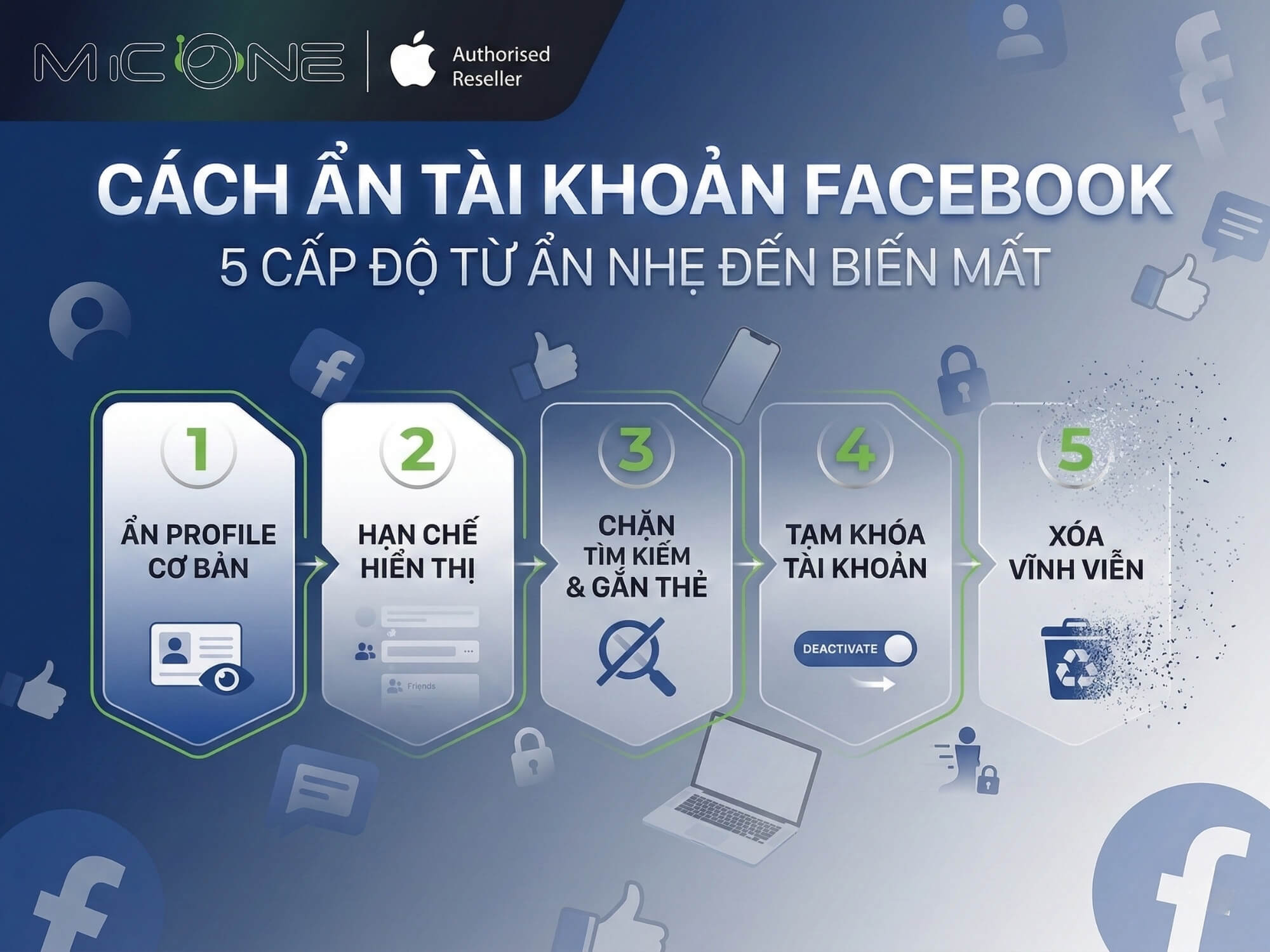
5 cấp độ ẩn tài khoản Facebook — bạn cần mức nào?
Trước khi bắt tay vào thao tác, hãy xác định mình cần ẩn ở mức nào. Bảng dưới đây tóm gọn 5 cấp độ từ nhẹ đến mạnh:
| Cấp độ | Tên gọi | Người khác thấy gì? | Messenger? | Đảo ngược? |
|---|---|---|---|---|
| 1 | Ẩn thông tin cá nhân | Profile còn nhưng thiếu SĐT, email, ngày sinh | Bình thường | Bật lại ngay |
| 2 | Ẩn khỏi tìm kiếm | Không ai tìm được qua SĐT, email hoặc Google | Bình thường | Bật lại ngay |
| 3 | Khóa trang cá nhân (Profile Lock) | Non-friends chỉ thấy avatar và ảnh bìa | Bình thường | Mở khóa ngay |
| 4 | Vô hiệu hóa tạm thời | Profile biến mất hoàn toàn | Tùy chọn giữ/tắt | Đăng nhập lại |
| 5 | Xóa vĩnh viễn | Không còn gì | Mất luôn | 30 ngày hủy |
Mini checklist tự đánh giá:
- Chỉ muốn giấu SĐT/email khỏi người lạ? → Cấp 1-2 là đủ.
- Muốn hạn chế người lạ xem ảnh, bài viết? → Cấp 3.
- Cần “biến mất” tạm thời nhưng vẫn chat Messenger? → Cấp 4.
- Muốn xóa sạch, không quay lại? → Cấp 5 — nhưng đọc kỹ phần checklist trước.
Checklist trước khi ẩn hoặc khóa tài khoản Facebook
Nếu bạn định vô hiệu hóa (cấp 4) hoặc xóa vĩnh viễn (cấp 5), đừng vội. Dưới đây là 3 việc nên làm trước để tránh “mất của”.
Tải dữ liệu cá nhân (Download Your Information)
Facebook cho phép bạn tải toàn bộ ảnh, tin nhắn, danh bạ, bài viết về máy. Đây là bước quan trọng vì sau khi xóa vĩnh viễn, bạn sẽ không lấy lại được.
Cách tải:
- Vào Settings & Privacy → Settings
- Chọn Accounts Center → Your information and permissions
- Chọn Download your information → Download or transfer information
- Chọn tài khoản Facebook → Available information (để tải hết)
- Chọn Date range: All time → Create files
File sẽ được chuẩn bị trong khoảng 1 giờ. Facebook gửi email kèm link tải — link này hết hạn sau 4 ngày, nên tải ngay khi nhận thông báo.
Gỡ liên kết app và dịch vụ bên thứ ba
Nhiều app dùng Facebook để đăng nhập (Spotify, Canva, game…). Nếu bạn vô hiệu hóa hoặc xóa tài khoản, những app này có thể bị mất truy cập. Hãy vào Settings → Apps and websites để kiểm tra và chuyển sang đăng nhập bằng email trước.
Kiểm tra Facebook Pages và Marketplace
Đây là điểm nhiều người bỏ qua: nếu bạn là admin duy nhất của một Facebook Page, Page đó sẽ bị vô hiệu hóa hoặc xóa theo tài khoản của bạn. Tương tự với các tin đăng trên Marketplace. Giải pháp: chỉ định thêm admin khác cho Page trước khi thao tác.
Cấp 1 — Ẩn thông tin cá nhân trên Facebook
Cấp độ nhẹ nhất: giấu SĐT, email, ngày sinh, nơi làm việc… khỏi trang cá nhân. Profile vẫn hiển thị bình thường, chỉ là thiếu thông tin chi tiết.
Trên điện thoại
- Mở Facebook → vào trang cá nhân → chọn Chỉnh sửa trang cá nhân
- Chọn Chỉnh sửa thông tin giới thiệu
- Nhấn biểu tượng bút chì bên cạnh từng mục (SĐT, email, ngày sinh, nơi ở…)
- Đổi chế độ hiển thị sang Chỉ mình tôi → nhấn Lưu
Trên máy tính
- Truy cập Facebook → vào trang cá nhân → nhấn Chỉnh sửa trang cá nhân
- Chọn Chỉnh sửa thông tin giới thiệu
- Tại mỗi mục thông tin, nhấn biểu tượng chế độ hiển thị → chọn Chỉ mình tôi → Lưu
Mẹo: Nên ẩn cả quê quán, trường học và nơi làm việc — đây là những thông tin thường bị lợi dụng để social engineering hoặc mạo danh.
Cấp 2 — Ẩn tài khoản Facebook khỏi tìm kiếm
Ở cấp này, người lạ sẽ không tìm thấy bạn dù gõ SĐT, email vào ô tìm kiếm Facebook, hay thậm chí tìm trên Google.
Tắt tìm kiếm bằng SĐT và email
- Mở Facebook → Settings & Privacy → Settings
- Chọn Privacy (Quyền riêng tư)
- Kéo đến mục How people find and contact you (Cách mọi người tìm và liên hệ với bạn)
- Tại “Ai có thể tìm bạn bằng số điện thoại?” → chọn Chỉ mình tôi
- Tại “Ai có thể tìm bạn bằng email?” → chọn Chỉ mình tôi
Tắt liên kết công cụ tìm kiếm bên ngoài
- Vẫn ở mục Privacy, kéo xuống dưới cùng
- Tìm “Do you want search engines outside of Facebook to link to your profile?” (Bạn có muốn công cụ tìm kiếm bên ngoài liên kết đến trang cá nhân?)
- Nhấn Edit → tắt toggle
Sau bước này, Google, Bing và các công cụ tìm kiếm khác sẽ dần gỡ trang cá nhân Facebook của bạn khỏi kết quả tìm kiếm. Quá trình này có thể mất vài ngày đến vài tuần tùy thuộc vào tốc độ crawl của từng search engine.
Cấp 3 — Khóa bảo vệ trang cá nhân (Profile Lock)
Profile Lock là tính năng “một chạm” giúp hạn chế tối đa những gì người lạ nhìn thấy trên trang cá nhân của bạn. Tính năng này đã có sẵn tại Việt Nam.
Cách bật Profile Lock
- Vào trang cá nhân → nhấn biểu tượng ba chấm (…)
- Chọn Khóa bảo vệ trang cá nhân (Lock Profile)
- Xác nhận → nhấn Khóa trang cá nhân
Profile Lock thực sự bảo vệ gì — và không bảo vệ gì?
| Được bảo vệ ✅ | Không được bảo vệ ❌ |
|---|---|
| Tất cả bài viết tự động chuyển sang Friends Only | Vẫn xuất hiện trong kết quả tìm kiếm Facebook |
| Ảnh đại diện và ảnh bìa không bị zoom, share, download | Ảnh đại diện và ảnh bìa vẫn hiển thị (dù hạn chế) |
| Tag review tự động bật | Vẫn nhận được friend request |
| Người lạ chỉ thấy thông tin tối thiểu | Messenger vẫn hoạt động bình thường |
Nói cách khác, Profile Lock giúp bạn “đóng cửa nhà” nhưng không “biến mất khỏi bản đồ”. Nếu cần ẩn triệt để hơn, hãy kết hợp với cấp 1 và cấp 2 ở trên.
Cấp 4 — Vô hiệu hóa tạm thời tài khoản Facebook
Đây là lựa chọn khi bạn muốn “biến mất” hoàn toàn khỏi Facebook trong một khoảng thời gian, nhưng vẫn muốn quay lại sau.
Trên điện thoại
- Mở Facebook → Settings & Privacy → Settings
- Chọn Accounts Center (Xem thêm trong Trung tâm tài khoản)
- Chọn Personal details (Thông tin cá nhân) → Account ownership and control (Quyền sở hữu và kiểm soát tài khoản)
- Chọn Deactivation or deletion (Vô hiệu hóa hoặc xóa) → chọn tài khoản Facebook
- Chọn Deactivate account (Vô hiệu hóa tài khoản) → nhấn Continue
- Nhập mật khẩu để xác nhận
Trên máy tính
- Vào Facebook → nhấn avatar góc trên bên phải → Settings & Privacy → Settings
- Chọn Accounts Center ở sidebar trái
- Personal details → Account ownership and control → Deactivation or deletion
- Chọn tài khoản → Deactivate account → Continue
- Nhập mật khẩu xác nhận
Messenger sau khi vô hiệu hóa — giữ hay tắt?
Nhiều người không biết: khi vô hiệu hóa Facebook, bạn có thể chọn giữ Messenger. Trong quá trình deactivate, Facebook hiện checkbox “Continue using Messenger” — nếu bạn tick vào, Messenger vẫn hoạt động bình thường dù profile Facebook đã ẩn. Bạn vẫn nhắn tin, gọi điện, chia sẻ file được.
Nếu muốn tắt luôn Messenger, bỏ tick checkbox đó. Tuy nhiên, bạn bè vẫn thấy tin nhắn cũ trong lịch sử chat.
Cấp 5 — Xóa vĩnh viễn tài khoản Facebook
Đây là bước “không đường lùi” — hoặc chính xác hơn, bạn có đúng 30 ngày để thay đổi quyết định.
Cách xóa tài khoản Facebook vĩnh viễn
- Vào Settings & Privacy → Settings → Accounts Center
- Chọn Personal details → Account ownership and control → Deactivation or deletion
- Chọn tài khoản Facebook → chọn Delete account (Xóa tài khoản)
- Nhấn Continue → nhập mật khẩu → xác nhận
Thời hạn 30 ngày và cách hủy xóa
Sau khi yêu cầu xóa, Facebook cho bạn 30 ngày grace period. Trong 30 ngày này:
- Đăng nhập lại bất kỳ lúc nào → yêu cầu xóa bị hủy, tài khoản khôi phục nguyên trạng
- Đăng nhập qua app liên kết (Spotify, game…) cũng có thể kích hoạt lại tài khoản
Sau 30 ngày, Facebook bắt đầu xóa dữ liệu. Quá trình này mất thêm tối đa 90 ngày để hoàn tất trên toàn bộ hệ thống. Trong thời gian đó, bạn không thể truy cập tài khoản nữa. Messenger cũng mất hoàn toàn.
Tăng cường bảo mật khi ẩn tài khoản Facebook
Ẩn tài khoản mà không bảo mật tốt thì giống như khóa cửa nhưng để chìa dưới thảm. Dưới đây là 3 bước nên làm song song:
- Bật xác thực 2 yếu tố (2FA): Vào Settings → Security and login → Two-factor authentication. Nên dùng app authenticator (Google Authenticator, Authy) thay vì SMS vì an toàn hơn.
- Kiểm tra phiên đăng nhập: Tại Settings → Security and login → Where you’re logged in, xem có thiết bị lạ nào đang đăng nhập không. Nếu có, nhấn Log out ngay.
- Đổi mật khẩu mạnh: Tối thiểu 12 ký tự, kết hợp chữ hoa-thường-số-ký tự đặc biệt. Không dùng lại mật khẩu từ tài khoản khác.
Nếu bạn dùng iPhone hoặc MacBook, có thể tận dụng tính năng iCloud Keychain để tạo và lưu mật khẩu mạnh tự động — tiện hơn là nhớ bằng đầu. Cần tư vấn thêm về bảo mật thiết bị Apple, bạn có thể ghé MacOne.vn để được hỗ trợ miễn phí.
Ai nên ẩn tài khoản Facebook — và ai không nên?
Không phải ai cũng cần “biến mất”. Dưới đây là gợi ý nhanh:
| Nên ẩn/khóa ✅ | Cân nhắc kỹ trước khi ẩn ⚠️ |
|---|---|
| Muốn nghỉ mạng xã hội một thời gian | Đang chạy quảng cáo Facebook Ads |
| Lo ngại quyền riêng tư, bị quấy rối hoặc stalking | Dùng Facebook đăng nhập nhiều app/dịch vụ |
| Tài khoản cũ không còn dùng | Là admin duy nhất của Facebook Page quan trọng |
| Trẻ em, thanh thiếu niên mới dùng mạng xã hội | Bán hàng trên Marketplace thường xuyên |
| Chuẩn bị xin việc, muốn “dọn dẹp” hình ảnh online | Cần giữ liên lạc qua Messenger với đối tác/khách hàng |
Câu hỏi thường gặp (FAQ)
Ẩn tài khoản Facebook có mất dữ liệu không?
Không. Các cấp 1-4 (ẩn thông tin, ẩn tìm kiếm, khóa trang cá nhân, vô hiệu hóa tạm thời) đều giữ nguyên toàn bộ dữ liệu. Chỉ cấp 5 (xóa vĩnh viễn) mới xóa dữ liệu — và bạn vẫn có 30 ngày để đổi ý.
Ẩn tài khoản xong có dùng Messenger được không?
Với cấp 1-3: Messenger hoạt động bình thường. Với cấp 4 (vô hiệu hóa): bạn có thể chọn giữ Messenger bằng cách tick “Continue using Messenger” khi deactivate. Với cấp 5 (xóa vĩnh viễn): Messenger mất hoàn toàn.
Làm sao mở lại tài khoản sau khi ẩn?
Cấp 1-3: vào Settings và bật lại các tùy chọn. Cấp 4: đăng nhập lại bằng email/SĐT — tài khoản tự kích hoạt. Cấp 5: đăng nhập trong vòng 30 ngày sau khi yêu cầu xóa để hủy.
Ẩn tài khoản Facebook khác gì xóa vĩnh viễn?
Ẩn (cấp 1-3) chỉ thay đổi ai nhìn thấy gì, tài khoản vẫn tồn tại đầy đủ. Vô hiệu hóa (cấp 4) làm profile biến mất tạm thời. Xóa vĩnh viễn (cấp 5) xóa hết mọi thứ sau 30 ngày grace period + 90 ngày xử lý dữ liệu.
Người khác có biết tôi đã ẩn tài khoản không?
Facebook không gửi thông báo cho bạn bè khi bạn ẩn, khóa hoặc vô hiệu hóa. Tuy nhiên, nếu bạn vô hiệu hóa hoặc xóa, bạn bè sẽ nhận ra khi không tìm thấy profile hoặc không thấy bạn trong danh sách chat (trừ khi bạn giữ Messenger).
Ẩn tài khoản có ảnh hưởng đến Facebook Page tôi quản lý không?
Cấp 1-3: không ảnh hưởng gì. Cấp 4-5: nếu bạn là admin duy nhất, Page sẽ bị vô hiệu hóa hoặc xóa theo. Giải pháp: thêm admin khác trước khi thao tác.
Sau bao lâu Facebook xóa vĩnh viễn tài khoản?
30 ngày grace period (có thể hủy) + tối đa 90 ngày để hệ thống xóa hết dữ liệu. Tổng cộng có thể mất đến 120 ngày kể từ lúc bạn nhấn “Delete”.
Các bước ẩn tài khoản trên iPhone và Android có giống nhau không?
Gần như giống nhau vì Facebook dùng chung giao diện cho cả hai nền tảng. Đường dẫn Settings, Privacy, Accounts Center đều tương tự. Nếu bạn dùng iPhone và muốn tối ưu thêm bảo mật, có thể kết hợp với Face ID và iCloud Keychain — hệ sinh thái Apple hỗ trợ khá tốt cho việc này. Bạn có thể tham khảo thêm tại MacOne.vn nếu cần tư vấn về thiết bị.
Ẩn tài khoản Facebook không nhất thiết phải là “all or nothing”. Từ việc đơn giản như giấu số điện thoại (cấp 1) đến xóa hẳn tài khoản (cấp 5), mỗi cấp độ phù hợp với một nhu cầu khác nhau. Quan trọng là chọn đúng mức — đủ để bảo vệ quyền riêng tư mà không mất những gì mình cần.
Nếu bạn chưa chắc chắn, hãy bắt đầu từ cấp 1-2, xem mình cảm thấy thế nào trước khi tiến đến các bước mạnh hơn. Và đừng quên tải dữ liệu về trước khi làm bất cứ điều gì ở cấp 4-5.
Bài xem nhiều


Khắc phục lỗi mất chữ, nhảy chữ… khi gõ tiếng Việt trên macOS


Macbook Pro Retina cũ “thức dậy” chậm: Nguyên nhân và cách xử lý

3 cách giúp buộc tắt và khởi động lại thiết bị Mac của bạn

MacBook Air cũ có thể dùng màn hình cảm ứng với AirBar

Cách mở lại Apple ID bị khoá hoặc bị vô hiệu hoá

Hướng dẫn cài đặt các phần mềm Adobe 2020 trên MacBook.
Miễn phí giao hàng nội thành
Miễn phí đổi trong 10 ngày
Cam kết hàng chính hãng 100%
Tiền mặt, quẹt thẻ, chuyển khoản

