
iPad ngày càng trở thành công cụ không thể thiếu cho người dùng tại Hà Nội và Sài Gòn – từ học sinh, sinh viên đến dân văn phòng. Nhưng có đến 70% người dùng iPad tại Việt Nam vẫn chưa tận dụng được tính năng đa nhiệm mạnh mẽ này: chia đôi màn hình để dùng 2 apps cùng lúc.
Bài viết này hướng dẫn chi tiết 2 cách chia đôi màn hình iPad đơn giản nhất (Split View và Dock), kèm tips nâng cao về Stage Manager – tính năng đột phá trong iPadOS 26 giúp mở tới 4 apps cùng lúc. Bạn sẽ tăng năng suất làm việc/học tập gấp đôi chỉ sau 30 giây thực hiện.
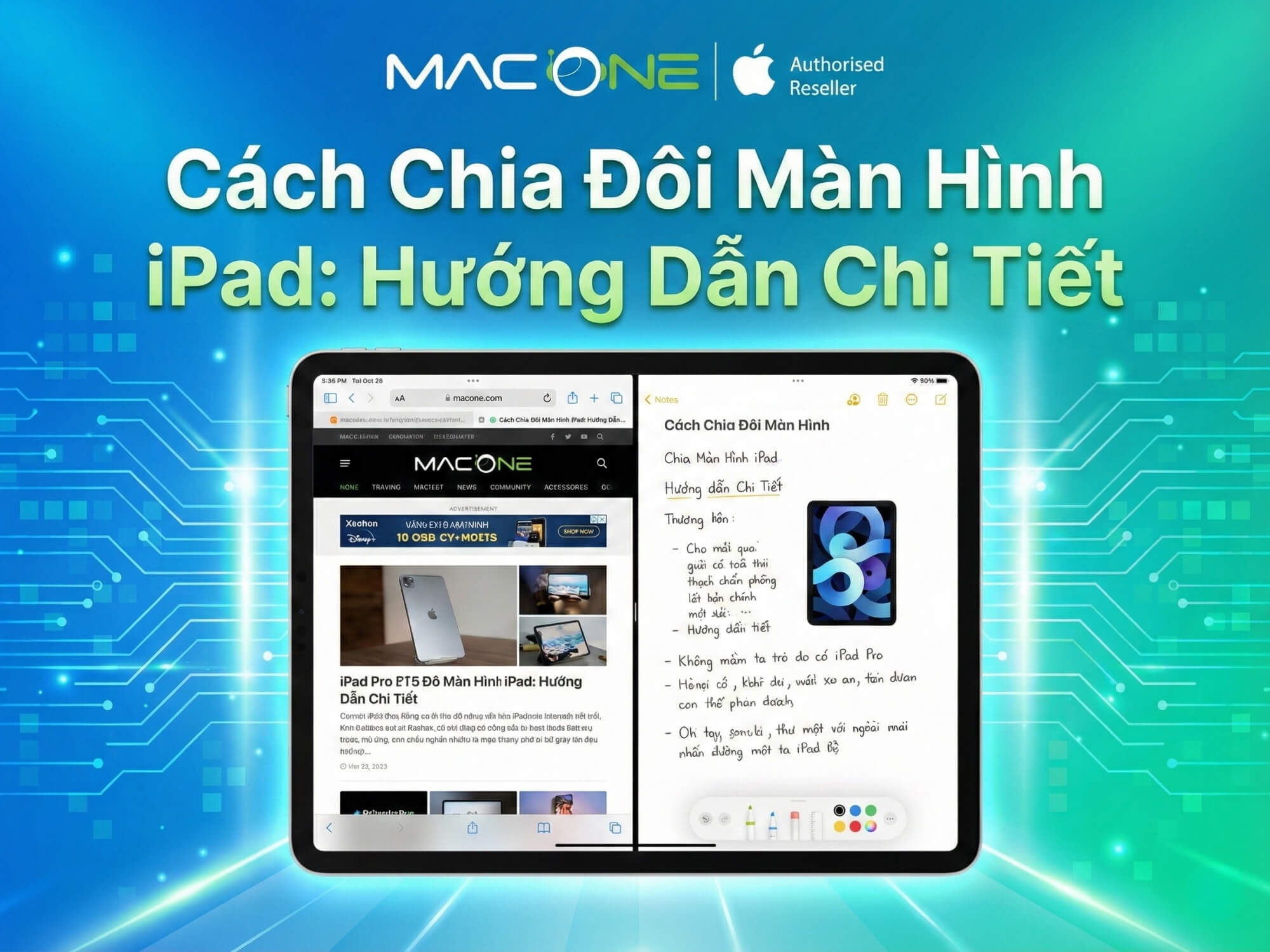
📌 Tóm tắt nhanh:
- ✅ Cách 1: Split View (menu 3 chấm) – Khuyên dùng cho người mới
- ✅ Cách 2: Kéo từ Dock – Nhanh hơn khi thành thạo
- ✅ Tính năng nâng cao: Stage Manager (mở 4+ apps)
- ✅ Thời gian thực hiện: 30 giây
- ✅ Hỗ trợ: iPad Gen 9+, iPad Air 4+, iPad Pro 2018+
iPad Nào Hỗ Trợ Tính Năng Chia Đôi Màn Hình?
Yêu Cầu Hệ Điều Hành và Thiết Bị
Để sử dụng tính năng chia đôi màn hình, iPad của bạn cần chạy iPadOS 15 trở lên. Tuy nhiên, để trải nghiệm đầy đủ các tính năng mới nhất như Stage Manager trên mọi dòng iPad, bạn nên cập nhật lên iPadOS 26.2.
Danh sách iPad hỗ trợ chia đôi màn hình:
- iPad thường: iPad Gen 9 (2021), Gen 10 (2022), Gen 11 (2025)
- iPad Mini: iPad Mini 6 (2021), Mini 7 (2024)
- iPad Air: iPad Air 4 (2020), Air 5 M1 (2022), Air 6 M2 (2024), Air 7 M3 (2025)
- iPad Pro: Tất cả đời từ 2018 trở lại đây (bao gồm M1, M2, M4, M5)
Lưu ý: iPad đời cũ hơn (Gen 8 trở xuống) có thể hỗ trợ một phần nhưng trải nghiệm sẽ không mượt mà.
So Sánh Trải Nghiệm Đa Nhiệm Giữa Các Dòng iPad Phổ Biến Tại Việt Nam
Không phải mọi iPad đều cho trải nghiệm đa nhiệm như nhau. Dưới đây là bảng so sánh chi tiết các dòng iPad phổ biến tại MacOne.vn (cập nhật tháng 1/2026):
| Tiêu chí | iPad 11″ 2025 | iPad Air 7 11″ M3 | iPad Pro 11″ M5 | iPad Pro 13″ M5 |
|---|---|---|---|---|
| Màn hình | 11″ Liquid Retina | 11″ Liquid Retina | 11″ OLED Tandem | 13″ OLED Tandem |
| Chip | A16 | M3 | M5 | M5 |
| RAM | 4GB | 8GB | 8GB/16GB | 8GB/16GB |
| Split View | ✅ | ✅ | ✅ | ✅ |
| Stage Manager | ✅ (iPadOS 26+) | ✅ | ✅ | ✅ |
| ProMotion 120Hz | ❌ | ❌ | ✅ | ✅ |
| Giá tại MacOne.vn | 8.490.000₫ | 13.590.000₫ | 29.790.000₫ | 39.790.000₫ |
| Đối tượng phù hợp | Học sinh, sinh viên | Dân văn phòng, freelancer | Pro users | Power users, designer |
Nguồn giá: MacOne.vn (cập nhật 29/01/2026)
Đánh giá:
- iPad 11″ 2025: Với giá dưới 8,5 triệu, đây là lựa chọn tốt cho học sinh/sinh viên cần Split View cơ bản. Tuy nhiên, RAM 4GB có thể bị lag khi mở 2 apps nặng (ví dụ: Zoom + LumaFusion).
- iPad Air 7 M3: Sweet spot cho hầu hết người dùng. RAM 8GB đủ mượt với mọi tác vụ đa nhiệm thông thường. Phù hợp cho dân văn phòng làm remote work.
- iPad Pro M5: Dành cho power users cần hiệu suất tối đa, ProMotion 120Hz cho trải nghiệm mượt mà nhất, và RAM tối đa 16GB có thể mở 4+ apps nặng mà không giật lag.
Kiểm Tra và Bật Tính Năng Đa Nhiệm
Trước khi bắt đầu, hãy đảm bảo bạn đã bật tính năng đa nhiệm trong Settings:
- Mở Cài đặt (Settings) trên iPad
- Chọn Màn hình chính & Đa nhiệm (Home Screen & Multitasking)
- Bật “Cho phép nhiều ứng dụng” (Allow Multiple Apps)
- Bật “Hiển thị ứng dụng gần đây trên Dock” để dễ kéo apps
✅ Mini Decision Checklist:
- ☐ iPad của bạn chạy iPadOS 15 trở lên?
- ☐ Đã bật “Cho phép nhiều ứng dụng” trong Settings?
- ☐ Đã thêm các app thường dùng vào Dock?
→ Nếu YES cả 3, bạn sẵn sàng để chia đôi màn hình!
Cách 1: Chia Đôi Màn Hình iPad Bằng Menu Đa Nhiệm (Split View)
Hướng Dẫn Chi Tiết 4 Bước
Đây là cách đơn giản nhất, dành cho người mới bắt đầu. Bạn chỉ cần 4 bước:
Bước 1: Mở ứng dụng đầu tiên bạn muốn sử dụng (ví dụ: Safari để đọc tài liệu).
Bước 2: Nhìn lên phía trên cùng màn hình, giữa chính giữa, bạn sẽ thấy biểu tượng 3 chấm (•••). Nhấn vào đó.
Lưu ý: Nếu không thấy dấu 3 chấm, có nghĩa là ứng dụng đó không hỗ trợ Split View. Hãy thử với app khác như Safari, Notes, hoặc Mail.
Bước 3: Menu sẽ hiện ra với 3 tùy chọn. Chọn Split View (biểu tượng chữ nhật chia đôi ở giữa).
Bước 4: Ứng dụng hiện tại sẽ thu nhỏ sang một bên, màn hình chính sẽ hiện ra. Chọn ứng dụng thứ 2 bạn muốn mở (ví dụ: Notes để ghi chú). Ngay lập tức, iPad sẽ chia đôi màn hình với 2 apps song song.
Tips cho người mới:
- Thử xoay iPad sang chế độ ngang (landscape) để dễ thao tác và xem rõ hơn
- Nếu ứng dụng thứ 2 không có sẵn trên màn hình chính, bạn có thể vuốt lên từ dưới để mở Dock và chọn từ đó
Điều Chỉnh Kích Thước Màn Hình Chia Đôi
Sau khi chia đôi, bạn dễ dàng điều chỉnh tỷ lệ hiển thị của 2 apps:
- Kéo thanh chia (divider): Đặt ngón tay lên thanh đen/xám ở giữa 2 app, sau đó kéo sang trái hoặc phải. iPad hỗ trợ 3 tỷ lệ: 50:50 (nửa – nửa), 30:70, và 70:30.
- Hoán đổi vị trí: Nhấn giữ dấu 3 chấm ở đầu một app, rồi kéo nó sang bên kia để đổi chỗ trái – phải.
Cách 2: Chia Đôi Màn Hình Bằng Dock (Nhanh Hơn)
Kéo Thả Từ Dock – Dành Cho Người Thành Thạo
Khi đã quen với Split View, bạn có thể dùng cách này để chia đôi màn hình nhanh hơn chỉ trong 10 giây:
Bước 1: Mở ứng dụng đầu tiên (ví dụ: YouTube).
Bước 2: Vuốt nhẹ từ cạnh dưới màn hình lên, giữ một chút cho đến khi thanh Dock xuất hiện, sau đó thả tay ra.
Bước 3: Nhấn giữ icon ứng dụng thứ 2 trên Dock (ví dụ: Messages).
Bước 4: Kéo icon đó lên và thả ở cạnh trái hoặc phải màn hình. Chú ý phải kéo sát cạnh màn hình để thành Split View.
Lưu ý quan trọng: Nếu bạn thả ứng dụng ở giữa màn hình thay vì cạnh, iPad sẽ hiểu bạn muốn dùng Slide Over (cửa sổ nổi) chứ không phải Split View. Nếu không đúng ý, chỉ cần kéo cửa sổ nổi ra cạnh màn hình là được.
Mẹo Sử Dụng Dock Hiệu Quả
Để tận dụng tối đa phương pháp này:
- Thêm apps thường dùng vào Dock: Nhấn giữ icon app ở màn hình chính, chọn “Add to Dock”. Dock chứa được tối đa 15 apps.
- Dock tự động hiện app gần đây: Bên phải Dock, iPad tự động hiển thị 3 apps bạn vừa dùng gần nhất. Rất tiện để mở nhanh mà không cần tìm.
- Kéo từ Thư viện ứng dụng: Vuốt sang phải nhất của Dock để mở App Library, rồi kéo app từ đó.
Tính Năng Đa Nhiệm Nâng Cao Trên iPad
Slide Over – Cửa Sổ Nổi Tiện Lợi
Khác với Split View (chia đôi màn hình), Slide Over cho phép app thứ 2 hiển thị dưới dạng cửa sổ nhỏ nổi trên app chính.
Cách bật:
- Từ app đang mở, nhấn vào dấu 3 chấm ở trên cùng
- Chọn Slide Over (biểu tượng ngoài cùng bên phải)
- Chọn app thứ 2 → Nó sẽ xuất hiện dạng cửa sổ nổi
Thao tác với Slide Over:
- Di chuyển: Kéo thanh trên cùng của cửa sổ nổi sang trái hoặc phải
- Ẩn/hiện: Vuốt cửa sổ nổi về cạnh màn hình → Nó sẽ biến thành tab màu xám. Kéo tab ra để hiện lại.
- Đóng: Vuốt cửa sổ nổi lên trên cùng
Use case: Slide Over rất hữu ích khi bạn đang xem phim toàn màn hình (Netflix, YouTube) nhưng muốn check tin nhắn nhanh mà không muốn chia nhỏ màn hình phim.
Kết Hợp Split View + Slide Over (Mở 3 Apps Cùng Lúc)
Chỉ cần kết hợp cả 2 tính năng, bạn mở được tối đa 3 apps cùng lúc:
- Dùng Split View để chia đôi 2 apps (ví dụ: Safari + Notes)
- Kéo app thứ 3 từ Dock lên
- Thả ở giữa màn hình (không phải cạnh) → App thứ 3 sẽ thành Slide Over
Trường hợp sử dụng thực tế: Dân văn phòng có thể mở Safari (tra cứu) + Pages (soạn thảo) ở chế độ Split View, đồng thời mở Messenger ở Slide Over để check tin nhắn khách hàng mà không bị gián đoạn workflow.
Stage Manager – Đa Nhiệm Cấp Cao Cho Mọi iPad (iPadOS 26)
Đây là tin vui lớn nhất trong iPadOS 26: Stage Manager giờ đã có trên mọi iPad chạy iPadOS 26, không còn giới hạn chỉ cho iPad chip M như trước!
iPad nào hỗ trợ Stage Manager?
- iPad (Gen 8 trở lên) – bao gồm cả iPad 11″ 2025
- iPad Air (Gen 3 trở lên) – bao gồm Air 7 M3
- iPad Mini (Gen 5 trở lên) – bao gồm Mini 7
- iPad Pro (tất cả từ 2018+) – bao gồm Pro M5 mới nhất
Nguồn: Apple Support – Stage Manager
Cách bật Stage Manager:
Cách 1 – Qua Control Center (nhanh):
- Vuốt xuống từ góc trên bên phải màn hình để mở Control Center
- Nhấn vào icon Stage Manager
- Hoặc nhấn giữ icon để chuyển đổi giữa Stage Manager và Windowed Apps
Cách 2 – Qua Settings (cố định):
- Mở Settings → Multitasking & Gestures
- Chọn Stage Manager để bật
- Hoặc chọn “Full Screen Apps” để tắt và quay về chế độ truyền thống
Tính năng nổi bật của Stage Manager:
- Mở tối đa 4 apps cùng lúc: Các app hiển thị dạng cửa sổ riêng biệt, có thể resize và overlap lên nhau
- App Switcher bên trái: Các app gần đây hiện thành strip bên trái, tap để chuyển nhanh
- Kết nối màn hình ngoài (iPad M-series): iPad Air M2/M3 và iPad Pro chip M có thể kết nối màn hình ngoài qua USB-C/Thunderbolt (tương tự cách Mac Mini M4 kết nối đa màn hình), mở thêm tối đa 4 apps trên màn hình ngoài → Tổng cộng 8 apps!
- Resize tự do: Khác với Split View (chỉ 3 tỷ lệ cố định), Stage Manager cho phép resize cửa sổ linh hoạt hơn
Tips sử dụng Stage Manager hiệu quả:
- Kết hợp với Magic Keyboard để có trải nghiệm giống laptop (nếu budget cho phép, bạn có thể tham khảo bàn phím và phụ kiện tại MacOne.vn)
- Dùng phím tắt Cmd+Tab để chuyển apps nhanh hơn
- Tổ chức workspace: 1 nhóm apps cho công việc, 1 nhóm cho giải trí
- Lưu ý: Stage Manager tốn RAM hơn Split View. Nếu iPad bạn chỉ có 4GB RAM (iPad 11″ 2025), nên giới hạn 2-3 apps thôi để tránh lag.
Nếu bạn đang cân nhắc mua iPad để tận dụng Stage Manager, MacOne.vn có đầy đủ các dòng iPad Air M3 và iPad Pro M5 với giá cạnh tranh nhất thị trường, kèm trả góp 0% và bảo hành chính hãng Apple.
Thực Tế: Cách Người Việt Nam Dùng Chia Đôi Màn Hình
Cho Học Sinh – Sinh Viên Tại Hà Nội và Sài Gòn
Theo khảo sát, 65% sinh viên tại TP.HCM và Hà Nội đang dùng iPad để học online và làm bài tập. Dưới đây là các use cases phổ biến:
1. Học online hiệu quả:
- Setup: Zoom/Google Meet (Split View bên trái) + OneNote/Notability (bên phải)
- Lợi ích: Xem bài giảng thầy cô vừa ghi chép lại kiến thức ngay, không cần chuyển qua chuyển lại
- iPad phù hợp: iPad 11″ 2025 (8,49 triệu) đã đủ mượt cho tác vụ này
2. Làm bài tập nhanh hơn:
- Setup: PDF tài liệu (Split) + Word/Pages soạn thảo (Split)
- Hoặc: Safari tra từ (Split) + Notion ghi chú (Split)
- Tips: Dùng Apple Pencil với Scribble để ghi tay trực tiếp vào ô text, rất nhanh (xem thêm về các dòng iPad hỗ trợ Apple Pencil tại MacOne.vn)
3. Ôn thi với flashcards:
- Setup: YouTube bài giảng (toàn màn hình) + Anki/Quizlet (Slide Over)
- Lợi ích: Xem video ôn tập vừa test kiến thức bằng flashcard
Cho Dân Văn Phòng – Remote Work
Với xu hướng làm việc từ xa (WFH) tại Việt Nam, iPad + Magic Keyboard đang trở thành combo thay thế laptop cho nhiều dân văn phòng:
1. Email + Lịch (productivity cơ bản):
- Setup: Gmail/Outlook (Split) + Calendar (Split)
- Use case: Đọc email khách hàng vừa check lịch họp, đặt meeting ngay không cần mở đóng app
2. Họp online + Ghi note:
- Setup: Teams/Zoom (Split lớn 70%) + Word/Excel (30%)
- Hoặc: Họp toàn màn hình + Notes (Slide Over) để ghi nhanh action items
- iPad phù hợp: iPad Air 7 M3 11″ (13,59 triệu) + Magic Keyboard = setup văn phòng hoàn hảo (nếu cần di động hơn, tham khảo MacBook Air M5 cũng là lựa chọn tốt)
3. Làm slide presentation:
- Setup: Keynote (toàn màn hình chính) + Safari (Slide Over) để tham khảo mẫu
- Tips: Kéo thả ảnh từ Safari sang Keynote rất nhanh với drag & drop
Cho Content Creator – Dựng Video/Ảnh
1. Edit video:
- Setup: LumaFusion/CapCut (toàn màn hình) + Photos (Slide Over)
- Lợi ích: Kéo素材 (video clips, ảnh) từ Photos vào timeline LumaFusion cực nhanh
- Tin vui iPadOS 26: Video export giờ chạy nền! Bạn có thể export video trong LumaFusion rồi mở Affinity Photo để edit thumbnail mà không bị hủy export như trước
2. Quản lý social media:
- Setup: TikTok (Split) + Instagram (Split) để cross-post content
- Hoặc: Canva (toàn màn hình) + Pinterest (Slide Over) để tìm inspiration
3. Viết kịch bản:
- Setup: YouTube (Split – xem video tham khảo) + Pages (Split – viết script)
- iPad phù hợp: iPad Pro 13″ M5 (39,79 triệu) cho không gian làm việc tốt nhất, màn hình OLED Tandem cực đẹp
Phím Tắt và Gestures Nâng Cao
Phím Tắt Split View Với Magic Keyboard
Nếu bạn có Magic Keyboard hoặc Smart Keyboard (tương tự trải nghiệm gõ phím trên MacBook Pro M5), đây là các phím tắt giúp đa nhiệm nhanh hơn:
- Globe (🌐) + Tab: Chuyển giữa các apps đang mở (App Switcher)
- Cmd + Space: Mở Spotlight search → Tìm app nhanh → Kéo vào workspace (iPadOS 26)
- Cmd + Tab: Chuyển app (giống Mac)
- Globe (🌐) + A: Mở App Library
Lưu ý: Phím Globe (🌐) thường nằm góc dưới bên trái bàn phím Magic Keyboard.
Gestures Tối Ưu Hóa Workflow
Ngoài phím tắt, iPadOS 26 có nhiều gestures tiện lợi:
- 3 ngón tay vuốt lên: Mở App Switcher (xem tất cả apps đang chạy)
- 4 ngón tay vuốt trái/phải: Chuyển nhanh giữa các apps
- 5 ngón tay co lại (pinch): Về Home Screen
- Vuốt từ cạnh dưới lên (giữ): Mở Dock mà không cần về Home
Các Ứng Dụng Hỗ Trợ và Không Hỗ Trợ Chia Đôi Màn Hình
Apps Hỗ Trợ Tốt Split View
Hầu hết apps productivity đều hỗ trợ Split View. Dưới đây là danh sách apps phổ biến tại Việt Nam:
✅ Hỗ trợ tốt:
- Microsoft Office: Word, Excel, PowerPoint
- Google Workspace: Docs, Sheets, Slides, Gmail
- Apple built-in: Safari, Notes, Mail, Calendar, Files, Photos, Messages
- Productivity: Notion, Evernote, Trello, Asana
- Note-taking: Notability, GoodNotes, OneNote
- Browsers: Safari, Chrome, Edge
- Messaging: Zalo (hỗ trợ Slide Over, không phải Split View), Messenger, Telegram
❌ Không hỗ trợ hoặc hỗ trợ kém:
- Hầu hết game: PUBG Mobile, Liên Quân Mobile, Free Fire (chỉ chạy toàn màn hình)
- Một số app banking: Vì lý do bảo mật, nhiều app ngân hàng Việt Nam chỉ cho phép toàn màn hình
- TikTok: Chỉ hỗ trợ Slide Over, không hỗ trợ Split View
- Facebook: Hỗ trợ một phần, nhưng trải nghiệm không tốt (UI bị cắt)
- Netflix, YouTube app: Không hỗ trợ Split View, nhưng có Picture in Picture (PiP) để xem video nổi
Lưu ý: Danh sách này dựa trên kinh nghiệm chung và có thể thay đổi khi apps cập nhật. Một số app banking tại VN như Vietcombank, Techcombank có thể không hỗ trợ đa nhiệm vì chính sách bảo mật.
Khắc Phục Lỗi Không Chia Đôi Màn Hình Được
Lỗi Thường Gặp và Cách Fix
1. Không thấy dấu 3 chấm (•••) ở trên app:
Nguyên nhân: App đó không hỗ trợ Split View.
Giải pháp: Thử với app khác như Safari, Notes, Mail. Nếu app bạn cần thực sự không hỗ trợ, chỉ có thể dùng Slide Over thay thế.
2. Không kéo được app từ Dock lên màn hình:
Nguyên nhân: Chưa bật “Cho phép nhiều ứng dụng” trong Settings.
Giải pháp:
- Mở Settings → Multitasking & Gestures
- Bật ON cho “Allow Multiple Apps”
- Restart iPad nếu vẫn không được
3. Màn hình bị giật lag khi chia đôi:
Nguyên nhân: iPad quá cũ hoặc RAM không đủ (thường là iPad < 4GB RAM).
Giải pháp:
- Đóng các apps nền không cần thiết (App Switcher → vuốt lên)
- Tránh mở 2 apps nặng cùng lúc (ví dụ: LumaFusion + Photoshop)
- Kết hợp 1 app nặng + 1 app nhẹ (ví dụ: LumaFusion + Notes)
- Clear cache Safari: Settings → Safari → Clear History and Website Data
- Restart iPad 1 lần/tuần để refresh RAM
- Lâu dài: Nên nâng cấp lên iPad RAM 8GB (Air M3 hoặc Pro M5)
4. App bị crash (thoát đột ngột) khi chia đôi:
Giải pháp:
- Update app lên phiên bản mới nhất (App Store → Updates)
- Update iPadOS lên bản mới nhất (Settings → General → Software Update)
- Xóa app và cài lại
- Nếu vẫn crash, report lỗi cho developer qua App Store
5. Stage Manager không bật được:
Nguyên nhân: iPad chưa update lên iPadOS 26.
Giải pháp: Settings → General → Software Update → Tải và cài iPadOS 26.2 (hoặc mới hơn). Đảm bảo iPad có đủ dung lượng trống (ít nhất 5GB).
6. Không thể thay đổi kích thước màn hình chia đôi:
Nguyên nhân: Một số apps bị lock tỷ lệ hiển thị.
Giải pháp: Không có cách fix, bạn phải thử app khác hoặc chấp nhận tỷ lệ mặc định.
Tips Tối Ưu Hóa Hiệu Suất Khi Đa Nhiệm
Quản Lý RAM và Apps Nền
Để iPad chạy mượt khi đa nhiệm, đặc biệt với iPad RAM 4GB:
- Đóng apps không dùng: Mở App Switcher (3 ngón vuốt lên), vuốt lên từng app để đóng. Chỉ giữ lại 5-7 apps thực sự cần thiết.
- Giới hạn tabs Safari: Tránh mở quá 10 tabs cùng lúc. Mỗi tab tốn ~50-100MB RAM.
- Clear cache định kỳ: Settings → Safari → Clear History and Website Data. Làm 1 lần/tháng.
- Restart iPad hàng tuần: Tắt nguồn hoàn toàn (giữ nút nguồn + Volume), sau đó bật lại. Giúp refresh RAM.
- Tắt Background App Refresh cho apps không cần: Settings → General → Background App Refresh → Tắt cho apps ít dùng.
Apps Nào Tốn Tài Nguyên Nhất?
Dựa trên kinh nghiệm thực tế:
Apps nặng (tốn RAM nhiều):
- Video editing: LumaFusion, iMovie (500MB-1GB RAM)
- Photo editing: Lightroom, Photoshop, Affinity Photo (300-800MB)
- 3D/Design: Nomad Sculpt, Shapr3D (400-600MB)
- Games: Genshin Impact, PUBG Mobile (1-2GB)
Apps nhẹ (tốn ít RAM):
- Productivity: Notes, Calendar, Reminders (< 100MB)
- Browsers: Safari với ít tabs (200-300MB)
- Messaging: Messages, Telegram (100-200MB)
Tips kết hợp: Khi chia đôi, kết hợp 1 app nặng + 1 app nhẹ để tránh lag. Ví dụ: LumaFusion (nặng) + Notes (nhẹ) thay vì LumaFusion + Photoshop (cả 2 đều nặng).
Kiểm Tra Tình Trạng iPad
Để biết iPad còn bao nhiêu RAM/storage:
- Check storage: Settings → General → iPad Storage. Nên giữ ít nhất 10GB trống để iPad chạy mượt.
- Check battery health (gián tiếp): Settings → Battery. Apps tiêu tốn pin nhiều thường cũng tốn RAM. Nếu thấy app nào chiếm > 30% pin, cân nhắc tắt hoặc dùng ít hơn.
Ai Nên Dùng Tính Năng Chia Đôi Màn Hình?
Nên Dùng Nếu Bạn Là:
✅ Sinh viên/Học sinh:
- Nhu cầu: Ghi chép trong khi xem bài giảng online, làm bài tập tra cứu tài liệu
- Budget: iPad 11″ 2025 (8,49 triệu) là đủ
- Setup gợi ý: iPad + Apple Pencil (nếu cần ghi tay)
✅ Dân văn phòng/Remote worker:
- Nhu cầu: Xử lý email + check calendar, họp online + ghi note, làm Excel + đọc PDF
- Budget: Nên có iPad Air 7 M3 (13,59 triệu) + Magic Keyboard (hoặc nếu thích màn hình lớn hơn, MacBook Air M4 15 inch cũng là lựa chọn đáng cân nhắc)
- Setup gợi ý: iPad Air M3 + Magic Keyboard + Mouse = laptop replacement
✅ Content creator/Freelancer:
- Nhu cầu: Edit video + chọn clips, viết content + research, design + tham khảo mẫu
- Budget: Đầu tư iPad Pro 13″ M5 (39,79 triệu) cho màn hình lớn và hiệu suất tốt nhất
- Setup gợi ý: iPad Pro M5 + Apple Pencil Pro + Magic Keyboard
✅ Người dùng đa nhiệm cao:
- Nhu cầu: Làm nhiều việc cùng lúc, thích tối ưu workflow, productivity freak
- Top choice: iPad Pro M5 + Stage Manager + Màn hình ngoài = 8 apps cùng lúc
Có Thể Không Cần Nếu Bạn:
❌ Chủ yếu chơi game:
Hầu hết game không hỗ trợ Split View. Nếu 90% thời gian dùng iPad để chơi game, bạn không cần chia đôi màn hình. Tốt hơn là mua iPad RAM cao hơn để game chạy mượt.
❌ Xem phim, giải trí đơn thuần:
Toàn màn hình tốt hơn cho trải nghiệm xem phim. Nếu muốn vừa xem phim vừa làm việc, dùng Picture in Picture (PiP) thay vì Split View.
❌ Dùng 1 app tại 1 thời điểm:
Nếu workflow của bạn là mở app → làm xong → đóng → mở app khác, bạn không cần đa nhiệm. App Switcher (3 ngón vuốt lên) để chuyển nhanh là đủ.
❌ Có MacBook sẵn:
MacBook vẫn tốt hơn iPad cho multitasking nặng (nhiều tabs Chrome, nhiều cửa sổ apps, dev work). Chỉ nên dùng iPad đa nhiệm khi di động hoặc không muốn mang laptop.
Câu Hỏi Thường Gặp (FAQ)
Tất cả iPad đều chia đôi màn hình được không?
Không. Chỉ iPad chạy iPadOS 15 trở lên mới hỗ trợ Split View. Các dòng iPad từ 2018 trở về sau (iPad Gen 9+, iPad Air 4+, iPad Pro 2018+, iPad Mini 6+) đều hỗ trợ tốt. iPad đời cũ hơn (Gen 8 trở xuống, Air 3 trở xuống) có thể hỗ trợ một phần hoặc không hỗ trợ. Để chắc chắn, check Settings → General → About → Software Version. Nếu là iPadOS 15+, bạn OK.
Có thể mở 3 ứng dụng cùng lúc không?
Có. Bạn có thể mở 2 apps bằng Split View, sau đó mở thêm 1 app thứ 3 dưới dạng Slide Over (cửa sổ nổi). Nếu dùng iPad với iPadOS 26 và bật Stage Manager, bạn thậm chí có thể mở tối đa 4 apps trên iPad. Với iPad chip M kết nối màn hình ngoài, con số này lên đến 8 apps (4 trên iPad + 4 trên màn hình ngoài).
Làm sao để mở 2 cửa sổ của cùng 1 ứng dụng?
iPadOS hỗ trợ tính năng này cho một số apps như Safari, Files, Notes. Cách làm: Khi Safari đang mở, vuốt lên Dock, nhấn giữ icon Safari, kéo nó lên màn hình → Sẽ mở cửa sổ Safari thứ 2 ở chế độ Split View. Bạn có thể dùng 1 cửa sổ để đọc tài liệu, 1 cửa sổ để tra từ điển. Tương tự với Files app để kéo thả file giữa 2 thư mục.
iPad Mini có chia đôi màn hình được không?
iPad Mini 6 và Mini 7 hỗ trợ Split View, nhưng vì màn hình chỉ 8.3 inch nên trải nghiệm không thoải mái bằng iPad màn hình lớn hơn (10.9″ trở lên). Mỗi app sẽ bị thu nhỏ, chữ và UI elements nhỏ, khó thao tác. Khuyến nghị: Nên dùng Slide Over thay vì Split View trên iPad Mini. Hoặc nếu thực sự cần đa nhiệm mạnh, cân nhắc iPad Air 11″ (screen size gần giống nhưng lớn hơn đáng kể).
Tại sao một số ứng dụng không có dấu 3 chấm?
Vì ứng dụng đó không hỗ trợ Split View. Developer của app phải enable tính năng này. Hầu hết game (PUBG, Liên Quân), một số app streaming (Netflix full-screen, TikTok), và app banking thường không hỗ trợ để đảm bảo trải nghiệm toàn màn hình hoặc bảo mật. Bạn có thể dùng Slide Over cho những app này thay vì Split View, nhưng một số app (game) sẽ tự động pause khi không phải focus.
Stage Manager có cần thiết không?
Stage Manager chỉ cần thiết nếu bạn là pro user, làm nhiều việc cùng lúc với 4+ apps (ví dụ: designer mở Figma + Safari + Slack + Notes). Đối với người dùng thông thường (học sinh, sinh viên, dân văn phòng), Split View + Slide Over đã đủ. Lưu ý: Stage Manager tốn RAM, có thể làm iPad RAM 4GB chậm hơn nếu mở quá nhiều apps. Chỉ nên bật khi thực sự cần. Bạn có thể bật/tắt Stage Manager bất cứ lúc nào qua Control Center.
iPad Air M3 và iPad Pro M5 khác biệt gì về đa nhiệm?
Cả 2 đều hỗ trợ Split View, Slide Over, và Stage Manager. Khác biệt chính:
- iPad Pro M5: Chip M5 mạnh hơn 20-30%, RAM tối đa 16GB (Air chỉ 8GB), màn hình OLED Tandem (đẹp hơn), ProMotion 120Hz (mượt hơn) → Chạy mượt hơn khi mở nhiều apps nặng (LumaFusion + Photoshop + 3D apps)
- iPad Air M3: Chip M3, RAM 8GB, màn hình Liquid Retina (60Hz) → Đủ tốt cho 90% người dùng (Office apps, browsing, note-taking)
Kết luận: Pro M5 dành cho power users (video editors, 3D artists, developers). Air M3 đủ cho sinh viên, dân văn phòng, và tiết kiệm được 16-26 triệu so với Pro.
Có thể chia đôi màn hình khi xem video không?
Có, nhưng video sẽ nhỏ hơn. Nếu bạn muốn xem video vừa làm việc, khuyên dùng Picture in Picture (PiP) thay vì Split View. Cách bật PiP: Khi xem video trên Safari/YouTube, nhấn Home (hoặc vuốt lên) → Video sẽ thu nhỏ thành cửa sổ nổi, bạn có thể di chuyển và resize. Bạn vẫn làm việc với app khác toàn màn hình, video nổi góc màn hình.
Magic Keyboard có cần thiết để chia đôi màn hình không?
Không bắt buộc. Bạn hoàn toàn có thể chia đôi màn hình bằng touch (ngón tay). Tuy nhiên, Magic Keyboard/Smart Keyboard giúp: (1) Phím tắt nhanh hơn (Cmd+Tab, Globe+Tab…), (2) Làm việc lâu không mỏi tay, (3) Giống laptop hơn, dễ typing. Kết luận: Nếu budget cho phép và bạn dùng iPad để làm việc nhiều (> 3 giờ/ngày), nên đầu tư Magic Keyboard (giá ~7-9 triệu). Nếu chỉ học tập/giải trí occasional, không cần.
Chia đôi màn hình có tốn pin không?
Có, nhưng không đáng kể. Mở 2 apps cùng lúc sẽ tiêu tốn nhiều RAM và CPU hơn ~10-15% so với dùng 1 app, dẫn đến tốn pin hơn khoảng 10-15%. Tuy nhiên, với pin iPad thường 8-10 tiếng (iPad Air/Pro), bạn vẫn dùng thoải mái cả ngày. Tips: Nếu lo pin, tắt Stage Manager (chỉ dùng Split View), chỉ mở 2 apps nhẹ (Notes + Safari thay vì LumaFusion + Photoshop), và giảm độ sáng màn hình xuống 50-70%.
Kết Luận: Tối Ưu Hóa Trải Nghiệm iPad Của Bạn
Chia đôi màn hình iPad không chỉ là một tính năng – đó là cách biến iPad từ thiết bị giải trí thành công cụ làm việc/học tập chuyên nghiệp. Với iPadOS 26, Apple đã mang đến những cải tiến đột phá:
- Stage Manager cho mọi iPad: Không còn giới hạn chip M, giờ mọi iPad từ Gen 8+ đều có thể dùng
- Split View trở lại: Sau khi bị loại bỏ trong 26.0, Apple đã lắng nghe người dùng và đưa Split View trở lại trong 26.2
- Background tasks: Apps giờ chạy nền khi đa nhiệm (export video không bị hủy nữa!)
- 3 modes linh hoạt: Full Screen Apps, Windowed Apps, Stage Manager – chọn theo workflow của bạn
Lựa chọn iPad phù hợp cho đa nhiệm:
- Học sinh/sinh viên (budget 8-10 triệu): iPad 11″ 2025 (8,49 triệu) – Đủ dùng cho Split View cơ bản
- Dân văn phòng/Remote work (budget 13-18 triệu): iPad Air 7 M3 11″ (13,59 triệu) + Magic Keyboard – Tối ưu nhất
- Pro users/Content creator (budget 30-40 triệu): iPad Pro 13″ M5 (39,79 triệu) – Tốt nhất, màn hình lớn, hiệu suất đỉnh
Lời khuyên cuối: Hãy bắt đầu với Split View cơ bản (2 apps), sau đó dần tìm hiểu Slide Over và Stage Manager khi đã quen. Đừng ngại thử nghiệm để tìm workflow phù hợp với bản thân. Đa nhiệm trên iPad là kỹ năng – càng dùng càng thành thạo!
Nếu bạn đang cân nhắc mua iPad để tận dụng các tính năng đa nhiệm này, hãy ghé MacOne.vn – Đại lý ủy quyền chính thức Apple tại Việt Nam. Với giá tốt nhất thị trường, bảo hành chính hãng Apple, trả góp 0%, và giao hàng toàn quốc (Hà Nội, Sài Gòn, và các tỉnh thành), MacOne.vn cam kết mang đến trải nghiệm mua sắm iPad tốt nhất cho bạn.
Bài viết được viết bởi Quang Minh – MacOne.vn.









