
Cách sử dụng Viggle AI: Hướng dẫn chi tiết tạo video nhảy từ ảnh
Viggle AI đang là công cụ tạo video AI được nhiều người Việt Nam săn đón để bắt trend TikTok. Chỉ cần một bức ảnh tĩnh, bạn có thể biến người trong ảnh thành dancer chuyên nghiệp trong vài phút. Bài viết này hướng dẫn chi tiết cách sử dụng Viggle AI trên điện thoại và máy tính, kèm theo mẹo tạo video chất lượng cao và cách xử lý các lỗi thường gặp.
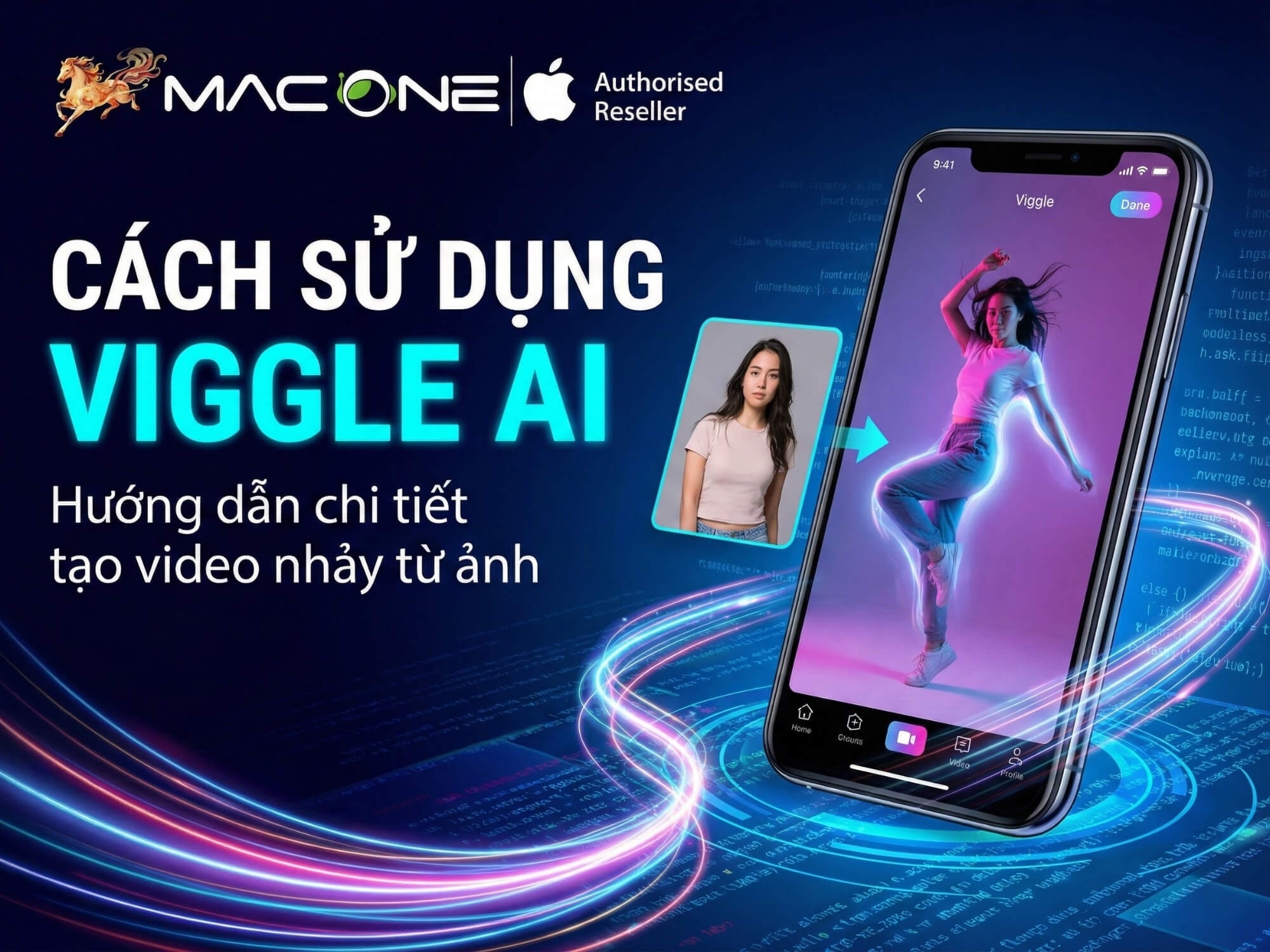
Viggle AI là gì?
Viggle AI là nền tảng tạo video sử dụng trí tuệ nhân tạo (AI), cho phép người dùng biến ảnh tĩnh thành video động với chuyển động tự nhiên. Điểm khác biệt của Viggle AI so với các công cụ khác nằm ở công nghệ JST-1 — một mô hình nhân vật dựa trên vật lý (physics-based character model) giúp AI hiểu sâu về không gian 3D và chuyển động thực tế.
Công cụ này hoạt động bằng cách sử dụng SMPL Pose Tracking để theo dõi các khớp cơ thể qua mô hình 3D, kết hợp với Stable Diffusion để render hình ảnh. Kết quả là những video với chuyển động mượt mà, đặc biệt phù hợp cho nội dung ngắn như TikTok, Reels hay YouTube Shorts.
Nếu bạn đang tìm hiểu các công cụ AI sáng tạo nội dung, Viggle AI là lựa chọn đáng thử nhờ tính miễn phí và dễ tiếp cận. MacOne.vn cũng thường xuyên cập nhật các hướng dẫn về công nghệ mới để bạn không bỏ lỡ xu hướng.
Tính năng nổi bật của Viggle AI
Không chỉ đơn thuần biến ảnh thành video, Viggle AI cung cấp nhiều tính năng đa dạng đáp ứng nhu cầu sáng tạo khác nhau.
Animate — Biến ảnh thành video nhảy
Đây là tính năng phổ biến nhất. Bạn upload một bức ảnh chân dung, chọn template chuyển động từ kho có sẵn (trending dance, classic moves…), và Viggle AI sẽ “thổi hồn” vào nhân vật. Kho điệu nhảy được cập nhật thường xuyên theo xu hướng TikTok.
Mix — Ghép nhân vật vào video có sẵn
Tính năng Mix cho phép bạn kết hợp ảnh nhân vật với một video motion bất kỳ. Ví dụ, bạn có thể lấy video của một dancer chuyên nghiệp và “đặt” khuôn mặt/cơ thể của mình vào đó. AI sẽ tự động match chuyển động.
Move — Animate cho nhiều người
Move Command hỗ trợ animate ảnh có tới 3 người cùng lúc. Bạn có thể dùng template có sẵn hoặc upload video chuyển động riêng.
Live Mode — Biến đổi realtime
Với Live Mode, bạn bật webcam và AI sẽ biến đổi bạn thành nhân vật bất kỳ theo thời gian thực. Tính năng này đặc biệt hữu ích cho livestream hoặc tạo content tương tác.
Các tính năng khác
- Meme Maker: Truy cập 1000+ meme templates có sẵn
- Rap Generator: Tạo rap sync với video
- Motion Capture: Thu chuyển động không cần studio chuyên nghiệp, hỗ trợ greenscreen
Cách đăng ký tài khoản Viggle AI
Tin vui là Viggle AI không bắt buộc đăng ký để sử dụng các tính năng cơ bản. Tuy nhiên, nếu muốn lưu lịch sử và truy cập nhiều tính năng hơn, bạn có thể tạo tài khoản.
Bước 1: Truy cập viggle.ai
Bước 2: Nhấn “Try on web” để dùng trực tiếp trên trình duyệt, hoặc tải app về điện thoại
Bước 3: Chọn phương thức đăng nhập: Google, Email, hoặc Apple ID (với iPhone)
Quá trình hoàn tất trong vài giây, không cần xác minh email phức tạp.
Cách sử dụng Viggle AI trên điện thoại
Viggle AI có app chính thức trên cả iOS và Android, giao diện tối ưu cho màn hình nhỏ.
Bước 1 — Tải ứng dụng
- iPhone: Tìm “Viggle AI” trên App Store và tải về
- Android: Tìm “Viggle AI” trên Google Play Store
Ứng dụng miễn phí, dung lượng nhẹ, phù hợp với hầu hết smartphone đời mới.
Bước 2 — Đăng nhập và chọn tính năng
Sau khi mở app, bạn sẽ thấy giao diện chính với các tab: Animate, Mix, Move, Live. Nếu mới bắt đầu, hãy thử Animate trước — đây là tính năng dễ dùng nhất.
Bước 3 — Tải ảnh và chọn điệu nhảy
Chọn ảnh: Nhấn “Add Photo” và chọn ảnh từ thư viện. Ảnh lý tưởng là chân dung rõ mặt, nền đơn giản, độ phân giải từ 512×512 trở lên.
Chọn motion: Nhấn “Add Video/Motion” để chọn template từ kho của Viggle hoặc upload video riêng. Kho template chia theo category: Trending, Dance, Funny, Classic…
Bước 4 — Tạo video và tải về
Nhấn “Generate” và chờ AI xử lý. Thời gian render trung bình từ 3-7 phút tùy độ phức tạp. Nếu server đông, có thể phải xếp hàng chờ.
Sau khi hoàn tất, nhấn “Download” để tải video về máy. Bạn có thể chọn định dạng MP4 (video) hoặc GIF (ảnh động).
Cách sử dụng Viggle AI trên máy tính
Nếu thích làm việc trên màn hình lớn, bạn có thể dùng Viggle AI trực tiếp qua trình duyệt web mà không cần cài đặt gì.
Bước 1: Mở Chrome hoặc Edge (khuyến nghị để tương thích tốt nhất)
Bước 2: Truy cập viggle.ai
Bước 3: Thực hiện các bước tương tự như trên điện thoại: chọn tính năng → upload ảnh → chọn motion → generate → download
Ưu điểm của phiên bản web là dễ kéo thả file, xem preview lớn hơn, và quản lý nhiều project cùng lúc.
Mẹo tạo video Viggle AI chất lượng cao
Không phải ảnh nào cũng cho kết quả tốt. Dưới đây là những mẹo giúp video của bạn sắc nét và tự nhiên hơn.
Chọn ảnh đầu vào phù hợp
- Góc chụp: Ảnh chân dung, nhìn thẳng camera hoặc nghiêng nhẹ
- Độ phân giải: Tối thiểu 512×512 pixels, càng cao càng tốt
- Background: Nền đơn giản, một màu hoặc ít chi tiết rối
- Ánh sáng: Đều, đủ sáng, tránh ngược sáng hoặc bóng đổ mạnh
- Trang phục: Quần áo vừa vặn, tránh quá rộng hoặc có nhiều chi tiết phức tạp
Chọn template phù hợp
- Template chuyển động đơn giản cho kết quả ổn định hơn
- Tránh motion quá nhanh hoặc có nhiều jump cuts
- Template trending trên TikTok thường được Viggle tối ưu tốt
Thời điểm render tối ưu
Server Viggle AI có người dùng toàn cầu. Giờ cao điểm (tối Việt Nam = sáng Mỹ) thường đông hơn, khiến thời gian chờ dài. Nếu được, hãy thử vào buổi sáng hoặc chiều sớm theo giờ Việt Nam.
Lưu ý và hạn chế khi dùng Viggle AI
Như mọi công cụ AI, Viggle AI không hoàn hảo. Dưới đây là những điểm cần lưu ý.
Bảng xử lý sự cố thường gặp
| Vấn đề | Nguyên nhân | Cách xử lý |
|---|---|---|
| Video không nhận ảnh | Ảnh quá nhỏ hoặc sai định dạng | Dùng ảnh JPG/PNG với độ phân giải >512px |
| Hàng chờ quá lâu | Server đông người dùng | Thử lại sau hoặc vào giờ thấp điểm |
| Kết quả bị lỗi/giật | Ảnh nhiều người hoặc nền phức tạp | Crop lại ảnh, dùng ảnh 1 người, nền đơn giản |
| Không tải được video | Lỗi mạng hoặc browser | Refresh trang, thử lại hoặc đổi trình duyệt |
| Video có watermark | Đang dùng gói Free | Nâng cấp Pro ($9.99/tháng) để bỏ watermark |
Hạn chế cần biết
- Độ dài video: Giới hạn khoảng 7-15 giây
- Độ phân giải: Tối đa 1080p, không hỗ trợ 4K
- Motion phức tạp: Chuyển động nhanh có thể gây giật, không ổn định
- Không có editor: Phải dùng app khác (CapCut, Premiere) để chỉnh sửa thêm
- Bản quyền: Cẩn thận khi dùng ảnh người khác — nên xin phép hoặc dùng ảnh của chính mình
Bảng giá Viggle AI 2025
Viggle AI có gói miễn phí với đầy đủ tính năng cơ bản. Nếu cần nhiều hơn, có các gói trả phí.
| Gói | Giá | Video/ngày | Độ phân giải | Watermark | Đặc điểm |
|---|---|---|---|---|---|
| Free | $0 | 5 (relaxed) | Thấp hơn | Có | 2 video cùng lúc, storage giới hạn |
| Pro | $9.99/tháng | 10 | 1080p | Không | 80 credits, fast-mode, unlimited editor |
| Live | $24.99/tháng | 25 | 1080p | Không | 250 credits, priority Live, stream 8+ giờ |
| Live Max | $79.99/tháng | 80 | 1080p | Không | 800 credits, unlimited Live |
Giá tham khảo theo thông tin từ Softlist và AutoGPT, tháng 1/2025
So sánh Viggle AI với Runway và Pika Labs
Nếu bạn đang cân nhắc giữa các công cụ AI tạo video, đây là so sánh nhanh để lựa chọn phù hợp.
| Tiêu chí | Viggle AI | Runway Gen-4 | Pika Labs 2.5 |
|---|---|---|---|
| Giá | Miễn phí (có gói Pro) | Subscription (đắt hơn) | Miễn phí giới hạn |
| Thế mạnh | Motion transfer, video nhảy | Text-to-video chuyên nghiệp | Pikaffects, anime-style |
| Độ phân giải max | 1080p | 4K upscaling | Variable |
| Dễ sử dụng | ⭐⭐⭐⭐⭐ | ⭐⭐⭐ | ⭐⭐⭐⭐ |
| Chất lượng output | ⭐⭐⭐⭐ | ⭐⭐⭐⭐⭐ | ⭐⭐⭐⭐ |
| Phù hợp với | TikTok, meme, content ngắn | Phim, quảng cáo chuyên nghiệp | Social media, beginners |
Tóm lại: Viggle AI là lựa chọn tốt nhất nếu bạn cần tạo video nhảy nhanh, miễn phí, không cần kỹ năng edit. Runway phù hợp cho công việc chuyên nghiệp cần kiểm soát chi tiết. Pika Labs nằm giữa, tốt cho người mới và content social media.
Ai nên dùng Viggle AI?
Phù hợp nếu bạn:
- Muốn tạo video vui, bắt trend TikTok nhanh chóng
- Không có kỹ năng edit video chuyên nghiệp
- Cần công cụ miễn phí, không cần cài đặt phức tạp
- Thích tạo meme, video hài hước cho mạng xã hội
- Content creator cần nội dung ngắn hàng ngày
Không phù hợp nếu bạn:
- Cần video chuyên nghiệp cho quảng cáo, phim ảnh
- Muốn kiểm soát chi tiết từng frame
- Cần xuất video chất lượng 4K hoặc video dài
- Làm việc với dự án thương mại cần license rõ ràng
Câu hỏi thường gặp (FAQ)
Viggle AI có miễn phí không?
Có, Viggle AI cung cấp gói Free với 5 video/ngày. Các tính năng cơ bản đều sử dụng được miễn phí, tuy nhiên video sẽ có watermark và độ phân giải thấp hơn gói trả phí.
Viggle AI hỗ trợ định dạng ảnh nào?
Viggle AI hỗ trợ các định dạng phổ biến như JPG và PNG. Khuyến nghị dùng ảnh có độ phân giải từ 512×512 pixels trở lên để có kết quả tốt nhất.
Video tạo xong lưu ở đâu?
Sau khi generate xong, nhấn nút Download để tải video về thiết bị. Bạn có thể chọn định dạng MP4 (video) hoặc GIF (ảnh động).
Viggle AI có app trên điện thoại không?
Có, Viggle AI có app chính thức trên cả iOS (App Store) và Android (Google Play). Ngoài ra, bạn cũng có thể dùng trực tiếp trên web qua trình duyệt.
Tại sao video lâu render?
Thời gian render phụ thuộc vào độ phức tạp của motion và lượng người dùng trên server. Trung bình mất 3-7 phút. Nếu chờ quá lâu, hãy thử vào giờ thấp điểm hoặc đơn giản hóa yêu cầu.
Có thể dùng ảnh người nổi tiếng không?
Về mặt kỹ thuật thì có thể, nhưng bạn cần cân nhắc vấn đề bản quyền và đạo đức. Tốt nhất nên dùng ảnh của chính mình hoặc có sự đồng ý của người trong ảnh.
Kết luận
Viggle AI là công cụ đáng thử nếu bạn muốn tạo video nhảy từ ảnh một cách nhanh chóng và miễn phí. Với công nghệ JST-1 và giao diện thân thiện, bạn không cần kỹ năng chuyên môn vẫn có thể bắt kịp các trend trên TikTok.
Dĩ nhiên, công cụ này có hạn chế về độ dài video và chất lượng so với các giải pháp chuyên nghiệp như Runway. Nhưng đối với nhu cầu giải trí và content social media, Viggle AI hoàn toàn đáp ứng tốt.
Hãy thử ngay Viggle AI và chia sẻ video của bạn. Nếu bạn quan tâm đến các công cụ AI và công nghệ mới, MacOne.vn thường xuyên cập nhật những hướng dẫn hữu ích khác.
Bài xem nhiều


Khắc phục lỗi mất chữ, nhảy chữ… khi gõ tiếng Việt trên macOS


Macbook Pro Retina cũ “thức dậy” chậm: Nguyên nhân và cách xử lý

3 cách giúp buộc tắt và khởi động lại thiết bị Mac của bạn

MacBook Air cũ có thể dùng màn hình cảm ứng với AirBar

Cách mở lại Apple ID bị khoá hoặc bị vô hiệu hoá

Hướng dẫn cài đặt các phần mềm Adobe 2020 trên MacBook.
Miễn phí giao hàng nội thành
Miễn phí đổi trong 10 ngày
Cam kết hàng chính hãng 100%
Tiền mặt, quẹt thẻ, chuyển khoản

