
Cách chèn ảnh vào video trên CapCut chi tiết nhất (điện thoại & máy tính)
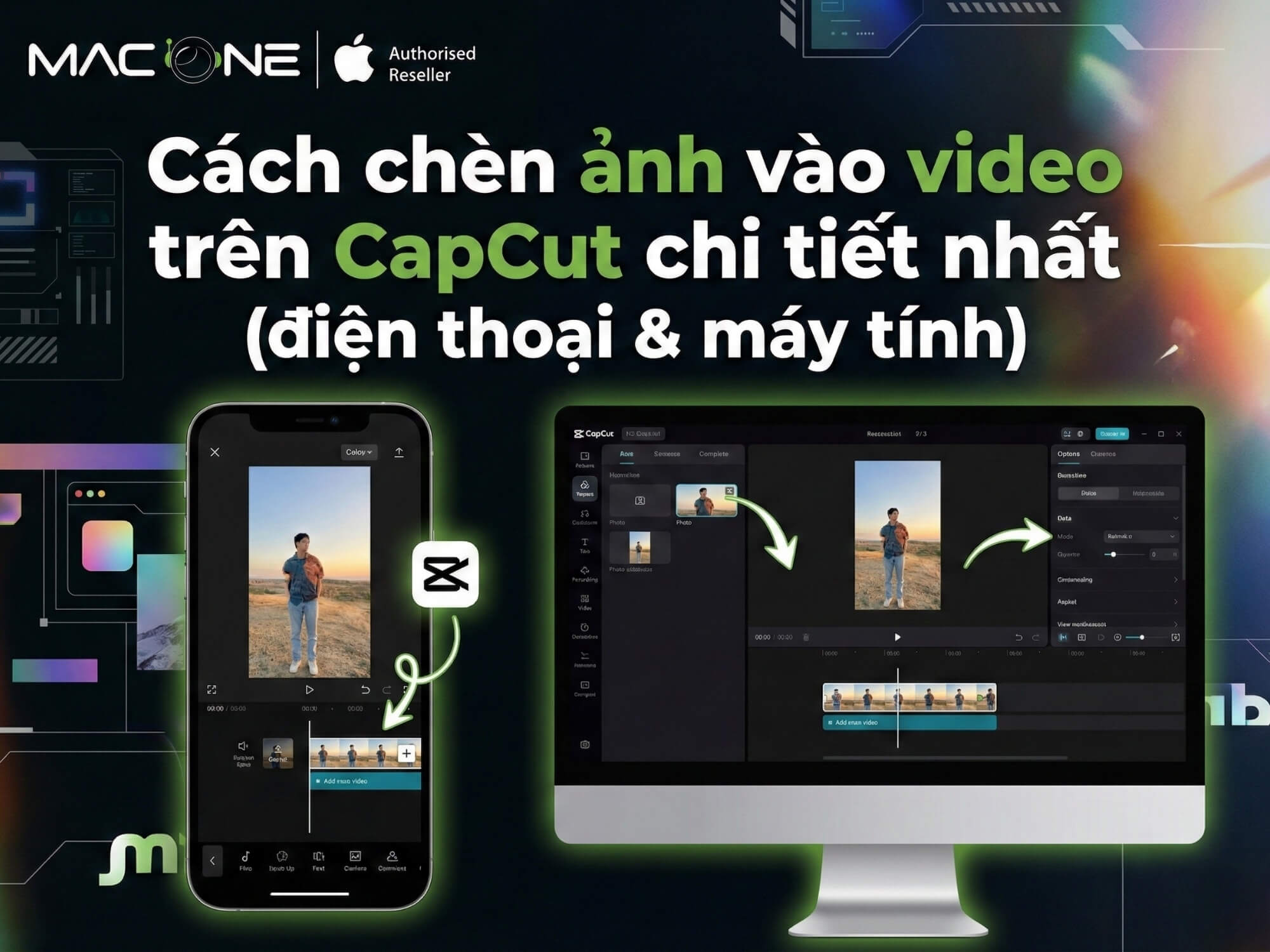
Chèn ảnh vào video trên CapCut chỉ cần 4 bước: Tạo dự án > Chọn video > Thêm Lớp phủ > Chèn ảnh. Bài viết hướng dẫn chi tiết cách thực hiện trên cả điện thoại và máy tính, kèm mẹo tạo video chuyên nghiệp.
Tại sao nên chèn ảnh vào video trên CapCut?
CapCut là ứng dụng edit video miễn phí từ ByteDance, hiện đã có mặt trên iOS, Android, Windows, macOS và cả trình duyệt web. Điểm mạnh lớn nhất của CapCut nằm ở tính năng Lớp phủ (Overlay) — cho phép bạn chèn ảnh, logo, sticker lên video một cách dễ dàng mà không cần kiến thức edit phức tạp.
Một số lý do bạn nên dùng CapCut để chèn ảnh vào video:
- Miễn phí hoàn toàn — CapCut Free không thêm watermark khi xuất video, khác với nhiều app edit khác.
- Đa nền tảng — Làm trên điện thoại, tiếp tục trên máy tính, đồng bộ qua cloud.
- Tích hợp TikTok — Chia sẻ thẳng video lên TikTok, Instagram, Facebook chỉ với 1 chạm.
- AI hỗ trợ — Phiên bản 2025-2026 có thêm AI tự động cắt cảnh, xóa nền, tạo caption đa ngôn ngữ.
Chuẩn bị trước khi chèn ảnh vào video
Tải và cài đặt CapCut
CapCut có sẵn trên các nền tảng sau:
- iOS: Tải từ App Store
- Android: Tải từ Google Play
- Windows/macOS: Tải từ capcut.com
- Web: Truy cập trực tiếp tại capcut.com/creative-suite (không cần cài đặt)
Lưu ý: Người dùng mới CapCut Desktop được dùng thử bản Pro miễn phí 7 ngày, không cần thẻ tín dụng.
Chuẩn bị ảnh chất lượng tốt
CapCut hỗ trợ các định dạng ảnh phổ biến: PNG, JPG/JPEG, HEIC/HEIF, BMP, TIFF. Trong đó:
- PNG — Khuyến nghị dùng cho logo, watermark nhờ hỗ trợ nền trong suốt (alpha channel).
- JPG/JPEG — Phổ biến nhất, dung lượng nhỏ, phù hợp ảnh thông thường.
- HEIC/HEIF — Định dạng mặc định trên iPhone, CapCut đọc được trực tiếp.
Để ảnh chèn vào video rõ nét, bạn nên dùng ảnh có độ phân giải tối thiểu 1080p. Tránh dùng ảnh bị mờ, vỡ pixel vì khi scale lên sẽ càng rõ lỗi.
Cách chèn ảnh vào video trên CapCut điện thoại (iOS/Android)
Hướng dẫn nhanh
- Mở CapCut > Dự án mới
- Chọn video từ thư viện > Thêm
- Chọn Lớp phủ > Thêm lớp phủ
- Chọn ảnh cần chèn > Điều chỉnh > Xuất video
Hướng dẫn chi tiết từng bước
Bước 1: Mở ứng dụng CapCut trên điện thoại. Tại màn hình chính, nhấn nút Dự án mới (hoặc New Project nếu dùng tiếng Anh).
Bước 2: Chọn video bạn muốn chèn ảnh từ thư viện ảnh/video của máy. Nhấn Thêm để import video vào timeline.
Bước 3: Ở thanh công cụ phía dưới, cuộn và tìm nút Lớp phủ. Nhấn vào đó, sau đó chọn Thêm lớp phủ.
Bước 4: Chọn ảnh bạn muốn chèn từ thư viện. Nhấn Thêm để đưa ảnh lên video.
Bước 5: Điều chỉnh ảnh trên video:
- Thay đổi kích thước: Kéo góc ảnh để phóng to/thu nhỏ
- Di chuyển vị trí: Kéo thả ảnh đến vị trí mong muốn
- Điều chỉnh thời gian: Kéo 2 đầu thanh ảnh trên timeline để chọn thời điểm ảnh xuất hiện và biến mất
Bước 6: (Tùy chọn) Thêm hiệu ứng động cho ảnh:
- Nhấn vào ảnh > chọn Hoạt ảnh (Animation)
- Chọn hiệu ứng Vào (entrance), Ra (exit), hoặc Lặp (loop)
- Với người muốn nâng cao hơn, dùng Keyframe để tạo chuyển động tùy chỉnh — kéo ảnh từ trái qua phải, zoom in/out theo thời gian
Bước 7: Khi hoàn tất, nhấn nút Xuất (Export) ở góc trên phải. Chọn độ phân giải (khuyến nghị 1080p), sau đó nhấn xuất. Video sẽ được lưu về máy hoặc chia sẻ thẳng lên TikTok, Instagram.
Cách chèn ảnh vào video trên CapCut máy tính (Windows/Mac)
CapCut Desktop có giao diện khác điện thoại nhưng nguyên lý tương tự. Điểm cộng của bản máy tính là màn hình lớn hơn, dễ thao tác chính xác, và có thêm tính năng Keyframe nâng cao. Nếu dùng MacBook Pro M4, bạn sẽ thấy timeline chạy rất mượt ngay cả với video 4K.
Hướng dẫn nhanh
- Tải và cài CapCut từ capcut.com
- Tạo dự án mới > Kéo video vào timeline
- Kéo ảnh vào track phía trên video
- Điều chỉnh > Xuất video
Hướng dẫn chi tiết
Bước 1: Mở CapCut Desktop. Tại màn hình chính, nhấn Create project hoặc Dự án mới.
Bước 2: Kéo thả video từ thư mục máy tính vào khu vực Media, sau đó kéo video xuống timeline (track video).
Bước 3: Kéo ảnh bạn muốn chèn vào khu vực Media, sau đó kéo ảnh xuống timeline — đặt ở track phía trên video. CapCut sẽ tự động nhận diện đây là lớp overlay.
Bước 4: Điều chỉnh ảnh:
- Resize: Click vào ảnh trên preview, kéo góc để thay đổi kích thước
- Position: Kéo ảnh đến vị trí mong muốn
- Opacity: Trong panel bên phải, điều chỉnh Opacity (độ trong suốt) từ 0-100%
- Duration: Kéo 2 đầu thanh ảnh trên timeline
Bước 5: Nhấn Export ở góc trên phải. Chọn định dạng (MP4 phổ biến nhất), chất lượng (1080p hoặc 4K nếu dùng Pro), sau đó xuất.
Nếu bạn đang dùng MacBook để edit video, chip M-series của Apple xử lý CapCut rất mượt — timeline không giật, xuất video nhanh hơn hẳn so với máy Windows cùng tầm giá.
Cách ghép nhiều ảnh thành video trên CapCut
Ngoài chèn ảnh vào video có sẵn, CapCut còn hỗ trợ tạo video slideshow từ nhiều ảnh — phù hợp làm video kỷ niệm, album gia đình, hay content marketing.
Sử dụng Mẫu có sẵn
- Mở CapCut > Chọn tab Mẫu (Templates)
- Tìm kiếm theo trend hoặc chủ đề (wedding, travel, birthday…)
- Chọn mẫu ưng ý > Nhấn Sử dụng mẫu
- Thay thế ảnh/video trong mẫu bằng ảnh của bạn
- Xuất video
Ưu điểm dùng mẫu: Nhanh, có sẵn nhạc + hiệu ứng chuyển cảnh, phù hợp người không có thời gian edit thủ công.
Tự tạo slideshow từ ảnh
- Tại màn hình Dự án mới, chọn nhiều ảnh thay vì chọn video
- CapCut sẽ tự động ghép các ảnh thành video với thời lượng mặc định mỗi ảnh
- Điều chỉnh thứ tự ảnh, thời gian hiển thị từng ảnh
- Thêm nhạc: Vào Âm thanh > chọn nhạc từ thư viện CapCut hoặc upload nhạc riêng
- Thêm hiệu ứng chuyển cảnh giữa các ảnh: Nhấn vào icon giữa 2 ảnh > chọn transition
Cách chèn logo/watermark vào video bằng CapCut
Với content creator hoặc doanh nghiệp, việc chèn logo vào video giúp bảo vệ bản quyền và xây dựng thương hiệu. CapCut hỗ trợ làm việc này dễ dàng với tính năng Lớp phủ.
Tạo watermark bằng ảnh PNG trong suốt
- Chuẩn bị file logo PNG có nền trong suốt. Bạn có thể dùng Canva, Photoshop, hoặc tool online như remove.bg để xóa nền.
- Chèn logo như hướng dẫn ở trên: Lớp phủ > Thêm lớp phủ > Chọn file PNG
- Điều chỉnh Opacity (độ trong suốt) xuống khoảng 50-70% để logo không quá nổi bật
- Kéo dài thời gian hiển thị logo bằng cách kéo thanh ảnh trên timeline sao cho bằng toàn bộ thời lượng video
Vị trí watermark phổ biến
- Góc dưới phải: Phổ biến nhất, không che nội dung chính
- Góc trên trái: Thường dùng cho logo kênh YouTube
- Kích thước: Nên nhỏ, chiếm khoảng 10-15% chiều ngang video
Mẹo: Nếu video sẽ đăng lên nhiều nền tảng, tránh đặt watermark ở góc dưới cùng (TikTok có thanh tương tác) hoặc góc trên cùng (YouTube có nút bấm).
Mẹo chèn ảnh vào video chuyên nghiệp
Chọn ảnh chất lượng cao
Ảnh chèn vào video nên có độ phân giải tối thiểu 1080p. Nếu video xuất 4K, ảnh cũng nên từ 2K trở lên. Tránh dùng ảnh từ Google Images không rõ nguồn — vừa vi phạm bản quyền, vừa thường bị nén chất lượng.
Phối hợp màu sắc hài hòa
Ảnh chèn vào nên có tone màu phù hợp với video. Nếu video có filter ấm (warm), ảnh lạnh (cool) sẽ trông lạc lõng. Mẹo: Dùng cùng 1 filter cho cả video và ảnh trước khi ghép.
Timing xuất hiện hợp lý
Ảnh nên xuất hiện đúng lúc cần minh họa — không sớm quá, không muộn quá. Thời gian hiển thị phụ thuộc nội dung:
- Ảnh minh họa nhanh: 1-2 giây
- Ảnh thông tin (infographic, quote): 3-5 giây để người xem đọc
- Logo/watermark: Cả video
Thêm hiệu ứng tinh tế
Hiệu ứng fade in/out giúp ảnh xuất hiện mượt mà, không gây giật. Tuy nhiên, đừng lạm dụng animation quá nhiều — video sẽ rối mắt và thiếu chuyên nghiệp.
Với những bạn thường xuyên quay video bằng iPhone, chất lượng video gốc đã rất tốt — kết hợp với CapCut sẽ cho ra sản phẩm đẹp mà không cần thiết bị chuyên nghiệp.
Lỗi thường gặp khi chèn ảnh vào video trên CapCut
| Lỗi | Nguyên nhân | Cách khắc phục |
|---|---|---|
| Ảnh bị mờ, vỡ pixel | Ảnh gốc chất lượng thấp | Dùng ảnh HD (tối thiểu 1080p) |
| Ảnh không xuất hiện trên video | Track ảnh nằm dưới track video, hoặc timeline chưa đúng vị trí | Kéo ảnh lên track phía trên video |
| Không tìm thấy nút Lớp phủ | Chưa chọn video trên timeline | Nhấn vào video trước, nút Lớp phủ sẽ hiện ra |
| Video xuất bị nặng (file lớn) | Xuất chất lượng quá cao (4K) trong khi không cần thiết | Giảm độ phân giải xuống 1080p |
| Ảnh che hết video | Kích thước ảnh quá lớn so với khung hình | Kéo góc ảnh để thu nhỏ, hoặc crop ảnh trước khi import |
| Ảnh PNG có nền trắng thay vì trong suốt | File PNG không thực sự có alpha channel | Kiểm tra lại file, dùng tool xóa nền như remove.bg |
| CapCut không đọc được file ảnh | Định dạng ảnh không hỗ trợ (WebP, SVG…) | Convert sang PNG hoặc JPG trước khi import |
Câu hỏi thường gặp (FAQ)
CapCut có miễn phí không?
Có. CapCut có phiên bản miễn phí với đầy đủ tính năng cơ bản: cắt ghép, chèn ảnh, thêm nhạc, hiệu ứng, xuất video 1080p. Bản Pro (trả phí) bổ sung xuất 4K, AI xóa nền, 100GB cloud storage, và không có quảng cáo.
Chèn ảnh vào video trên CapCut có bị watermark không?
Không. CapCut Free không thêm watermark khi xuất video — đây là điểm khác biệt lớn so với nhiều app edit video miễn phí khác như InShot hay VivaVideo.
CapCut hỗ trợ những định dạng ảnh nào?
CapCut hỗ trợ các định dạng phổ biến: PNG, JPG, JPEG, HEIC, HEIF, BMP, TIFF. Trong đó PNG được khuyến nghị cho ảnh cần nền trong suốt (logo, sticker).
Làm sao để ảnh xuất hiện theo nhịp nhạc?
CapCut có tính năng Beat Sync tự động căn ảnh/video theo beat nhạc. Ngoài ra, bạn có thể xem waveform của nhạc trên timeline và căn chỉnh thủ công cho chính xác hơn.
Có thể chèn nhiều ảnh cùng lúc lên video không?
Có. Mỗi ảnh là một lớp phủ riêng. Bạn có thể thêm nhiều lớp phủ, mỗi lớp ở vị trí và thời điểm khác nhau. CapCut Free không giới hạn số lớp, nhưng quá nhiều lớp có thể khiến app chậm trên điện thoại cấu hình thấp.
CapCut Desktop có khác gì bản điện thoại?
Giao diện khác nhau, nhưng tính năng cơ bản tương tự. CapCut Desktop có thêm Keyframe nâng cao, màn hình lớn dễ thao tác, và hỗ trợ xuất video chất lượng cao hơn. Cả 2 bản đều đồng bộ dự án qua cloud nếu đăng nhập cùng tài khoản.
Video xuất ra bị giảm chất lượng, phải làm sao?
Kiểm tra cài đặt xuất: chọn độ phân giải 1080p hoặc 4K (bản Pro), bitrate cao. Nếu video gốc đã là 1080p mà bạn xuất 720p, chất lượng sẽ giảm. Ngoài ra, tránh nén file sau khi xuất.
Giá CapCut Pro bao nhiêu tại Việt Nam?
Tại thời điểm đầu 2026, CapCut Pro có giá khoảng 199,000 – 290,000 VNĐ/tháng, hoặc 1,500,000 – 1,890,000 VNĐ/năm (tiết kiệm ~37% so với mua theo tháng). Giá có thể thay đổi theo chương trình khuyến mãi.
Kết luận
Chèn ảnh vào video trên CapCut thực sự đơn giản: chỉ cần 4 bước với tính năng Lớp phủ. Dù bạn dùng điện thoại hay máy tính, CapCut đều hỗ trợ tốt với giao diện thân thiện, kho hiệu ứng phong phú, và quan trọng nhất — hoàn toàn miễn phí với đầy đủ tính năng cần thiết.
Hãy thử ngay với video đầu tiên của bạn. Bắt đầu từ những thao tác cơ bản, dần dần khám phá thêm Keyframe, hiệu ứng động để tạo ra những video ấn tượng hơn.
Nếu bạn đang tìm thiết bị để edit video mượt mà hơn, có thể tham khảo các dòng iPhone hoặc iPad tại MacOne.vn — chip Apple Silicon xử lý CapCut rất tốt, timeline không giật lag ngay cả với video 4K.
Bài xem nhiều


Khắc phục lỗi mất chữ, nhảy chữ… khi gõ tiếng Việt trên macOS


Macbook Pro Retina cũ “thức dậy” chậm: Nguyên nhân và cách xử lý

3 cách giúp buộc tắt và khởi động lại thiết bị Mac của bạn

MacBook Air cũ có thể dùng màn hình cảm ứng với AirBar

Cách mở lại Apple ID bị khoá hoặc bị vô hiệu hoá

Hướng dẫn cài đặt các phần mềm Adobe 2020 trên MacBook.
Miễn phí giao hàng nội thành
Miễn phí đổi trong 10 ngày
Cam kết hàng chính hãng 100%
Tiền mặt, quẹt thẻ, chuyển khoản

