
Cách Chỉnh Lỗi Khoảng Trống Trong Word: Hướng Dẫn Đầy Đủ
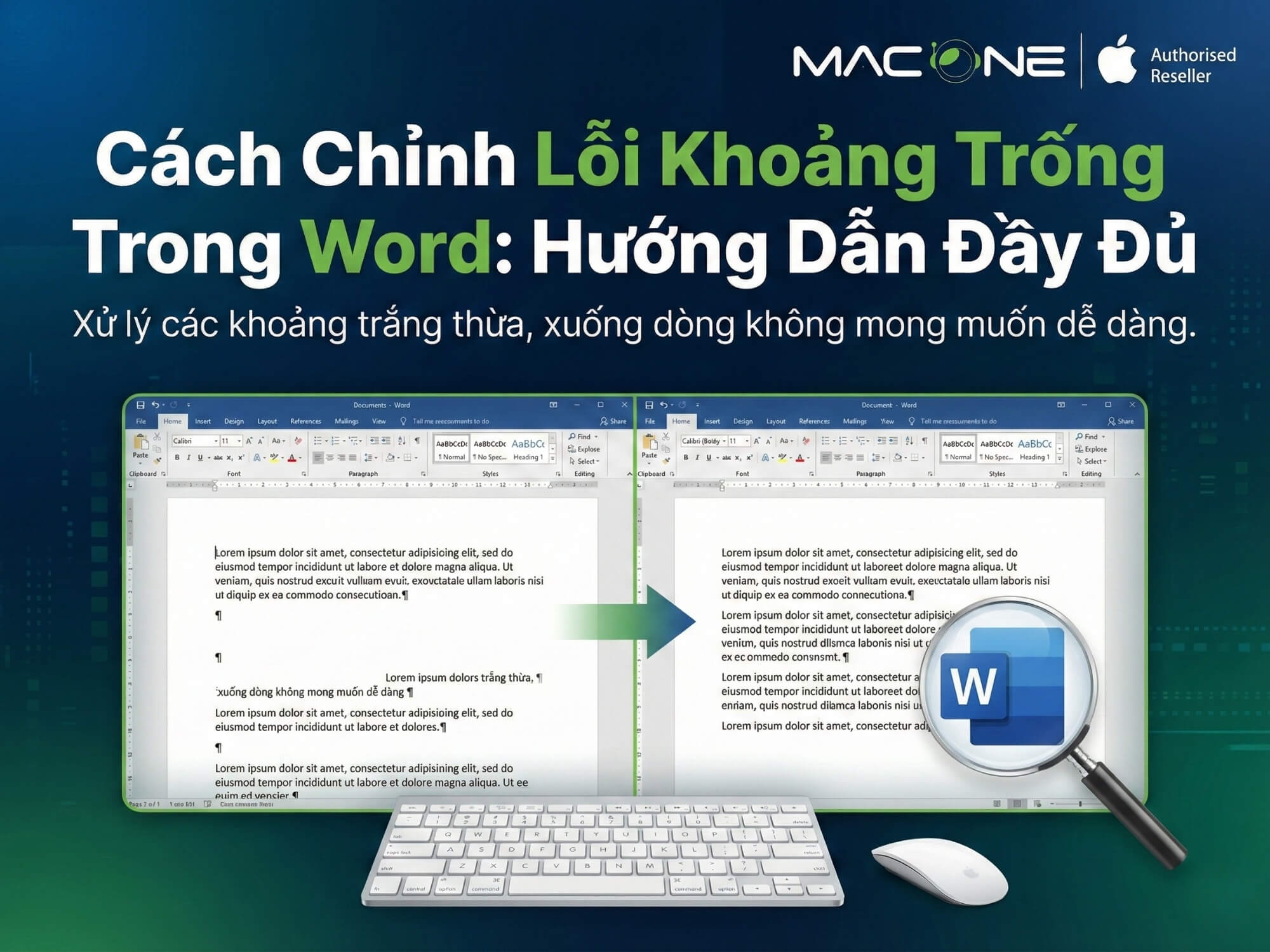
Khoảng trống lạ trong Word có 4 loại chính, mỗi loại cần giải pháp riêng. 90% trường hợp giải quyết trong 1-2 phút nếu bạn chẩn đoán đúng loại lỗi. Quy trình chuẩn: bật Show/Hide để nhìn thấy formatting marks → xác định loại khoảng trống (Line Spacing, Paragraph Spacing, Page Breaks, hoặc Table Cell) → áp dụng fix tương ứng → verify bằng Print Preview. Ba solutions nhanh nhất: Find & Replace với ^p^p (30 giây xóa dòng trống), Paragraph Settings (1 phút chỉnh Before/After spacing), và Show/Hide Marks (tức thì nhận diện lỗi).
Phân Loại 4 Loại Khoảng Trống Phổ Biến Trong Word
Trước khi sửa, bạn cần hiểu rõ loại khoảng trống đang gặp. Mỗi loại có triệu chứng và nguyên nhân khác nhau.
Loại 1 — Khoảng Trống Giữa Các Dòng (Line Spacing)
Triệu chứng: Các dòng trong cùng đoạn văn cách nhau quá xa hoặc quá sát nhau, khiến văn bản trông rời rạc hoặc chật chội.
Nguyên nhân: Line Spacing setting không phù hợp. Theo Microsoft Support, từ Word 2007 trở đi, default line spacing thay đổi từ 1.0 (Single) lên 1.15 để cải thiện khả năng đọc trên màn hình. Word 365 hiện tại sử dụng 1.16 line spacing mặc định.
Visual cue: Khi bật Show/Hide (Ctrl+Shift+8), bạn không thấy ký tự đặc biệt giữa các dòng trong cùng đoạn văn — chỉ thấy ký hiệu ¶ ở cuối đoạn.
Ví dụ thực tế: CV bị dàn trang không đều vì một số đoạn dùng spacing 1.0, một số dùng 1.5. Luận văn không đúng quy định của trường yêu cầu double spacing (2.0).
Loại 2 — Khoảng Trống Giữa Các Đoạn Văn (Paragraph Spacing)
Triệu chứng: Khoảng cách lớn giữa các đoạn văn, ngay cả khi chỉ có một ký tự ¶ xuất hiện.
Nguyên nhân: Before/After spacing trong Paragraph settings. Word 2007-2010 tự động thêm 10pt spacing sau mỗi đoạn văn (After spacing), từ Word 2013 trở đi giảm xuống còn 8pt.
Visual cue: Khi bật Show/Hide, bạn thấy ký hiệu ¶ (paragraph mark) nhưng vẫn có khoảng trống lớn giữa các ¶. Đây là dấu hiệu rõ ràng nhất của Paragraph Spacing.
Ví dụ thực tế: Báo cáo công ty copy từ nhiều nguồn khác nhau, mỗi đoạn có Before/After spacing khác nhau. Tài liệu in ấn cần spacing đồng nhất nhưng bị lỗi do paste từ web.
Loại 3 — Khoảng Trống Giữa Các Trang (Page Breaks & Margins)
Triệu chứng: Khoảng trống lớn ở đầu trang, cuối trang, hoặc giữa các trang. Văn bản nhảy sang trang mới đột ngột.
Nguyên nhân: Page Break thủ công (Ctrl+Enter), Section Break để thay đổi định dạng, hoặc margin settings quá rộng.
Visual cue: Khi bật Show/Hide, bạn thấy dòng “— Page Break —” hoặc “===== Section Break (Next Page) =====” hoặc “===== Section Break (Continuous) =====”.
Ví dụ thực tế: Hợp đồng có Section Break giữa các điều khoản để thay đổi orientation (dọc/ngang). Presentation materials có Page Break thừa do chỉnh sửa nhiều lần.
Loại 4 — Khoảng Trống Trong Bảng (Table Spacing)
Triệu chứng: Khoảng trống lớn bên trong cells, giữa các rows, khiến bảng trông rộng thênh không cần thiết.
Nguyên nhân: Cell margins (khoảng cách từ viền cell đến nội dung), cell padding, row height settings quá lớn, hoặc Paragraph spacing bên trong cell.
Visual cue: Khoảng trống chỉ xuất hiện trong khung bảng, không ảnh hưởng văn bản bên ngoài.
Ví dụ thực tế: Biểu mẫu công ty, invoice, bảng dữ liệu có cell margins mặc định (Top/Bottom 0cm, Left/Right 0.19cm) tạo khoảng trống không mong muốn.
Thống kê: Paragraph Spacing là một trong những lỗi khoảng trống phổ biến nhất, thường xuất hiện khi copy văn bản từ nhiều nguồn khác nhau hoặc khi mở file giữa các phiên bản Word khác nhau (Word 2010 sang Word 365). Line Spacing và Page Breaks thường gặp ở văn bản dài như luận văn, báo cáo. Table Spacing phổ biến trong biểu mẫu và hóa đơn.
Quy Trình 3 Bước Để Chẩn Đoán Và Sửa Lỗi
Thay vì thử ngẫu nhiên từng phương pháp, quy trình này giúp bạn tiết kiệm thời gian bằng cách chẩn đoán đúng ngay từ đầu.
Bước 1 — Bật Show/Hide Formatting Marks (Ctrl + Shift + 8)
Tại sao bước này quan trọng: Show/Hide giúp bạn nhìn thấy tất cả ký tự ẩn — spaces, tabs, paragraph marks, page breaks. Không bật tính năng này, bạn đang “mò mẫm trong bóng tối”.
Cách bật:
- Windows: Nhấn Ctrl+Shift+8 (hoặc Ctrl+*)
- Mac: Nhấn Cmd+8
- Hoặc dùng Ribbon: Vào tab Home → nhóm Paragraph → click biểu tượng ¶ (Show/Hide ¶)
Các ký hiệu cần chú ý sau khi bật Show/Hide:
- ¶ — Paragraph mark (phím Enter), xuất hiện ở cuối mỗi đoạn văn
- → — Tab character (phím Tab), dùng để thụt lề hoặc căn chỉnh
- · — Space (phím Space), xuất hiện giữa các từ
- — Page Break — — Page break thủ công (Ctrl+Enter)
- ===== Section Break ===== — Section break để thay đổi định dạng
Bước 2 — Xác Định Loại Khoảng Trống Bằng Decision Tree
Sau khi bật Show/Hide, làm theo decision tree này để xác định loại lỗi:
BẮT ĐẦU: Bạn thấy khoảng trống ở đâu?

├─ Giữa các DÒNG trong cùng đoạn văn?
│  └─→ ĐI ĐẾN: "Sửa Line Spacing" (Phương pháp 1)

├─ Giữa các ĐOẠN VĂN (thấy ký hiệu ¶)?
│  ├─ Có nhiều ¶¶¶ liên tiếp?
│  │  └─→ ĐI ĐẾN: "Xóa Paragraph Marks Thừa" (Phương pháp 2)
│  └─ Chỉ có 1 ¶ nhưng vẫn cách xa?
│     └─→ ĐI ĐẾN: "Điều Chỉnh Paragraph Spacing" (Phương pháp 3)

├─ Đầu/Cuối TRANG hoặc giữa các TRANG?
│  ├─ Thấy "--- Page Break ---"?
│  │  └─→ ĐI ĐẾN: "Xóa Page/Section Break" (Phương pháp 4)
│  └─ Không thấy Page Break?
│     └─→ ĐI ĐẾN: "Điều Chỉnh Margins" (Phương pháp 5)

└─ Trong BẢNG (Table)?
   └─→ ĐI ĐẾN: "Sửa Table Cell Spacing" (Phương pháp 6)
Bước 3 — Áp Dụng Phương Pháp Phù Hợp & Verify
Sau khi chọn phương pháp từ decision tree, làm theo hướng dẫn chi tiết ở các sections dưới đây. Mỗi phương pháp đi kèm với:
- Thời gian thực hiện dự kiến
- Độ khó (⭐ Dễ, ⭐⭐ Trung bình, ⭐⭐⭐ Nâng cao)
- Bước chi tiết từng bước
- Phím tắt (Windows và Mac)
Verify kết quả: Sau khi áp dụng fix, nhấn Ctrl+P để mở Print Preview và kiểm tra spacing có đồng nhất không. Nếu vẫn còn lỗi, quay lại Bước 1 và kiểm tra lại formatting marks.
[Phương Pháp 1] Sửa Khoảng Trống Giữa Các Dòng (Line Spacing)
Thời gian thực hiện: 45 giây – 1 phút
Độ khó: ⭐ (Dễ)
Áp dụng cho: Line spacing issues trong đoạn văn
Cách 1A — Dùng Ribbon (Giao Diện Trực Quan)
Các bước thực hiện:
- Bôi đen toàn bộ văn bản (Ctrl+A) hoặc chỉ đoạn cần chỉnh
- Vào tab Home → nhóm Paragraph
- Click biểu tượng Line and Paragraph Spacing (icon có mũi tên lên xuống, nằm bên cạnh biểu tượng ¶)
- Chọn giá trị phù hợp:
- 1.0 – Sát nhất (thường dùng cho bảng biểu, CV cần tiết kiệm không gian)
- 1.15 – Standard cho văn bản thông thường (default Word 2007-2019)
- 1.5 – Phổ biến cho luận văn, báo cáo học thuật
- 2.0 – Double spacing (yêu cầu của chuẩn APA, MLA)
- Kiểm tra kết quả bằng mắt hoặc Print Preview
Cách 1B — Dùng Phím Tắt (Nhanh Hơn)
Windows:
- Ctrl+1 → Line Spacing 1.0 (Single)
- Ctrl+2 → Line Spacing 2.0 (Double)
- Ctrl+5 → Line Spacing 1.5
macOS:
- Cmd+1 → Line Spacing 1.0 (Single)
- Cmd+2 → Line Spacing 2.0 (Double)
- Cmd+5 → Line Spacing 1.5
Phím tắt này tiết kiệm thời gian đáng kể khi bạn cần chỉnh spacing nhanh cho nhiều đoạn văn.
Cách 1C — Điều Chỉnh Chính Xác (Advanced)
Khi cần precision cao (ví dụ: line spacing 14pt hoặc 18pt thay vì preset 1.0, 1.5, 2.0), làm theo các bước sau:
- Bôi đen văn bản cần chỉnh
- Vào Home → nhóm Paragraph → click mũi tên góc dưới bên phải (Paragraph Dialog Launcher)
- Hoặc dùng phím tắt: Alt+H+PG (Word 2013+) hoặc Alt+O+P (Word 2010 trở xuống)
- Trong tab Indents and Spacing, tìm phần Spacing:
- Line spacing: Chọn “Exactly” để set giá trị cố định (14pt, 18pt, 20pt…)
- Line spacing: Hoặc chọn “Multiple” để set theo hệ số (1.2, 1.3, 1.45…)
- At: Nhập giá trị tùy chỉnh
- Click OK
Khi nào dùng “Exactly” vs “Multiple”:
- Exactly: Khi bạn muốn line spacing cố định theo points (14pt, 18pt). Lợi ích: Precision cao, phù hợp in ấn chuyên nghiệp.
- Multiple: Khi bạn muốn line spacing tự động scale theo font size (1.2x, 1.45x). Lợi ích: Linh hoạt khi thay đổi font size.
Đơn vị đo: Trong hệ thống typography hiện đại (PostScript/DTP), 1 point (pt) = 0.3527 mm = 0.03527 cm. Bảng quy đổi:
Đơn vị Giá trị Quy đổi sang mm Quy đổi sang cm 1 pt 1/72 inch 0.353 mm 0.035 cm 12 pt (font size phổ biến) 12 points 4.23 mm 0.423 cm 1 line spacing (12pt font) 12 points 4.23 mm 0.423 cm Ví dụ: Nếu bạn dùng font 12pt và set Line Spacing = Exactly 18pt, khoảng cách giữa các dòng sẽ là 18pt = 6.35mm = 0.635cm.
[Phương Pháp 2] Xóa Khoảng Trống Thừa Giữa Đoạn Văn (Find & Replace)
Thời gian thực hiện: 30 giây – 1 phút
Độ khó: ⭐ (Dễ)
Áp dụng cho: Nhiều paragraph marks thừa (¶¶¶…)
Xóa Dòng Trống (Empty Paragraphs)
Đây là phương pháp nhanh nhất để xóa hàng loạt dòng trống trong văn bản.
Hướng dẫn từng bước:
- Nhấn Ctrl+H (Windows) hoặc Cmd+H (Mac) để mở Find and Replace dialog
- Trong tab Replace:
- Find what: nhập
^p^p(hai paragraph marks liên tiếp) - Replace with: nhập
^p(một paragraph mark)
- Find what: nhập
- Click Replace All
- Nếu vẫn còn nhiều dòng trống (3-4 ¶ liên tiếp), nhấn Replace All thêm vài lần nữa
- Khi thông báo “0 replacements made” xuất hiện → hoàn tất
Giải thích kỹ thuật:
^p= Paragraph mark (phím Enter)^p^p= Hai paragraph marks liên tiếp = Dòng trống- Thay thế
^p^pbằng^p= Giữ lại một paragraph mark, xóa dòng thừa
Use case thực tế: Văn bản copy từ PDF, web, hoặc scan OCR thường có nhiều dòng trống liên tiếp do formatting lỗi. Phương pháp này giúp bạn xóa hàng trăm dòng trống trong vài giây.
Xóa Khoảng Trắng Kép (Double Spaces)
Tương tự, bạn có thể xóa khoảng trắng kép (hai Space liên tiếp) bằng Find & Replace.
Cách làm:
- Nhấn Ctrl+H → mở Find and Replace
- Find what: nhập 2 khoảng trắng (nhấn Space 2 lần)
- Replace with: nhập 1 khoảng trắng (nhấn Space 1 lần)
- Click Replace All
- Lặp lại cho đến khi thông báo “0 replacements made”
Use case: Văn bản copy từ PDF, web, hoặc OCR thường có lỗi này — hai hoặc ba khoảng trắng thay vì một. Phương pháp Find & Replace nhanh hơn nhiều so với tìm và xóa thủ công.
[Phương Pháp 3] Điều Chỉnh Khoảng Cách Trước/Sau Đoạn Văn (Paragraph Spacing)
Thời gian thực hiện: 1-2 phút
Độ khó: ⭐⭐ (Trung bình)
Áp dụng cho: Khoảng cách giữa các đoạn văn không đều hoặc quá lớn
Tại Sao Lại Có Before/After Spacing?
Word tự động thêm spacing để văn bản dễ đọc hơn. Tuy nhiên, giá trị default thay đổi qua các phiên bản, gây ra sự không đồng nhất khi mở file cũ trên Word mới.
Lịch sử thay đổi: Word 2003-2006 default spacing = Before: 0pt, After: 0pt | Word 2007-2010 default = Before: 0pt, After: 10pt, Line: 1.15 | Word 2013-2019 default = Before: 0pt, After: 8pt, Line: 1.15 | Word 365 (2024-2026) default = Before: 0pt, After: 8pt, Line: 1.16
Đây là lý do tại sao file Word tạo từ Word 2010 khi mở trên Word 365 có khoảng cách giữa các đoạn khác với file mới tạo trên Word 365.
Cách Chỉnh Before/After Spacing
Thao tác cụ thể:
- Bôi đen toàn bộ văn bản (Ctrl+A)
- Vào Home → nhóm Paragraph → click mũi tên góc dưới bên phải (Paragraph Dialog Launcher)
- Trong tab Indents and Spacing, tìm phần Spacing:
- Before: Khoảng cách TRƯỚC đoạn văn (thường đặt 0pt hoặc 3pt)
- After: Khoảng cách SAU đoạn văn (thường đặt 0pt, 6pt, hoặc 12pt)
- Don’t add space between paragraphs of the same style: Tick vào nếu muốn loại bỏ hoàn toàn spacing giữa các đoạn cùng style
- Click OK
Bảng tham khảo chuẩn cho từng loại văn bản:
| Loại Văn Bản | Before | After | Line Spacing | Lý Do |
|---|---|---|---|---|
| CV / Resume | 0pt | 3-6pt | 1.0 – 1.15 | Tiết kiệm không gian, gọn gàng |
| Luận văn / Thesis | 0pt | 12pt | 1.5 – 2.0 | Đáp ứng quy định học thuật |
| Báo cáo công ty | 0pt | 6-8pt | 1.15 | Chuyên nghiệp, dễ đọc |
| Hợp đồng pháp lý | 0pt | 0pt | 1.5 | Chuẩn pháp lý, rõ ràng |
| Tài liệu in ấn | 3pt | 6pt | 1.15 | Thẩm mỹ cao |
Quy định chuẩn: Theo chuẩn APA và MLA (Purdue OWL), văn bản học thuật yêu cầu double spacing (2.0) cho toàn bộ nội dung, kể cả abstract, reference list và body text, với margins 1 inch (2.54cm) ở tất cả các cạnh. Theo các chuyên gia typography như Matthew Butterick (Practical Typography), khoảng cách dòng tối ưu nên từ 120% đến 145% so với cỡ chữ để đảm bảo khả năng đọc tốt nhất — Word’s default 1.15 (115%) nằm trong khoảng này.
Cách Nhanh — Xóa Hết Spacing (Quick Fix)
Nếu bạn muốn loại bỏ hoàn toàn Before/After spacing để văn bản sát nhau, làm theo cách nhanh này:
Windows:
- Nhấn Ctrl+A → bôi đen tất cả
- Vào Home → nhóm Paragraph → click Line and Paragraph Spacing
- Chọn Remove Space Before Paragraph
- Chọn Remove Space After Paragraph
Hoặc dùng Paragraph dialog: Mở Paragraph settings (Alt+H+PG), đặt Before = 0pt và After = 0pt, rồi click OK.
[Phương Pháp 4] Xóa Page Break Và Section Break Thừa
Thời gian thực hiện: 1 phút
Độ khó: ⭐⭐ (Trung bình)
Áp dụng cho: Khoảng trống giữa các trang
Phân Biệt Page Break vs Section Break
Nhiều người nhầm lẫn giữa Page Break và Section Break. Dưới đây là sự khác biệt:
Page Break:
- Chức năng: Bắt đầu trang mới (ngắt trang)
- Ký hiệu khi bật Show/Hide:
--- Page Break --- - Cách thêm: Nhấn Ctrl+Enter
- Khi nào dùng: Bắt đầu chương mới, phần mới, hoặc khi muốn text nhảy sang trang mới
Section Break:
- Chức năng: Tạo section mới với định dạng riêng (header/footer khác nhau, orientation khác nhau, columns khác nhau)
- Ký hiệu:
===== Section Break (Next Page) =====hoặc===== Section Break (Continuous) ===== - Cách thêm: Vào Layout → Breaks → chọn loại Section Break
- Khi nào dùng: Khi cần thay đổi orientation (dọc/ngang), header/footer khác nhau giữa các phần, hoặc số cột khác nhau
Cách Xóa Page Break Thừa
Các bước:
- Bật Show/Hide (Ctrl+Shift+8)
- Tìm dòng
--- Page Break --- - Đặt con trỏ ngay trước dòng Page Break (hoặc click vào dòng đó)
- Nhấn phím Delete → Page Break sẽ bị xóa
Lưu ý: Không được xóa Page Break tự nhiên (do văn bản đầy trang) vì nó sẽ tự xuất hiện lại. Chỉ xóa Page Break thủ công (do bạn hoặc người khác nhấn Ctrl+Enter).
Cách Xóa Section Break (Cẩn Thận!)
Cảnh báo: Xóa Section Break có thể làm mất định dạng của section trước đó. Ví dụ: header/footer, margins, orientation của section sẽ kế thừa từ section sau.
Bước an toàn:
- Bật Show/Hide
- Note lại định dạng của section hiện tại (header/footer, orientation, margins)
- Đặt con trỏ ngay trước Section Break marker
- Nhấn Delete
- Kiểm tra và điều chỉnh lại định dạng nếu cần (có thể cần set lại header/footer, orientation)
Khi nào KHÔNG nên xóa Section Break:
- Khi bạn cần header/footer khác nhau giữa các phần (ví dụ: trang title không có header, trang body có header)
- Khi có trang ngang (landscape) xen giữa trang dọc (portrait) — ví dụ bảng biểu rộng
- Khi có số cột khác nhau (1 cột vs 2 cột) — ví dụ báo cáo có phần 2 cột
[Phương Pháp 5] Điều Chỉnh Margins (Lề Trang)
Thời gian thực hiện: 1 phút
Độ khó: ⭐ (Dễ)
Áp dụng cho: Khoảng trống lớn ở đầu/cuối trang
Cách Chỉnh Margins
Margins (lề trang) kiểm soát khoảng trống ở top, bottom, left, right của trang. Nếu margins quá rộng, văn bản sẽ có khoảng trống lớn ở đầu/cuối trang.
Các bước thực hiện:
- Vào tab Layout (hoặc Page Layout ở Word 2010 trở xuống)
- Click Margins
- Chọn một trong các preset:
- Normal: Top/Bottom 2.54cm (1 inch), Left/Right 2.54cm (1 inch) — chuẩn Office
- Narrow: Tất cả 1.27cm (0.5 inch) — tiết kiệm giấy, văn bản nhiều
- Moderate: Top/Bottom 2.54cm, Left/Right 1.91cm — cân bằng
- Wide: Tất cả 2.54cm-5.08cm — cho binding (đóng sách) hoặc in ấn cao cấp
- Hoặc chọn Custom Margins… để điều chỉnh chính xác từng cạnh
Khoảng Trống Header/Footer
Nếu khoảng trống ở đầu trang hoặc cuối trang vẫn còn sau khi chỉnh Margins, có thể do Header/Footer from edge.
Nếu khoảng trống ở đầu trang:
- Vào Layout → Margins → Custom Margins…
- Giảm giá trị Top margin hoặc Header from edge (thường mặc định 1.27cm)
- Click OK
Nếu khoảng trống ở cuối trang:
- Giảm Bottom margin hoặc Footer from edge
Lưu ý: Header from edge và Footer from edge kiểm soát khoảng cách từ mép giấy đến header/footer. Nếu giá trị này lớn hơn Top/Bottom margin, bạn sẽ thấy khoảng trống lạ.
[Phương Pháp 6] Sửa Khoảng Trống Trong Bảng (Table)
Thời gian thực hiện: 2-3 phút
Độ khó: ⭐⭐⭐ (Nâng cao)
Áp dụng cho: Khoảng trống bên trong cells, giữa rows
Điều Chỉnh Cell Margins
Cell margins là khoảng cách từ viền cell đến nội dung bên trong. Default cell margins của Word (Top/Bottom 0cm, Left/Right 0.19cm) có thể tạo khoảng trống không mong muốn.
Hướng dẫn thực hiện:
- Click vào bất kỳ cell nào trong bảng
- Chuột phải → chọn Table Properties
- Trong tab Table, click nút Options…
- Trong Default cell margins:
- Giảm Top / Bottom xuống 0cm hoặc 0.1cm
- Giảm Left / Right xuống 0.1cm – 0.2cm (hoặc 0cm nếu muốn sát nhất)
- Bỏ tick Allow spacing between cells (nếu đang tick) — tính năng này thêm spacing giữa các cells
- Click OK → OK
Điều Chỉnh Row Height
Nếu khoảng trống xuất hiện do row height quá lớn, bạn có thể chỉnh chính xác row height.
Thao tác thực hiện:
- Bôi đen các rows có khoảng trống (click vào row đầu tiên, giữ Shift, click row cuối cùng)
- Chuột phải → chọn Table Properties
- Trong tab Row:
- Tick Specify height
- Chọn Row height is: Exactly (hoặc At least)
- Nhập giá trị chính xác (ví dụ: 0.5cm, 1cm)
- Click OK
Khi nào dùng “Exactly” vs “At least”:
- Exactly: Height cố định, nội dung dài hơn sẽ bị cắt → dùng khi chắc chắn độ cao và muốn bảng đồng nhất
- At least: Height tối thiểu, tự động mở rộng nếu nội dung dài → an toàn hơn, tránh mất nội dung
Xóa Paragraph Spacing Trong Cell
Mỗi cell trong bảng có Paragraph Spacing riêng (Before/After). Nếu không chỉnh, bạn sẽ thấy khoảng trống lớn bên trong cell.
Cách làm cụ thể:
- Bôi đen toàn bộ bảng (click icon ⊞ ở góc trên trái của bảng)
- Vào Home → Paragraph → click Paragraph Dialog Launcher (mũi tên góc dưới)
- Trong tab Indents and Spacing:
- Đặt Before: 0pt
- Đặt After: 0pt
- Line spacing: Single (1.0) hoặc Exactly 12pt
- Click OK
Cách này loại bỏ hoàn toàn spacing bên trong cells, giúp bảng sát nhất có thể.
Bảng So Sánh Các Phương Pháp (Decision Checklist)
Bảng này giúp bạn nhanh chóng chọn phương pháp phù hợp dựa trên loại lỗi và tình huống cụ thể.
| Phương Pháp | Loại Lỗi | Độ Khó | Thời Gian | Khi Nào Dùng | Khi Nào KHÔNG Dùng |
|---|---|---|---|---|---|
| Find & Replace (^p^p) | Dòng trống thừa | ⭐ Dễ | 30s | Nhiều dòng trống liên tiếp, copy từ web/PDF | Khoảng trống do spacing settings |
| Line Spacing | Khoảng giữa dòng | ⭐ Dễ | 45s | Dòng quá sát hoặc quá xa trong đoạn văn | Khoảng trống giữa đoạn văn |
| Paragraph Spacing | Khoảng giữa đoạn | ⭐⭐ TB | 1-2m | Khoảng cách giữa các đoạn không đều | Khoảng trống trong bảng |
| Xóa Page Break | Khoảng giữa trang | ⭐⭐ TB | 1m | Trang mới không mong muốn | Page break cần thiết cho cấu trúc |
| Margins | Khoảng đầu/cuối trang | ⭐ Dễ | 1m | Lề quá rộng, tiết kiệm giấy | Văn bản đã có chuẩn margins |
| Table Cell Margins | Khoảng trong bảng | ⭐⭐⭐ Cao | 2-3m | Bảng có khoảng trống lớn bên trong | Bảng đã format chuẩn |
Ai Nên Dùng Phương Pháp Nào? (Use Case Matrix)
Người Dùng Cơ Bản (Office Worker, Student)
Tình huống: Copy văn bản từ web/PDF, soạn thảo CV, báo cáo đơn giản.
Khuyến nghị:
- ✅ Ưu tiên: Find & Replace (
^p^p) → xóa dòng trống nhanh - ✅ Sau đó: Chỉnh Paragraph Spacing về 0pt (Before/After)
- ❌ Tránh: Table Cell Margins (trừ khi có bảng phức tạp)
Thời gian: 1-2 phút tổng cộng
Người Làm Luận Văn / Thesis
Tình huống: Văn bản dài (50-200 trang), cần tuân thủ quy định format chuẩn.
Khuyến nghị:
- ✅ Ưu tiên: Sử dụng Styles để kiểm soát spacing toàn bộ văn bản (Normal, Heading 1, Heading 2, etc.)
- ✅ Chỉnh: Line Spacing về 1.5 hoặc 2.0 (theo quy định trường)
- ✅ Chỉnh: Paragraph After spacing = 12pt
- ✅ Kiểm tra: Section Breaks giữa các chương (cần thiết để header/footer khác nhau)
- ❌ Tránh: Xóa Section Break giữa các chương (sẽ mất định dạng header/footer, page numbering)
Thời gian: 5-10 phút (setup Styles một lần, áp dụng cho toàn bộ)
Template miễn phí: Microsoft cung cấp thư viện template Word với spacing đã được preset cho các loại văn bản như CV, báo cáo, luận văn tại word.cloud.microsoft.com. Các template này tuân thủ chuẩn APA/MLA và có thể tùy chỉnh dễ dàng. Nếu bạn cần tư vấn format luận văn hoặc tài liệu chuyên nghiệp, có thể tham khảo thêm các dịch vụ hỗ trợ văn phòng chuyên nghiệp.
Doanh Nghiệp / Professional Documents
Tình huống: Hợp đồng, proposal, tài liệu in ấn, brochure.
Khuyến nghị:
- ✅ Ưu tiên: Tạo Template (.dotx) với spacing chuẩn, lưu lại để dùng lâu dài
- ✅ Chỉnh: Margins = Narrow (1.27cm) để tiết kiệm giấy, hoặc theo brand guideline công ty
- ✅ Kiểm tra: Table Cell Margins nếu có bảng biểu (invoice, pricing table)
- ✅ Verify: Print Preview (Ctrl+P) trước khi in hoặc export PDF
- ❌ Tránh: Spacing không đồng nhất giữa các tài liệu (làm mất brand consistency)
Thời gian: 10-15 phút (tạo template lần đầu), 1-2 phút (áp dụng template cho file mới)
Designer / Publisher
Tình huống: Layout phức tạp, nhiều cột, kết hợp text + image.
Khuyến nghị:
- ✅ Ưu tiên: Dùng Styles + Section Breaks để kiểm soát layout từng section
- ✅ Chỉnh: Line Spacing = Exactly (custom pt) để precision cao (14pt, 18pt, 20pt…)
- ✅ Chỉnh: Margins tùy chỉnh theo từng section (Section 1: Normal, Section 2: Narrow, etc.)
- ⚠️ Cân nhắc: Chuyển sang Adobe InDesign hoặc Microsoft Publisher nếu Word không đủ công cụ
- ❌ Tránh: Manual spacing adjustment cho từng đoạn (không scalable, dễ lỗi khi chỉnh sửa)
Thời gian: 15-30 phút (tùy độ phức tạp)
Best Practices — Cách Tránh Lỗi Khoảng Trống Từ Đầu
Nguyên Tắc 1 — Dùng Styles Thay Vì Manual Formatting
Tại sao:
- Styles đảm bảo spacing đồng nhất toàn bộ văn bản — một lần chỉnh, áp dụng cho tất cả
- Dễ sửa hàng loạt: chỉnh 1 lần trong Style definition, tất cả đoạn văn dùng Style đó sẽ update
- Tương thích tốt khi xuất PDF, DOCX, hoặc mở trên Word phiên bản khác
Cách làm:
- Vào Home → Styles → chuột phải vào Normal → chọn Modify
- Click nút Format (góc dưới bên trái) → chọn Paragraph
- Chỉnh Line Spacing, Before/After spacing theo ý muốn
- Tick Automatically update nếu muốn style tự động update khi bạn chỉnh manual
- Click OK → OK
Styles khuyến nghị:
- Normal: Line 1.15, Before 0pt, After 8pt (hoặc 0pt nếu muốn sát)
- Heading 1: Line 1.15, Before 12pt, After 3pt
- Heading 2: Line 1.15, Before 10pt, After 3pt
Nguyên Tắc 2 — Tắt “Add Space Between Paragraphs of Same Style”
Vấn đề: Word tự động thêm space giữa các đoạn cùng style, gây tích lũy khoảng trống lớn khi văn bản dài.
Cách tắt:
- Nhấn Ctrl+A → bôi đen tất cả
- Mở Paragraph dialog (Alt+H+PG)
- Trong tab Indents and Spacing, tick Don’t add space between paragraphs of the same style
- Click OK
Nguyên Tắc 3 — Tránh Nhấn Enter Liên Tiếp
Sai: Nhấn Enter 3-4 lần để tạo khoảng cách giữa các phần → khó kiểm soát, không đồng nhất, lỗi khi chỉnh sửa.
Đúng: Dùng Paragraph Before/After spacing (set Before = 12pt cho đoạn đầu tiên của phần mới) hoặc dùng Page Break (Ctrl+Enter) để bắt đầu trang mới.
Nguyên Tắc 4 — Kiểm Tra Print Preview Trước Khi Finalize
Bước:
- Nhấn Ctrl+P → mở Print Preview
- Kiểm tra spacing có đồng nhất không (dòng, đoạn, trang)
- Kiểm tra page breaks có hợp lý không (không có trang trống, không có đoạn văn bị cắt ngang)
- Nếu thấy lỗi → nhấn Esc, quay lại chỉnh sửa
Print Preview giúp bạn nhìn thấy văn bản như sẽ được in — đây là cách tốt nhất để phát hiện lỗi spacing trước khi finalize.
Nguyên Tắc 5 — Dùng Template Chuẩn
Lợi ích:
- Spacing đã preset theo chuẩn (APA, MLA, hoặc corporate brand guideline)
- Tiết kiệm thời gian format — không cần chỉnh lại từ đầu
- Consistency cao — tất cả tài liệu đồng nhất
Nguồn template:
- Microsoft Office Templates: Vào File → New → Search “resume”, “report”, “thesis”
- University/company templates: Nhiều trường đại học và công ty có template riêng với spacing chuẩn
- Online template libraries: Template.net, Resume Genius, và các site tương tự
Xử Lý Tình Huống Đặc Biệt
Tình Huống 1 — Copy Từ PDF Sang Word
Vấn đề: Spacing bị lộn xộn, nhiều dòng trống liên tiếp, tab stops không đúng, khoảng trắng kép giữa từ.
Giải pháp:
- Paste văn bản từ PDF vào Word
- Nhấn Ctrl+H → tìm
^p^p, thay^p→ click Replace All vài lần → loại bỏ dòng trống - Nhấn Ctrl+H → tìm
^t^t(tab kép), thay^t(tab đơn) → Replace All - Nhấn Ctrl+H → tìm hai khoảng trắng (Space Space), thay một khoảng trắng (Space) → Replace All
- Mở Paragraph settings → đặt Before: 0pt, After: 0pt
- Verify bằng Print Preview (Ctrl+P)
Tình Huống 2 — Export Sang PDF Vẫn Bị Khoảng Trống
Vấn đề: Văn bản trong Word trông OK, nhưng khi export sang PDF lại xuất hiện khoảng trống lạ, spacing thay đổi.
Nguyên nhân: Font embedding failure, PDF conversion settings không đúng, hoặc font compatibility issues.
Giải pháp:
- Vào File → Save As → chọn PDF
- Click nút Options:
- Tick ISO 19005-1 compliant (PDF/A) → chuẩn hóa format, giảm lỗi spacing
- Hoặc: chọn Optimize for: Standard (thay vì Minimum size) → preserve formatting tốt hơn
- Click OK → Save
- Mở PDF và kiểm tra spacing
Giải pháp thay thế (nếu vẫn lỗi):
- Thay vì Save As PDF, dùng Print to PDF: Nhấn Ctrl+P → chọn printer “Microsoft Print to PDF” → Print. Phương pháp này sử dụng rendering engine khác, thường preserve spacing tốt hơn với justified text.
- Đảm bảo dùng fonts chuẩn (Arial, Times New Roman, Calibri) thay vì fonts custom để giảm font embedding issues.
Về lỗi PDF export: Font embedding là nguyên nhân chính gây lỗi spacing khi export Word sang PDF. Sử dụng fonts chuẩn như Arial, Times New Roman, Calibri có thể giảm thiểu vấn đề này đáng kể. Nếu bắt buộc phải dùng font custom, hãy enable “Embed fonts in file” option trong Word settings (File → Options → Save → Embed fonts in the file).
Tình Huống 3 — Khoảng Trống Khi Mở Trên Word Khác Phiên Bản
Vấn đề: File tạo trên Word 2010 mở trên Word 365 bị spacing khác (hoặc ngược lại).
Nguyên nhân: Default spacing thay đổi giữa các version (Word 2010: After 10pt vs Word 365: After 8pt).
Giải pháp:
- Khi mở file cũ, Word 365 sẽ hỏi “Compatibility Mode” → chọn Convert để update về format mới
- Hoặc: Vào File → Info → click Convert
- Sau khi convert, kiểm tra lại spacing (có thể cần chỉnh lại Before/After spacing về giá trị mong muốn)
Lưu ý: Convert file sẽ thay đổi định dạng từ .doc (Word 97-2003) sang .docx (Word 2007+). Backup file gốc trước khi convert.
Tình Huống 4 — Justify Alignment Gây Khoảng Trắng Giữa Từ
Vấn đề: Khi dùng Justify (căn đều 2 bên), Word tự động kéo dãn khoảng trắng giữa các từ để fill đầy dòng. Kết quả: có những dòng ngắn bị khoảng trắng rất lớn giữa các từ.
Nguyên nhân: Dòng ngắn, không đủ từ để phân bổ đều → Word buộc phải kéo dãn khoảng trắng.
Giải pháp:
- Tạm thời: Chuyển sang Left align (Ctrl+L) cho dòng đó
- Cố định: Viết lại câu để dòng dài hơn, hoặc bật hyphenation (ngắt từ):
- Vào Layout → Hyphenation → chọn Automatic
- Hyphenation sẽ tự động ngắt từ dài ở cuối dòng, giúp justify alignment đều hơn
- Advanced: Điều chỉnh character spacing (giảm khoảng cách giữa chữ):
- Bôi đen văn bản
- Vào Home → Font → click mũi tên góc dưới → tab Advanced
- Trong Spacing, chọn Condensed và set 0.1pt – 0.3pt
- Click OK
Công Cụ Và Add-Ins Hỗ Trợ
Microsoft Editor (Built-in Word 365)
Chức năng: Tự động phát hiện spacing inconsistencies, grammar errors, và style suggestions.
Cách dùng:
- Trong Word 365, vào Home → click Editor (hoặc nhấn F7)
- Editor panel sẽ mở bên phải, check các section:
- Conciseness: Suggestions để rút gọn văn bản
- Clarity: Suggestions để cải thiện spacing và readability
- Click Review để xem từng suggestion
- Click Accept hoặc Ignore
Giới hạn: Chỉ có trong Word 365 subscription. Word 2019 standalone và các phiên bản cũ hơn không có tính năng này.
Macro Tự Động Xóa Khoảng Trống
Đối tượng: Power users, người cần xử lý hàng loạt files với cùng lỗi spacing.
Cách tạo macro đơn giản:
- Vào View → Macros → click Record Macro
- Đặt tên macro: “RemoveExtraSpacing”
- Thực hiện các bước muốn tự động hóa:
- Nhấn Ctrl+H → tìm
^p^p, thay^p→ Replace All - Mở Paragraph settings → đặt Before: 0pt, After: 0pt → OK
- Nhấn Ctrl+H → tìm
- Quay lại View → Macros → click Stop Recording
- Lần sau cần dùng: View → Macros → chọn “RemoveExtraSpacing” → Run
Lưu ý bảo mật: Macros có thể chứa malicious code. Chỉ enable macros từ nguồn tin cậy. Vào File → Options → Trust Center → Trust Center Settings → Macro Settings để chỉnh security level.
Các Add-ins Khác (Office Store)
Word 365 và Word 2019 hỗ trợ add-ins từ Office Store. Một số add-ins hữu ích cho formatting:
- Microsoft Editor (built-in Word 365) — tự động phát hiện spacing và style issues
- Custom macros — tự tạo macro cho quy trình riêng của bạn
- Tìm thêm add-ins: Vào Insert → Get Add-ins → search “formatting” hoặc “cleanup”
Lưu ý: Không có add-in chuyên biệt về spacing cleanup với ratings cao. Microsoft Editor và custom macros vẫn là giải pháp tốt nhất hiện tại.
Câu Hỏi Thường Gặp (FAQ)
1. Tại sao Word tự động tạo khoảng trống giữa các đoạn?
Từ Word 2007 trở đi, Microsoft thay đổi default setting: tự động thêm 10pt spacing sau mỗi đoạn văn (After spacing) để văn bản dễ đọc hơn trên màn hình. Word 2013+ giảm xuống còn 8pt. Bạn có thể tắt bằng cách mở Paragraph settings (Alt+H+PG), đặt After spacing = 0pt, và tick “Don’t add space between paragraphs of the same style”.
2. Sự khác biệt giữa Line Spacing và Paragraph Spacing là gì?
Line Spacing: Khoảng cách giữa các DÒNG trong cùng đoạn văn. Giá trị: 1.0 (Single), 1.15 (default), 1.5, 2.0 (Double), hoặc custom (Exactly 14pt, Multiple 1.3x…).
Paragraph Spacing: Khoảng cách TRƯỚC (Before) hoặc SAU (After) mỗi đoạn văn. Đo bằng points (pt). Default Word 365: Before 0pt, After 8pt.
Ví dụ: Nếu bạn set Line Spacing 1.5 + After 12pt, các dòng trong đoạn cách nhau 1.5 line, còn giữa đoạn này và đoạn sau cách nhau 12pt (khoảng 4.23mm).
3. Làm sao xóa khoảng trống đầu trang trong Word?
Bật Show/Hide (Ctrl+Shift+8) để kiểm tra:
- Nếu thấy Page Break (— Page Break —) → đặt con trỏ trước Page Break, nhấn Delete
- Nếu không thấy Page Break → vào Layout → Margins → Custom Margins → giảm Top margin hoặc Header from edge
4. Tại sao sau khi xóa khoảng trống vẫn bị trắng khi export PDF?
Có thể do:
- Font embedding issues: Dùng fonts chuẩn (Arial, Calibri, Times New Roman) thay vì fonts custom
- PDF settings: Khi Save As PDF → Options → tick ISO 19005-1 (PDF/A) để chuẩn hóa format
- Hidden formatting: Bật Show/Hide trong Word, kiểm tra lại các ký tự ẩn (¶, →, ·) trước khi export
- Giải pháp thay thế: Dùng “Print to PDF” (Ctrl+P → chọn printer “Microsoft Print to PDF”) thay vì “Save As PDF”
5. Phím tắt nào để xóa khoảng trống nhanh nhất?
- Ctrl+H (Windows) / Cmd+H (Mac) → mở Find & Replace → tìm
^p^p, thay^p→ xóa dòng trống - Ctrl+Shift+8 → bật Show/Hide để nhìn thấy lỗi
- Ctrl+1 / 2 / 5 → điều chỉnh Line Spacing nhanh (1.0 / 2.0 / 1.5)
- Alt+H+PG → mở Paragraph dialog nhanh (Word 2013+)
6. Cách ngăn Word tự động thêm khoảng trống khi xuống dòng?
- Chỉnh Paragraph settings: mở Paragraph dialog (Alt+H+PG), đặt After spacing = 0pt
- Tick Don’t add space between paragraphs of the same style
- Hoặc sửa Style “Normal”: Home → Styles → chuột phải Normal → Modify → Format → Paragraph → đặt After = 0pt → OK
7. Word trên Mac có cách sửa khác Windows không?
Hầu hết giống nhau, chỉ khác phím tắt:
- Cmd thay vì Ctrl (Cmd+H, Cmd+A, Cmd+Shift+8)
- Menu: Format → Paragraph (thay vì Home → Paragraph)
- Vị trí menu có thể hơi khác nhưng chức năng (Find & Replace, Paragraph settings, Margins) hoàn toàn tương tự
8. Làm sao xóa khoảng trống giữa các trang trong Word?
Bật Show/Hide (Ctrl+Shift+8) → tìm Page Break (— Page Break —) hoặc Section Break (===== Section Break =====) giữa các trang → đặt con trỏ trước break marker → nhấn Delete. Nếu không có break thủ công, kiểm tra Margins (Layout → Margins) xem có quá rộng không.
9. Cách xử lý khoảng trống khi copy từ PDF sang Word?
- Paste văn bản vào Word
- Ctrl+H → tìm
^p^p, thay^p(xóa dòng trống) → Replace All - Ctrl+H → tìm
^t^t(tab kép), thay^t→ Replace All - Ctrl+H → tìm hai khoảng trắng (Space Space), thay một khoảng trắng (Space) → Replace All
- Mở Paragraph settings → đặt Before: 0pt, After: 0pt
- Kiểm tra lại bằng Print Preview (Ctrl+P)
10. Có công cụ nào tự động sửa lỗi spacing không?
- Word 365: Dùng Microsoft Editor (F7) → tự động phát hiện spacing inconsistencies trong phần Conciseness và Clarity
- Macro: Tự tạo macro để tự động xử lý (View → Macros → Record Macro)
- Add-ins: Tìm trên Office Store (Insert → Get Add-ins) — tuy nhiên hiện không có add-in chuyên biệt với ratings cao
- Best practice: Sử dụng Styles và template với spacing preset để tránh lỗi từ đầu
Tổng Kết Và Checklist
Checklist 5 Bước Sửa Lỗi Khoảng Trống
In ra hoặc save checklist này để sử dụng khi gặp lỗi spacing:
- ☐ Bước 1: Bật Show/Hide (Ctrl+Shift+8) → nhìn thấy tất cả formatting marks (¶, →, ·, Page Break, Section Break)
- ☐ Bước 2: Xác định loại lỗi bằng Decision Tree (Line / Paragraph / Page / Table spacing)
- ☐ Bước 3: Áp dụng phương pháp phù hợp từ hướng dẫn trên (Phương pháp 1-6)
- ☐ Bước 4: Verify bằng Print Preview (Ctrl+P) → kiểm tra spacing đồng nhất, page breaks hợp lý
- ☐ Bước 5: Nếu export PDF → kiểm tra PDF có bị lỗi spacing không (dùng ISO 19005-1 compliant hoặc Print to PDF)
Takeaways Quan Trọng
- Chẩn đoán đúng > thử ngẫu nhiên: Dùng Show/Hide và Decision Tree để xác định loại lỗi chính xác trước khi fix
- Dùng Styles: Đảm bảo consistency toàn bộ văn bản, dễ sửa hàng loạt, tránh lỗi khi chỉnh sửa
- 90% lỗi giải quyết trong 1-2 phút với đúng phương pháp — không cần công cụ phức tạp
- Kiểm tra Print Preview trước khi finalize hoặc export PDF — phát hiện lỗi trước khi quá muộn
- Prevention > Correction: Dùng template có spacing preset, tắt auto-spacing, tránh nhấn Enter liên tiếp
Tài Nguyên Bổ Sung
- Templates Word miễn phí: Microsoft cung cấp template CV, luận văn, báo cáo đã preset spacing tại word.cloud.microsoft.com
- Hỗ trợ chuyên nghiệp: Nếu gặp vấn đề phức tạp với văn bản dài (luận văn, báo cáo doanh nghiệp), có thể cần tư vấn format chuyên nghiệp để đảm bảo đúng chuẩn và tiết kiệm thời gian
- Microsoft Office Support: https://support.microsoft.com/en-us/office — tài liệu chính thức từ Microsoft về tất cả tính năng Word
- Typography best practices: Practical Typography by Matthew Butterick — hướng dẫn typography chuyên sâu
Bài xem nhiều


Khắc phục lỗi mất chữ, nhảy chữ… khi gõ tiếng Việt trên macOS


Macbook Pro Retina cũ “thức dậy” chậm: Nguyên nhân và cách xử lý

3 cách giúp buộc tắt và khởi động lại thiết bị Mac của bạn

MacBook Air cũ có thể dùng màn hình cảm ứng với AirBar

Cách mở lại Apple ID bị khoá hoặc bị vô hiệu hoá

Hướng dẫn cài đặt các phần mềm Adobe 2020 trên MacBook.
Miễn phí giao hàng nội thành
Miễn phí đổi trong 10 ngày
Cam kết hàng chính hãng 100%
Tiền mặt, quẹt thẻ, chuyển khoản

