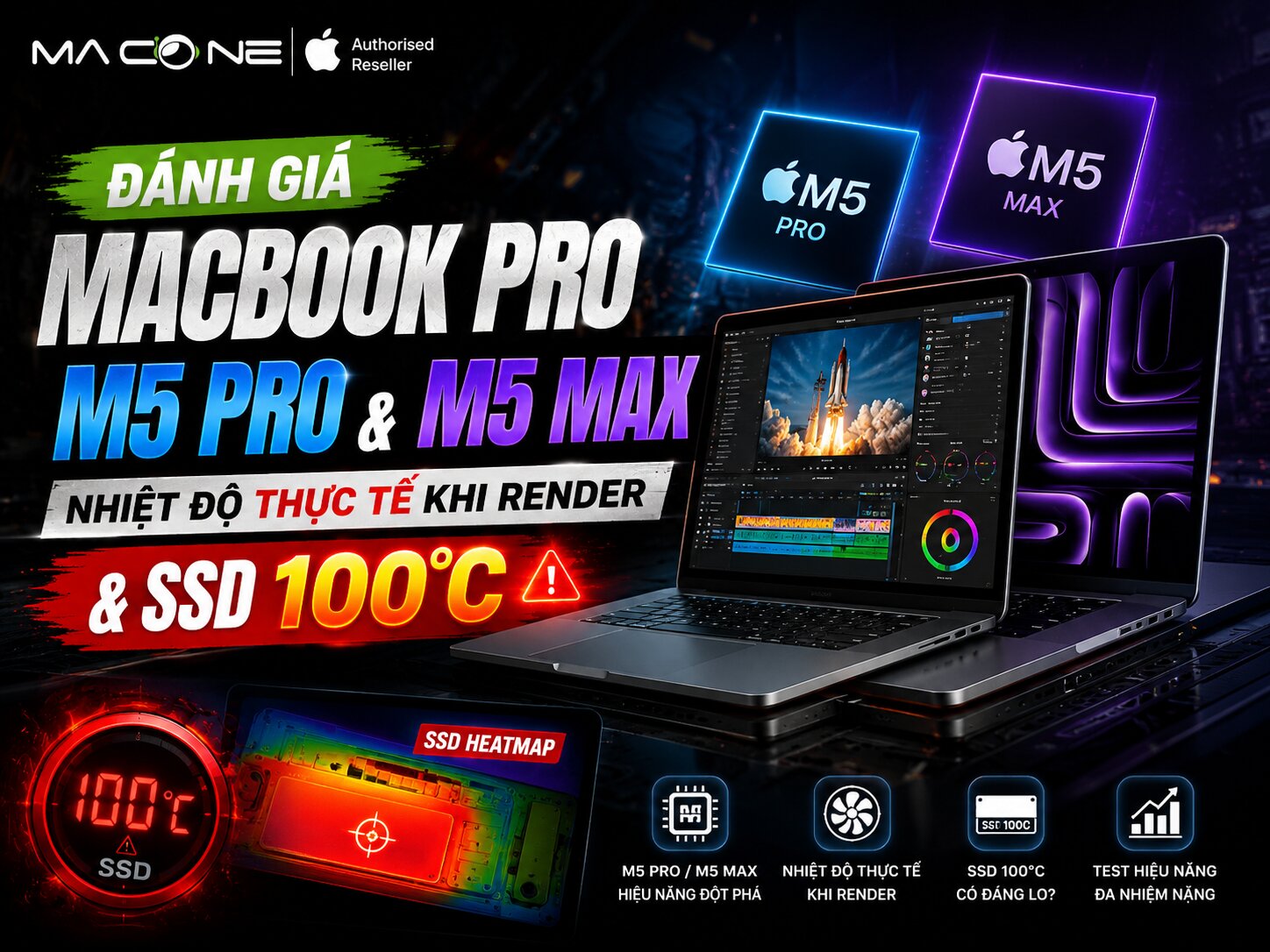
Đánh Giá MacBook Pro M5 Pro Và M5 Max Nhiệt Độ Thực Tế Khi Render
Kết xuất một dự án video 8K liên tục trong hai tiếng trên MacBook Pro M5 Max mà không bị đứng hình — máy làm được. Nhưng trong khi đó, thứ đang chạm ngưỡng nhiệt nguy hiểm không phải là chip xử lý hay chip đồ họa. Đó là ổ lưu trữ.
Điều này nghe lạ — nhưng đây là thực tế mà cộng đồng người dùng phát hiện khi dùng phần mềm theo dõi nhiệt như TG Pro hay iStat Menus. Chip nhớ NAND trên ổ lưu trữ MacBook Pro M5 Max vượt ngưỡng 100°C khi chạy các tác vụ AI nặng hoặc kết xuất video 8K kéo dài (theo wccftech.com). Apple không tích hợp bất kỳ bộ tản nhiệt nào cho phần này.
Trong bài này mình sẽ bóc tách ba vấn đề nhiệt học mà hầu hết bài review M5 bỏ qua: ổ lưu trữ quá nhiệt, giới hạn vật lý của khung máy 14 inch, và xu hướng tiêu thụ điện tăng qua từng thế hệ — để bạn hiểu đúng trước khi quyết định.
Tóm tắt nhanh cho người bận:
- Kết xuất 8K liên tục, dùng M5 Max 14 inch → đọc phần ổ lưu trữ và phần so sánh 14 inch vs 16 inch trước.
- Quạt rú sau 20 phút kết xuất → bình thường với thế hệ M5, nhưng có cách giảm bớt.
- Đang dùng M3 Max và lo nhiệt độ → M5 Max mát hơn M4 Max, nhưng ổ lưu trữ là biến mới cần chú ý.
- Chưa mua: khung máy 16 inch không chỉ là lựa chọn về kích thước màn hình — đó là lựa chọn về khả năng tản nhiệt.

Tại sao M5 nóng hơn M3 — đây là thiết kế, không phải lỗi
Nhiều người mua MacBook Pro M5 rồi thấy máy nóng và quạt rú hơn M3 thì lo lắng — “máy mình bị lỗi không?” Không phải. Đây là hệ quả trực tiếp của quyết định thiết kế Apple đưa ra trong thế hệ này.
Bỏ nhân tiết kiệm điện — quyết định kiến trúc có hậu quả nhiệt
Từ M1 đến M4, tất cả chip dòng Pro và Max đều có hai loại nhân xử lý: nhân hiệu năng cao và nhân tiết kiệm điện. Nhân tiết kiệm điện xử lý các tác vụ nền — kiểm tra email, phát nhạc, đồng bộ iCloud — với mức tiêu thụ điện cực thấp. Nhờ đó, khi không làm việc nặng, máy gần như không tỏa nhiệt.
Chip M5 Pro (phiên bản đầy đủ 18 nhân) đã bỏ hoàn toàn nhân tiết kiệm điện (theo Apple Newsroom, tháng 3/2026). Thay vào đó là 6 nhân siêu hiệu năng và 12 nhân hiệu năng — tất cả đều chạy ở xung nhịp cao hơn thế hệ trước. Khi các nhân này đồng loạt chạy hết công suất, mật độ nhiệt trên đế vi mạch tăng đáng kể so với thế hệ cũ có nhân tiết kiệm điện làm “đệm”.
Kết quả là máy phản ứng nhiệt nhanh hơn và mạnh hơn. Ngay cả với tác vụ trung bình, nhiệt độ đỉnh xuất hiện sớm hơn. Đây không phải suy giảm chất lượng — đây là đánh đổi có chủ ý để tối đa hóa hiệu năng.
Cấu trúc Fusion — mát hơn M4 Max, nhưng vẫn nóng
Riêng với M5 Max, Apple dùng công nghệ đóng gói mới: hai đế vi mạch N3P được ghép thành một kiện chip thống nhất theo phương pháp 2.5D (theo Apple Newsroom). Cách đóng gói này — Apple gọi là Fusion Architecture — giúp truyền nhiệt và trao đổi dữ liệu giữa hai đế hiệu quả hơn kiến trúc đơn phiến của M4 Max.
Kết quả thực tế: M5 Max vận hành mát hơn M4 Max trong cùng điều kiện tải kéo dài (theo wccftech.com). Nếu bạn đang dùng M4 Max và thấy nhiệt độ cảm biến chip thường vượt 100°C khi kết xuất video dài, M5 Max sẽ cải thiện được điều đó.
Dù vậy, “mát hơn M4 Max” không có nghĩa là “mát”. Dưới tải nặng kéo dài, nhiệt độ lõi CPU M5 Max vẫn vượt ngưỡng 95°C — đủ để quạt tản nhiệt hoạt động ở mức tối đa.
Con số thực tế — khi nào thì thấy vấn đề
Vấn đề nhiệt học của M5 không đồng đều theo thời gian. Kết xuất video ngắn dưới 15 phút: quạt tăng nhẹ, vỏ máy ấm lên — hoàn toàn bình thường và không ảnh hưởng hiệu năng. Nhưng khi kết xuất video 8K liên tục hơn một tiếng hoặc chạy mô hình AI nặng không dừng, một hiện tượng khác xảy ra: nhiệt tích tụ dần trong khung máy nhôm và lan rộng ra toàn bộ vỏ máy — phần phía trên bàn phím và mặt đáy nóng lên rõ ràng khi chạm vào.
Nguyên nhân là hệ thống tản nhiệt của MacBook Pro vẫn dùng thiết kế từ thời M1: một ống dẫn nhiệt kết hợp hai quạt biên dạng mỏng. Thiết kế này không thay đổi dù công suất chip đã tăng đáng kể qua bốn thế hệ (theo bestlaptop.deals). Khi nhiệt tích tụ vượt tốc độ giải phóng của hệ thống tản nhiệt, máy bắt đầu dùng vỏ nhôm như một bộ tản nhiệt phụ — hợp lý về vật lý, nhưng không thoải mái khi dùng.
| Thế hệ chip | Điện năng CPU duy trì | Điện năng đỉnh hệ thống | Băng thông bộ nhớ |
|---|---|---|---|
| M1 Pro / Max | 20–30W | ~40W | 400 GB/s |
| M2 Pro / Max | 25–35W | ~50W | 400 GB/s |
| M3 Pro / Max | 30–40W | ~55W | 400 GB/s |
| M4 Pro / Max | 45–55W | ~80W | 546 GB/s |
| M5 Pro / Max | 60W+ (Chế độ hiệu năng cao) | >100W | 614 GB/s |
Nguồn tổng hợp: notebookcheck.net + Apple Newsroom (tháng 3/2026)
Xu hướng rõ ràng: từ M3 sang M4 và sang M5, Apple đang liên tục đẩy giới hạn công suất lên để giữ đà tăng trưởng hiệu năng. Thế hệ M1–M3 có thể chạy yên tĩnh và mát mẻ dưới tải nặng kéo dài — kỷ nguyên đó đã qua. Để bù lại, hiệu năng thực tế tăng đáng kể, và hiệu quả sử dụng điện vẫn vượt trội so với các dòng chip x86 cùng phân khúc.
Thứ nóng nhất khi kết xuất video không phải chip — mà là ổ lưu trữ
Đây là phần hầu hết bài review M5 không đề cập chi tiết — và cũng là thứ có thể gây hư hại vật lý nếu không biết.
Ổ lưu trữ PCIe thế hệ 5 — tốc độ cao kéo theo nhiệt cao
MacBook Pro M5 là thế hệ đầu tiên dùng chuẩn lưu trữ NVMe PCIe thế hệ 5, đạt tốc độ đọc/ghi lên tới khoảng 10GB/giây — gần gấp đôi thế hệ trước. Trong quá trình kết xuất video 8K hoặc chạy mô hình AI nặng, lượng dữ liệu khổng lồ liên tục di chuyển giữa bộ nhớ thống nhất và ổ lưu trữ. Chip điều khiển và chip nhớ NAND phải vận hành gần như hết công suất trong suốt thời gian đó.
Vấn đề: Apple không tích hợp bất kỳ bộ tản nhiệt hay miếng dẫn nhiệt nào cho các chip này trên bo mạch chủ (theo wccftech.com). Nhiệt tích tụ ngay tại chỗ. Kết quả đo lường từ cộng đồng người dùng: chip nhớ NAND trên MacBook Pro M5 Max vượt 100°C khi chạy tác vụ AI hoặc kết xuất video 8K kéo dài (theo wccftech.com).
So sánh: MacBook Pro M3 Max dùng chuẩn lưu trữ PCIe thế hệ thấp hơn, tốc độ thấp hơn và ổ lưu trữ ít nóng hơn đáng kể trong cùng điều kiện làm việc (theo wccftech.com). Đây là biến mới xuất hiện cùng thế hệ M5 — không phải vấn đề của M3 hay M4 ở mức độ tương tự.
| Thế hệ chip | Chuẩn lưu trữ | Nhiệt độ chip nhớ NAND (tải nặng kéo dài) | Nguy cơ quá nhiệt |
|---|---|---|---|
| MacBook Pro M3 Max | PCIe Gen 4 NVMe | Dưới ngưỡng an toàn (<70°C) | Thấp |
| MacBook Pro M4 Max | PCIe Gen 4 NVMe | 60–80°C | Thấp–Trung bình |
| MacBook Pro M5 Max | PCIe Gen 5 NVMe | >100°C (kết xuất 8K / tác vụ AI nặng) | Cao |
Nguồn: wccftech.com (2026), đo lường thực tế từ cộng đồng người dùng
Khi ổ lưu trữ quá nhiệt — hiện tượng và hậu quả thực tế
Khi chip điều khiển ổ lưu trữ chạm ngưỡng bảo vệ nhiệt, hệ thống kích hoạt cơ chế tự bảo vệ và giảm tốc độ đọc/ghi đột ngột. Lúc này xảy ra một vòng phản hồi tiêu cực: ổ lưu trữ bị nghẽn cổ chai → CPU và GPU thiếu dữ liệu để xử lý → hiệu năng kết xuất toàn máy sụt giảm. Điều đáng chú ý là hiện tượng này xảy ra ngay cả khi CPU và GPU chưa bị giảm xung — tức là bạn đang có chip mạnh ngồi chờ ổ lưu trữ (theo wccftech.com).
Về lâu dài, duy trì nhiệt độ ổ lưu trữ ở mức trên 100°C nhiều giờ liền gây hư hại vật lý: mối hàn trên bo mạch bị căng thẳng do giãn nở nhiệt lặp đi lặp lại, các ô nhớ flash thoái hóa nhanh hơn — tăng nguy cơ mất dữ liệu vĩnh viễn (theo newyorkcomputerhelp.com + wccftech.com). Đây không phải cảnh báo lý thuyết; đây là cơ chế vật lý đã được ghi nhận trong kỹ thuật NAND flash.
Cách theo dõi: cài TG Pro hoặc iStat Menus, tìm mục “NAND” hoặc “SSD IO” trong danh sách cảm biến. Nếu con số vượt 85°C khi đang kết xuất, đó là dấu hiệu cần chú ý.
Tại sao Apple chưa giải quyết vấn đề này
Mình không có thông tin nội bộ từ Apple về quyết định thiết kế này. Nhưng nhìn vào bo mạch chủ thực tế, cụm ổ lưu trữ không có bất kỳ giải pháp tản nhiệt nào — không miếng dẫn nhiệt, không tiếp xúc với ống đồng. Cộng đồng kỹ thuật phỏng đoán Apple ưu tiên độ mỏng và trọng lượng hơn trong giai đoạn ra mắt — đây vẫn là suy đoán, chưa được xác nhận chính thức.
Với người dùng hiện tại, giải pháp tạm thời là kiểm soát thời gian và cường độ làm việc: chia nhỏ tác vụ kết xuất nặng thành nhiều phiên ngắn hơn, bật Chế độ tiết kiệm điện khi không cần tốc độ tối đa, và theo dõi nhiệt độ ổ lưu trữ bằng phần mềm bên thứ ba.
Cái bẫy 14 inch: mua chip Max nhưng khung máy không đủ thở
Một trong những quyết định mua hàng phổ biến nhất là lấy chip M5 Max rồi chọn khung 14 inch để gọn nhẹ. Quyết định đó có cơ sở — nhưng đi kèm những hạn chế quan trọng mà không phải ai cũng đọc kỹ trước khi bỏ tiền.
Giới hạn vật lý của khung máy 14 inch
Không gian bên trong khung 14 inch nhỏ hơn đáng kể so với 16 inch — ít chỗ cho quạt cỡ lớn, ít diện tích tiếp xúc không khí, ít đường dẫn nhiệt. Khi chip M5 Max cần tản nhiệt mạnh, khung 14 inch không thể đáp ứng đủ mức cần thiết trong thời gian dài.
Kết quả đo lường từ các bài kiểm tra hiệu năng duy trì: phiên bản 14 inch cho điểm số Cinebench 2026 (bài kiểm tra đa nhân duy trì) thấp hơn khoảng 30% so với phiên bản 16 inch, trong khi cả hai dùng cùng chip M5 Max (theo wccftech.com). Sự chênh lệch này không đến từ chip — mà từ giới hạn tản nhiệt của khung máy.
| Tiêu chí | M5 Max 14 inch | M5 Max 16 inch |
|---|---|---|
| Giới hạn công suất CPU duy trì (PL1) | <40W (bị hạn chế bởi khung máy) | ~60–70W |
| Hiệu năng duy trì đa nhân (Cinebench 2026) | Thấp hơn ~30% | Tham chiếu |
| Đầu vào sạc tối đa | ~96W (dù dùng bộ nguồn lớn hơn) | 140W (MagSafe 3) |
| Sụt pin khi cắm sạc (Chế độ hiệu năng cao) | Có — khoảng vài phần trăm mỗi giờ | Không |
| Tốc độ quạt tối đa | Cao, tiếng rú rõ | Thấp hơn nhờ quạt cỡ lớn hơn |
Nguồn: wccftech.com + notebookcheck.net (2026)
Pin sụt dù đang cắm sạc — hiện tượng lạ nhưng có lý giải rõ ràng
Đây là điều nhiều người mua MacBook Pro M5 Max 14 inch ngạc nhiên sau khi nhận máy: kết xuất video nặng ở Chế độ hiệu năng cao, pin vẫn tụt dù đang cắm bộ nguồn 140W.
Lý do nằm ở giới hạn phần cứng. Bo mạch chủ phiên bản 14 inch chỉ cho phép nhận tối đa khoảng 96W từ bộ sạc — dù bạn cắm bộ nguồn công suất lớn hơn, máy vẫn tự giới hạn đầu vào ở mức đó (theo notebookcheck.net). Khi chạy Chế độ hiệu năng cao với tác vụ nặng, tổng mức tiêu thụ của toàn hệ thống — chip xử lý, chip đồ họa, ổ lưu trữ, màn hình — vượt quá 96W. Hệ thống bù phần thiếu bằng cách rút thêm từ pin.
Hiện tượng này chưa từng xuất hiện ở các thế hệ MacBook Pro trước M4/M5 — khi mức tiêu thụ đỉnh của máy còn thấp hơn giới hạn đầu vào sạc. Đây không phải lỗi, không phải cần sửa — đây là đặc điểm cố hữu của việc nhét chip Max vào khung 14 inch trong thế hệ chip tiêu thụ điện cao hơn này.
Khi nào 14 inch vẫn là lựa chọn đúng
Khung 14 inch không phải lựa chọn tệ — chỉ là cần hiểu đúng nó phù hợp với ai. Nếu bạn thường xuyên di chuyển, làm việc trên máy bay, hay cần khung máy nhỏ để thoải mái trong cà phê — 14 inch thực sự tiện lợi hơn nhiều. Trọng lượng và kích thước là lợi thế thật, không phải marketing.
Với chip M5 Pro (không phải Max) trên khung 14 inch, giới hạn tản nhiệt ít nghiêm trọng hơn nhiều — M5 Pro tiêu thụ điện thấp hơn M5 Max và hệ thống tản nhiệt 14 inch đủ sức xử lý trong hầu hết tác vụ thực tế. Vấn đề chủ yếu phát sinh khi lắp chip Max — vốn thiết kế cho máy trạm di động cố định — vào khung nhỏ.
Và nếu bạn chủ yếu kết nối màn hình ngoài tại bàn làm việc, dùng 14 inch như một trạm cắm cố định thì hạn chế tản nhiệt ít ảnh hưởng hơn — vì bạn có thể đặt máy thẳng đứng trên giá đỡ, cải thiện lưu thông không khí tự nhiên.
Giải pháp thực tế — không phải phép màu, nhưng quản lý được
Nếu bạn đã có MacBook Pro M5 hoặc sắp mua, có ba việc cụ thể có thể làm để kiểm soát nhiệt độ tốt hơn.
Chế độ tiết kiệm điện — hiệu quả hơn bạn nghĩ
Chế độ tiết kiệm điện (Low Power Mode) trong macOS Sequoia giảm giới hạn công suất CPU xuống đáng kể. Trên MacBook Pro M5 Pro, mức tiêu thụ CPU giảm về khoảng 25W, nhiệt độ lõi ổn định ở vùng 50°C, quạt gần như không chạy (theo Apple Support + báo cáo người dùng thực tế).
| Thông số | Chế độ thường | Chế độ tiết kiệm điện |
|---|---|---|
| Điện năng CPU | ~40–60W (tải nặng) | ~25W |
| Nhiệt độ lõi CPU | >95°C (kết xuất kéo dài) | ~50°C |
| Tốc độ quạt | Tối đa, tiếng rõ | Rất thấp, gần như im |
| Thời gian kết xuất 4K | Tham chiếu | Tăng 10–15% |
| Thời gian kết xuất 8K | Tham chiếu | Tăng ~30% |
Nguồn: Apple Support + báo cáo người dùng tổng hợp
Chế độ tiết kiệm điện không phù hợp khi bạn cần xuất nhanh cho khách trước deadline. Nhưng với các dự án không gấp, hoặc khi bạn muốn máy chạy yên trong cuộc họp có video đang kết xuất nền — đây là lựa chọn thực dụng. Thời gian kết xuất tăng thêm 15-30% đổi lấy máy chạy mát và im lặng hoàn toàn là đánh đổi hợp lý trong nhiều tình huống.
TG Pro — quản lý quạt chủ động trước khi máy nóng
macOS mặc định chờ đến khi nhiệt độ gần chạm ngưỡng giới hạn mới tăng tốc quạt mạnh — để ưu tiên sự im lặng. Hệ quả: quạt thường phải tăng tốc đột ngột và rú to trong thời gian ngắn thay vì tăng dần đều.
TG Pro cho phép thiết lập đường cong tốc độ quạt tùy chỉnh: ví dụ, bắt đầu tăng quạt khi CPU đạt 70°C thay vì đợi đến 90°C+. Quạt chạy nhẹ sớm hơn, ngăn nhiệt tích tụ vào vỏ máy trước khi hệ thống phải phản ứng mạnh. Tiếng quạt đều hơn, mức nhiệt đỉnh thấp hơn.
Riêng với ổ lưu trữ: TG Pro hiển thị nhiệt độ chip NAND riêng trong giao diện theo dõi. Đặt cảnh báo ở ngưỡng 85°C để biết khi nào cần dừng hoặc giảm tải kết xuất.
Chọn đúng khung máy từ đầu
Với tác vụ kết xuất video 8K liên tục hoặc chạy mô hình AI nặng không dừng — 16 inch là lựa chọn mặc định, không phải tùy chọn. Không phải vì màn hình to hơn mà vì hệ thống tản nhiệt khác hoàn toàn. Nếu cần chip Max, 16 inch mới khai thác được đúng tiềm năng của con chip đó.
Một giải pháp mình thấy được nhắc đến khá nhiều trong cộng đồng, dành cho người có kỹ thuật: dùng miếng dẫn nhiệt PTM7950 đặt trực tiếp lên chip ổ lưu trữ và khu vực nguồn điện trên bo mạch, dẫn nhiệt ra nắp lưng kim loại. Cách này giảm nhiệt độ phần cứng bên trong hiệu quả — nhưng đánh đổi bằng mặt đáy máy nóng hơn khi chạm tay và mất bảo hành nếu mở máy không đúng quy trình.
Ai nên cân nhắc gì — theo nhu cầu thực tế
Không có câu trả lời chung cho câu hỏi “máy nào đáng mua”. Phù hợp hay không phụ thuộc vào bạn đang làm gì, bao lâu, và ở đâu. Dưới đây là bốn nhóm người dùng thường gặp nhất.
Người dựng video chuyên nghiệp, kết xuất 8K liên tục, làm việc cố định tại studio: Chip M5 Max, khung 16 inch — không thương lượng. Với nhóm này, mọi giờ tiết kiệm được khi kết xuất đều có giá trị tài chính trực tiếp. Và 16 inch mới cho M5 Max phát huy đúng sức mạnh mà không bị giới hạn bởi hệ thống tản nhiệt.
Nhiếp ảnh gia hoặc người dựng video 4K, thường xuyên di động: M5 Pro trên khung 14 inch hoặc 16 inch đều phù hợp. Tác vụ kết xuất dưới 4K không đẩy ổ lưu trữ vào vùng nhiệt nguy hiểm. Nếu di động là ưu tiên, 14 inch M5 Pro là lựa chọn cân bằng tốt. Nếu hay làm tại bàn và cần màn hình lớn hơn, 16 inch M5 Pro thoải mái hơn.
Lập trình viên chạy môi trường Docker nhiều container, phát triển ứng dụng: RAM quan trọng hơn chip trong hầu hết trường hợp. M5 Pro với 48GB bộ nhớ thống nhất là điểm ngọt cho phần lớn công việc phát triển phần mềm. Khung 14 inch ổn nếu không huấn luyện mô hình AI kéo dài; 16 inch nếu hay chạy các tác vụ nặng liên tục. Nếu không chắc config nào phù hợp với pipeline đang dùng, macone.vn có đội tư vấn cấu hình miễn phí — mình thấy đây là cách nhanh nhất để chốt đúng dung lượng RAM mà không mua thừa.
Người đang dùng M3 Pro và cân nhắc nâng cấp lên M5: Câu trả lời thẳng thắn — chưa cần thiết nếu bạn không gặp vấn đề thực tế. M5 Pro nhanh hơn M3 Pro đáng kể trong kết xuất, nhưng hiệu năng M3 Pro vẫn đủ mạnh cho hầu hết tác vụ video 4K và công việc hàng ngày. Thế hệ M3 cũng mát hơn và yên tĩnh hơn dưới tải nặng kéo dài. Nếu dùng M3 Pro và chưa thấy máy chậm với công việc hiện tại — đợi thêm một thế hệ nữa sẽ tiết kiệm hơn đáng kể.

Tám câu hỏi mình hay nhận về nhiệt độ MacBook Pro M5
MacBook Pro M5 quạt chạy to có phải lỗi máy không?
Không phải lỗi. Khi kết xuất video hoặc chạy tác vụ nặng kéo dài, quạt hoạt động tối đa là phản ứng thiết kế bình thường — macOS chờ nhiệt độ gần ngưỡng mới tăng tốc quạt mạnh, tạo cảm giác thay đổi đột ngột. Nếu quạt chạy to ngay cả khi không làm việc nặng, kiểm tra xem có ứng dụng nào đang dùng CPU cao trong nền không (Activity Monitor → CPU).
Nhiệt độ bao nhiêu là bình thường khi kết xuất video trên M5?
Nhiệt độ lõi CPU ở vùng 85–100°C trong quá trình kết xuất nặng là bình thường và nằm trong giới hạn thiết kế an toàn của Apple Silicon. Đáng lo ngại hơn là nhiệt độ ổ lưu trữ: nếu chip nhớ NAND vượt 85°C liên tục trong nhiều giờ, nên dừng hoặc chia nhỏ tác vụ, hoặc bật Chế độ tiết kiệm điện.
Ổ lưu trữ MacBook Pro M5 Max nóng 100°C — có gây hỏng máy không?
Vượt 100°C trong thời gian ngắn không gây hỏng ngay lập tức. Nguy cơ tăng lên khi duy trì nhiệt độ đó liên tục nhiều giờ liền — gây hư hại mối hàn và đẩy nhanh thoái hóa ô nhớ flash (theo wccftech.com). Cách thực tế: chia nhỏ phiên kết xuất dài, hoặc bật Chế độ tiết kiệm điện để nhiệt độ ổ lưu trữ không chạm ngưỡng đó.
Có cần đế tản nhiệt cho MacBook Pro M5 không?
Đế tản nhiệt thụ động (chỉ nâng máy lên, không có quạt thêm) giúp cải thiện lưu thông không khí dưới máy và giảm nhẹ nhiệt độ tổng thể — hiệu quả không lớn nhưng có. Đế tản nhiệt chủ động có quạt thổi từ dưới lên ít hiệu quả hơn với MacBook vì hệ thống tản nhiệt của máy thoát khí ra cạnh, không ra đáy. Nếu hay làm việc trên bàn cố định, đặt máy thẳng đứng trên giá đỡ (theo kiểu cắm màn hình ngoài) cải thiện tản nhiệt hơn bất kỳ đế nào.
Tôi đang dùng M3 Max — có nên lên M5 Max để giảm nhiệt không?
Không phải lý do đủ mạnh. M5 Max mát hơn M4 Max nhờ cấu trúc Fusion (theo wccftech.com), nhưng so với M3 Max thì nhiệt độ tổng thể không cải thiện nhiều — trong khi M5 Max lại mang thêm vấn đề nhiệt ổ lưu trữ mà M3 Max không có ở mức độ tương tự. Nâng cấp từ M3 Max lên M5 Max có lý nếu bạn cần hiệu năng kết xuất nhanh hơn đáng kể hoặc cần chạy mô hình AI lớn hơn — không phải vì nhiệt độ.
Chế độ tiết kiệm điện có làm chậm kết xuất đáng kể không?
Phụ thuộc vào nội dung. Với kết xuất 4K H.264 hoặc H.265 dùng nhiều Media Engine: tốc độ giảm 10–15% — gần như không cảm nhận được trong thực tế. Với kết xuất 8K ProRes thuần CPU: tốc độ giảm khoảng 30%. Đổi lại, máy chạy im hoàn toàn và nhiệt độ ổ lưu trữ không chạm ngưỡng nguy hiểm. Với dự án không gấp, đây là đánh đổi hợp lý.
MacBook Pro M5 Max 14 inch sụt pin khi cắm sạc — có sửa được không?
Không sửa được bằng phần mềm — đây là giới hạn phần cứng của bo mạch 14 inch, chỉ nhận tối đa khoảng 96W từ bộ sạc. Khi Chế độ hiệu năng cao tiêu thụ vượt mức đó, hệ thống bù từ pin. Cách khắc phục: dùng Chế độ tiết kiệm điện khi cần máy không sụt pin, hoặc chấp nhận pin giảm trong thời gian kết xuất nặng rồi sạc đầy lại sau.
Khi nào nên chọn 14 inch, khi nào nên chọn 16 inch cho kết xuất?
14 inch phù hợp: di động thường xuyên, kết xuất không liên tục (dưới 30 phút mỗi phiên), dùng màn hình ngoài cố định, hoặc dùng chip M5 Pro thay vì Max. 16 inch cần thiết: kết xuất 8K liên tục hơn một tiếng, tác vụ AI nặng không dừng, cần máy không sụt pin khi cắm sạc, và đặc biệt khi lắp chip M5 Max — khung 16 inch mới khai thác được đầy đủ tiềm năng của con chip đó mà không bị giới hạn bởi tản nhiệt.
Trước khi quyết định
Ba điểm cần nhớ sau khi đọc bài này.
Thứ nhất: ổ lưu trữ là biến nhiệt học mới trong thế hệ M5 mà các thế hệ M3/M4 chưa có ở mức độ tương tự. Nếu bạn thường xuyên kết xuất 8K hoặc chạy mô hình AI nặng, cần tính đến việc theo dõi nhiệt độ ổ lưu trữ bằng TG Pro hoặc iStat Menus như một phần trong quy trình làm việc.
Thứ hai: khung 14 inch có giới hạn vật lý thật sự khi lắp chip Max. Hiệu năng duy trì thấp hơn 30%, pin có thể sụt khi cắm sạc, và quạt rú to hơn. Đây không phải lỗi — đây là đặc điểm của việc kết hợp chip công suất cao với không gian tản nhiệt nhỏ. Hiểu đúng để chọn đúng.
Thứ ba: Chế độ tiết kiệm điện hữu dụng hơn nhiều người nghĩ. Với tác vụ không gấp, bật chế độ này giúp nhiệt độ ổ lưu trữ và chip xuống vùng an toàn, máy chạy im hoàn toàn, mà thời gian kết xuất không tăng quá nhiều.
Nhiệt độ không phải lý do để không mua M5 — mà là lý do để chọn đúng cấu hình. Nếu bạn cần hỗ trợ chọn cấu hình phù hợp với ngân sách và nhu cầu thực tế, đội ngũ của macone.vn hỗ trợ tư vấn miễn phí — cả trực tuyến lẫn trực tiếp.
Bài xem nhiều


Khắc phục lỗi mất chữ, nhảy chữ… khi gõ tiếng Việt trên macOS

Macbook Pro Retina cũ “thức dậy” chậm: Nguyên nhân và cách xử lý

3 cách giúp buộc tắt và khởi động lại thiết bị Mac của bạn
MacBook Air cũ có thể dùng màn hình cảm ứng với AirBar

Cách mở lại Apple ID bị khoá hoặc bị vô hiệu hoá

Hướng dẫn cài đặt các phần mềm Adobe 2020 trên MacBook.
Miễn phí giao hàng nội thành
Miễn phí đổi trong 10 ngày
Cam kết hàng chính hãng 100%
Tiền mặt, quẹt thẻ, chuyển khoản