
Đánh giá macOS Ventura: Có nên nâng cấp hay chờ Sonoma?
MACONE đánh giá macOS Ventura (13.x) mang đến Stage Manager, Continuity Camera, và System Settings mới – những cải tiến giúp trải nghiệm Mac gần gũi hơn với iPhone. Nếu máy bạn từ 2017-2018 trở lên và cần đa nhiệm tốt hơn, đây là bản update đáng cân nhắc. Tuy nhiên, với việc Apple dự kiến ngừng hỗ trợ Ventura vào cuối 2025, thì bạn nên dừng ở Ventura hay lên thẳng Tahoe?
Nếu đang tìm kiếm một chiếc Mac để trải nghiệm hệ điều hành mới, bạn có thể tham khảo MacBook giá tốt tại Macone với chế độ bảo hành rõ ràng.
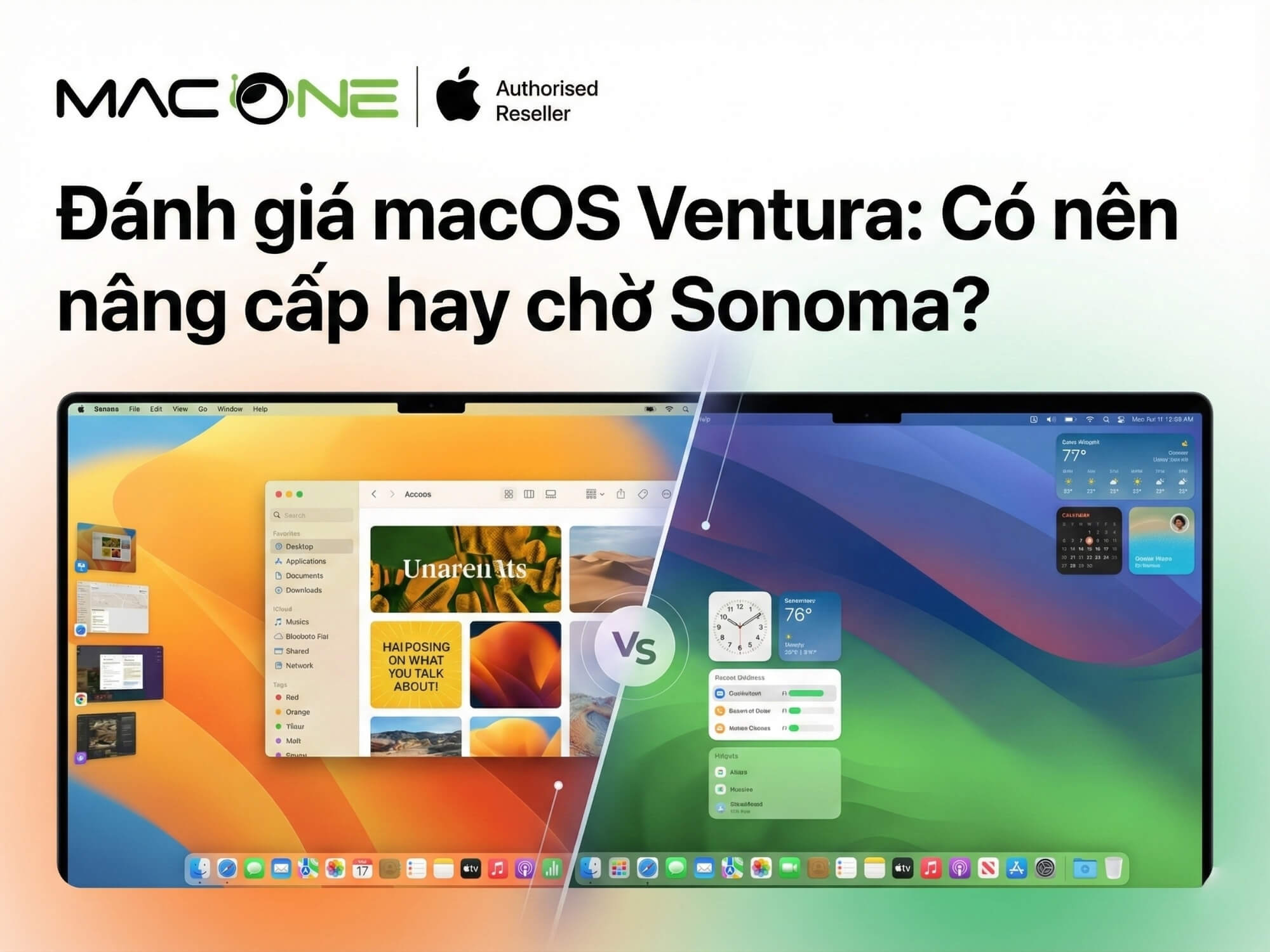
macOS Ventura là gì?
Tổng quan về phiên bản 13
macOS Ventura là phiên bản lớn thứ 19 của hệ điều hành dành cho máy Mac, được Apple phát hành chính thức vào ngày 24/10/2022 theo Apple Newsroom. Tên gọi “Ventura” lấy từ Ventura County – một quận ven biển tại California, tiếp nối truyền thống đặt tên theo địa danh của Apple.
Phiên bản mới nhất hiện tại là macOS Ventura 13.7.8, phát hành ngày 20/08/2025 theo Wikipedia. Đây có thể là bản cập nhật bảo mật cuối cùng cho Ventura, khi Apple dự kiến ngừng hỗ trợ vào khoảng tháng 11/2025.
Ventura nằm ở đâu trong dòng macOS?
Trong lộ trình phát triển của Apple, Ventura đứng giữa Monterey (macOS 12) và Sonoma (macOS 14). Nếu bạn đang dùng Monterey, Ventura là bước cập nhật trung gian hợp lý. Còn nếu máy bạn tương thích Sonoma, việc nhảy thẳng lên phiên bản mới hơn cũng đáng cân nhắc.
5 tính năng nổi bật của macOS Ventura
1. Stage Manager – Đa nhiệm theo cách mới
Stage Manager là chức năng được Apple quảng bá nhiều nhất trong Ventura. Thay vì để các cửa sổ chồng chéo khắp màn hình, Stage Manager tự động sắp xếp app đang dùng ở trung tâm, các ứng dụng còn lại thu nhỏ thành hàng dọc bên trái.
Cách hoạt động khá đơn giản:
- Phần mềm bạn đang dùng hiển thị lớn ở giữa màn hình
- Các app khác thu nhỏ thành thumbnail bên trái
- Click vào thumbnail để chuyển đổi nhanh
- Có thể nhóm nhiều ứng dụng lại với nhau
Ai nên dùng: Người thường xuyên làm việc với 4-5 app cùng lúc, cần chuyển đổi nhanh giữa các task. Nếu bạn chỉ dùng 1-2 phần mềm, Mission Control truyền thống vẫn đủ dùng. Với những ai cần hiệu suất cao cho multitasking thì MacBook Air M4 là lựa chọn phù hợp.
2. Continuity Camera – iPhone thành webcam
Đây là một trong những tính năng “khoe hệ sinh thái” điển hình của Apple. Với Continuity Camera, bạn có thể dùng camera sau của iPhone làm webcam cho Mac – hoàn toàn không dây.
Yêu cầu:
- iPhone 8 trở lên với iOS 16+
- Cùng đăng nhập Apple ID
- Bật Bluetooth và Wi-Fi trên cả hai thiết bị
- Giá đỡ điện thoại (tùy chọn nhưng nên có)
Các khả năng đi kèm như Desk View (góc nhìn từ trên xuống bàn làm việc) và Center Stage (tự động theo dõi khuôn mặt) khá hữu ích cho video call. Chất lượng hình ảnh vượt trội so với camera tích hợp trên hầu hết MacBook.
3. System Settings – Giao diện hoàn toàn mới
Sau nhiều năm giữ nguyên thiết kế, Apple đã thay đổi hoàn toàn System Preferences thành System Settings. Bố cục mới có sidebar bên trái và panel chi tiết bên phải – quen thuộc với ai đã dùng iPhone hoặc iPad.
Điểm cộng:
- Dễ tìm kiếm cài đặt hơn (có thanh search)
- Thiết kế nhất quán với iOS/iPadOS
- Cuối cùng cũng có mục “Wallpaper” riêng
Điểm trừ:
- Người dùng Mac lâu năm cần thời gian làm quen
- Một số cài đặt bị “giấu” sâu hơn trước
4. Safari Tab Groups được chia sẻ
Safari trên Ventura cho phép tạo nhóm tab và chia sẻ với người khác. Chức năng này hữu ích khi làm việc nhóm – bạn có thể cùng nghiên cứu một chủ đề và xem ai đang mở tab nào theo thời gian thực.
Lưu ý quan trọng: Tab Groups được chia sẻ từ Ventura sẽ không hiển thị trên máy Mac chạy Monterey hoặc cũ hơn. Đảm bảo tất cả thành viên nhóm đều đã cập nhật trước khi sử dụng.
5. Mail và Messages được cải tiến
Apple cuối cùng cũng bổ sung các feature mà người dùng đã yêu cầu từ lâu:
- Hoàn tác gửi email: Có 10 giây để thu hồi email vừa gửi
- Tìm kiếm Mail cải thiện: Nhanh và chính xác hơn, bao gồm tìm kiếm từ đồng nghĩa
- Chỉnh sửa tin nhắn iMessage: Sửa lỗi chính tả sau khi gửi
- Thu hồi tin nhắn: Unsend trong vòng 2 phút
Máy Mac nào chạy được macOS Ventura?
Ventura yêu cầu phần cứng từ 2017-2018 trở lên theo Beebom. Cụ thể:
| Dòng máy | Năm tối thiểu | Ghi chú |
|---|---|---|
| MacBook Air | 2018+ | Model cũ hơn không tương thích |
| MacBook Pro | 2017+ | Bao gồm 13″ và 15″/16″ |
| MacBook 12″ | 2017 | Chỉ model 2017 |
| iMac | 2017+ | Mid-2017 Kaby Lake trở lên |
| iMac Pro | 2017 | Model duy nhất |
| Mac mini | 2018+ | Model 2014 không tương thích |
| Mac Pro | 2019+ | Cheese grater, không phải trash can |
| Mac Studio | 2022+ | Tất cả đều chạy được |
Nếu đang dùng MacBook Pro M1, bạn hoàn toàn yên tâm về khả năng tương thích với Ventura và các bản macOS mới hơn như sonoma, sequoia hay gần nhất là Tahoe.
Intel vs Apple Silicon – Trải nghiệm khác biệt?
Cả máy Intel lẫn Apple Silicon đều chạy được Ventura, nhưng cảm nhận sử dụng không giống nhau:
- Apple Silicon (M1/M2): Mượt mà, pin tốt, ít nóng. Đây là trải nghiệm macos Ventura tốt nhất mà bạn có thể nhận được
- Intel (2017-2020): Vẫn ổn, nhưng có thể quạt chạy nhiều hơn và pin kém hơn so với Monterey. Máy 2017 có thể thấy chậm hơn đáng kể.
Lưu ý: macOS Ventura là bản phát hành cuối cùng cho các máy Mac có chip bảo mật Apple T1 theo Wikipedia. Nếu máy bạn thuộc nhóm này, đây sẽ là “trạm dừng cuối” về mặt OS.
Cách cập nhật lên macOS Ventura
Yêu cầu trước khi nâng cấp
- Dung lượng trống: Ít nhất 25-35GB theo Eclectic Light (khuyến nghị 40GB để an toàn)
- Backup: Sao lưu Time Machine hoặc clone ổ cứng
- Kiểm tra phần mềm: Đảm bảo các app quan trọng tương thích với Ventura
- Thời gian: Khoảng 45-60 phút, tùy tốc độ mạng và cấu hình thiết bị
Các bước update
- Click vào Apple menu (góc trên bên trái)
- Chọn “About This Mac” > “Software Update”
- Tìm macOS Ventura và click “Upgrade Now”
- Đợi download (~12GB) và cài đặt
- Máy sẽ restart vài lần trong quá trình cài đặt
Để có hiệu suất tốt nhất sau khi update, cân nhắc Mac mini M4 nếu bạn cần một desktop Mac mạnh mẽ.
Ai nên nâng cấp? Ai nên chờ?
Nên cập nhật nếu:
- Dùng máy Apple Silicon (M1/M2) – experience tốt nhất
- Cần Stage Manager để quản lý đa nhiệm tốt hơn
- Thường xuyên video call và muốn dùng Continuity Camera
- Muốn UI nhất quán với iPhone/iPad
- Đang dùng Monterey và máy tương thích Ventura
Nên cân nhắc hoặc chờ nếu:
- Dùng máy Intel 2017-2018 (performance có thể giảm)
- Phụ thuộc vào phần mềm chưa hỗ trợ Ventura
- Ổ cứng dung lượng thấp (dưới 128GB)
- Cần độ ổn định tuyệt đối cho công việc quan trọng
- Máy support Sonoma – có thể nhảy thẳng lên phiên bản mới hơn
So sánh nhanh: Ventura vs Monterey vs Sonoma
Theo so sánh từ Mackeeper:
| Tính năng | Monterey | Ventura | Sonoma |
|---|---|---|---|
| Stage Manager | Không | Có | Có |
| Continuity Camera | Không | Có | Có (cải tiến) |
| System Settings mới | Không | Có | Có |
| Desktop Widgets | Không | Không | Có |
| Game Mode | Không | Không | Có |
| Safari Profiles | Không | Không | Có |
| Safari Web Apps | Không | Không | Có |
| Hỗ trợ đến | ~2024 | ~11/2025 | ~2026 |
Nếu máy bạn support Sonoma, việc bỏ qua Ventura và upgrade thẳng lên phiên bản mới hơn cũng hợp lý – đặc biệt nếu bạn muốn Desktop Widgets hoặc Game Mode.
Đánh giá sau thời gian sử dụng thực tế
Ưu điểm
- Stage Manager thay đổi workflow: Sau khi quen, khó quay lại cách cũ
- Continuity Camera chất lượng cao: Camera iPhone tốt hơn hẳn webcam tích hợp
- Hệ sinh thái liền mạch: Tích hợp tốt với iPhone/iPad
- Pin ổn định: Trên Apple Silicon, không thấy ảnh hưởng tiêu cực
- Safari nhanh hơn: Đặc biệt khi mở nhiều tab
Nhược điểm
- System Settings cần thời gian làm quen: Người dùng cũ sẽ thấy khó chịu ban đầu
- Một số app bên thứ ba chưa tương thích: Kiểm tra trước khi update
- Máy Intel có thể nóng hơn: Đặc biệt model 2017-2018
- Safari Tab Groups không backward compatible: Gây bất tiện khi dùng nhiều device
- Sắp hết thời gian support: Apple dự kiến ngừng cập nhật cuối 2025
Những ai đang dùng MacBook Air M1 sẽ có trải nghiệm Ventura mượt mà nhất nhờ chip Apple Silicon.
FAQ – Câu hỏi thường gặp
macOS Ventura có miễn phí không?
Có, macOS Ventura hoàn toàn miễn phí cho tất cả máy Mac tương thích. Bạn chỉ cần có kết nối internet để tải về.
Nâng cấp lên Ventura mất bao lâu?
Trung bình khoảng 45-60 phút, tùy thuộc vào tốc độ mạng (để download ~12GB) và cấu hình máy. Máy Apple Silicon thường nhanh hơn máy Intel.
Có thể quay lại Monterey sau khi cập nhật không?
Có, nhưng cần backup trước đó bằng Time Machine hoặc phải cài lại từ đầu. Không có nút “downgrade” đơn giản.
Stage Manager có bắt buộc dùng không?
Không, đây là feature tùy chọn. Bạn có thể bật/tắt trong Control Center hoặc System Settings. Mission Control và Split View vẫn hoạt động bình thường.
Continuity Camera cần phụ kiện gì?
Về cơ bản chỉ cần iPhone 8+ và iOS 16. Tuy nhiên, nên có giá đỡ điện thoại để cố định iPhone ở vị trí thuận tiện. Apple bán giá đỡ Belkin chính hãng, hoặc bạn có thể dùng giá đỡ bất kỳ.
macOS Ventura có ổn định không?
Sau nhiều bản cập nhật, Ventura 13.7.x hiện khá ổn định. Các lỗi lớn ban đầu đã được khắc phục. Tuy nhiên, luôn nên đợi vài ngày sau mỗi bản update nhỏ trước khi cài đặt.
Ventura có hỗ trợ tiếng Việt không?
Có, macOS Ventura support tiếng Việt bao gồm dịch trang web trong Safari và từ điển. Tuy nhiên, bộ gõ tiếng Việt mặc định vẫn chưa hoàn hảo – nhiều người vẫn dùng GoTiengViet hoặc Unikey.
Nên chờ Sonoma hay update Ventura ngay?
Nếu máy bạn tương thích cả Ventura và Sonoma, hãy cân nhắc nhảy thẳng lên Sonoma để có Desktop Widgets và Game Mode. Tuy nhiên, nếu bạn cần phần mềm chỉ tương thích đến Ventura, hoặc máy là Intel đời cũ, Ventura vẫn là lựa chọn an toàn hơn.
macOS Ventura là bản update đáng giá với Stage Manager, Continuity Camera, và hàng loạt cải tiến nhỏ khác. Tuy nhiên, với việc Apple sắp ngừng support vào cuối 2025, bạn cần cân nhắc xem nên dùng Ventura hay nhảy thẳng lên Sonoma/Tahoe.
Khuyến nghị:
- Máy Apple Silicon tương thích Sonoma → Nhảy thẳng lên Sonoma
- Máy Intel chỉ support đến Ventura → Cập nhật Ventura, đây là “điểm dừng cuối”
- Đang dùng Ventura ổn định → Không cần vội upgrade, tận hưởng đến hết 2025
Nếu cần hiệu năng cao nhất, MacBook Pro M5 là lựa chọn đáng cân nhắc cho những ai làm việc chuyên nghiệp.
Đang tìm MacBook để trải nghiệm macOS mới nhất? Xem các mẫu MacBook tại Macone với giá tốt và bảo hành chính hãng.
Bài xem nhiều


Khắc phục lỗi mất chữ, nhảy chữ… khi gõ tiếng Việt trên macOS


Macbook Pro Retina cũ “thức dậy” chậm: Nguyên nhân và cách xử lý

3 cách giúp buộc tắt và khởi động lại thiết bị Mac của bạn

MacBook Air cũ có thể dùng màn hình cảm ứng với AirBar

Cách mở lại Apple ID bị khoá hoặc bị vô hiệu hoá

Hướng dẫn cài đặt các phần mềm Adobe 2020 trên MacBook.
Miễn phí giao hàng nội thành
Miễn phí đổi trong 10 ngày
Cam kết hàng chính hãng 100%
Tiền mặt, quẹt thẻ, chuyển khoản

