
Hướng Dẫn Hạ Cấp macOS Tahoe Về Sequoia Chi Tiết Từ A Đến Z
Bạn vừa nâng cấp lên macOS Tahoe 26 nhưng lại gặp phải những vấn đề không mong muốn? Giao diện Liquid Glass quá chói mắt, một số ứng dụng làm việc không tương thích, hoặc đơn giản là bạn thấy hệ điều hành mới này chưa thực sự ổn định? Đừng lo lắng, việc hạ cấp macOS Tahoe về Sequoia hoàn toàn có thể thực hiện được và không hề phức tạp như bạn nghĩ.
Trong bài viết này, mình sẽ hướng dẫn bạn chi tiết 3 phương pháp để hạ cấp hệ điều hành từ macOS Tahoe 26 xuống macOS Sequoia 15 một cách an toàn nhất. Từ cách dễ nhất dành cho người mới bắt đầu đến phương pháp chuyên nghiệp hơn, bạn sẽ tìm được cách phù hợp với mình nhất.
Tại Sao Nhiều Người Muốn Hạ Cấp macOS Tahoe Về Sequoia?
Trước khi đi vào chi tiết các bước thực hiện, hãy cùng mình tìm hiểu xem tại sao việc hạ cấp lại trở nên cần thiết với nhiều người dùng MacBook.
Vấn Đề Về Giao Diện Liquid Glass
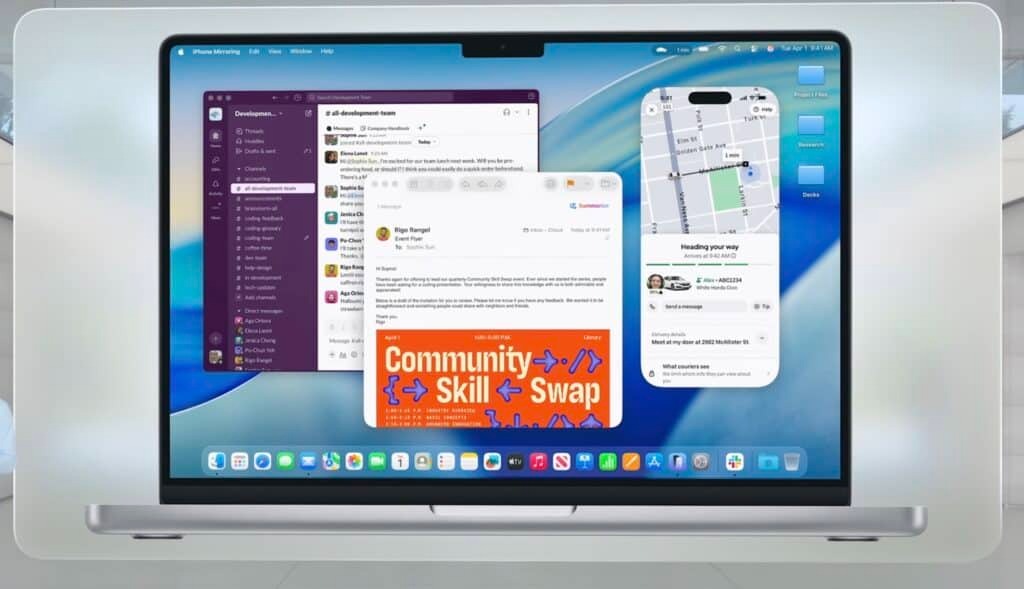
Một trong những thay đổi lớn nhất của macOS Tahoe chính là giao diện Liquid Glass với độ trong suốt cao. Tuy đẹp mắt nhưng nhiều người cảm thấy giao diện này quá chói sáng, gây mỏi mắt khi làm việc lâu. Đặc biệt là với những ai thường xuyên phải nhìn màn hình nhiều giờ liền.
Ứng Dụng Không Tương Thích
Đây là vấn đề phổ biến nhất khi nâng cấp lên phiên bản macOS mới. Một số phần mềm thiết kế đồ họa, kế toán, hoặc các công cụ chuyên dụng khác có thể chưa được cập nhật để tương thích với macOS Tahoe. Điều này khiến công việc bị gián đoạn và bạn cần quay lại phiên bản cũ để tiếp tục sử dụng.
Hiệu Năng Và Độ Ổn Định
Các phiên bản macOS mới thường đi kèm với một số lỗi nhỏ trong giai đoạn đầu. Bạn có thể gặp phải tình trạng máy chạy chậm hơn, pin tụt nhanh bất thường, hoặc các lỗi nhỏ khác ảnh hưởng đến trải nghiệm sử dụng hàng ngày. Trong khi đó, macOS Sequoia 15 đã trải qua nhiều lần cập nhật và được đánh giá là rất ổn định.
Apple Intelligence Chưa Đầy Đủ
Nếu MacBook Air hoặc MacBook Pro của bạn là phiên bản cũ, bạn sẽ không thể tận dụng được hết các tính năng Apple Intelligence mới. Vậy thì việc nâng cấp lên macOS Tahoe cũng không mang lại nhiều lợi ích, tốt hơn là quay lại macOS Sequoia đã quen thuộc và hoạt động mượt mà.
Những Điều Cần Chuẩn Bị Trước Khi Hạ Cấp macOS Tahoe
Trước khi bắt đầu quá trình hạ cấp macOS Tahoe về Sequoia, bạn cần chuẩn bị kỹ lưỡng để tránh mất mát dữ liệu. Đây là bước cực kỳ quan trọng mà bạn không nên bỏ qua.
Sao Lưu Dữ Liệu – Quan Trọng Hàng Đầu
Mình không thể nhấn mạnh đủ về tầm quan trọng của việc sao lưu dữ liệu. Quá trình hạ cấp sẽ xóa toàn bộ dữ liệu trên ổ cứng khởi động của bạn, vì vậy nếu không có bản sao lưu, bạn sẽ mất tất cả.
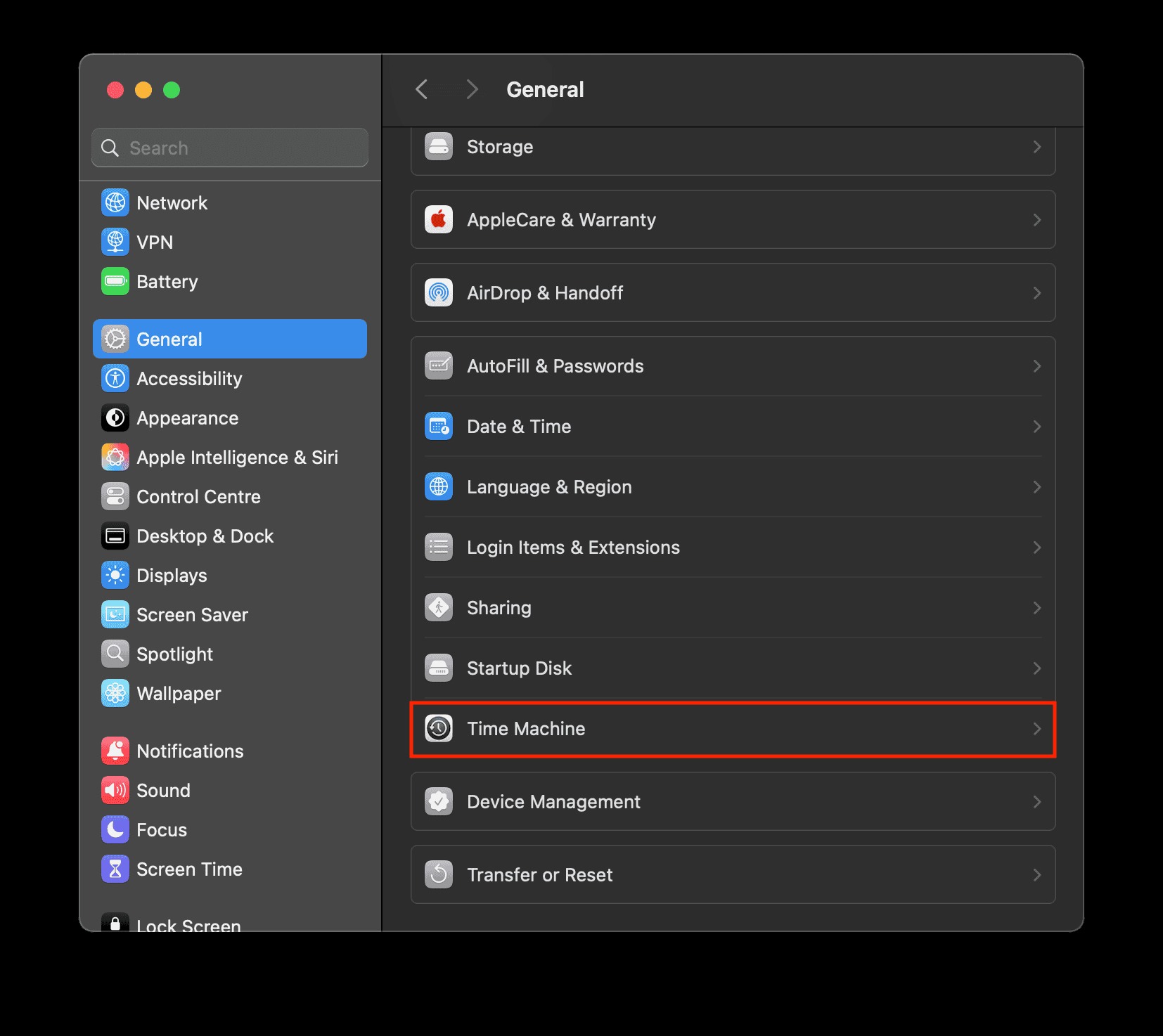
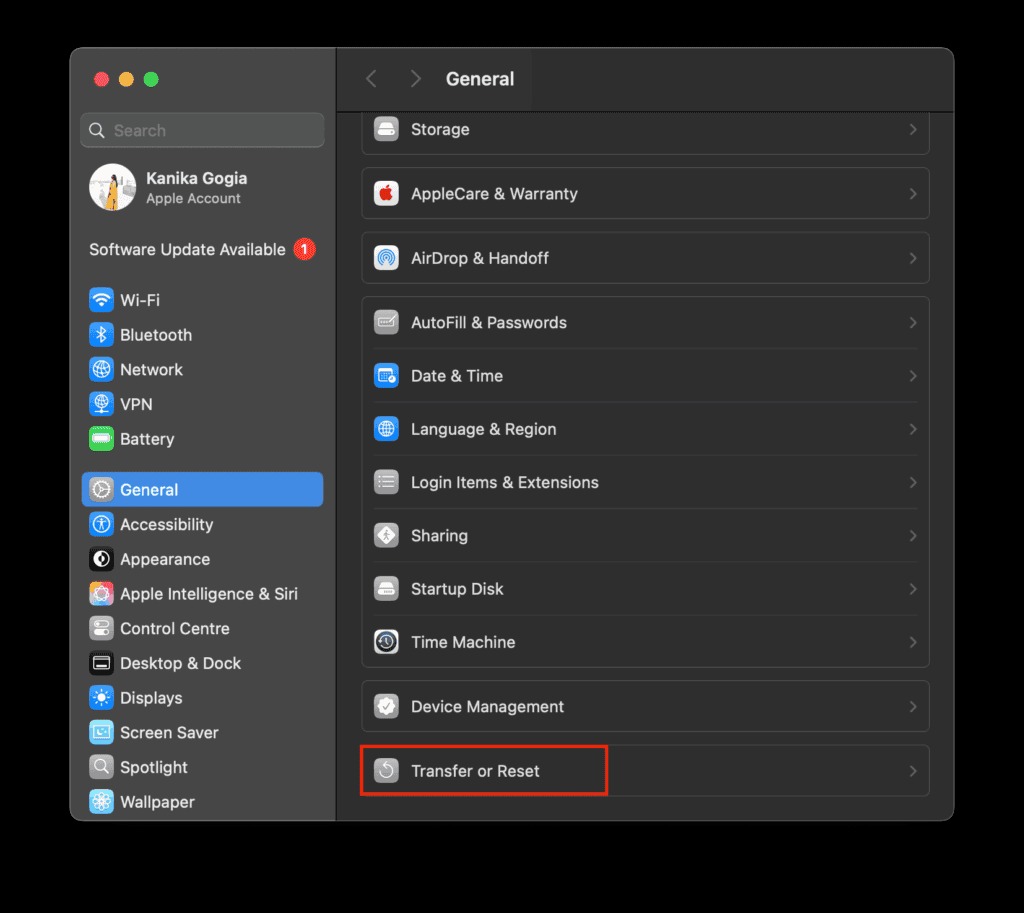
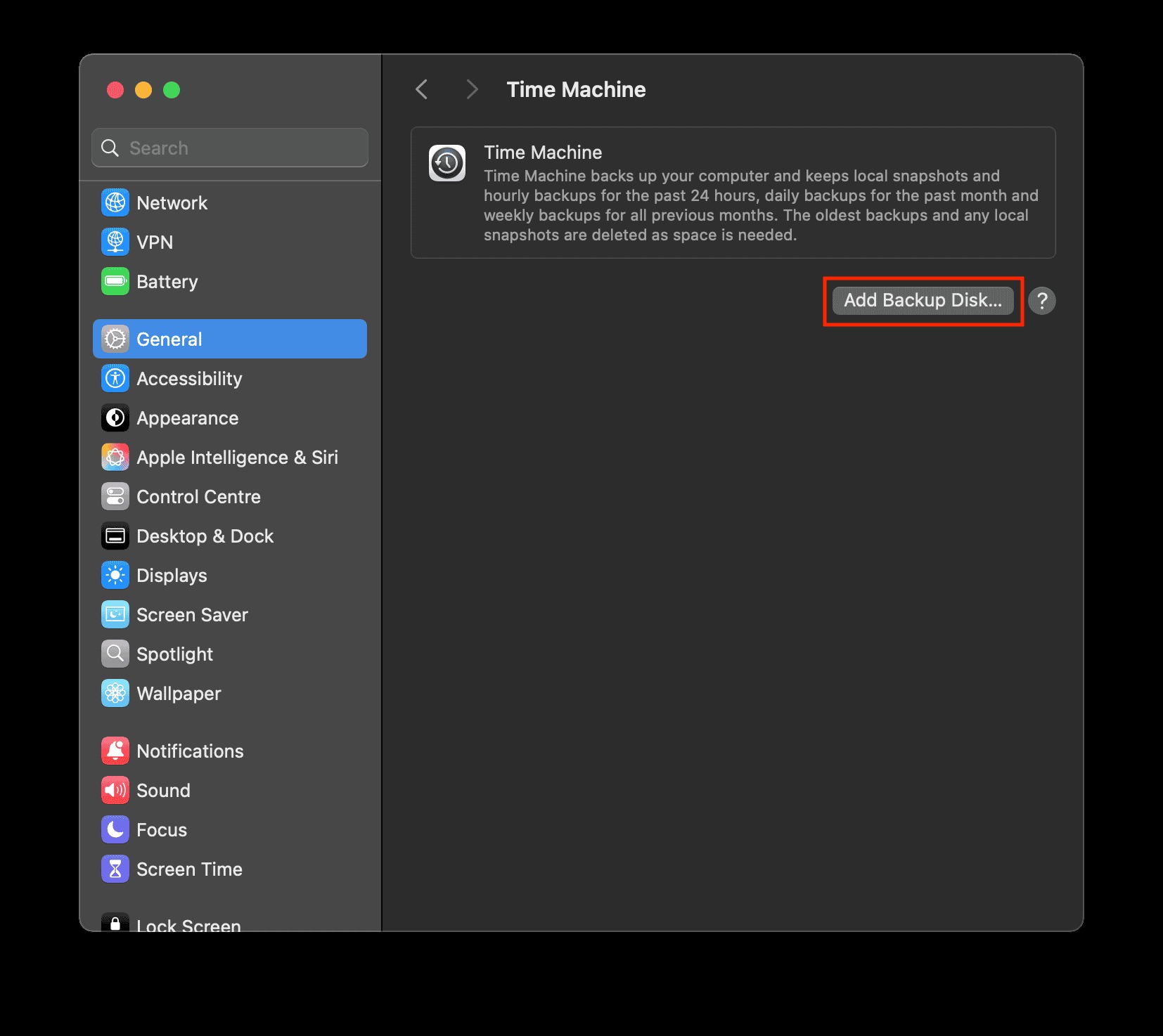
Sử dụng Time Machine: Đây là cách sao lưu chuẩn và được Apple khuyến nghị. Bạn cần một ổ cứng ngoài có dung lượng ít nhất gấp đôi dung lượng đã sử dụng trên máy của mình. Cắm ổ cứng vào, vào “Cài Đặt Hệ Thống > Chung > Time Machine”, sau đó chọn ổ cứng và bật tính năng sao lưu tự động. Hãy đảm bảo bạn có một bản sao lưu từ thời điểm còn sử dụng macOS Sequoia để có thể khôi phục về đúng phiên bản đó.
Sao lưu thủ công: Ngoài Time Machine, bạn nên copy các file quan trọng ra ổ cứng ngoài hoặc lên dịch vụ lưu trữ đám mây như iCloud, Google Drive, Dropbox. Những file tài liệu, ảnh, video cần thiết nên được lưu nhiều nơi để đảm bảo an toàn tuyệt đối.
Kiểm Tra Dung Lượng Trống
Để quá trình hạ cấp diễn ra suôn sẻ, bạn cần có ít nhất 35-50GB dung lượng trống trên ổ cứng. Nếu máy của bạn không đủ dung lượng, hãy dọn dẹp các file không cần thiết trước.
Bạn có thể sử dụng các công cụ dọn rác như BuhoCleaner để tìm và xóa các file tạm, file trùng lặp, hoặc những ứng dụng không còn sử dụng. Việc này không chỉ giúp tạo không gian cho quá trình hạ cấp mà còn giúp máy chạy nhanh hơn sau khi hoàn tất.
Chuẩn Bị Công Cụ Cần Thiết
Tùy vào phương pháp hạ cấp bạn chọn, bạn có thể cần chuẩn bị:
- Ổ cứng Time Machine: Nếu bạn có bản sao lưu Time Machine từ thời điểm dùng macOS Sequoia
- USB 32GB trở lên: Nếu bạn chọn phương pháp tạo bộ cài khởi động
- Kết nối internet ổn định: Nếu bạn sử dụng phương pháp Khôi Phục Qua Internet
Và đừng quên pha một tách cà phê hoặc trà nhé, vì quá trình này có thể mất từ 1 đến 3 giờ tùy vào phương pháp bạn chọn và tốc độ máy tính của bạn.
Lưu Ý Về Mã Kích Hoạt Phần Mềm
Nếu bạn sử dụng các phần mềm có bản quyền không phải từ App Store, hãy đảm bảo bạn có mã kích hoạt của chúng. Sau khi hạ cấp, bạn có thể cần cài lại và kích hoạt lại các phần mềm này. Hãy lưu các mã này vào một nơi an toàn như ứng dụng quản lý mật khẩu hoặc ghi chú trên điện thoại.
3 Cách Hạ Cấp macOS Tahoe Về Sequoia
Sau khi đã chuẩn bị đầy đủ, bây giờ chúng ta sẽ đi vào chi tiết 3 phương pháp để hạ cấp macOS Tahoe về Sequoia. Mỗi phương pháp có những ưu nhược điểm riêng, bạn hãy chọn cách phù hợp nhất với tình huống của mình.
So Sánh Nhanh 3 Phương Pháp Hạ Cấp
Trước khi đi vào chi tiết, hãy cùng xem qua bảng so sánh để bạn dễ dàng lựa chọn:
Cách 1: Hạ Cấp Bằng Time Machine (Đơn Giản Nhất)
Đây là phương pháp dễ nhất và được khuyến nghị nhất nếu bạn đã có bản sao lưu Time Machine từ thời điểm còn sử dụng macOS Sequoia. Phương pháp này sẽ khôi phục toàn bộ máy của bạn về trạng thái trước đó, bao gồm cả cài đặt, ứng dụng và dữ liệu.
Khi Nào Nên Sử Dụng Phương Pháp Này
Bạn nên chọn phương pháp Time Machine khi:
- Bạn có bản sao lưu Time Machine được tạo khi máy còn chạy macOS Sequoia
- Bạn muốn giữ nguyên toàn bộ cài đặt, ứng dụng và dữ liệu như cũ
- Bạn không muốn mất thời gian cài đặt lại mọi thứ từ đầu
- Bạn ưu tiên sự đơn giản và nhanh chóng
Các Bước Thực Hiện Chi Tiết
Bước 1: Cắm ổ cứng Time Machine vào máy
Lấy ổ cứng chứa bản sao lưu Time Machine của bạn và cắm vào cổng USB hoặc Thunderbolt trên MacBook của bạn. Đảm bảo ổ cứng được kết nối chắc chắn và máy tính đã nhận diện được thiết bị.
Bước 2: Khởi động vào chế độ Khôi Phục (Recovery Mode)
Tiếp theo, bạn cần khởi động lại máy và vào chế độ Khôi Phục. Cách thực hiện sẽ khác nhau tùy vào loại chip của máy bạn:
Đối với máy dùng chip Apple Silicon (M1, M2, M3, M4):
- Tắt máy hoàn toàn
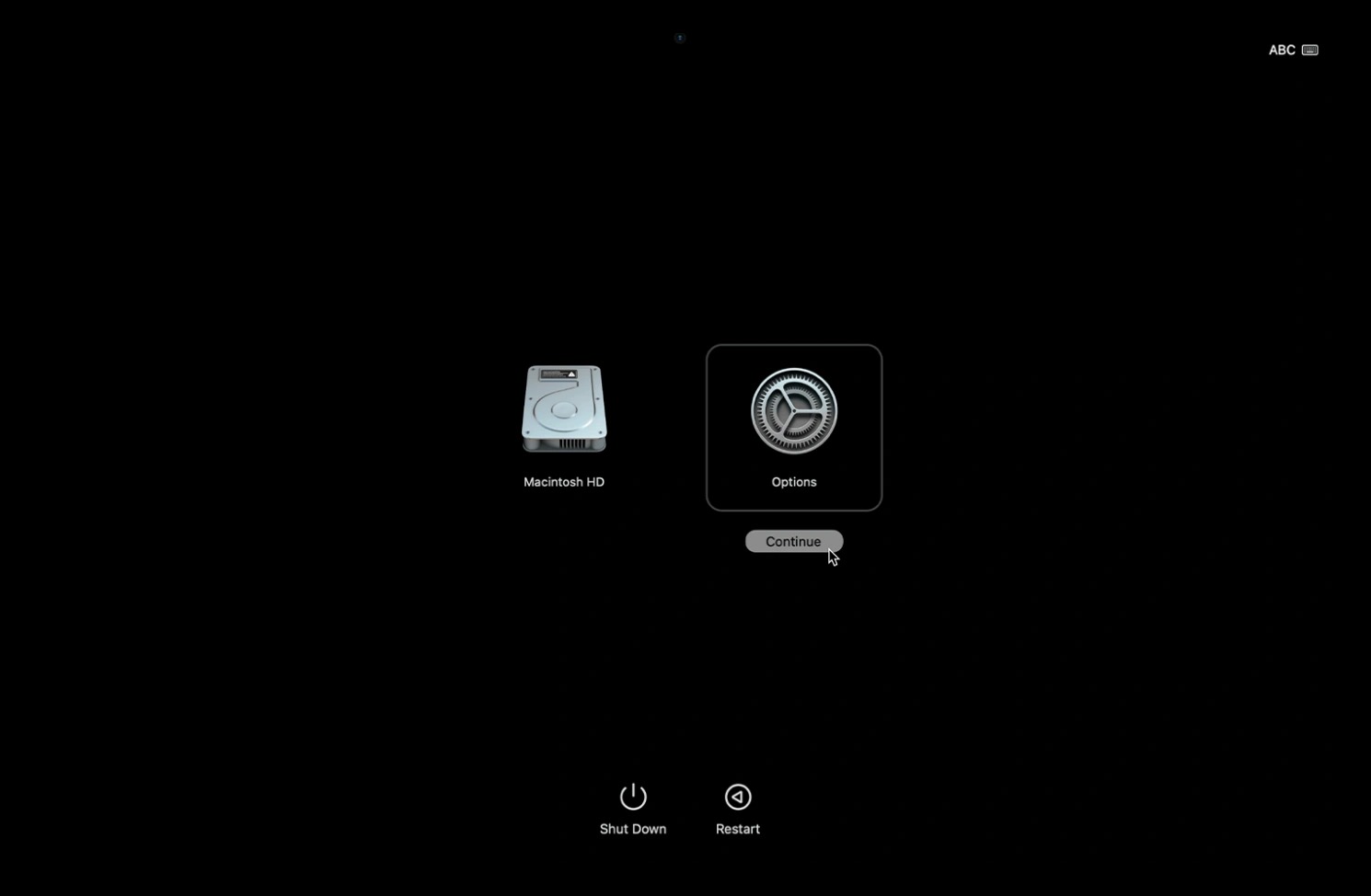
- Giữ nút nguồn khoảng 10 giây cho đến khi thấy cửa sổ tùy chọn khởi động
- Thả nút nguồn khi thấy chữ “Đang tải tùy chọn khởi động” (Loading startup options)
- Chọn “Tùy chọn” (Options) và nhấn “Tiếp tục” (Continue)
Đối với máy dùng chip Intel:
- Khởi động lại máy
- Ngay khi nghe tiếng chuông khởi động, giữ phím Command + R
- Giữ cho đến khi thấy logo Apple xuất hiện
- Thả phím khi vào được màn hình Tiện Ích macOS
Bước 3: Chọn khôi phục từ Time Machine
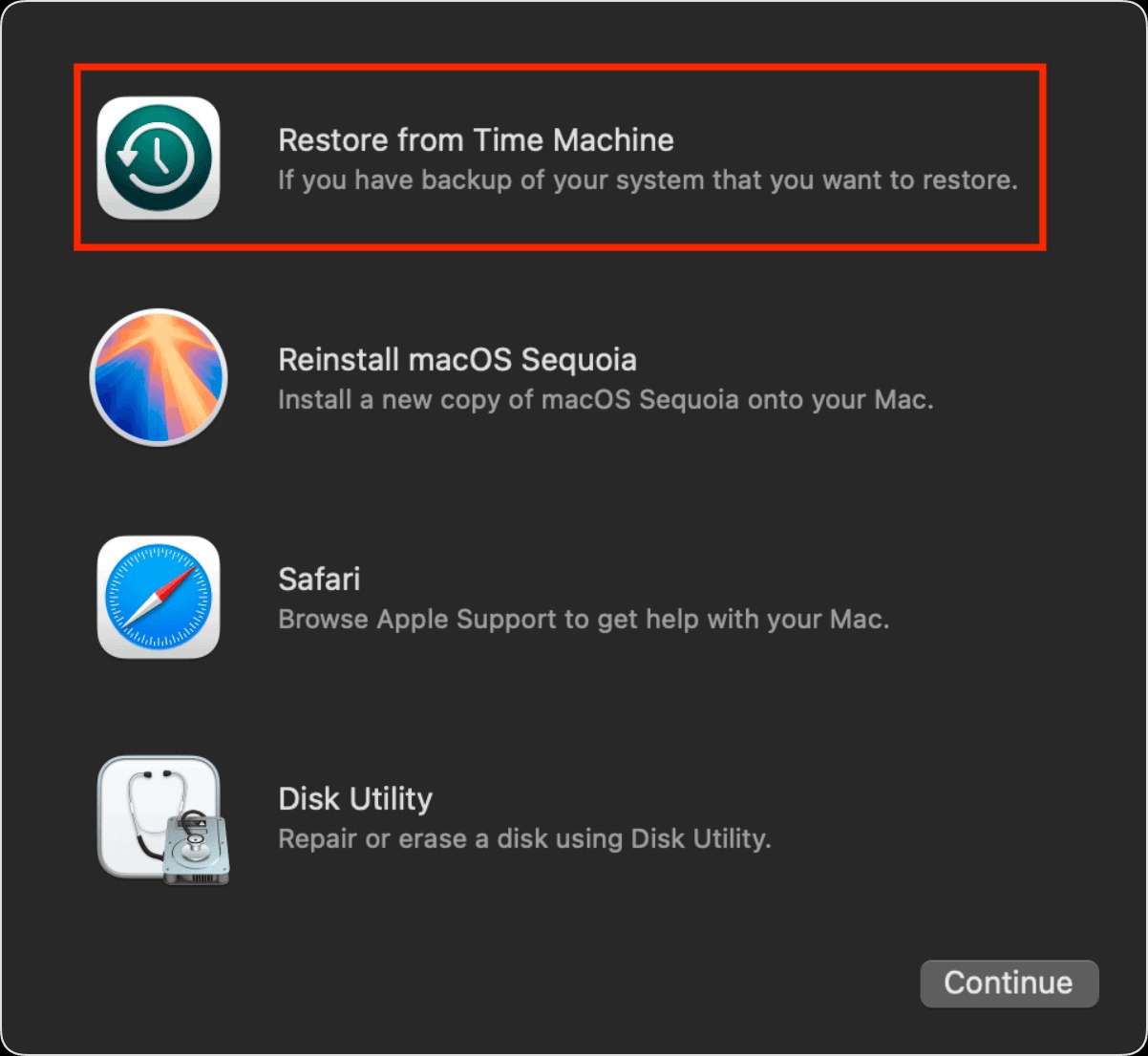
Khi vào được màn hình Tiện Ích macOS, bạn sẽ thấy các tùy chọn khác nhau. Hãy chọn “Khôi Phục Từ Bản Sao Lưu Time Machine” (Restore From Time Machine Backup) và nhấn “Tiếp tục” (Continue).
Bước 4: Chọn nguồn khôi phục
Ở màn hình tiếp theo, hệ thống sẽ hiển thị các ổ đĩa Time Machine có sẵn. Chọn ổ cứng chứa bản sao lưu của bạn và nhấn “Tiếp tục”.
Bước 5: Chọn bản sao lưu phù hợp
Đây là bước quan trọng nhất. Hệ thống sẽ hiển thị tất cả các bản sao lưu theo thời gian. Bạn cần chọn bản sao lưu được tạo trước khi bạn nâng cấp lên macOS Tahoe. Bạn có thể xem ngày giờ và phiên bản macOS của từng bản sao lưu để chọn đúng.
Ví dụ: Nếu bạn nâng cấp lên macOS Tahoe vào ngày 20 tháng 9, hãy chọn bản sao lưu từ ngày 19 tháng 9 hoặc trước đó, khi máy còn chạy macOS Sequoia.
Bước 6: Xác nhận và chờ đợi
Sau khi chọn bản sao lưu phù hợp, hệ thống sẽ yêu cầu bạn xác nhận. Nhấn “Tiếp tục” và quá trình khôi phục sẽ bắt đầu. Thời gian hoàn thành phụ thuộc vào dung lượng dữ liệu, thường mất từ 30 phút đến 2 giờ.
Lưu Ý Quan Trọng Khi Dùng Time Machine
Trong suốt quá trình khôi phục, hãy đảm bảo máy của bạn được cắm nguồn điện. Không để máy hết pin giữa chừng vì điều này có thể gây ra lỗi nghiêm trọng.
Sau khi khôi phục xong, máy sẽ tự động khởi động lại và bạn sẽ thấy macOS Sequoia đã được cài đặt trở lại, cùng với toàn bộ ứng dụng, cài đặt và dữ liệu như trước khi bạn nâng cấp lên Tahoe. Tất cả mọi thứ sẽ y chang như cũ, từ hình nền desktop đến các tab trình duyệt bạn đang mở.
Tuy nhiên, hãy nhớ rằng bất kỳ thay đổi nào bạn thực hiện sau bản sao lưu đó (sau khi nâng cấp lên Tahoe) sẽ bị mất. Nếu bạn có file quan trọng được tạo ra trong thời gian sử dụng Tahoe, hãy đảm bảo đã sao chép chúng ra nơi khác trước khi thực hiện khôi phục.
Cách 2: Hạ Cấp Bằng Khôi Phục Qua Internet (Internet Recovery)
Nếu bạn không có bản sao lưu Time Machine hoặc muốn cài đặt lại macOS một cách hoàn toàn sạch sẽ, phương pháp Khôi Phục Qua Internet là lựa chọn tốt cho bạn. Phương pháp này sẽ tải xuống và cài đặt lại macOS từ máy chủ của Apple.
Khi Nào Nên Sử Dụng Phương Pháp Này
Bạn nên chọn phương pháp Khôi Phục Qua Internet khi:
- Bạn không có bản sao lưu Time Machine từ thời điểm dùng macOS Sequoia
- Bạn muốn cài đặt sạch hoàn toàn, không giữ lại dữ liệu cũ
- Bạn có kết nối internet ổn định và tốc độ tải nhanh
- Bạn không muốn tốn công chuẩn bị USB khởi động
Các Bước Thực Hiện Chi Tiết
Bước 1: Khởi động vào chế độ Khôi Phục Qua Internet
Cách vào chế độ Khôi Phục Qua Internet hơi khác so với chế độ Khôi Phục thông thường:
Đối với máy dùng chip Apple Silicon (M1, M2, M3, M4):
- Tắt máy hoàn toàn
- Giữ nút nguồn cho đến khi thấy cửa sổ tùy chọn khởi động
- Chọn “Tùy chọn” (Options) và nhấn “Tiếp tục”
Đối với máy dùng chip Intel:
- Khởi động lại máy
- Ngay lập tức giữ tổ hợp phím Shift + Option + Command + R
- Giữ cho đến khi thấy biểu tượng quả địa cầu quay xuất hiện
- Thả phím và chờ máy kết nối internet
Bước 2: Kết nối với mạng Wi-Fi
Nếu bạn chưa kết nối internet, hệ thống sẽ yêu cầu bạn chọn mạng Wi-Fi. Nhấn vào biểu tượng Wi-Fi ở góc trên cùng màn hình, chọn mạng của bạn và nhập mật khẩu. Phương pháp này yêu cầu kết nối internet ổn định vì phải tải xuống toàn bộ hệ điều hành từ máy chủ Apple.
Bước 3: Xóa ổ cứng hiện tại
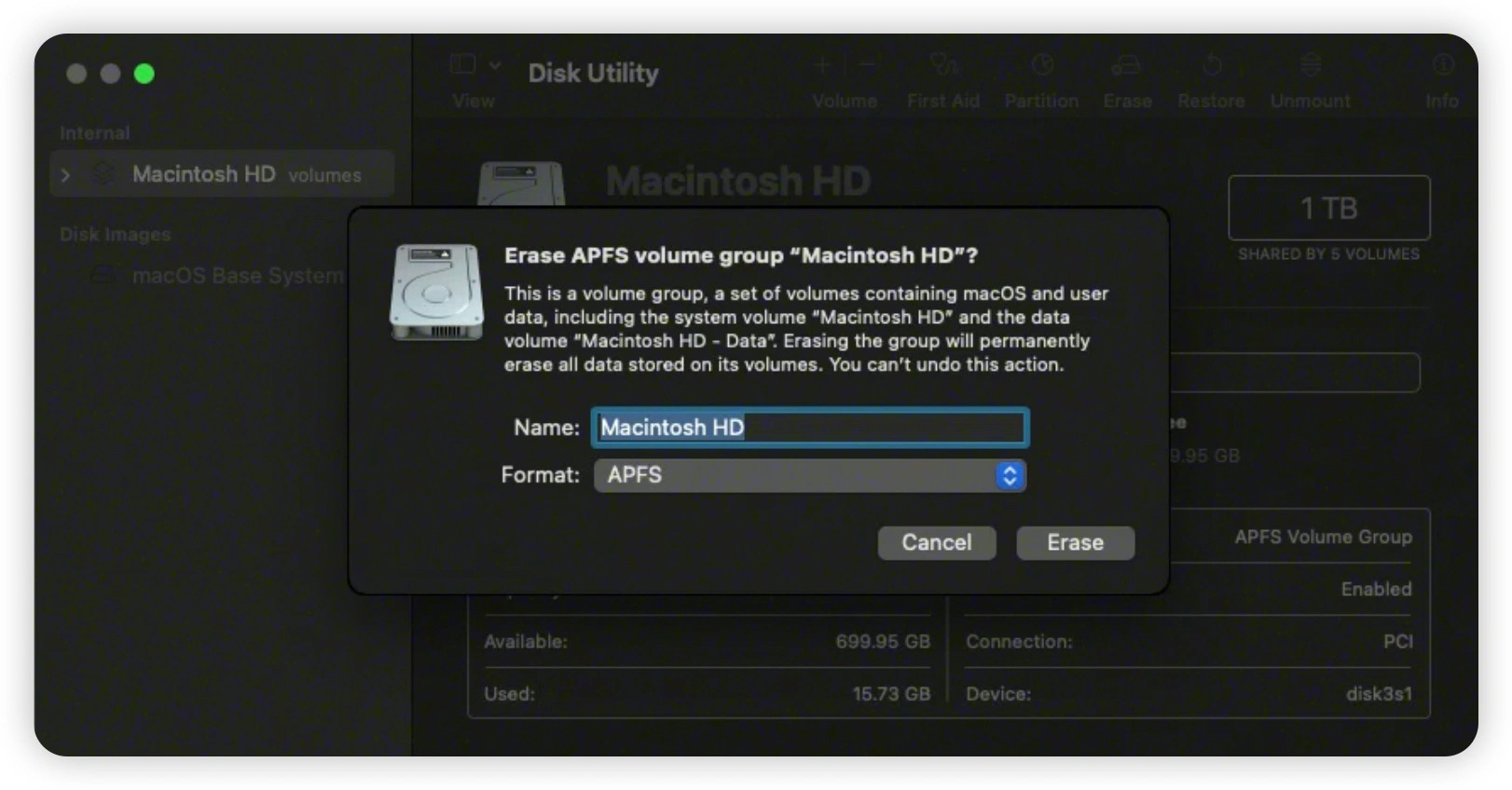
Trước khi cài đặt lại macOS, bạn cần xóa ổ cứng chứa macOS Tahoe hiện tại. Từ màn hình Tiện Ích macOS, chọn “Tiện Ích Đĩa” (Disk Utility) và nhấn “Tiếp tục”.
Trong Tiện Ích Đĩa, bạn sẽ thấy danh sách các ổ đĩa. Chọn ổ đĩa chính của bạn (thường có tên là “Macintosh HD”) ở thanh bên trái. Chú ý chọn ổ đĩa chính, không phải container hoặc volume con bên trong.
Nhấn nút “Xóa” (Erase) ở thanh công cụ phía trên. Một cửa sổ sẽ xuất hiện yêu cầu bạn đặt tên cho ổ đĩa và chọn định dạng. Hãy đặt tên là “Macintosh HD” và chọn định dạng “APFS” (Apple File System). Nhấn “Xóa” để xác nhận.
Quá trình xóa sẽ mất vài phút. Sau khi hoàn tất, nhấn “Xong” (Done) và thoát khỏi Tiện Ích Đĩa bằng cách vào menu Tiện Ích Đĩa > Thoát Tiện Ích Đĩa.
Bước 4: Cài đặt lại macOS Sequoia
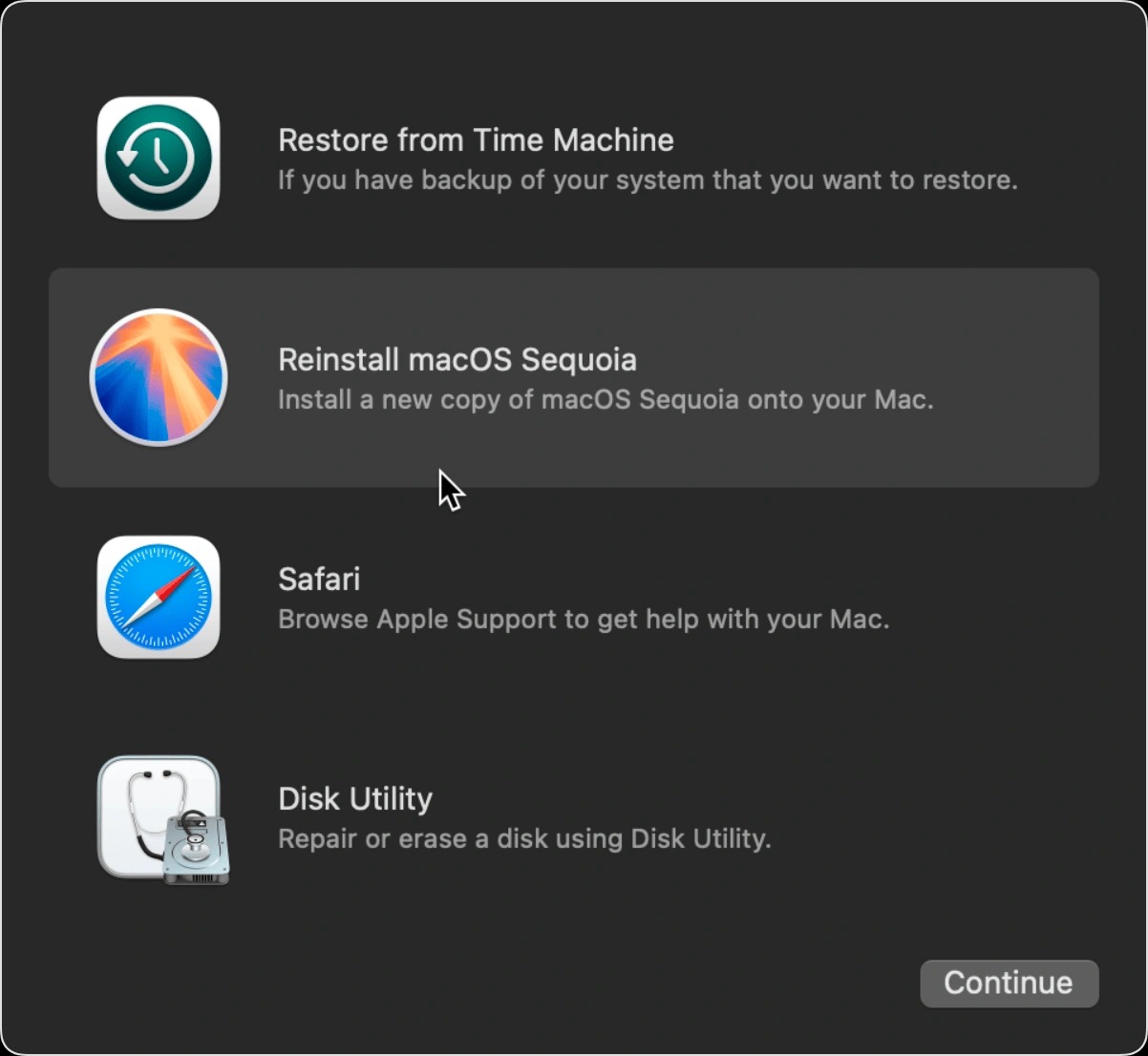
Quay lại màn hình Tiện Ích macOS, bây giờ bạn sẽ thấy tùy chọn “Cài Đặt Lại macOS” (Reinstall macOS) hoặc “Cài Đặt Lại macOS Sequoia”. Nhấn vào đó và chọn “Tiếp tục”.
Hệ thống sẽ hiển thị các điều khoản sử dụng của Apple. Đọc qua (hoặc kéo xuống cuối) và nhấn “Đồng ý” (Agree) để tiếp tục.
Chọn ổ đĩa “Macintosh HD” mà bạn vừa xóa ở bước trước làm đích cài đặt, sau đó nhấn “Cài đặt” (Install).
Bước 5: Chờ đợi quá trình tải xuống và cài đặt
Đây là bước mất thời gian nhất. Máy của bạn sẽ tải xuống khoảng 12-13GB dữ liệu cài đặt macOS Sequoia từ máy chủ của Apple, sau đó tiến hành cài đặt. Thời gian hoàn thành phụ thuộc vào tốc độ internet của bạn, có thể từ 1 đến 3 giờ.
Trong quá trình này, bạn sẽ thấy thanh tiến trình hiển thị thời gian còn lại. Hãy đảm bảo máy được cắm nguồn điện và kết nối internet không bị gián đoạn. Máy có thể khởi động lại nhiều lần trong quá trình cài đặt, đây là điều bình thường.
Lưu Ý Quan Trọng Với Phương Pháp Internet Recovery
Phương pháp này sẽ cài đặt phiên bản macOS gốc mà máy của bạn được xuất xưởng cùng, hoặc phiên bản mới nhất tương thích. Nếu MacBook Air cũ hoặc MacBook Pro cũ của bạn được xuất xưởng với macOS Sequoia, thì đây chính là phiên bản bạn sẽ nhận được.
Tuy nhiên, nếu máy của bạn xuất xưởng với phiên bản cũ hơn (ví dụ macOS Sonoma hoặc Ventura), phương pháp này có thể không cho phép bạn cài đặt Sequoia. Trong trường hợp đó, bạn cần sử dụng phương pháp thứ ba với bộ cài khởi động.
Sau khi cài đặt xong, máy sẽ khởi động lại và bạn cần thiết lập macOS như một máy mới. Bạn sẽ trải qua các bước chọn ngôn ngữ, kết nối Wi-Fi, đăng nhập Apple ID, và các cài đặt ban đầu khác. Tại bước “Chuyển Thông Tin Lên Máy Mac Này” (Transfer Information to This Mac), bạn có thể chọn khôi phục dữ liệu từ bản sao lưu Time Machine hoặc ổ cứng khác nếu có.
Cách 3: Hạ Cấp Bằng Bộ Cài Khởi Động (Bootable Installer)
Đây là phương pháp chuyên nghiệp nhất và cho phép bạn kiểm soát chính xác phiên bản macOS muốn cài đặt. Phương pháp này phù hợp với những ai cần hạ cấp macOS Tahoe về Sequoia cho nhiều máy hoặc muốn giữ bộ cài để sử dụng sau này.
Khi Nào Nên Sử Dụng Phương Pháp Này
Bạn nên chọn phương pháp bộ cài khởi động khi:
- Bạn muốn cài đặt một phiên bản macOS Sequoia cụ thể (ví dụ 15.0, 15.1, 15.7…)
- Bạn cần hạ cấp cho nhiều máy Mac khác nhau
- Bạn muốn giữ bộ cài để sử dụng sau này mà không cần tải lại
- Kết nối internet của bạn không ổn định hoặc chậm
Chuẩn Bị Trước Khi Bắt Đầu
Để sử dụng phương pháp này, bạn cần chuẩn bị:
- Một USB có dung lượng tối thiểu 32GB (nên dùng USB 3.0 trở lên cho tốc độ nhanh hơn)
- Bộ cài đặt macOS Sequoia (tải từ App Store)
- Một chút kiến thức về Terminal và dòng lệnh
Các Bước Thực Hiện Chi Tiết
Bước 1: Tải bộ cài macOS Sequoia từ App Store
Mở ứng dụng App Store trên máy Mac của bạn. Trong thanh tìm kiếm, gõ “macOS Sequoia” và nhấn Enter. Bạn sẽ thấy trang macOS Sequoia xuất hiện với nút “Tải về” (Get) hoặc biểu tượng đám mây tải xuống.
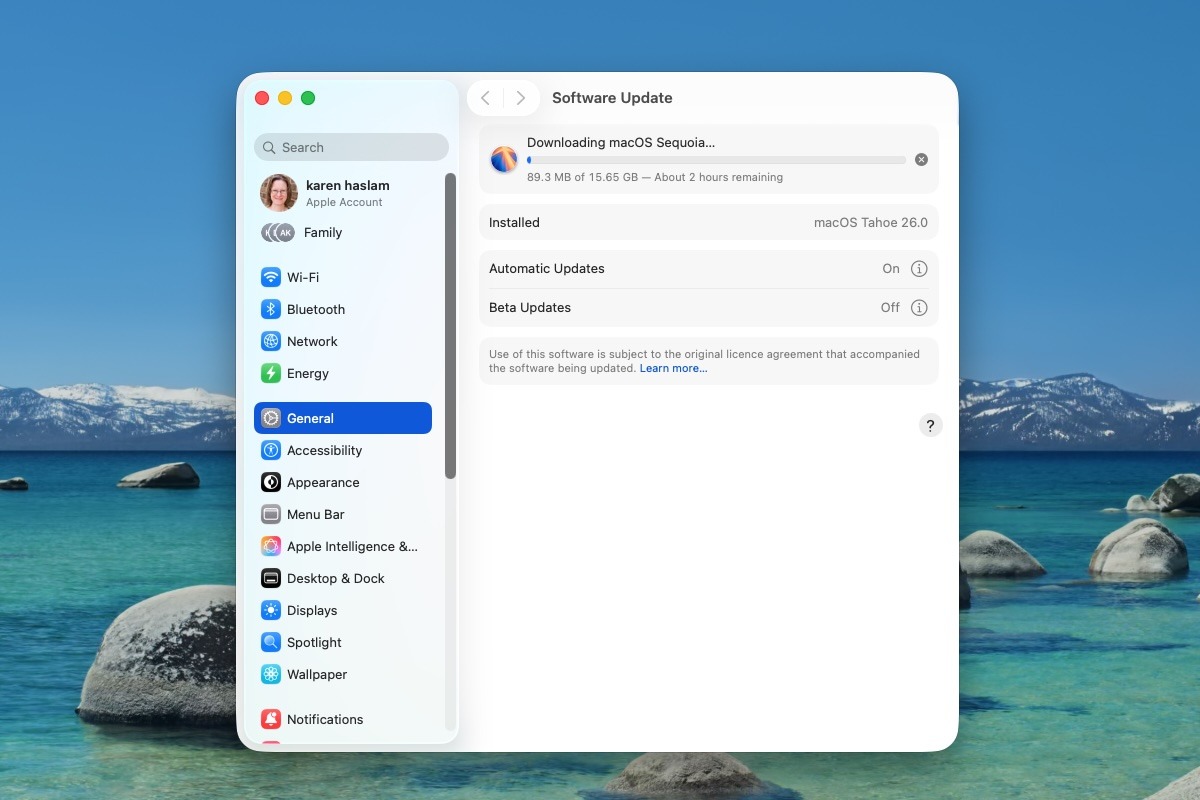
Nhấn vào nút đó để bắt đầu tải. Bộ cài đặt có dung lượng khoảng 12-13GB nên sẽ mất một chút thời gian. Trong khi tải, bạn có thể chuẩn bị USB ở bước tiếp theo.
Quan trọng: Sau khi tải xong, bộ cài sẽ tự động mở ra và hỏi bạn có muốn cài đặt không. Hãy nhấn Command + Q để thoát ra, đừng nhấn Cài Đặt. Bộ cài đã được lưu trong thư mục Applications (Ứng Dụng) của bạn với tên “Install macOS Sequoia”.
Bước 2: Chuẩn bị USB khởi động
Cắm USB vào máy Mac của bạn. Mở ứng dụng “Tiện Ích Đĩa” (Disk Utility) – bạn có thể tìm thấy nó trong thư mục Applications > Utilities hoặc dùng Spotlight bằng cách nhấn Command + Space và gõ “Disk Utility”.
Trong Tiện Ích Đĩa, chọn USB của bạn ở thanh bên trái. Chú ý chọn đúng thiết bị USB (thường hiển thị tên nhà sản xuất như SanDisk, Kingston…), không phải volume bên trong nó.
Nhấn nút “Xóa” (Erase) ở thanh công cụ phía trên. Trong cửa sổ xuất hiện:
- Tên (Name): Đặt tên là “MyVolume” (hoặc tên bạn thích, nhưng hãy nhớ tên này)
- Định dạng (Format): Chọn “Mac OS Extended (Journaled)”
- Lược đồ (Scheme): Chọn “GUID Partition Map”
Nhấn “Xóa” để xác nhận. Quá trình xóa và định dạng lại USB sẽ mất khoảng 1-2 phút. Sau khi hoàn tất, bạn có thể đóng Tiện Ích Đĩa.
Bước 3: Tạo bộ cài khởi động bằng Terminal
Đây là bước quan trọng nhất và hơi phức tạp. Mở ứng dụng Terminal (Applications > Utilities > Terminal hoặc tìm bằng Spotlight).
Sao chép dòng lệnh sau và dán vào cửa sổ Terminal (lưu ý: trước từ “volume” có hai dấu gạch ngang ngắn, không phải một dấu gạch ngang dài):
sudo /Applications/Install\ macOS\ Sequoia.app/Contents/Resources/createinstallmedia --volume /Volumes/MyVolume
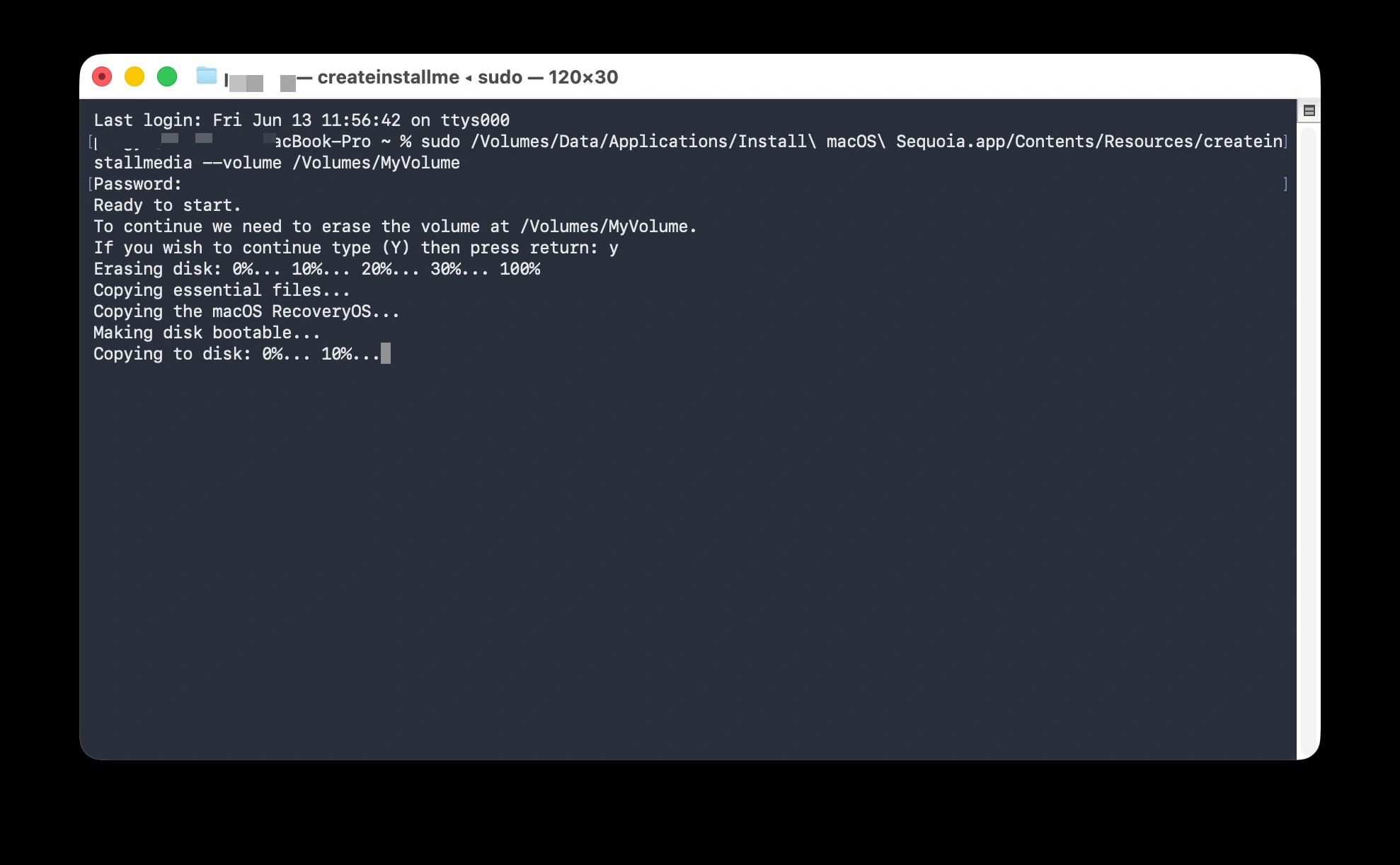
Nếu bạn đặt tên USB khác “MyVolume” ở bước 2, hãy thay “MyVolume” trong lệnh trên bằng tên bạn đã đặt.
Sau khi dán lệnh, nhấn Enter. Hệ thống sẽ yêu cầu bạn nhập mật khẩu quản trị viên của máy Mac (đây là mật khẩu bạn dùng để đăng nhập vào macOS). Nhập mật khẩu và nhấn Enter. Lưu ý rằng khi bạn nhập mật khẩu, màn hình sẽ không hiển thị gì cả, đây là biện pháp bảo mật của Terminal.
Terminal sẽ hiển thị một cảnh báo rằng tất cả dữ liệu trên USB sẽ bị xóa. Nhấn phím Y (Yes) và Enter để xác nhận.
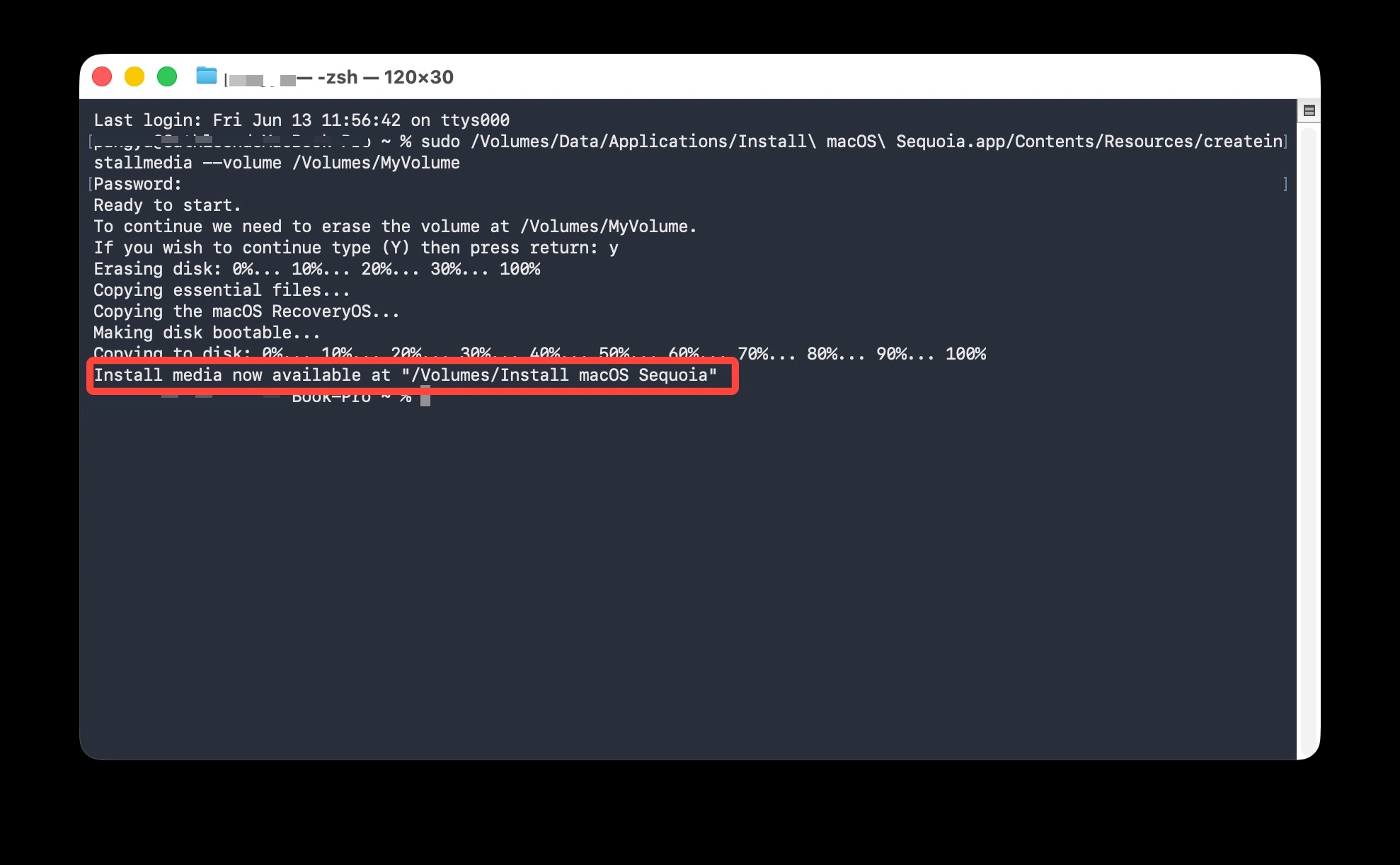
Quá trình tạo bộ cài khởi động sẽ bắt đầu và mất khoảng 15-30 phút. Bạn sẽ thấy các thông báo tiến trình như “Copying to disk”, “Making disk bootable”… Hãy kiên nhẫn chờ đợi và không ngắt kết nối USB.
Khi thấy thông báo “Install media now available at /Volumes/Install macOS Sequoia”, có nghĩa là bạn đã tạo thành công bộ cài khởi động. Bây giờ bạn có thể đóng Terminal.
Bước 4: Khởi động từ USB và cài đặt macOS Sequoia
Giữ USB vẫn cắm vào máy Mac, sau đó khởi động lại máy.
Đối với máy dùng chip Apple Silicon (M1, M2, M3, M4):
- Tắt máy hoàn toàn
- Giữ nút nguồn cho đến khi thấy cửa sổ tùy chọn khởi động
- Bạn sẽ thấy biểu tượng USB với tên “Install macOS Sequoia”
- Nhấn vào đó và chọn “Tiếp tục”
Đối với máy dùng chip Intel:
- Khởi động lại máy
- Ngay lập tức giữ phím Option (⌥)
- Giữ cho đến khi thấy màn hình Trình Quản Lý Khởi Động
- Chọn “Install macOS Sequoia” và nhấn Enter
Bước 5: Xóa ổ cứng và cài đặt
Sau khi khởi động từ USB, bạn sẽ vào màn hình Tiện Ích macOS giống như các phương pháp trước. Chọn “Tiện Ích Đĩa”, xóa ổ cứng chính “Macintosh HD” theo hướng dẫn đã nêu ở Cách 2.
Sau khi xóa xong, thoát Tiện Ích Đĩa và chọn “Cài Đặt macOS”. Chọn ổ đĩa “Macintosh HD” làm đích cài đặt và làm theo các bước trên màn hình.
Quá trình cài đặt từ USB sẽ nhanh hơn nhiều so với tải qua internet, thường chỉ mất khoảng 15-30 phút. Máy sẽ tự động khởi động lại sau khi hoàn tất.
Lưu Ý Đặc Biệt Với Bộ Cài Khởi Động
Sau khi tạo xong, bạn có thể giữ USB này để sử dụng lại trong tương lai. Đây là điều rất hữu ích nếu bạn cần cài lại hệ điều hành hoặc hạ cấp cho máy Mac khác.
Nên sử dụng USB chất lượng tốt, tốc độ USB 3.0 trở lên để quá trình tạo bộ cài và cài đặt diễn ra nhanh hơn. USB tốc độ thấp có thể khiến quá trình mất nhiều thời gian hơn.
Nếu bạn gặp lỗi không thể khởi động từ USB, có thể máy Mac của bạn có chip bảo mật T2 đã chặn tính năng khởi động từ thiết bị ngoài. Bạn cần vào Recovery Mode, chọn “Tiện Ích Bảo Mật Khởi Động” (Startup Security Utility) và bật tùy chọn “Cho phép khởi động từ thiết bị ngoài” (Allow booting from external media).
Xử Lý Các Lỗi Thường Gặp Khi Hạ Cấp macOS Tahoe về Sequoia
Trong quá trình hạ cấp macOS Tahoe về Sequoia, bạn có thể gặp phải một số vấn đề. Dưới đây là các lỗi phổ biến và cách khắc phục chi tiết.
Lỗi Không Khởi Động Được Từ USB
Đây là lỗi phổ biến nhất với các dòng macbook có chip bảo mật T2 hoặc chip Apple Silicon. Nếu bạn không thấy tùy chọn USB khi khởi động, đừng lo lắng.
Nguyên nhân: Mac có T2 Chip mặc định chặn khả năng khởi động từ thiết bị ngoài để bảo mật.
Cách khắc phục:
- Khởi động vào Recovery Mode (giữ Command + R khi khởi động)
- Từ thanh menu, chọn Utilities > Startup Security Utility
- Nhấn vào “Turn Off Firmware Password” nếu có
- Trong phần “Secure Boot”, chọn “No Security”
- Trong phần “External Boot”, chọn “Allow booting from external media”
- Đóng cửa sổ và khởi động lại
Lỗi Không Cài Được macOS Sequoia
Một số máy Macbook có thể không cho phép bạn cài đặt phiên bản macOS cũ hơn phiên bản mà máy được xuất xưởng cùng.
Nguyên nhân: Apple không cho phép cài đặt macOS cũ hơn phiên bản gốc của máy.
Cách khắc phục: Sử dụng phương pháp Internet Recovery (Shift + Option + Command + R) để cài đặt phiên bản macOS gốc mà máy được xuất xưởng cùng. Nếu máy của bạn ra mắt với macOS Sequoia, bạn sẽ có thể cài đặt Sequoia. Nếu máy ra mắt với phiên bản cũ hơn, bạn có thể cài phiên bản đó rồi nâng cấp lên Sequoia sau.
Lỗi Mất Dữ Liệu Sau Khi Hạ Cấp
Đây là tình huống đáng tiếc nhưng không hiếm gặp nếu bạn không chuẩn bị kỹ.
Nguyên nhân: Quá trình hạ cấp yêu cầu xóa toàn bộ ổ cứng, nếu không sao lưu trước thì dữ liệu sẽ bị mất vĩnh viễn.
Cách khắc phục: Nếu bạn chưa thực hiện bất kỳ thao tác mới nào trên ổ cứng sau khi xóa, bạn có thể thử sử dụng phần mềm khôi phục dữ liệu chuyên dụng. Tuy nhiên, tỷ lệ thành công không cao. Bài học ở đây là: luôn luôn sao lưu dữ liệu trước khi thực hiện bất kỳ thao tác nào với hệ điều hành.
Lỗi Quá Trình Cài Đặt Bị Gián Đoạn
Nếu máy tắt nguồn giữa chừng hoặc kết nối internet bị ngắt khi đang tải dữ liệu, quá trình cài đặt có thể bị dừng lại.
Nguyên nhân: Mất nguồn điện, USB bị rút, hoặc mất kết nối internet giữa chừng.
Cách khắc phục: Hãy bình tĩnh. Khởi động lại máy và vào Recovery Mode một lần nữa. Bạn có thể thử lại từ đầu. Nếu ổ cứng đã bị xóa một phần, hãy vào Tiện Ích Đĩa để xóa lại hoàn toàn trước khi cài đặt lại. Đảm bảo lần này bạn giữ máy cắm nguồn điện và kết nối internet ổn định.
Lỗi Không Tìm Thấy Bản Sao Lưu Time Machine
Khi bạn muốn khôi phục từ Time Machine nhưng không thấy bản sao lưu xuất hiện.
Nguyên nhân: Ổ cứng Time Machine chưa được kết nối đúng cách, hoặc bản sao lưu bị lỗi.
Cách khắc phục:
- Kiểm tra lại kết nối vật lý của ổ cứng
- Thử cắm vào cổng USB khác
- Kiểm tra xem ổ cứng có được nhận diện trong Tiện Ích Đĩa không
- Nếu vẫn không được, có thể bản sao lưu bị hỏng và bạn cần sử dụng phương pháp khác
Sau Khi Hạ Cấp Thành Công – Những Việc Cần Làm
Chúc mừng bạn đã hạ cấp macOS Tahoe về Sequoia thành công! Tuy nhiên, công việc chưa hoàn toàn kết thúc. Bạn cần thực hiện một số bước để đảm bảo máy hoạt động trơn tru.
Khôi Phục Dữ Liệu Của Bạn
Nếu bạn đã sử dụng phương pháp Time Machine, dữ liệu của bạn đã được tự động khôi phục. Tuy nhiên, nếu bạn sử dụng phương pháp khác, bạn cần khôi phục dữ liệu từ bản sao lưu thủ công.
Cắm ổ cứng hoặc USB chứa bản sao lưu vào máy và copy các file cần thiết trở lại. Hãy kiểm tra kỹ xem có file nào bị thiếu không, đặc biệt là các tài liệu quan trọng, ảnh, video và file dự án.
Cài Đặt Lại Ứng Dụng
Nếu bạn không khôi phục từ Time Machine, bạn cần cài lại các ứng dụng đã sử dụng.
Đối với ứng dụng từ App Store: Mở App Store, đi đến mục “Đã Mua” (Purchased), tại đây bạn sẽ thấy tất cả các ứng dụng đã từng tải. Nhấn nút tải xuống bên cạnh mỗi ứng dụng để cài đặt lại.
Đối với ứng dụng bên ngoài App Store: Bạn cần tải lại file cài đặt (.dmg hoặc .pkg) từ website của nhà phát triển. Hãy đảm bảo bạn còn lưu mã kích hoạt (license key) của các phần mềm trả phí để có thể kích hoạt lại sau khi cài đặt.
Thiết Lập Lại Các Cài Đặt
Một số cài đặt có thể không được khôi phục nếu bạn không dùng Time Machine. Bạn cần thiết lập lại:
- Ưu tiên hệ thống: Kiểm tra lại các cài đặt trong System Settings như hình nền, screensaver, độ sáng màn hình, âm thanh…
- Cài đặt ứng dụng: Các tùy chỉnh trong từng ứng dụng như Safari bookmarks, Mail accounts, Messages settings…
- Đồng bộ hóa đám mây: Đăng nhập lại vào iCloud, Dropbox, Google Drive để đồng bộ dữ liệu
- Tài khoản: Đăng nhập lại vào các tài khoản như Apple ID, email, mạng xã hội…
Một mẹo hay là trước khi hạ cấp, bạn nên chụp ảnh màn hình các cài đặt quan trọng. Như vậy sau khi cài lại, bạn có thể tham khảo để thiết lập lại chính xác như cũ.
Cập Nhật macOS Sequoia Lên Phiên Bản Mới Nhất
Sau khi cài đặt xong macOS Sequoia, có thể bạn đang sử dụng phiên bản cũ hơn (ví dụ 15.0 hoặc 15.1). Hãy cập nhật lên phiên bản mới nhất để có được các bản vá lỗi và cải tiến bảo mật.
Vào System Settings > General > Software Update và kiểm tra xem có bản cập nhật nào không. Nếu có, hãy tải và cài đặt. Các bản cập nhật này chỉ là các phiên bản nhỏ trong cùng macOS Sequoia, không phải là nâng cấp lên Tahoe, nên bạn hoàn toàn yên tâm.
Có Nên Hạ Cấp macOS Tahoe Về Sequoia Không?
Đây là câu hỏi quan trọng mà nhiều người băn khoăn. Việc hạ cấp có nên thực hiện hay không phụ thuộc vào tình huống cụ thể của bạn.
Bạn Nên Hạ Cấp Khi
Ứng dụng làm việc không tương thích: Nếu phần mềm bạn cần sử dụng hàng ngày không hoạt động trên macOS Tahoe, việc hạ cấp là cần thiết. Công việc của bạn không thể chờ đợi nhà phát triển cập nhật phần mềm.
Hiệu năng kém hơn đáng kể: Nếu chiếc MacBook cũ của bạn chạy chậm hơn, giật lag, hoặc pin tụt nhanh bất thường sau khi nâng cấp lên Tahoe, hạ cấp về Sequoia có thể giải quyết vấn đề.
Không thích giao diện mới: Mặc dù giao diện Liquid Glass mang lại cảm giác mới mẻ nhưng với một vài người thì lại khiến khó chịu, mỏi mắt, và ảnh hưởng đến năng suất làm việc, việc quay lại giao diện quen thuộc của Sequoia là hoàn toàn hợp lý.
Gặp nhiều lỗi nhỏ: Các phiên bản macOS mới thường có lỗi nhỏ trong giai đoạn đầu. Nếu bạn gặp quá nhiều vấn đề và chúng ảnh hưởng đến công việc, hãy quay lại phiên bản ổn định hơn.
Bạn Không Nên Hạ Cấp Khi
Mọi thứ hoạt động tốt: Nếu bạn không gặp vấn đề gì và tất cả ứng dụng đều chạy ổn, không có lý do gì để hạ cấp. Hãy tiếp tục sử dụng macOS Tahoe và tận hưởng các tính năng mới.
Đã quen với giao diện mới: Sau một thời gian sử dụng, có thể bạn đã quen với giao diện Liquid Glass và thấy nó không còn khó chịu nữa. Đôi khi chỉ cần thời gian để làm quen.
Thích các tính năng mới: Nếu bạn đang tận dụng và yêu thích các tính năng mới của macOS Tahoe, việc hạ cấp sẽ khiến bạn mất đi những tiện ích đó.
Chưa sao lưu đầy đủ: Nếu bạn chưa có bản sao lưu đầy đủ dữ liệu và không chắc chắn về khả năng khôi phục, đừng vội vàng hạ cấp. Hãy chuẩn bị kỹ lưỡng trước.
Góc Nhìn Thực Tế
Không có câu trả lời đúng sai tuyệt đối cho việc có nên hạ cấp hay không. Mỗi người có nhu cầu và tình huống khác nhau. Điều quan trọng là bạn cân nhắc kỹ lợi ích và rủi ro, đồng thời chuẩn bị đầy đủ trước khi quyết định.
Một lựa chọn thông minh là đợi vài tháng sau khi macOS Tahoe ra mắt. Apple thường phát hành các bản cập nhật vá lỗi, và nhiều nhà phát triển cũng sẽ cập nhật phần mềm để tương thích. Có thể sau vài tháng, macOS Tahoe sẽ ổn định hơn và bạn không cần phải hạ cấp nữa.
Cách Tránh Phải Hạ Cấp Trong Tương Lai
Thay vì phải trải qua quá trình hạ cấp phức tạp, tốt hơn hết là ngăn ngừa ngay từ đầu. Dưới đây là những lời khuyên giúp bạn tránh rơi vào tình huống tương tự trong tương lai.
Sao Lưu Thường Xuyên
Hãy biến việc sao lưu dữ liệu thành thói quen. Bật tính năng tự động sao lưu của Time Machine và để nó chạy hàng tuần. Một bản sao lưu tốt không chỉ giúp bạn khi muốn hạ cấp mà còn bảo vệ dữ liệu khỏi các sự cố khác như hỏng ổ cứng, mất máy, hoặc lỗi phần mềm.
Mình thường khuyên mọi người nên có ít nhất hai bản sao lưu: một bản Time Machine trên ổ cứng ngoài và một bản đám mây trên iCloud hoặc dịch vụ khác. Như vậy ngay cả khi một bản bị hỏng, bạn vẫn còn bản còn lại.
Không Vội Cập Nhật Ngay
Khi Apple phát hành phiên bản macOS mới, đừng vội vàng nâng cấp ngay. Hãy đợi ít nhất 1-2 tháng để các lỗi ban đầu được phát hiện và khắc phục. Phiên bản .0 đầu tiên thường có nhiều vấn đề, nên tốt hơn là đợi đến phiên bản .1 hoặc .2.
Trong thời gian chờ đợi, bạn có thể theo dõi các diễn đàn, đánh giá để xem những người khác gặp phải vấn đề gì sau khi nâng cấp. Nếu có quá nhiều phản hồi tiêu cực, bạn có thể quyết định đợi lâu hơn hoặc không nâng cấp.
Kiểm Tra Tương Thích Trước Khi Nâng Cấp
Trước khi nâng cấp lên phiên bản macOS mới, hãy kiểm tra xem các ứng dụng quan trọng của bạn đã tương thích chưa. Vào website của nhà phát triển để xem họ đã hỗ trợ phiên bản mới chưa, hoặc tìm kiếm thông tin từ cộng đồng người dùng.
Nếu ứng dụng bạn cần chưa được hỗ trợ, hãy đợi cho đến khi có bản cập nhật tương thích trước khi nâng cấp hệ điều hành.
Thử Nghiệm Trên Phân Vùng Riêng
Nếu bạn muốn trải nghiệm macOS mới nhưng không muốn rủi ro với hệ thống chính, bạn có thể tạo một phân vùng riêng trên ổ cứng và cài đặt macOS mới vào đó. Như vậy bạn có thể khởi động vào phân vùng mới để thử nghiệm, và nếu không hài lòng, chỉ cần khởi động lại vào phân vùng cũ.
Phương pháp này hơi phức tạp và yêu cầu có đủ dung lượng ổ cứng, nhưng là cách an toàn nhất để trải nghiệm hệ điều hành mới.
Hỏi Ý Kiến Chuyên Gia
Nếu bạn không chắc chắn về việc nâng cấp, đừng ngần ngại hỏi ý kiến từ những người có kinh nghiệm. Bạn có thể liên hệ với MACONE qua hotline 0936 096 900 để được tư vấn miễn phí về việc có nên nâng cấp MacBook Air, MacBook Pro, hay iMac của bạn lên phiên bản mới hay không.
Các Câu Hỏi Thường Gặp Về Hạ Cấp macOS
1. Hạ cấp macOS có mất dữ liệu không?
Có, quá trình hạ cấp macOS Tahoe về Sequoia yêu cầu xóa hoàn toàn ổ cứng khởi động của bạn. Nếu bạn không có bản sao lưu, tất cả dữ liệu sẽ bị mất vĩnh viễn. Tuy nhiên, nếu bạn đã sao lưu bằng Time Machine hoặc các phương pháp khác, bạn có thể khôi phục lại toàn bộ dữ liệu sau khi hạ cấp xong. Đây là lý do vì sao mình nhấn mạnh nhiều lần về tầm quan trọng của việc sao lưu.
2. Mất bao lâu để hạ cấp từ Tahoe về Sequoia?
Thời gian hạ cấp phụ thuộc vào phương pháp bạn chọn và một số yếu tố khác:
- Phương pháp Time Machine: 30 phút đến 2 giờ, tùy vào dung lượng dữ liệu cần khôi phục
- Phương pháp Internet Recovery: 1 đến 3 giờ, chủ yếu phụ thuộc vào tốc độ internet của bạn
- Phương pháp Bộ cài khởi động: 1 đến 2 giờ, bao gồm cả thời gian tạo USB và cài đặt
Ngoài ra, bạn còn cần thêm thời gian để khôi phục dữ liệu (nếu không dùng Time Machine), cài đặt lại ứng dụng và thiết lập lại các cài đặt. Tổng cộng có thể mất nửa ngày hoặc hơn.
3. Có thể hạ cấp từ Tahoe xuống Sonoma không?
Có, bạn hoàn toàn có thể hạ cấp từ macOS Tahoe xuống macOS Sonoma hoặc bất kỳ phiên bản nào cũ hơn mà máy của bạn hỗ trợ. Quy trình thực hiện tương tự như hạ cấp xuống Sequoia, chỉ khác ở chỗ bạn cần tải bộ cài đặt macOS Sonoma thay vì Sequoia. Tuy nhiên, lưu ý rằng bạn không thể cài đặt phiên bản macOS cũ hơn phiên bản mà máy của bạn được xuất xưởng cùng.
4. Hạ cấp macOS có ảnh hưởng đến bảo hành không?
Không, việc hạ cấp macOS không ảnh hưởng đến bảo hành của Apple. Đây là thao tác hoàn toàn hợp lệ và được Apple cho phép. Bạn có quyền cài đặt bất kỳ phiên bản macOS nào mà máy của bạn hỗ trợ mà không lo mất bảo hành. Nếu bạn mua máy tại MACONE, chúng tôi vẫn bảo hành đầy đủ 12 tháng cho sản phẩm chính hãng mới, và các chính sách hỗ trợ khác vẫn được duy trì bình thường.
5. Tôi có thể hạ cấp mà không cần xóa dữ liệu không?
Không, đáng tiếc là không thể. Bạn không thể cài đặt phiên bản macOS cũ hơn lên trên phiên bản mới mà không xóa dữ liệu. Apple không hỗ trợ việc “ghi đè” một phiên bản macOS mới bằng phiên bản cũ hơn. Vì vậy, bạn phải xóa sạch ổ cứng và cài đặt lại từ đầu. Đây là lý do vì sao việc có bản sao lưu Time Machine từ thời điểm dùng Sequoia rất quan trọng – nó cho phép bạn khôi phục mọi thứ về đúng trạng thái cũ.
6. MacBook Like New của MACONE có hỗ trợ hạ cấp không?
Tất nhiên! Nếu bạn sử dụng MacBook Like New từ MACONE và gặp khó khăn trong việc hạ cấp, bạn có thể mang máy đến bất kỳ showroom nào của chúng tôi. Đội ngũ kỹ thuật sẽ hỗ trợ bạn thực hiện hạ cấp miễn phí. Đặc biệt, trong thời gian dùng thử 10 ngày đầu tiên với MacBook Like New, nếu bạn muốn thay đổi phiên bản macOS hoặc có bất kỳ vấn đề gì, chúng tôi đều sẵn sàng hỗ trợ hoặc đổi máy khác phù hợp hơn.
7. Sau khi hạ cấp, tôi có thể nâng cấp lại lên Tahoe không?
Có, bạn hoàn toàn có thể nâng cấp lại lên macOS Tahoe bất cứ lúc nào sau khi đã hạ cấp xuống Sequoia. Chỉ cần vào System Settings > General > Software Update và kiểm tra bản cập nhật. Nếu macOS Tahoe vẫn khả dụng, bạn có thể tải và cài đặt lại. Tuy nhiên, lần này hãy đảm bảo bạn đã kiểm tra kỹ tương thích của các ứng dụng và có bản sao lưu đầy đủ trước khi nâng cấp.
Kết Luận – Hạ Cấp macOS Tahoe Không Phức Tạp Như Bạn Nghĩ
Qua bài viết này, mình đã hướng dẫn bạn chi tiết 3 phương pháp để hạ cấp macOS Tahoe về Sequoia một cách an toàn và hiệu quả. Mỗi phương pháp có những ưu điểm riêng phù hợp với từng tình huống:
- Time Machine là lựa chọn tốt nhất nếu bạn đã có bản sao lưu, giúp bạn khôi phục lại mọi thứ nhanh chóng
- Internet Recovery phù hợp khi bạn muốn cài đặt sạch mà không cần USB
- Bộ cài khởi động cho phép bạn kiểm soát chính xác phiên bản cài đặt và sử dụng lại nhiều lần
Điều quan trọng nhất bạn cần nhớ là: luôn luôn sao lưu dữ liệu trước khi thực hiện bất kỳ thao tác nào. Đây là bước không thể bỏ qua nếu bạn không muốn mất mát dữ liệu quan trọng.
Trước khi quyết định hạ cấp, hãy dành thời gian đánh giá kỹ xem bạn có thực sự cần thiết phải làm điều này không. Đôi khi chỉ cần vài ngày để làm quen với giao diện mới, hoặc chờ nhà phát triển cập nhật ứng dụng, vấn đề sẽ được giải quyết mà không cần phải hạ cấp.
Tuy nhiên, nếu bạn thực sự gặp khó khăn với macOS Tahoe và việc hạ cấp là cần thiết cho công việc của bạn, đừng ngần ngại thực hiện. Chỉ cần làm theo các bước mình đã hướng dẫn, bạn sẽ có thể quay lại macOS Sequoia ổn định một cách an toàn.
Nếu bạn cảm thấy quá trình hạ cấp phức tạp hoặc không tự tin tự làm, đừng lo lắng! Đội ngũ kỹ thuật của MACONE luôn sẵn sàng hỗ trợ bạn. Chúng tôi có thể giúp bạn hạ cấp macOS một cách nhanh chóng và an toàn ngay tại showroom.

Liên hệ ngay với MACONE:
- Hotline tư vấn: 0936 096 900 (Miễn phí)
- Email: Để được tư vấn chi tiết
Hệ thống showroom MACONE:
Tại Hà Nội:
- Cơ sở 1: 113 Hoàng Cầu, Phường Đống Đa, TP Hà Nội – Điện thoại: 0342 99 55 66
- Cơ sở 2: 99 Nguyễn Văn Huyên, Phường Nghĩa Đô, TP Hà Nội – Điện thoại: 0773 220 666
Tại TP Hồ Chí Minh:
- Cơ sở 3: 186 Võ Văn Tần, Phường Võ Thị Sáu, Quận 3, TP Hồ Chí Minh – Điện thoại: 0386 370 444
- Cơ sở 4: 223 Xô Viết Nghệ Tĩnh, P. Gia Định, TP Hồ Chí Minh – SĐT: 0973 645 650
Tất cả các cơ sở đều có chỗ để xe ô tô tiện lợi cho khách hàng.
Chính Sách Hỗ Trợ Của MACONE
Khi bạn đến MACONE để hỗ trợ hạ cấp hoặc mua sản phẩm mới, bạn sẽ được hưởng các chính sách ưu đãi:
- Sản phẩm chính hãng Apple mới 100%, nguyên seal, chính hãng từ Apple Việt Nam
- Bảo hành 12 tháng cho tất cả sản phẩm chính hãng mới
- Giao hàng tận nhà toàn quốc, thanh toán khi nhận hàng (nội thành)
- Hỗ trợ trả góp với lãi suất ưu đãi
- Giảm giá 10% khi mua phụ kiện kèm theo máy
- Tư vấn miễn phí về mọi vấn đề liên quan đến sản phẩm Apple
Đặc biệt cho MacBook Like New:
- Dùng thử 10 ngày miễn phí đổi máy
- Lỗi 1 đổi 1 trong 30 ngày đầu
Bài xem nhiều


Khắc phục lỗi mất chữ, nhảy chữ… khi gõ tiếng Việt trên macOS


Macbook Pro Retina cũ “thức dậy” chậm: Nguyên nhân và cách xử lý

3 cách giúp buộc tắt và khởi động lại thiết bị Mac của bạn

MacBook Air cũ có thể dùng màn hình cảm ứng với AirBar

Cách mở lại Apple ID bị khoá hoặc bị vô hiệu hoá

Hướng dẫn cài đặt các phần mềm Adobe 2020 trên MacBook.
Miễn phí giao hàng nội thành
Miễn phí đổi trong 10 ngày
Cam kết hàng chính hãng 100%
Tiền mặt, quẹt thẻ, chuyển khoản

