
Cách Khắc Phục Lỗi Scratch Disk Are Full Trong Photoshop (Windows & Mac)
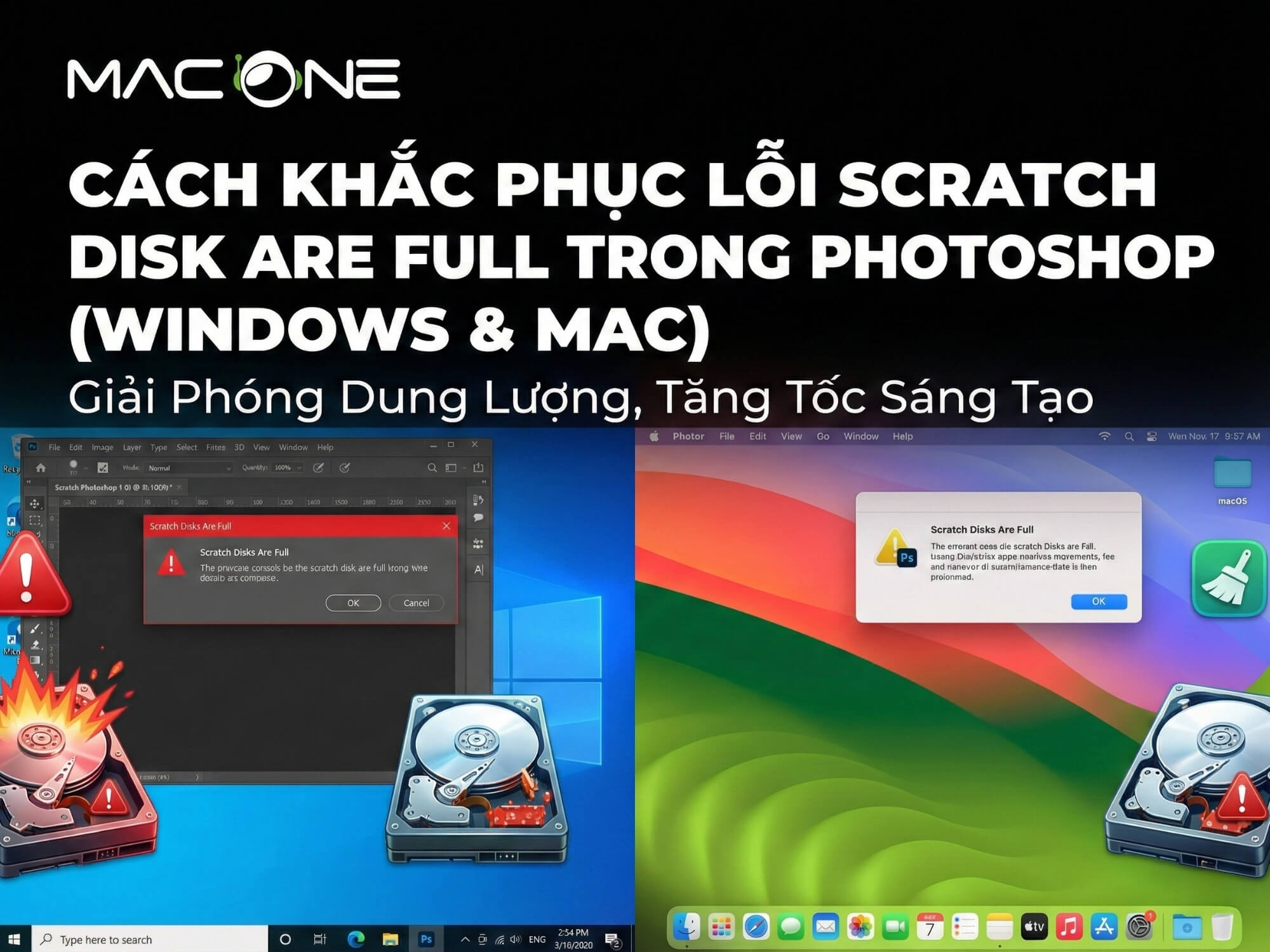
1. Scratch Disk Là Gì?
Scratch Disk (ổ đĩa tạm) là không gian lưu trữ trên ổ cứng mà Adobe Photoshop sử dụng như một dạng “RAM ảo”. Khi bạn làm việc với các file lớn hoặc thực hiện nhiều thao tác phức tạp, RAM của máy tính có thể không đủ để xử lý tất cả dữ liệu. Lúc này, Photoshop sẽ tạm thời lưu trữ các dữ liệu đó vào Scratch Disk.
Theo mặc định, Photoshop sử dụng ổ đĩa cài đặt hệ điều hành làm Scratch Disk:
- Windows: Ổ C:\
- Mac: Macintosh HD
Khi ổ đĩa này gần hết dung lượng trống, bạn sẽ nhận được thông báo lỗi: “Could not complete your request because the scratch disks are full” hoặc “Could not initialize Photoshop because the scratch disks are full”.
2. Nguyên Nhân Gây Ra Lỗi Scratch Disk Are Full
Có nhiều nguyên nhân dẫn đến lỗi này, các bạn cần hiểu rõ để có cách khắc phục phù hợp:
Ổ cứng gần hết dung lượng trống: Đây là nguyên nhân phổ biến nhất. Khi ổ đĩa được chọn làm Scratch Disk còn ít hơn 10-20GB trống, Photoshop sẽ gặp khó khăn trong việc xử lý.
File tạm Photoshop tích lũy quá nhiều: Mỗi lần sử dụng, Photoshop tạo ra các file tạm (.tmp) và không phải lúc nào cũng tự động xóa chúng khi đóng phần mềm.
History States quá nhiều: Mặc định Photoshop lưu đến 50 History States, con số này có thể tăng lên và chiếm nhiều dung lượng.
Làm việc với file PSD dung lượng lớn: File có nhiều layer, smart objects, hoặc độ phân giải cao đòi hỏi nhiều không gian Scratch Disk.
RAM máy tính không đủ: Khi RAM thấp, Photoshop phải sử dụng Scratch Disk nhiều hơn.
Chỉ đặt 1 ổ đĩa làm Scratch Disk: Nếu chỉ sử dụng ổ C: (thường là ổ nhỏ nhất), nguy cơ hết dung lượng rất cao.
3. Cách Đổi Ổ Đĩa Khác Làm Scratch Disk
Đây là cách đơn giản và hiệu quả nhất để khắc phục lỗi Scratch Disk Are Full. Nếu máy tính của bạn có nhiều ổ đĩa, hãy chọn ổ có nhiều dung lượng trống hơn.
3.1. Trên Windows
3.2. Trên Mac
3.3. Khi Không Mở Được Photoshop
Nếu Photoshop không thể khởi động do lỗi Scratch Disk, các bạn có thể sử dụng mẹo sau:
- Windows: Giữ phím Ctrl + Alt ngay khi click mở Photoshop
- Mac: Giữ phím Cmd + Option ngay khi click mở Photoshop
Hộp thoại Scratch Disk Preferences sẽ xuất hiện cho phép bạn thay đổi cài đặt trước khi phần mềm khởi động hoàn toàn.
4. Xóa File Tạm Thời Photoshop
File tạm của Photoshop có thể tích lũy theo thời gian và chiếm dung lượng đáng kể trên ổ cứng.
4.1. Trên Windows
C:\Users\[Tên User của bạn]\AppData\Local\Temp4.2. Trên Mac
/tmp và nhấn Go5. Xóa Cache Trong Photoshop (Purge)
Photoshop có tính năng Purge cho phép xóa nhanh các bộ nhớ đệm đang chiếm dung lượng.
- Undo: Xóa lịch sử Undo gần nhất
- Clipboard: Xóa bộ nhớ tạm copy/paste
- Histories: Xóa tất cả History States
- All: Xóa tất cả các loại cache trên
- Video Cache: Xóa cache video (nếu có)
6. Giải Phóng Dung Lượng Ổ Cứng
Nếu ổ cứng của bạn gần hết dung lượng, việc dọn dẹp là cần thiết.
6.1. Trên Windows
6.2. Trên Mac
- Store in iCloud
- Optimize Storage
- Empty Trash Automatically
- Reduce Clutter
7. Chống Phân Mảnh Ổ Cứng (Chỉ Windows – Ổ HDD)
8. Tăng RAM Cho Photoshop
Bạn có thể điều chỉnh lượng RAM mà Photoshop được phép sử dụng để giảm tải cho Scratch Disk.
| Tổng RAM máy | RAM cho Photoshop | Ghi chú |
|---|---|---|
| 8GB | 5-6GB (60-75%) | Mức tối thiểu |
| 16GB | 11-12GB (70-75%) | Mức khuyến nghị |
| 32GB+ | 24-28GB (75-85%) | Cho công việc chuyên nghiệp |
9. Tắt Ứng Dụng Không Cần Thiết
Khi làm việc với Photoshop và file lớn, việc tắt các ứng dụng khác giúp giải phóng RAM và tài nguyên hệ thống.
Các ứng dụng thường tiêu tốn nhiều RAM:
- Trình duyệt web (Chrome, Edge, Firefox) – đặc biệt khi mở nhiều tab
- Các phần mềm Adobe khác (Illustrator, Premiere, After Effects)
- Ứng dụng nhắn tin, Slack, Discord
- Các ứng dụng chạy nền không cần thiết
Cách kiểm tra trên Windows: Nhấn Ctrl + Shift + Esc để mở Task Manager, xem tab Processes
Cách kiểm tra trên Mac: Nhấn Cmd + Space, tìm “Activity Monitor” để xem các ứng dụng đang chạy
10. Sửa Lỗi Scratch Disk Khi Cắt Ảnh (Crop)
Một số trường hợp lỗi Scratch Disk xuất hiện khi sử dụng công cụ Crop. Nguyên nhân thường do giá trị Size trong Crop options quá lớn.
Nếu trước đó bạn đã nhập nhầm giá trị Resolution quá cao (ví dụ: 30000 pixels/inch thay vì 300), Photoshop sẽ cố gắng tạo ra file có dung lượng khổng lồ, dẫn đến lỗi Scratch Disk.
11. Giải Phóng RAM Bằng Terminal (Dành Cho Mac)
Đây là cách nâng cao dành cho người dùng Mac, giúp giải phóng bộ nhớ đệm của hệ thống.
sudo purgeLệnh này sẽ giải phóng inactive memory và disk cache, giúp hệ thống hoạt động mượt mà hơn.
12. Nâng Cấp Phần Cứng – Giải Pháp Lâu Dài
Nếu bạn thường xuyên gặp lỗi Scratch Disk Are Full và các cách trên chỉ giải quyết tạm thời, có thể đã đến lúc cân nhắc nâng cấp phần cứng.
12.1. Nâng cấp lên SSD
Ổ SSD có tốc độ đọc/ghi nhanh hơn HDD từ 5-10 lần, giúp Photoshop xử lý Scratch Disk hiệu quả hơn rất nhiều. Adobe khuyến nghị sử dụng SSD với tối thiểu 20GB trống cho Scratch Disk.
12.2. Nâng cấp RAM
- 16GB RAM: Mức khuyến nghị cho designer làm việc với file thông thường
- 32GB RAM trở lên: Cho công việc chuyên nghiệp, file PSD lớn, nhiều layer
12.3. Sử dụng ổ cứng ngoài
Ổ SSD external kết nối qua USB 3.0 hoặc Thunderbolt có thể được sử dụng làm Scratch Disk riêng, giúp giảm tải cho ổ cứng chính.
Nếu MacBook của bạn đã cũ và thường xuyên gặp lỗi Scratch Disk, có thể đây là lúc cân nhắc nâng cấp lên MacBook mới với cấu hình mạnh mẽ hơn.
Tham khảo ngay các dòng MacBook Pro và MacBook Air chính hãng tại MacOne với mức giá tốt nhất!
13. Mẹo Phòng Tránh Lỗi Scratch Disk Are Full
Để tránh gặp lỗi này trong tương lai, các bạn hãy áp dụng những mẹo sau:
- Thường xuyên dọn dẹp file tạm và ổ cứng – Đặt lịch dọn dẹp hàng tuần hoặc hàng tháng
- Đặt 2-3 ổ đĩa làm Scratch Disk thay vì chỉ sử dụng 1 ổ
- Giữ ít nhất 20-30GB trống trên ổ đĩa Scratch Disk
- Giảm số lượng History States – Vào Preferences > Performance, giảm History States xuống còn 20-30 thay vì 50
- Thường xuyên Flatten Image để giảm dung lượng file khi không cần chỉnh sửa layer nữa
- Đóng các file PSD không sử dụng – Mỗi file mở chiếm một phần Scratch Disk
- Sử dụng SSD thay vì HDD cho Scratch Disk để có hiệu suất tốt nhất
14. Câu Hỏi Thường Gặp (FAQ)
A: Adobe khuyến nghị tối thiểu 20GB trống. Với file lớn hoặc nhiều layer, các bạn nên có 50-100GB trống để đảm bảo Photoshop hoạt động ổn định.
A: Có thể, nhưng MacOne không khuyến khích vì tốc độ đọc/ghi của USB thường chậm hơn ổ cứng internal. Nếu bắt buộc phải dùng, hãy chọn USB 3.0 hoặc ổ SSD external.
A: Lỗi này không làm mất các file đã được lưu. Tuy nhiên, nếu Photoshop crash do lỗi Scratch Disk, các thay đổi chưa lưu sẽ bị mất. Hãy bật tính năng Auto Save trong Preferences > File Handling.
A: Hãy thử khởi động lại máy tính, kiểm tra lại dung lượng ổ đĩa thực sự còn trống bao nhiêu. Nếu vẫn không được, có thể cần cài đặt lại Photoshop hoặc nâng cấp phần cứng.
A: Có. Mặc dù Mac chip Apple Silicon có hiệu năng cao, nhưng vẫn có thể gặp lỗi Scratch Disk nếu ổ cứng gần đầy hoặc làm việc với file quá lớn.
Kết Luận
Lỗi Scratch Disk Are Full trong Photoshop tuy khó chịu nhưng hoàn toàn có thể khắc phục được. Các bạn hãy thử các cách sau theo thứ tự ưu tiên:
- Đổi ổ đĩa Scratch Disk sang ổ có nhiều dung lượng trống hơn
- Xóa file tạm và cache Photoshop (Purge)
- Giải phóng dung lượng ổ cứng
- Tăng RAM cho Photoshop trong Preferences
- Nâng cấp phần cứng nếu máy quá cũ
Xem thêm: Hướng dẫn cài đặt các phần mềm Adobe trên MacBook
Tham khảo ngay các dòng MacBook chính hãng tại MacOne:
Bài xem nhiều


Khắc phục lỗi mất chữ, nhảy chữ… khi gõ tiếng Việt trên macOS


Macbook Pro Retina cũ “thức dậy” chậm: Nguyên nhân và cách xử lý

3 cách giúp buộc tắt và khởi động lại thiết bị Mac của bạn

MacBook Air cũ có thể dùng màn hình cảm ứng với AirBar

Cách mở lại Apple ID bị khoá hoặc bị vô hiệu hoá

Hướng dẫn cài đặt các phần mềm Adobe 2020 trên MacBook.
Miễn phí giao hàng nội thành
Miễn phí đổi trong 10 ngày
Cam kết hàng chính hãng 100%
Tiền mặt, quẹt thẻ, chuyển khoản

