
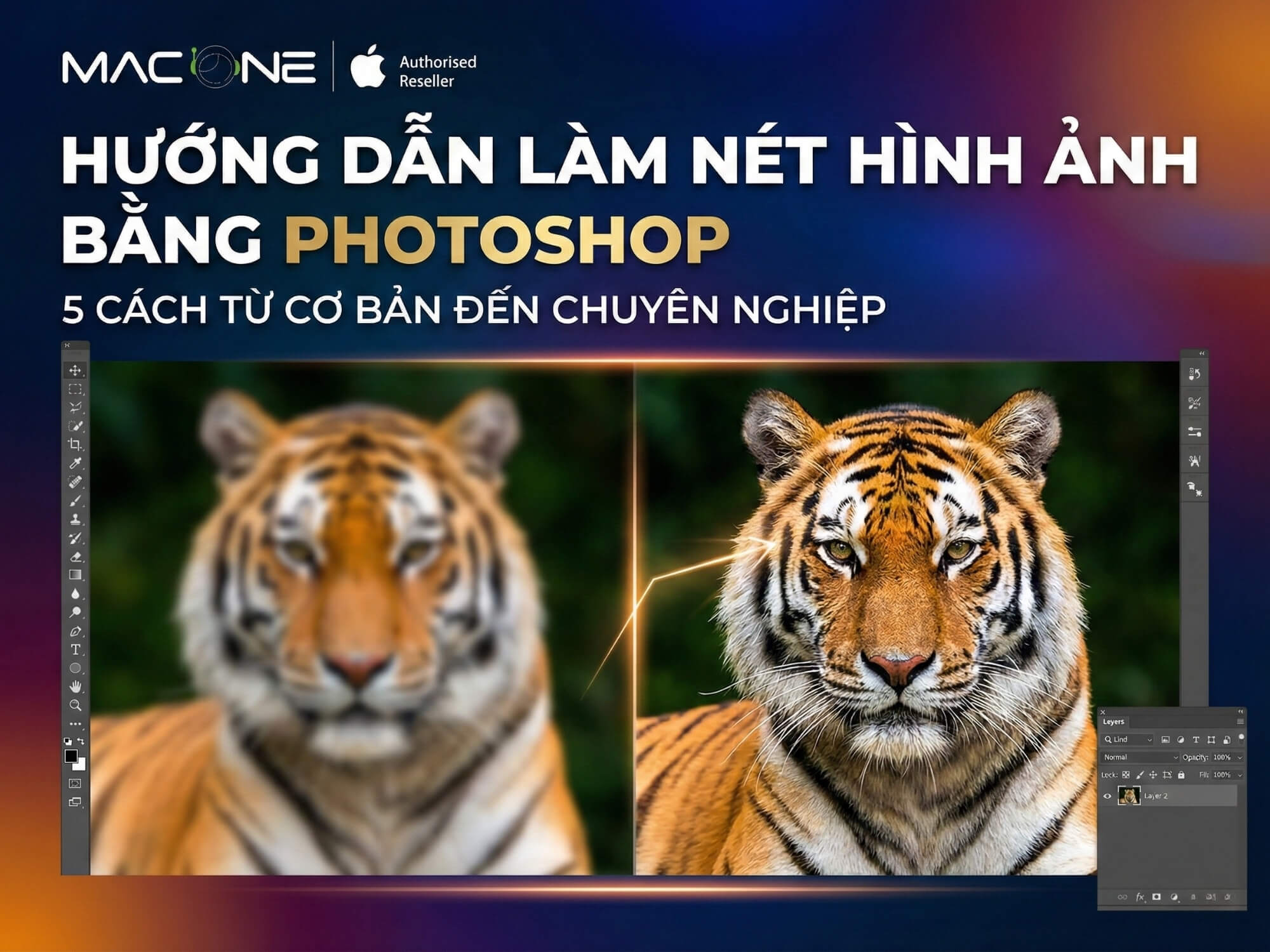
Hướng dẫn làm nét hình ảnh bằng Photoshop: 5 cách từ cơ bản đến chuyên nghiệp
Chụp được một khoảnh khắc đẹp nhưng ảnh lại hơi mờ — chuyện này xảy ra với hầu hết mọi người. Tin vui là Photoshop cung cấp nhiều công cụ giúp bạn làm nét hình ảnh chỉ trong vài bước. Bài viết này hướng dẫn 5 phương pháp phổ biến nhất, từ Unsharp Mask cho người mới đến High Pass cho dân chuyên, kèm bảng settings gợi ý theo từng loại ảnh.
Dù bạn đang xử lý ảnh chân dung cần giữ da mịn, hay ảnh phong cảnh cần chi tiết sắc nét — sẽ có một phương pháp phù hợp. Cùng đi vào chi tiết.
Tại sao cần làm nét ảnh trong Photoshop?
Khi nào ảnh cần được làm nét?
Không phải ảnh nào cũng cần sharpen, nhưng có những trường hợp việc này gần như bắt buộc:
- Ảnh bị mờ do rung tay — đặc biệt khi chụp trong điều kiện thiếu sáng, tốc độ shutter thấp
- Ảnh sau khi resize — thu nhỏ ảnh cho web thường làm giảm độ sắc nét
- Ảnh chuẩn bị in ấn — in offset và in kỹ thuật số yêu cầu độ nét cao hơn màn hình
- Ảnh RAW chưa xử lý — file RAW thường “mềm” hơn JPEG vì chưa áp dụng sharpening
Làm nét ≠ Khôi phục chi tiết
Một điều cần hiểu rõ: các công cụ sharpen trong Photoshop tạo ảo giác về độ nét bằng cách tăng contrast ở các cạnh (edge), không phải thực sự khôi phục chi tiết đã mất. Theo Adobe, “Photoshop is not creating the details, it’s just creating the illusion that there is more detail.” Nên nếu ảnh mờ quá nặng, sharpening chỉ giúp được phần nào.
Chuẩn bị trước khi làm nét
Yêu cầu phiên bản Photoshop
Tất cả phiên bản Photoshop từ CS trở lên đều có Unsharp Mask và High Pass. Smart Sharpen xuất hiện từ CS2. Neural Filters (AI) cần Photoshop 2021 trở lên. Với Mac dùng chip Apple Silicon (M1/M2/M3), Adobe recommend macOS Big Sur 11.2.2 trở lên, tối ưu nhất là macOS Sonoma 14.4.1+.
Về cấu hình máy, theo Adobe System Requirements:
| Spec | Minimum | Recommended |
|---|---|---|
| RAM | 8 GB | 16 GB+ |
| GPU | 1.5 GB VRAM (Metal trên Mac) | 4 GB VRAM |
| Storage | 20 GB | 100 GB + SSD scratch |
| macOS | Big Sur 11.0+ | Sonoma 14.4.1+ |
MacBook Air M3 với 8GB RAM đã đủ chạy Photoshop cho công việc cơ bản. Nếu thường xuyên làm việc với file lớn, multi-layer, 16GB RAM sẽ thoải mái hơn.
3 nguyên tắc quan trọng
- Luôn duplicate layer trước khi sharpen — Ctrl+J (Windows) hoặc Cmd+J (Mac). Giữ layer gốc để so sánh và backup.
- Làm nét là bước cuối cùng — Sau khi đã chỉnh exposure, màu sắc, crop, resize. Sharpen trước sẽ bị thay đổi khi resize sau.
- Zoom 100% để kiểm tra — Ctrl+1 (Windows) hoặc Cmd+1 (Mac). Ở zoom khác, bạn không đánh giá chính xác độ nét.
Phím tắt cần biết
| Thao tác | Windows | Mac |
|---|---|---|
| Duplicate layer | Ctrl + J | Cmd + J |
| Zoom 100% | Ctrl + 1 | Cmd + 1 |
| Undo | Ctrl + Z | Cmd + Z |
| Fade effect | Ctrl + Shift + F | Cmd + Shift + F |
| Convert to Smart Object | Click phải layer → Convert | Click phải layer → Convert |
5 cách làm nét hình ảnh bằng Photoshop
Cách 1: Unsharp Mask — Phổ biến và dễ dùng nhất
Đường dẫn: Filter → Sharpen → Unsharp Mask
Đây là công cụ sharpening “kinh điển” của Photoshop, có từ những phiên bản đầu tiên. Tên gọi “Unsharp” nghe nghịch lý nhưng xuất phát từ kỹ thuật in ấn truyền thống.
Các bước thực hiện:
- Mở ảnh, nhấn Cmd+J (Mac) hoặc Ctrl+J (Windows) để duplicate layer
- Với layer mới được chọn, vào Filter → Sharpen → Unsharp Mask
- Điều chỉnh 3 thông số:
- Amount: Độ mạnh của hiệu ứng (50-200%)
- Radius: Phạm vi pixel bị ảnh hưởng (0.5-2 pixels)
- Threshold: Ngưỡng để bỏ qua vùng ít contrast (0-20 levels)
- Check Preview để xem kết quả realtime
- Nhấn OK khi ưng ý
Mẹo từ Adobe: Convert layer thành Smart Object trước khi áp dụng filter. Cách này cho phép bạn quay lại chỉnh settings bất cứ lúc nào mà không làm hỏng ảnh gốc.
Khi nào dùng: Sharpening nhanh cho hầu hết loại ảnh. Đơn giản, hiệu quả, ít cần tinh chỉnh phức tạp.
Cách 2: Smart Sharpen — Kiểm soát tốt hơn cho portrait
Đường dẫn: Filter → Sharpen → Smart Sharpen
So với Unsharp Mask, Smart Sharpen thông minh hơn ở chỗ: nó có thể nhận diện và remove các loại blur cụ thể, đồng thời tự động bảo vệ skin tone — rất quan trọng khi chỉnh ảnh chân dung.
Các bước thực hiện:
- Duplicate layer (Cmd/Ctrl + J)
- Vào Filter → Sharpen → Smart Sharpen
- Trong hộp thoại:
- Amount: 100-200%
- Radius: 1-2 pixels
- Remove: Chọn loại blur cần xử lý — Gaussian Blur (mặc định), Lens Blur (do lens), hoặc Motion Blur (do rung)
- Reduce Noise: Giảm nhiễu kèm theo (10-20%)
- Mở tab Shadows/Highlights để tinh chỉnh riêng vùng tối/sáng nếu cần
- Nhấn OK
Khi nào dùng: Ảnh portrait cần giữ da mịn, ảnh bị motion blur, hoặc khi cần reduce noise đồng thời với sharpening.
Cách 3: High Pass Filter — Dân chuyên ưa thích
Đường dẫn: Filter → Other → High Pass
Phương pháp này không nằm trong menu Sharpen, nhưng lại được nhiều photographer chuyên nghiệp ưa chuộng vì cho kiểm soát tối đa thông qua blend mode và opacity.
Các bước thực hiện:
- Duplicate layer (Cmd/Ctrl + J)
- Với layer mới, vào Filter → Other → High Pass
- Điều chỉnh Radius:
- 1-2 pixels: Nét tinh tế, phù hợp portrait
- 3-5 pixels: Nét mạnh hơn, tốt cho landscape
- Nhấn OK — ảnh sẽ chuyển sang màu xám
- Đổi Blend Mode của layer sang Overlay hoặc Soft Light
- Giảm Opacity nếu quá nét (thường 50-80%)
Các blend mode và hiệu ứng:
- Soft Light: Nét nhẹ, tự nhiên
- Overlay: Nét trung bình
- Hard Light: Nét mạnh
- Linear Light: Nét rất mạnh, cẩn thận halo
Khi nào dùng: Ảnh landscape, kiến trúc, sản phẩm — nơi cần chi tiết rõ ràng. Hoặc khi muốn áp dụng sharpening có chọn lọc bằng layer mask.
Cách 4: Camera Raw Filter — Workflow như Lightroom
Đường dẫn: Filter → Camera Raw Filter
Nếu bạn quen với Lightroom, Camera Raw Filter sẽ thân thuộc. Đây là “Lightroom thu nhỏ” ngay trong Photoshop, với đầy đủ công cụ sharpening chuyên nghiệp.
Các bước thực hiện:
- Chọn layer cần xử lý
- Vào Filter → Camera Raw Filter
- Trong panel bên phải, mở tab Detail
- Điều chỉnh:
- Amount: Độ mạnh (40-100)
- Radius: Phạm vi (0.5-1.5)
- Detail: Chi tiết fine (25-50)
- Masking: Giới hạn vùng áp dụng (quan trọng!)
- Giữ Alt/Option khi kéo Masking để xem preview — vùng đen sẽ không bị sharpen
- Nhấn OK
Điểm mạnh của Masking: Slider này cực kỳ hữu ích cho portrait. Kéo sang phải, Photoshop sẽ chỉ sharpen các cạnh rõ ràng (mắt, tóc, môi) mà bỏ qua da — không cần tạo layer mask thủ công.
Khi nào dùng: Xử lý ảnh RAW, workflow cần flexibility, hoặc khi muốn một tool làm tất cả (noise reduction + sharpening + adjustment).
Cách 5: Neural Filters (AI) — Cho ảnh cũ, chất lượng thấp
Đường dẫn: Filter → Neural Filters
Đây là tính năng mới sử dụng AI, yêu cầu Photoshop 2021 trở lên và kết nối internet (lần đầu cần download model).
Các bước thực hiện:
- Vào Filter → Neural Filters
- Bật Photo Restoration hoặc JPEG Artifacts Removal
- Chờ model download (lần đầu)
- Điều chỉnh strength
- Chọn output: New Layer hoặc Smart Filter
- Nhấn OK
Khi nào dùng: Ảnh cũ scan, ảnh bị nén JPEG nặng, ảnh chất lượng thấp cần “cứu”. Không thay thế được các phương pháp truyền thống cho ảnh chất lượng tốt.
Bảng so sánh 5 phương pháp làm nét
| Phương pháp | Độ khó | Kiểm soát | Tốt nhất cho | Nhược điểm |
|---|---|---|---|---|
| Unsharp Mask | ⭐ Dễ | Cơ bản | General, quick edit | Dễ bị halo nếu Amount cao |
| Smart Sharpen | ⭐⭐ TB | Cao | Portrait, motion blur | Xử lý chậm hơn |
| High Pass | ⭐⭐ TB | Rất cao | Landscape, architecture | Cần hiểu blend mode |
| Camera Raw | ⭐⭐ TB | Cao | RAW workflow, all-in-one | Mở cửa sổ riêng |
| Neural Filters | ⭐ Dễ | Thấp | Ảnh cũ, JPEG artifacts | Cần internet, PS mới |
Settings gợi ý theo loại ảnh
Bảng dưới đây là điểm khởi đầu tốt — bạn nên tinh chỉnh thêm tùy từng ảnh cụ thể:
| Loại ảnh | Amount | Radius | Threshold |
|---|---|---|---|
| Portrait (da mịn) | 50-80% | 0.5-1 px | 5-10 |
| Landscape | 100-150% | 1-2 px | 0-5 |
| Product | 80-120% | 1-1.5 px | 3-8 |
| Web (72ppi) | 50-100% | 0.5-1 px | 0-5 |
| Print (300ppi) | 150-200% | 1-2 px | 2-20 |
Nguồn settings: Cambridge in Colour, Digital Photography School
Tại sao settings khác nhau?
- Portrait: Threshold cao hơn để tránh sharpen texture da
- Landscape: Amount cao, Threshold thấp — cần toàn bộ chi tiết đều sắc nét
- Print: Cần sharpening mạnh hơn vì in ấn “nuốt” độ nét — ảnh trông vừa trên màn hình sẽ hơi mềm khi in
Lỗi thường gặp và cách tránh
Viền hào quang (Haloing)
Triệu chứng: Xuất hiện viền sáng/tối xung quanh các cạnh trong ảnh, đặc biệt ở ranh giới giữa vùng sáng và tối.
Nguyên nhân: Amount quá cao, hoặc Radius quá lớn so với chi tiết ảnh.
Cách khắc phục:
- Giảm Amount xuống dưới 150%
- Giữ Radius dưới 2 pixels cho hầu hết ảnh
- Dùng Fade (Cmd/Ctrl + Shift + F) ngay sau khi apply để giảm intensity
Ảnh bị nhiễu (noise) nhiều hơn
Sharpening tăng contrast ở mọi edge — kể cả noise. Nếu ảnh có noise sẵn, sharpen sẽ làm rõ cả noise đó.
Cách khắc phục:
- Reduce noise TRƯỚC khi sharpen
- Tăng Threshold để bỏ qua các micro-detail (thường là noise)
- Dùng Smart Sharpen với Reduce Noise option
- Dùng Camera Raw Filter với Masking cao
Over-sharpening — Ảnh trông “giả”
Sharpen quá mức làm ảnh trông cứng, không tự nhiên, với các edge quá rõ ràng.
Cách khắc phục:
- Bắt đầu với settings thấp, tăng dần
- So sánh với layer gốc thường xuyên (tắt/bật layer visibility)
- Dùng Fade command ngay sau khi apply
- Với High Pass: giảm Opacity layer xuống 50-70%
Color shift sau khi sharpen
Một số ảnh bị thay đổi màu sắc nhẹ sau khi sharpen, đặc biệt với Unsharp Mask.
Cách khắc phục: Sau khi apply Unsharp Mask, vào Edit → Fade Unsharp Mask và đổi blend mode sang Luminosity. Điều này chỉ áp dụng sharpening cho độ sáng, giữ nguyên màu gốc.
Workflow làm nét ảnh chuyên nghiệp
Đây là quy trình mình thường dùng khi xử lý ảnh cho khách:
- Import & đánh giá: Zoom 100%, xác định mức độ mờ và nguyên nhân
- Chỉnh sửa cơ bản trước: Exposure, white balance, crop, straighten
- Reduce noise (nếu cần): Đặc biệt với ảnh ISO cao
- Resize về kích thước output: Cho web hoặc print
- Sharpen: Áp dụng 1 trong 5 phương pháp trên
- Kiểm tra ở 100%: Đảm bảo không có halo, noise, over-sharpening
- Export: JPEG 80-90% cho web, TIFF/PSD cho print
Thứ tự này quan trọng — resize TRƯỚC sharpen vì sharpening tối ưu cho từng kích thước output. Sharpen ảnh full-res rồi resize sẽ không hiệu quả bằng.
Ai nên dùng Photoshop để làm nét ảnh?
Phù hợp nếu:
- Đã có Adobe Creative Cloud subscription
- Cần kiểm soát chi tiết từng thông số
- Xử lý ảnh thường xuyên, cần workflow chuyên nghiệp
- Làm việc với file RAW, multi-layer, hoặc cần batch processing
Cân nhắc option khác nếu:
- Chỉ cần quick fix 1-2 ảnh → Thử app online như Pixlr, Fotor
- Không quen interface Photoshop → Lightroom dễ tiếp cận hơn
- Ngân sách hạn chế → GIMP (miễn phí) có High Pass và Unsharp Mask tương tự
Nếu đang cân nhắc upgrade máy để chạy Photoshop mượt hơn, MacBook Air M4 với RAM 16GB là lựa chọn hợp lý — vừa đủ mạnh cho hầu hết workflow đồ họa, vừa không quá nặng túi. MacBook Pro M4 hoặc Pro M5 phù hợp hơn nếu thường xuyên làm việc với file PSD lớn hoặc video.
Câu hỏi thường gặp (FAQ)
Làm nét ảnh bằng Photoshop có khó không?
Không khó. Với Unsharp Mask, bạn chỉ cần mở menu Filter → Sharpen → Unsharp Mask, điều chỉnh 3 slider, và nhấn OK. Cả quá trình không quá 30 giây cho người mới.
Unsharp Mask hay High Pass, cái nào tốt hơn?
Tùy mục đích. Unsharp Mask dễ dùng, nhanh, phù hợp cho hầu hết trường hợp. High Pass cho kiểm soát tốt hơn thông qua blend mode và opacity, phù hợp khi cần sharpening có chọn lọc hoặc làm việc với ảnh landscape, architecture.
Photoshop phiên bản nào có thể làm nét ảnh?
Tất cả phiên bản Photoshop đều có Unsharp Mask và High Pass. Smart Sharpen có từ CS2. Camera Raw Filter có từ CS6. Neural Filters cần Photoshop 2021 (version 22) trở lên.
Làm sao để ảnh không bị viền trắng (halo) sau khi làm nét?
Giữ Radius dưới 2 pixels và Amount dưới 150% cho hầu hết ảnh. Nếu đã bị halo, dùng Fade command (Cmd/Ctrl + Shift + F) để giảm intensity. Với High Pass, giảm Opacity layer.
Nên làm nét ảnh trước hay sau khi resize?
SAU khi resize. Lý do: sharpening tối ưu cho từng kích thước cụ thể. Ảnh resize cho web (1080px) cần settings khác với ảnh full-res cho print. Luôn để sharpening là bước cuối cùng trong workflow.
Camera Raw Filter có tốt hơn Unsharp Mask không?
Không hẳn “tốt hơn”, mà khác biệt. Camera Raw có thêm Masking slider giúp bảo vệ vùng mịn (như da) — rất hữu ích cho portrait. Nhưng nếu cần quick sharpening cho ảnh thông thường, Unsharp Mask đủ dùng và nhanh hơn.
Có thể làm nét ảnh hàng loạt không?
Có. Tạo Action record các bước sharpening, sau đó dùng File → Automate → Batch để áp dụng cho toàn bộ folder. Hoặc dùng Image Processor nếu chỉ cần apply action đơn giản.
MacBook nào chạy Photoshop tốt nhất?
Photoshop yêu cầu tối thiểu 8GB RAM, recommend 16GB+. MacBook Air M3 (từ 26.690.000đ) với 16GB RAM chạy mượt cho hầu hết workflow. MacBook Pro M3 (từ 37.990.000đ) phù hợp nếu làm việc với file rất lớn hoặc kết hợp video editing.
Kết luận
Làm nét hình ảnh bằng Photoshop không phức tạp nếu bạn hiểu rõ từng công cụ và biết khi nào dùng cái nào. Unsharp Mask cho tốc độ và sự đơn giản, Smart Sharpen cho portrait và motion blur, High Pass cho kiểm soát tối đa, Camera Raw cho workflow all-in-one, và Neural Filters cho ảnh cũ cần “cứu”.
Nhớ 3 nguyên tắc: duplicate layer trước, sharpen cuối cùng, và zoom 100% để kiểm tra. Bắt đầu với settings thấp rồi tăng dần — dễ fix under-sharpening hơn over-sharpening.
Nếu bạn cần tư vấn về cấu hình máy phù hợp cho công việc đồ họa, có thể ghé MacOne.vn để được hỗ trợ — team mình sẽ giúp chọn config phù hợp với workflow và ngân sách của bạn.
Bài xem nhiều


Khắc phục lỗi mất chữ, nhảy chữ… khi gõ tiếng Việt trên macOS


Macbook Pro Retina cũ “thức dậy” chậm: Nguyên nhân và cách xử lý

3 cách giúp buộc tắt và khởi động lại thiết bị Mac của bạn

MacBook Air cũ có thể dùng màn hình cảm ứng với AirBar

Cách mở lại Apple ID bị khoá hoặc bị vô hiệu hoá

Hướng dẫn cài đặt các phần mềm Adobe 2020 trên MacBook.
Miễn phí giao hàng nội thành
Miễn phí đổi trong 10 ngày
Cam kết hàng chính hãng 100%
Tiền mặt, quẹt thẻ, chuyển khoản

