
Mac Mini M4 kết nối 3 màn hình – Trải nghiệm thực tế và hướng dẫn chi tiết
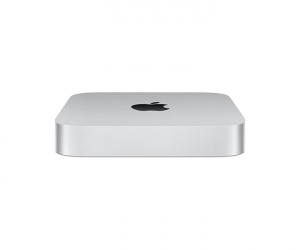
Mac Mini M4 vừa ra mắt đã tạo nên làn sóng mới trong cộng đồng yêu thích công nghệ, đặc biệt với khả năng Mac Mini M4 kết nối 3 màn hình ấn tượng. Từ kinh nghiệm thiết lập và tư vấn cho khách hàng tại MACONE những tuần qua, mình thấy đây thực sự là một bước tiến đáng kể so với các thế hệ trước.
Tuần trước có anh khách hàng đang dùng 3 màn hình với máy tính cũ, định chuyển sang Mac Mini M4 nhưng lo không “cân” được bộ màn hình hiện tại. Sau khi mình tư vấn và để anh test thực tế ngay tại showroom của tụi mình, anh ấy khá bất ngờ về hiệu năng. Hôm nay mình sẽ chia sẻ chi tiết những gì học được từ việc hỗ trợ khách hàng này nhé.
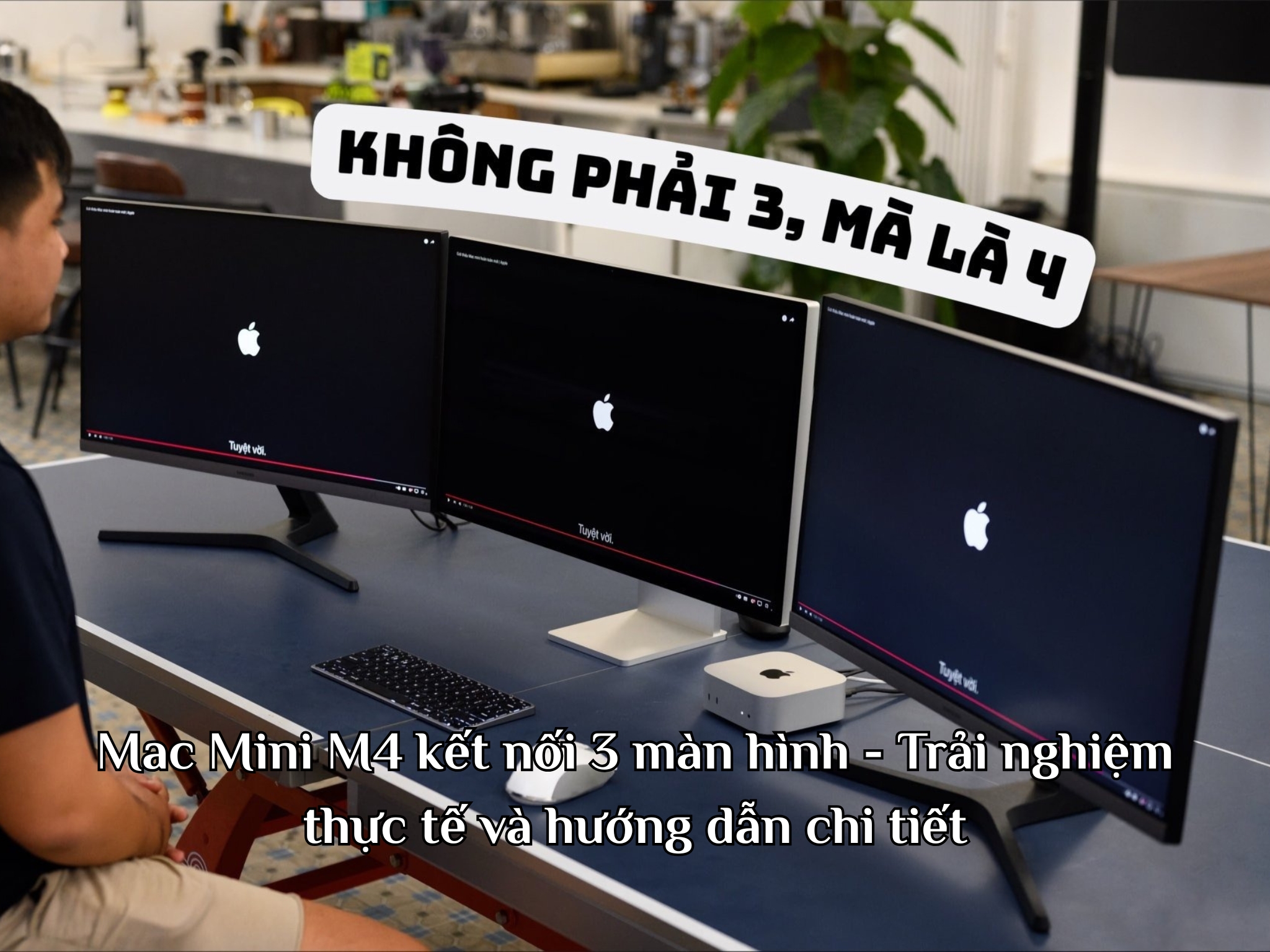
Mac Mini M4 vs M4 Pro – Khác biệt về khả năng hỗ trợ màn hình
Trước khi đi vào cách kết nối, mình cần làm rõ sự khác biệt giữa hai phiên bản này vì nhiều bạn thường nhầm lẫn.
Mac Mini M4 cơ bản – Đủ dùng cho đa số người
Phiên bản Mac Mini M4 cơ bản đã có thể Mac Mini M4 kết nối 3 màn hình với cấu hình:
- Mac Mini M4 kết nối 2 màn hình lên đến 6K ở 60Hz qua cổng Thunderbolt
- 1 màn hình 5K ở 60Hz qua Thunderbolt hoặc 4K ở 60Hz qua HDMI
Từ kinh nghiệm tư vấn khách hàng, mình thấy cấu hình này đã đáp ứng nhu cầu của khoảng 80% khách hàng đến MACONE. Đặc biệt với những bạn làm văn phòng, thiết kế đồ họa cơ bản hay lập trình thì nhu cầu sử dụng 2-3 màn hình rời là điều cực kỳ phổ biến.
Mac Mini M4 Pro – Dành cho “dân chuyên”
Còn Mac Mini M4 Pro thì “trâu” hơn hẳn:
- 3 màn hình 6K đồng thời ở 60Hz
- Hỗ trợ Thunderbolt 5 – nhanh gấp đôi Thunderbolt 4
- Hoặc 1 màn hình 6K + 1 màn hình 8K ở 60Hz
Tuần trước có anh chuyên làm video editing đến hỏi, mình đã recommend phiên bản Pro vì anh cần 3 màn hình 6K để làm việc. Kết quả rất hài lòng, anh bảo render video mượt mà hơn hẳn so với setup cũ chạy mini PC windows.
Cách kết nối 3 màn hình với Mac Mini M4 – Kinh nghiệm thực tế
Dựa vào việc thiết lập cho nhiều khách hàng, mình tổng hợp được 3 phương pháp chính để Mac Mini M4 kết nối 3 màn hình. Mỗi cách có ưu nhược điểm riêng, tuỳ vào cấu hình hiện tại của bạn.
Phương pháp 1: 2 Thunderbolt + 1 HDMI (Đơn giản nhất)
Đây là cách mình thường hướng dẫn khách hàng đầu tiên vì đơn giản và hiệu quả:
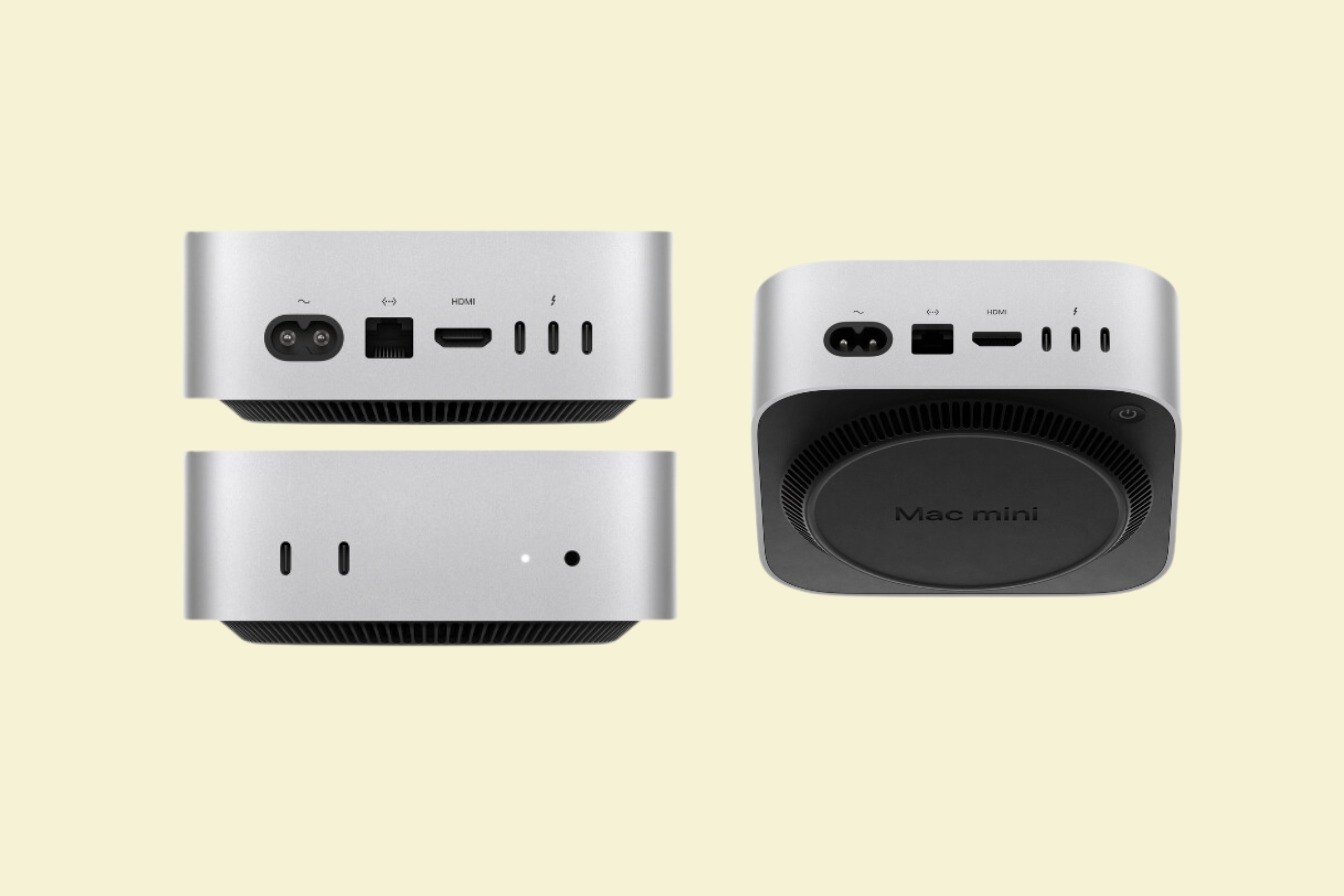
- Kết nối 2 màn hình vào 2 cổng Thunderbolt ở phía sau
- Kết nối màn hình thứ 3 vào cổng HDMI
Lưu ý quan trọng mà nhiều khách hay quên: chỉ các cổng ở phía sau mới hỗ trợ kết nối màn hình. 2 cổng USB-C ở phía trước chỉ dành cho phụ kiện, không thể kết nối màn hình được.
Anh khách hàng tuần trước cũng mắc lỗi này, cắm màn hình vào cổng trước rồi hỏi sao không nhận. Sau khi mình giải thích và hướng dẫn chuyển ra cổng sau là hoạt động ngay.
Phương pháp 2: Sử dụng bộ chia Thunderbolt
Với những ai muốn gọn gàng hơn hoặc cần thêm cổng kết nối, bộ chia Thunderbolt là giải pháp thông minh:
- Kết nối 1 cáp Thunderbolt từ Mac Mini đến bộ chia
- Từ bộ chia kết nối 2 màn hình
- Màn hình thứ 3 vẫn kết nối trực tiếp
Tuần trước mình có thiết lập cho một khách sử dụng bộ chia Vention 14-in-1. Ban đầu gặp chút vấn đề vì bộ chia này có giới hạn với macOS – các cổng màn hình chỉ hiển thị sao chép chứ không phải màn hình mở rộng riêng biệt.
Giải pháp cuối cùng là dùng 1 màn hình qua cổng Thunderbolt của bộ chia, màn hình thứ 2 qua cổng Thunderbolt thứ 2 của Mac Mini, và màn hình thứ 3 qua HDMI. Như vậy vẫn đủ 3 màn hình riêng biệt.
Phương pháp 3: Kết nối nối tiếp với màn hình có Thunderbolt
Nếu bạn có màn hình Apple hoặc màn hình hỗ trợ Thunderbolt kết nối nối tiếp, đây là cách tiết kiệm cổng nhất:
- Kết nối màn hình đầu tiên vào Mac Mini
- Kết nối màn hình thứ 2 vào cổng Thunderbolt đầu ra của màn hình đầu
- Màn hình thứ 3 vào cổng còn lại hoặc HDMI
Mình đã thử nghiệm với Apple Studio Display và một số màn hình Dell, Asus, BenQ hỗ trợ kết nối nối tiếp. Kết quả khá là ổn, chỉ cần bạn lưu ý chút về băng thông của cổng khi xác định để độ phân giải cao cho màn hình
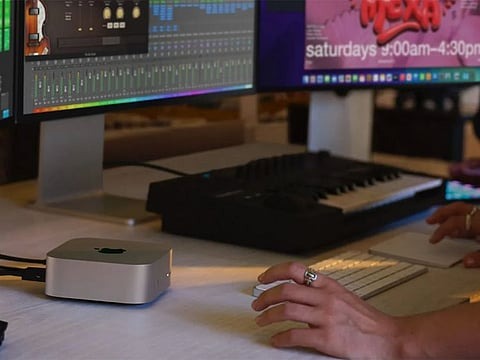
Loại màn hình nào phù hợp? – Tư vấn từ showroom
Từ kinh nghiệm tư vấn khách hàng về Mac Mini M4 kết nối 3 màn hình, mình nhận thấy việc chọn màn hình phù hợp quan trọng không kém việc kết nối.
Màn hình 6K – Đỉnh cao chất lượng
Pro Display XDR là lựa chọn hàng đầu nếu ngân sách cho phép. Tuần trước có khách hàng làm trong ngành quảng cáo đến hỏi setup 3 màn hình Pro Display XDR với Mac Studio và lẫn Mac Mini M4 Pro.
Màn hình 5K – Cân bằng giá trị
Apple Studio Display đời cũ và Samsung ViewFinity S9 5K là 2 lựa chọn được khách hàng ưa chuộng. Với những bạn đang dùng iMac cũ và muốn chuyển sang Mac Mini, nhiều bạn chọn Studio Display để giữ được trải nghiệm màn hình tương tự.
Samsung S9 5K giá rẻ hơn khoảng 30% so với Apple nhưng chất lượng cũng rất tốt. Mặc dù sẽ không được tối ưu hoá toàn bộ như đồ của Apple nhưng đây sẽ là lựa chọn phải chăng và kinh tế nhất.
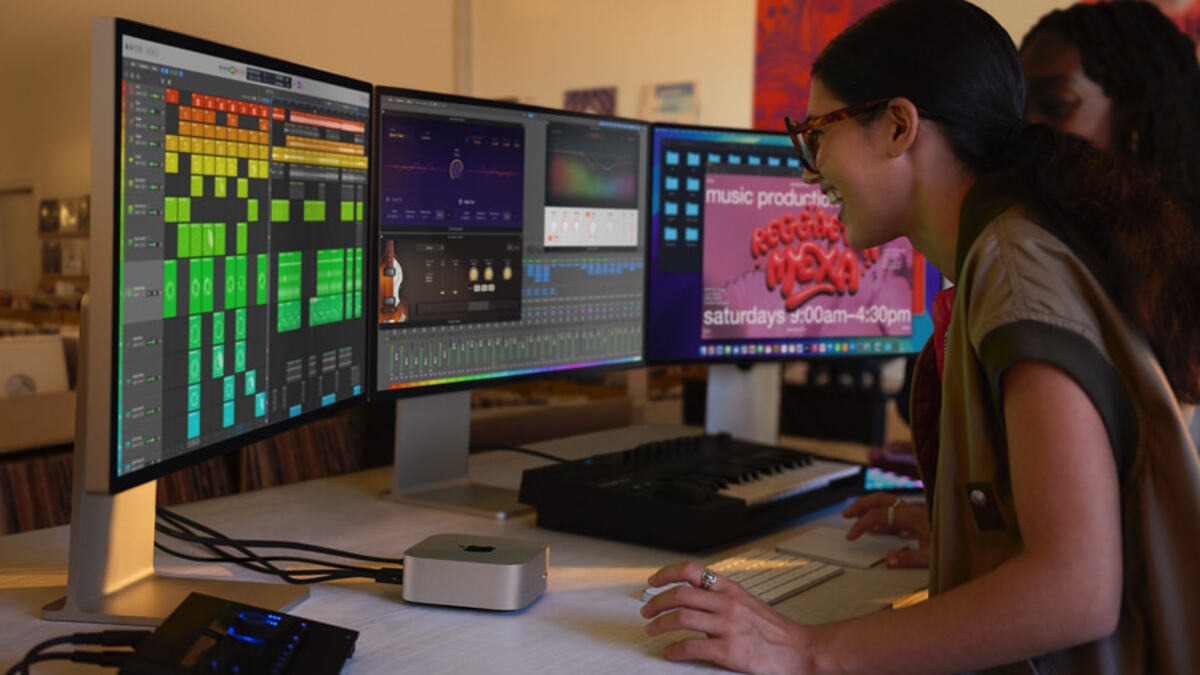
Màn hình 4K – Lựa chọn phổ biến
Dell, LG, BenQ có rất nhiều model 4K chất lượng tốt với giá từ 8-15 triệu. Đây là điểm cân bằng tốt cho đa số khách hàng đến MACONE.
Hôm trước có bạn sinh viên hỏi thiết lập 3 màn hình 4K Dell với Mac Mini M4 cơ bản. Mình thử nghiệm và chạy rất mượt, hoàn toàn đáp ứng nhu cầu học tập và làm việc.
Màn hình 1440p – Nên hay không?
Về màn hình 1440p, từ kinh nghiệm tư vấn khách hàng, mình thường không recommend cho các bạn muốn kết nối vào MacBook hay Mac Mini hiện tại. Lý do chính là macOS đã bỏ tính năng làm mịn chữ phụ, khiến văn bản trên màn hình 1440p trông không sắc nét.
Có anh khách hàng tuần trước hỏi về màn hình 1440p 27 inch đang dùng ở nhà, so với màn hình 4K 27 inch thì anh ấy thấy rõ sự khác biệt. Văn bản trên màn hình 1440p có vẻ “hạt” hơn, đặc biệt khi làm việc với tài liệu, viết code hoặc duyệt web.
Hub và Dock – Giải pháp thông minh
Khi tư vấn khách hàng thiết lập Mac Mini M4 kết nối 3 màn hình, bộ chia và trạm kết nối là phụ kiện không thể thiếu. Tuy nhiên, không phải model nào cũng hoạt động tốt với macOS.
Bộ chia Thunderbolt 4 vs USB-C thường – Khác biệt thực tế
Nhiều người dùng vẫn thường nhầm lẫn giữa bộ chia Thunderbolt với USB-C thường. Vì thế MACONE tụi mình thường sẽ tư vấn rất kỹ cho khách nhất là những ai cần kết nối màn hình ngoài cho Mac Mini. Sự khác biệt lớn nhất là khả năng hỗ trợ nhiều màn hình:
- Bộ chia Thunderbolt 4: Có thể chạy 2 màn hình riêng biệt
- Bộ chia USB-C thường: Chỉ sao chép màn hình hoặc cần DisplayLink
Tuần trước có khách mua nhầm bộ chia USB-C giá rẻ, gọi điện hỏi sao chỉ hiển thị kiểu Mirror thay vì extend. Sau một hồi giải thích và gợi ý chuyển sang bộ chia Thunderbolt 4 thật thì lúc đó máy mới hoạt động đúng.
Vấn đề MST với macOS
Một điều quan trọng mà nhiều khách hay bỏ qua: macOS không hỗ trợ MST (Multi-Stream Transport). Đây là lý do tại sao nhiều bộ chia PC hoạt động tốt trên Windows nhưng lại gặp vấn đề trên Mac.
Các bộ chia dựa vào MST để chia 1 tín hiệu thành nhiều màn hình sẽ chỉ hiển thị sao chép trên Mac. Vì vậy khi chọn bộ chia, cần chọn những model có nhiều cổng Thunderbolt riêng biệt thay vì chia MST.
Những model MST mình thường recommend
Từ kinh nghiệm thiết lập cho khách hàng, mình thường recommend một số model đã thử nghiệm và hoạt động ổn định:
- CalDigit Elements: Chạy dual 4K qua USB-C hoặc DisplayPort
- Vention 14-in-1: Nhiều cổng, giá hợp lý, nhưng cần lưu ý cách kết nối
- Wavlink 13-in-1: Giá rẻ hơn, chất lượng ổn định
Thunderbolt 5 trên M4 Pro – Lợi thế gì?
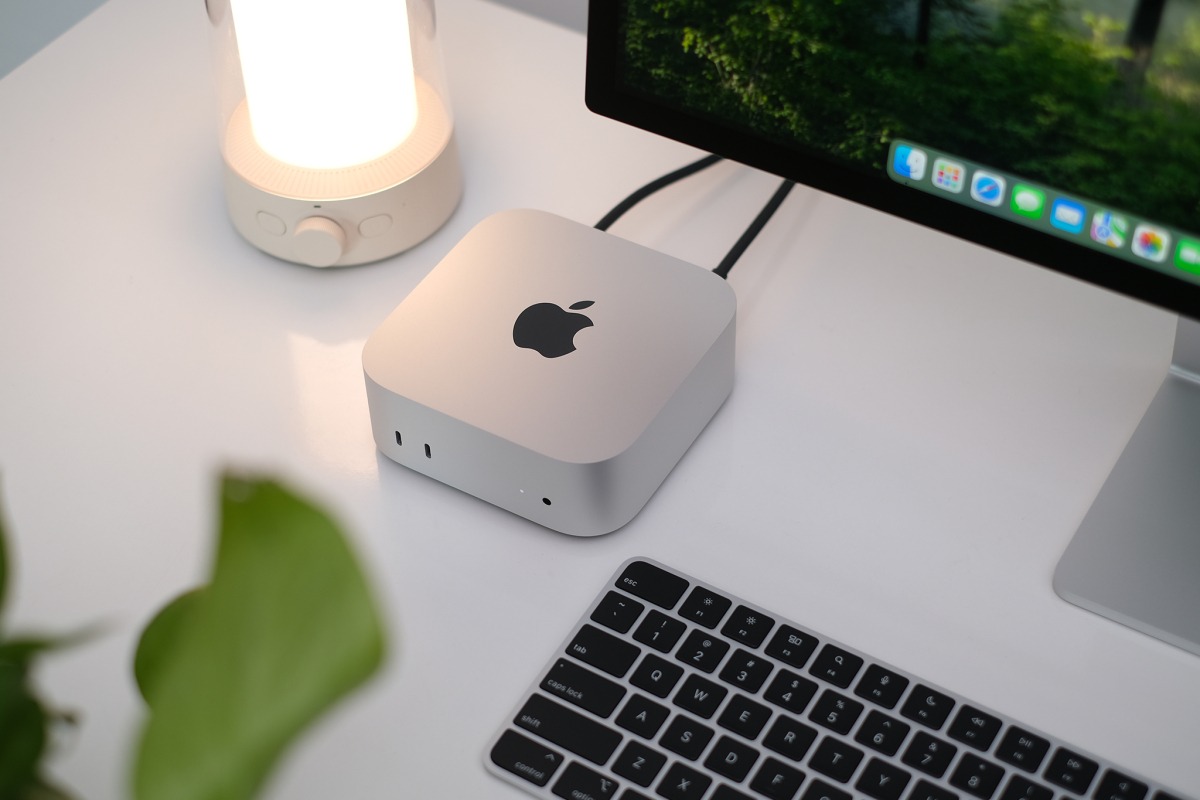
Mac Mini M4 Pro là máy Mac đầu tiên hỗ trợ Thunderbolt 5 với băng thông gấp đôi Thunderbolt 4. Điều này có nghĩa là có thể chạy nhiều màn hình độ phân giải cao hơn mà không lo nghẽn cổ chai băng thông.
Tuy nhiên, hiện tại chưa có nhiều phụ kiện hỗ trợ Thunderbolt 5, nên lợi thế này chủ yếu dành cho tương lai.
Trường hợp đặc biệt: Muốn 4+ màn hình
Có khách hàng đến MACONE hỏi liệu có thể kết nối Mac Mini với 4, 5 thậm chí là 6 màn hình hay không. Câu trả lời là có, nhưng cần giải pháp đặc biệt.
DisplayLink – Giải pháp cho 4+ màn hình
DisplayLink là công nghệ nén video qua USB để hiển thị thêm màn hình. Với trạm kết nối DisplayLink, bạn có thể kết nối thêm 1-2 màn hình nữa ngoài 3 màn hình trực tiếp của Mac Mini M4.
Tuy nhiên, từ kinh nghiệm thử nghiệm thực tế, DisplayLink có một số hạn chế:
- Có độ trễ nhẹ, không phù hợp cho chơi game hay chỉnh sửa video
- Cần cài driver riêng
- Chất lượng hình ảnh sẽ không tốt bằng kết nối trực tiếp
Thường thì những khách khi hỏi về khả năng kết nối 4 màn hình đổ lên thì mình mới gợi ý dùng DisplayLink cho những trường hợp thực sự cần nhiều màn hình và chấp nhận được sự đánh đổi về hiệu năng. Còn thông thường thì mình thấy 3 màn hình đã là quá đủ cho công việc.
TV 8K – Thay thế 4 màn hình 4K?
Một ý tưởng thú vị mà vài khách hàng đã thử: dùng TV 8K to thay cho thiết lập nhiều màn hình nhỏ. TV 8K có độ phân giải 7680×4320, tương đương 4 màn hình 4K ghép lại.
Mac Mini M4 Pro có thể xuất 8K ở 60Hz, nên về mặt kỹ thuật hoàn toàn khả thi. Tuy nhiên, có một số vấn đề thực tế:
- Cần bàn làm việc rất lớn
- Khoảng cách ngồi phải xa để nhìn toàn bộ màn hình
- Khó chia vùng làm việc hiệu quả như nhiều màn hình riêng
Cáp và phụ kiện cần thiết
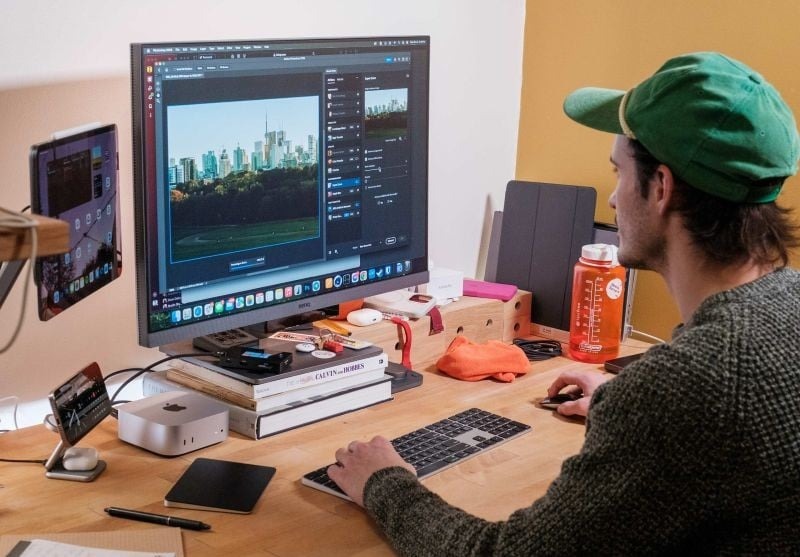
Để Mac Mini M4 kết nối 3 màn hình hoạt động ổn định, việc chọn cáp đúng chuẩn rất quan trọng.
8K cable vs cáp thường – Khi nào cần 8K cable?
Nhiều khách hàng thường hỏi có cần mua cáp 8K hay không. Câu trả lời phụ thuộc vào độ phân giải và refresh rate(tốc độ làm tươi) bạn cần:
- 4K 60Hz: Cáp thường OK
- 4K 120Hz+: Cần cáp 8K
- 5K/6K: Bắt buộc cáp 8K
Từ kinh nghiệm setup cho khách, mình sẽ luôn gợi ý khách mua luôn cáp 8K ngay từ ban đầu để tránh phải thay sau này. Dù điều này có thể khiến vượt ngân sách của bạn đôi chút nhưng nó sẽ đảm bảo tương lai bạn không cần phải lo lắng về vấn đề sử dụng.
USB-C to DisplayPort – Adapter nào tốt?
Nếu màn hình của bạn có cổng DisplayPort nhưng không có USB-C, cần adapter USB-C to DisplayPort. Lúc này, cáp Matters hoặc adapter của Apple – giá cao hơn nhưng ổn định sẽ là lựa chọn tốt. Bạn cũng nên tránh mua adapter không tên tuổi vì hay gặp vấn đề không nhận màn hình hoặc bị giới hạn độ phân giải.
HDMI 2.1 – Hỗ trợ 4K@240Hz
Mac Mini M4 có cổng HDMI 2.1 hỗ trợ tối đa 4K ở 240Hz. Đây là nâng cấp đáng kể so với HDMI 2.0 trên các thế hệ trước chỉ hỗ trợ 4K 60Hz.
Nếu bạn có màn hình gaming 4K 120Hz hoặc 144Hz, có thể tận dụng được cổng HDMI này thay vì “tốn” cổng Thunderbolt.
Những lưu ý quan trọng khi thiết lập
Qua việc thiết lập Mac Mini M4 kết nối 3 màn hình cho nhiều khách hàng, mình rút ra được một số lưu ý quan trọng.
Hiệu năng có ảnh hưởng khi chạy 3 màn hình?
Đây là câu hỏi được khách hàng đặt nhiều nhất. Từ kinh nghiệm thử nghiệm thực tế với Mac Mini M4 cơ bản:
- Tác vụ văn phòng: Hoàn toàn mượt mà, không có vấn đề gì
- Thiết kế 2D: Photoshop, Illustrator chạy bình thường
- Chỉnh sửa video: 4K OK, 8K có thể hơi giật với dự án phức tạp
- Chơi game: Phụ thuộc vào game, nhưng thường phải giảm cài đặt
Nhìn chung, với chip M4 mạnh mẽ, đa số người dùng sẽ không cảm nhận được sự khác biệt khi chạy 3 màn hình so với 1-2 màn hình.
Tương thích màn hình Apple vs thương hiệu khác
Một điều thú vị mình nhận thấy: màn hình Apple như Studio Display thường hoạt động “ngoan” hơn với Mac Mini. Các tính năng như điều chỉnh độ sáng, âm lượng qua bàn phím Mac đều hoạt động trơn tru. Với màn hình thương hiệu khác, đôi khi cần phần mềm bên thứ ba như BetterDisplay để điều chỉnh độ sáng hoặc tỷ lệ hiển thị tốt hơn.
Cấu hình điều chỉnh tỷ lệ – Gốc vs tỷ lệ điều chỉnh
Với thiết lập 3 màn hình độ phân giải khác nhau, việc cấu hình điều chỉnh tỷ lệ phù hợp rất quan trọng:
- Màn hình 4K 27 inch: Dùng “trông như 1440p” để văn bản vừa đọc
- Màn hình 5K 27 inch: “trông như 1440p” hoặc gốc tuỳ sở thích
- Màn hình 1440p: Bắt buộc dùng gốc để không bị mờ
Có khách hàng thiết lập 3 màn hình khác nhau rồi phàn nàn văn bản không đồng nhất. Mình đã hướng dẫn điều chỉnh tỷ lệ cho đồng bộ và anh ấy hài lòng hơn nhiều.
So sánh với các thế hệ cũ
Để thấy rõ sự tiến bộ của Mac Mini M4 kết nối 3 màn hình, hãy cùng so sánh với các thế hệ trước.
Mac Mini M1 – Hạn chế lớn
Mac Mini M1 chỉ hỗ trợ 1 màn hình external qua Thunderbolt và 1 màn hình qua HDMI. Đây là hạn chế lớn khiến nhiều khách hàng phải chuyển sang Mac Studio nếu cần nhiều màn hình.
Có khách hàng dùng Mac Mini M1 đến hỏi upgrade để có thêm màn hình. So với việc mua thêm dock DisplayLink, upgrade lên M4 là lựa chọn hợp lý hơn.
Mac Mini M2/M2 Pro – Cải thiện nhưng chưa đủ
Mac Mini M2 cơ bản vẫn giống M1 về khả năng hiển thị. Chỉ có Mac Mini M2 Pro mới hỗ trợ 3 màn hình, nhưng giới hạn ở 2 màn hình 6K + 1 màn hình 4K.
So với M4 hiện tại có thể chạy 3 màn hình 6K (bản Pro) hoặc 2x6K + 1x5K (bản cơ bản), đây là bước tiến đáng kể.
Tại sao M4 lại vượt trội?
Sự cải thiện đến từ nhiều yếu tố:
- GPU mạnh hơn: Xử lý đồ họa tốt hơn
- Bandwidth cao hơn: Thunderbolt 4 trên toàn bộ cổng
- Kiến trúc tối ưu: Apple đã học hỏi từ feedback của M1/M2
Từ góc độ thực tế, nếu bạn đang dùng Mac Mini M1 hoặc M2 và cần setup đa màn hình, upgrade lên M4 là đầu tư đáng giá.
Khắc phục các lỗi thường gặp
Trong quá trình hỗ trợ khách hàng thiết lập Mac Mini M4 kết nối 3 màn hình, mình gặp một số lỗi phổ biến và cách khắc phục:
Màn hình không nhận tín hiệu
- Kiểm tra cáp: Đảm bảo cáp đúng chuẩn và không bị hỏng
- Thử cổng khác: Đôi khi cổng bị lỗi, thử cổng Thunderbolt khác
- Khởi động lại NVRAM: Tắt máy, bấm giữ Option+Command+P+R khi bật
Màn hình chỉ hiển thị sao chép
- Vào cài đặt hệ thống: Displays → Arrange → bỏ tick “Mirror Displays”
- Kiểm tra bộ chia: Một số bộ chia không hỗ trợ màn hình mở rộng
- Thử kết nối trực tiếp: Bỏ bộ chia và kết nối trực tiếp để thử nghiệm
Độ phân giải không đúng
- Cáp không đủ băng thông: Thử cáp 8K cho độ phân giải cao
- Cài BetterDisplay: Ứng dụng bên thứ ba hỗ trợ điều chỉnh tỷ lệ tốt hơn
- Kiểm tra cài đặt màn hình: Đảm bảo màn hình thiết lập đúng chế độ đầu vào
Thiết lập Mac Mini M4 phù hợp với từng đối tượng?
Sau nhiều tuần thử nghiệm và thiết lập Mac Mini M4 kết nối 3 màn hình cho khách hàng, mình có thể khẳng định đây là bước tiến ấn tượng của Apple. Khả năng hỗ trợ 3 màn hình chất lượng cao đã biến Mac Mini từ máy tính compact thành máy trạm làm việc thực thụ.
Sinh viên – Dân văn phòng:
- Mac Mini M4 bản cơ bản + 2 màn hình 4K + 1 màn hình 1080p cũ
- Kết nối: 2 Thunderbolt + 1 HDMI
- Ngân sách: Khoảng 35-40 triệu (bao gồm cả màn hình)
Nhà thiết kế – Người tạo nội dung:
- Mac Mini M4 Pro + 2 màn hình 5K + 1 màn hình 4K
- Kết nối: 3 Thunderbolt (có thể qua bộ chia)
- Ngân sách: 60-80 triệu
Chuyên gia chỉnh sửa video:
- Mac Mini M4 Pro + 3 màn hình 6K hoặc 2x6K + 1x8K
- Kết nối: 3 Thunderbolt 5
- Ngân sách: 100+ triệu
Ngân sách nên chuẩn bị
Dựa vào kinh nghiệm tư vấn khách hàng, thiết lập hoàn chỉnh thường có cơ cấu chi phí:
- Mac Mini M4: 16-35 triệu (tuỳ cấu hình)
- 3 màn hình: 20-150 triệu (tuỳ loại)
- Bộ chia/Trạm kết nối: 3-8 triệu
- Cáp và phụ kiện: 1-3 triệu
Tổng cộng từ 40-200 triệu tuỳ vào nhu cầu sử dụng.
Có nên nâng cấp từ máy cũ?
Nếu bạn đang dùng Mac Mini M1/M2 và thực sự cần thiết lập đa màn hình, nâng cấp lên M4 là quyết định đúng đắn. Khả năng Mac Mini M4 kết nối 3 màn hình mượt mà sẽ cải thiện đáng kể năng suất làm việc.
Còn nếu chỉ dùng 1-2 màn hình và hài lòng với hiệu năng hiện tại, có thể chờ thêm 1-2 thế hệ nữa.
Mọi thắc mắc về thiết lập đa màn hình với Mac Mini M4, bạn có thể liên hệ MACONE để được tư vấn chi tiết. Đội ngũ mình đã có kinh nghiệm thiết lập cho nhiều khách hàng với các nhu cầu khác nhau.
Liên hệ MACONE:
- Hotline tư vấn: 0936 096 900 (Miễn phí)
- Cửa hàng Hà Nội: 113 Hoàng Cầu, Đống Đa – 0342 99 55 66 hoặc 99 Nguyễn Văn Huyên, P. Nghĩa Đô – 0773 220 666
- Cửa hàng TP.HCM: 186 Võ Văn Tần, Quận 3 – 0386 370 444 hoặc 223 Xô Viết Nghệ Tĩnh, P. Gia Định – 0973 645 650
Tất cả sản phẩm tại MACONE đều chính hãng Apple, bảo hành 12 tháng, giao hàng toàn quốc. Đặc biệt giảm 10% phụ kiện khi mua kèm máy!
Bài xem nhiều


Khắc phục lỗi mất chữ, nhảy chữ… khi gõ tiếng Việt trên macOS


Macbook Pro Retina cũ “thức dậy” chậm: Nguyên nhân và cách xử lý

3 cách giúp buộc tắt và khởi động lại thiết bị Mac của bạn

MacBook Air cũ có thể dùng màn hình cảm ứng với AirBar

Cách mở lại Apple ID bị khoá hoặc bị vô hiệu hoá

Hướng dẫn cài đặt các phần mềm Adobe 2020 trên MacBook.
Miễn phí giao hàng nội thành
Miễn phí đổi trong 10 ngày
Cam kết hàng chính hãng 100%
Tiền mặt, quẹt thẻ, chuyển khoản

