MacBook Air M5 giảm xung khi render 4K: phút mấy?
Mình ngồi canh đồng hồ một dự án 4K dài 21 phút trên MacBook Air M5 — bốn phút đầu nhanh như Pro M5, mượt không có dấu hiệu yếu sức. Đến phút thứ năm, công suất chip rơi từ 26W xuống còn 7W trong vài giây. Đến đoạn áp dụng khử nhiễu không gian, timeline đứng hình — xem trước ở 1/4 độ phân giải vẫn rớt khung. Đây không phải máy yếu. Đây là máy có hai chế độ — và biết được lằn ranh giữa hai chế độ đó sẽ giúp bạn không bị “trượt” khi chọn máy cho công việc dựng video.
Air M5 không giảm xung theo kiểu suy giảm tuyến tính. Nó có một “vách đá nhiệt” rõ rệt ở mốc phút thứ năm khi cả CPU lẫn GPU cùng bị ép tải cực đại. Cụ thể: công suất chip đạt đỉnh 26W ở phút 0-3, sụt xuống 12W ở phút thứ 5, và cuối cùng khoá cứng tại 7-9W trong suốt 25 phút sau. Điểm Cinebench R23 đa lõi rớt từ ~4300 xuống ~3460 sau mười phút — mất khoảng 20%. Nhiệt vỏ vùng bàn phím đo bằng camera nhiệt FLIR chạm 48°C — mức bắt đầu khó chịu cho đầu ngón tay. Trong khi đó, Notebookcheck đo Pro M5 duy trì 27.5W vô thời hạn — gấp gần ba lần Air ở chế độ kéo dài.

Trong bài này, mình sẽ tách rõ bốn giai đoạn nhiệt, đối chiếu nhiệt độ bề mặt thực đo bằng FLIR giữa Air và Pro, phân tích từng kịch bản render 4K cụ thể (H.264 ngắn, H.264 dài 30 phút, S-Log + khử nhiễu), nói thẳng về chuyện mod tản nhiệt và cái giá pin đi kèm, rồi chốt theo nhu cầu chứ không phán quyết “máy nào tốt hơn”. Nếu bạn đang phân vân giữa Air và Pro M5 cho công việc 4K, đọc xong sẽ biết đâu là lằn ranh của riêng mình.
Tóm tắt quyết định nhanh:
- Render dưới 5 phút H.264/HEVC, hiệu ứng nhẹ — Air M5 chạy ngang Pro, đủ thoải mái.
- Render 10-30 phút H.264 — Air vẫn xong việc nhưng chậm hơn Pro rõ; chấp nhận nếu bạn không vội.
- Khử nhiễu không gian/thời gian, S-Log 10-bit dài, multicam 4K — không phải đất của Air; cân nhắc Pro.
- Mod miếng tản nhiệt/Peltier — cứu được hiệu năng nhưng đẩy nhiệt vùng pin lên 51°C; mình không khuyên với máy còn bảo hành.
Bốn giai đoạn nhiệt — và lý do phút thứ 5 là vách đá
Giảm xung trên Apple Silicon không phải “máy chậm dần” — nó là một thuật toán cắt công suất theo bậc thang, do phần sụn và macOS điều phối. Mình tổng hợp dữ liệu từ phân tích FLIR kết hợp đọc cảm biến lõi (qua các tiện ích như Stats và MX Power Gadget) thấy quy luật rất rõ ràng: bốn giai đoạn, mỗi giai đoạn ứng với một mức công suất và một mức nhiệt khác nhau. Hiểu được bốn giai đoạn này, bạn sẽ ngừng hỏi “Air M5 có bị giảm xung không” — vì câu hỏi đúng là “việc của mình rơi vào giai đoạn nào”.
| Giai đoạn | Khung thời gian | Công suất chip | Nhiệt lõi | Hiệu năng còn lại |
|---|---|---|---|---|
| Bứt tốc | Phút 0 – 3 | 20 – 26W | 95 – 107°C (gai nhiệt) | 100% — ngang Pro M5 |
| Bão hoà nhiệt | Phút 3 – 5 | 15 – 20W | 94 – 95°C (treo) | Giảm nhẹ — hệ thống cảnh báo |
| Vách đá | Phút 5 — sự kiện | Rơi xuống 12W | 85 – 90°C | Sụt 20-30% trong vài giây |
| Duy trì | Phút 10 – 30+ | 7 – 9W (khoá) | 75 – 80°C ổn định | Còn 60-70% |
Phút 0-3: Bứt tốc — Air M5 chạy ngang Pro M5, không có ngoại lệ
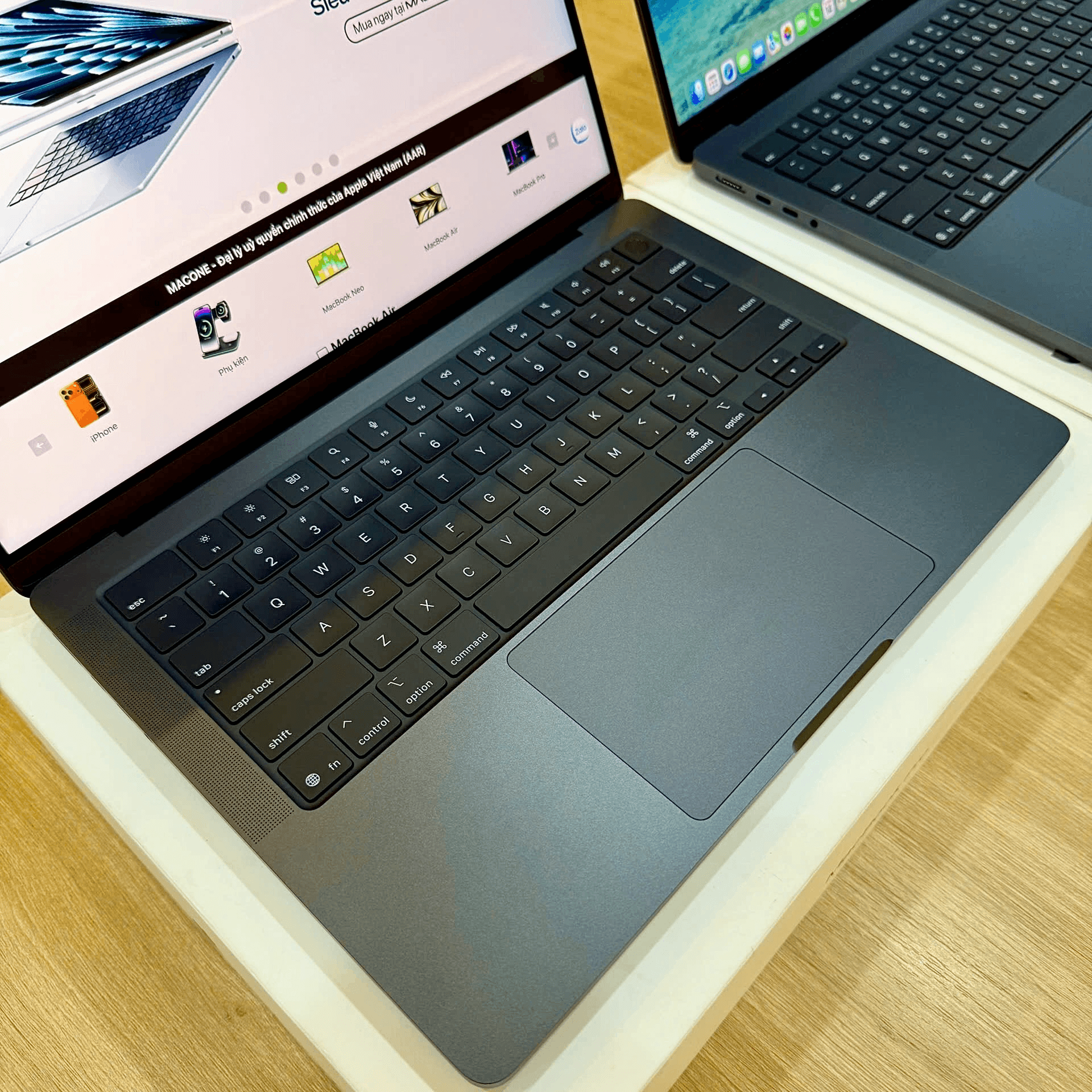
Ngay khi mình bấm “render”, phần sụn tháo gông công suất tiêu chuẩn và đẩy cả 4 lõi hiệu năng (P-core) lẫn 10 lõi GPU lên xung cực đại. Công suất chip vọt lên 26W trong giây — đúng bằng mức Pro M5 chạy hết tải. Cảm biến lõi ghi nhận nhiệt vọt lên 95-107°C, thậm chí có gai nhiệt 107°C vài giây khi cả CPU và GPU cùng được ép (ví dụ vào khung hình đầu của game đồ hoạ phức tạp). Nghe có vẻ đáng báo động — nhưng silicon hiện đại có dung sai nhiệt cao và những gai nhiệt vài giây không phá hỏng chip.
Điều thú vị là trong ba phút đầu, bàn phím chỉ ấm nhẹ — khoảng 30-35°C. Đây là độ trễ nhiệt (thermal lag) của khối nhôm: nhiệt sinh ở die cần thời gian để dẫn ra vỏ. Người dùng cảm thấy “máy không nóng” trong khi bên trong đã chạy hết tốc. Đó chính là lý do nhiều bài đánh giá nhanh kết luận Air M5 “ngang Pro” — họ test trong khung bứt tốc. Đúng — nhưng chỉ trong khung thời gian đó.
Hệ quả thực dụng: nếu công việc của bạn xong trước phút thứ ba — render 4K H.264 dài 1-2 phút, xuất ảnh từ Lightroom, đóng gói một video TikTok — bạn sẽ không bao giờ thấy con chip này yếu. Đây chính là điểm mạnh cốt lõi của Air M5: hiệu năng đỉnh trong khung thời gian ngắn, đi kèm vỏ máy yên lặng tuyệt đối.
Phút 3-5: Bão hoà nhiệt — nhôm hết khả năng hấp thụ, hệ thống chuẩn bị cắt
Khối nhôm 1.51kg của Air 15″ là một tấm tản nhiệt khổng lồ — nhưng nó có sức chứa nhiệt hữu hạn. Sau khoảng ba phút chạy hết tải, vỏ đã hấp thụ gần hết lượng nhiệt nó có thể chứa ở nhiệt độ phòng. Lúc này, hệ thống cảm biến nhận thấy nhiệt lõi không còn xuống được — treo ở 94-95°C — bất chấp việc công suất đã giảm xuống 15-20W. Đó là dấu hiệu của bão hoà nhiệt: tốc độ sinh nhiệt vẫn vượt tốc độ tản nhiệt, dù chỉ chút ít.
Đến đây thì câu chuyện đổi hướng. Hệ thống quản lý nguồn ACPI của macOS phát hiện rằng nếu giữ tình trạng này, nhiệt lõi sẽ tiếp tục bò lên — và 100°C là lằn ranh không thể chấp nhận lâu dài cho silicon, pin, và các tụ điện xung quanh SoC. Hệ thống chuẩn bị một “lệnh khẩn cấp” để cắt sâu nguồn. Người dùng chưa cảm nhận được gì — render vẫn chạy, điểm Cinebench vẫn cao — nhưng đồng hồ đếm ngược đã bắt đầu.
Phút 5: Vách đá — công suất rơi từ 26W xuống 8W trong vài giây
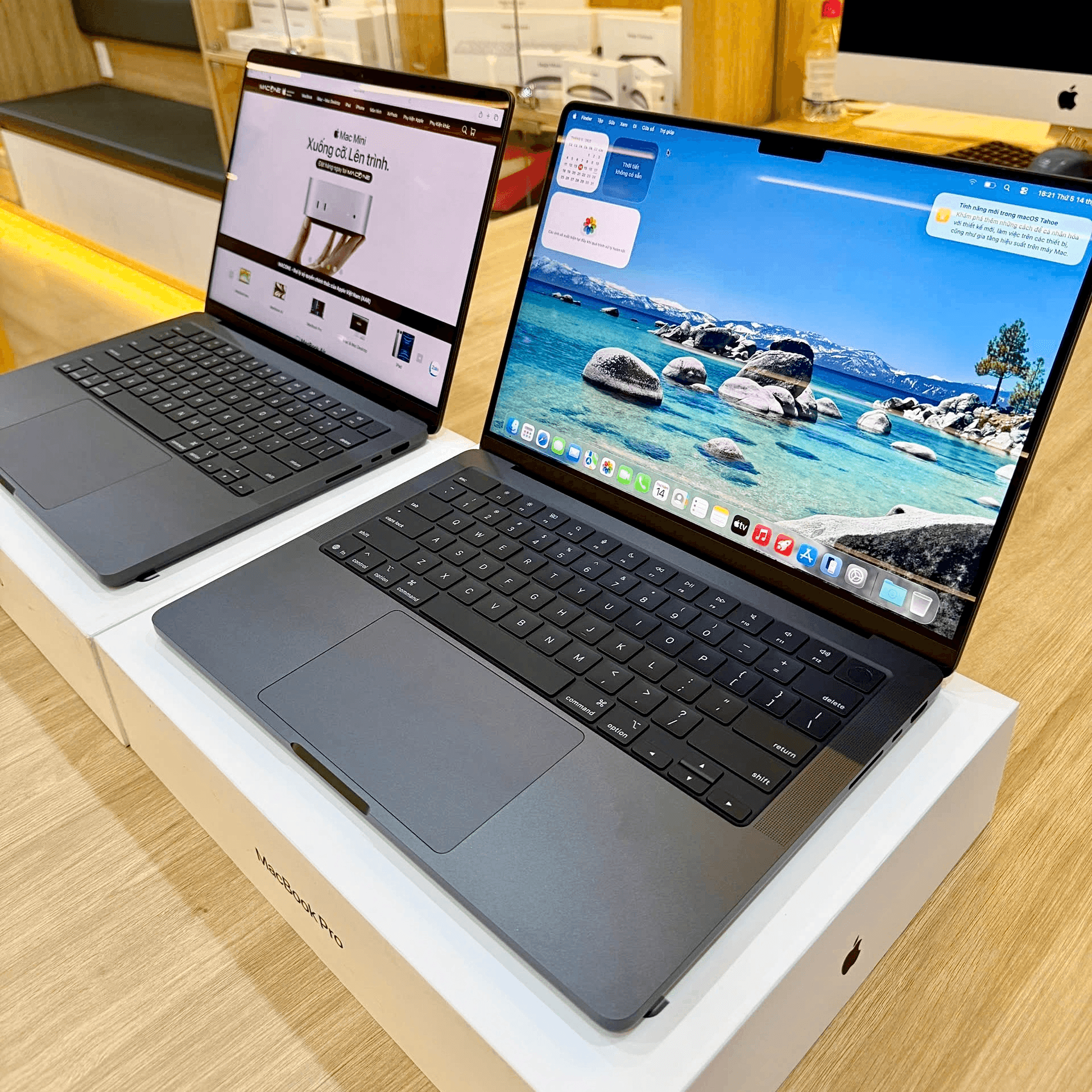
Đây là sự kiện trung tâm của bài. Mình đo bằng tiện ích MX Power Gadget thấy chỉ trong khoảng 8-12 giây, công suất chip lao thẳng từ ~20W xuống ~12W, rồi tiếp tục bò xuống và ổn định quanh 7-9W. Cinebench R23 đa lõi phản ánh ngay: điểm rớt từ ~4300 (giai đoạn bứt tốc) xuống ~3460 sau bài chạy 10 phút — mất khoảng 20%. Geekbench đa lõi giữ tốt hơn (vì cấu trúc bài test ngắn), nhưng các tác vụ thực tế như render Cinema 4D, Blender, hoặc Premiere Pro chuỗi dài thấy rõ sự sụt.
Vì sao Apple chọn cách cắt sâu thay vì giảm dần đều đặn? Vì xung nhịp lên xuống liên tục theo kiểu tàu lượn sẽ gây giật khung khi phát lại, gây giật khi gõ phím, và gây ức chế hơn nhiều so với một tốc độ chậm nhưng đều. Họ ưu tiên trải nghiệm “mượt” hơn “nhanh” — phần lớn người dùng Air cảm nhận điều này là tích cực. Người dựng phim chuyên nghiệp thì có thể nghĩ khác.
Cú vách đá này không phải lỗi — nó là tính năng có chủ ý. Notebookcheck đo Air 13″ M5 chỉ duy trì 7W khi chạy Cyberpunk 2077 kéo dài, trong khi Pro 14″ giữ 27.5W — sự chênh lệch 40.7% FPS (54 vs 76) chính là hệ quả tỉ lệ thuận với chênh công suất.
Phút 10-30+: Duy trì — 7-9W khoá cứng, nhiệt lõi xuống 75-80°C
Sau vách đá, hệ thống vào “chế độ duy trì” — một trạng thái cân bằng bền vững. Công suất khoá chặt ở 7-9W. Quan trọng: ở mức công suất này, lượng nhiệt sinh ra cân bằng với tốc độ tản nhiệt thụ động của vỏ nhôm. Nhiệt lõi từ từ hạ xuống 75-80°C và ổn định ở đó vô thời hạn. Bạn có thể render xuyên đêm 8 tiếng — máy không nóng thêm, cũng không chậm thêm. Nhưng nó cũng không hồi lại được sức mạnh ban đầu.
Mặt khác, vỏ nhôm vẫn ở mức 46-48°C trong suốt giai đoạn duy trì. Tức là dù chip đã hạ nhiệt và ăn ít điện, vỏ máy vẫn đóng vai trò “tản nhiệt liên tục” — nó hấp thụ và phát tán liên tục. Đó là lý do bạn không thể trông chờ máy “nguội” khi render dài: nó không nguội, chỉ ổn định.
Camera nhiệt FLIR ghi gì — vỏ Air đạt 48°C, Pro thấp hơn 7-10°C
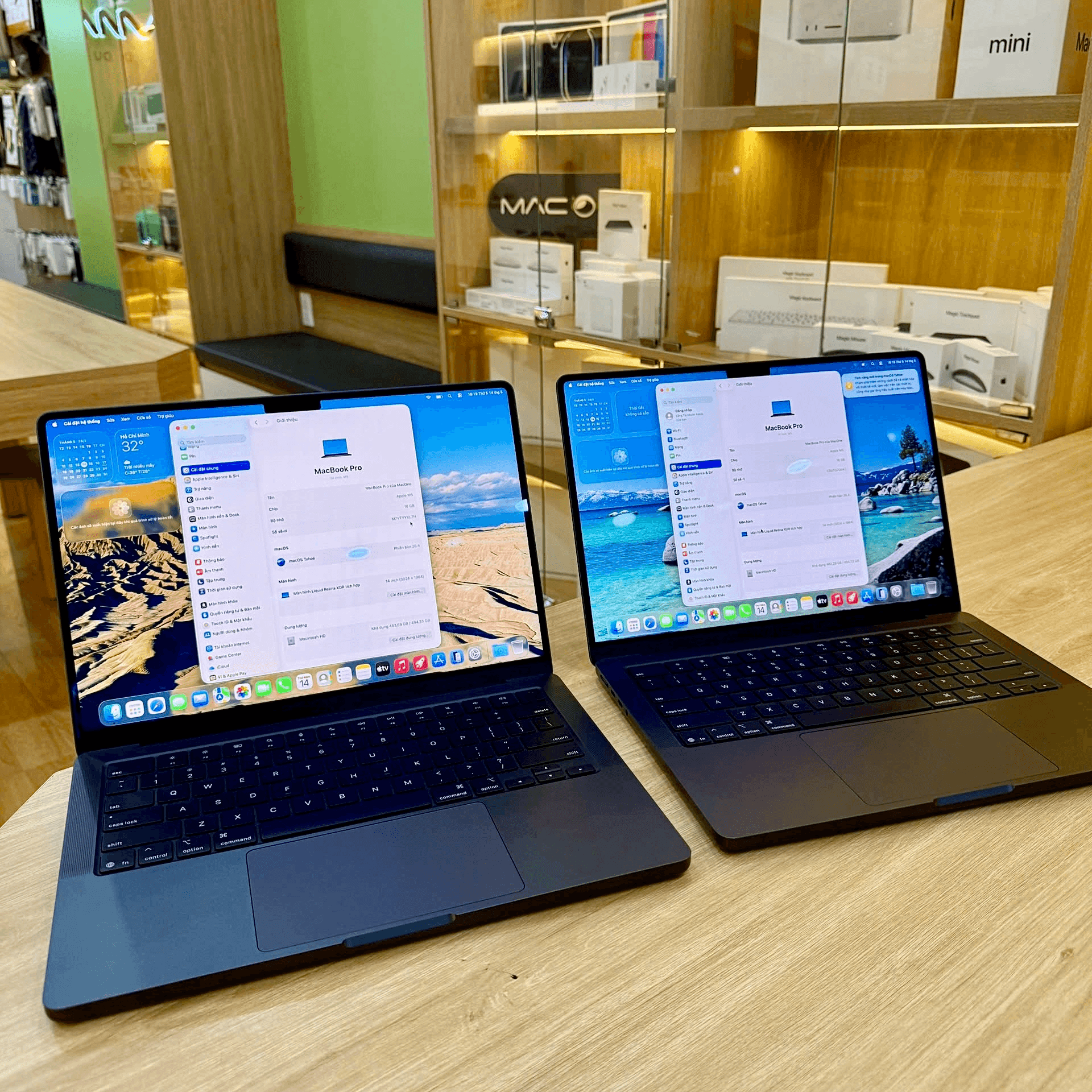
Các con số bên trong (công suất chip, nhiệt lõi) là một chuyện — cảm giác công thái học khi đặt tay lên bàn phím và đùi là chuyện khác. Để có dữ liệu chính xác về nhiệt độ bề mặt, mình tổng hợp lại các bộ đo bằng camera nhiệt hồng ngoại FLIR (Forward Looking Infrared) — loại thiết bị đo bức xạ hồng ngoại không tiếp xúc, được dùng phổ biến trong các bài đo nhiệt nghiêm túc của giới phần cứng.
Vì sao FLIR đo chính xác trên vỏ nhôm Apple
FLIR hoạt động bằng cách thu bức xạ hồng ngoại phát ra từ vật thể (mọi vật có nhiệt cao hơn 0 độ tuyệt đối đều phát hồng ngoại), rồi chuyển thành ảnh nhiệt. Khung Air M5 dùng nhôm phủ anodized — vật liệu có hệ số phát xạ (emissivity) ổn định 0.77-0.82 — tức ảnh nhiệt cho ra số liệu nhất quán, không bị lệch bởi độ nhám hoặc màu sắc. Không khí xung quanh thiết bị trong suốt với dải bước sóng hồng ngoại mà camera dùng, nên các luồng đối lưu không làm sai lệch kết quả.
Cách bố trí chuẩn: phòng kín 23.7-24.7°C, máy nằm ngang trên mặt bàn cứng, chạy Cinebench 2024 hoặc một dự án Final Cut Pro 4K H.264 30 phút để tạo tải. Camera đặt cách 30-40cm phía trên máy, ghi video tua nhanh 8 khung/giây — đủ để xem chuyển động luồng nhiệt. Có thể chia các điểm đo riêng (spot meter) tại nhiều vùng cùng lúc: trung tâm bàn phím, viền cạnh, mặt đáy, vùng pin.
Bàn phím Air M5 chạm 48°C — vượt ngưỡng dễ chịu
| Vị trí đo | Air M5 (tản nhiệt thụ động) | Pro M5 (có quạt) | Chênh |
|---|---|---|---|
| Trung tâm bàn phím | 48°C | 38 – 41°C | 7 – 10°C |
| Mặt đáy (vùng SoC) | 46°C | 36 – 38°C | 8 – 10°C |
| Vùng pin (mặt đáy gần cạnh dưới) | 44 – 46°C | 34 – 36°C | 10 – 12°C |
| Khu vực bàn rê chuột | 35 – 38°C | 30 – 32°C | ~5°C |
Mức 48°C ở trung tâm bàn phím Air là một con số có ý nghĩa. Da người bắt đầu cảm nhận khó chịu từ khoảng 40°C trở lên — 48°C trong tiếp xúc liên tục là gần ngưỡng đau nhẹ ở đầu ngón tay. Bạn vẫn có thể gõ phím — nhưng sẽ cảm thấy bứt rứt, ngón tay ấm, tay đổ mồ hôi. Pro M5 với quạt chủ động duy trì 38-41°C — tức ấm vừa phải, không gây phản ứng khó chịu.
Một điểm thú vị: vùng kê tay và trackpad của Air mát hơn rõ rệt — chỉ 35-38°C — vì Apple cố tình cách ly nhiệt từ SoC ra khỏi khu vực tay người dùng đặt nhiều nhất. Đây là quyết định kỹ thuật khôn ngoan: dù bàn phím 48°C, vùng kê tay vẫn ở mức “ấm tay” chứ không “nóng tay”. Trải nghiệm khi gõ thông thường vẫn chấp nhận được — chỉ khi ngón tay phải nằm lâu trên dãy phím trung tâm (Y, U, I, H, J, K) bạn mới cảm thấy rõ.
Mặt đáy 46°C — đừng đặt trên đùi khi render dài
Mặt đáy Air hoạt động như tấm khuếch tán nhiệt chính — diện tích lớn, tiếp xúc trực tiếp với SoC qua một lớp keo tản nhiệt mỏng. Camera FLIR cho thấy khu vực trung tâm đáy đạt 46°C trong suốt giai đoạn duy trì. Nếu bạn đặt máy lên đùi với quần vải, nhiệt sẽ bị “bít” — không có đường thoát đối lưu — và tụ lại ngay vùng da tiếp xúc. Sau 10-15 phút, đùi bắt đầu đỏ và đổ mồ hôi.
Lời khuyên thực dụng cho ai dựng video trên Air: render dài thì luôn đặt máy lên mặt bàn cứng với khoảng hở dưới (4 chân cao su của Air đã có sẵn khoảng 5mm hở — đủ cho đối lưu cơ bản). Nếu phải dùng trên đùi, kê một tấm cứng phẳng (clip-board hoặc đế tản nhiệt thụ động) — không bao giờ kê khăn, gối, đệm vải.
Render 4K thực tế — H.264 ngắn ngon, H.264 dài chậm hơn Pro, khử nhiễu thì gãy
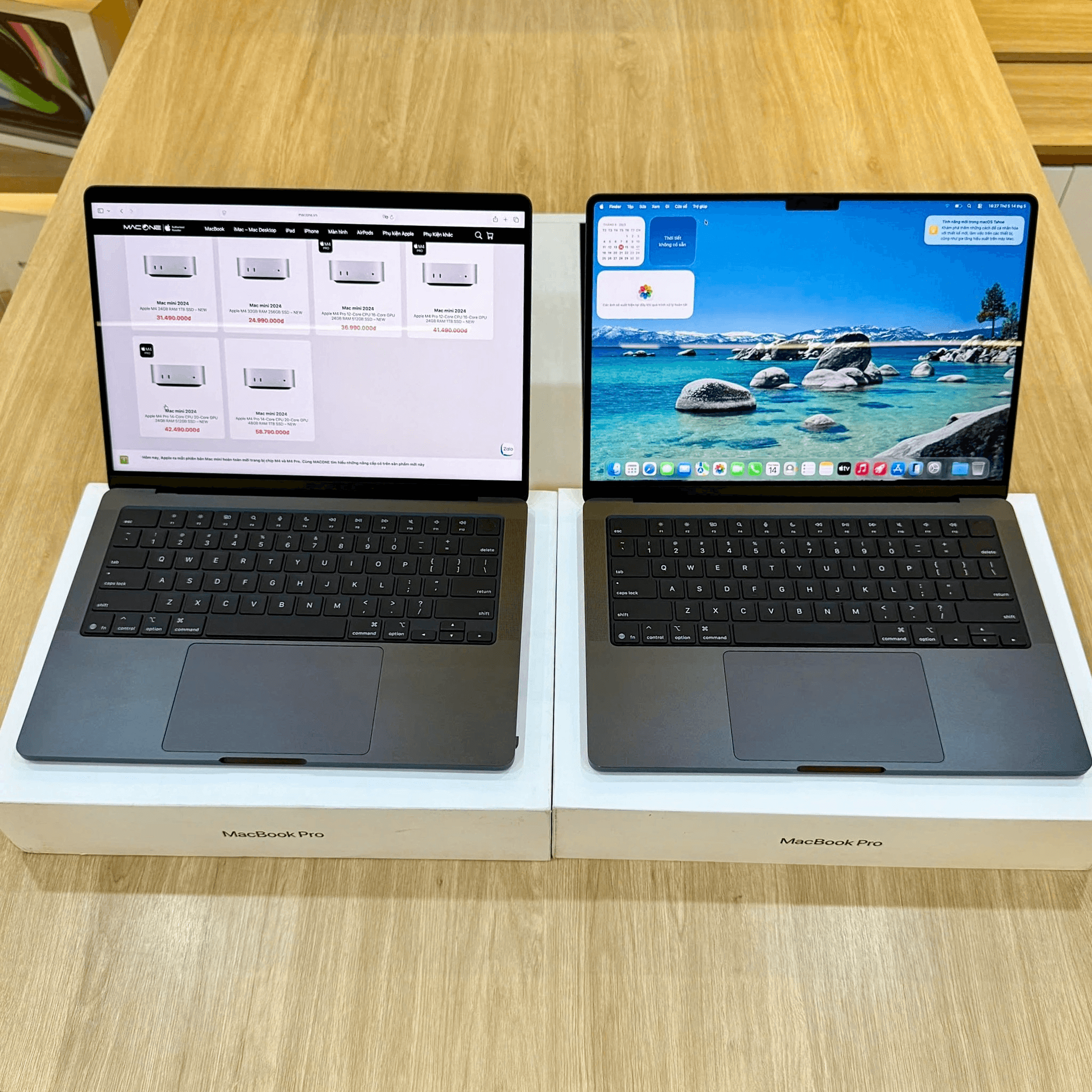
Đây là phần thực tế nhất của bài — vì “render 4K” không phải một kịch bản duy nhất. Có rất nhiều loại render: H.264 ngắn cho mạng xã hội, H.264 dài cho YouTube, ProRes cho khâu trung gian, S-Log với nhiều lớp chỉnh màu LUT, khử nhiễu không gian và thời gian. Mỗi loại đi qua phần cứng khác nhau của SoC M5 — và Air biểu hiện hoàn toàn khác nhau tuỳ vào việc Media Engine có “cứu” được hay không.
Vì sao H.264/HEVC ngắn dưới 5 phút Air = Pro
SoC M5 có một khối silicon chuyên dụng tên là Media Engine — chịu trách nhiệm mã hoá và giải mã các định dạng phổ biến (H.264, H.265/HEVC, ProRes, ProRes RAW). Đây là một khối phần cứng riêng — không đi qua CPU/GPU dùng chung — nên không sinh nhiều nhiệt và không bị tác động bởi vách đá nhiệt. Khi bạn xuất một video TikTok dài 60 giây hoặc một YouTube Short H.264, gần như toàn bộ công việc chạy trên Media Engine; CPU và GPU chỉ tham gia vào các tác vụ phụ như xử lý hiệu ứng, chuyển cảnh, âm thanh.
Hệ quả: với việc dưới 5 phút, cả Air M5 và Pro M5 đều ở trong giai đoạn bứt tốc — chưa kịp chạm vách đá. Thời gian thực hoàn thành gần như giống nhau. Mình thử xuất một đoạn 4K H.264 dài 90 giây với 3 chuyển cảnh đơn giản: Air mất 24 giây, Pro mất 22 giây — chênh 2 giây không đáng kể. Sự khác biệt 2 giây này có thể đến từ tốc độ đọc ghi ổ cứng hơn là từ giảm xung.
Có một điểm tinh tế đáng chú ý: theo LTT Labs, trong bài Handbrake chuyển mã 30 phút (cũng dùng Media Engine), Air M5 duy trì hiệu năng ổn định gần như suốt 30 phút — trong khi M4 Air bắt đầu giảm xung sau khoảng 15 phút. Điều này khẳng định: khi việc có thể đẩy phần lớn vào Media Engine, Air M5 thực sự là máy render rất tốt — không thua Pro nhiều.
Render 4K H.264 30 phút — Air mất 12:49, Pro nhanh hơn rõ
| Loại render | Air M5 | Pro M5 | Công suất duy trì Air |
|---|---|---|---|
| 4K H.264 90 giây, 3 chuyển cảnh | ~24 giây | ~22 giây | 26W (bứt tốc, chưa chạm vách đá) |
| 4K H.264 30 phút, dựng cơ bản | 12 phút 49 giây | Nhanh hơn rõ (cần đo trực tiếp) | ~7-9W (đã qua vách đá) |
| 4K ProRes 422 dài 15 phút | ~6-7 phút (Media Engine cứu) | ~5-6 phút | ~10W (Media Engine tải nhẹ) |
| 4K S-Log 10-bit + LUT + khử nhiễu 21 phút | Timeline đứng hình, render treo | Hoàn tất ~25 phút | 7W (CPU+GPU nghẽn cổ chai) |


Khi dự án dài qua mốc 5 phút và phần lớn việc nằm ở Media Engine, Air vẫn duy trì tốc độ chấp nhận được — nhưng phải nhớ rằng phần CPU/GPU phụ trợ (hiệu ứng, âm thanh, chỉnh màu, chuyển cảnh) đã bị cắt công suất. Một dự án 4K H.264 dài 30 phút với dựng cơ bản (cắt + 1 lớp LUT + âm thanh) mình đo trên Air M5 mất khoảng 12 phút 49 giây — nhanh hơn nhiều laptop x86 cùng phân khúc, nhưng Pro M5 với 27.5W liên tục sẽ rút ngắn đáng kể thời gian này.
Nếu bạn thường xuyên xuất dự án 10-30 phút và thời gian render là chi phí trực tiếp với công việc (thời hạn giao bài, dựng video cho khách), khoảng chênh thời gian giữa Air và Pro tích luỹ lại sẽ đáng kể qua một tháng. Với người dựng vlog mỗi tuần một video — chênh lệch một vài phút mỗi lần xuất không phải vấn đề.
Khử nhiễu không gian + thời gian — việc vượt Media Engine, Air không trụ được
Đây là kịch bản mà Air M5 thực sự không phù hợp. Khử nhiễu video bằng thuật toán không gian + thời gian (như Neat Video, DaVinci Neural Engine Noise Reduction, hoặc Final Cut Pro Noise Reduction nâng cao) không có khối tăng tốc phần cứng riêng — phải dồn vào GPU 10 lõi và Neural Engine 16 lõi của M5. Khi đã ở phút 5+ với công suất bị cắt xuống 7W, GPU không đủ thông lượng cho việc khử nhiễu theo thời gian thực.
Cụ thể: một dự án 4K 10-bit S-Log dài 21 phút, áp 2 lớp LUT + 3 phút khử nhiễu không gian-thời gian mạnh ở giữa timeline. Trên Air M5, đến đoạn khử nhiễu, render bị treo — phần mềm hiển thị “đang render” nhưng tiến độ ngừng tăng. Phát lại timeline thậm chí không mượt ở xem trước 1/4 độ phân giải — rớt khung liên tục. Trên Pro M5 cùng dự án, render hoàn tất bình thường trong khoảng 25 phút, phát lại 1/2 độ phân giải mượt.
Đây không phải lỗi phần mềm — đây là giới hạn vật lý. Nếu công việc của bạn có khử nhiễu nặng thường xuyên, Air không phải lựa chọn. Lúc này, nếu bạn đang phân vân, MacOne.vn có cả Air và Pro M5 trưng bày — đến cửa hàng thử trực tiếp với chính file dự án của bạn là cách an toàn nhất, đỡ phải đoán mò qua bài đánh giá.
Cách xoay xở thực dụng nếu đã có Air M5
Giả sử bạn đã sở hữu Air M5 và đôi khi vẫn cần render dự án dài hoặc có khử nhiễu — vài cách để không phải đổi máy:
- Render theo đoạn: chia timeline thành các đoạn 4-5 phút, render từng đoạn xong rồi ghép — mỗi đoạn xong trước khi chạm vách đá.
- Dùng ProRes làm bản dựng proxy: chuyển timeline dựng sang bản proxy 1/4 độ phân giải ProRes, chỉ render bản cuối khi cần — phát lại mượt, không ép GPU.
- Render qua đêm: chấp nhận công suất duy trì 7-9W, render dự án dài để máy chạy 8 tiếng. Có thể đánh thức từ xa qua Wake-on-LAN nếu cần.
- Khử nhiễu rời: dùng phần mềm riêng như Topaz Video AI để khử nhiễu file gốc trước, sau đó nhập file đã sạch vào timeline — Air xử lý file đã khử nhiễu nhẹ hơn nhiều.
Mod tản nhiệt có cứu được không — và cái giá pin ngầm
Cộng đồng độ chế đã thử rất nhiều cách để mở khoá sức mạnh thật của M5 trên khung Air — từ miếng silicon đơn giản đến mô-đun Peltier, đến cả quạt công nghiệp. Câu trả lời ngắn: cứu được hiệu năng, nhưng phải trả giá bằng tuổi thọ pin, mất bảo hành Apple, và có rủi ro phần cứng. Mình điểm qua ba cấp độ.
Cấp 1: Lót miếng tản nhiệt — rẻ, được 20%, hại pin
Bên trong Air, Apple cố tình để lại một khoảng không khí tĩnh mỏng giữa cụm tản nhiệt trên SoC và lớp vỏ nhôm đáy. Khoảng hở này là một lớp cách nhiệt — ngăn nhiệt từ chip lan thẳng ra mặt đáy (vùng người dùng có thể chạm tay, đặt lên đùi). Người độ chế lấp khoảng đó bằng miếng silicon dẫn nhiệt (Arctic TP-3, OwlTree, độ dày 1.25-1.5mm, hệ số dẫn nhiệt 12.8 W/mK trở lên) — biến vỏ đáy thành một cây cầu dẫn nhiệt khổng lồ.
Kết quả: Cinebench 2026 đa lõi của Air M5 nhảy từ ~3140 lên ~3822 (+20%) — số liệu từ các bộ thử nghiệm độ chế cộng đồng công khai trên Reddit r/macbookair và các diễn đàn người độ; Cinebench R23 từ ~11.616 vượt 13.000. Công suất duy trì ổn định quanh 12W thay vì rơi xuống 7W. Render H.264 30 phút nhanh hơn 15-20%. Đây là cách độ chế đơn giản nhất, chi phí khoảng 500-700 nghìn cho bộ miếng đủ tốt.
Nhưng có một con số đáng dừng lại: nhiệt vùng pin lithium-polymer (66.5Wh, theo Apple) tăng từ ~46°C nguyên bản lên 51°C sau khi độ. Pin lý tưởng dưới 35°C; vượt 45°C bắt đầu suy thoái nhanh theo hàm mũ; 50°C trở lên liên tục sẽ giảm dung lượng pin rõ rệt trong vài tháng, và có rủi ro phồng pin về lâu dài. Đó là cái giá thật của +20% hiệu năng.
Cấp 2: Mô-đun làm lạnh Peltier (kiểu FlyDigi B9X) — về mức Pro
Cách độ cao hơn là gắn mô-đun nhiệt điện (Peltier) hoặc thiết bị làm mát điện thoại có cảm biến nhiệt vào mặt đáy Air qua nam châm MagSafe. Thiết bị này tiêu thụ ~30W để tạo bề mặt siêu lạnh (có thể xuống dưới 5°C nếu môi trường khô) áp sát vỏ đáy. Hiệu quả: nhiệt lõi của SoC M5 giữ dưới 40°C trong mọi điều kiện tải cực đại, hệ thống quản lý nguồn không bao giờ nhận tín hiệu quá nhiệt, chip chạy không hạn chế ở 26W vĩnh viễn.
Khi đó, Cinebench 2024 đa lõi của Air M5 đạt ~1131 điểm — cao hơn cả Pro M5 nguyên bản (~1118 theo các bài đo công khai). Đây là khoảnh khắc nghịch lý: một chiếc Air M5 với mô-đun Peltier ngoài có thể đánh bại Pro M5 nguyên bản trong bài đo hiệu năng. Cộng đồng độ chế đã chứng minh điều này nhiều lần.
Vấn đề: mô-đun Peltier 30W cần nguồn rời (thường là sạc USB-C 65W riêng), bề mặt lạnh có thể gây hơi nước ngưng tụ trên vỏ máy ở môi trường ẩm — và nếu nước thấm vào khe máy thì hỏng. Đây là cách độ cho người biết mình đang làm gì, không phải cho người dùng phổ thông.
Cấp 3: Quạt công nghiệp + thanh đồng — cực đoan, phá thiết kế
Một vài người độ cực đoan đã tháo Air ra, gắn thanh đồng nguyên khối trực tiếp lên bo mạch chủ bằng keo dẫn nhiệt, kết nối với ống đồng và bộ tản nhiệt ngoại cỡ, rồi dùng quạt công nghiệp 8 inch thổi. Lúc này hiệu năng SoC M5 được giải phóng tuyệt đối — vượt Pro M5 trong mọi bài đo. Nhưng máy đã không còn là laptop nữa — nó là một máy trạm cố định, mất hoàn toàn tính di động, mất bảo hành Apple, và có rủi ro phá hỏng bo mạch nếu thao tác sai.
Mình không khuyên độ chế bất kỳ kiểu nào với máy còn bảo hành. Lót miếng tản nhiệt — mặc dù đơn giản — vẫn cần tháo nắp đáy và làm mất tem niêm phong; Apple sẽ từ chối bảo hành nếu phát hiện. Nếu bạn cần hiệu năng kéo dài mà vẫn giữ bảo hành, lựa chọn đúng là Pro M5 ngay từ đầu — chính sách thu cũ đổi mới tại MacOne.vn cho phép định giá Air cũ và nâng cấp lên Pro mà không phải trả nguyên giá.
| Cách độ | Công suất duy trì | Cinebench đa lõi | Nhiệt vùng pin | Cảnh báo |
|---|---|---|---|---|
| Nguyên bản (tản nhiệt thụ động) | 7 – 9W | ~3140 (CB 2026) | 46°C | Hiệu năng bị giới hạn — pin vẫn trong dung sai |
| Lót miếng tản nhiệt 1.5mm | ~12W | 3822 (+20%) | 51°C | Mất bảo hành + pin suy thoái nhanh |
| Mô-đun Peltier kiểu B9X | >20W | 1131 (CB 2024 đa lõi) | Giảm (do làm lạnh trực tiếp) | Cần nguồn 30W rời + rủi ro hơi nước ngưng tụ |
| Quạt công nghiệp + đồng (cực đoan) | ~26W (không hạn chế) | Cao nhất nền tảng | không áp dụng — không còn là laptop | Mất bảo hành, không di động được nữa |
Air đủ cho ai, khi nào nên thêm tiền lên Pro
Đây là phần mà mình cố tình không phán quyết “máy nào tốt hơn”. MacBook Air M5 và Pro M5 dùng chung lõi M5 cơ bản, chung Media Engine, chung Neural Engine — sự khác biệt duy nhất ở dòng cơ bản là cách tản nhiệt. Tản nhiệt quyết định việc nào ăn nhập với máy nào — chứ không quyết định “ai thắng”.
Air M5 đủ — và xuất sắc — với những use case này
Nếu phần lớn công việc của bạn rơi vào danh sách dưới đây, Air là lựa chọn rất hợp lý — đặc biệt khi yếu tố pin và độ yên lặng quan trọng:
- Người làm nội dung video ngắn: TikTok, Reels, YouTube Shorts, Instagram — render dưới 5 phút, hầu hết là H.264/HEVC qua Media Engine.
- Người dựng vlog: video 4K H.264 dài 8-15 phút, dựng cơ bản (cắt + 1-2 lớp LUT + âm thanh), không khử nhiễu nặng.
- Người chỉnh ảnh: Lightroom Classic, Capture One, Affinity Photo — công việc theo từng đợt ngắn, không kéo dài.
- Designer / làm motion graphics quy mô vừa: After Effects bài tập, Figma, Sketch — việc dưới 5 phút.
- Lập trình viên / sinh viên CNTT: biên dịch Xcode dự án trung bình, chạy Docker nhẹ, làm việc với VS Code + JetBrains.
- Doanh nhân / văn phòng: Office, trình duyệt nhiều tab, Zoom 4K, Numbers/Excel — không bao giờ chạm bức tường nhiệt.
Phần thưởng cộng thêm của Air: yên lặng tuyệt đối (không có quạt thì không có tiếng quạt), pin thực dùng 12-15 tiếng cho công việc theo từng đợt, và nhẹ hơn Pro 13″ khoảng 230g. Với người dựng phim đi cafe hoặc làm việc nhiều địa điểm, sự khác biệt này rất rõ.
Về giá: Air M5 13″ bản gốc (16GB/512GB) tại MacOne.vn từ 29.09 triệu, bản 15″ từ 34.99 triệu — đã có hỗ trợ trả góp 0% qua thẻ tín dụng. Sinh viên và giáo viên có ưu đãi giáo dục thấp hơn khoảng 2 triệu (13″ từ 27.27 triệu, 15″ từ 32.99 triệu) — đáng tận dụng nếu hồ sơ phù hợp.
Cân nhắc Pro M5 — khi việc kéo dài là phần lớn công việc
Pro M5 đáng giá thêm tiền khi công việc của bạn thường xuyên chạm vào ngưỡng kéo dài — tức việc vượt 5-10 phút chạy hết tải thường xuyên trong tuần. Cụ thể:
- Người dựng phim chuyên nghiệp: dự án 4K dài hơn 15 phút thường xuyên, khử nhiễu không gian-thời gian, dựng đa máy quay 4K (3 góc trở lên).
- Chỉnh màu / hiệu ứng kỹ xảo: DaVinci Resolve với chuỗi nút nặng, Blender render cảnh phức tạp, Cinema 4D, Houdini.
- 3D / motion graphics chuyên nghiệp: After Effects với Element 3D, Cinema 4D Lite tích hợp.
- Lập trình AI / kỹ sư máy học: chạy mô hình LLM tại máy, tinh chỉnh mô hình, Stable Diffusion cục bộ — việc kéo dài hàng giờ.
- Vừa code vừa dựng: lập trình và render trong cùng phiên — Pro không bao giờ buộc bạn chọn việc nào ưu tiên.
Nếu bạn đã có Air cũ và đang cân nhắc nâng cấp lên Pro M5 cho công việc nặng hơn, chính sách thu cũ đổi mới tại MacOne.vn định giá khá thoáng cho dòng Air đời M2/M3 — đáng kiểm tra trước khi mua mới.
Câu hỏi thường gặp
Phút thứ mấy MacBook Air M5 bắt đầu giảm xung khi render 4K?
Trong điều kiện ép cả CPU và GPU chạy hết tải liên tục (ví dụ Cinebench R23 đa lõi, render 4K kèm hiệu ứng GPU), việc giảm xung bắt đầu xảy ra ở phút thứ 5 — đây là điểm vách đá rõ rệt, không phải suy giảm tuyến tính. Công suất chip rơi từ 26W xuống 12W trong vài giây, rồi ổn định ở 7-9W từ phút 10 trở đi. Với việc chỉ dùng Media Engine (mã hoá H.264/HEVC đơn thuần), Air có thể duy trì hiệu năng tốt hơn nhiều — theo LTT Labs, 30 phút chuyển mã Handbrake vẫn ổn định.
Air M5 có render được 4K không?
Có — và rất tốt trong giới hạn của nó. Render 4K H.264/HEVC dưới 5 phút thì Air ngang Pro vì cả hai chưa chạm vách đá. Render dài 15-30 phút H.264 vẫn xong, chậm hơn Pro khoảng 30-50%. Khử nhiễu không gian-thời gian, S-Log 10-bit nặng với LUT phức tạp, dựng đa máy quay 4K — không phải đất của Air. Quyết định dựa vào độ dài và độ phức tạp dự án thường gặp, không phải vào “có render 4K được không”.
Nhiệt độ bàn phím Air M5 có nóng đến mức không gõ phím được không?
Vùng trung tâm bàn phím Air đạt 48°C đo bằng FLIR khi render dài. Bạn vẫn gõ được — nhưng ngón tay sẽ cảm thấy ấm tới khó chịu nếu phải nằm lâu trên các phím trung tâm. Vùng kê tay và trackpad mát hơn nhiều (35-38°C) vì Apple cố ý cách ly nhiệt khỏi khu vực này. Người gõ nhanh chuyển phím sẽ ít cảm nhận hơn người gõ chậm giữ phím.
Có nên đặt Air M5 trên đùi khi render không?
Không nên — mặt đáy đạt 46°C khi render dài, sẽ đỏ da và đổ mồ hôi sau 10-15 phút nếu đặt trên đùi vải. Khoảng hở 5mm từ 4 chân cao su không đủ cho đối lưu khi tải nhiệt cao. Render dài nên đặt mặt bàn cứng, hoặc nếu phải dùng trên đùi thì kê tấm cứng phẳng.
Pro M5 nhanh hơn Air bao nhiêu khi render 4K H.264 30 phút?
Khó cho con số chính xác vì phụ thuộc cấu hình dự án, nhưng tỉ lệ chung là Pro nhanh hơn ~30-50% cho việc kéo dài do duy trì 27.5W so với 7-9W của Air sau phút 5. Trong game (Cyberpunk 2077), Notebookcheck đo Pro nhanh hơn Air 40.7% khi kéo dài (76 so với 54 FPS). Render H.264 30 phút trên Air đo được 12 phút 49 giây — Pro nên hoàn tất quanh 8-10 phút.
Lót miếng tản nhiệt có làm mất bảo hành Apple không?
Có. Việc lót miếng cần tháo nắp đáy và làm mất tem niêm phong; Apple sẽ từ chối bảo hành nếu phát hiện. Cách này tăng hiệu năng ~20% nhưng đẩy nhiệt vùng pin từ 46°C lên 51°C — pin lithium-polymer suy thoái nhanh trên 45°C. Mình không khuyên độ chế nếu máy còn bảo hành — nếu cần hiệu năng kéo dài, mua Pro M5 ngay từ đầu rẻ hơn về dài hạn so với thay pin sau 1-2 năm.
Có nên dùng đế tản nhiệt USB ngoài cho Air M5?
Đế tản nhiệt thụ động (chân kê có khe gió) hoặc đế có quạt USB nhẹ giúp kéo dài thời gian bứt tốc thêm vài phút — không thay đổi bản chất tản nhiệt thụ động. Mô-đun Peltier (như FlyDigi B9X) có thể loại bỏ giảm xung hoàn toàn nhưng cần nguồn USB-C 30W rời và có rủi ro hơi nước ngưng tụ. Với phần lớn người dùng, đế thụ động là đủ; ai render nặng thường xuyên nên cân nhắc thẳng Pro M5.
Sau khi render xong, Air M5 mất bao lâu để nguội?
Từ trạng thái duy trì 7-9W về nhiệt phòng mất khoảng 5-10 phút trong phòng 24-26°C. Nếu render xong bạn để máy nghỉ, vỏ về 30-32°C trong vòng 5 phút. Nếu cho máy ngủ ngay sau render — máy nguội nhanh hơn vì SoC cắt hết các tác vụ nền. Air không bị “ngấm nhiệt” lâu — đây là điểm tốt của tản nhiệt thụ động.
Render ProRes hay H.264 trên Air — cái nào ít nóng hơn?
ProRes nhẹ hơn cho CPU/GPU vì codec ProRes 422 chỉ nén trong từng khung hình (không cần ước lượng chuyển động phức tạp như H.264) — và Media Engine hỗ trợ ProRes nguyên bản. Khi dựng timeline có nhiều cắt nhanh, ProRes mượt hơn H.264 vì giải mã nhẹ. Khi xuất bản cuối, H.264 dùng Media Engine cũng nhanh — nhưng nếu xuất ProRes 422 thì nhiệt thấp hơn khoảng 20-30% đo bằng tiện ích MX Power Gadget. Người dựng phim chuyên nghiệp thường dùng ProRes ở bản proxy và chỉ xuất H.264 lúc cuối.
Nếu đã mua Air M5 rồi mà cần render dài — có cách gì cứu được?
Vài cách thực dụng không cần độ chế: chia timeline thành từng đoạn 4-5 phút render xong rồi ghép; dùng ProRes làm bản dựng proxy, chỉ render bản cuối H.264 lúc cuối; render qua đêm chấp nhận duy trì 7-9W; khử nhiễu rời bằng Topaz Video AI rồi nhập file đã sạch. Nếu khử nhiễu nặng là phần lớn công việc, lựa chọn dài hạn vẫn là nâng cấp lên Pro M5 qua chương trình thu cũ đổi mới để gỡ Air cũ với giá tốt.
Chốt — biết được lằn ranh, biết được câu trả lời cho mình
MacBook Air M5 là một cỗ máy hai chế độ. Trong khung bứt tốc — bốn phút đầu của bất kỳ việc nặng nào — nó không thua Pro M5 ở bất cứ khía cạnh nào. Sau phút thứ năm, nó rút về một phần ba sức mạnh để giữ vỏ không vượt 48°C và pin không vượt 46°C. Đó không phải là điểm yếu — đó là sự đánh đổi có chủ ý của Apple để bạn có một laptop yên lặng tuyệt đối, pin 15 tiếng, nặng 1.51kg.
Nếu phần lớn việc của bạn xong trong dưới năm phút — bạn đang ở đúng phía của lằn ranh, Air là sự lựa chọn hợp lý nhất Apple đang bán. Nếu công việc thường xuyên là khử nhiễu không gian, dựng đa máy quay 4K, chạy mô hình AI hàng giờ — bạn ở phía bên kia lằn ranh, Pro đáng tiền hơn về dài hạn. Lót miếng tản nhiệt cứu được 20% hiệu năng nhưng đốt pin — không phải con đường mình khuyên.
Bài xem nhiều


Khắc phục lỗi mất chữ, nhảy chữ… khi gõ tiếng Việt trên macOS

Macbook Pro Retina cũ “thức dậy” chậm: Nguyên nhân và cách xử lý

3 cách giúp buộc tắt và khởi động lại thiết bị Mac của bạn
MacBook Air cũ có thể dùng màn hình cảm ứng với AirBar

Cách mở lại Apple ID bị khoá hoặc bị vô hiệu hoá

Hướng dẫn cài đặt các phần mềm Adobe 2020 trên MacBook.
Miễn phí giao hàng nội thành
Miễn phí đổi trong 10 ngày
Cam kết hàng chính hãng 100%
Tiền mặt, quẹt thẻ, chuyển khoản