4 bước giải phóng dung lượng cho MacBook Neo 256GB
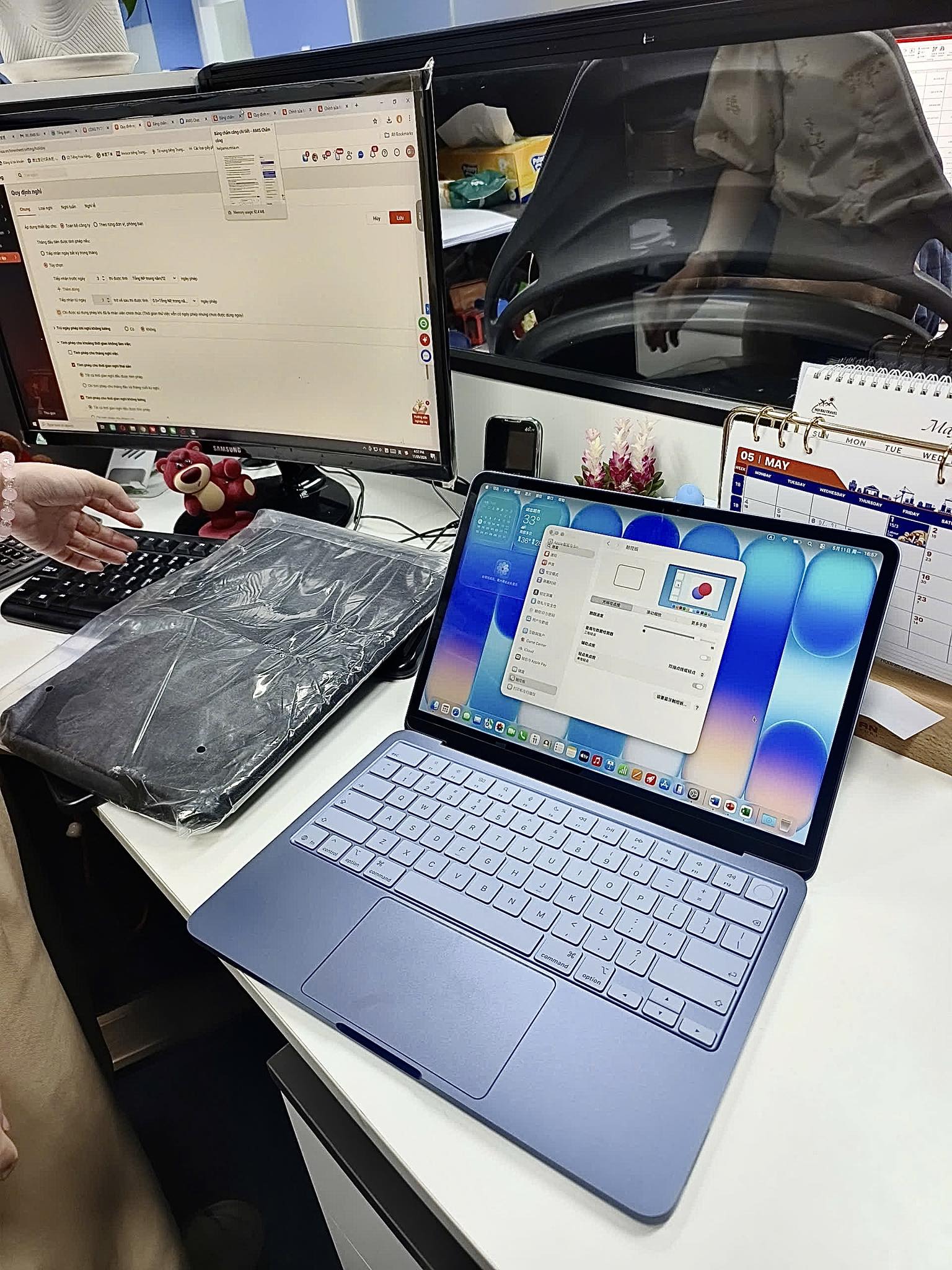
MacBook Neo ra mắt tháng 3/2026 ở mức giá khoảng 15-18 triệu đồng — chiếc MacBook dễ tiếp cận nhất từ trước đến nay, chạy chip A18 Pro từ iPhone 16 Pro, pin cả ngày, màn hình Liquid Retina 13 inch. Nhiều người mua xong rất hài lòng, ít nhất là vài tuần đầu.
Rồi cái cảnh báo xuất hiện: “Ổ đĩa khởi động của máy Mac sắp đầy.”
Nhóm review của Wirecutter (New York Times) đã test thực tế và ghi nhận điều này: khi ổ 256GB đầy hoàn toàn, MacBook Neo không chỉ lag — nó mất khả năng chạy đa nhiệm và bắt đầu crash. Không phải lý thuyết. Họ đã tái hiện được tình trạng này trong điều kiện kiểm tra thực tế. Lý do kỹ thuật rất rõ: A18 Pro chỉ có 8GB RAM không nâng cấp được, nên macOS phải dùng SSD như bộ nhớ dự phòng (Swap Memory). Khi SSD đầy → Swap không còn chỗ → hệ thống mất ổn định.
Trước khi làm bất cứ thứ gì, hãy xác định mình đang ở đâu:
- Còn 20–30GB trống: Bước 1 — kích hoạt iCloud tối ưu hóa, không tốn tiền
- Còn dưới 10GB: Bước 2 cần làm ngay — có thể có bản sao lưu iPhone ẩn chiếm 100-200GB
- Đã làm 1+2 mà vẫn chật: Bước 3+4 — dọn System Data hoặc mua SSD gắn ngoài
Bài này đi theo đúng thứ tự đó — từ miễn phí đến đầu tư, từ nhanh đến triệt để. Không cần làm hết bốn bước nếu bước trước đã giải quyết được vấn đề.
Tại sao 256GB của MacBook Neo “bốc hơi” nhanh hơn bạn nghĩ
Mình mở About This Mac ngay sau khi cài xong các ứng dụng cơ bản — còn khoảng 190-200GB trống. Tưởng yên ổn được lâu. Ba tháng sau, máy báo còn 30GB và bắt đầu chậm rõ rệt khi mở nhiều tab.
Chuyện này không phải ngẫu nhiên. Có một cơ chế ẩn đằng sau mà không phải ai mua máy cũng được giải thích trước.
macOS + Swap Memory ăn bao nhiêu? (~200w)
Ngay từ khi mua, macOS và các file hệ thống đã chiếm khoảng 20-30GB — đây là chi phí cố định, không bỏ được. Phần này không hiển thị rõ ràng trong Storage Management mà bị gộp vào mục “System Data” dễ gây nhầm lẫn.
Phần thầm lặng hơn là Swap Memory — tức là phần ổ SSD mà macOS dùng như RAM tạm thời khi 8GB RAM vật lý không còn đủ. Khác với MacBook Air M5 bắt đầu từ 16GB RAM — Neo chỉ có 8GB — con số mà Wirecutter mô tả là đủ cho 12-15 tab trình duyệt cộng vài app nhẹ, nhưng vượt qua đó là bắt đầu có vấn đề. Khi RAM đầy, macOS tự động chuyển phần dữ liệu sang SSD. Điều này chỉ hoạt động được khi SSD còn đủ không gian trống.
Khi ổ đĩa co lại dưới 10-15% tổng dung lượng — khoảng 25-38GB với ổ 256GB — tốc độ ghi suy giảm vì bộ điều khiển ổ phải ghi chồng liên tục lên cùng một vùng chip nhớ. Không chỉ là lag tạm thời: tình trạng này gây hao mòn SSD nhanh hơn so với bình thường.
Cái bẫy của “8GB RAM” trên A18 Pro
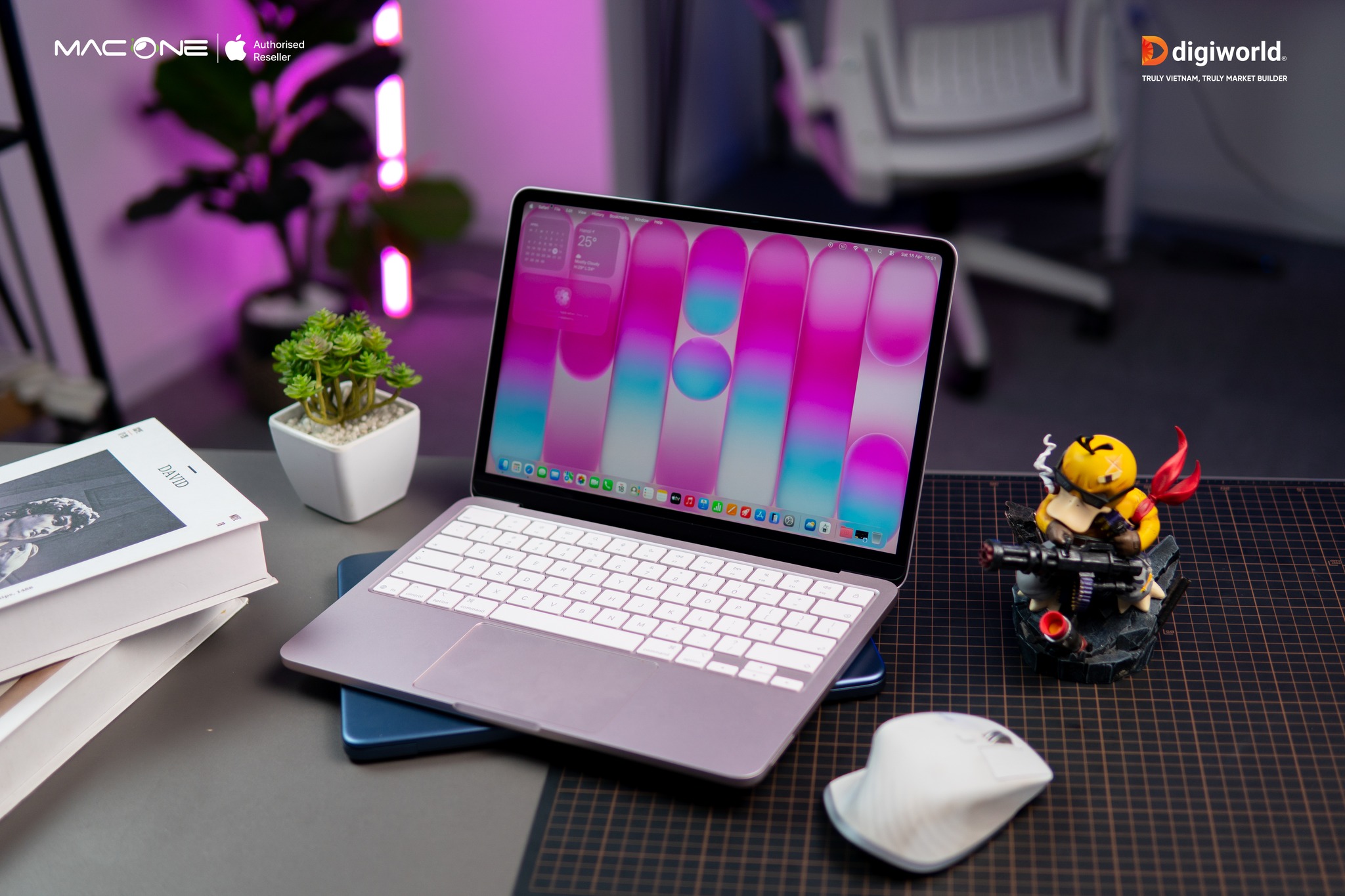
A18 Pro là chip điện thoại — hiệu quả năng lượng xuất sắc, đủ để chạy macOS mượt. Nhưng 8GB RAM hợp nhất có giới hạn thực tế mà Wirecutter đã test trực tiếp và ghi lại: khi cả RAM lẫn storage bị đẩy đến giới hạn, MacBook Neo bắt đầu crash — không chỉ lag thông thường.
Wirecutter viết: “Because the MacBook Neo has only 8 GB of memory, Apple has engineered it to aggressively use its storage to make up the difference. This makes the Neo better than many other 8 GB devices at multitasking, but when that storage is full, its small amount of memory quickly becomes insufficient, and the laptop starts to crash.”
Điều cần nhớ: RAM và SSD trên Neo đều hàn cứng vào bo mạch — không thể nâng cấp sau khi mua. Đây là giới hạn thiết kế cố định, không phải lỗi tạm thời. Vì vậy quản lý dung lượng không phải tùy chọn — đó là kỹ năng cần thiết để máy hoạt động ổn định lâu dài.
Vùng nguy hiểm — dưới 15% trống
Nguyên tắc thực hành: giữ tối thiểu 15% tổng dung lượng luôn trống — tức khoảng 38GB với ổ 256GB. Không phải vì lo xa, mà vì đó là không gian cần thiết để Swap hoạt động, để hệ thống file APFS (Apple File System — hệ thống tập tin của Apple) duy trì hiệu suất, và để các tiến trình nền chạy bình thường.
Dưới 10GB trống → hành động ngay, không chờ thêm.
Bước 1 — Kích hoạt iCloud “Tối ưu hóa Lưu trữ” và vệ sinh tự động
Trước khi mua bất cứ thứ gì hoặc cài thêm phần mềm trả tiền, có ba thao tác hoàn toàn miễn phí cần làm trước. Nhiều người bỏ qua vì không biết, và đó là điều tiếc.
Bật Optimize Mac Storage trong 3 bước
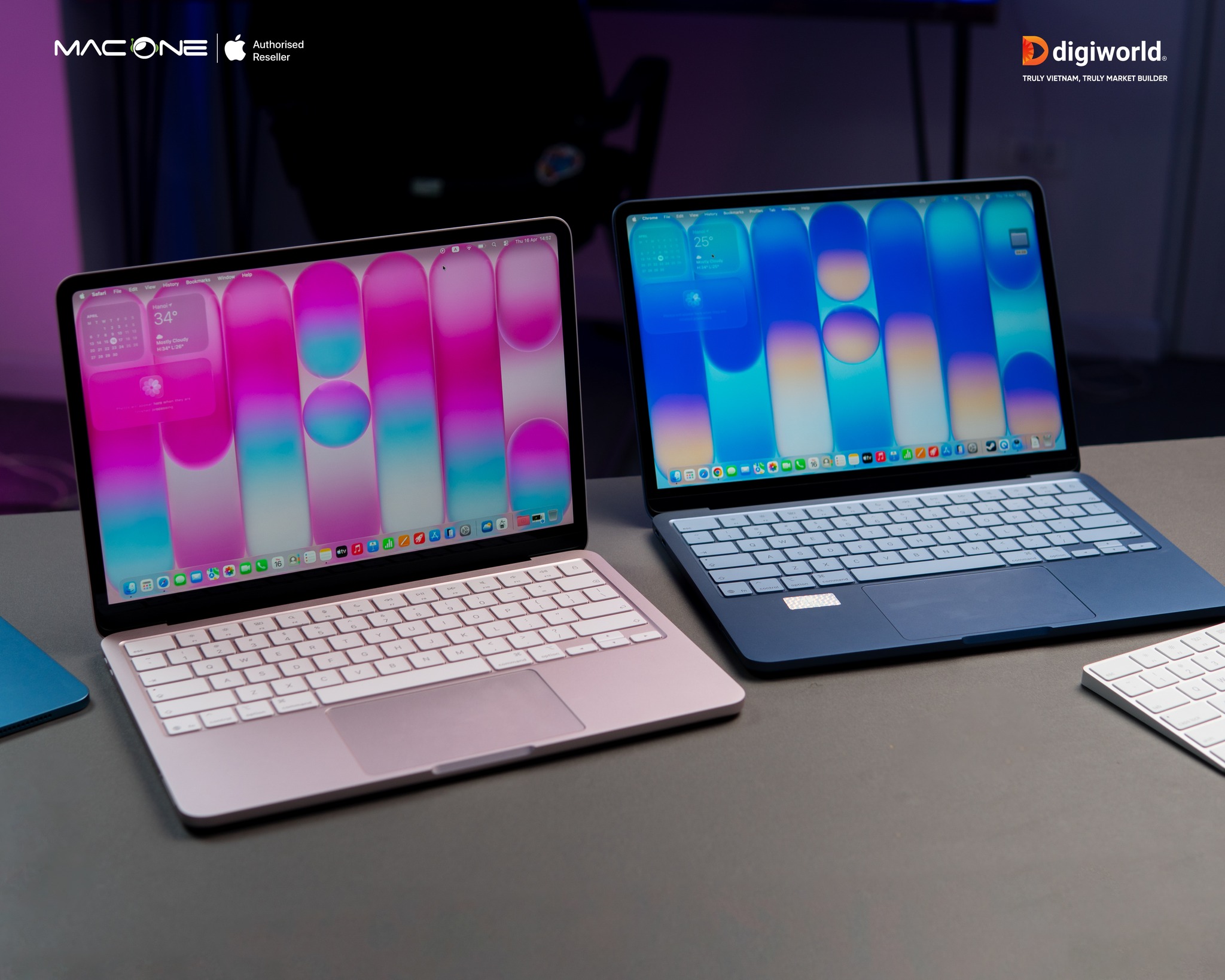
macOS có một tính năng tên “Tối ưu hóa lưu trữ máy Mac” — khi bật lên, hệ thống tự đẩy các file cũ lên iCloud và chỉ giữ lại tệp giả lập (placeholder) nhỏ vài KB trên máy. File vẫn hiển thị đầy đủ trong Finder với biểu tượng mây nhỏ bên cạnh. Khi cần mở, hệ thống tải về ngay lập tức.
Cách bật:
- System Settings (Cài đặt Hệ thống) → click vào tên/ảnh tài khoản Apple ID ở đầu thanh bên
- Chọn iCloud → iCloud Drive → bật công tắc ON
- Tích vào ô “Optimize Mac Storage” (Tối ưu hóa lưu trữ máy Mac)
Sau khi bật, những tài liệu Word, file PDF, ảnh cũ không mở trong nhiều tháng — tất cả dần được chuyển lên đám mây trong khi Mac rảnh. Không gian trên ổ SSD được trả lại. Người dùng không cảm nhận được gì ngoài việc máy nhẹ hơn về lưu trữ.
Lưu ý: tính năng này phát huy tốt nhất khi đăng ký gói iCloud 200GB (khoảng 65.000đ/tháng tại VN) nếu thư viện ảnh lớn. Với người dùng ít ảnh, gói 50GB miễn phí ban đầu có thể đủ một thời gian.
Apple Mail đang ăn trộm 10-20GB mà bạn không biết
Đây là thứ bị bỏ qua nhiều nhất. Ứng dụng Mail mặc định của macOS tự động tải trước tất cả file đính kèm — mọi PDF, slide thuyết trình, ảnh từ mọi email bạn từng nhận — rồi cất vào một thư mục ẩn sâu trong hệ thống. Ai dùng email qua 2-3 năm: thư mục này dễ phình lên 10-20GB mà không hay biết.
Cách dọn:
- System Settings → Storage (Dung lượng) → cuộn xuống phần Mail
- Sẽ thấy danh sách file đính kèm lớn — chọn những cái không cần, xóa
- Vào Mail → Settings → Accounts → chọn từng tài khoản → đổi “Download Attachments” từ “All” sang “None” hoặc “Recent Only”
Thao tác thứ hai quan trọng hơn bước xóa một lần — nó đóng luồng dữ liệu mới tiếp tục đổ vào. Không làm bước này thì dọn xong rồi thư mục lại đầy dần.
Tự động dọn Downloads + Thùng rác sau 30 ngày
Thư mục Downloads là bãi rác kỹ thuật số phổ biến nhất. File .dmg sau khi cài xong không ai xóa, ZIP đã giải nén, PDF đọc một lần rồi quên — tất cả nằm yên chiếm dung lượng. Sắp xếp Downloads theo dung lượng, xóa thủ công những thứ không còn cần là nhanh nhất.
Hơn nữa: vào System Settings → Storage → bật “Empty Trash Automatically”. Thùng rác sẽ tự xóa mọi thứ sau 30 ngày — tránh tình trạng xóa file nhưng quên làm trống thùng rác, khiến dung lượng thực tế không tăng lên.
Tổng kết bước 1: không tốn tiền, không rủi ro — có thể lấy lại 5-25GB tuỳ thói quen người dùng. Với những ai ít file lớn, chỉ làm bước này thôi đã giải quyết được vấn đề một thời gian dài.
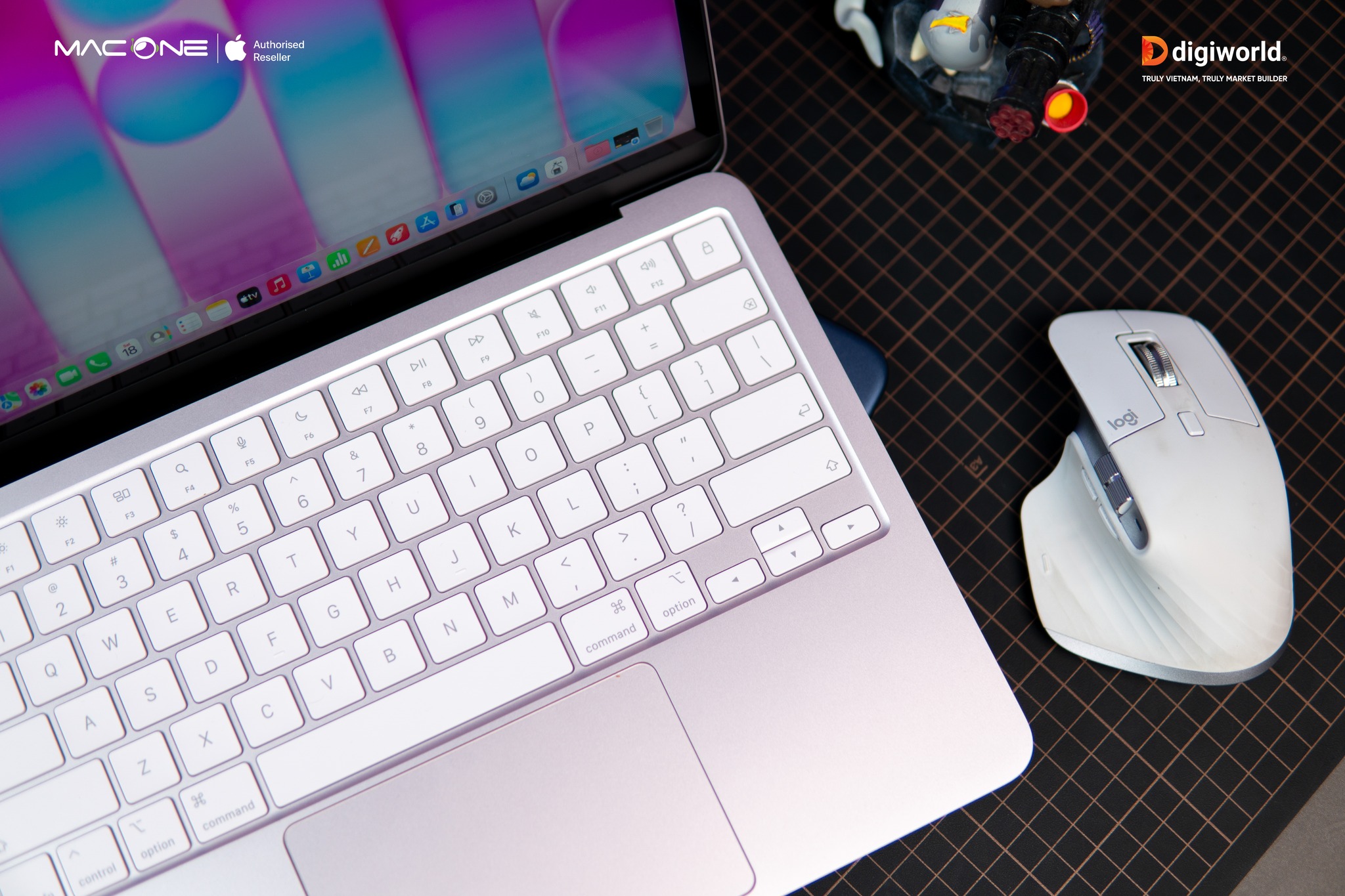
Bước 2 — Tìm và xóa “bom nổ chậm” 100-200GB: Bản sao lưu iPhone ẩn trong máy
Câu chuyện quen thuộc: cắm iPhone vào Mac để backup “cho chắc” trước khi cài iOS mới, hoặc vì nghe nói iCloud backup không đáng tin. Một tuần sau máy báo đầy. Vào Storage nhìn vào đâu cũng thấy bình thường, mục nào cũng không quá lớn — nhưng tổng lại vẫn không khớp.
Đó là backup iPhone đang ẩn trong hệ thống. Và nó có thể đang chiếm từ 80 đến 200GB trên MacBook Neo 256GB của bạn.
Tại sao backup iPhone lên Mac lại nguy hiểm với 256GB?
iPhone hiện đại — từ iPhone 14 trở đi — có dung lượng bắt đầu từ 128GB, phổ biến là 256GB và 512GB. Khi backup toàn phần lên Mac, tất cả ứng dụng, ảnh, video, cache đều được đóng gói và lưu cục bộ. Một bản backup đầy đủ của iPhone 256GB thường nặng 80-150GB; iPhone 512GB có thể lên đến 200GB.
File này không hiển thị như file bình thường trong Finder. Nó bị ẩn sâu trong hệ thống tại đường dẫn:
~/Library/Application Support/MobileSync/Backup/
hoặc trên macOS gần đây:
~/Apple/MobileSync/Backup/
Người dùng phổ thông không bao giờ nhìn vào những thư mục này. Và vì chúng ẩn, không ai nghĩ đến việc xóa — cho đến khi máy báo đầy và không tìm ra lý do.
Cách xóa backup cũ qua Finder — từng bước
Cách nhanh và an toàn nhất không cần chạm vào đường dẫn ẩn:
- Cắm iPhone vào MacBook Neo bằng cáp USB-C
- Mở Finder → thanh bên trái xuất hiện tên iPhone của bạn
- Click vào tên thiết bị → màn hình Finder hiện thông tin iPhone
- Cuộn xuống, click “Manage Backups” (Quản lý bản sao lưu)
- Hộp thoại mở ra, liệt kê tất cả backup của mọi thiết bị từng kết nối, kèm ngày tạo
- Chọn backup cũ hoặc backup của thiết bị không còn dùng → Delete
Thao tác này giải phóng dung lượng ngay lập tức — không ảnh hưởng gì đến máy tính. Nếu không có iPhone bên cạnh: System Settings → Storage → “iOS Files” — trình quản lý này cũng liệt kê được backup và cho phép xóa độc lập.
Giải pháp dài hạn — chuyển sang iCloud Backup cho iPhone
Xóa backup cũ xong là bước đầu tiên. Nhưng nếu vẫn tiếp tục cắm iPhone vào Mac để backup, vấn đề sẽ quay lại. Giải pháp triệt để hơn: chuyển hoàn toàn sang iCloud Backup.
Trên iPhone: Settings → [tên của bạn] → iCloud → iCloud Backup → bật ON. Mỗi đêm khi cắm sạc và có wifi, iPhone tự backup lên đám mây. MacBook Neo không tham gia vào quy trình này — ổ SSD của máy không bị ảnh hưởng.
Gói iCloud 200GB khoảng 65.000đ/tháng đủ cho hầu hết người dùng một iPhone. Nghe có vẻ thêm chi phí — nhưng so với việc phải xử lý máy crash vì đầy ổ, hoặc mất dữ liệu vì không có backup, đây là khoản đáng chi.
Mình hay gợi ý với bạn bè mua MacBook Neo mới: ngay từ đầu hãy thiết lập iCloud Backup cho iPhone, đừng cắm cáp backup nữa. Tránh được một mớ rắc rối sau này.
Bước 3 — Dọn “System Data” bí ẩn — nhưng đừng làm liều
System Data 25GB? Bình thường. System Data 40GB? Đáng để nhìn vào. System Data 80GB trở lên? Có gì đó tích lũy lâu rồi mà chưa được dọn.
macOS gom tất cả những thứ không rõ danh tính vào mục “System Data” trong Storage Management. Đây không phải một file đơn lẻ mà là tập hợp nhiều loại dữ liệu — và cách xử lý mỗi loại cũng khác nhau.
System Data gồm những gì?
Cache ứng dụng — dữ liệu tạm thời mà trình duyệt, phần mềm đồ họa, và bất kỳ app nào tạo ra để tăng tốc lần mở tiếp theo. Với thời gian, cache tích lũy quá hạn và trở thành rác không còn hữu ích.
Log hệ thống — bản ghi hoạt động nền của macOS, hữu ích cho developer khi gỡ lỗi phần mềm nhưng không có giá trị gì với người dùng cuối. Tích lũy theo tháng, có thể chiếm vài GB.
Language packs không dùng — Apple đóng gói sẵn hàng chục bộ ngôn ngữ trong mỗi ứng dụng để phục vụ thị trường toàn cầu. Nếu bạn chỉ dùng tiếng Việt và tiếng Anh, phần tiếng Tây Ban Nha, Ả Rập, Nhật… đang chiếm không gian vô ích.
File “mồ côi” — xảy ra khi gỡ ứng dụng bằng cách kéo biểu tượng ứng dụng vào Thùng rác thay vì dùng trình gỡ cài đặt đúng cách. Phần thực thi chính bị xóa, nhưng thư mục cấu hình, tùy chọn, cơ sở dữ liệu liên quan vẫn còn nằm đâu đó trong hệ thống — mãi mãi.
Cách dọn cache thủ công qua Finder
Trong Finder, nhấn Cmd + Shift + G → gõ ~/Library/Caches → Enter. Sắp xếp các thư mục theo dung lượng, xóa nội dung bên trong các thư mục lớn (giữ nguyên folder, chỉ xóa file bên trong). Tương tự với /var/log cho log hệ thống cũ.
Rủi ro thực sự cần lưu ý: xóa nhầm file cache mà macOS đang cần → ứng dụng không mở được, thậm chí trong trường hợp xấu có thể gây Kernel Panic — máy tự restart liên tục. Nếu không chắc mình đang làm gì, không nên làm tay.
Khi nào nên dùng công cụ như CleanMyMac X?
CleanMyMac X là phần mềm được Apple notarize (chứng nhận an toàn) — có quyền truy cập sâu vào hệ thống nhưng được kiểm soát về mức độ can thiệp. Điểm mạnh: thuật toán của nó phân biệt được cache nào là rác có thể xóa, cache nào hệ thống đang cần — không gây crash như xóa tay bừa bãi. Sau khi quét, hiển thị báo cáo chi tiết và người dùng chỉ cần click xóa.
Phù hợp với ai lần đầu tiếp cận vấn đề System Data và không muốn rủi ro. Có phiên bản dùng thử miễn phí để scan và xem báo cáo — không cần mua ngay để biết tình trạng máy.
Với những ai chỉ cần giải phóng không gian cơ bản và đã xử lý xong bước 1+2, bước 3 thường không cần thiết ngay. Để dành cho khi System Data vượt 40-50GB mà không giải thích được lý do.
Bước 4 — Mua SSD gắn ngoài: đừng chọn nhầm thứ hay bị lỗi trên Mac
3,5 triệu đồng. Đó là giá một Samsung T7 1TB tại thị trường VN — tương đương chi phí thuê iCloud 200GB trong hơn bốn năm, hoặc khoảng một phần tư giá mua MacBook Neo ban đầu. Bước này cần đầu tư một lần nhưng giải quyết vấn đề triệt để và dùng được qua nhiều thế hệ máy.
Trước khi chọn ổ cứng, có một chi tiết kỹ thuật của MacBook Neo cần biết trước — nếu không biết, mua ổ xịn về vẫn không khai thác được hết tốc độ.
Cổng USB nào trên MacBook Neo — quan trọng hơn bạn nghĩ
MacBook Neo có 2 cổng USB-C nhìn giống hệt nhau từ bên ngoài — nhưng tốc độ hoàn toàn khác biệt:
- Cổng sau (gần bản lề màn hình): USB 3, tốc độ 10Gbps, hỗ trợ kết nối màn hình ngoài — cắm SSD vào đây
- Cổng trước: USB 2, tốc độ 480Mbps, chậm hơn 20 lần — dùng để sạc pin hoặc chuột
MacMost đã test thực tế: copy một file 1.25GB qua cổng USB 2 (cổng trước) mất 37 giây. Cùng file đó, cắm vào cổng USB 3 (cổng sau) mất 2 giây. Đây không phải chênh lệch nhỏ — đây là gần 20 lần chậm hơn với cùng thiết bị.
Không có MagSafe trên Neo. Nên khi cần vừa cắm SSD vừa sạc: cắm SSD vào cổng sau, cáp sạc vào cổng trước. Đừng làm ngược lại.
Samsung T7 và T9 — lựa chọn ổn định nhất cho Mac
Samsung Portable SSD T7 là ổ mình tin tưởng nhất khi dùng với Mac. Không phải vì marketing mà vì thực tế: T7 tương thích hoàn hảo với hệ thống file APFS (Apple File System) của macOS — không có báo cáo lỗi mount hay mất kết nối bất thường sau nhiều tháng sử dụng, điều mà một số ổ khác gặp phải.
Thông số: USB 3.2 Gen 2, đọc 1050 MB/s, ghi 1000 MB/s. Giá khoảng 2.800.000–3.500.000đ cho bản 500GB hoặc 1TB tại các hệ thống bán lẻ VN như FPT hay Thế Giới Di Động (tháng 5/2026 — giá có thể thay đổi theo thời điểm mua).
Nếu cần dung lượng lớn hơn — chẳng hạn làm Time Machine backup đầy đủ hoặc lưu trữ thư viện video 4K — Samsung T9 lên đến 4TB với tốc độ ghi đến 2000 MB/s qua USB 3.2 Gen 2×2 là lựa chọn ở tầm cao hơn, dù giá cũng nhảy lên đáng kể.
Vỏ nhôm của T7 tản nhiệt tốt — giữ được tốc độ ổn định khi copy file lớn liên tục nhiều giờ, thay vì tự giảm tốc đột ngột giữa chừng như một số ổ vỏ nhựa. Với ai cần tư vấn thêm về phụ kiện phù hợp với MacBook Neo, đội ngũ tại MacOne.vn có thể giúp chọn đúng cấu hình theo nhu cầu thực tế.
Crucial X9 Pro — cẩn thận khi dùng với Mac
Crucial X9 Pro trông nhỏ gọn hơn T7 nhiều và giá rẻ hơn khoảng 30% — nghe hấp dẫn. Nhưng theo phản ánh từ cộng đồng người dùng Mac trong nhiều năm qua, các dòng X9, X9 Pro, và cả X10 Pro có tỷ lệ gặp lỗi mount partition khá cao sau vài tháng sử dụng trên macOS.
Biểu hiện lỗi: ổ cứng hoạt động bình thường trên Windows nhưng khi cắm vào Mac, Disk Utility báo lỗi format hoặc từ chối nhận ổ hoàn toàn — dù đã format theo chuẩn APFS. Một số kỹ thuật viên phải giữ ổ cắm liên tục nhiều giờ không cho Mac ngủ để “ép” hệ thống nhận lại — không phải giải pháp bền vững khi dữ liệu quan trọng nằm trên đó.
Kết luận thực tế: với cùng ngân sách hoặc thêm một chút, chọn Samsung T7 sẽ yên tâm hơn nhiều về tương thích lâu dài với Mac. Chi nhiều hơn 30% ban đầu để tránh rủi ro gián đoạn quy trình làm việc — đó là bài toán kinh tế hợp lý.
Bảng so sánh SSD gắn ngoài tương thích Mac (tháng 5/2026)
| Model | Dung lượng | Chuẩn kết nối | Đọc / Ghi | Giá tham khảo VN | Phù hợp với ai |
|---|---|---|---|---|---|
| Samsung T7 | 500GB / 1TB | USB 3.2 Gen 2 | 1050 / 1000 MB/s | ~2.800.000 – 3.500.000đ | ✅ Văn phòng, sinh viên — ổn định nhất, tương thích Mac hoàn hảo |
| Samsung T9 | 1TB / 2TB / 4TB | USB 3.2 Gen 2×2 | 2000 MB/s | ~26.000.000đ (4TB) | ✅ Làm video 4K, cần trung tâm Time Machine dung lượng lớn |
| SanDisk Extreme V2 | 1TB | USB 3.2 Gen 2 | 1050 / 1000 MB/s | ~6.990.000đ | ✅ Nhiếp ảnh ngoài trời, cần chống nước/bụi/sốc — có mã hóa AES |
| Kingston XS1000 | 2TB | USB 3.2 Gen 2 | 1050 / 1000 MB/s | ~6.190.000đ | ✅ Cần bảo hành 5 năm, tích trữ dữ liệu lâu dài |
| Crucial X9 Pro | 1TB / 2TB | USB 3.2 Gen 2 | 1050 MB/s | Rẻ hơn T7 ~30% | ⚠️ Hay lỗi mount APFS sau vài tháng — không khuyên dùng với Mac |
Giá tham khảo tại FPT và Thế Giới Di Động tháng 5/2026. Giá thực tế có thể thay đổi theo đợt khuyến mãi và thời điểm mua.
Tóm tắt — Giải pháp nào phù hợp với tình huống của bạn?
| Tình huống | Bước cần làm trước tiên |
|---|---|
| Còn 20GB+ trống, chủ yếu dùng tài liệu và email | Bước 1: Bật iCloud Optimize Storage + dọn Mail |
| Hay cắm iPhone vào Mac để backup | Bước 2: Xóa iOS backup ngay — có thể lấy lại 80-200GB |
| System Data > 40GB, không rõ lý do | Bước 3: Dọn cache qua Finder hoặc dùng CleanMyMac X |
| Làm ảnh/video thường xuyên, cần không gian lớn | Bước 4: Mua Samsung T7 1TB — cắm vào cổng USB 3 (cổng sau) |
| Muốn giải quyết triệt để, không muốn lo tiếp | Làm theo thứ tự Bước 1 → 2 → 3 → 4 |
Câu hỏi thường gặp về dung lượng MacBook Neo 256GB
MacBook Neo 256GB có thực sự đủ dùng không?
Phụ thuộc vào thói quen dùng máy. Nếu chủ yếu dùng trình duyệt, email, tài liệu văn phòng và bật iCloud Optimize Storage từ đầu — 256GB đủ dùng. Nếu hay lưu nhiều ảnh chụp, video, hay backup iPhone thường xuyên lên Mac — cần có kế hoạch quản lý hoặc đầu tư SSD ngoại vi sớm. Wirecutter khuyến nghị người dùng muốn thoải mái hơn nên cân nhắc bản 512GB ngay từ đầu.
Tại sao máy mình mới mua mà ổ đĩa đã gần đầy?
macOS và file hệ thống chiếm ngay 20-30GB từ đầu. Thêm vào đó, Swap Memory (bộ nhớ hoán đổi ảo) cần thêm không gian trống để hoạt động. Nếu bạn đã cài nhiều app, có thư viện ảnh lớn hoặc đã backup iPhone qua cáp một lần — những thứ này cộng lại rất nhanh.
Cách kiểm tra xem cái gì đang chiếm nhiều dung lượng nhất?
System Settings → General → Storage (Dung lượng). macOS sẽ quét và hiển thị bản đồ dung lượng theo từng hạng mục: Ứng dụng, Tài liệu, iCloud Drive, iOS Files, System Data… Mục nào lớn bất thường là chỗ cần xem xét trước.
iCloud Optimize Storage có xóa file vĩnh viễn không?
Không. File được chuyển lên iCloud và vẫn hiển thị đầy đủ trong Finder — chỉ thêm biểu tượng đám mây nhỏ bên cạnh. Khi click mở, macOS tải về ngay lập tức. File chỉ mất thực sự khi bạn chủ động xóa trong iCloud. Đây là tính năng an toàn, không gây mất dữ liệu.
Mình xóa backup iPhone rồi, nhỡ cần khôi phục thì sao?
Nếu đã bật iCloud Backup trên iPhone, bản backup mới nhất vẫn nằm trên đám mây — không bị ảnh hưởng khi xóa backup cục bộ trên Mac. Chỉ nên xóa backup cũ (của thiết bị cũ đã không còn dùng) hoặc sau khi đã xác nhận iCloud Backup đang chạy ổn.
Cổng USB nào trên MacBook Neo để cắm ổ cứng ngoài cho nhanh nhất?
Cổng sau — cổng gần bản lề màn hình. Đây là cổng USB 3 (10Gbps), nhanh gấp ~20 lần so với cổng trước (USB 2, 480Mbps). MacMost test thực tế: file 1.25GB qua cổng sau mất 2 giây, qua cổng trước mất 37 giây. Luôn cắm SSD vào cổng sau, dùng cổng trước để sạc pin.
Tại sao Crucial X9 Pro không nên dùng với Mac?
Theo phản ánh từ cộng đồng người dùng Mac, các dòng Crucial X9/X9 Pro/X10 Pro có tỷ lệ gặp lỗi mount partition APFS khá cao sau vài tháng sử dụng — Disk Utility báo lỗi hoặc không nhận ổ dù đã format đúng chuẩn. Ổ hoạt động bình thường trên Windows nhưng không ổn định với macOS. Không khuyến nghị cho người dùng Mac dù giá cạnh tranh hơn.
Samsung T7 có dùng được cả Windows và Mac không?
Có. Samsung T7 xuất xưởng với định dạng exFAT — đọc/ghi được trên cả macOS, Windows, và Android. Nếu muốn dùng riêng cho Mac (tận dụng tính năng APFS như mã hóa tích hợp, ảnh chụp hệ thống), format lại sang APFS qua Disk Utility là đủ. Tốc độ và độ ổn định không thay đổi.
iCloud hay SSD ngoài — nên chọn cái nào?
Không phải lựa chọn loại trừ nhau — chúng giải quyết vấn đề khác nhau. iCloud tốt cho file tài liệu, ảnh, email — truy cập từ mọi thiết bị. SSD ngoài tốt cho file làm việc lớn, video, backup Time Machine — không cần internet. Với MacBook Neo 256GB, dùng cả hai là tốt nhất: iCloud để đẩy dữ liệu lạnh lên mây, SSD để làm việc với file nặng trực tiếp.
Đang dùng MacBook Neo 256GB, có nên nâng cấp lên MacBook Air không?
Nếu bước 1-4 đã giải quyết được vấn đề dung lượng và máy vẫn đáp ứng nhu cầu — không cần nâng cấp vội. MacBook Air M5 cải thiện rõ về RAM (16GB), có thêm MagSafe, Thunderbolt 4 — đáng cân nhắc nếu bạn cần chạy đa nhiệm nặng hơn hoặc muốn kết nối nhiều thiết bị. Nếu cần tư vấn cụ thể theo nhu cầu, đội ngũ tại MacOne.vn có thể hỗ trợ miễn phí để chọn đúng cấu hình.
Kết luận
256GB trên MacBook Neo không phải con số tệ — nhưng nó đòi hỏi cách dùng có chủ đích hơn so với những máy có bộ nhớ lớn hơn. Bốn bước trong bài này đi từ không tốn tiền đến đầu tư vừa phải, từ nhanh đến triệt để:
- Bước 1 — Bật iCloud Optimize Storage, dọn Mail và Trash tự động: lấy lại 5-25GB, không tốn tiền
- Bước 2 — Xóa iOS backup ẩn trên Finder: có thể giải phóng 80-200GB ngay lập tức
- Bước 3 — Dọn System Data (cache, log, language packs): làm cẩn thận hoặc dùng phần mềm an toàn
- Bước 4 — Mua Samsung T7 hoặc SanDisk Extreme, cắm đúng cổng USB 3 (cổng sau): giải quyết triệt để cho người dùng nhiều file
Đa số người dùng văn phòng và sinh viên chỉ cần làm bước 1+2 là máy đã thở được. Bước 3+4 để dành cho ai thực sự cần thêm không gian vĩnh viễn.
Và nhớ: ổ SSD của MacBook Neo hàn cứng vào bo mạch, không thay thế được. Quản lý tốt ngay từ đầu — đó là cách duy nhất để máy chạy ổn lâu dài mà không cần nghĩ đến chuyện thay máy sớm hơn cần thiết.
Bài xem nhiều


Khắc phục lỗi mất chữ, nhảy chữ… khi gõ tiếng Việt trên macOS

Macbook Pro Retina cũ “thức dậy” chậm: Nguyên nhân và cách xử lý

3 cách giúp buộc tắt và khởi động lại thiết bị Mac của bạn

MacBook Air cũ có thể dùng màn hình cảm ứng với AirBar

Cách mở lại Apple ID bị khoá hoặc bị vô hiệu hoá

Hướng dẫn cài đặt các phần mềm Adobe 2020 trên MacBook.
Miễn phí giao hàng nội thành
Miễn phí đổi trong 10 ngày
Cam kết hàng chính hãng 100%
Tiền mặt, quẹt thẻ, chuyển khoản