MacBook Pro M5 Xuất Bao Nhiêu Màn Hình Ngoài? So Sánh Theo Chip
Nhiều người mình gặp chọn MacBook Pro M5 dựa trên cấu hình RAM và SSD — 16GB hay 24GB, 512GB hay 1TB. Số màn hình ngoài hỗ trợ được gần như không ai hỏi đến, cho đến khi họ ngồi vào bàn làm việc, cắm hub vào, và nhận ra rằng hai màn hình kia đang mirror nhau thay vì extended. Cùng một nội dung trên cả hai tấm panel — đó là “Mirroring Trap” mà rất nhiều người dùng Mac mới gặp phải lần đầu.
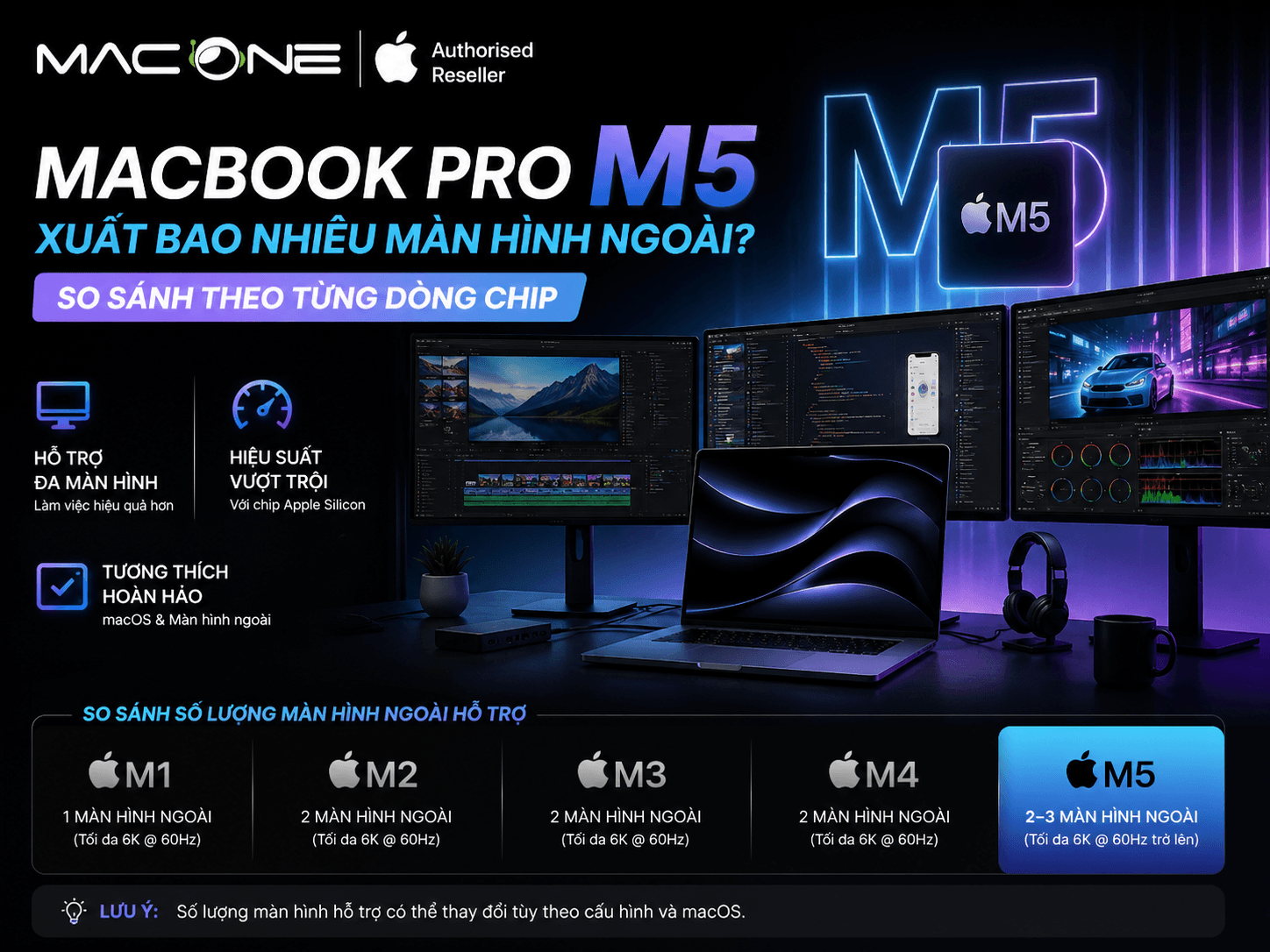
Thực tế là: số màn hình ngoài một chiếc MacBook hỗ trợ được không phụ thuộc vào RAM, SSD hay giá bán — nó được quyết định hoàn toàn bởi kiến trúc chip và số luồng hiển thị vật lý (display pipeline) mà con chip đó có. MacBook Pro M5 bản base: tối đa 2 màn ngoài. M5 Pro: 3. M5 Max: 4. Và MacBook Air M5 — thường bị đánh giá thấp về kết nối — cũng đạt đúng 2 màn ngoài, không cần gập nắp máy như thời M3. Bài này phân tích từng dòng chip một, từ MacBook Neo đến M5 Max, giải thích tại sao con số đó bị giới hạn như vậy và setup nào phù hợp với nhu cầu cụ thể của bạn.
Câu trả lời nhanh trước khi bạn đọc hết bài
| Chip | Thiết bị | Màn hình ngoài tối đa | Màn hình tổng (kể nội bộ) | Cổng kết nối |
|---|---|---|---|---|
| A18 Pro | MacBook Neo | 1 (4K@60Hz) | 2 | 1x USB-C có video + 1x USB-C không có video |
| M5 | MacBook Air M5 13″/15″ | 2 (6K@60Hz mỗi cái) | 3 | 2x Thunderbolt 4 |
| M5 | MacBook Pro M5 14″ | 2 (6K@60Hz mỗi cái) | 3 | 3x Thunderbolt 4 + HDMI 2.1 + SDXC |
| M5 Pro | MacBook Pro M5 Pro 14″/16″ | 3 (6K@60Hz mỗi cái) | 4 | 3x Thunderbolt 5 + HDMI 2.1 + SDXC |
| M5 Max | MacBook Pro M5 Max 16″ | 4 (6K@60Hz mỗi cái) | 5 | 3x Thunderbolt 5 + HDMI 2.1 + SDXC |
Hai lưu ý quan trọng từ bảng trên. Thứ nhất, “màn hình tổng” nghĩa là màn hình nội bộ và tất cả màn ngoài hoạt động đồng thời — không cần gập nắp từ M4/M5 trở đi (khác với M3 trước đó). Thứ hai, đây là giới hạn phần cứng cứng — hub USB-C thông thường không thể bypass, dù đắt hay rẻ. Vì sao lại như vậy? Phần tiếp theo sẽ giải thích đúng gốc rễ của vấn đề.
Tại sao Mac giới hạn số màn hình? Hai nguyên nhân ít ai biết
Hub USB-C thông thường và cái bẫy “Mirroring Trap”
Câu hỏi phổ biến nhất mình nhận được: “Sao mình cắm hub vào mà hai màn hình đều hiển thị cùng một nội dung?” Câu trả lời nằm ở một quyết định kiến trúc của Apple đã tồn tại từ ngày đầu macOS.
Trên Windows và Linux, chuẩn đa màn hình phổ biến nhất là MST — Multi-Stream Transport. Nó cho phép một cổng vật lý duy nhất chia băng thông ra nhiều luồng video logic, từ đó bạn có thể cắm hub giá 30 đô vào và mở rộng 2–3 màn extended mode bình thường. macOS cố tình không hỗ trợ MST. Thay vào đó, Apple dùng cơ chế DisplayPort Tunneling — tức là luồng video được đóng gói bên trong giao thức Thunderbolt/USB4, truyền qua cáp, và chỉ thiết bị có chip Thunderbolt chuyên dụng mới giải mã được ra tín hiệu màn hình riêng biệt.
Hệ quả rất cụ thể: cắm hub MST thông thường vào Mac — tất cả màn hình cắm vào hub đó đều bị mirror. Bạn thấy cùng một nội dung nhân đôi, không thể extended. Đây là Mirroring Trap — lý do hub MST $30 hoàn toàn vô tác dụng dù nó chạy tốt trên Windows. Muốn mở rộng màn hình thực sự: cần dock có chip Thunderbolt (như CalDigit TS5 hay Satechi TB5 CubeDock) để giải mã tunnel, rồi mới tách ra DisplayPort vật lý riêng cho từng màn hình.
Tại sao M4/M5 không cần gập nắp như M3
Còn chuyện clamshell — gập nắp máy để xuất được thêm màn hình — là huyền thoại đúng với M3, nhưng sai hoàn toàn với M4 và M5. Đây là lý do tại sao.
Trên các chip M1 và M2, bộ điều khiển hiển thị chỉ có 2 luồng: một luồng bị gắn cứng với màn hình nội bộ, còn lại đúng 1 luồng cho màn ngoài. Thế hệ M3 thêm một multiplexer — khi bạn gập nắp, màn nội bộ tắt, luồng đó được chuyển hướng ra cổng ngoài, hỗ trợ được 2 màn ngoài khi clamshell mode. Gập nắp là điều kiện bắt buộc.
M4 và M5 thay đổi kiến trúc ở mức nền tảng: chip có 3 luồng hiển thị độc lập. Một luồng cho màn nội bộ, hai luồng còn lại cho màn ngoài — tất cả hoạt động song song, nắp mở. Gập nắp không giải phóng thêm luồng nào vì cả 3 đều đang chạy. Và M5 Pro có nhiều luồng hơn — hỗ trợ 3 ngoài + nội bộ = 4 màn hình tổng. M5 Max: 4 ngoài + nội bộ = 5 tổng.
MacBook Neo (A18 Pro) — 1 màn hình ngoài, nhưng cắm đúng cổng mới có tín hiệu
Cổng nào có video signal, cổng nào không
Đây là cái bẫy mà người dùng MacBook Neo hay gặp nhất khi mới mua: máy có hai cổng USB-C — nhưng chỉ một cổng xuất được hình ảnh.
Cổng thứ nhất (nằm phía trên, hỗ trợ USB 3.2 Gen 2, băng thông 10 Gbps) là cổng duy nhất có đường mạch điện kết nối tới bộ xử lý đồ họa. Cắm màn hình vào đây: xuất được 4K@60Hz không vấn đề, đồng thời màn hình nội bộ 13-inch vẫn hoạt động bình thường. Cổng thứ hai (USB 2.0, chỉ 480 Mbps) là cổng sạc và data thuần — không có signal video. Cắm màn hình vào cổng thứ hai: màn hình tối đen, không có gì hiện ra cả. Không phải lỗi màn hình, không phải lỗi cáp — đơn giản là cổng đó không hỗ trợ video về mặt vật lý.
Đây là đặc tính thiết kế, không phải lỗi. Chip A18 Pro — vốn được phát triển cho iPhone 16 Pro và tái sử dụng trong MacBook Neo — không có bộ điều khiển Thunderbolt, nên băng thông và số luồng hiển thị bị giới hạn theo kiến trúc di động.
Muốn 2 màn trên MacBook Neo: DisplayLink — được, nhưng có đánh đổi rõ ràng
Với những ai cần 2 màn ngoài trên MacBook Neo, có một con đường — dùng dock DisplayLink. Công nghệ này cài một driver GPU ảo vào kernel macOS, capture khung hình, mã hóa bằng CPU rồi truyền qua USB, sau đó một chip chuyên dụng trong dock giải mã và xuất hình ra màn hình.
Nghe hay, nhưng đánh đổi không nhỏ: độ trễ chuột tăng cảm nhận được khi thao tác, chất lượng hình ảnh giảm rõ với video độ phân giải cao (artifact, blur nhẹ khi scroll nhanh), và CPU chạy nóng hơn vì phải xử lý thêm encode/decode liên tục. Phù hợp cho công việc văn phòng tĩnh, bảng tính, email — không phù hợp cho thiết kế đồ họa, color grading hay bất kỳ thứ gì cần màu sắc chính xác.
MacBook Air M5 — 2 màn hình không cần gập nắp, và đây là bằng chứng kỹ thuật
3 luồng hiển thị: điều M3 không làm được khi nắp mở
Huyền thoại phổ biến nhất về MacBook Air M5: “phải gập nắp mới xuất được 2 màn ngoài“. Nó sai — và mình muốn giải thích rõ tại sao để bạn không bị nhầm khi mua.
Như đã phân tích ở trên, chip M5 có 3 luồng hiển thị vật lý độc lập. Trên MacBook Air M5, 3 luồng này được phân bổ: màn hình Liquid Retina nội bộ 13″ (hoặc 15″) + 2 màn ngoài qua 2 cổng Thunderbolt 4. Tất cả cùng lúc, nắp mở. Không có thủ thuật nào — đây là thiết kế gốc. Gập nắp trên Air M5 không làm tăng số màn ngoài lên 3 vì kiến trúc phần cứng không có luồng thứ 4 dự phòng để kích hoạt.
Kết quả thực tế: setup 3 màn hình (nội bộ + 2 ngoài) trên Air M5 — nắp mở, không cần dock đặc biệt, chỉ cần 2 cáp Thunderbolt 4 hoặc USB-C hỗ trợ video ra 2 màn riêng biệt.
Specs tối đa trên Air M5: 6K@60Hz mỗi màn, hoặc dồn hết sức vào 1 màn 8K
Mỗi màn ngoài qua Thunderbolt 4 đạt tối đa 6K@60Hz (6144×3456) hoặc 4K@144Hz — đủ sắc nét và mượt cho phần lớn use case sáng tạo. Còn nếu bạn chỉ dùng 1 màn ngoài (không dùng màn thứ hai), chip M5 có thể dồn toàn bộ băng thông vào: 8K@60Hz, hoặc 5K@120Hz, hoặc 4K@240Hz.
Một điểm cần lưu ý thực tế: Air M5 không có quạt tản nhiệt. Đẩy 2 màn 6K đồng thời trong vài giờ liên tục sẽ khiến vỏ nhôm ấm hơn bình thường và chip có thể tự giảm xung để kiểm soát nhiệt. Với công việc burst ngắn thì không vấn đề — nhưng nếu bạn cần chạy marathon render suốt 8 tiếng với 3 màn hình đầy tải, dòng MacBook Pro M5 có quạt tản nhiệt chủ động sẽ duy trì xung nhịp ổn định hơn.
MacBook Pro M5 bản base — 2 màn ngoài như Air, nhưng HDMI 2.1 thay đổi câu chuyện
Hệ sinh thái cổng phong phú hơn — số màn hình vẫn bằng Air
MacBook Pro M5 14-inch bản base dùng cùng chip M5 với Air M5 — nên giới hạn 2 màn ngoài là giống hệt nhau. Nhưng không gian khung máy dày hơn cho phép Apple nhồi thêm cổng: 3 cổng Thunderbolt 4 (thay vì 2 trên Air), 1 khe SDXC và 1 cổng HDMI 2.1 vật lý.
Sự khác biệt về flexibility rõ rệt trong thực tế. Với Air, bạn cần ít nhất 1 hub hay dock nếu muốn kết nối màn hình + thiết bị ngoại vi khác cùng lúc — vì chỉ có 2 cổng. Với Pro M5 base, bạn có thể cắm 1 màn qua HDMI 2.1 trực tiếp, 1 màn qua Thunderbolt 4, cắm thêm thiết bị vào cổng TB4 thứ ba và cắm thẻ SD vào khe SDXC — tất cả không cần dock, không cần hub thêm. Đơn giản hóa đáng kể cho workflow nhiếp ảnh hay video nhẹ.
HDMI 2.1 trực tiếp: 8K@60Hz không cần adapter, không cần dock
Đây mới là lý do thực chất để chọn MacBook Pro M5 base thay vì Air M5 nếu bạn đang dùng TV 4K lớn hay màn hình gaming cao cấp. HDMI 2.1 trên MacBook Pro M5 dùng giao thức FRL (Fixed Rate Link) thay vì TMDS cũ — cho phép băng thông thực tế lên tới 48 Gbps.
Nghĩa là gì trong thực tế? Cắm thẳng cáp HDMI 2.1 Ultra High Speed vào TV 8K: hình ảnh 8K@60Hz mượt mà, không cần bất kỳ adapter hay dock nào. Hoặc cắm vào màn hình gaming 4K: 4K@240Hz full frame rate, không mất độ sâu màu, không artifact. Hơn nữa, HDMI 2.1 có eARC — xuất âm thanh 8 kênh 24-bit/192kHz ra receiver âm thanh mà không cần dây audio riêng. Với người làm audio post-production hay setup home studio, đây là tính năng cụ thể và có giá trị thực.
MacBook Air M5 không có cổng HDMI — muốn cắm màn HDMI phải qua adapter hoặc dock, và thường giới hạn ở HDMI 2.0 (tối đa 4K@60Hz). Đó là khoảng cách rõ ràng giữa hai máy dùng cùng chip.


MacBook Pro M5 Pro — 3 màn hình + Thunderbolt 5 là ranh giới thực sự
TB5 Bandwidth Boost 120 Gbps: 3 DP tunnels qua 1 sợi cáp duy nhất
Đây là bước nhảy lớn nhất trong toàn bộ dải sản phẩm M5. Không phải vì M5 Pro mạnh hơn M5 base bao nhiêu — mà vì nó là ranh giới giữa “2 màn ngoài” và “3 màn ngoài”, và giữa Thunderbolt 4 và Thunderbolt 5.
Thunderbolt 4 (trên Air M5 và Pro M5 base) có băng thông 40 Gbps mỗi chiều — đủ để đóng gói 2 luồng DisplayPort. Thunderbolt 5 trên M5 Pro/Max mang kiến trúc mã hóa tín hiệu hoàn toàn mới (PAM-3 thay vì NRZ cũ), đẩy băng thông cơ bản lên 80 Gbps và kích hoạt chế độ Bandwidth Boost bất đối xứng — 3 làn phát tín hiệu ra / 1 làn thu — đẩy tổng thông lượng xuất lên 120 Gbps. Và quan trọng hơn: TB5 hỗ trợ DisplayPort 2.1 UHBR20, giao thức đủ mạnh để đóng gói cùng lúc 3 luồng DisplayPort độc lập vào 1 cáp duy nhất.
Nghĩa là: với MacBook Pro M5 Pro, bạn cắm 1 cáp Thunderbolt 5 duy nhất vào dock — và dock đó tách ra 3 màn hình extended mode riêng biệt. Không cần 3 cáp từ máy, không cần 2 dock. 1 cáp, 3 màn. Đây là điều Thunderbolt 4 không làm được — TB4 tối đa gói 2 tunnel, không phải 3.
Dock nào tương thích và setup thực tế trông như thế nào
Với M5 Pro và nhu cầu 3 màn hình, bạn cần dock có chip Thunderbolt 5 chuyên dụng để giải mã đúng 3 tunnel. Một số dock hiện đang hoạt động ổn với cấu hình này:
CalDigit TS5 / TS5 Plus: dock TB5 với nhiều cổng hạ nguồn, đã được test thực tế ở cấu hình 3x 4K@144Hz liên tục mà không có tearing hay jitter. Satechi Thunderbolt 5 CubeDock: thiết kế nhỏ gọn hơn, phù hợp bàn làm việc tối giản. Sonnet Technologies Echo 21 SuperDock: tập trung vào môi trường chuyên nghiệp với nhiều slot mở rộng hơn.
Lưu ý về chi phí: dock TB5 chất lượng dao động 300–500 USD, cao hơn đáng kể so với hub USB-C thông thường. Đây là một phần của tổng chi phí setup 3 màn hình mà bạn nên tính vào ngân sách khi quyết định chip. Nếu đang băn khoăn giữa M5 base và M5 Pro, đội tư vấn tại MacOne.vn có thể giúp bạn tính toán tổng cost của từng setup theo nhu cầu cụ thể.
MacBook Pro M5 Max — 4 màn hình, giới hạn cuối cùng của laptop cầm tay
4 DP tunnels qua 1 cáp — và tại sao 2 màn 8K cùng lúc thành hiện thực
M5 Max là bản mở rộng kiến trúc của M5 Pro, nhưng bộ điều khiển hiển thị được scale lên để hỗ trợ 4 luồng thay vì 3. Cùng 1 cáp Thunderbolt 5 duy nhất, M5 Max đóng gói được 4 DisplayPort tunnels độc lập — nghĩa là 4 màn hình extended mode từ 1 điểm kết nối.
Con số đáng chú ý: M5 Max là chip laptop đầu tiên có thể chạy đồng thời 2 màn hình 8K@60Hz cùng lúc. M5 Pro làm được 1 màn 8K — nhưng để chạy 2 tấm panel 8K đồng thời, bạn cần M5 Max. Băng thông bộ nhớ thống nhất 307 GB/s (gấp đôi so với M5 base) cộng với 4 luồng hiển thị vật lý là hai yếu tố cốt lõi làm cho điều này khả thi về mặt phần cứng. Kịch bản thực tế của cấu hình này: post-production phim ảnh tại studio, data analytics với 4 bảng dashboard độc lập, hoặc VFX pipeline cần nhiều không gian màn hình liên tục.
Cách thiết lập setup 4 màn trong thực tế — và vấn đề của dock hiện tại
Ở đây có một thực tế quan trọng: hầu hết dock Thunderbolt 5 trên thị trường hiện tại chỉ tích hợp 3 cổng video hạ nguồn (downstream video ports) — phù hợp với M5 Pro nhưng chưa đủ cho M5 Max. Để khai thác màn hình thứ 4, setup phổ biến nhất là daisy-chain: dock chính (3 màn) → cáp TB5 tiếp nối → dock phụ hoặc màn hình có cổng TB5 passthrough → màn thứ 4.
Ai thực sự cần 4 màn hình? Đây không phải “upgrade cho có” — những người cần 4 màn hình thường biết rõ lý do: video editor với 4K/8K timeline + preview + scopes + browser tách biệt, hoặc trader cần 4 bảng chart độc lập cùng lúc. Nếu bạn chưa chắc mình có cần đến 4 màn không, thì M5 Pro với 3 màn hình gần như chắc chắn đủ — và chi phí thấp hơn đáng kể.
Toàn cảnh: bảng specs màn hình tối đa theo chip — đọc trước khi quyết định
| Chip | Số màn ngoài | Mỗi màn (đa màn) | Single display tối đa | Đặc thù |
|---|---|---|---|---|
| A18 Pro (Neo) | 1 | 4K@60Hz | 4K@60Hz | Cổng 2 không có video — đừng cắm nhầm |
| M5 (Air) | 2 | 6K@60Hz hoặc 4K@144Hz | 8K@60Hz / 5K@120Hz / 4K@240Hz | Không có HDMI 2.1; không cần clamshell |
| M5 (Pro base) | 2 | 6K@60Hz hoặc 4K@144Hz | 8K@60Hz / 5K@120Hz / 4K@240Hz | HDMI 2.1 trực tiếp; eARC 8ch/24bit/192kHz |
| M5 Pro | 3 | 6K@60Hz hoặc 4K@144Hz | 8K@60Hz / 5K@120Hz / 4K@240Hz | TB5 120Gbps; 3 DP tunnels qua 1 cáp |
| M5 Max | 4 | 6K@60Hz hoặc 4K@144Hz | 2x 8K@60Hz đồng thời | TB5 120Gbps; 4 DP tunnels qua 1 cáp; 307 GB/s |
Lưu ý: “Single display tối đa” áp dụng khi chỉ dùng 1 màn ngoài duy nhất và không dùng màn nội bộ (clamshell). Khi dùng nhiều màn đồng thời, băng thông được chia đều — mỗi màn đạt mức ở cột “Mỗi màn (đa màn)”.
Bạn cần mấy màn hình — và nên chọn chip nào?
1–2 màn hình ngoài: M5 base hoặc Air M5 đủ cho đa số use case
Công việc văn phòng, lập trình, thiết kế Figma, chỉnh sửa ảnh Lightroom, học tập, content writing — 2 màn ngoài là quá đủ cho những nhu cầu này. Trong kịch bản đó, sự khác biệt giữa Air M5 và Pro M5 base nằm ở chỗ khác: Air M5 nhẹ hơn, pin bền hơn, phù hợp người hay di chuyển. Pro M5 base thêm HDMI 2.1 vật lý và 3 cổng TB4 — phù hợp hơn khi bạn có màn hình gaming, TV 8K hoặc cần cắm nhiều thiết bị cùng lúc mà không muốn dùng hub.
Nếu bạn đang trade-in máy cũ để lên đời, MacOne.vn có chính sách thu cũ đổi mới giúp tính toán chi phí chênh lệch cụ thể — đáng xem thử trước khi quyết định giữa Air và Pro base.
3 màn hình ngoài: đây là lý do duy nhất để chọn M5 Pro thay vì M5 base
Nếu workflow của bạn yêu cầu 3 màn hình hoạt động độc lập — ví dụ: màn timeline + màn preview + màn scopes trong DaVinci Resolve, hoặc 3 màn dashboard độc lập cho data analyst — thì M5 Pro là chip tối thiểu bạn cần. Không có cách nào đạt 3 màn extended thực sự trên chip M5 base hay Air M5, trừ DisplayLink (với đánh đổi chất lượng đã nói ở trên).
Nhưng hãy trả lời thật với mình: bạn có thực sự dùng cả 3 màn hình liên tục trong workflow hàng ngày không? Hay thỉnh thoảng mới cần? Nếu câu trả lời là “thỉnh thoảng”, thì M5 base với 2 màn ngoài là hợp lý hơn về chi phí — delta giá giữa M5 base và M5 Pro không nhỏ.
4 màn hình ngoài: M5 Max — và bạn đã biết mình cần nó trước khi đọc bài này
Những ai cần 4 màn hình thường không cần bài viết để biết mình cần gì. Nếu bạn đang ở phân khúc VFX, high-frequency trading, hoặc đang quản lý một chuỗi pipeline cần 4 không gian màn hình riêng biệt đồng thời — M5 Max là con chip bạn cần, và tổng chi phí setup (máy + dock + màn) sẽ là thứ bạn tính toán kỹ, không phải câu hỏi “có cần không”.
Câu hỏi thường gặp
MacBook Pro M5 bản base hỗ trợ bao nhiêu màn hình ngoài?
Tối đa 2 màn hình ngoài — cộng với màn hình nội bộ là 3 tổng, tất cả hoạt động đồng thời mà không cần gập nắp. Mỗi màn ngoài đạt tới 6K@60Hz hoặc 4K@144Hz. Dùng duy nhất 1 màn ngoài thì băng thông dồn hết vào đó: 8K@60Hz, 5K@120Hz, hoặc 4K@240Hz.
Gập nắp MacBook Air M5 có giúp xuất thêm màn hình không?
Không — và đây là điểm khác biệt quan trọng so với MacBook Air M3. Chip M5 có 3 luồng hiển thị vật lý, tất cả hoạt động song song ngay cả khi nắp mở. Gập nắp chỉ tắt màn hình nội bộ, không giải phóng thêm luồng nào. Air M5 tối đa 2 màn ngoài — clamshell hay không.
Hub USB-C thông thường (loại chia cổng) có dùng được để thêm màn hình cho Mac không?
Không cho extended mode. Hub MST thông thường (loại phổ biến trên Windows) bị macOS xử lý như 1 thiết bị duy nhất — tất cả màn hình cắm vào đó sẽ mirror nhau, không extended được. Muốn extended thực sự, phải dùng dock có chip Thunderbolt để giải mã DisplayPort tunnel ra từng cổng vật lý riêng.
HDMI 2.1 trên MacBook Pro M5 hỗ trợ độ phân giải tối đa bao nhiêu?
8K@60Hz (7680×4320) là cấu hình tối đa qua HDMI 2.1. Ngoài ra còn có 5K@120Hz và 4K@240Hz — tất cả qua 1 cáp HDMI 2.1 Ultra High Speed không cần adapter. HDMI 2.1 cũng hỗ trợ eARC, cho phép xuất âm thanh 8 kênh 24-bit tần số lấy mẫu 192kHz ra receiver rời.
Thunderbolt 5 khác Thunderbolt 4 thế nào khi kết nối màn hình?
TB4: 40 Gbps, hỗ trợ DisplayPort 1.4, đóng gói được tối đa 2 DisplayPort tunnel qua 1 cáp. TB5: 80 Gbps cơ bản, 120 Gbps khi Bandwidth Boost, hỗ trợ DisplayPort 2.1 UHBR20, đóng gói được 3–4 DisplayPort tunnel qua 1 cáp. Đây là lý do M5 Pro (TB5) xuất được 3 màn qua 1 cáp, còn M5 base (TB4) chỉ được 2.
MacBook Pro M5 Pro chạy được 3 màn 4K@144Hz cùng lúc không?
Được — đây là cấu hình đã được test thực tế và hoạt động ổn định qua dock Thunderbolt 5 tương thích như CalDigit TS5 Plus. 3 màn 4K@144Hz đồng thời không gây tearing hay jitter với dock chất lượng. MacBook Pro M5 Pro còn duy trì tốt màn hình nội bộ Liquid Retina XDR đồng thời, tổng là 4 màn hình hoạt động cùng lúc.
Dock nào tương thích để xuất 3 màn từ MacBook Pro M5 Pro?
Các dock đã xác nhận tương thích: CalDigit TS5 và TS5 Plus, Satechi Thunderbolt 5 CubeDock, Sonnet Technologies Echo 21 SuperDock. Điểm chung là tất cả đều có chip Thunderbolt 5 chuyên dụng để giải mã 3 DisplayPort tunnel ra 3 cổng video vật lý riêng. Dock USB-C thông thường hay dock Thunderbolt 3/4 không đủ băng thông và không tương thích với cấu hình 3 màn.
MacBook Pro M5 Max có thể chạy 2 màn hình 8K cùng lúc không?
Được — đây là điểm phân biệt duy nhất về màn hình giữa M5 Pro và M5 Max. M5 Pro tối đa 1 màn 8K@60Hz (khi chỉ dùng 1 màn ngoài). M5 Max có đủ luồng hiển thị và băng thông bộ nhớ (307 GB/s) để chạy 2 màn 8K@60Hz đồng thời. Đây là cấu hình đặc thù cho studio-grade workflow, không phải use case phổ thông.
MacBook Neo xuất được bao nhiêu màn hình ngoài?
Tối đa 1 màn hình ngoài 4K@60Hz — và chỉ qua cổng USB-C thứ nhất (USB 3.2 Gen 2, 10 Gbps). Cổng USB-C thứ hai trên MacBook Neo chỉ là USB 2.0 (480 Mbps), không có đường mạch điện tới GPU, cắm màn hình vào đó sẽ không nhận được tín hiệu. Đây là giới hạn kiến trúc của chip A18 Pro vốn được thiết kế cho smartphone.
DisplayLink là gì và có nên dùng không?
DisplayLink là công nghệ phần mềm cài driver GPU ảo vào macOS, mã hóa khung hình qua USB rồi giải mã ở hub chuyên dụng — cho phép vượt qua giới hạn phần cứng để hiển thị thêm màn hình. Ưu điểm: hoạt động với mọi chip kể cả A18 Pro. Nhược điểm thực tế: độ trễ chuột tăng nhẹ, chất lượng giảm khi xem video (artifact, blur nhẹ khi scroll), CPU nóng hơn vì phải encode/decode liên tục. Phù hợp cho công việc office tĩnh, không phù hợp cho design, video hay bất kỳ thứ gì cần màu sắc chuẩn xác.
Bài xem nhiều


Khắc phục lỗi mất chữ, nhảy chữ… khi gõ tiếng Việt trên macOS

Macbook Pro Retina cũ “thức dậy” chậm: Nguyên nhân và cách xử lý

3 cách giúp buộc tắt và khởi động lại thiết bị Mac của bạn

MacBook Air cũ có thể dùng màn hình cảm ứng với AirBar

Cách mở lại Apple ID bị khoá hoặc bị vô hiệu hoá

Hướng dẫn cài đặt các phần mềm Adobe 2020 trên MacBook.
Miễn phí giao hàng nội thành
Miễn phí đổi trong 10 ngày
Cam kết hàng chính hãng 100%
Tiền mặt, quẹt thẻ, chuyển khoản