
macOS 26 Tahoe là gì? Có gì mới và có nên cập nhật không?
Ngày 15 tháng 9 năm 2025 vừa qua, Apple chính thức tung ra macOS 26 Tahoe – phiên bản hệ điều hành mới nhất dành cho các dòng máy tính Mac. Đây không chỉ là một bản cập nhật thông thường mà còn đánh dấu sự thay đổi lớn nhất về giao diện của hệ sinh thái Mac kể từ năm 2013. Vậy macOS 26 Tahoe là gì, có những tính năng gì nổi bật và liệu bạn có nên cập nhật ngay hay không? Cùng MACONE tìm hiểu chi tiết trong bài viết này.

macOS 26 Tahoe là gì?
macOS 26 Tahoe là phiên bản hệ điều hành mới nhất dành cho các dòng máy Mac của Apple, được giới thiệu tại sự kiện WWDC 2025 vào rạng sáng ngày 10 tháng 6 năm 2025 theo giờ Việt Nam. Đây là bản kế thừa của macOS 15 Sequoia với hàng loạt cải tiến về giao diện, tính năng và hiệu suất.
Điều đặc biệt năm nay là Apple đã thay đổi cách đặt tên hệ điều hành. Thay vì tiếp tục với macOS 16, Apple chuyển sang macOS 26 để đồng bộ với các hệ điều hành khác như iOS 26, iPadOS 26, watchOS 26 và visionOS 26. Con số 26 đại diện cho chu kỳ phát hành từ tháng 9 năm 2025 đến tháng 9 năm 2026, giúp người dùng dễ dàng nhận biết các phiên bản phần mềm cùng thời điểm.
Cái tên Tahoe được lấy cảm hứng từ Hồ Tahoe – một trong những điểm đến nổi tiếng của California với vẻ đẹp tự nhiên hùng vĩ. Đúng với truyền thống đặt tên của Apple, mỗi phiên bản macOS đều mang tên một địa danh hoặc di sản thiên nhiên của bang California.
Thiết bị nào được cập nhật macOS 26 Tahoe?
Trước khi tìm hiểu các tính năng mới, bạn cần biết liệu thiết bị Mac của mình có được hỗ trợ cập nhật hay không. Apple công bố danh sách tương thích khá rộng rãi, bao gồm cả máy chạy chip Apple Silicon và một số mẫu Intel cuối cùng.
Danh sách MacBook được hỗ trợ
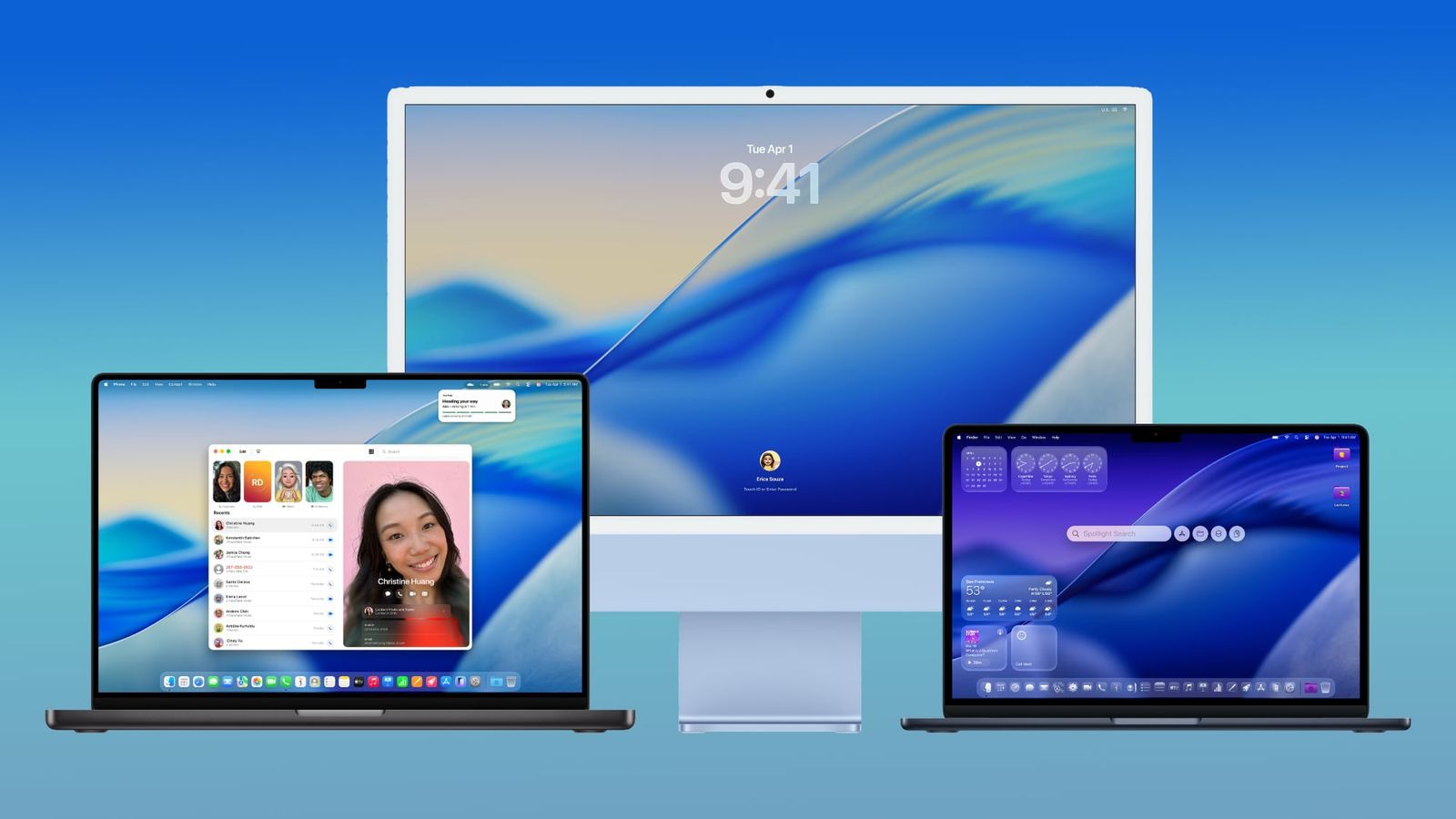
Các dòng MacBook sau đây có thể cập nhật lên macOS 26 Tahoe:
- MacBook Air với chip Apple Silicon: Từ MacBook Air M1 năm 2020 trở lên, bao gồm các phiên bản M2, M3 và M4
- MacBook Pro với chip Apple Silicon: Từ MacBook Pro M1 năm 2020 trở lên
- MacBook Pro 16 inch năm 2019: Phiên bản Intel với chip T2 Security
- MacBook Pro 13 inch năm 2020: Phiên bản có bốn cổng Thunderbolt 3
Danh sách iMac và Mac khác
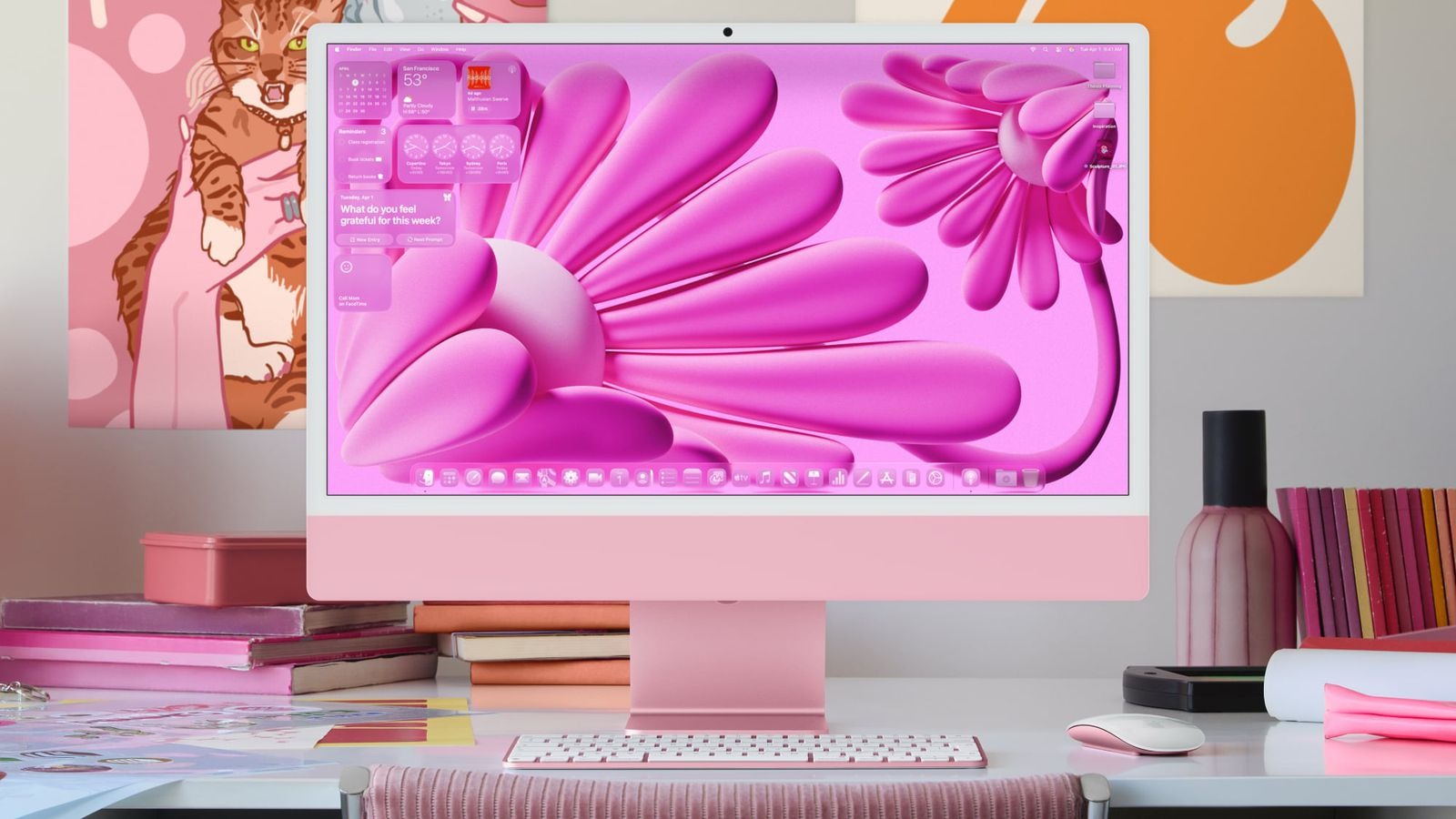
Ngoài MacBook Air và MacBook Pro, các dòng Mac khác cũng được hỗ trợ:
- iMac: Từ iMac cũ năm 2020 trở lên, bao gồm các phiên bản M1, M3 và M4
- Mac Mini: Từ Mac Mini cũ chạy chip M1 năm 2020 trở lên
- Mac Studio: Tất cả các phiên bản Mac Studio
- Mac Pro: Từ Mac Pro năm 2019 trở lên
Lưu ý quan trọng về tương thích
Có một số điểm đáng chú ý mà bạn cần biết trước khi quyết định cập nhật:
Phiên bản cuối cùng hỗ trợ chip Intel: macOS 26 Tahoe sẽ là phiên bản hệ điều hành cuối cùng của Apple hỗ trợ các máy Mac sử dụng chip Intel. Điều này đồng nghĩa với việc các bản cập nhật tiếp theo sẽ chỉ dành riêng cho các thiết bị sử dụng chip Apple Silicon.
Yêu cầu cho tính năng Apple Intelligence: Một số tính năng trí tuệ nhân tạo nâng cao yêu cầu thiết bị phải có chip M1 hoặc mới hơn. Các máy chạy chip Intel sẽ không thể sử dụng các tính năng này.
Giao diện Liquid Glass – Thay đổi lớn nhất về thiết kế
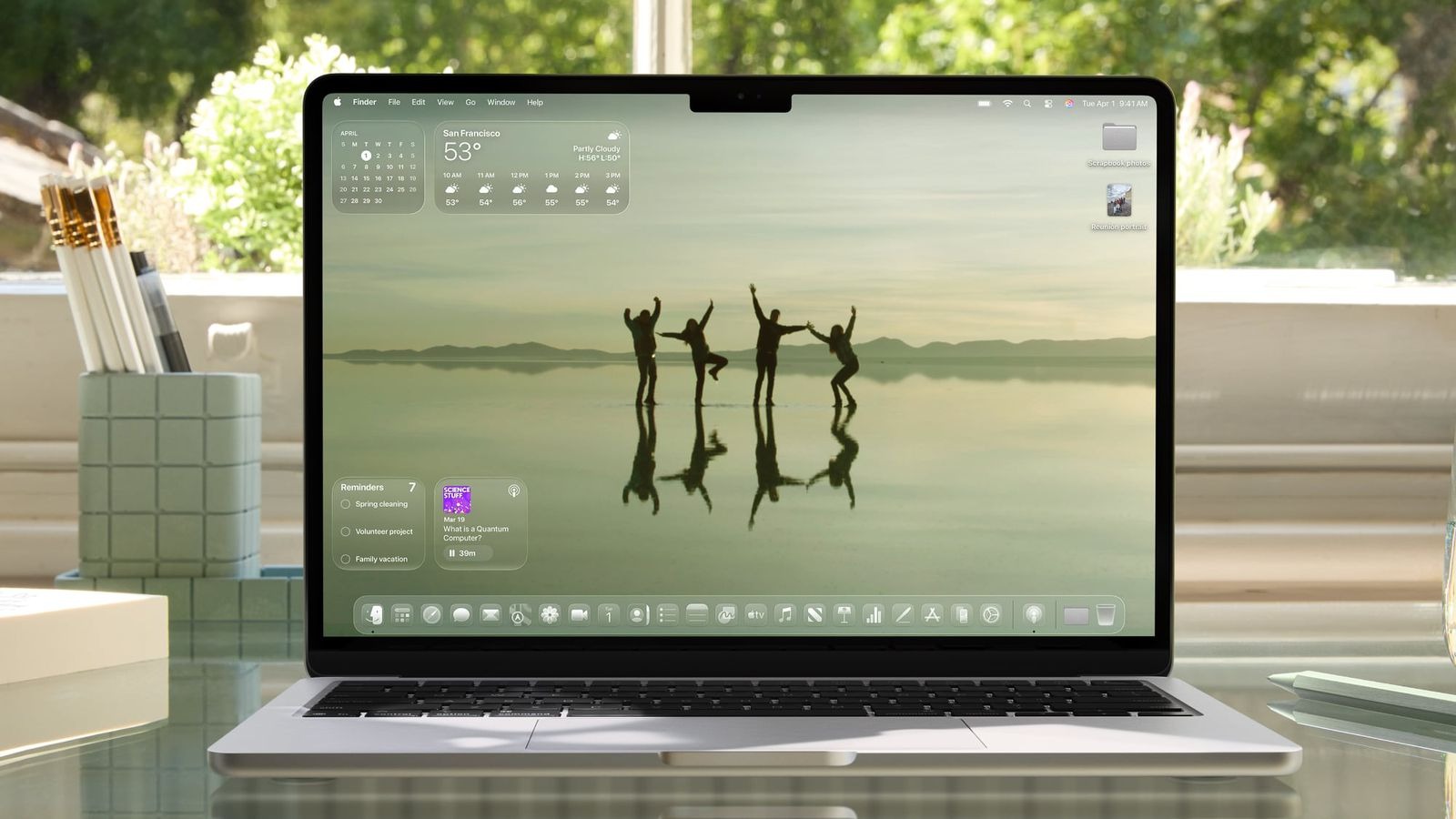
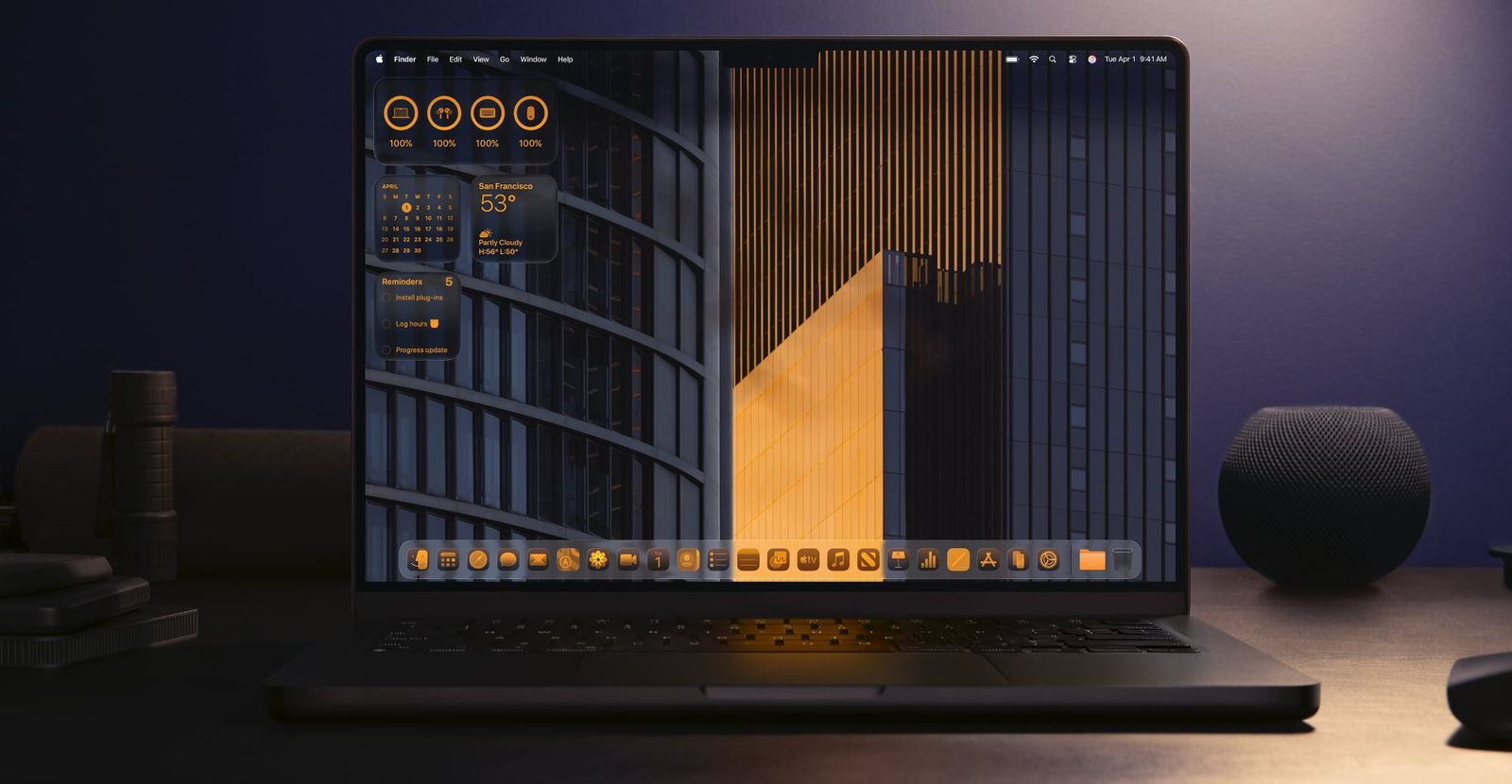
Nếu phải chọn một điểm nổi bật nhất của macOS 26 Tahoe, đó chắc chắn là giao diện Liquid Glass hoàn toàn mới. Đây là lần đầu tiên sau hơn một thập kỷ, Apple mang đến một cuộc đại tu về mặt thiết kế cho hệ điều hành Mac.
Liquid Glass là gì?
Liquid Glass là ngôn ngữ thiết kế mới của Apple, lấy cảm hứng từ chất liệu thủy tinh trong thực tế. Nói đơn giản, các thành phần giao diện giờ đây có độ trong suốt và khả năng phản chiếu màu sắc từ lớp nền phía dưới, tạo cảm giác nhẹ nhàng, hiện đại và gần gũi hơn.
Khi bạn di chuyển chuột hoặc cuộn trang, các yếu tố giao diện sẽ phản chiếu ánh sáng và màu sắc một cách động, giống như cách mà thủy tinh thật hoạt động trong môi trường thực. Điều này tạo nên trải nghiệm trực quan mượt mà và sống động hơn rất nhiều so với các phiên bản macOS trước đây.
Những thay đổi cụ thể với Liquid Glass
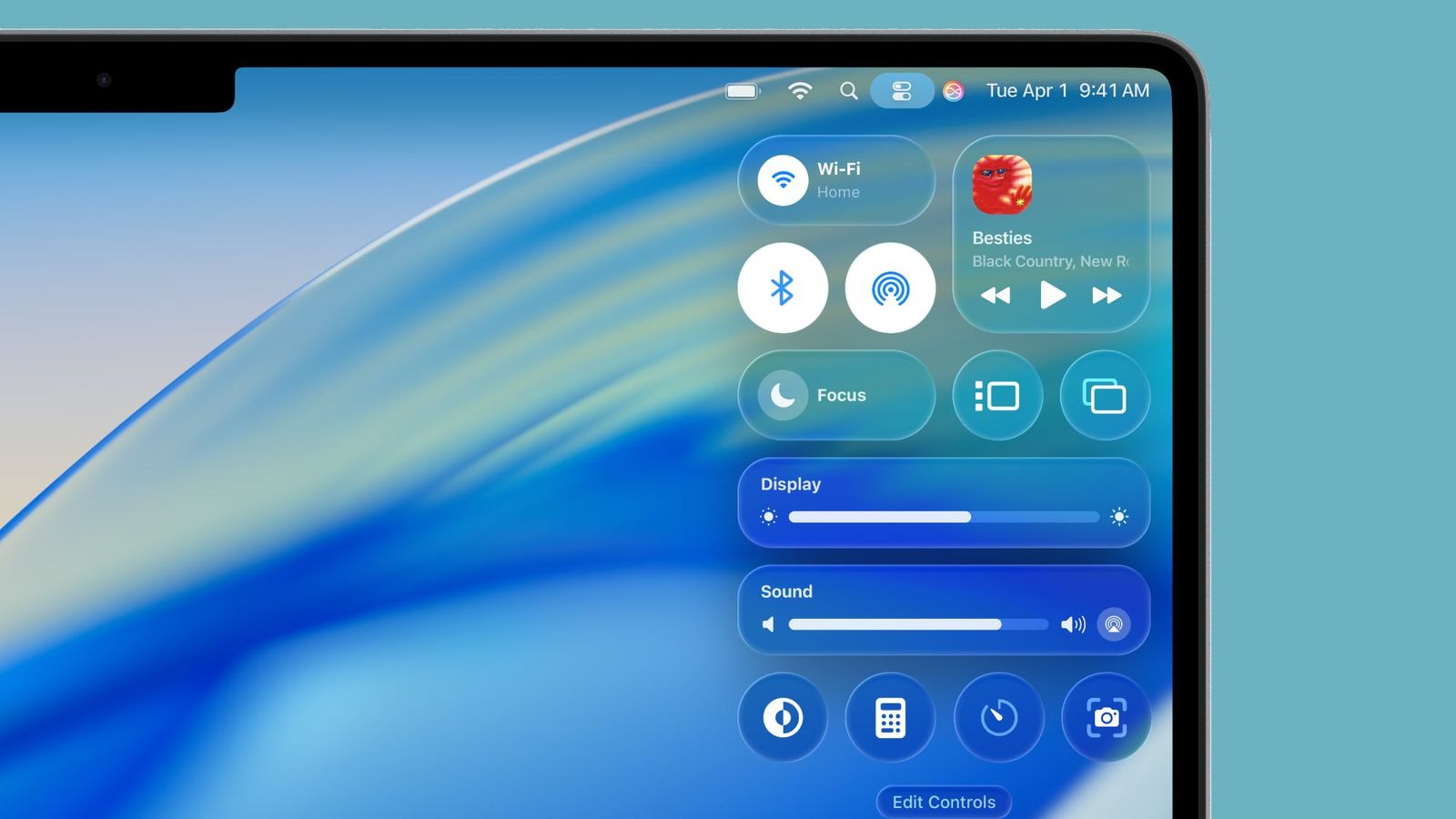
- Thanh menu trong suốt: Một trong những thay đổi dễ nhận thấy nhất là thanh menu ở phía trên màn hình giờ đây có độ trong suốt, cho phép bạn nhìn thấy một phần hình nền phía sau. Điều này tạo cảm giác màn hình rộng hơn và không gian làm việc thoáng đãng hơn.
- Dock được làm mới: Dock – thanh công cụ nằm ở dưới cùng màn hình cũng được thiết kế lại với hiệu ứng trong suốt và các biểu tượng ứng dụng có độ sâu hơn. Các icon giờ đây trông như được làm từ nhiều lớp thủy tinh chồng lên nhau.
- Biểu tượng ứng dụng mới: Apple đã thiết kế lại hàng loạt biểu tượng ứng dụng gốc như Finder, Safari, Music và nhiều ứng dụng khác. Biểu tượng Finder chẳng hạn, thay vì màu xanh nằm bên phải như trước đây, giờ đã được đảo ngược với màu xanh nằm bên trái và màu trắng bên phải.
- Thanh bên và thanh công cụ: Sidebar và toolbar trong các ứng dụng cũng được áp dụng hiệu ứng Liquid Glass, tạo cảm giác các thành phần này đang lơ lửng trên nền thay vì dính chặt vào cửa sổ.
Tùy biến sâu hơn bao giờ hết
Một điểm cộng lớn của macOS 26 Tahoe là khả năng cá nhân hóa được nâng cao đáng kể. Apple đã cởi mở hơn trong việc cho phép người dùng tùy chỉnh giao diện theo ý thích.
Đổi màu thư mục và thêm biểu tượng: Bạn có thể thay đổi màu sắc cho từng thư mục và thậm chí thêm biểu tượng emoji hoặc ký hiệu để dễ nhận diện hơn. Đây là tính năng cực kỳ hữu ích cho những ai quản lý nhiều thư mục dự án hoặc tài liệu.
Chế độ hiển thị biểu tượng đa dạng: macOS 26 Tahoe cung cấp bốn chế độ hiển thị biểu tượng khác nhau:
- Light: Giao diện sáng mặc định, phù hợp khi làm việc ban ngày
- Dark: Giao diện tối với các biểu tượng có màu tối hơn, lý tưởng cho môi trường ánh sáng yếu
- Clear: Biểu tượng trong suốt hoàn toàn, tận dụng tối đa hiệu ứng Liquid Glass
- Tinted: Áp dụng một màu chủ đạo cho tất cả biểu tượng, widget và thư mục, tạo sự đồng nhất về màu sắc
Hình nền và màn hình chờ mới: Apple bổ sung bộ sưu tập hình nền lấy cảm hứng từ Hồ Tahoe với nhiều phong cảnh đẹp mắt. Ngoài ra còn có 15 màn hình chờ mới với hình ảnh từ nhiều địa điểm khác nhau trên thế giới như dãy Himalaya, Goa, sông Hằng và nhiều nơi khác.
Nếu bạn không thích giao diện trong suốt quá mức, Apple cũng cung cấp tùy chọn để giảm hoặc tắt hoàn toàn độ trong suốt trong phần Cài đặt hệ thống.
Spotlight – Trung tâm chỉ huy mới của macOS
Spotlight trên macOS 26 Tahoe đã trải qua một cuộc đại tu toàn diện, biến nó từ một công cụ tìm kiếm đơn thuần thành một trung tâm điều khiển đa năng cho toàn bộ hệ thống.
Spotlight giờ làm được gì?
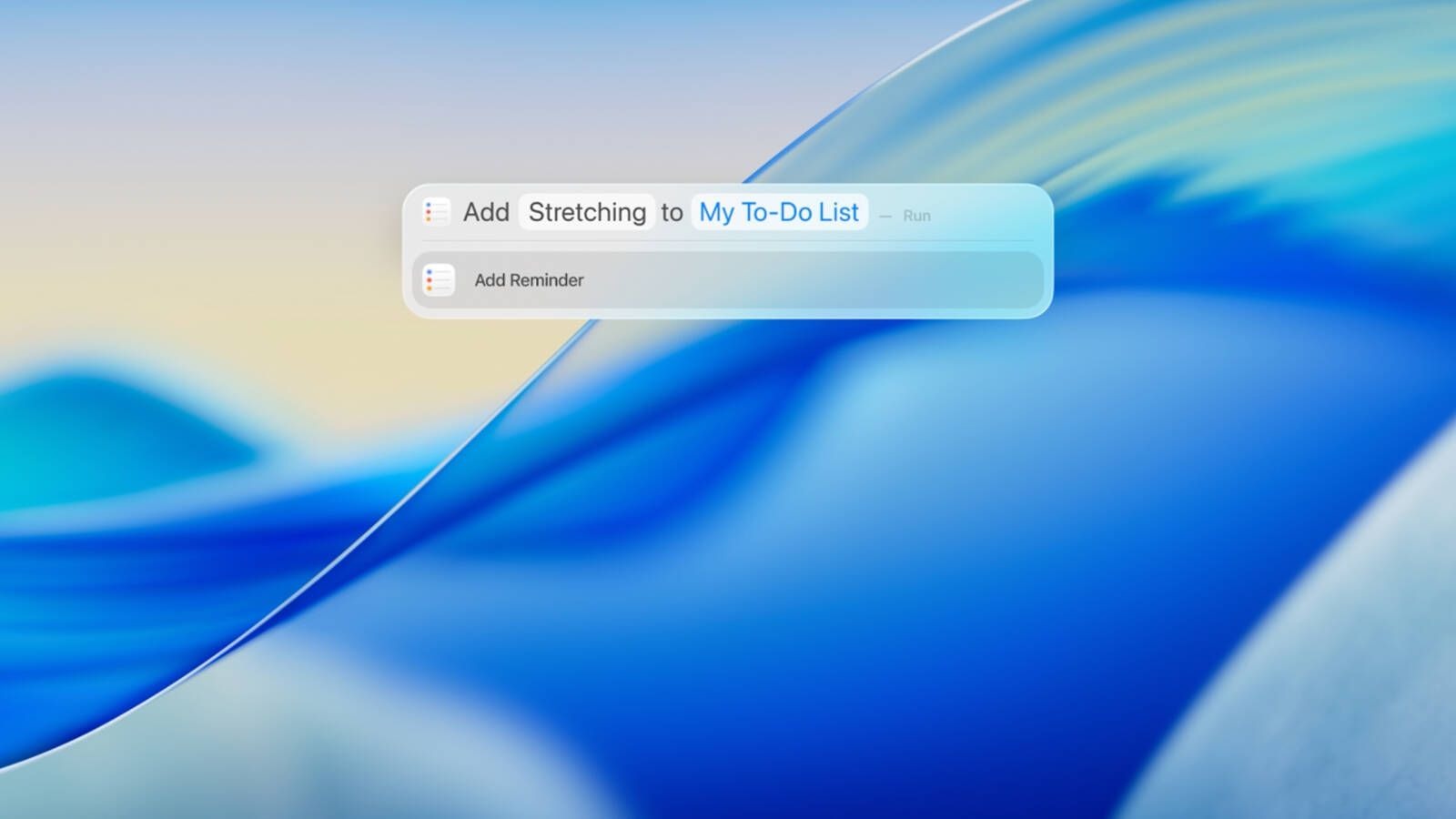
Tìm kiếm thông minh hơn: Spotlight giờ đây có khả năng tìm kiếm đồng thời trên nhiều nguồn khác nhau: file cục bộ, thư mục, ứng dụng, sự kiện lịch, tin nhắn, email, thậm chí cả ứng dụng từ iPhone thông qua tính năng iPhone Mirroring và các tài liệu lưu trên dịch vụ đám mây bên thứ ba.
Kết quả tìm kiếm được xếp hạng thông minh dựa trên mức độ liên quan và thói quen sử dụng của bạn. Có thêm các bộ lọc giúp thu hẹp kết quả theo loại nội dung cụ thể như tệp PDF, email, hình ảnh hay tin nhắn.
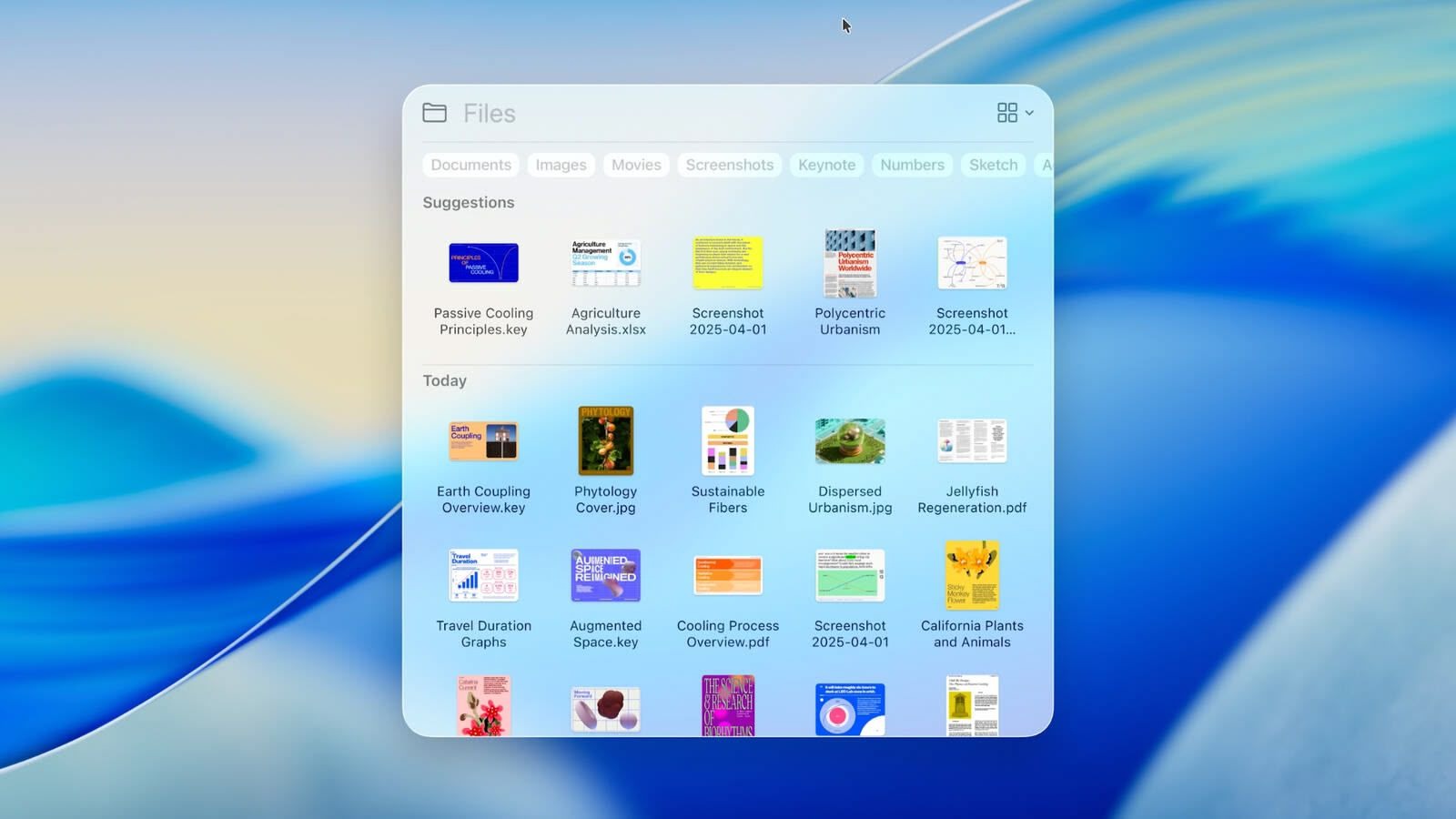
Thực thi hành động trực tiếp: Đây là điểm đột phá lớn nhất của Spotlight. Bạn không cần mở ứng dụng mà vẫn có thể thực hiện hàng trăm tác vụ khác nhau ngay trong ô tìm kiếm. Ví dụ:
- Gửi email: Gõ nội dung, chọn người nhận và gửi luôn
- Tạo sự kiện lịch: Thêm tiêu đề, thời gian và lưu ngay
- Gọi điện hoặc gửi tin nhắn cho ai đó
- Phát podcast hoặc nhạc
- Tạo ghi chú nhanh
- Thêm nhắc nhở
- Chạy các Shortcut đã tạo sẵn
Spotlight còn có thể tìm kiếm trong menu của ứng dụng đang mở. Chẳng hạn, khi bạn đang dùng Photoshop mà quên lệnh xuất file ở đâu, chỉ cần gõ export trong Spotlight là nó sẽ hiển thị ngay các tùy chọn liên quan từ menu của Photoshop.
Quick Keys – Phím tắt tùy chỉnh: Bạn có thể tạo các chuỗi ký tự ngắn để kích hoạt nhanh một hành động. Ví dụ, gõ sm để mở giao diện gửi tin nhắn, hoặc gõ st để tạo bộ đếm thời gian. Đây là cách làm việc cực kỳ hiệu quả cho những ai thường xuyên thực hiện các tác vụ lặp đi lặp lại.
Clipboard History – Cuối cùng cũng có
Một tính năng mà cộng đồng Mac mong đợi từ lâu cuối cùng đã xuất hiện: lịch sử clipboard. Thay vì chỉ có thể dán mục vừa copy, giờ đây bạn có thể xem lại tất cả những gì đã sao chép trước đó, bao gồm cả văn bản, hình ảnh và đường link.
Spotlight hiển thị định dạng của từng mục clipboard và cả thời gian bạn đã sao chép nó. Tính năng này đặc biệt hữu ích cho dân lập trình, thiết kế hoặc bất kỳ ai phải làm việc với nhiều đoạn văn bản và tệp khác nhau trong ngày.
Ứng dụng Phone – Gọi điện ngay trên Mac
Lần đầu tiên trong lịch sử, macOS có một ứng dụng Phone chính thức, mở rộng khả năng Continuity giữa iPhone và Mac. Đây là một bước tiến lớn trong việc tích hợp trải nghiệm giữa hai thiết bị.
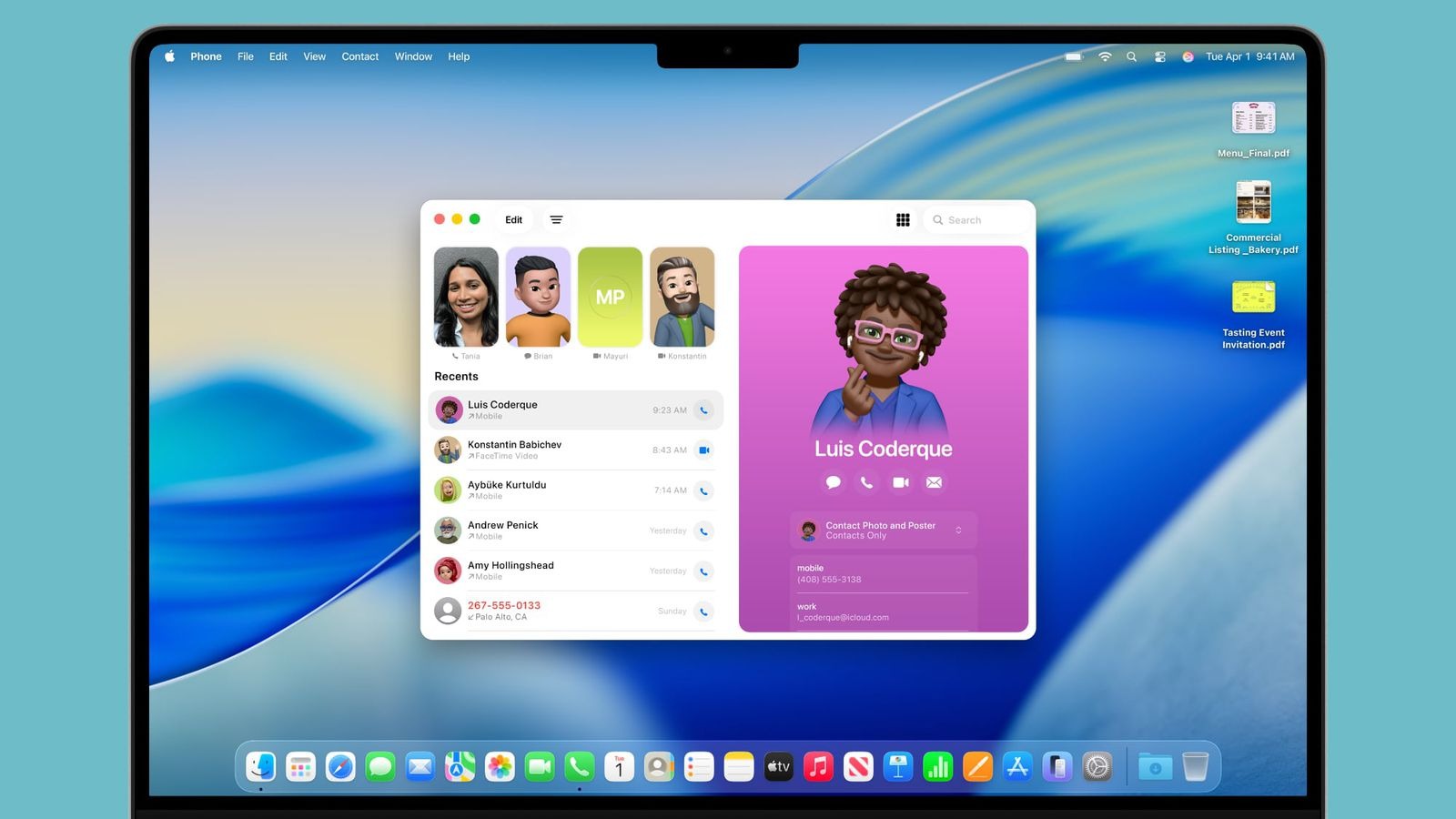
Tính năng Phone app
Nhận và thực hiện cuộc gọi: Bạn có thể nhận cuộc gọi đến iPhone trực tiếp trên Mac và thực hiện cuộc gọi thông qua tính năng gọi Wi-Fi. Ứng dụng hiển thị danh bạ, cuộc gọi gần đây và thư thoại giống như trên iPhone.
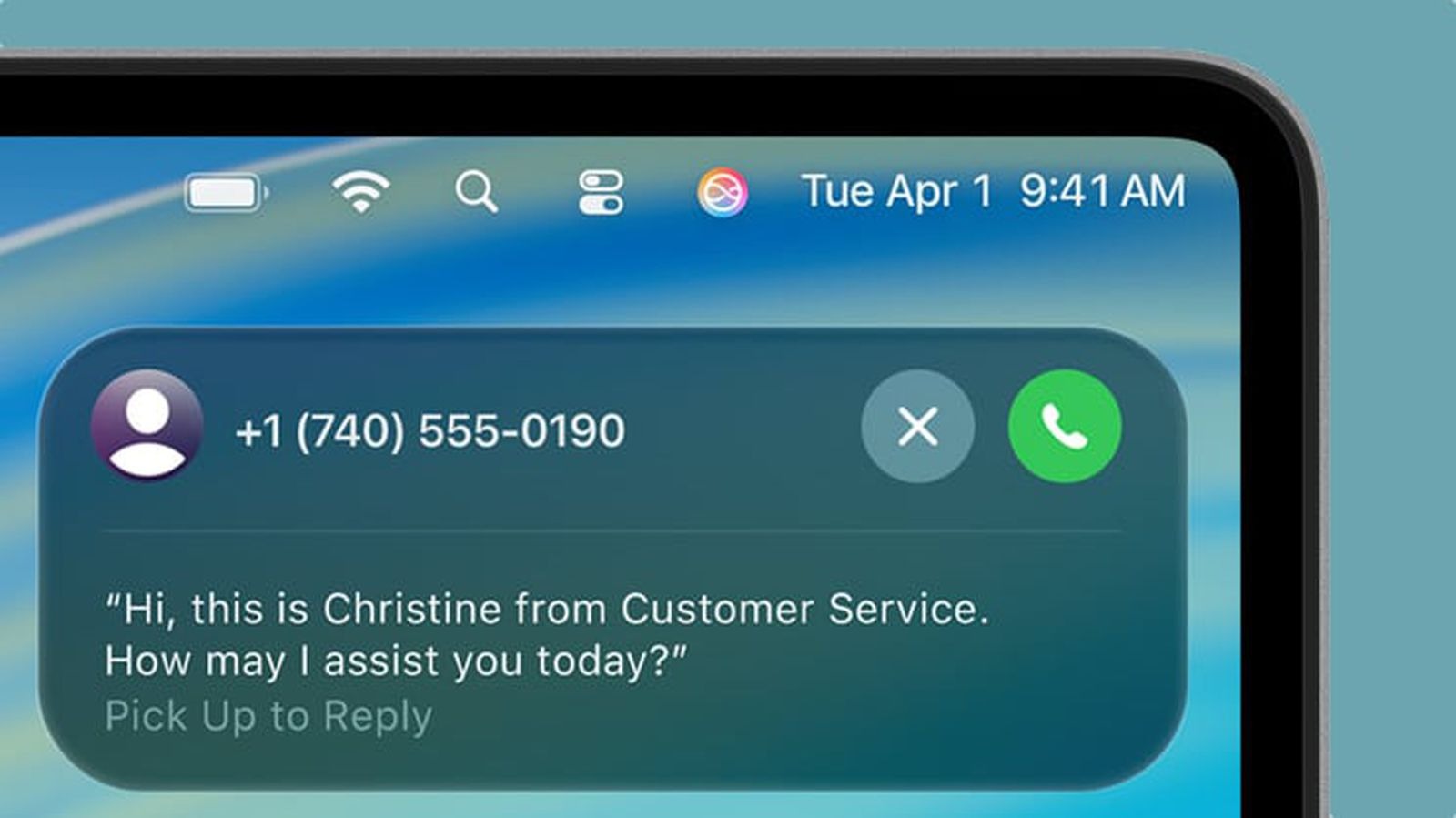
Call Screening – Lọc cuộc gọi thông minh: Khi có cuộc gọi đến từ số lạ, hệ thống sẽ tự động yêu cầu người gọi cho biết tên và lý do liên hệ. Thông tin này được hiển thị cho bạn để quyết định có nhận hay không. Đây là cách tuyệt vời để tránh các cuộc gọi quấy rối hoặc lừa đảo.
Hold Assist – Trợ lý chờ máy: Khi gọi đến tổng đài và phải chờ đợi, bạn có thể bật Hold Assist để Mac chờ thay bạn. Khi có nhân viên thật trực tuyến, hệ thống sẽ thông báo để bạn quay lại cuộc gọi. Không còn phải nghe nhạc chờ máy nhàm chán nữa.
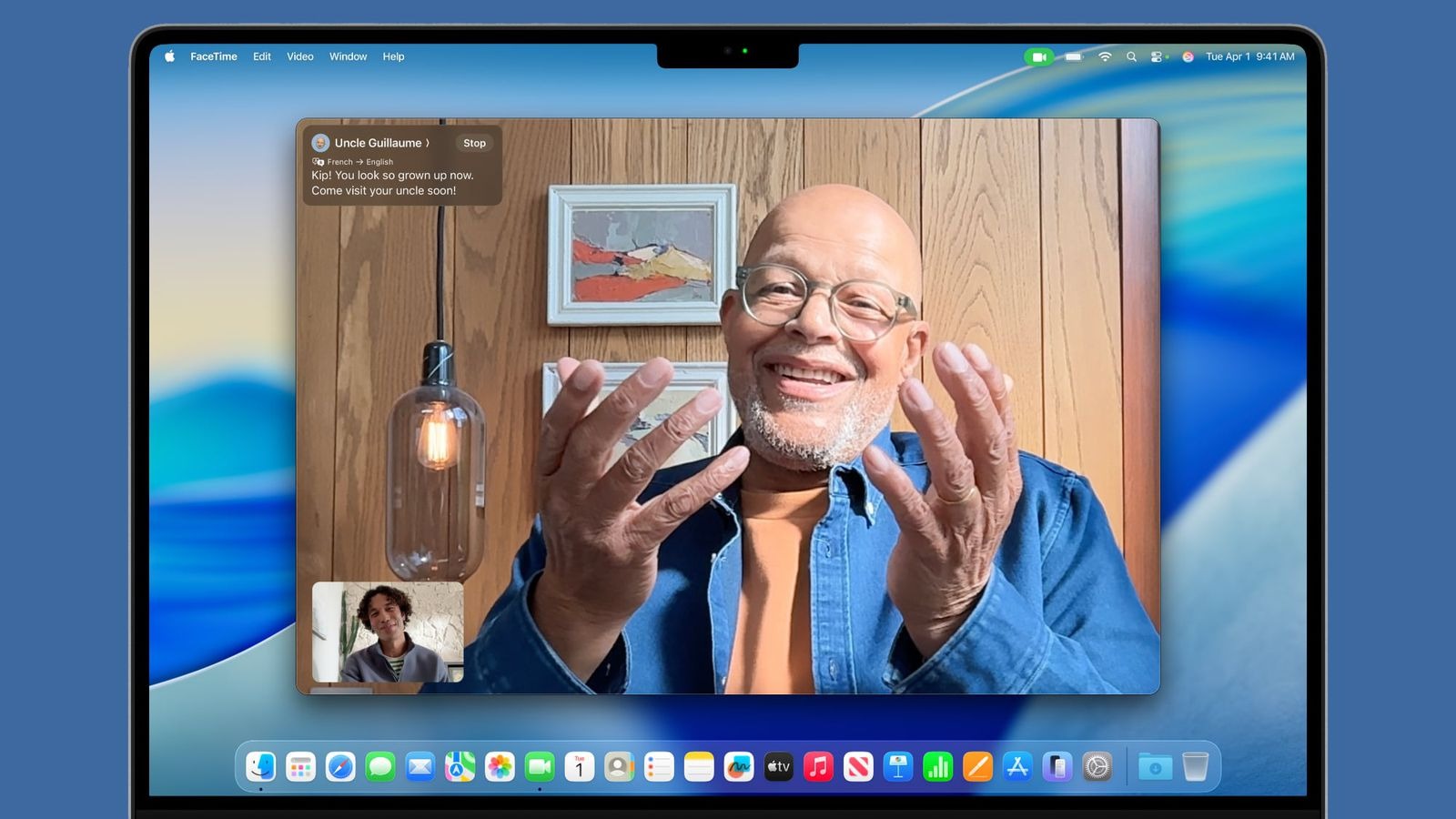
Live Translation – Dịch trực tiếp cuộc gọi: Nếu bạn đang nói chuyện với ai đó bằng ngôn ngữ khác, tính năng Live Translation sẽ tự động dịch cuộc hội thoại theo thời gian thực cho cả hai bên. Tính năng này yêu cầu Apple Intelligence và chip Apple Silicon.
Ai sẽ thích tính năng này?
Ứng dụng Phone trên Mac đặc biệt hữu ích cho:
- Dân văn phòng: Làm việc nhiều trên Mac và muốn nhận cuộc gọi mà không cần liên tục cầm điện thoại
- Người làm việc từ xa: Cần thực hiện nhiều cuộc gọi trong ngày và muốn sử dụng micro, loa chất lượng cao của Mac
- Ai muốn trải nghiệm liền mạch: Giữa các thiết bị Apple mà không bị gián đoạn
Các tính năng nổi bật khác
Ngoài những điểm nhấn lớn như Liquid Glass, Spotlight và Phone app, macOS 26 Tahoe còn mang đến hàng loạt cải tiến khác đáng chú ý.
Live Activities
Live Activities từ iPhone giờ đây đồng bộ lên Mac và hiển thị trên thanh menu. Bạn có thể theo dõi trực tiếp trạng thái đơn Grab, thông tin chuyến bay, tỷ số trận đấu hoặc bất kỳ hoạt động thời gian thực nào khác ngay trên máy tính. Khi nhấp vào một Live Activity, nó sẽ mở ứng dụng tương ứng trên iPhone thông qua iPhone Mirroring.
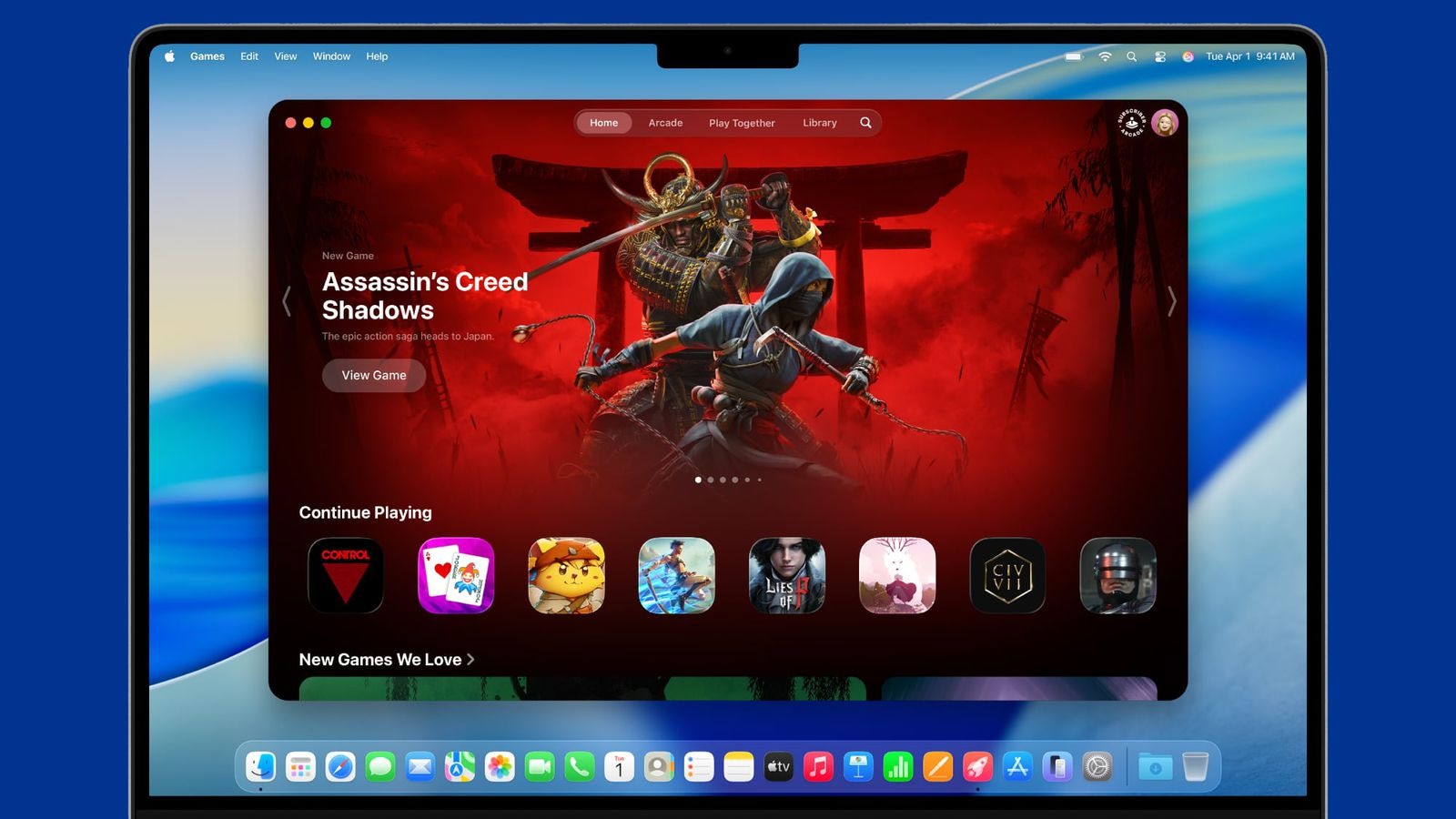
Ứng dụng Games
Apple giới thiệu ứng dụng Games mới, đóng vai trò như trung tâm quản lý game trên Mac. Ứng dụng này tổng hợp tất cả game từ Mac App Store, Apple Arcade và cả các game bạn cài từ nguồn khác.
- Game Overlay: Trong khi chơi game, bạn có thể mở giao diện Overlay để điều chỉnh cài đặt hệ thống, chat với bạn bè hoặc mời họ cùng chơi mà không cần thoát khỏi trò chơi.
- Low Power Mode: Chế độ tiết kiệm pin mới giúp kéo dài thời gian chơi game khi sử dụng pin, đặc biệt hữu ích cho các dòng MacBook Pro khi di chuyển.
- Metal 4: Công nghệ đồ họa thế hệ mới với MetalFX Frame Interpolation và Denoising mang đến hình ảnh mượt mà hơn, khung hình ổn định hơn và hiệu ứng đồ họa nâng cao cho các tựa game hiện đại.
Shortcuts thông minh hơn
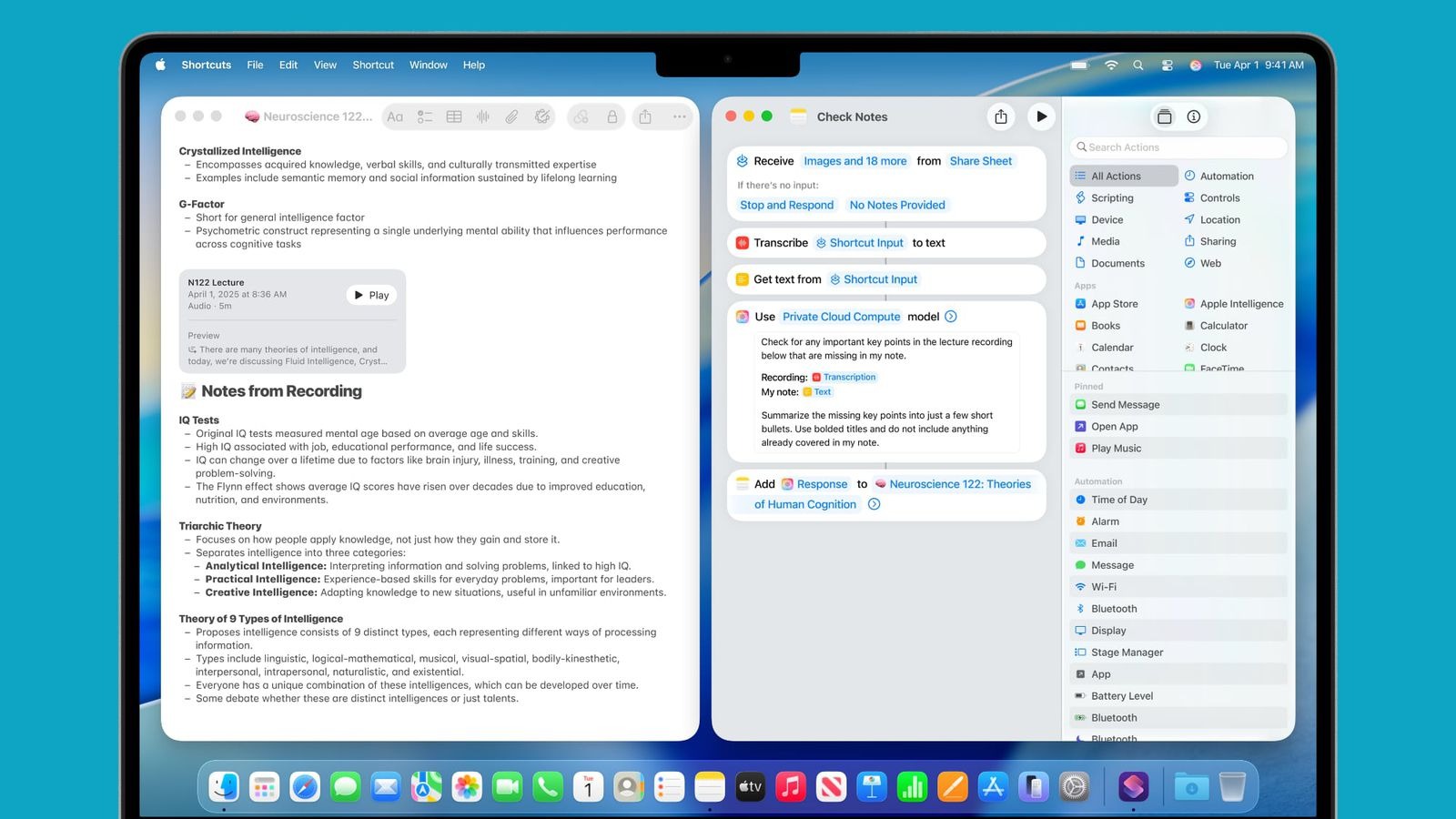
Ứng dụng Shortcuts giờ đây tích hợp sâu với Apple Intelligence. Bạn có thể tạo các phím tắt phức tạp sử dụng AI để tóm tắt văn bản, tạo hình ảnh, trả lời câu hỏi và nhiều tác vụ khác. Shortcuts cũng hỗ trợ ChatGPT nếu bạn muốn sử dụng mô hình AI bên ngoài.
Một điểm mới quan trọng là Shortcuts giờ có thể chạy tự động dựa trên thời gian trong ngày hoặc khi một hành động cụ thể xảy ra, chẳng hạn như khi bạn kết nối với màn hình ngoài hoặc cắm ổ cứng di động.
Messages, Safari, Photos, Notes và nhiều hơn nữa
- Messages: Ứng dụng tin nhắn hỗ trợ tùy chỉnh nền cho từng cuộc trò chuyện, tạo bình chọn trong nhóm chat và Live Translation để dịch tin nhắn tự động. Trong chat nhóm, giờ có chỉ báo khi ai đó đang nhập tin nhắn.
- Safari: Trình duyệt được cải thiện hiệu suất đáng kể, nhanh hơn Chrome tới 50 phần trăm khi tải các trang web thường dùng. Safari cũng tiết kiệm pin tốt hơn, kéo dài thêm khoảng 4 giờ xem video so với trước. Tab được thiết kế lại với góc bo tròn và thanh bên mới giúp quản lý nội dung đã lưu dễ dàng hơn.
- Photos: Ứng dụng Ảnh có giao diện mới với Pinned Collections, các nút lọc và sắp xếp nhanh, cùng tùy chọn thay đổi kích thước ô hiển thị trong thư viện.
- Notes: Hỗ trợ xuất file dạng Markdown và có khả năng ghi âm cuộc trò chuyện từ ứng dụng Phone trên Mac kèm theo bản phiên âm nếu có Apple Intelligence.
Journal – Nhật ký đến Mac
Ứng dụng Journal từ iOS giờ đã có mặt trên Mac và iPad. Bạn có thể viết nhiều cuốn nhật ký khác nhau cho các chủ đề khác nhau, xem các mục nhật ký trên bản đồ và đồng bộ mọi thứ qua iCloud giữa iPhone, iPad và Mac.
Apple Intelligence – AI trên macOS 26
Lưu ý quan trọng: Các tính năng Apple Intelligence yêu cầu thiết bị có chip M1 hoặc mới hơn.
Tính năng AI nổi bật
Genmoji: Tạo biểu tượng cảm xúc tùy chỉnh bằng cách kết hợp hai hoặc nhiều emoji có sẵn, hoặc mô tả bằng văn bản để AI tạo ra emoji mới theo ý bạn.
Image Playground: Tạo hình ảnh bằng trí tuệ nhân tạo với nhiều phong cách khác nhau như Animation, Sketch, Illustration, Anime, Oil Painting, Watercolor và Vector. macOS 26 Tahoe còn tích hợp khả năng tạo ảnh từ ChatGPT với nhiều lựa chọn phong cách hơn.
Writing Tools: Công cụ viết tích hợp AI giúp kiểm tra chính tả, viết lại câu văn, thay đổi giọng văn và tóm tắt nội dung một cách thông minh.
Reminders thông minh: Apple Intelligence có thể quét email, trang web và ghi chú để tìm ra các việc cần làm và tự động phân loại chúng thành các mục rõ ràng trong ứng dụng Reminders.
Giới hạn của Apple Intelligence
Cần lưu ý rằng Apple Intelligence chỉ hoạt động trên các thiết bị Mac sử dụng chip Apple Silicon từ M1 trở lên. Các máy chạy chip Intel, dù được hỗ trợ cập nhật lên macOS 26 Tahoe, sẽ không thể sử dụng bất kỳ tính năng AI nào.
Cách cập nhật macOS 26 Tahoe
Nếu bạn quyết định cập nhật lên macOS 26 Tahoe, hãy làm theo hướng dẫn chi tiết dưới đây để đảm bảo quá trình diễn ra suôn sẻ.
Trước khi cập nhật
Sao lưu dữ liệu: Điều đầu tiên và quan trọng nhất là sao lưu toàn bộ dữ liệu quan trọng. Sử dụng Time Machine – công cụ sao lưu tích hợp của macOS hoặc các giải pháp đám mây khác. Mặc dù quá trình cập nhật thường an toàn, nhưng luôn nên có một bản sao lưu phòng trường hợp có sự cố.
Kiểm tra dung lượng trống: Đảm bảo ổ cứng có ít nhất 15 đến 20 GB dung lượng trống. Quá trình cập nhật cần không gian để tải xuống và giải nén file cài đặt.
Sạc pin đầy hoặc cắm nguồn: Nếu đang dùng MacBook Air hoặc MacBook Pro, hãy đảm bảo pin đầy hoặc cắm sạc trong suốt quá trình cập nhật để tránh tình trạng tắt nguồn giữa chừng.
Các bước cập nhật
- Bước 1: Mở ứng dụng System Settings từ menu Apple hoặc Dock
- Bước 2: Chọn mục General ở thanh bên trái, sau đó chọn Software Update
- Bước 3: Hệ thống sẽ kiểm tra bản cập nhật mới. Khi thấy macOS 26 Tahoe, nhấp vào nút Upgrade Now
- Bước 4: Đọc và đồng ý với các điều khoản sử dụng
- Bước 5: Chờ hệ thống tải xuống và cài đặt. Mac sẽ khởi động lại nhiều lần trong quá trình này
Thời gian cập nhật
Quá trình cập nhật lên macOS 26 Tahoe thường mất khoảng một đến hai tiếng, tùy thuộc vào tốc độ kết nối internet và hiệu năng máy:
- Tải xuống: 30 đến 60 phút, phụ thuộc vào tốc độ mạng
- Cài đặt: 30 đến 45 phút
- Tổng cộng: Khoảng một đến hai giờ
Trong thời gian này, bạn không nên sử dụng máy hoặc gián đoạn quá trình cập nhật.
Có nên cập nhật macOS 26 Tahoe không?
Đây là câu hỏi mà nhiều người dùng Mac đang băn khoăn. Câu trả lời phụ thuộc vào nhu cầu và tình huống cụ thể của từng người.
Nên cập nhật nếu:
- Bạn muốn trải nghiệm giao diện Liquid Glass hiện đại và đẹp mắt
- Cần sử dụng Spotlight mạnh mẽ hơn với khả năng thực thi hành động trực tiếp
- Muốn có ứng dụng Phone, Live Translation và các tính năng Continuity mới
- Đang sử dụng chip M1 hoặc mới hơn để tận dụng tối đa Apple Intelligence
- Không làm công việc quá nhạy cảm và có thể chờ các ứng dụng bên thứ ba cập nhật tương thích
- Muốn trải nghiệm các tính năng mới nhất và không ngại khám phá
Chưa nên vội cập nhật nếu:
- Đang sử dụng các phần mềm chuyên nghiệp như Adobe Creative Suite, Final Cut Pro, Logic Pro mà chưa chắc đã tương thích với macOS 26 Tahoe
- Mac hiện tại đang chạy rất ổn định và bạn không muốn gặp rủi ro
- Dung lượng ổ cứng gần đầy và chưa có điều kiện nâng cấp
- Đang trong mùa cao điểm công việc, không có thời gian xử lý nếu gặp sự cố
- Muốn đợi thêm vài tuần để các bản vá lỗi tiếp theo được phát hành
Khuyến nghị từ MACONE
Từ kinh nghiệm tư vấn khách hàng tại MACONE, chúng mình khuyên bạn nên đợi đến bản cập nhật 26.0.1 hoặc 26.1 trước khi quyết định nâng cấp. Các bản cập nhật đầu tiên thường có một số lỗi nhỏ, và Apple sẽ phát hành các bản vá sớm để khắc phục.
Bản macOS 26.0.1 đã được phát hành vào ngày 29 tháng 9 năm 2025, khắc phục lỗi cài đặt trên Mac Studio M3 Ultra và một số vấn đề nhỏ khác. Nếu bạn đang dùng Mac Studio, nên cập nhật lên bản này thay vì bản 26.0 ban đầu.
Trước khi cập nhật, hãy kiểm tra xem các ứng dụng quan trọng mà bạn thường dùng đã tương thích với macOS 26 Tahoe chưa bằng cách truy cập trang web của nhà phát triển hoặc diễn đàn người dùng.
Lỗi thường gặp và cách khắc phục
Mặc dù macOS 26 Tahoe khá ổn định, vẫn có một số lỗi đã được báo cáo và cách khắc phục tương ứng.
Một số lỗi đã biết
Lỗi cài đặt trên Mac Studio M3 Ultra: Bản macOS 26.0 ban đầu gặp vấn đề khi cài đặt trên các máy Mac Studio M3 Ultra đã chạy macOS Sequoia 15.7. Trong quá trình cài đặt, hệ thống tìm kiếm driver nhưng không tìm thấy, dẫn đến thất bại. Apple đã khắc phục lỗi này trong bản cập nhật 26.0.1.
Vấn đề với tay cầm chơi game: Một số tay cầm chơi game không được nhận diện đúng hoặc hoạt động không ổn định. Apple đang khắc phục trong các bản beta tiếp theo.
Cách khắc phục chung
Cập nhật lên bản mới nhất: Nếu gặp bất kỳ vấn đề nào, hãy đảm bảo bạn đã cập nhật lên bản 26.0.1 hoặc mới hơn. Nhiều lỗi được khắc phục qua các bản cập nhật nhỏ.
Reset NVRAM: Nếu gặp lỗi khi khởi động hoặc các vấn đề về hiển thị, hãy thử reset NVRAM bằng cách khởi động lại Mac và giữ phím Command + Option + P + R cho đến khi nghe tiếng khởi động lần thứ hai.
Liên hệ MACONE để được hỗ trợ: Nếu bạn đã mua máy tại MACONE hoặc cần tư vấn về các vấn đề kỹ thuật, đừng ngại liên hệ với chúng mình qua hotline 0936 096 900. Đội ngũ kỹ thuật sẽ hỗ trợ bạn xử lý các lỗi phát sinh một cách nhanh chóng.
So sánh macOS 26 Tahoe và macOS 15 Sequoia
Để giúp bạn có cái nhìn tổng quan hơn, dưới đây là bảng so sánh giữa macOS 26 Tahoe và phiên bản tiền nhiệm macOS 15 Sequoia.
Ai nên dùng phiên bản nào?
Nên tiếp tục dùng macOS 15 Sequoia nếu:
- Bạn đang làm các dự án quan trọng và không muốn gián đoạn
- Các ứng dụng chuyên nghiệp bạn dùng chưa chính thức hỗ trợ macOS 26
- Mac đang chạy hoàn hảo và bạn không cần các tính năng mới ngay
Nên nâng cấp lên macOS 26 Tahoe nếu:
- Bạn muốn giao diện mới và các tính năng hiện đại nhất
- Cần các công cụ năng suất như Spotlight nâng cao và Phone app
- Có chip M1 trở lên và muốn tận dụng Apple Intelligence
- Không gặp vấn đề về tương thích với các ứng dụng đang dùng
Kết luận và khuyến nghị
macOS 26 Tahoe thực sự là một bản cập nhật đáng chú ý nhất của Apple trong năm 2025. Với giao diện Liquid Glass hoàn toàn mới, các tính năng Spotlight mạnh mẽ, ứng dụng Phone tiện lợi và Live Translation thông minh, hệ điều hành này mang đến trải nghiệm Mac hiện đại và liền mạch hơn bao giờ hết.
Tuy nhiên, như với bất kỳ bản cập nhật lớn nào, bạn nên cân nhắc kỹ trước khi quyết định. Nếu đang dùng các phần mềm chuyên nghiệp hoặc đang trong giai đoạn công việc quan trọng, có thể đợi thêm một đến hai tuần để các bản vá lỗi tiếp theo được phát hành và các nhà phát triển bên thứ ba cập nhật ứng dụng tương thích.
Với những ai sở hữu MacBook Air, MacBook Pro, iMac hay Mac Mini sử dụng chip M1 trở lên, macOS 26 Tahoe chắc chắn sẽ mang lại nhiều giá trị và trải nghiệm tuyệt vời.
Nếu bạn đang phân vân không biết có nên cập nhật hay không, hoặc cần tư vấn thêm về việc chọn mua máy Mac phù hợp với nhu cầu, hãy liên hệ MACONE để được hỗ trợ miễn phí.
Liên hệ MACONE
Hotline tư vấn: 0936 096 900 (Miễn phí)
Hệ thống showroom:
Hà Nội:
- Cơ sở 1: 113 Hoàng Cầu, P. Đống Đa, TP Hà Nội – Số điện thoại: 0342 99 55 66
- Cơ sở 2: 99 Nguyễn Văn Huyên, P. Nghĩa Đô, TP Hà Nội – Số điện thoại: 0773 220 666
TP Hồ Chí Minh:
- Cơ sở 3: 186 Võ Văn Tần, P. Bàn Cờ, TP Hồ Chí Minh – Số điện thoại: 0386 370 444
- Cơ sở 4: 223 Xô Viết Nghệ Tĩnh, P. Gia Định, TP HCM – SĐT: 0973 645 650
Tất cả cơ sở đều có chỗ để xe ô tô tiện lợi.
Chính sách ưu đãi tại MACONE:
- Sản phẩm chính hãng Apple mới 100 phần trăm nguyên seal
- Bảo hành 12 tháng chính hãng
- Giao hàng tận nhà toàn quốc
- Thanh toán khi nhận hàng tại nội thành
- Hỗ trợ mua trả góp lãi suất ưu đãi
- Giảm giá 10 phần trăm khi mua phụ kiện kèm theo
Ghé MACONE để trải nghiệm macOS 26 Tahoe trực tiếp trên các dòng máy Macbook mới nhất và nhận tư vấn chi tiết từ đội ngũ chuyên viên nhiều kinh nghiệm của chúng mình!
Bài xem nhiều


Khắc phục lỗi mất chữ, nhảy chữ… khi gõ tiếng Việt trên macOS


Macbook Pro Retina cũ “thức dậy” chậm: Nguyên nhân và cách xử lý

3 cách giúp buộc tắt và khởi động lại thiết bị Mac của bạn

MacBook Air cũ có thể dùng màn hình cảm ứng với AirBar

Cách mở lại Apple ID bị khoá hoặc bị vô hiệu hoá

Hướng dẫn cài đặt các phần mềm Adobe 2020 trên MacBook.
Miễn phí giao hàng nội thành
Miễn phí đổi trong 10 ngày
Cam kết hàng chính hãng 100%
Tiền mặt, quẹt thẻ, chuyển khoản

