Đánh giá sâu Màn hình Liquid Retina XDR MacBook Pro M5/M5 Pro/M5 Max
Mình đã ngồi với chiếc MacBook Pro M5 Max suốt vài tuần trước khi viết bài này. Thời gian phần lớn dùng để làm những việc thường ngày: chỉnh màu trong DaVinci Resolve, xuất file ảnh RAW cho khách, rồi quan sát xem màn hình có nói dối mình không.
Kết luận thẳng thắn: đây là laptop có màn hình đẹp mà mình tin tưởng nhất từ trước đến nay — không phải vì trông đẹp, mà vì nó chính xác. Nhưng để hiểu tại sao, bạn cần biết ba thứ mà hầu hết bài đánh giá bỏ qua: cách hệ thống đèn nền Mini-LED vận hành ở cấp độ vật lý, lý do Apple không chuyển MacBook Pro sang OLED như iPad Pro M5, và chuẩn phối màu Apple CMF 2026 — thứ vừa lặng lẽ giải quyết một bài toán ngành hiển thị tồn đọng từ năm 1931.
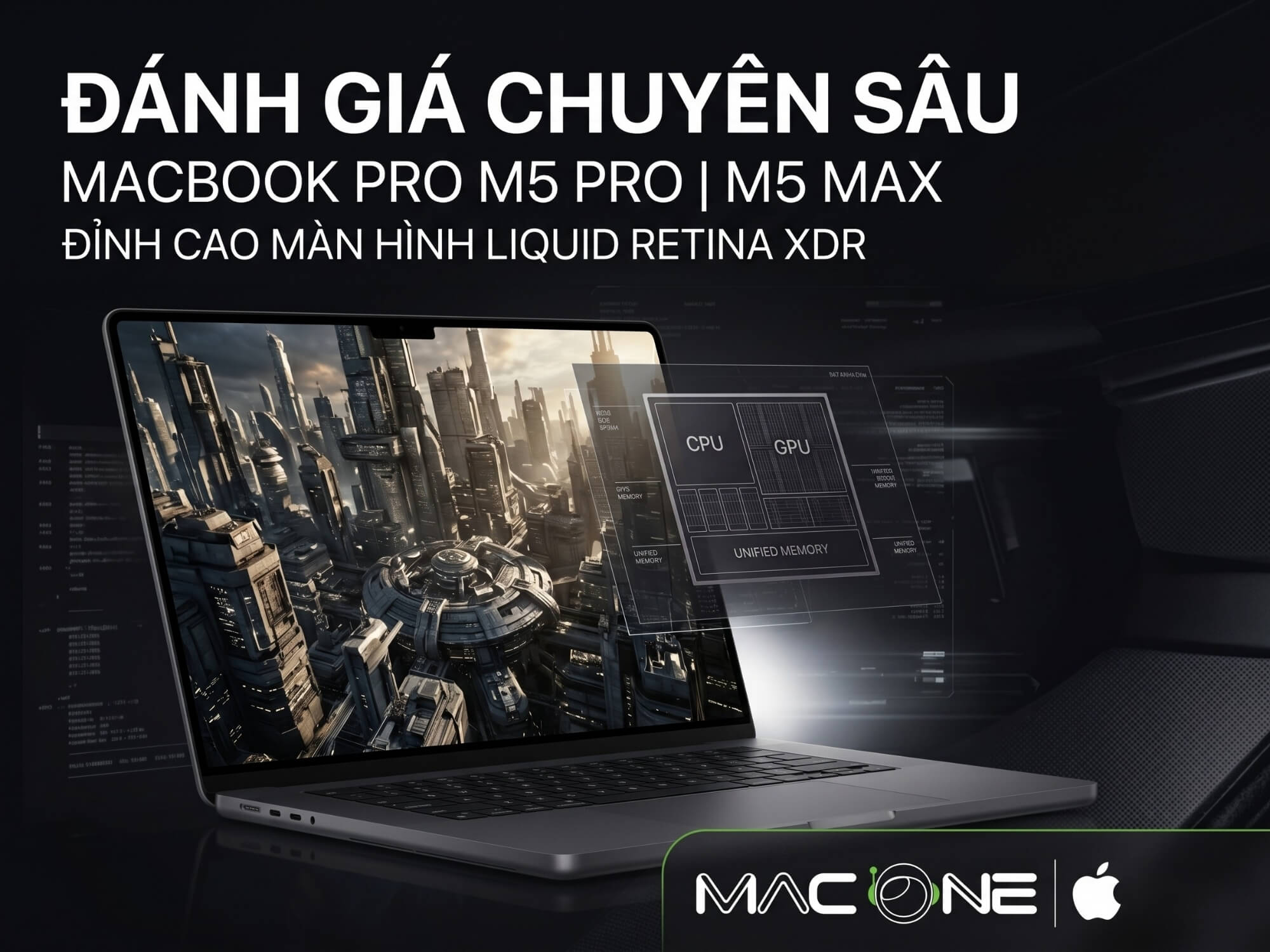
Bài viết này không đọc lại thông số kỹ thuật có sẵn trên trang chính hãng. Mình sẽ đi vào cách từng tính năng tác động thực tế đến từng loại công việc — để bạn biết rõ mình có cần chúng không, và cần ở mức nào.
Màn hình này tác động rõ nhất nếu bạn:
- Chỉnh màu video chuẩn HDR (Rec. 2100) trong DaVinci Resolve hay Final Cut Pro
- Thường làm việc ngoài trời hoặc trong studio có nhiều nguồn sáng phức tạp
- Cần mô phỏng màu mực in (soft-proof) trước khi gửi nhà in
- Thiết kế hoạt ảnh giao diện và cần quan sát chính xác từng chuyển động vi mô
- Dùng nhiều màn hình cùng lúc và cần màu sắc nhất quán giữa các thiết bị
Nếu công việc chủ yếu là gõ văn bản, lập trình backend hay xem phim giải trí — màn hình này vẫn rất tốt, nhưng sự khác biệt với MacBook Air M5 không rõ đến mức cần trả thêm tiền chỉ vì màn hình.

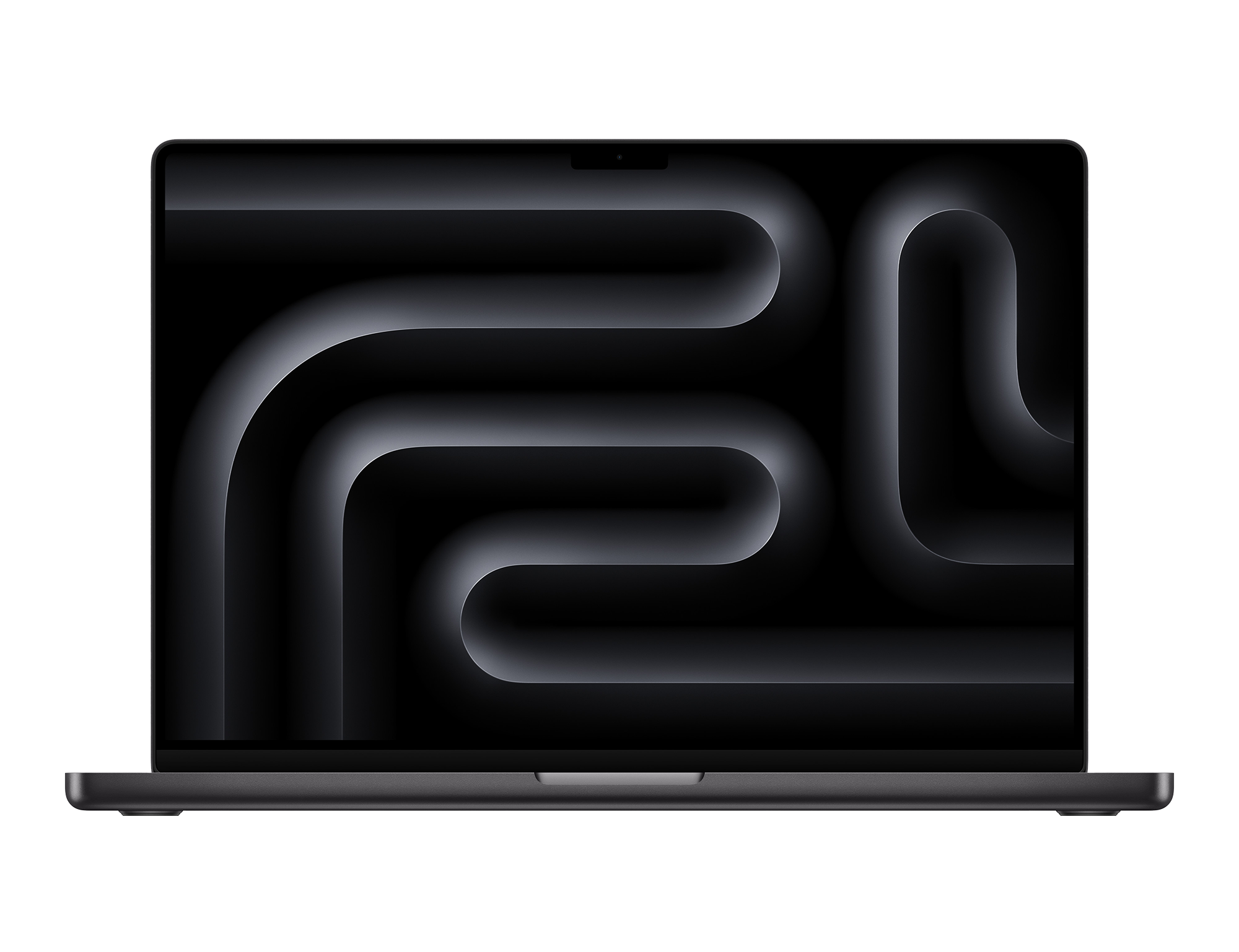
Đèn nền Mini-LED và tỷ lệ tương phản 1.000.000:1 — màu đen “thật” có nghĩa gì trong thực tế?
Tại sao màn hình thông thường không cho bạn thấy màu đen thật sự
Hầu hết màn hình laptop — kể cả một số màn hình đồ họa chuyên dụng tầm trung — đều dùng đèn LED chiếu từ cạnh viền hoặc từ phía sau toàn bộ tấm nền. Dù thiết kế nào đi nữa, khi cần hiển thị vùng tối, các tinh thể lỏng chỉ xoay để chặn ánh sáng — nhưng không bao giờ chặn hoàn toàn. Ánh sáng cứ rò ra một lượng nhỏ. Kết quả là vùng đen bị nâng thành màu xám đậm — và khi bạn căn chỉnh vùng tối trong ảnh RAW, bạn đang căn trên một nền màu sai, không phản ánh đúng những gì máy in hay màn hình người xem sẽ thấy.
Mình đã trả giá cho bài học này một lần — điều chỉnh bộ ảnh sản phẩm trên màn hình cũ, vùng tối trông ổn trên máy nhưng in ra bị nâu hóa. Đó là cái giá của “màu đen giả”.
Làm mờ cục bộ (local dimming) — cơ chế tạo ra 1.000.000:1
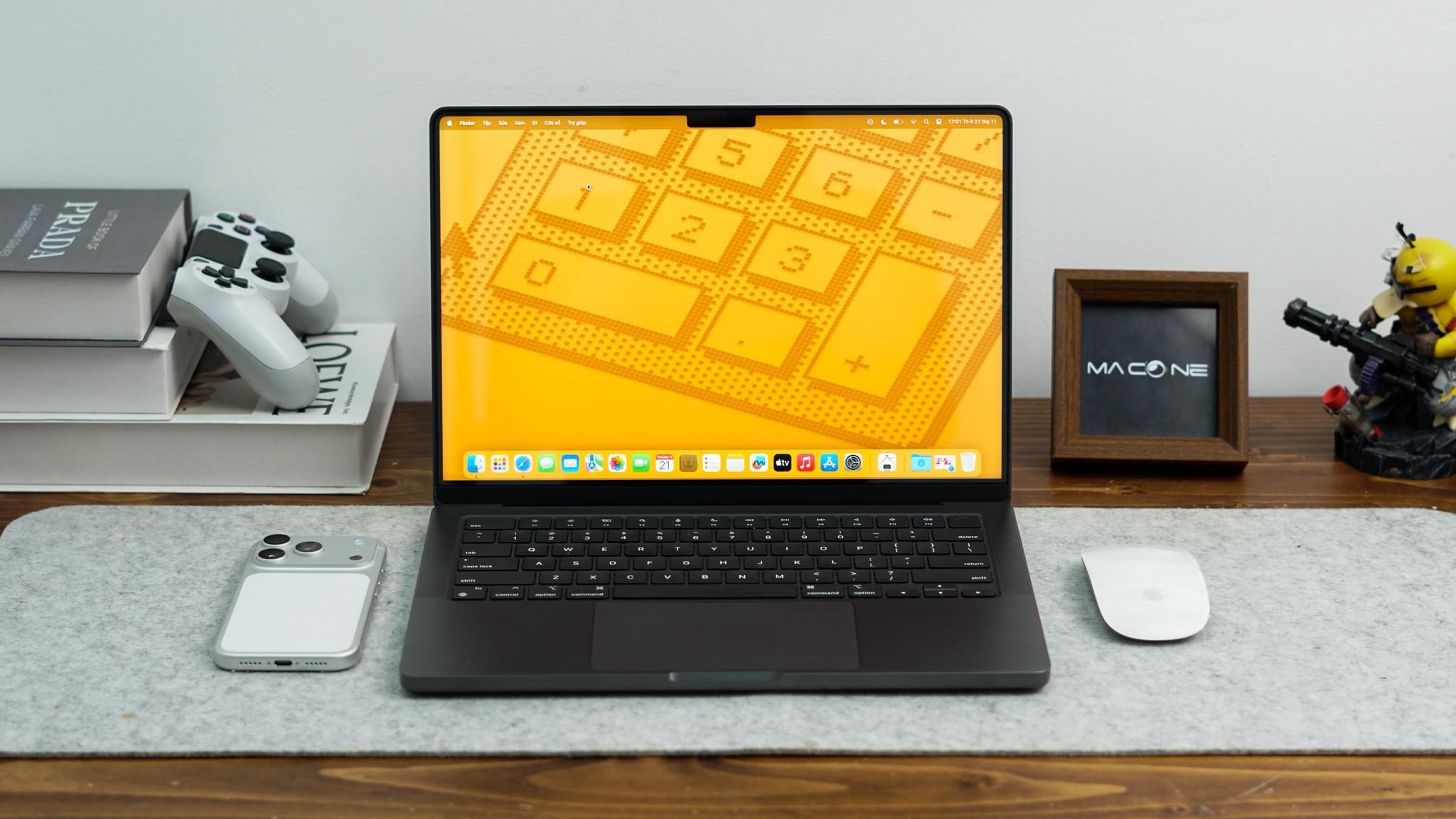
Kiến trúc Liquid Retina XDR giải quyết bài toán này bằng cách phân bổ hàng nghìn bóng đèn LED siêu nhỏ (Mini-LED) trải đều trực tiếp phía sau tấm nền tinh thể lỏng, chia thành các vùng kiểm soát độc lập. Khi hệ thống phát hiện một vùng cần hiển thị màu tối — nền đen của tiêu đề phim, bầu trời đêm trong ảnh thiên văn, hay vùng bóng tối sâu trong ảnh chân dung — nó tắt hoàn toàn cụm đèn ở vùng đó. Không chặn ánh sáng. Tắt hẳn nguồn điện.
Kết quả là vùng tối đó giảm xuống gần bằng 0 nits — tiệm cận khả năng tắt từng điểm ảnh của màn hình OLED. Phối hợp với vùng sáng vẫn đang hoạt động bình thường, tỷ lệ tương phản đạt 1.000.000:1 (theo Apple Tech Specs). Với nhiếp ảnh gia hay designer, nghĩa thực tế là: vùng tối trong file RAW hiện ra đúng như camera thu về — bạn thấy được chi tiết trong bóng tối mà màn hình IPS thông thường đã che đi.
Hào quang ánh sáng (bloom) — vẫn còn không?
Đây là câu hỏi mình sẽ trả lời thẳng thắn: hiện tượng hào quang — ánh sáng rò ra từ cụm đèn đang sáng sang vùng đèn đang tắt xung quanh — vẫn tồn tại về mặt vật lý trên màn hình Mini-LED. Đây là giới hạn không thể vượt qua của công nghệ LED phân vùng.
Nhưng trên dòng Chip Apple M5, Apple xử lý nó bằng hai lớp: một bộ điều khiển tín hiệu chuyên dụng (Timing Controller — TCON) phân tích biểu đồ độ sáng từng khung hình theo thời gian thực, và một thuật toán học máy dự đoán sự lan tỏa ánh sáng để vi chỉnh cường độ từng bóng Mini-LED riêng lẻ trước khi hào quang kịp hình thành (theo Apple XDR Technology White Paper). Thực tế: đường nét trắng 1px trên nền đen vẫn sắc nét, không có viền sáng bao quanh — đây là bài kiểm tra mình dùng thường xuyên với file minh họa vector.
Hào quang sẽ thấy rõ hơn nếu xem phim có phụ đề trắng nổi bật trên vùng đen tuyệt đối trong phòng hoàn toàn tối. Nhưng trong môi trường làm việc đồ họa thực tế — nơi nội dung thường phức tạp — nó gần như không còn đáng lo.
1000 nits SDR và 1600 nits HDR — con số nào thực sự quan trọng với công việc hàng ngày?
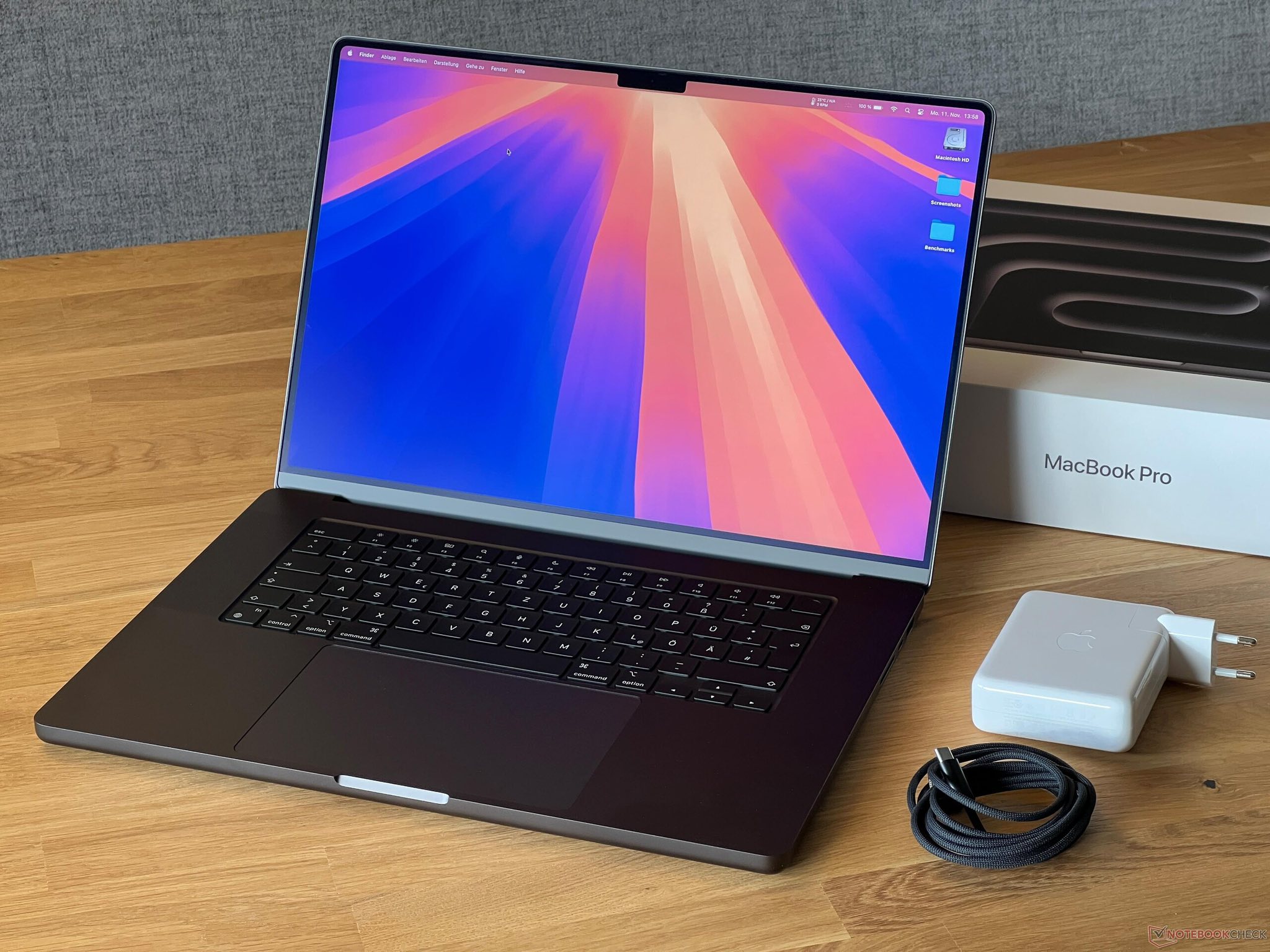
1600 nits nghe ấn tượng hơn. Nhưng với phần lớn người làm đồ họa, con số 1000 nits trong chế độ thông thường mới là thay đổi thực sự cải thiện cuộc sống hàng ngày — và đây là thay đổi mà các thế hệ trước không có.
| Chế độ hiển thị | M1 / M2 / M3 | M5 Pro / M5 Max | Tác động thực tế |
|---|---|---|---|
| Thông thường — toàn màn hình | Tối đa 600 nits | Lên đến 1000 nits (duy trì liên tục) | Dùng được ngoài trời không cần che nắng |
| HDR — toàn màn hình | 1000 nits (duy trì) | 1000 nits (duy trì liên tục) | Xử lý video chuẩn Rec. 2100 chính xác hơn |
| HDR — vùng nhỏ đỉnh | 1600 nits | 1600 nits (vùng dưới 40% diện tích) | Điểm sáng nhấn trông thật — tia lửa, mặt trời, đèn neon |
| Mức tối thiểu | ~2 nits | 1 nit | Colorist làm việc trong phòng tối không bị mỏi mắt |
Nguồn: Apple Tech Specs MacBook Pro M5 và Apple Newsroom, tháng 3/2026
Đột phá của 1000 nits thông thường — câu chuyện ngoài phòng lab
Trên các thế hệ M1, M2, M3, màn hình MacBook Pro chỉ đạt tối đa 600 nits trong điều kiện ánh sáng thông thường. Muốn lên 1000 nits, người dùng phải cài ứng dụng can thiệp bên thứ ba như Vivid. Từ thế hệ M4 và tiếp tục trên M5, khả năng này được tích hợp vào phần cứng gốc — không cần thủ thuật thêm (theo MacRumors).
Ý nghĩa thực tế với nhiếp ảnh gia và dân thiết kế làm việc ngoại cảnh: bạn có thể kiểm tra file ảnh RAW hay bản thiết kế ngay tại hiện trường ngoài trời — dưới ánh nắng trực tiếp — mà vẫn đọc được chi tiết vùng tối và dải màu P3 đúng chuẩn. Không cần dùng tay che hay chạy vào bóng râm.
Rồi còn mức 1 nit tối thiểu. Nghe nhỏ nhặt, nhưng với colorist làm việc trong phòng dựng phim tối hoàn toàn để tránh màu sắc môi trường làm nhiễu đánh giá, mức 1 nit giúp màn hình đủ mờ để mắt không bị chói — duy trì độ nhạy của mắt suốt buổi làm việc dài.
1600 nits đỉnh HDR — ai thực sự cần con số này?
Thẳng thắn mà nói: không phải tất cả. Con số 1600 nits đỉnh dành riêng cho nội dung HDR — chỉ kích hoạt khi phần mềm phát nội dung HDR thực sự, trên vùng màn hình chiếm dưới 40% diện tích.
Nhóm thực sự cần là video editor và colorist làm việc với chuẩn màu Rec. 2100. Trong DaVinci Resolve hay Final Cut Pro, khi chỉnh đường cong cảm nhận quang học PQ (Perceptual Quantizer — thuật toán nén dải nhạy sáng cho nội dung HDR), những điểm sáng nhấn như ánh mặt trời phản chiếu, tia lửa hay đèn neon đòi hỏi độ sáng thực tế đủ cao để trông tự nhiên. Nếu màn hình chỉ đạt 400–600 nits, phần mềm buộc phải “cắt bỏ” những điểm sáng này — hình ảnh bị bệt, mất chiều sâu. Màn hình 1600 nits đỉnh cho phép colorist thấy đúng dải nhạy sáng camera thu về, biến MacBook Pro thành công cụ chỉnh màu di động đủ tin cậy để làm việc tại hiện trường (theo PetaPixel M5 Max review).
Với người làm thiết kế đồ họa hay nhiếp ảnh chủ yếu trong không gian màu thông thường hoặc DCI-P3 — con số 1000 nits thông thường duy trì liên tục sẽ quan trọng hơn nhiều so với 1600 nits đỉnh HDR cục bộ.
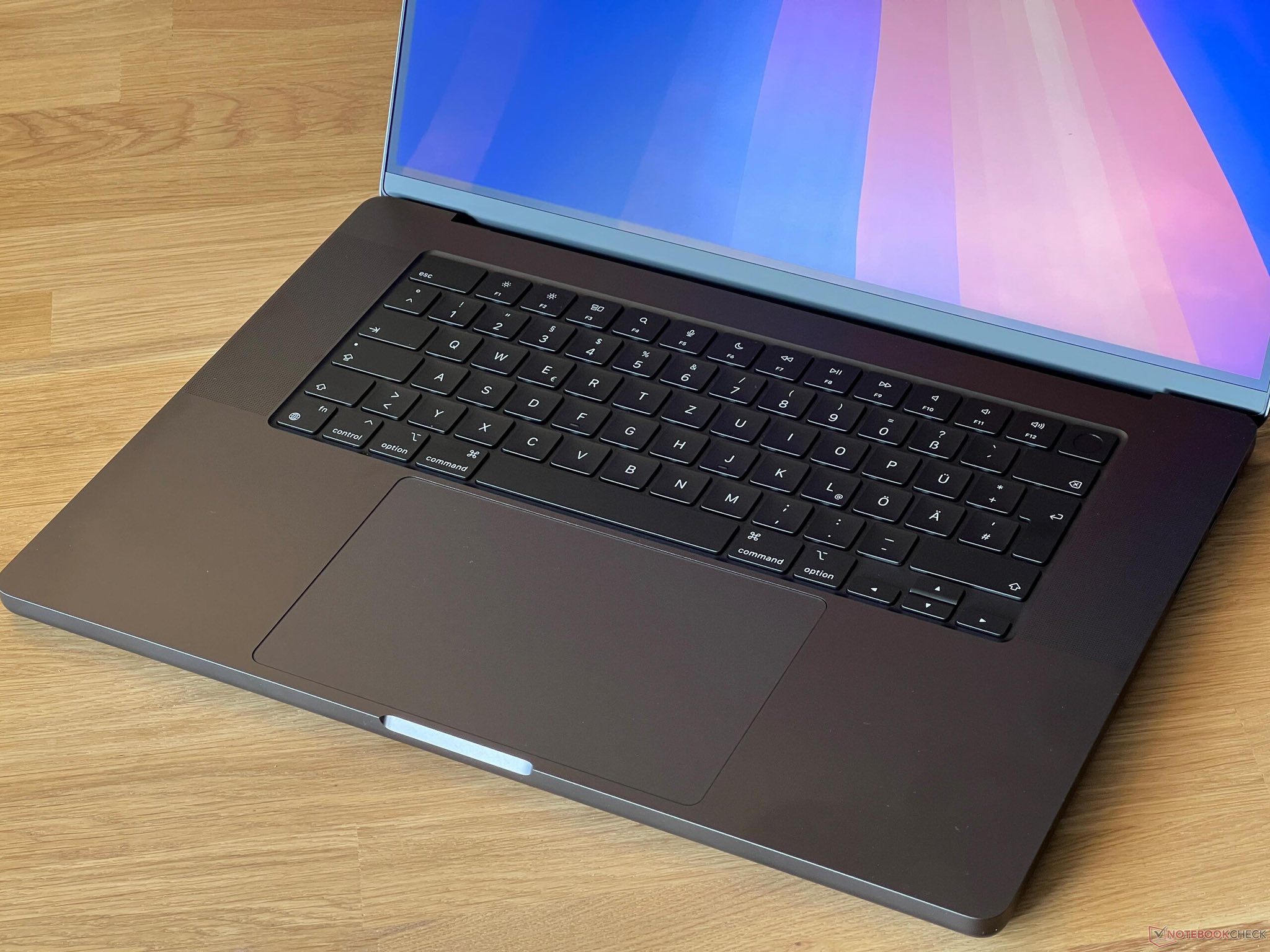
ProMotion 120Hz — không chỉ là cảm giác mượt mà
Khóa tần số quét cho dựng phim — tính năng nhiều người không biết tồn tại
Điểm thú vị của ProMotion không phải chỉ là đẩy lên 120Hz. Điểm quan trọng hơn là khả năng khóa tần số quét ở các mức cố định — 47.95Hz, 48Hz, 50Hz, 59.94Hz và 60Hz — theo đúng tốc độ khung hình của footage (theo Apple Tech Specs).
Vấn đề với màn hình cố định 60Hz khi phát footage 24fps: hệ thống phải phân bổ không đều các khung hình vào chu kỳ làm tươi (hiện tượng pulldown 3:2). Kết quả là cảnh lia máy trông giật nhẹ — không đủ rõ để đau mắt, nhưng đủ để bạn không tin tưởng cảm nhận về chuyển động khi xem lại. Bằng cách khớp tần số quét đúng với tốc độ footage — 48Hz cho phim 24fps, 50Hz cho chuẩn PAL 25fps — MacBook Pro hiển thị mỗi khung hình đúng nhịp gốc. Cảnh lia máy trở nên trung thực hoàn toàn, không có sự méo nhịp làm bạn đánh giá sai tiến độ.
Với dân thiết kế giao diện, 120Hz giúp cuộn qua danh sách thành phần trong Figma hay lướt code dài không bị bóng mờ chữ — văn bản giữ nguyên hình dạng khi di chuyển, không bị nhòe ở cạnh.
Chấm lượng tử thay phốt-pho — và chuyện về hình ảnh bóng mờ (ghosting)
Đây là thay đổi phần cứng quan trọng mà hầu hết bài đánh giá không giải thích: từ thế hệ M4 và tiếp tục trên M5, Apple thay thế lớp phốt-pho đỏ KSF trong hệ thống đèn nền bằng màng chấm lượng tử — Quantum Dot film.
Vấn đề với phốt-pho KSF là thời gian phân rã quang học chậm. Khi một điểm ảnh chuyển từ sáng sang tối, lớp phốt-pho phát sáng lâu làm chậm quá trình tinh thể lỏng đổi trạng thái. Kết quả là bóng mờ (ghosting) — cái “đuôi” ánh sáng bám theo vật thể chuyển động nhanh. Người dùng MacBook Pro M1, M2, M3 đã phản ánh hiện tượng này, đặc biệt khi scrub timeline nhanh hoặc trong điều kiện nhiệt độ thấp.
Chấm lượng tử có thời gian phân rã quang học cực ngắn — các hạt lượng tử phát và tắt gần như tức thì. Kết hợp với thuật toán điều khiển điện áp nâng cao từ chip M5, tốc độ đáp ứng của tinh thể lỏng tăng lên đáng kể (theo Apple XDR White Paper). Thực tế: scrub từng khung trong After Effects — mỗi frame hiện ra sắc nét, không có vệt sáng bám theo. Mình không thể nói ghosting biến mất hoàn toàn về mặt vật lý — màn hình tinh thể lỏng vẫn chậm hơn OLED — nhưng đã giảm xuống mức không còn ảnh hưởng đến quyết định thiết kế thực tế.
Tần số thích ứng và tiết kiệm năng lượng
Khi màn hình ở trạng thái tĩnh — đọc tài liệu hay gõ chú thích — ProMotion tự hạ xuống 1Hz để tiết kiệm pin, rồi tăng trở lại 120Hz gần như ngay lập tức khi phát hiện chuyển động. Bạn không phải chọn giữa “màn hình mượt” và “pin trụ lâu” — cả hai xảy ra tự động tùy ngữ cảnh.
Độ chính xác màu và chuẩn Apple CMF 2026 — giải pháp cho bài toán 90 năm
Tại sao chuẩn CIE 1931 không còn đủ cho màn hình công nghệ mới
Kể từ năm 1931, ngành hiển thị đo màu theo chuẩn CIE 1931 — hệ thống xây dựng dựa trên quan sát mắt người ở góc nhìn 2 độ, với màn hình có quang phổ ánh sáng trải rộng và đều. Gần một thế kỷ sau, chuẩn này vẫn là nền tảng của hầu hết thiết bị đo sắc độ.
Vấn đề xảy ra khi Mini-LED kết hợp chấm lượng tử và OLED ra đời. Hai công nghệ này phát ra ánh sáng có dải phổ cực hẹp và nhọn — khác hoàn toàn với quang phổ rộng của đèn nền thông thường mà CIE 1931 được thiết kế để đo. Khi dùng thiết bị đo màu hiệu chỉnh hai màn hình khác công nghệ về cùng điểm trắng D65 theo CIE 1931, máy đo báo “hai màn hình có màu giống nhau”. Nhưng đặt cạnh nhau, mắt người thấy rõ sự lệch — màn hình này ngả xanh lục, màn hình kia ám đỏ hồng. Giới khoa học gọi đây là “thất bại của đồng phân màu” (observer metameric failure) — và đây là lý do nhiều art director mất hàng tiếng đồng hồ cân màu giữa MacBook với màn hình tham chiếu mà không bao giờ cân được đúng hoàn toàn.
Apple CMF 2026 — khi máy đo “nhìn” màu gần hơn với mắt người
Thay vì tiếp tục vá víu, Apple xây dựng lại bộ hàm phối màu từ đầu — Apple CMF 2026 (Color Matching Function 2026). Đây là hệ thống đo màu mới, được tái cấu trúc từ nghiên cứu về độ nhạy thị giác của người hiện đại, giải quyết trực tiếp hiện tượng đồng phân màu trên các màn hình có dải quang phổ hẹp.
Thay đổi cụ thể: điểm trắng chuẩn D65 được dịch chuyển từ tọa độ x: 0,3127 / y: 0,3290 (CIE 1931) sang x: 0,3144 / y: 0,3302 (CMF 2026) (theo Portrait Displays / Calman). Con số nhìn nhỏ, nhưng ý nghĩa lớn: nó loại bỏ sự mâu thuẫn “đúng theo máy đo nhưng sai theo mắt người” đã tồn tại lâu nay.
Mỗi màn hình MacBook Pro M5 được hiệu chỉnh tại nhà máy theo CMF 2026. Phần mềm Calman của Portrait Displays — công cụ hiệu chỉnh màu chuẩn trong ngành — đã tích hợp chuẩn mới này, cho phép người có máy đo quang phổ thực hiện hiệu chỉnh toàn diện cấp phần cứng để đồng nhất với màn hình tham chiếu phòng hậu kỳ.
Bảng đo thực tế — con số nói lên điều gì?
| Tiêu chuẩn không gian màu | Mức bao phủ / Chỉ số | Ý nghĩa với công việc |
|---|---|---|
| sRGB | 115,4% | Dư dả cho web, thiết kế giao diện, nội dung kỹ thuật số phổ thông |
| DCI-P3 | ~95,4% | Chuẩn điện ảnh kỹ thuật số — đủ dùng cho hậu kỳ chuyên nghiệp |
| Adobe RGB | ~83,8% | Mô phỏng màu mực in (soft-proof) đủ tin cậy cho in ấn thương mại |
| Sai lệch màu trung bình (Delta-E) | 0,20 – 0,34 | Dưới ngưỡng nhận biết của mắt người (2,0) — không cần hiệu chỉnh thêm khi mới mua |
Nguồn đo: PetaPixel, đánh giá MacBook Pro M5 Max, tháng 3/2026
Delta-E trung bình 0,20–0,34 đồng nghĩa với sai lệch màu thấp đến mức không có thiết bị đo dân dụng nào phát hiện được — thậm chí mắt người đã được đào tạo cũng không nhận ra. Quan trọng hơn: chỉ số này nhất quán từ tâm ra đến bốn góc màn hình, không có vùng tối hay lệch màu cục bộ.
Một lưu ý thật: 83,8% Adobe RGB chưa phải 100%. Với những chuyên gia in ấn cực kỳ nghiêm khắc cần mô phỏng hoàn hảo dải màu xanh cyan của in offset — vẫn nên có màn hình tham chiếu ngoài như Apple Studio Display XDR. Nhưng so với việc phải mang cả bộ máy bàn vào phòng dựng mỗi khi kiểm tra màu, đây là bước tiến thực sự.
Vì sao MacBook Pro M5 không chuyển sang OLED như iPad Pro M5?
Câu hỏi này mình nghe rất thường. Đây là câu trả lời — không phải “Apple bảo thủ”, mà là một quyết định kỹ thuật có cơ sở rõ ràng.
| Tiêu chí | MacBook Pro M5 (Mini-LED) | iPad Pro M5 (Tandem OLED) |
|---|---|---|
| Nguồn sáng | LED vô cơ phân vùng (làm mờ cục bộ) | Điểm ảnh hữu cơ tự phát sáng từng điểm |
| Màu đen / tương phản | 1.000.000:1 — vẫn có hào quang vi mô | Tuyệt đối vô hạn — không hào quang |
| Độ sáng toàn màn hình (duy trì) | 1000 nits liên tục, không giới hạn | Có thể bị thuật toán giới hạn độ sáng (ABL) khi nền trắng rộng |
| Rủi ro lưu ảnh | Không — vật liệu vô cơ không suy thoái | Thiết kế Tandem giảm thiểu nhưng vẫn tồn tại nguy cơ dài hạn |
| Tốc độ đáp ứng điểm ảnh | ~47ms — bóng mờ rất nhỏ dù đã cải thiện với chấm lượng tử | Dưới 1ms — không bóng mờ |
| Phù hợp nhất với | Dựng phim, chỉnh màu, lập trình, đồ họa tĩnh 10–14 tiếng/ngày | Vẽ minh họa (Apple Pencil), giải trí, tương tác cảm ứng |
Lưu ảnh và ABL — hai rủi ro ẩn của OLED trong môi trường làm việc chuyên nghiệp
Giao diện macOS và các phần mềm đồ họa nặng như Photoshop, Premiere Pro hay DaVinci Resolve đều có đặc điểm chung: thanh menu phía trên, thanh công cụ bên cạnh, dải thời gian ở dưới — cố định ở một vị trí suốt 10–14 tiếng mỗi ngày. Đây là điều kiện gây lưu ảnh (burn-in) trên màn hình OLED — vật liệu hữu cơ suy thoái không đồng đều, để lại “bóng ma” của giao diện phần mềm ngay cả khi hiển thị nội dung khác. Màn hình Mini-LED dùng vật liệu vô cơ, hoàn toàn miễn nhiễm với rủi ro này.
Vấn đề thứ hai là ABL — thuật toán tự giới hạn độ sáng (Automatic Brightness Limiter). Khi màn hình OLED phải hiển thị vùng màu trắng trên diện tích rộng — file thiết kế nền trắng toàn màn hình — thuật toán ABL tự giảm độ sáng tổng thể để bảo vệ linh kiện. Với người chỉnh màu, sự trồi sụt độ sáng liên tục này làm thay đổi cảm nhận tương phản trong khi đang tinh chỉnh — điều không thể chấp nhận trong quy trình làm việc chuyên nghiệp. Màn hình Mini-LED trên MacBook Pro M5 duy trì 1000 nits trên toàn bộ diện tích màn hình liên tục, không có ABL giới hạn (theo Apple Newsroom, tháng 3/2026).
Kính nano-texture — chống loá mà không đánh đổi tương phản
Cách làm truyền thống để chống loá là phủ lớp nhám lên mặt kính — hiệu quả ngăn ánh sáng phản chiếu, nhưng làm mờ hình ảnh và giảm tương phản cảm nhận vì ánh sáng từ đèn nền cũng bị tán xạ theo.
Apple đi theo hướng khác: thay vì phủ thêm vật liệu, họ khắc trực tiếp cấu trúc nanomet vào bề mặt kính bảo vệ bằng quy trình laser. Các cấu trúc siêu nhỏ này đóng vai trò như vô số lăng kính đa diện — khi ánh sáng chói từ môi trường chiếu vào, chúng tán xạ theo mọi hướng thay vì phản chiếu thẳng vào mắt. Đường đi của ánh sáng từ đèn nền ra ngoài hầu như không bị ảnh hưởng, nên tương phản và dải màu P3 vẫn giữ nguyên (theo PCMag M5 Max review).
Tùy chọn này đáng cân nhắc nếu góc làm việc của bạn thường xuyên có cửa sổ lớn đằng sau hay đèn trần hắt thẳng vào màn hình. Nếu môi trường đã kiểm soát ánh sáng tốt — không cần thiết. Một điểm nhỏ cần lưu ý: kính nano-texture cần khăn lau chuyên dụng đi kèm trong hộp — không dùng khăn microfiber thông thường vì sẽ làm mờ bề mặt.
Ai sẽ thấy rõ nhất — và ai không cần đến những tính năng này?
Designer đồ họa và chuyên gia in ấn
Nhóm này hưởng lợi đủ từ cả bộ tính năng cùng lúc. Delta-E trung bình 0,20–0,34 cho phép tin tưởng màu trên màn hình trước khi gửi file cho nhà in mà không cần in thử nhiều lần. Mức 83,8% Adobe RGB đủ để mô phỏng màu mực in thương mại với độ tin cậy cao. Apple CMF 2026 giảm đáng kể sự lệch màu khi làm việc chung với đồng nghiệp dùng màn hình công nghệ khác — vốn là nguồn cơn của nhiều hiểu lầm trong quy trình duyệt màu nhóm.
Nếu thường xuyên làm việc trong không gian có ánh sáng phức tạp — studio chụp ảnh nhiều đèn flash hay văn phòng mở với cửa sổ lớn — kính nano-texture là khoản đầu tư đáng giá để duy trì khả năng thấy đầy đủ chi tiết vùng tối mà không bị loá mắt.
Video editor và colorist
1000 nits thông thường duy trì và 1600 nits đỉnh HDR là thứ làm thay đổi thực sự quy trình làm việc. Khả năng thấy đúng điểm sáng nhấn trong video HDR — không bị cắt bỏ, không bị “phẳng” — biến MacBook Pro thành công cụ đủ tin cậy để review và chỉnh màu sơ bộ ngay tại hiện trường trước khi mang về phòng dựng. Không thay thế hoàn toàn màn hình tham chiếu chuyên dụng, nhưng đủ để đưa ra quyết định quan trọng khi không có màn hình đó trong tay.
Khóa tần số quét cố định — 48Hz cho phim điện ảnh 24fps, 50Hz cho chuẩn PAL — là chi tiết nhỏ nhưng giúp đánh giá chuyển động của footage trung thực hơn so với màn hình 60Hz cứng nhắc.
Animator và nhà thiết kế giao diện
120Hz ProMotion cho phép quan sát chính xác từng hoạt ảnh vi mô trong bản mẫu (prototype) — đường cong chuyển tiếp, thời điểm hoạt ảnh bắt đầu và kết thúc — để điều chỉnh thông số mà không phải đoán mò trên màn hình 60Hz bị mờ. Bóng mờ tối thiểu sau khi chuyển sang chấm lượng tử đảm bảo mỗi khung hình trong After Effects hiện ra sắc nét. Và không có nguy cơ lưu ảnh — Figma hay bất kỳ phần mềm thiết kế nào mở suốt ngày cũng không ảnh hưởng đến độ chính xác màu về lâu dài.
Người dùng văn phòng và giải trí
Nếu công việc chủ yếu là gõ văn bản, duyệt web, gọi video hay xem phim — màn hình này vẫn đẹp và 120Hz vẫn mượt. Nhưng CMF 2026, Delta-E 0,20, hay khóa tần số quét 48Hz không phải thứ bạn tương tác hàng ngày. Trong trường hợp này, MacBook Air M5 hoặc MacBook Neo với mức giá thấp hơn nhiều — không quạt, mỏng nhẹ hơn — sẽ hợp lý hơn về mặt kinh tế.
Câu hỏi thường gặp
Màn hình MacBook Pro M5 Pro và M5 Max có giống nhau không?
Về chất lượng hiển thị, cả hai dùng cùng công nghệ Liquid Retina XDR với đầy đủ tính năng — Mini-LED, ProMotion 120Hz, 1000 nits thông thường, 1600 nits đỉnh HDR, chấm lượng tử và Apple CMF 2026. Sự khác biệt chỉ ở kích thước thực: 14,2 inch (3024 x 1964 pixel) cho bản 14-inch và 16,2 inch (3456 x 2234 pixel) cho bản 16-inch — cả hai đều đạt mật độ điểm ảnh 254 ppi (theo Apple Tech Specs).
Apple CMF 2026 có thực sự quan trọng với tôi không?
Nếu bạn thường xuyên phải đồng bộ màu sắc giữa MacBook Pro và màn hình tham chiếu của đồng nghiệp — đặc biệt khi hai màn hình dùng công nghệ khác nhau — thì quan trọng rõ ràng. CMF 2026 loại bỏ sự lệch màu “đúng theo máy đo nhưng sai theo mắt” khi làm việc nhóm trên nhiều thiết bị. Nếu chỉ làm việc độc lập trên một màn hình — ít cảm nhận được sự khác biệt hàng ngày.
Tôi có cần hiệu chỉnh thêm màn hình sau khi mua không?
Với Delta-E trung bình 0,20–0,34 từ nhà máy, màn hình đã đủ chính xác cho hầu hết quy trình chuyên nghiệp mà không cần hiệu chỉnh thêm. Nếu bạn làm colorist cấp cao và cần đồng nhất chính xác với màn hình tham chiếu studio, có thể dùng Calman kết hợp máy đo quang phổ để thực hiện hiệu chỉnh toàn diện theo chuẩn CMF 2026.
Kính nano-texture có đáng thêm tiền không?
Phụ thuộc vào môi trường làm việc. Nếu thường làm việc gần cửa sổ lớn, dưới đèn trần hắt thẳng, hay thường mang máy ra ngoài — đáng đầu tư, vì nó loại bỏ phản chiếu mà không làm mờ hay giảm tương phản. Nếu không gian làm việc đã kiểm soát ánh sáng tốt — không cần thiết. Tùy chọn này có giá thêm khoảng $150 USD (tham khảo theo PCMag), tương đương xấp xỉ 3,5–4 triệu đồng tùy tỉ giá.
Hình ảnh bóng mờ (ghosting) trên MacBook Pro M5 có còn không?
Hiện tượng này đã giảm đáng kể so với M1/M2/M3 nhờ chấm lượng tử thay thế phốt-pho KSF. Trong các tác vụ thiết kế thực tế — scrub dải thời gian, cuộn qua danh sách dài, chuyển động vừa phải — hầu như không còn nhận ra. Về mặt vật lý, tốc độ đáp ứng của màn hình tinh thể lỏng vẫn không thể bằng OLED (dưới 1ms). Với dân vẽ tay kỹ thuật số cần phản hồi tức thì của bút — iPad Pro M5 với OLED sẽ phù hợp hơn.
ProMotion 120Hz có tốn pin nhiều hơn không?
Không đáng kể trong điều kiện thực tế. Tính năng thích ứng tự động hạ tần số xuống 1Hz khi màn hình tĩnh — chỉ tăng lên 120Hz khi phát hiện chuyển động. Trong các tác vụ đọc tài liệu hay gõ ghi chú, điện năng tiêu thụ của màn hình không khác gì 60Hz.
Màn hình 14 inch hay 16 inch — bản nào tốt hơn về chất lượng hiển thị?
Cả hai hoàn toàn ngang nhau về chất lượng hình ảnh, độ chính xác màu và đầy đủ tính năng XDR. Sự khác biệt duy nhất là không gian làm việc thực tế: 16 inch cho nhiều chỗ hơn khi mở nhiều bảng công cụ cùng lúc trong Photoshop hay DaVinci Resolve. Chọn theo kích thước phù hợp với thói quen làm việc, không phải chất lượng màn hình — vì hai bản như nhau về mặt đó.
Tôi đang dùng MacBook Pro M3 — màn hình M5 có đáng để nâng cấp không?
Sự khác biệt lớn nhất bạn sẽ cảm nhận là 1000 nits thông thường (M3 chỉ có 600 nits) và ghosting giảm đáng kể nhờ chấm lượng tử. Apple CMF 2026 cũng là thay đổi thực chất nếu làm việc trong môi trường cần đồng bộ màu giữa nhiều thiết bị. Nếu thường làm việc ngoài trời hay phải hiệu chỉnh màu chính xác — đây là nâng cấp có ý nghĩa. Nếu hoàn toàn làm việc trong studio kiểm soát ánh sáng và không mang máy đi nhiều — M3 vẫn đủ tốt.
MacBook Pro M5 có thể dùng thay màn hình tham chiếu chuyên dụng không?
Cho xem lại và chỉnh màu sơ bộ — hoàn toàn được. Delta-E dưới 0,35 và độ bao phủ DCI-P3 khoảng 95,4% đủ để đưa ra quyết định màu sắc chính xác trong đa số tình huống. Cho giao màu cuối cùng của phim điện ảnh hay dự án in ấn cao cấp — vẫn nên có màn hình tham chiếu chuyên dụng như Apple Studio Display XDR làm chuẩn. Hai thứ này bổ sung cho nhau, không thay thế hoàn toàn.
Nên chọn MacBook Pro M5 Pro hay M5 Max nếu màn hình là yếu tố quyết định?
Màn hình của cả hai dòng hoàn toàn giống nhau — không có sự khác biệt nào về chất lượng hiển thị giữa M5 Pro và M5 Max. Quyết định giữa hai dòng nên dựa trên sức mạnh xử lý và băng thông bộ nhớ cần thiết cho công việc, không phải màn hình. M5 Pro (từ 59.999.000đ cho bản 14-inch tại Việt Nam) đủ cho hầu hết quy trình làm việc. M5 Max (từ 97.999.000đ cho bản 14-inch) dành cho dựng hình 3D nặng, dựng phim 8K hay VFX phức tạp cần băng thông bộ nhớ lớn và GPU nhiều nhân hơn (theo Genk, tháng 3/2026).
Đánh giá cuối
Màn hình Liquid Retina XDR trên MacBook Pro M5 Pro và M5 Max là câu trả lời đúng cho câu hỏi “màn hình laptop nào mình có thể tin tưởng cho công việc sáng tạo?” — không phải vì đắt hay có nhiều tính năng, mà vì ba thứ đã kiểm chứng: hệ thống làm mờ cục bộ loại bỏ được hở sáng nền, 1000 nits thông thường dùng được ở điều kiện thực tế bên ngoài, và CMF 2026 giải quyết được bài toán đồng phân màu mà ngành hiển thị tồn đọng gần một thế kỷ.
Apple không chuyển sang OLED không phải vì tụt hậu — mà vì đặc tính công nghệ OLED (lưu ảnh dài hạn, ABL giới hạn độ sáng) không phù hợp với cách dân đồ họa dùng máy 10–14 tiếng mỗi ngày với giao diện phần mềm tĩnh liên tục. Đây là quyết định kỹ thuật có lý do rõ ràng, không phải thỏa hiệp.
Nếu đang cân nhắc cấu hình — có nên thêm kính nano-texture không, chọn 14 hay 16 inch, hay so sánh M5 Pro với M5 Max trong ngân sách cụ thể của bạn — đây là loại bài toán cần tính đến thói quen làm việc thực tế. Đội ngũ tại macone.vn có thể giúp bạn cân đối điều đó, kể cả chính sách thu cũ nếu đang muốn lên đời từ MacBook Pro M3 hay M4.
Bài xem nhiều


Khắc phục lỗi mất chữ, nhảy chữ… khi gõ tiếng Việt trên macOS


Macbook Pro Retina cũ “thức dậy” chậm: Nguyên nhân và cách xử lý

3 cách giúp buộc tắt và khởi động lại thiết bị Mac của bạn

MacBook Air cũ có thể dùng màn hình cảm ứng với AirBar

Cách mở lại Apple ID bị khoá hoặc bị vô hiệu hoá

Hướng dẫn cài đặt các phần mềm Adobe 2020 trên MacBook.
Miễn phí giao hàng nội thành
Miễn phí đổi trong 10 ngày
Cam kết hàng chính hãng 100%
Tiền mặt, quẹt thẻ, chuyển khoản


