
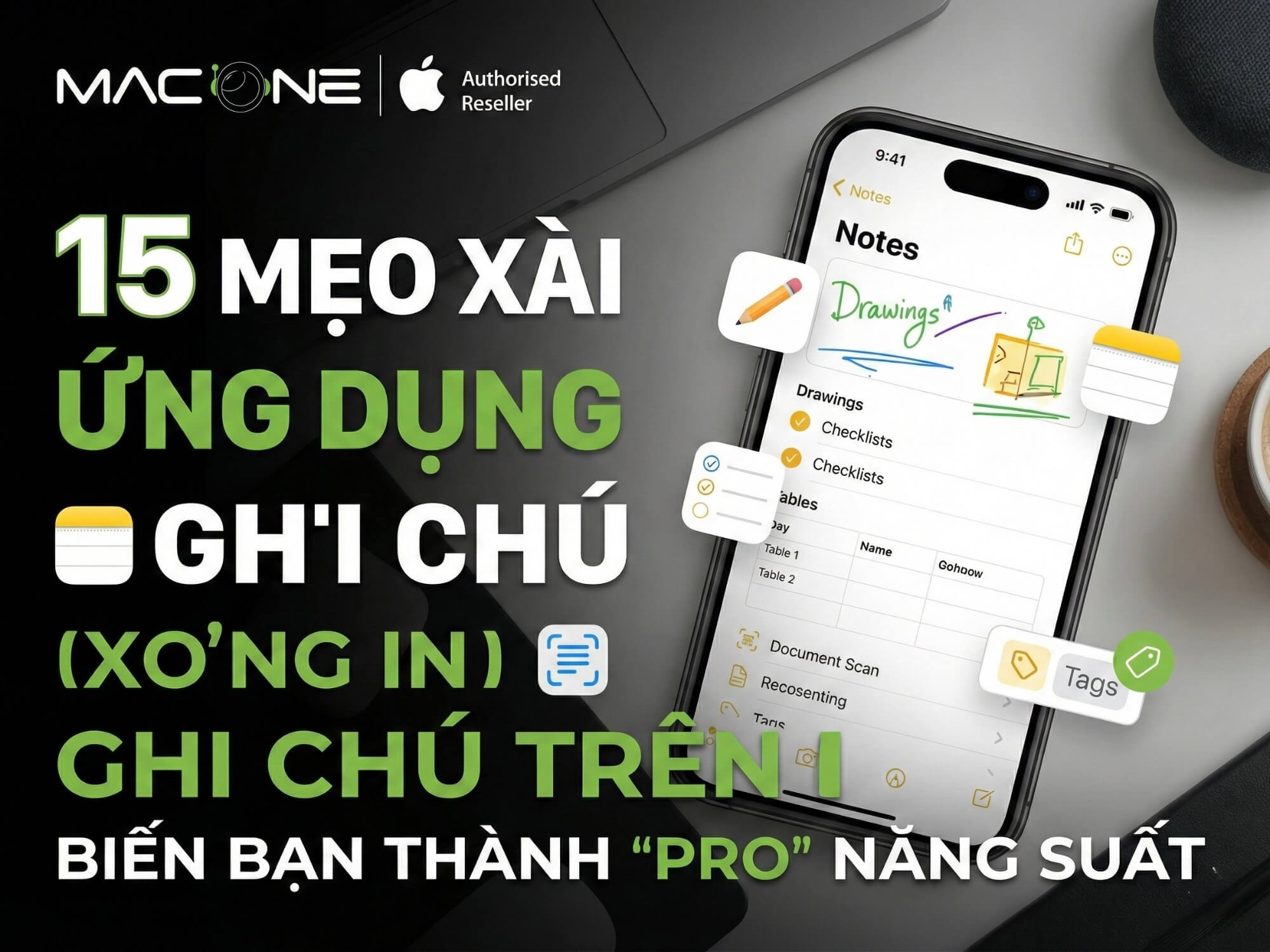
15 mẹo xài ứng dụng Ghi chú trên iPhone biến bạn thành “pro” năng suất
Ứng dụng Ghi chú (Notes) trên iPhone không đơn thuần là nơi gõ vài dòng nhắc việc. Đây thực sự là một trung tâm năng suất mini — scan tài liệu không cần app, tạo checklist công việc, thậm chí ghi âm cuộc họp và chuyển thành văn bản tự động. Tất cả đều miễn phí và có sẵn ngay trên chiếc iPhone của bạn.
Bài viết này tổng hợp 15 mẹo xài ứng dụng Ghi chú trên iPhone từ cơ bản đến nâng cao, bao gồm cả những tính năng mới nhất trên iOS 18 mà ít người biết. Dù bạn là sinh viên ghi bài giảng, nhân viên văn phòng hay chỉ cần ghi nhớ danh sách mua sắm — đều có thứ hữu ích cho bạn.
Quick check — bạn đã biết chưa?
- Ghim ghi chú quan trọng lên đầu danh sách?
- Scan tài liệu ngay trong Notes?
- Ghi âm + tự động chép lại văn bản (iOS 18)?
- Liên kết các ghi chú với nhau như wiki cá nhân?
Nếu chưa tick hết, đọc tiếp nhé!
Nhóm 1: Những mẹo cơ bản ai cũng nên biết
1. Ghim ghi chú quan trọng lên đầu danh sách
Có bao giờ bạn tạo một ghi chú quan trọng rồi vài ngày sau phải lướt mãi mới tìm thấy? Tính năng Ghim giải quyết vấn đề này — ghi chú được ghim sẽ luôn nằm ở đầu danh sách, không bị “trôi” bởi các notes mới.
Cách làm:
- Vuốt ghi chú từ trái sang phải > Chạm biểu tượng Ghim
- Hoặc: Mở ghi chú > Menu 3 chấm (góc trên phải) > Ghim ghi chú
Mẹo: Dùng cho to-do hàng ngày, thông tin cần xem thường xuyên như số tài khoản, địa chỉ quan trọng.
2. Khóa ghi chú bằng mật khẩu hoặc Face ID
Lưu mật khẩu, thông tin cá nhân, hay bất cứ thứ gì không muốn người khác thấy khi mượn điện thoại? Khóa ghi chú lại.
Thiết lập mật khẩu:
- Vào Cài đặt > Ghi chú > Mật khẩu
- Đặt mật khẩu + bật Sử dụng Face ID để mở nhanh
Khóa một ghi chú cụ thể:
- Mở ghi chú > Menu 3 chấm > Khóa
Sau khi khóa, ghi chú sẽ hiển thị “Ghi chú này đã bị khóa” cho đến khi bạn xác thực bằng Face ID hoặc mật khẩu.
3. Định dạng văn bản: Bold, Italic, Heading
Ghi chú không nhất thiết phải là một khối text đơn điệu. Bạn có thể tạo cấu trúc rõ ràng với tiêu đề, danh sách, và định dạng chữ.
Cách làm:
- Chọn text cần định dạng > Chạm biểu tượng Aa
- Chọn: Tiêu đề, Đề mục, In đậm, In nghiêng, Gạch chân…
Mẹo: Dùng Heading cho tiêu đề chính — trên iOS 18, bạn còn có thể thu gọn phần nội dung bên dưới Heading, rất tiện cho ghi chú dài.
4. Tạo checklist/To-do list ngay trong ghi chú
Không cần tải app to-do riêng. Notes có sẵn tính năng checklist — tạo danh sách việc cần làm và tick dần khi hoàn thành.
Cách làm:
- Chạm biểu tượng ✓ (checklist) ở thanh công cụ
- Nhập nội dung > Enter để thêm mục mới
- Chạm vào ô tròn để đánh dấu hoàn thành
Workflow sinh viên: Tạo checklist deadline bài tập theo tuần. Mỗi khi nộp xong, tick — nhìn thấy tiến độ rõ ràng, không bỏ sót.
Workflow văn phòng: Checklist action items sau meeting. Chia sẻ với đồng nghiệp để cùng track tiến độ.
Nhóm 2: Tính năng nâng cao ít người biết
5. Scan tài liệu không cần app bên thứ 3
Cần số hóa hóa đơn, biên lai, hay tài liệu giấy? Không cần CamScanner hay Adobe Scan — Notes có sẵn công cụ scan khá xịn.
Cách làm:
- Mở ghi chú > Biểu tượng Camera > Quét tài liệu
- Căn chỉnh tài liệu vào khung — iPhone tự động nhận diện và chụp
- Có thể scan nhiều trang liên tiếp, sau đó lưu thành PDF
Mẹo: Scan biên lai chi tiêu, lưu vào thư mục “Tài chính” — khi cần tìm lại cực nhanh.
6. Chèn ảnh, video và file đính kèm
Ghi chú không chỉ là text. Bạn có thể thêm ảnh, video, thậm chí file từ app khác.
Cách làm:
- Biểu tượng 📎 (clip) > Chọn Ảnh hoặc Video
- Hoặc chụp mới ngay trong Notes
Ảnh và video trong Notes vẫn đồng bộ qua iCloud, nên bạn có thể xem trên iPad hay Mac.
7. Vẽ và phác thảo ý tưởng
Đôi khi chữ không đủ — bạn cần vẽ sơ đồ, sketch ý tưởng, hay ghi nhanh bằng chữ viết tay.
Cách làm:
- Chạm biểu tượng bút vẽ ở thanh công cụ
- Chọn công cụ: bút, bút dạ, bút chì, tẩy…
- Chọn màu sắc, độ dày nét
Mẹo: Kết hợp với Apple Pencil trên iPad để vẽ chuyên nghiệp hơn — nhưng ngay cả dùng ngón tay trên iPhone cũng đủ cho mind map hay sơ đồ đơn giản.
8. Tạo bảng trong ghi chú
Cần so sánh, tổng hợp thông tin có cấu trúc? Tạo bảng ngay trong Notes.
Cách làm:
- Chạm biểu tượng bảng ở thanh công cụ
- Thêm hàng/cột bằng cách chạm vào dấu … ở cạnh bảng
Mẹo: Dùng để so sánh sản phẩm trước khi mua, hoặc tổng hợp thông tin nghiên cứu.
Nhóm 3: Tính năng mới trên iOS 17 & iOS 18
Đây là phần nhiều người chưa biết — những tính năng mới được Apple bổ sung trong các bản iOS gần đây.
9. Liên kết ghi chú với nhau (iOS 17+)
Từ iOS 17, bạn có thể tạo link giữa các ghi chú — giống như wiki cá nhân. Click vào link sẽ nhảy sang ghi chú được liên kết.
Cách làm:
- Trong ghi chú, gõ >>
- Nhập tên ghi chú muốn liên kết > Chọn từ danh sách gợi ý
Use case:
- Liên kết bài giảng với bài tập liên quan
- Liên kết meeting notes với action items
- Tạo mục lục cho một “project” lớn gồm nhiều ghi chú
10. Ghi âm và chép lại văn bản tự động (iOS 18)
Đây là tính năng “game changer” cho sinh viên và dân văn phòng. Bạn có thể ghi âm trực tiếp trong Notes — và iPhone sẽ tự động tạo bản chép lại (transcript) theo thời gian thực.
Cách làm:
- Mở ghi chú > Biểu tượng 📎 > Ghi âm thanh
- Nhấn nút đỏ để bắt đầu ghi
- Xem transcript: Chạm biểu tượng quote bubble (góc trái dưới)
- Thêm transcript vào note: Menu 3 chấm > Thêm bản chép lại vào ghi chú
Yêu cầu: iPhone 12 trở lên, chạy iOS 18. Hiện hỗ trợ tiếng Anh, Tây Ban Nha, Pháp, Đức, Ý, Bồ Đào Nha, Nhật, Hàn, Trung Quốc (chưa có tiếng Việt).
Theo MacRumors, tính năng này tự động tạo transcript real-time trong khi bạn đang ghi — không cần chờ processing sau khi kết thúc.
11. Thu gọn section trong ghi chú (iOS 18)
Ghi chú dài với nhiều phần? iOS 18 cho phép thu gọn/mở rộng các section có định dạng Heading.
Cách làm:
- Định dạng tiêu đề thành Heading hoặc Đề mục
- Chạm vào mũi tên ▼ bên cạnh heading để thu gọn phần nội dung bên dưới
Mẹo: Cực tiện cho bài giảng dài, tài liệu nhiều chương — chỉ mở phần đang cần đọc.
12. Công cụ viết AI — Tóm tắt, viết lại (iOS 18 + Apple Intelligence)
Nếu iPhone của bạn hỗ trợ Apple Intelligence, bạn có thêm khả năng dùng AI để tóm tắt nội dung, viết lại văn bản, hoặc thay đổi giọng văn.
Cách dùng với transcript:
- Mở ghi chú có recording > Chạm vào recording > Summary
- AI sẽ tóm tắt nội dung cuộc ghi âm
Cách dùng với text:
- Chọn đoạn văn bản > Công cụ viết
- Chọn: Tóm tắt, Viết lại, Thay đổi giọng văn…
Yêu cầu: iPhone 15 Pro, iPhone 15 Pro Max, hoặc iPhone 16 series. Cần bật Apple Intelligence trong Cài đặt và đang hỗ trợ một số ngôn ngữ.
Nhóm 4: Mẹo tổ chức và đồng bộ
13. Tạo thư mục và thư mục con để sắp xếp
Khi có hàng trăm ghi chú, việc tổ chức thành thư mục là bắt buộc.
Cách làm:
- Ở màn hình chính Notes > Biểu tượng Thư mục mới (góc dưới trái)
- Đặt tên > Kéo thả ghi chú vào thư mục
- Có thể tạo thư mục con bằng cách kéo thư mục này vào thư mục khác
Gợi ý tổ chức: Theo dự án (Dự án A, Dự án B), theo loại (Công việc, Cá nhân, Học tập), hoặc theo thời gian (2025, 2026).
14. Dùng Tags (#hashtag) và Thư mục thông minh
Tags giúp phân loại ghi chú theo chủ đề mà không cần di chuyển vào thư mục cố định. Một ghi chú có thể có nhiều tags.
Cách dùng Tags:
- Trong ghi chú, gõ #tên_tag (ví dụ: #công_việc, #ý_tưởng, #urgent)
- Ở màn hình chính Notes, kéo xuống sẽ thấy danh sách tags
Thư mục thông minh:
- Tạo thư mục > Chọn Chuyển thành Thư mục thông minh
- Thiết lập bộ lọc: chứa tag nào, tạo trong khoảng thời gian nào, có đính kèm không…
- Ghi chú tự động xuất hiện trong thư mục nếu khớp điều kiện
15. Đồng bộ ghi chú qua iPhone, iPad, Mac và cả Windows
Ghi chú trên iPhone, mở lại trên Mac — không cần gửi email hay copy thủ công. iCloud lo hết.
Bật đồng bộ:
- Vào Cài đặt > [Tên của bạn] > iCloud > Ghi chú > Bật
Truy cập trên Windows:
- Mở iCloud.com/notes trên trình duyệt
- Đăng nhập bằng Apple ID
Lưu ý: Kiểm tra dung lượng iCloud còn đủ không. Nếu hết, ghi chú mới sẽ không đồng bộ. Cân nhắc nâng cấp iCloud+ nếu cần. Hoặc nếu bạn đang dùng iPhone cũ và muốn trải nghiệm đầy đủ các tính năng Notes mới nhất như ghi âm + transcript, có thể tham khảo các dòng iPhone hỗ trợ iOS 18 tại MacOne.vn.
Widget và truy cập nhanh
Thêm widget Ghi chú vào màn hình chính
Xem nhanh ghi chú quan trọng mà không cần mở app.
Cách làm:
- Nhấn giữ màn hình chính > Chạm + (góc trên trái)
- Tìm Ghi chú > Chọn kích thước widget
- Chọn thư mục hoặc ghi chú cụ thể để hiển thị
Tạo ghi chú nhanh từ Control Center
Ý tưởng chợt đến lúc 2 giờ sáng? Không cần unlock điện thoại, tìm app — tạo note ngay từ Control Center.
Cách thiết lập:
- Vào Cài đặt > Trung tâm điều khiển
- Thêm Ghi chú vào danh sách
Giờ chỉ cần vuốt mở Control Center > Chạm icon Ghi chú là có thể viết ngay.
Khi nào Ghi chú đủ dùng, khi nào cần app khác?
Notes của Apple rất mạnh, nhưng không phải lúc nào cũng là lựa chọn tốt nhất. Đây là so sánh nhanh:
| Tiêu chí | Notes (Apple) | Notion | Evernote |
|---|---|---|---|
| Giá | Miễn phí | Freemium | Freemium |
| Đồng bộ Apple | Tuyệt vời | Tốt | Tốt |
| Offline | Có | Hạn chế (free) | Có |
| Scan tài liệu | Có | Không | Có |
| Collaboration | Cơ bản | Rất mạnh | Tốt |
| Database/Bảng nâng cao | Cơ bản | Rất mạnh | Không |
| Ghi âm + Transcript | Có (iOS 18) | Không | Có (giới hạn) |
Kết luận:
- Dùng Notes: Ghi chú cá nhân, to-do đơn giản, scan nhanh, tích hợp sâu hệ sinh thái Apple
- Cần Notion: Quản lý dự án phức tạp, làm việc nhóm lớn, cần database
- Cần Evernote: Web clipper mạnh, tagging phức tạp, dùng đa nền tảng
Với hầu hết người dùng cá nhân, Notes hoàn toàn đủ — và có lợi thế tích hợp sẵn, không cần đăng ký thêm.
Câu hỏi thường gặp (FAQ)
Ghi chú đã xóa có khôi phục được không?
Có, trong vòng 30 ngày. Vào thư mục Đã xóa gần đây ở màn hình chính Notes, chọn ghi chú cần khôi phục > Khôi phục.
Ghi chú có đồng bộ tự động không?
Có, nếu bạn đã bật iCloud cho Ghi chú trong Cài đặt. Thay đổi trên iPhone sẽ tự động xuất hiện trên iPad, Mac và iCloud.com.
Làm sao để tìm kiếm trong ghi chú?
Ở màn hình danh sách Ghi chú, kéo xuống để hiện thanh Tìm kiếm. Có thể tìm theo text, thậm chí text trong hình ảnh đã scan.
Ghi chú có giới hạn dung lượng không?
Không giới hạn số ghi chú, nhưng tổng dung lượng phụ thuộc vào iCloud của bạn. iCloud miễn phí có 5GB — nếu lưu nhiều ảnh/video trong Notes, cân nhắc nâng cấp.
Có thể chia sẻ ghi chú với người khác không?
Có. Mở ghi chú > Biểu tượng Chia sẻ > Chọn người nhận. Họ có thể xem hoặc cùng chỉnh sửa tùy quyền bạn cấp.
Tính năng ghi âm có trên mọi iPhone không?
Ghi âm trong Notes có từ iOS 18, yêu cầu iPhone 12 trở lên. Tính năng transcript AI (tóm tắt) cần iPhone 15 Pro trở lên với Apple Intelligence.
Notes có hoạt động khi không có mạng không?
Có. Bạn có thể xem, tạo, chỉnh sửa ghi chú offline. Thay đổi sẽ đồng bộ khi có kết nối lại.
Nên mua iPhone nào để dùng đầy đủ tính năng Notes mới?
Để có ghi âm + transcript, cần iPhone 12 trở lên với iOS 18. Để có Apple Intelligence (tóm tắt AI, công cụ viết), cần iPhone 15 Pro trở lên. Nếu đang cân nhắc nâng cấp, các dòng iPhone mới tại MacOne.vn đều đáp ứng đầy đủ, có hỗ trợ trả góp và trade-in máy cũ.
Kết luận
Ứng dụng Ghi chú trên iPhone đã tiến hóa rất nhiều — từ một app ghi nhớ đơn giản thành trung tâm năng suất với scan tài liệu, checklist, ghi âm tự động chép lại, và cả AI hỗ trợ viết. 15 mẹo trên bao gồm cả những thứ cơ bản (ghim, khóa, định dạng) đến nâng cao (liên kết notes, transcript iOS 18, Apple Intelligence).
Bắt đầu với 3-5 mẹo phù hợp nhu cầu của bạn. Có thể là checklist cho to-do hàng ngày, scan cho hóa đơn, hoặc ghi âm cho meeting. Dần dần khám phá thêm — và bạn sẽ thấy chiếc iPhone mình đang dùng có nhiều thứ hay hơn tưởng tượng.
Bài viết tham khảo thông tin từ Apple Support và MacRumors.
Bài xem nhiều


Khắc phục lỗi mất chữ, nhảy chữ… khi gõ tiếng Việt trên macOS


Macbook Pro Retina cũ “thức dậy” chậm: Nguyên nhân và cách xử lý

3 cách giúp buộc tắt và khởi động lại thiết bị Mac của bạn

MacBook Air cũ có thể dùng màn hình cảm ứng với AirBar

Cách mở lại Apple ID bị khoá hoặc bị vô hiệu hoá

Hướng dẫn cài đặt các phần mềm Adobe 2020 trên MacBook.
Miễn phí giao hàng nội thành
Miễn phí đổi trong 10 ngày
Cam kết hàng chính hãng 100%
Tiền mặt, quẹt thẻ, chuyển khoản

