
RAM Laptop Là Gì? Bao Nhiêu GB Là Đủ Dùng Trong Những Năm Tới?
Laptop bạn đang lag, chạy chậm khi mở nhiều tab Chrome? Nhiều người nghĩ lỗi ở chip hay ổ cứng, nhưng RAM mới là yếu tố quyết định 70% hiệu suất thực tế. RAM laptop (Random Access Memory) chính là bộ nhớ tạm thời nơi lưu trữ dữ liệu các ứng dụng đang chạy, giúp CPU truy xuất nhanh chóng. Với Windows 11 và các phần mềm ngày càng “ngốn” RAM, việc hiểu rõ RAM là gì và chọn đúng dung lượng không chỉ tiết kiệm tiền mà còn tránh mua nhầm máy yếu hoặc lãng phí tiền vào cấu hình quá cao.
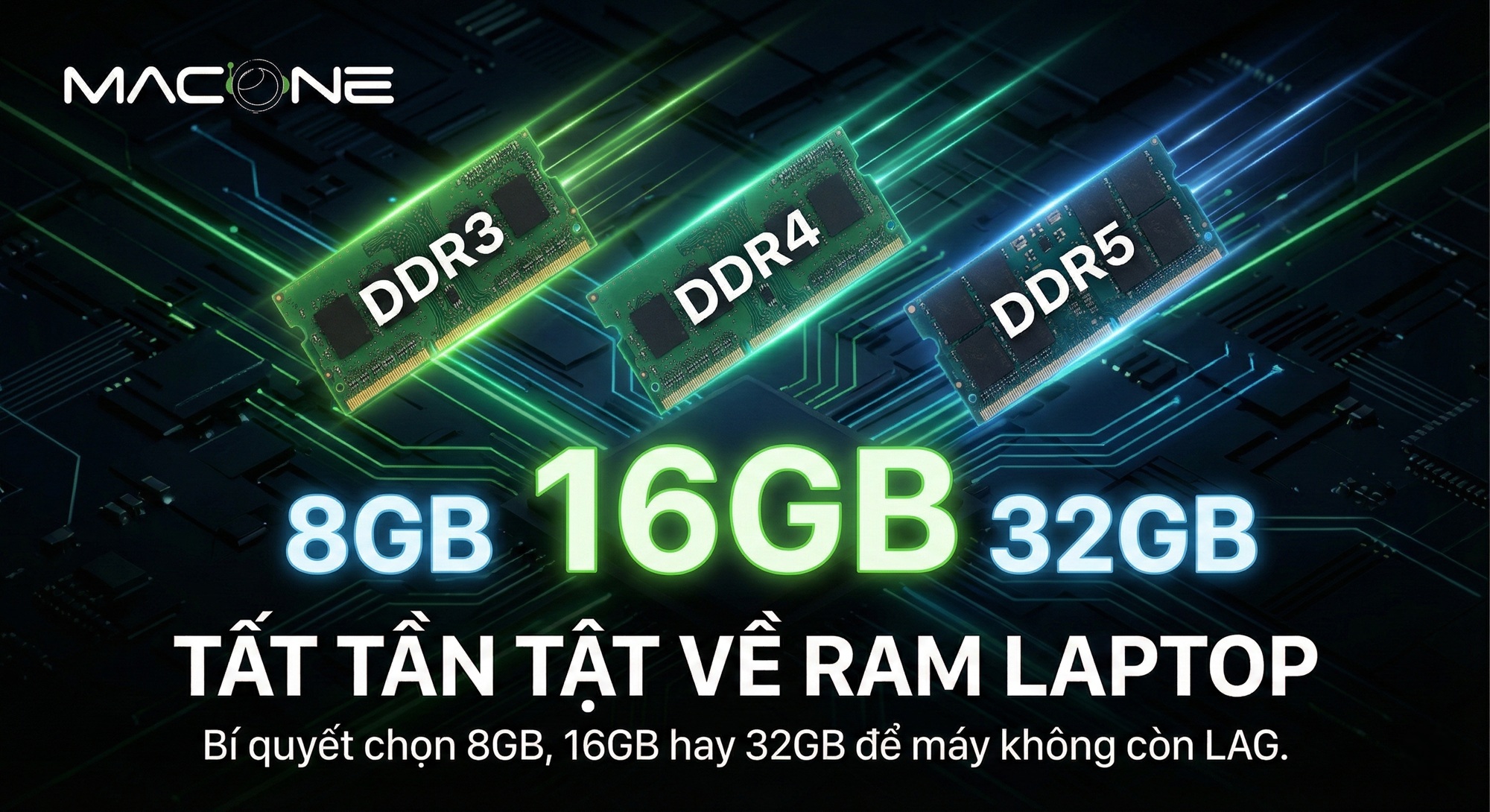
Trong bài này, mình sẽ giải thích từ A-Z về RAM laptop: định nghĩa, cách hoạt động, phân biệt các loại DDR3/DDR4/DDR5, và quan trọng nhất là bạn cần bao nhiêu GB RAM cho từng nhu cầu cụ thể. Nếu bạn đang cân nhắc giữa MacBook Air M3 8GB hay 16GB, hay laptop Windows cần 16GB hay 32GB, bài viết này sẽ có đáp án.
RAM Laptop Là Gì? Tại Sao Nó Quan Trọng Đến Vậy?
RAM laptop (Random Access Memory) là bộ nhớ truy cập ngẫu nhiên, hoạt động như “bàn làm việc” của máy tính. Mọi ứng dụng bạn mở – từ Chrome, Word, đến Photoshop – đều cần không gian trên RAM để CPU xử lý. RAM càng lớn, bạn càng có thể mở nhiều ứng dụng cùng lúc mà không bị lag.
Điểm khác biệt quan trọng: RAM chỉ lưu dữ liệu tạm thời. Khi bạn tắt máy, mọi thứ trên RAM sẽ bị xóa sạch. Ngược lại, ổ cứng (SSD/HDD) lưu trữ dữ liệu lâu dài. Nhiều người nhầm lẫn giữa “bộ nhớ” (storage) và RAM, dẫn đến quyết định mua sai. Ví dụ: Laptop 256GB SSD + 8GB RAM hoàn toàn khác với 512GB SSD + 4GB RAM – cái sau sẽ lag nặng dù có nhiều không gian lưu trữ.
- RAM (Random Access Memory)
- Bộ nhớ tạm thời tốc độ cao, lưu trữ dữ liệu các ứng dụng đang chạy. CPU đọc/ghi dữ liệu từ RAM với tốc độ nano giây, nhanh hơn hàng nghìn lần so với SSD. Khi tắt máy, dữ liệu RAM bị xóa hoàn toàn.
- SSD/HDD (Storage)
- Bộ nhớ lưu trữ lâu dài, chứa hệ điều hành, phần mềm, file cá nhân. Tốc độ truy xuất chậm hơn RAM nhưng giữ dữ liệu vĩnh viễn ngay cả khi mất điện.
Nếu hình dung CPU là đầu bếp, RAM là mặt bàn bếp chứa nguyên liệu đang dùng, còn ổ cứng là tủ lạnh chứa thực phẩm dự trữ. Bàn bếp càng rộng (RAM lớn), đầu bếp càng làm nhiều món cùng lúc mà không phải mở tủ lạnh liên tục.
RAM Laptop Hoạt Động Như Thế Nào?
Khi bạn click đúp vào biểu tượng Chrome, đây là quy trình diễn ra trong vài mili giây:
Bước 1: Hệ điều hành tải file thực thi Chrome từ SSD lên RAM. Với SSD NVMe hiện đại, tốc độ đọc khoảng 3,500 MB/s, nhưng RAM DDR4 có tốc độ lên đến 25,600 MB/s – nhanh gấp 7 lần.
Bước 2: CPU đọc lệnh từ RAM và thực thi. Mỗi tab Chrome bạn mở sẽ chiếm thêm 200-500MB RAM tùy nội dung (video, hình ảnh, JavaScript).
Bước 3: Khi RAM đầy, Windows sẽ dùng “Virtual Memory” – dùng một phần SSD làm RAM ảo. Nhưng SSD chậm hơn RAM thật hàng chục lần, nên máy bắt đầu lag nghiêm trọng.
Đây là lý do tại sao laptop 4GB RAM chạy Windows 11 thường lag: chỉ riêng hệ điều hành đã ngốn 2-2.5GB, còn lại chưa đủ cho Chrome và các app khác. Máy buộc phải swap dữ liệu liên tục giữa RAM và SSD, tạo cảm giác “đơ”.
Các Loại RAM Laptop Phổ Biến Hiện Nay
RAM laptop có nhiều chuẩn khác nhau, không thể dùng lẫn lộn. Đây là các loại bạn cần biết:
DDR3 (2007-2015)
DDR3 xuất hiện trên laptop từ thời Core i3/i5 thế hệ đầu, với tốc độ 1066-2133 MHz và điện áp 1.5V. Hiện nay chỉ còn thấy trên máy cũ hoặc laptop văn phòng giá rẻ dưới 7 triệu. Nếu laptop bạn dùng DDR3, khả năng nâng cấp rất hạn chế vì tối đa chỉ hỗ trợ 16GB (2x8GB) và tốc độ không theo kịp phần mềm hiện đại.
DDR4 (2014-nay)
DDR4 là chuẩn phổ biến nhất hiện nay, xuất hiện trên 80% laptop từ 2017 đến nay. Tốc độ từ 2133-3200 MHz, điện áp 1.2V tiết kiệm pin hơn 20% so với DDR3. DDR4 hỗ trợ dung lượng lên đến 64GB (2x32GB) trên laptop cao cấp, đủ cho mọi tác vụ từ văn phòng đến render video 4K.
Lưu ý quan trọng: Một số laptop dùng DDR4 hàn liền (soldered) không thể nâng cấp. Trước khi mua, kiểm tra spec xem có khe RAM rời hay không.
DDR5 (2021-nay)
DDR5 là thế hệ mới nhất, xuất hiện trên laptop chip Intel thế hệ 12 trở đi và AMD Ryzen 7000. Tốc độ từ 4800-6400 MHz, gấp đôi DDR4, với điện áp 1.1V tiết kiệm pin hơn nữa. Tuy nhiên giá cao hơn DDR4 khoảng 30-40%, và với đa số người dùng, hiệu suất thực tế chênh lệch không đáng kể (5-10% trong tác vụ thường ngày).
Nên mua laptop DDR5 không? Nếu bạn mua laptop mới năm 2025 với ngân sách trên 25 triệu, DDR5 là lựa chọn hợp lý để “đầu tư tương lai”. Nhưng nếu ngân sách dưới 20 triệu, DDR4 vẫn đủ dùng tốt 3-5 năm tới.
LPDDR4/LPDDR5 (Low Power DDR)
Đây là biến thể tiết kiệm điện của DDR4/DDR5, thường thấy trên ultrabook mỏng nhẹ như MacBook Air, Dell XPS, Asus Zenbook. LPDDR hàn liền trên bo mạch, KHÔNG thể nâng cấp sau này. Apple MacBook toàn bộ dùng LPDDR, vì vậy chọn đúng dung lượng ngay từ đầu là cực kỳ quan trọng.
| Chuẩn RAM | Tốc độ (MHz) | Điện áp | Nâng cấp được? | Đánh giá |
|---|---|---|---|---|
| DDR3 | 1066-2133 | 1.5V | Có (trên laptop cũ) | Lỗi thời – chỉ dùng máy cũ |
| DDR4 | 2133-3200 | 1.2V | Có (nếu không hàn liền) | Chuẩn phổ biến – đủ dùng đến 2028 |
| DDR5 | 4800-6400 | 1.1V | Có (nếu không hàn liền) | Hiện đại nhất – đắt hơn 30% |
| LPDDR4/5 | 4266-6400 | 0.6-1.1V | KHÔNG | Tiết kiệm pin – KHÔNG nâng cấp được |
Laptop Cần Bao Nhiêu GB RAM? Hướng Dẫn Chi Tiết Theo Nhu Cầu
Đây là câu hỏi quan trọng nhất. Dựa trên kinh nghiệm tư vấn hàng nghìn khách hàng tại Macone, mình tổng hợp như sau:
4GB RAM – Chỉ Dành Cho Nhu Cầu Cực Kỳ Cơ Bản
Năm 2025, 4GB RAM đã quá yếu cho Windows 11. Chỉ riêng hệ điều hành + Chrome với 5-7 tab đã chiếm hết 3.5GB, máy sẽ dùng Virtual Memory liên tục gây lag nặng. Mình khuyên CHỈ chọn 4GB nếu:
- Ngân sách CỰC KỲ hạn chế (dưới 8 triệu) và chỉ dùng để soạn Word/Excel đơn giản
- Laptop phụ, ít dùng
- Chromebook (ChromeOS nhẹ hơn Windows, 4GB còn chấp nhận được)
Với Windows laptop, 4GB RAM là “bẫy” phổ biến của máy giá rẻ. Tránh xa nếu có thể.
8GB RAM – Mức Tối Thiểu Nên Chọn Năm 2025
8GB RAM là sweet spot cho đa số người dùng văn phòng, sinh viên, người làm marketing. Đủ để:
- Mở 10-15 tab Chrome cùng lúc
- Chạy Microsoft Office (Word, Excel, PowerPoint) mượt mà
- Chỉnh sửa ảnh cơ bản trên Canva, Photoshop (file nhỏ dưới 50MB)
- Xem phim 1080p, nghe nhạc, Zoom/Teams ổn định
Tuy nhiên, 8GB bắt đầu “căng” nếu bạn:
- Mở 20+ tab Chrome thường xuyên
- Chạy máy ảo (VirtualBox, VMware)
- Edit video trên Premiere/DaVinci (sẽ lag với timeline dài)
- Chơi game AAA (GTA V, Cyberpunk cần tối thiểu 12GB)
Với MacBook Air M3 8GB, nhờ kiến trúc Apple Silicon tối ưu hơn Windows, 8GB RAM “làm được việc” của 12GB RAM Windows. Nhưng nếu bạn hay mở 30+ tab Safari hoặc edit ảnh RAW 100MB+, vẫn nên lên 16GB.
16GB RAM – Lựa Chọn Thông Minh Nhất Cho 2025
Nếu hỏi mình, 16GB RAM là con số vàng cho laptop năm 2025. Đủ dư dả cho:
- Đa nhiệm nặng: Chrome 30+ tab + Excel lớn + Photoshop + Spotify
- Lập trình: VS Code, Docker, localhost server, database
- Thiết kế đồ họa: Illustrator, Figma, Photoshop (file 200-300MB)
- Edit video Full HD: Premiere Pro, Final Cut Pro (timeline 30-60 phút)
- Chơi game: Mọi tựa game hiện tại chạy mượt ở 1080p
16GB RAM cũng “chống lỗi thời” tốt hơn. Phần mềm ngày càng nặng, Windows 12 (dự kiến 2025-2026) có thể yêu cầu tối thiểu 8GB. Mua 16GB bây giờ đảm bảo máy dùng tốt 5-7 năm.
Với laptop Windows tầm 20-30 triệu, chọn 16GB RAM ưu tiên hơn CPU mạnh. Ví dụ: Core i5 thế hệ 12 + 16GB RAM mượt hơn Core i7 + 8GB RAM trong đa số trường hợp thực tế.
32GB RAM – Cho Chuyên Gia Và Power User
32GB RAM KHÔNG phải cho mọi người. Chỉ cần nếu bạn:
- Render video 4K: Premiere Pro, DaVinci Resolve với timeline 2-3 giờ
- Thiết kế 3D: Blender, Cinema 4D, AutoCAD với model phức tạp
- Chạy nhiều máy ảo: Developer cần test trên nhiều OS
- Data Science: Python Jupyter Notebook với dataset lớn (vài GB)
- Game + Stream: Chơi game AAA + OBS stream 1080p60fps đồng thời
Với đa số người dùng, 32GB là lãng phí tiền. Windows 11 hiện tại khó “lấp đầy” 32GB RAM trong tác vụ thường ngày. Hãy đầu tư vào SSD nhanh hơn hoặc màn hình tốt hơn thay vì RAM quá mức.
64GB RAM – Chỉ Dành Cho Workstation
64GB RAM chỉ xuất hiện trên laptop workstation (Dell Precision, HP ZBook, MacBook Pro M3 Max) giá 60-100+ triệu. Cần cho:
- Render 3D phức tạp (kiến trúc, VFX phim)
- Machine Learning training model
- Server ảo hóa
Nếu bạn không rõ mình có cần 64GB không, câu trả lời là KHÔNG.
| Dung lượng RAM | Phù hợp cho | Ví dụ sử dụng | Giá tham khảo laptop |
|---|---|---|---|
| 4GB | Văn phòng cực nhẹ | Word, Excel đơn giản, lướt web 5-7 tab | 7-10 triệu (tránh nếu có thể) |
| 8GB | Sinh viên, văn phòng | Office, Chrome 10-15 tab, Canva, phim HD | 12-20 triệu (mức tối thiểu 2025) |
| 16GB | Đa nhiệm, thiết kế, game | Photoshop, Premiere, code, game 1080p | 20-35 triệu (sweet spot) |
| 32GB | Chuyên nghiệp | Video 4K, 3D, máy ảo, data science | 35-60 triệu (nếu thực sự cần) |
| 64GB | Workstation | Render phức tạp, ML, server ảo hóa | 60-100+ triệu |
RAM Laptop Khác RAM Desktop Và Điện Thoại Như Thế Nào?
Nhiều người nhầm lẫn giữa các loại RAM này. Đây là sự khác biệt cốt lõi:
RAM Laptop vs RAM Desktop
Kích thước vật lý: RAM laptop (SO-DIMM) dài khoảng 67mm, ngắn hơn RAM desktop (DIMM) dài 133mm. Không thể cắm lẫn nhau.
Khả năng nâng cấp: Desktop dễ nâng cấp hơn, thường có 4 khe RAM. Laptop thường chỉ 2 khe, nhiều máy mỏng hàn liền không nâng cấp được.
Hiệu năng: Cùng chuẩn DDR4 3200MHz, RAM desktop và laptop có hiệu suất tương đương. Nhưng desktop thường cho phép overclock cao hơn nhờ tản nhiệt tốt.
RAM Laptop vs RAM Điện Thoại
Công nghệ: Điện thoại dùng LPDDR (Low Power) hàn liền trên bo mạch. Laptop dùng DDR/LPDDR tùy model.
Nâng cấp: RAM điện thoại KHÔNG BAO GIỜ nâng cấp được. RAM laptop một số model có thể.
Quản lý bộ nhớ: Android/iOS quản lý RAM chặt chẽ hơn, tự động đóng app nền khi thiếu RAM. Windows/macOS linh hoạt hơn nhưng đòi hỏi RAM lớn hơn.
Đây là lý do tại sao iPhone 15 Pro chỉ có 8GB RAM nhưng vẫn mượt, trong khi laptop Windows 8GB RAM dễ lag. iOS tối ưu cực tốt, còn Windows “ngốn” RAM hơn.
Dấu Hiệu Laptop Cần Nâng Cấp RAM Gấp
Làm sao biết laptop bạn đang “thiếu” RAM? Đây là các dấu hiệu rõ ràng:
1. Máy lag khi mở nhiều ứng dụng: Click vào app mất 3-5 giây mới phản hồi, chuyển tab Chrome bị giật.
2. Quạt chạy ầm ầm liên tục: CPU phải làm việc quá tải để bù đắp thiếu RAM, sinh nhiệt cao.
3. Thông báo “Your computer is low on memory”: Windows cảnh báo trực tiếp, dấu hiệu rõ ràng nhất.
4. Ứng dụng tự đóng hoặc crash: Chrome tab tự reload, Photoshop đóng đột ngột khi thiếu RAM.
5. Task Manager hiển thị RAM sử dụng >85%: Nhấn Ctrl+Shift+Esc, tab Performance > Memory. Nếu thấy RAM luôn trên 85%, đã đến lúc nâng cấp.
Một mẹo nhỏ: Nếu laptop có 8GB RAM nhưng Windows hiển thị “7.8GB usable”, đừng lo. 200MB bị dùng cho iGPU (chip đồ họa tích hợp). Đây là bình thường.
Cách Kiểm Tra RAM Laptop Hiện Tại
Trước khi nâng cấp hoặc mua laptop mới, kiểm tra cấu hình RAM hiện tại:
Cách 1: Settings (Windows 11)
- Nhấn Windows + I mở Settings
- System > About
- Xem dòng “Installed RAM” (ví dụ: 8.0 GB)
Cách 2: Task Manager (chi tiết hơn)
- Nhấn Ctrl + Shift + Esc
- Tab Performance > Memory
- Xem: Tổng dung lượng, tốc độ (MHz), số khe đã dùng (Slots used: 1 of 2)
Nếu thấy “Slots used: 2 of 2” nghĩa là đã dùng hết khe RAM. Muốn nâng cấp phải thay thanh RAM lớn hơn, không thể gắn thêm.
Cách 3: CPU-Z (cho tech geek)
Download –>CPU-Z (free) để xem chi tiết: chuẩn RAM (DDR4/DDR5), timings (CL), điện áp. Hữu ích khi mua RAM tương thích.
Nên Nâng Cấp RAM Hay Mua Laptop Mới?
Nếu laptop hiện tại đang yếu RAM, bạn có hai lựa chọn:
Nâng Cấp RAM (tiết kiệm hơn) nếu:
- Laptop còn mới (dưới 3 năm tuổi)
- CPU còn đủ mạnh (Intel Gen 8 trở lên, Ryzen 3000 trở lên)
- Có khe RAM rời (không hàn liền)
- Ngân sách hạn chế
Ví dụ: Laptop Dell Inspiron 2021 với Core i5-1135G7 + 8GB RAM đang lag. Nâng lên 16GB DDR4 chỉ mất 1.2-1.5 triệu, máy sẽ “sống lại” và dùng tốt thêm 2-3 năm.
Mua Laptop Mới (đầu tư dài hạn) nếu:
- Laptop trên 5 năm tuổi
- CPU quá yếu (Core i3 Gen 7 trở xuống)
- RAM hàn liền không nâng cấp được (MacBook, Dell XPS, Asus Zenbook)
- Cần nâng cấp toàn diện (màn hình, pin, SSD)
Với MacBook, RAM hàn liền 100% nên PHẢI chọn đúng dung lượng ngay từ đầu. MacBook Air M3 8GB vs 16GB chênh 5 triệu, nhưng không thể nâng cấp sau này. Nếu bạn định dùng 5+ năm, 16GB là đầu tư đáng giá.
Nếu bạn đang tìm laptop mới với RAM phù hợp, MacBook Air M3 là lựa chọn đáng cân nhắc. Với kiến trúc Apple Silicon, bản 16GB RAM có thể xử lý mượt mà các tác vụ nặng như edit video 4K hay thiết kế đồ họa, trong khi vẫn giữ được thời lượng pin 15-18 giờ. Tại Macone , bạn có thể trải nghiệm trực tiếp và được tư vấn chi tiết về cấu hình phù hợp với nhu cầu.
RAM Có Ảnh Hưởng Đến Tuổi Thọ Pin Laptop Không?
Có, nhưng không nhiều như bạn nghĩ. RAM tiêu thụ điện năng rất thấp (3-5W cho 16GB DDR4), chiếm chưa đến 10% tổng năng lượng tiêu thụ của laptop. CPU và màn hình mới là “hung thủ” ngốn pin chính (20-40W).
Tuy nhiên, nếu RAM quá ít buộc máy dùng Virtual Memory (swap sang SSD), CPU sẽ làm việc nhiều hơn để di chuyển dữ liệu, gián tiếp làm giảm pin. Laptop 8GB RAM thường có pin tốt hơn laptop 4GB RAM trong cùng điều kiện sử dụng, vì không phải swap liên tục.
DDR5 và LPDDR5 tiết kiệm pin hơn DDR4 khoảng 10-15%, nhưng chênh lệch thực tế chỉ khoảng 15-30 phút trên tổng thời lượng pin 8-10 giờ.
Câu Hỏi Thường Gặp Về RAM Laptop
RAM 8GB có đủ cho sinh viên IT không?
Phụ thuộc ngành học. Nếu chỉ học lập trình web (HTML/CSS/JavaScript), 8GB vẫn ổn. Nhưng nếu học AI/Machine Learning, chạy Docker, hoặc Android Studio, cần tối thiểu 16GB. Nhiều sinh viên IT mua laptop 8GB rồi phải nâng cấp sau 1 năm, tốn thêm tiền và công sức.
MacBook Air M3 8GB có lag không?
Tùy cách dùng. Với tác vụ văn phòng, lướt web, xem phim, 8GB RAM trên M3 chạy rất mượt nhờ kiến trúc Unified Memory (RAM dùng chung với GPU). Nhưng nếu bạn edit video 4K trên Final Cut Pro hoặc mở 40+ tab Safari, sẽ bắt đầu swap sang SSD. Nếu ngân sách cho phép, lên 16GB an toàn hơn cho dài lâu.
Có nên mua laptop RAM hàn liền không?
Tùy nhu cầu. Laptop RAM hàn liền (MacBook, Dell XPS, HP Spectre) thường mỏng nhẹ, pin tốt, nhưng không nâng cấp được. Nếu bạn chắc chắn 8GB/16GB đủ dùng 5 năm, không vấn đề gì. Nhưng nếu không chắc, chọn laptop có khe RAM rời (Dell Inspiron, HP Pavilion, Lenovo IdeaPad) để linh hoạt sau này.
RAM DDR4 và DDR5 chênh lệch hiệu năng bao nhiêu?
Trong tác vụ văn phòng, lướt web, xem phim: chênh lệch chỉ 3-5%, không cảm nhận được. Trong render video, game, compile code: DDR5 nhanh hơn 10-15%. Tuy nhiên DDR5 đắt hơn 30-40%, nên chỉ đáng mua nếu laptop tầm trên 25 triệu và bạn muốn “đầu tư tương lai”.
Tại sao laptop 8GB RAM bị Windows báo chỉ còn 7.8GB?
200-300MB bị chip đồ họa tích hợp (iGPU) chiếm dùng. iGPU không có VRAM riêng nên phải “mượn” RAM. Đây là bình thường, không phải lỗi. Laptop có card rời (Nvidia RTX, AMD Radeon) không bị hiện tượng này vì GPU có VRAM riêng.
Kết Luận: Lời Khuyên Cuối Từ Quang Minh
Sau khi đọc hết bài, bạn đã hiểu RAM laptop là gì, cách nó hoạt động, và quan trọng nhất là bạn cần bao nhiêu GB. Tóm tắt nhanh:
Nếu ngân sách laptop dưới 15 triệu: Chọn 8GB RAM tối thiểu. Tránh xa 4GB năm 2025.
Nếu ngân sách 20-30 triệu: Đi thẳng 16GB RAM. Đây là sweet spot cho 5-7 năm tới.
Nếu làm việc chuyên nghiệp: 32GB nếu render video/3D, 16GB vẫn đủ cho đa số designer/developer.
Nếu mua MacBook: Nhớ RAM hàn liền, không nâng cấp được. 16GB an toàn hơn 8GB về dài lâu.
RAM là khoản đầu tư đáng giá nhất trên laptop. Thay vì mua CPU i7 + 8GB RAM, hãy chọn CPU i5 + 16GB RAM – bạn sẽ cảm nhận sự khác biệt rõ rệt trong tác vụ thực tế hàng ngày. Nếu còn thắc mắc về cấu hình phù hợp, ghé Macone Thái Hà hoặc Võ Văn Tần để được tư vấn trực tiếp và trải nghiệm máy thật.
Về Quang Minh: Senior Tech Editor tại Macone.vn. 10+ năm kinh nghiệm với hệ sinh thái Apple và công nghệ nói chung. Chuyên tư vấn laptop, MacBook và testing cấu hình. Đam mê giúp người Việt chọn công nghệ thông minh, phù hợp ngân sách.
Bài xem nhiều


Khắc phục lỗi mất chữ, nhảy chữ… khi gõ tiếng Việt trên macOS


Macbook Pro Retina cũ “thức dậy” chậm: Nguyên nhân và cách xử lý

3 cách giúp buộc tắt và khởi động lại thiết bị Mac của bạn

MacBook Air cũ có thể dùng màn hình cảm ứng với AirBar

Cách mở lại Apple ID bị khoá hoặc bị vô hiệu hoá

Hướng dẫn cài đặt các phần mềm Adobe 2020 trên MacBook.
Miễn phí giao hàng nội thành
Miễn phí đổi trong 10 ngày
Cam kết hàng chính hãng 100%
Tiền mặt, quẹt thẻ, chuyển khoản

