
Sửa lỗi không tạo được Apple ID: 7 cách khắc phục hiệu quả [2026]
Bạn vừa mua mới và háo hức tạo tài khoản Apple ID, nhưng màn hình lại hiện thông báo “Không thể tạo tài khoản của bạn vào lúc này”? Đây là lỗi khá phổ biến mà nhiều người dùng iPhone, iPad gặp phải. Lỗi này có thể xuất phát từ nhiều nguyên nhân khác nhau — từ giới hạn thiết bị, email đã được sử dụng, cho đến kết nối mạng không ổn định.
Trong bài viết này, mình sẽ hướng dẫn bạn 7 cách khắc phục lỗi không tạo được Apple ID dựa trên thông tin từ Apple Support. Đặc biệt, bạn sẽ biết được một thông tin quan trọng: mỗi thiết bị iPhone/iPad chỉ có thể tạo tối đa 3 tài khoản Apple ID miễn phí.
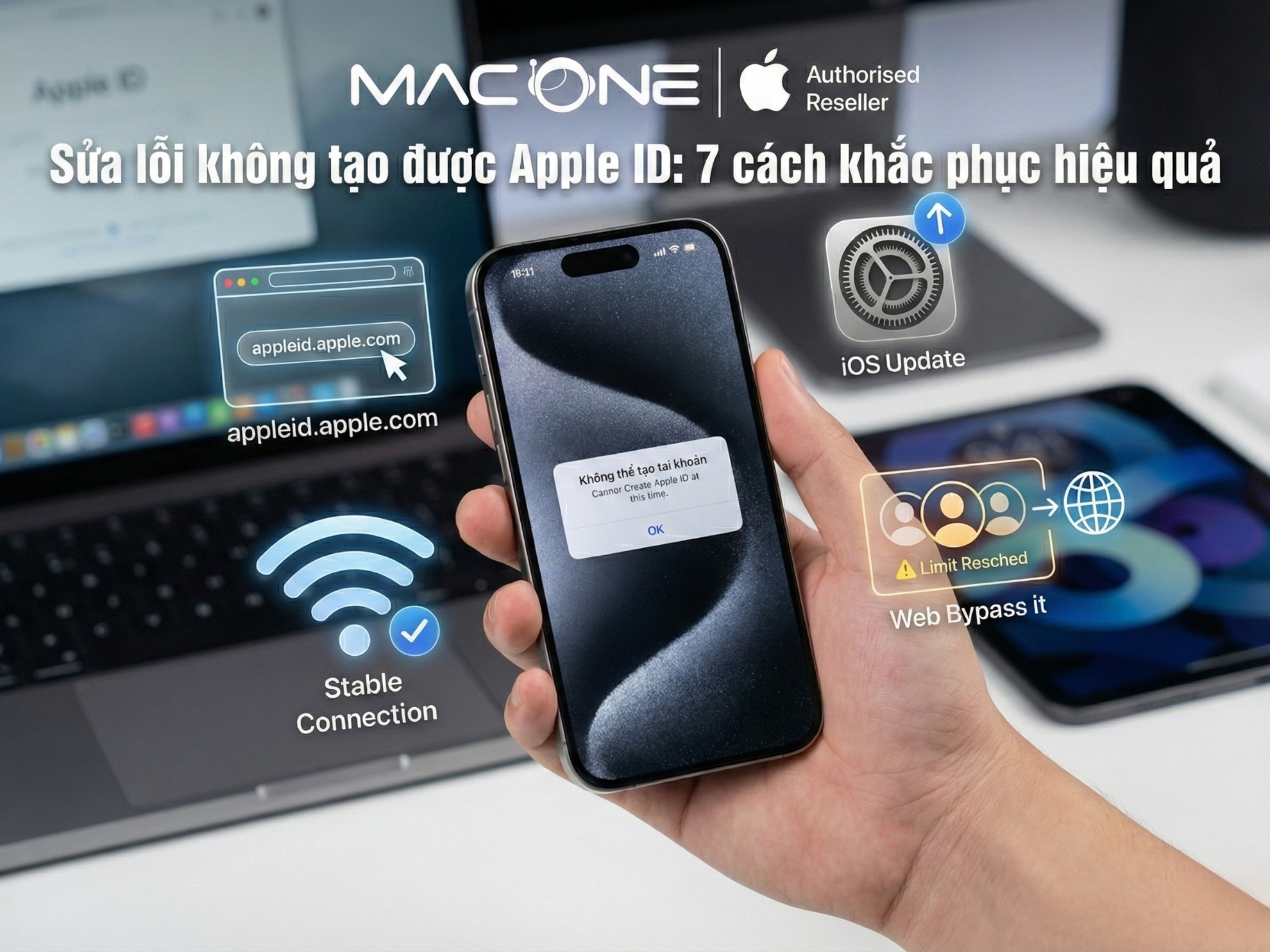
Tại sao bạn không tạo được Apple ID?
Trước khi đi vào cách khắc phục, hãy cùng tìm hiểu các nguyên nhân phổ biến khiến việc tạo Apple ID thất bại.
1. Email hoặc số điện thoại đã được sử dụng
Mỗi địa chỉ email và số điện thoại chỉ có thể liên kết với một Apple ID duy nhất. Nếu bạn nhập email hoặc số điện thoại đã từng đăng ký trước đó, hệ thống sẽ báo lỗi “email không hợp lệ” hoặc “không thể sử dụng”.
Điều này cũng có nghĩa là nếu bạn quên mật khẩu Apple ID cũ, giải pháp tốt hơn là khôi phục mật khẩu thay vì tạo tài khoản mới với cùng email đó.
2. Thiết bị đã đạt giới hạn tạo tài khoản
Đây là nguyên nhân mà không phải ai cũng biết: Apple giới hạn số lượng tài khoản iCloud miễn phí có thể tạo trên mỗi thiết bị. Khi đạt giới hạn này, bạn sẽ thấy thông báo:
“The maximum number of free accounts have been activated on this iPhone/iPad”
(Số lượng tài khoản miễn phí tối đa đã được kích hoạt trên iPhone/iPad này)
Theo thông tin từ Apple Support, mỗi thiết bị có thể tạo tối đa 3 tài khoản Apple ID miễn phí. Nếu thiết bị của bạn đã được dùng để tạo 3 tài khoản trước đó (dù đã đăng xuất), bạn sẽ không thể tạo thêm tài khoản mới trên thiết bị này.
3. Mật khẩu không đáp ứng yêu cầu bảo mật
Apple có yêu cầu khá nghiêm ngặt về mật khẩu. Mật khẩu Apple ID của bạn cần đáp ứng các tiêu chí sau:
- Tối thiểu 8 ký tự
- Có ít nhất 1 chữ hoa (A-Z)
- Có ít nhất 1 chữ thường (a-z)
- Có ít nhất 1 chữ số (0-9)
- Không trùng với tên tài khoản (email)
- Không có ký tự giống nhau liên tiếp (ví dụ: aaa, 111)
Ví dụ mật khẩu hợp lệ: TenToi2026! hoặc iPhone17Pro@
4. Kết nối mạng không ổn định
Quá trình tạo Apple ID yêu cầu thiết bị liên tục giao tiếp với máy chủ Apple để xác minh thông tin. Nếu Wi-Fi hoặc dữ liệu di động của bạn yếu hoặc bị gián đoạn, quá trình đăng ký sẽ thất bại.
5. Lỗi từ máy chủ Apple
Đôi khi, vấn đề không nằm ở bạn mà ở phía Apple. Máy chủ của Apple có thể đang bảo trì hoặc gặp sự cố tạm thời. Bạn có thể kiểm tra trạng thái hệ thống tại Apple System Status.
6. Phiên bản iOS quá cũ
Nếu hoặc của bạn đang chạy phiên bản iOS cũ, hệ thống có thể không tương thích với các yêu cầu mới của Apple ID. Việc cập nhật iOS thường giải quyết được nhiều lỗi liên quan.
7 cách sửa lỗi không tạo được Apple ID
Dựa trên các nguyên nhân trên, đây là 7 cách khắc phục bạn nên thử theo thứ tự.
Cách 1: Kiểm tra và thay đổi email/số điện thoại
Nếu email hoặc số điện thoại của bạn đã được sử dụng cho Apple ID khác, hãy thử dùng địa chỉ email mới. Bạn có thể tạo email Gmail hoặc Yahoo miễn phí chỉ trong vài phút.
Lưu ý: Mỗi số điện thoại chỉ có thể liên kết với một Apple ID. Nếu số của bạn đã được dùng, bạn cần dùng số khác hoặc khôi phục tài khoản cũ.
Cách 2: Đảm bảo kết nối mạng ổn định
Thử các bước sau để cải thiện kết nối:
- Tắt Wi-Fi, bật lại sau 10 giây
- Thử kết nối mạng Wi-Fi khác
- Chuyển sang dùng dữ liệu di động 4G/5G
- Khởi động lại modem/router nếu dùng Wi-Fi nhà
Cách 3: Cập nhật iOS lên phiên bản mới nhất
Để cập nhật iOS:
- Mở Cài đặt (Settings)
- Chọn Cài đặt chung (General)
- Nhấn Cập nhật phần mềm (Software Update)
- Nếu có bản cập nhật, chọn Tải về và Cài đặt
Apple khuyến nghị luôn sử dụng phiên bản iOS mới nhất để đảm bảo tương thích với các dịch vụ Apple.
Cách 4: Khởi động lại thiết bị
Khởi động lại iPhone/iPad giúp giải phóng bộ nhớ tạm và xóa các xung đột phần mềm có thể gây lỗi.
Cách khởi động lại iPhone có Face ID:
- Nhấn giữ đồng thời nút Nguồn và nút Tăng âm lượng
- Kéo thanh trượt để tắt máy
- Đợi 30 giây, sau đó nhấn giữ nút Nguồn để bật lại
Cách 5: Đăng xuất tài khoản Apple ID cũ (nếu có)
Nếu thiết bị đang đăng nhập Apple ID khác, hãy đăng xuất trước khi tạo tài khoản mới:
- Mở Cài đặt
- Nhấn vào tên của bạn ở đầu màn hình
- Cuộn xuống và chọn Đăng xuất (Sign Out)
- Nhập mật khẩu Apple ID để xác nhận
Cách 6: Tạo Apple ID qua web appleid.apple.com
Đây là giải pháp hiệu quả khi thiết bị của bạn đã đạt giới hạn 3 tài khoản. Bạn có thể tạo Apple ID trên hoặc máy tính Windows, thậm chí trên trình duyệt điện thoại:
- Truy cập appleid.apple.com hoặc account.apple.com
- Nhấn Tạo Apple ID của bạn
- Điền đầy đủ thông tin: tên, email, mật khẩu, ngày sinh, quốc gia
- Xác minh email và số điện thoại
- Hoàn tất đăng ký
Sau khi tạo xong, bạn có thể đăng nhập tài khoản này vào iPhone/iPad của mình bình thường.
Cách 7: Mượn thiết bị khác để tạo tài khoản
Nếu thiết bị của bạn đã tạo đủ 3 tài khoản và bạn không muốn dùng máy tính, hãy mượn iPhone/iPad của bạn bè hoặc người thân để tạo Apple ID. Sau khi tạo xong, đăng xuất khỏi thiết bị đó và đăng nhập vào thiết bị của bạn.
Kiểm tra trạng thái hệ thống Apple
Trước khi thử các cách trên, bạn nên kiểm tra xem máy chủ Apple có đang gặp sự cố không:
- Truy cập apple.com/vn/support/systemstatus
- Tìm các dịch vụ liên quan: Apple ID, iCloud Account & Sign In
- Nếu thấy biểu tượng màu vàng hoặc đỏ, có nghĩa dịch vụ đang gặp sự cố
- Trong trường hợp này, hãy đợi Apple khắc phục và thử lại sau
Tạo Apple ID cho gia đình và trẻ em
Family Sharing là gì?
Family Sharing (Chia sẻ trong gia đình) là tính năng cho phép cha mẹ tạo và quản lý Apple ID cho con em dưới 13 tuổi. Theo Apple Support, tính năng này cũng cho phép chia sẻ mua hàng App Store, iCloud storage giữa các thành viên trong gia đình.
Cách tạo Apple ID cho trẻ dưới 13 tuổi
- Mở Cài đặt > Gia đình (Family)
- Nhấn Thêm thành viên (Add Member)
- Chọn Tạo tài khoản cho trẻ (Create Account for Child)
- Nhập tên, ngày sinh của trẻ
- Làm theo hướng dẫn để hoàn tất
Lưu ý: Bạn cần xác minh danh tính người lớn (qua thẻ tín dụng hoặc CCCD trong Wallet) để tạo tài khoản cho trẻ.
Bảng tổng hợp: Lỗi thường gặp và cách xử lý
| Thông báo lỗi | Nguyên nhân | Cách xử lý |
|---|---|---|
| “Không thể tạo tài khoản vào lúc này” | Giới hạn thiết bị hoặc lỗi server | Tạo qua web hoặc dùng thiết bị khác |
| “Email không hợp lệ” hoặc “đã được sử dụng” | Email đã liên kết Apple ID khác | Dùng email mới hoặc khôi phục tài khoản cũ |
| “Mật khẩu không hợp lệ” | Không đủ yêu cầu bảo mật | Tạo mật khẩu có 8+ ký tự, chữ hoa, chữ thường, số |
| “Số lượng tài khoản tối đa đã được kích hoạt” | Thiết bị đã tạo 3 tài khoản | Tạo qua web hoặc mượn thiết bị khác |
| Lỗi kết nối hoặc timeout | Mạng yếu hoặc lỗi server | Đổi mạng, kiểm tra System Status |
Khi nào nên liên hệ hỗ trợ Apple?
Bạn nên liên hệ Apple Support khi:
- Đã thử tất cả các cách trên mà vẫn không tạo được tài khoản
- Tài khoản Apple ID bị khóa hoặc bị vô hiệu hóa
- Cần hỗ trợ cho tổ chức, doanh nghiệp (Apple Business Manager)
- Gặp vấn đề về bảo mật tài khoản
Cách liên hệ: Sử dụng ứng dụng Hỗ trợ Apple (Apple Support) có sẵn trên iPhone hoặc truy cập support.apple.com.
Câu hỏi thường gặp (FAQ)
Tạo được bao nhiêu Apple ID trên một iPhone?
Mỗi iPhone có thể tạo tối đa 3 tài khoản Apple ID miễn phí. Sau khi đạt giới hạn này, bạn cần tạo tài khoản qua web hoặc dùng thiết bị khác.
Apple ID và iCloud có giống nhau không?
Không hoàn toàn. Apple ID là tài khoản đăng nhập, còn iCloud là dịch vụ lưu trữ đám mây. Bạn dùng Apple ID để đăng nhập vào iCloud và các dịch vụ Apple khác.
Có thể tạo Apple ID không cần thẻ thanh toán không?
Có. Khi tạo Apple ID qua web (appleid.apple.com), bạn có thể bỏ qua bước nhập thông tin thanh toán. Trên iPhone, khi tải ứng dụng miễn phí đầu tiên, tùy chọn “None” sẽ xuất hiện.
Mật khẩu Apple ID cần những gì?
Tối thiểu 8 ký tự, bao gồm: 1 chữ hoa, 1 chữ thường, 1 chữ số. Không được trùng tên tài khoản và không có ký tự lặp liên tiếp.
Tại sao không tìm thấy tùy chọn “None” khi nhập thẻ thanh toán?
Tùy chọn “None” chỉ xuất hiện khi bạn tải ứng dụng miễn phí đầu tiên từ App Store. Thử tìm một ứng dụng miễn phí, nhấn tải về, sau đó chọn “Tạo Apple ID mới” — lúc này tùy chọn “None” sẽ xuất hiện.
Lỗi “Đã đạt giới hạn” nghĩa là gì?
Có nghĩa thiết bị của bạn đã được dùng để tạo số lượng tài khoản Apple ID miễn phí tối đa (thường là 3). Giải pháp là tạo tài khoản qua web hoặc mượn thiết bị khác.
Có thể dùng Apple ID ở quốc gia khác không?
Có, nhưng một số nội dung và dịch vụ có thể khác nhau tùy theo vùng (region) của Apple ID. Bạn có thể thay đổi vùng trong Cài đặt tài khoản.
Làm sao biết máy chủ Apple đang lỗi?
Truy cập apple.com/vn/support/systemstatus để xem trạng thái các dịch vụ Apple theo thời gian thực.
Lỗi không tạo được Apple ID tuy gây khó chịu nhưng hoàn toàn có thể khắc phục được. Hãy bắt đầu từ những bước đơn giản như kiểm tra mạng, cập nhật iOS, và đảm bảo thông tin đăng ký hợp lệ. Nếu thiết bị đã đạt giới hạn tài khoản, việc tạo Apple ID qua web là giải pháp hiệu quả nhất.
Nếu bạn đang tìm kiếm hoặc các sản phẩm Apple chính hãng như Macbook, iMac, Mac Mini, Ipad, Iphone, có thể tham khảo tại các đại lý ủy quyền Apple như MACONE để được hỗ trợ tốt nhất trong việc thiết lập tài khoản và sử dụng thiết bị.
Bài xem nhiều


Khắc phục lỗi mất chữ, nhảy chữ… khi gõ tiếng Việt trên macOS


Macbook Pro Retina cũ “thức dậy” chậm: Nguyên nhân và cách xử lý

3 cách giúp buộc tắt và khởi động lại thiết bị Mac của bạn

MacBook Air cũ có thể dùng màn hình cảm ứng với AirBar

Cách mở lại Apple ID bị khoá hoặc bị vô hiệu hoá

Hướng dẫn cài đặt các phần mềm Adobe 2020 trên MacBook.
Miễn phí giao hàng nội thành
Miễn phí đổi trong 10 ngày
Cam kết hàng chính hãng 100%
Tiền mặt, quẹt thẻ, chuyển khoản

