Tại sao laptop lại phát ra tiếng kêu? 2 cách nhận biết
Laptop phát ra tiếng kêu là dấu hiệu cảnh báo từ 4 nguyên nhân chính: quạt tản nhiệt (chiếm khoảng 70% trường hợp), ổ cứng HDD (20%), loa bị lỗi (5%), hoặc phần mềm độc hại gây quá tải (5%). Bài viết này sẽ hướng dẫn bạn cách phân biệt chính xác tiếng kêu đến từ bộ phận nào và xử lý đúng cách, tránh tốn kém khi sửa nhầm.
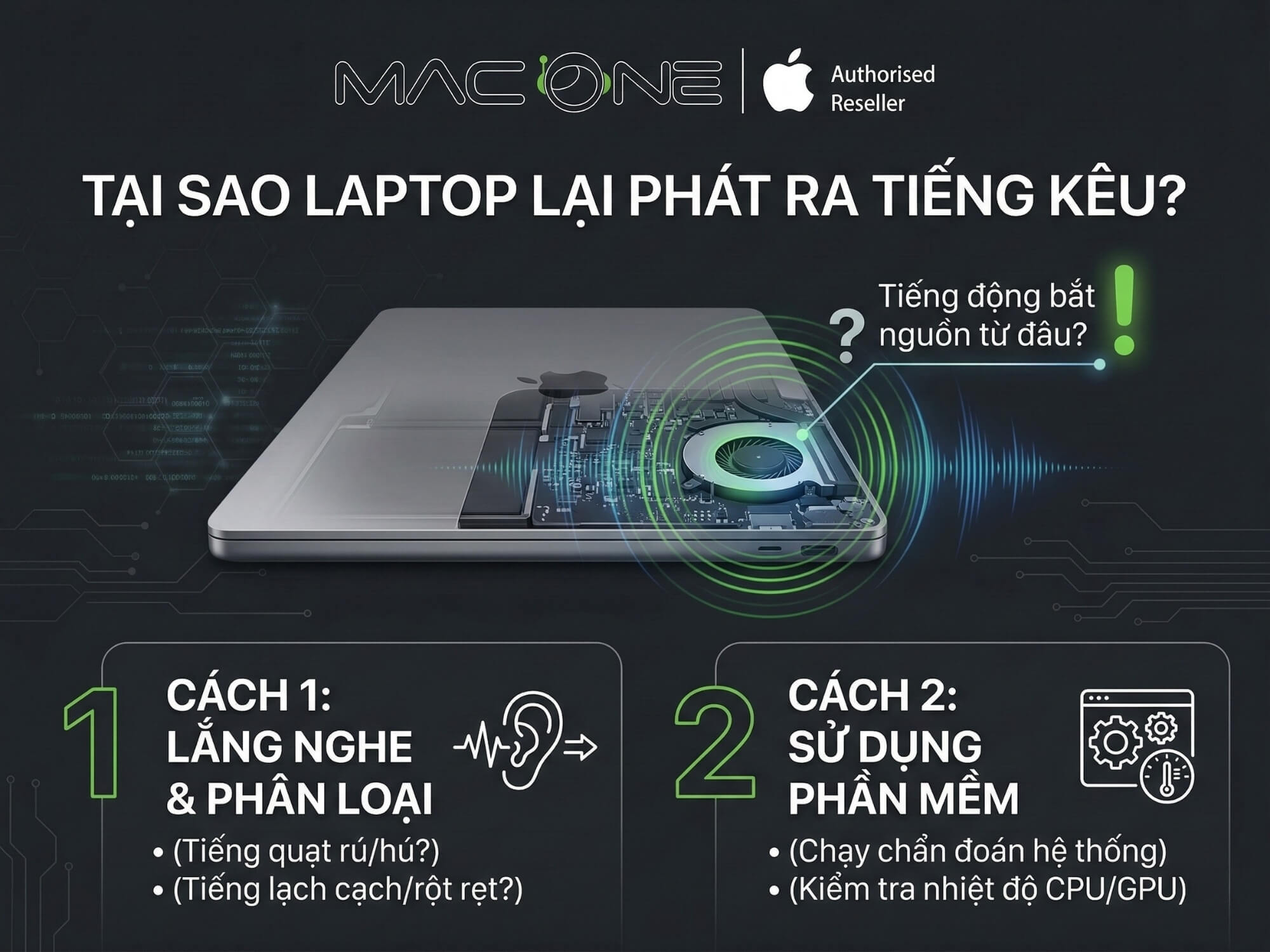
Checklist nhanh: Nhận biết nguyên nhân tiếng kêu từ laptop trong 2 phút
Trước khi tháo máy hoặc mang đi sửa, bạn có thể tự chẩn đoán sơ bộ bằng cách quan sát đặc điểm âm thanh. Mình đã tổng hợp bảng checklist dựa trên kinh nghiệm sửa chữa thực tế:
| Loại tiếng kêu | Bộ phận nghi ngờ | Độ nghiêm trọng | Hành động ngay |
|---|---|---|---|
| Rè rè, ù ù liên tục | Quạt tản nhiệt | Trung bình | Vệ sinh quạt |
| Lạch cạch, kẹt kẹt | Ổ cứng HDD | Cao (nguy cơ mất dữ liệu) | Sao lưu dữ liệu ngay |
| Bíp bíp khi khởi động | RAM/VGA/Mainboard | Cao | Kiểm tra kết nối linh kiện |
| Rè âm thanh từ loa | Loa laptop | Thấp | Cập nhật driver âm thanh |
| Quạt quay nhanh đột ngột | Phần mềm chạy ngầm | Thấp – Trung bình | Quét virus, tắt ứng dụng dư thừa |
Nếu laptop có tiếng lạch cạch từ ổ cứng HDD, đây là tình huống khẩn cấp nhất. Bạn cần sao lưu dữ liệu ngay lập tức vì ổ cứng có thể hỏng hoàn toàn bất cứ lúc nào.
Tại sao laptop phát ra tiếng kêu? Hiểu đúng để xử lý đúng
Nguyên nhân #1: Quạt tản nhiệt — Chiếm khoảng 70% trường hợp
Quạt tản nhiệt là nguyên nhân phổ biến nhất khiến laptop phát ra tiếng kêu. Khi quạt hoạt động bình thường, bạn chỉ nghe thấy tiếng gió nhẹ. Nhưng khi có vấn đề, tiếng kêu sẽ rất rõ ràng.
Dấu hiệu nhận biết:
- Tiếng rè rè, ù ù liên tục khi laptop hoạt động
- Tiếng quạt quay nhanh, to hơn bình thường ngay cả khi không chạy ứng dụng nặng
- Laptop nóng bất thường ở khu vực quạt tản nhiệt (thường ở bên trái hoặc phía sau)
Tại sao quạt tản nhiệt lại kêu? Có 4 lý do chính:
- Bụi bẩn bám vào cánh quạt và khe tản nhiệt (90% trường hợp) — Đây là nguyên nhân hàng đầu. Sau 6-12 tháng sử dụng, bụi tích tụ làm cản trở cánh quạt quay, gây ra tiếng rè.
- Quạt bị khô dầu, trục quay bị ma sát — Dầu bôi trơn trong trục quạt bị cạn khô sau thời gian dài, khiến kim loại cọ xát vào nhau tạo tiếng kêu the thé.
- Cánh quạt bị gãy, lệch do va đập — Nếu laptop bị rơi hoặc va chạm, cánh quạt có thể bị biến dạng.
- Keo tản nhiệt CPU/GPU khô — Khi keo khô, nhiệt độ tăng cao, quạt phải quay nhanh hơn để tản nhiệt, tạo tiếng ồn lớn.
Theo kinh nghiệm từ các trung tâm bảo hành, quạt tản nhiệt thường bắt đầu có dấu hiệu hỏng sau 2-3 năm sử dụng nếu không được vệ sinh định kỳ.
Nguyên nhân #2: Ổ cứng HDD — Dấu hiệu cần sao lưu dữ liệu ngay
Nếu laptop dùng ổ cứng HDD (ổ đĩa cơ), tiếng kêu có thể đến từ đây. Đây là tình huống nguy hiểm vì dữ liệu có thể mất bất cứ lúc nào.
Dấu hiệu nhận biết:
- Tiếng lạch cạch, kẹt kẹt khi laptop đọc hoặc ghi dữ liệu
- Tiếng “click click” lặp đi lặp lại
- Laptop giật lag khi mở file hoặc chương trình, đặc biệt khi mở ứng dụng lớn
Tại sao ổ cứng HDD lại kêu?
- Đầu đọc ổ cứng bị hỏng hoặc lệch vị trí
- Đĩa từ bị bad sector (lỗi vùng nhớ), xước bề mặt
- Motor quay đĩa bị lỗi
Lưu ý quan trọng: Ổ cứng SSD KHÔNG phát ra tiếng kêu vì không có bộ phận chuyển động cơ học. Nếu laptop đang dùng SSD mà vẫn kêu, nguồn gốc chắc chắn từ bộ phận khác (quạt hoặc loa).
Theo nghiên cứu của BlackBlaze, ổ cứng HDD có tuổi thọ trung bình chỉ khoảng 3 năm (tương đương 22.360 giờ hoặc 932 ngày). Ngược lại, SSD có tuổi thọ từ 3-5 năm tiêu chuẩn, và thực tế có thể kéo dài hơn 5-10 năm. Tỷ lệ hỏng hóc của SSD cũng thấp hơn HDD tới 25%, với tỉ lệ hỏng trung bình chỉ 0,89% so với 2,28% của HDD.
Nguyên nhân #3: Loa laptop — Tiếng rè từ âm thanh
Đôi khi tiếng kêu không phải từ phần cứng cơ học, mà từ hệ thống âm thanh.
Dấu hiệu nhận biết:
- Tiếng rè chỉ xuất hiện khi phát nhạc, video
- Âm thanh bị nhiễu, méo tiếng
- Loa bị bíp bíp khi điều chỉnh âm lượng
Tại sao loa laptop lại rè?
- Driver âm thanh bị lỗi hoặc lỗi thời
- Màng loa bị rách hoặc cuộn dây bị hỏng
- Nguồn phát (YouTube, Spotify) chất lượng kém
- Jack tai nghe hoặc loa ngoài bị lỏng, tiếp xúc kém
Nguyên nhân #4: Phần mềm độc hại — Laptop quá tải gián tiếp gây tiếng kêu
Virus hoặc malware chạy ngầm có thể khiến CPU hoạt động 100%, tăng nhiệt độ và buộc quạt quay nhanh.
Dấu hiệu nhận biết:
- Quạt quay nhanh bất thường khi không mở ứng dụng nặng
- CPU sử dụng 80-100% trên Task Manager
- Laptop chậm, giật lag kèm tiếng quạt to
Để xử lý, bạn nên dùng các phần mềm diệt virus uy tín. Theo khuyến nghị từ các chuyên gia công nghệ Việt Nam 2026, top 3 phần mềm nên dùng là: Bkav Pro (phần mềm Việt Nam, tích hợp AI và bảo vệ tài khoản ngân hàng), Avast Free Antivirus (miễn phí, quét mạnh mẽ, có chế độ game), và Kaspersky (miễn phí + trả phí, bảo vệ thanh toán online).
2 cách chẩn đoán chính xác nguồn gốc tiếng kêu từ laptop
Cách #1: Phương pháp “Nghe và Loại trừ” (Không cần tháo máy)
Đây là phương pháp an toàn nhất cho người không có kinh nghiệm kỹ thuật.
Bước 1: Xác định loại âm thanh
Ghi âm lại tiếng kêu bằng điện thoại nếu cần, sau đó đối chiếu với bảng checklist ở đầu bài. Tiếng rè rè liên tục thường từ quạt, tiếng lạch cạch từ ổ cứng HDD, tiếng rè khi phát nhạc từ loa.
Bước 2: Kiểm tra Task Manager
Nhấn Ctrl + Shift + Esc để mở Task Manager, chuyển sang tab “Performance” và xem CPU, RAM, Disk đang sử dụng bao nhiêu phần trăm. Nếu CPU >80% khi không làm gì, rất có thể có phần mềm độc hại chạy ngầm.
Bước 3: Kiểm tra âm thanh
Tắt tất cả ứng dụng phát nhạc/video. Nếu tiếng kêu biến mất hoàn toàn, vấn đề đến từ loa hoặc driver âm thanh. Nếu vẫn kêu, vấn đề từ phần cứng (quạt hoặc ổ cứng).
Bước 4: Kiểm tra nhiệt độ
Dùng phần mềm như HWMonitor (miễn phí, do CPUID phát triển) hoặc Core Temp để theo dõi nhiệt độ CPU. Nếu CPU >80°C khi laptop đang idle (không làm gì), quạt tản nhiệt có vấn đề hoặc keo tản nhiệt đã khô.
HWMonitor hỗ trợ giám sát toàn bộ hệ thống bao gồm nhiệt độ, điện áp của CPU, VGA, pin. Core Temp chuyên sâu hơn về nhiệt độ từng nhân CPU. Cả hai đều miễn phí và dễ sử dụng.
Cách #2: Phương pháp “Vệ sinh thử nghiệm” (Cho người có kinh nghiệm)
Nếu bạn đã từng tháo laptop hoặc có kinh nghiệm sửa chữa cơ bản, phương pháp này giúp xác định chính xác hơn.
Bước 1: Vệ sinh bên ngoài
Dùng bình xịt khí nén (compressed air) làm sạch khe tản nhiệt từ bên ngoài. Quan sát tiếng kêu có giảm không sau khi vệ sinh. Nếu giảm đáng kể, vấn đề chính là bụi bẩn.
Bước 2: Kiểm tra vị trí phát âm
Đặt tai gần các khu vực: quạt tản nhiệt (thường bên trái hoặc phía sau), ổ cứng (ở giữa laptop), loa (hai bên). Xác định chính xác bộ phận nào kêu to nhất.
Bước 3: Chạy stress test (Tùy chọn)
Dùng Prime95 để test CPU hoặc FurMark để test GPU. Nếu tiếng kêu xuất hiện ngay khi chạy test và nhiệt độ tăng cao, xác nhận quạt tản nhiệt là nguồn gốc.
Cách khắc phục laptop bị kêu — 5 giải pháp hiệu quả theo từng nguyên nhân
Giải pháp #1: Vệ sinh quạt tản nhiệt định kỳ (Tự làm tại nhà)
Vệ sinh quạt là giải pháp đơn giản nhất và hiệu quả với hơn 70% trường hợp laptop kêu.
Công cụ cần thiết:
- Bình xịt khí nén
- Tuốc nơ vít nhỏ (nếu cần tháo đáy máy)
- Cọ mềm hoặc bàn chải lông nhỏ
Các bước thực hiện:
- Tắt máy hoàn toàn, rút nguồn điện
- Xịt khí nén vào khe tản nhiệt từ bên ngoài
- (Nâng cao) Tháo đáy máy, vệ sinh trực tiếp cánh quạt bằng cọ mềm
- Tra dầu bôi trơn vào trục quạt nếu quạt kêu do khô dầu
- Thay keo tản nhiệt CPU/GPU nếu máy đã dùng hơn 2 năm
Chi phí tham khảo: Nếu tự vệ sinh tại nhà, chi phí gần như 0đ (chỉ mua bình khí nén ~50-100k). Nếu mang ra trung tâm, chi phí dao động 100-300k tùy địa điểm. Ví dụ: Điện Thoại Vui tính 200k, HNCOM 100k (giảm 50% cuối tuần), Laptop 24h 350-550k (bao gồm cả sửa quạt nếu cần).
Lưu ý: Nếu chưa có kinh nghiệm tháo laptop, nên mang đến trung tâm uy tín để tránh làm hỏng linh kiện. Nếu bạn ở Hà Nội hoặc TP.HCM và dùng MacBook, có thể liên hệ MacOne.vn qua hotline 0936 363 501 để được tư vấn miễn phí về tình trạng máy.
Giải pháp #2: Thay quạt tản nhiệt mới (Khi quạt hư không sửa được)
Khi nào cần thay quạt?
- Cánh quạt bị gãy, biến dạng không thể phục hồi
- Quạt bị cháy motor, không quay
- Vệ sinh và tra dầu vẫn không hết tiếng kêu
Chi phí thay quạt tản nhiệt tại Việt Nam (2026):
| Dòng laptop | Chi phí quạt | Chi phí công thay | Tổng |
|---|---|---|---|
| Laptop phổ thông (Dell Vostro, Inspiron) | 200-400k | 100-200k | 300-600k |
| Laptop gaming (Alienware, ROG) | 500-800k | 150-300k | 650-1.1tr |
| Laptop cao cấp (Dell XPS) | 800k-1.2tr | 200-300k | 1.2-2tr |
| MacBook | 800k-1.5tr | 300-500k | 1.1-2tr |
Bảo hành quạt dao động từ 3-6 tháng đối với laptop phổ thông, và 6-24 tháng đối với MacBook tùy trung tâm sửa chữa.
Giải pháp #3: Sao lưu dữ liệu + nâng cấp SSD (Khi ổ cứng HDD kêu)
Nếu tiếng kêu đến từ ổ cứng HDD, đây là tình huống khẩn cấp.
Bước 1: Sao lưu dữ liệu NGAY
Dùng ổ cứng di động hoặc Google Drive/OneDrive để sao lưu. Ưu tiên: tài liệu quan trọng, ảnh, video. Đừng chần chừ vì ổ cứng có thể hỏng hoàn toàn bất cứ lúc nào.
Bước 2: Kiểm tra tình trạng ổ cứng
Dùng phần mềm CrystalDiskInfo (miễn phí) để quét bad sector và kiểm tra health của ổ cứng. Nếu Health <80%, cần thay ngay.
Bước 3: Nâng cấp lên SSD
SSD không chỉ giải quyết vấn đề tiếng ồn mà còn tăng tốc độ laptop đáng kể. Theo các nghiên cứu độc lập, SSD có tốc độ truy cập dữ liệu nhanh hơn HDD từ 5-10 lần. Boot time của SSD chỉ 10-20 giây, trong khi HDD mất 30-40 giây.
Lợi ích khi nâng cấp SSD:
- Không tiếng ồn (không có bộ phận cơ học chuyển động)
- Nhanh hơn 5-10 lần so với HDD
- Bền hơn, ít hỏng hóc hơn (tỷ lệ hỏng 0,89% so với 2,28% của HDD)
- Tuổi thọ dài hơn (3-10 năm so với 3 năm của HDD)
Chi phí tham khảo:
- SSD 256GB: 800k-1.2tr
- SSD 512GB: 1.2tr-1.8tr
- Chi phí công lắp đặt: 100-200k (hoặc tự lắp nếu có kinh nghiệm)
Giải pháp #4: Cập nhật driver âm thanh + kiểm tra loa (Khi loa rè)
Cách cập nhật driver âm thanh:
- Nhấn Windows + X, chọn Device Manager
- Mở mục “Sound, video and game controllers”
- Chuột phải vào driver âm thanh → chọn “Update driver”
- Chọn “Search automatically for updated driver software”
Nếu vẫn rè sau khi update driver, có thể màng loa bị hỏng. Chi phí thay loa laptop dao động 100-300k. Hoặc bạn có thể dùng loa ngoài/tai nghe thay thế.
Giải pháp #5: Quét virus + tối ưu hệ thống (Khi phần mềm gây tiếng kêu)
Bước 1: Gỡ phần mềm lạ
Vào Settings → Apps → Apps & features. Gỡ các phần mềm không quen hoặc không dùng.
Bước 2: Quét virus toàn hệ thống
Dùng Windows Defender (miễn phí, tích hợp sẵn trong Windows), hoặc Malwarebytes, Kaspersky.
Bước 3: Tắt ứng dụng khởi động cùng Windows
Nhấn Ctrl + Shift + Esc → tab “Startup”. Disable các ứng dụng không cần thiết để giảm tải cho CPU khi khởi động.
Mẹo phòng tránh laptop kêu trong tương lai — 5 thói quen đơn giản
- Vệ sinh laptop định kỳ 3-6 tháng/lần
Laptop văn phòng: 6 tháng/lần. Laptop gaming hoặc đồ họa: 3-4 tháng/lần. Laptop trong môi trường nhiều bụi: 2-3 tháng/lần. - Sử dụng đế tản nhiệt
Đế tản nhiệt giúp giảm tải cho quạt tích hợp, kéo dài tuổi thọ quạt. Chi phí: 150-500k. - Không đặt laptop trên bề mặt mềm
Tránh đặt laptop trên giường, chăn, gối, sofa vì sẽ cản trở khe tản nhiệt. Ưu tiên đặt trên bàn cứng, mặt phẳng thoáng khí. - Cập nhật hệ điều hành và driver thường xuyên
Bật Windows Update tự động. Driver âm thanh, VGA nên cập nhật từ trang chủ hãng laptop. - Kiểm tra ổ cứng định kỳ bằng CrystalDiskInfo
Tháng 1 lần để phát hiện sớm bad sector, tránh mất dữ liệu đột ngột.
Tuổi thọ trung bình của laptop phụ thuộc vào cách sử dụng: laptop văn phòng (web, office, video) có tuổi thọ 4-6 năm, laptop gaming có tuổi thọ phần cứng 5-10 năm nhưng hiệu năng chơi game mới chỉ tối ưu trong 3-5 năm, laptop đồ họa và render chịu tải lớn có tuổi thọ 5-10 năm.
Laptop kêu có nguy hiểm không? Khi nào cần mang sửa ngay?
Tình huống NÊN mang sửa ngay (Trong 1-2 ngày)
- ✅ Ổ cứng HDD kêu lạch cạch (nguy cơ mất dữ liệu cao)
- ✅ Laptop bíp bíp khi khởi động, màn hình không lên
- ✅ Quạt không quay nhưng máy nóng >90°C
- ✅ Tiếng kêu kèm mùi khét hoặc khói bốc ra
Tình huống có thể TỰ xử lý tại nhà
- 🔧 Quạt kêu rè rè nhẹ do bụi (có thể vệ sinh được)
- 🔧 Loa rè khi nghe nhạc online (thử đổi nguồn phát hoặc update driver)
- 🔧 Quạt quay nhanh khi mở game, phần mềm nặng (đây là hiện tượng bình thường)
Bảng so sánh: Chi phí tự sửa vs mang tiệm
| Hạng mục | Tự sửa | Mang tiệm | Lưu ý |
|---|---|---|---|
| Vệ sinh quạt | 0đ (tự làm) | 100-300k | Nên học cách tự vệ sinh |
| Thay keo tản nhiệt | 50-100k | 200-400k | Cần kinh nghiệm |
| Thay quạt | 200-400k | 500-1tr | Phải biết cách tháo lắp |
| Thay ổ cứng SSD | 800k-1.8tr | 1.2-2.5tr | Dễ làm, có thể tự thay |
Câu hỏi thường gặp (FAQ)
1. Laptop mới mua có tiếng quạt nhẹ có sao không?
Tiếng quạt nhẹ là hoàn toàn bình thường khi laptop hoạt động, đặc biệt khi chạy ứng dụng nặng hoặc game. Tuy nhiên, nếu tiếng quạt quá to ngay từ khi mới mua hoặc kêu bất thường (rè rè, lạch cạch), bạn nên mang bảo hành kiểm tra ngay vì có thể là lỗi nhà sản xuất.
2. MacBook có kêu rè rè như laptop Windows không?
MacBook Air M1, M2, M3 được thiết kế fanless (không có quạt) nên KHÔNG phát ra tiếng kêu từ quạt. MacBook Pro 14″ và 16″ có quạt nhưng rất êm, chỉ kêu khi render video, chạy phần mềm đồ họa nặng hoặc xuất file lớn. Nếu MacBook Air kêu, nguồn gốc chắc chắn từ loa hoặc ổ cứng (với máy cũ dùng HDD).
3. Laptop gaming kêu to khi chơi game là bình thường?
CÓ, laptop gaming được thiết kế với quạt mạnh để tản nhiệt cho CPU và GPU khi chạy game nặng. Tiếng quạt to là hiện tượng bình thường. Tuy nhiên, nếu kêu bất thường (rè rè, lạch cạch) hoặc quạt quay liên tục ngay cả khi không chơi game, bạn vẫn cần kiểm tra.
4. Vệ sinh laptop bao lâu 1 lần?
Tùy vào cường độ sử dụng và môi trường:
- Laptop văn phòng: 6 tháng/lần
- Laptop gaming/đồ họa: 3-4 tháng/lần
- Môi trường nhiều bụi (xưởng, công trường): 2-3 tháng/lần
5. Thay SSD có làm laptop hết kêu không?
CÓ, nếu tiếng kêu đến từ ổ cứng HDD. SSD không có bộ phận cơ học chuyển động nên hoàn toàn im lặng. Ngoài ra, SSD còn giúp laptop khởi động nhanh hơn (10-20 giây so với 30-40 giây của HDD), mở ứng dụng nhanh hơn, và bền hơn.
6. Chi phí sửa laptop kêu rè rè khoảng bao nhiêu?
Chi phí phụ thuộc vào nguyên nhân:
- Vệ sinh quạt: 100-300k
- Thay quạt: 500k-1.1tr (laptop thường), 1.1-2tr (MacBook)
- Thay ổ cứng SSD: 1.2-2.5tr (bao gồm linh kiện + công)
- Cập nhật driver âm thanh: Miễn phí (tự làm)
7. Laptop kêu lâu có tự hết không?
KHÔNG. Tiếng kêu chỉ tăng dần theo thời gian nếu không xử lý. Ví dụ: quạt kêu do bụi sẽ ngày càng kêu to hơn khi bụi tích tụ nhiều. Ổ cứng HDD kêu lạch cạch có thể dẫn đến hỏng hoàn toàn và mất dữ liệu. Cần khắc phục sớm để tránh hư hỏng nặng hơn và tốn kém hơn.
8. Đưa laptop đi bảo hành có mất phí không?
Phụ thuộc vào tình trạng bảo hành:
- Còn bảo hành: MIỄN PHÍ nếu lỗi do nhà sản xuất (quạt hỏng, mainboard lỗi). Cần xuất trình phiếu bảo hành.
- Hết bảo hành: Tính phí linh kiện + công sửa theo bảng giá của trung tâm.
- Lỗi do người dùng: Tính phí ngay cả trong thời gian bảo hành (rơi vỡ, vào nước, tự ý tháo máy).
Nếu bạn dùng MacBook và cần kiểm tra tình trạng bảo hành, MacOne.vn cung cấp dịch vụ kiểm tra miễn phí tại 4 cơ sở ở Hà Nội (113 Hoàng Cầu, 99 Nguyễn Văn Huyên) và TP.HCM (186 Võ Văn Tần, 223 Xô Viết Nghệ Tĩnh). Hotline: 0936 363 501.
Kết luận: Xử lý laptop kêu đúng cách, tiết kiệm chi phí
Laptop phát ra tiếng kêu không phải là vấn đề quá nghiêm trọng nếu bạn biết cách nhận diện và xử lý kịp thời. Để tóm tắt:
- Nhận biết đúng nguyên nhân — Dùng checklist phân biệt tiếng kêu từ quạt (rè rè), ổ cứng HDD (lạch cạch), loa (rè khi phát nhạc), hoặc phần mềm độc hại (quạt quay nhanh bất thường). Mỗi loại có cách xử lý khác nhau.
- Xử lý kịp thời — Ưu tiên sao lưu dữ liệu ngay nếu ổ cứng HDD kêu lạch cạch. Vệ sinh quạt định kỳ nếu kêu rè rè. Cập nhật driver nếu loa rè. Quét virus nếu quạt quay nhanh bất thường.
- Phòng tránh tốt hơn chữa trị — Vệ sinh laptop 3-6 tháng/lần tùy mức độ sử dụng. Dùng đế tản nhiệt. Cập nhật phần mềm thường xuyên. Kiểm tra ổ cứng bằng CrystalDiskInfo hàng tháng.
Nếu bạn cần tư vấn hoặc hỗ trợ kiểm tra laptop, đặc biệt là MacBook, các trung tâm uy tín như MacOne.vn cung cấp dịch vụ vệ sinh, bảo trì chuyên nghiệp với chế độ bảo hành rõ ràng. Bạn có thể liên hệ hotline hoặc ghé trực tiếp cửa hàng để được chẩn đoán miễn phí.
Bài xem nhiều


Khắc phục lỗi mất chữ, nhảy chữ… khi gõ tiếng Việt trên macOS


Macbook Pro Retina cũ “thức dậy” chậm: Nguyên nhân và cách xử lý

3 cách giúp buộc tắt và khởi động lại thiết bị Mac của bạn

MacBook Air cũ có thể dùng màn hình cảm ứng với AirBar

Cách mở lại Apple ID bị khoá hoặc bị vô hiệu hoá

Hướng dẫn cài đặt các phần mềm Adobe 2020 trên MacBook.
Miễn phí giao hàng nội thành
Miễn phí đổi trong 10 ngày
Cam kết hàng chính hãng 100%
Tiền mặt, quẹt thẻ, chuyển khoản


