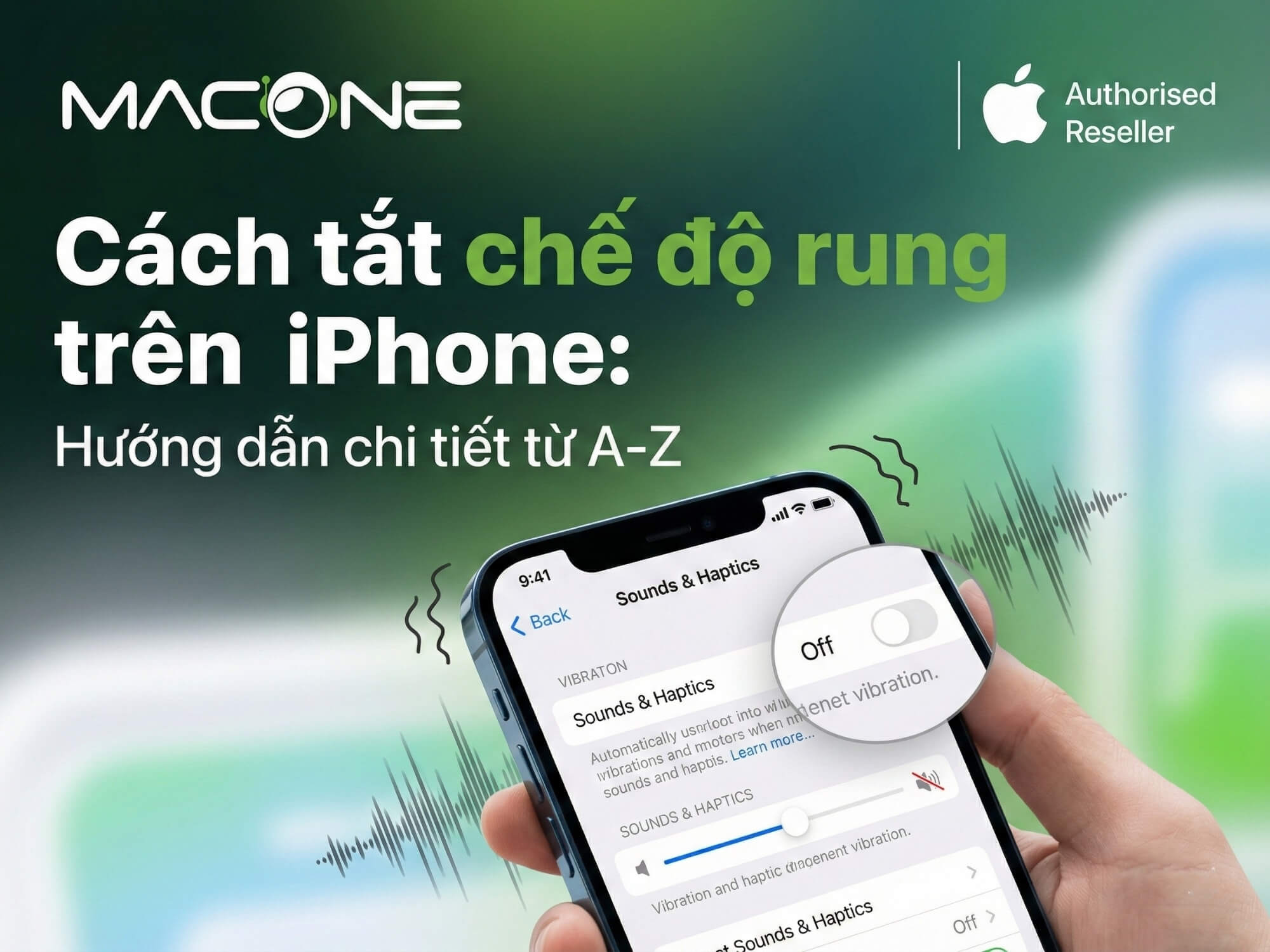
Cách tắt rung trên iPhone: Hướng dẫn chi tiết từ A-Z (2026)
Đang họp quan trọng mà iPhone cứ rung liên tục trong túi? Hay đơn giản là bạn muốn tập trung làm việc mà không bị notification làm phiền? Tắt chế độ rung trên iPhone không khó, nhưng có nhiều cách khác nhau tùy theo nhu cầu của bạn. Bài viết này sẽ hướng dẫn 4 cách tắt rung phổ biến nhất, từ tắt tạm thời đến tắt hoàn toàn, kèm theo những lưu ý quan trọng mà bạn cần biết — đặc biệt nếu bạn đang dùng iPhone đời mới như iPhone 15 hay iPhone 16 với Action Button.
Chế độ rung trên iPhone hoạt động như thế nào?
iPhone sử dụng một linh kiện gọi là Taptic Engine để tạo ra các phản hồi rung. Khác với motor rung truyền thống (Eccentric Rotating Mass – ERM) trên các điện thoại cũ, Taptic Engine là một actuator tuyến tính (Linear Resonant Actuator) cho phép tạo ra các rung động tinh tế, chính xác và tiết kiệm năng lượng hơn.
Trên iPhone, có hai loại rung chính bạn cần phân biệt:
- Rung thông báo (Notification haptics): Rung khi có cuộc gọi, tin nhắn, thông báo từ apps
- Rung phản hồi cảm ứng (Haptic feedback): Rung nhẹ khi gõ bàn phím, dùng 3D Touch, vuốt Control Center
Tùy vào nhu cầu, bạn có thể tắt một trong hai hoặc cả hai loại rung này.
Tại sao bạn nên cân nhắc tắt chế độ rung?
Tăng khả năng tập trung
Mỗi lần iPhone rung là một lần sự tập trung của bạn bị ngắt quãng. Trong môi trường làm việc cần sự tĩnh lặng như văn phòng, phòng họp, thư viện hay khi làm việc từ xa, việc tắt rung giúp bạn duy trì dòng suy nghĩ mà không bị gián đoạn.
Tiết kiệm pin
Theo Tom’s Guide, Apple đã cảnh báo rằng tính năng keyboard haptic feedback “có thể ảnh hưởng đến thời lượng pin” của iPhone. Mặc dù Taptic Engine tiêu thụ ít năng lượng hơn motor rung truyền thống, nhưng nếu bạn gõ phím thường xuyên, những lần rung nhỏ này “cộng dồn nhanh chóng trong ngày”. Mức tiết kiệm không quá lớn, nhưng nếu kết hợp với các biện pháp khác sẽ giúp kéo dài thời lượng pin đáng kể.
Tránh làm phiền người xung quanh
Tiếng rung trên bàn có thể gây chú ý không kém tiếng chuông, đặc biệt trong không gian yên tĩnh. Tắt rung hoàn toàn giúp bạn giữ sự kín đáo khi cần.
Bảo vệ linh kiện lâu dài
Taptic Engine hoạt động liên tục theo thời gian cũng sẽ hao mòn. Việc giảm tần suất rung có thể giúp kéo dài tuổi thọ linh kiện, dù không đáng kể.
4 cách tắt chế độ rung trên iPhone (Chi tiết từng bước)
Cách 1: Tắt rung qua Âm thanh & Cảm ứng (Phổ biến nhất)
Đây là cách phổ biến và linh hoạt nhất, cho phép bạn tùy chỉnh rung theo từng tình huống mà vẫn giữ được cảnh báo khẩn cấp.
Các bước thực hiện:
- Mở Cài đặt (Settings)
- Chọn Âm thanh & Cảm ứng (Sounds & Haptics)
- Nhấn vào Cảm ứng (Haptics)
- Chọn một trong 4 tùy chọn:
- Luôn phát (Always Play): Rung trong mọi trường hợp
- Phát khi ở chế độ im lặng: Chỉ rung khi công tắc ở Silent mode
- Không phát khi ở chế độ im lặng: Không rung khi im lặng, chỉ rung khi đổ chuông
- Không bao giờ phát (Never Play): Tắt hoàn toàn
Lưu ý: Cách này vẫn giữ rung cho các cảnh báo khẩn cấp như động đất, sóng thần nếu bạn không chọn “Không bao giờ phát”.
Cách 2: Tắt rung hoàn toàn qua Trợ năng
Nếu bạn muốn tắt TẤT CẢ rung trên iPhone, bao gồm cả haptic feedback khi gõ phím và dùng các gesture, đây là cách:
- Mở Cài đặt > Trợ năng (Accessibility)
- Chọn Cảm ứng (Touch)
- Tìm và tắt toggle Rung (Vibration)
Cảnh báo quan trọng: Theo Apple Support, khi tắt rung qua Trợ năng, bạn sẽ không nhận được rung cho TẤT CẢ các loại thông báo, bao gồm cả cảnh báo khẩn cấp như động đất, sóng thần. Cân nhắc kỹ trước khi sử dụng cách này, đặc biệt nếu bạn sống ở vùng có nguy cơ thiên tai.
Cách 3: Tắt rung tạm thời bằng Focus Mode
Nếu chỉ cần tắt rung trong một khoảng thời gian nhất định (họp, ngủ, xem phim…), Focus Mode là lựa chọn lý tưởng.
- Vuốt xuống từ góc phải màn hình để mở Control Center
- Nhấn giữ vào Focus (hoặc biểu tượng Mặt trăng)
- Chọn chế độ phù hợp: Do Not Disturb, Sleep, Work…
Một số Focus modes như Sleep và Do Not Disturb tắt rung theo mặc định. Bạn có thể tùy chỉnh thêm trong Cài đặt > Focus > [Chọn Focus] > Tùy chọn > Thông báo > Bật/tắt Rung.
Cách này tiện lợi vì bạn có thể lên lịch tự động bật/tắt theo giờ hoặc vị trí, và khi tắt Focus mode, mọi thứ trở lại bình thường.
Cách 4: Dùng công tắc vật lý hoặc Action Button
Với iPhone có công tắc Ring/Silent (iPhone 14 trở về trước):
- Tìm công tắc ở cạnh trái iPhone, phía trên nút âm lượng
- Gạt công tắc về phía sau (thấy dải màu cam) để bật Silent mode
- iPhone sẽ chuyển sang chế độ im lặng, có thể vẫn rung tùy cài đặt Haptics
Với iPhone 15 Pro trở lên (có Action Button):
Apple đã thay thế công tắc Ring/Silent bằng Action Button. Để bật/tắt Silent mode:
- Vào Cài đặt > Action Button
- Chọn chức năng Silent Mode
- Từ giờ, nhấn giữ Action Button để toggle Silent mode
Hoặc bạn có thể vào Cài đặt > Âm thanh & Cảm ứng và bật/tắt Silent Mode trực tiếp.
Bảng so sánh 4 cách tắt rung
| Phương pháp | Tắt rung cuộc gọi | Tắt rung thông báo | Tắt haptic feedback | Giữ cảnh báo khẩn cấp | Độ khó |
|---|---|---|---|---|---|
| Âm thanh & Cảm ứng | Có | Có | Tùy chọn | Có (trừ “Không bao giờ phát”) | Dễ |
| Trợ năng | Có | Có | Có | Không | Dễ |
| Focus Mode | Có | Có | Không | Có | Trung bình |
| Công tắc/Action Button | Có | Có | Không | Có | Rất dễ |
Cách tắt rung cho từng tính năng cụ thể
Tắt rung bàn phím (iOS 16 trở lên)
Tính năng keyboard haptic được Apple thêm vào từ iOS 16 và tắt theo mặc định. Nếu bạn đã bật và muốn tắt:
- Cài đặt > Âm thanh & Cảm ứng
- Chọn Phản hồi bàn phím (Keyboard Feedback)
- Tắt toggle Cảm ứng (Haptic)
Việc tắt rung bàn phím không ảnh hưởng đến rung cuộc gọi hay tin nhắn.
Tắt rung báo thức và hẹn giờ
- Mở app Đồng hồ (Clock)
- Chọn tab Báo thức
- Nhấn Sửa, chọn báo thức cần chỉnh
- Nhấn vào Âm thanh
- Ở phần Cảm ứng (Haptics), chọn Không có (None)
Tắt rung cho ứng dụng cụ thể (Zalo, Messenger, Facebook…)
Cách 1 – Qua Cài đặt iPhone:
- Cài đặt > Thông báo
- Chọn ứng dụng cần tắt rung
- Tắt Âm thanh — điều này sẽ tắt luôn rung cho app đó
Cách 2 – Trong từng app:
- Zalo: Cài đặt (trong app) > Thông báo > Tắt Rung
- Messenger: Avatar > Cài đặt > Thông báo & Âm thanh > Tắt Rung
- Facebook: Menu > Cài đặt > Thông báo > Tắt Rung
Cách tùy chỉnh kiểu rung theo sở thích
Nếu không muốn tắt rung hoàn toàn mà chỉ muốn thay đổi kiểu rung để dễ nhận biết hơn:
- Vào Cài đặt > Âm thanh & Cảm ứng
- Chọn loại thông báo cần đổi (Nhạc chuông, Âm báo tin nhắn…)
- Nhấn Cảm ứng (Haptics/Vibration)
- Chọn một kiểu rung có sẵn (Giao hưởng, Ngắt âm, Nhanh…) hoặc nhấn Tạo kiểu rung mới
Khi tạo kiểu rung mới, bạn chạm vào màn hình để tạo pattern rung riêng. Chạm ngắn = rung ngắn, chạm giữ = rung dài. iPhone cho phép tạo kiểu rung tối đa 10 giây.
Tip: Bạn có thể gán kiểu rung riêng cho từng liên hệ để nhận biết ai gọi mà không cần nhìn màn hình. Vào Danh bạ > Chọn liên hệ > Sửa > Nhạc chuông hoặc Âm báo tin nhắn > Cảm ứng.
Ai nên tắt chế độ rung? Ai không nên?
| Nên tắt rung | Không nên tắt rung |
|---|---|
| Làm việc văn phòng, cần tập trung cao | Thường để điện thoại trong túi/cặp |
| Hay tham gia cuộc họp, thuyết trình | Sống/làm việc ở vùng có nguy cơ thiên tai |
| Muốn tiết kiệm pin tối đa | Đang đợi cuộc gọi/tin nhắn quan trọng |
| Đã dùng Apple Watch (rung trên Watch) | Khiếm thính, cần rung để nhận biết thông báo |
| Ngủ nhạy, dễ bị đánh thức | Không có thói quen check điện thoại thường xuyên |
| Thường ở nơi yên tĩnh (thư viện, rạp phim) | Làm việc trong môi trường ồn ào |
Nếu bạn vừa mới mua iPhone mới và chưa quen với các cài đặt, đừng ngại liên hệ nhờ hỗ trợ cài đặt. Các đại lý ủy quyền Apple như MacOne.vn thường có dịch vụ tư vấn và hỗ trợ cài đặt miễn phí cho khách hàng.
Câu hỏi thường gặp (FAQ)
Tắt chế độ rung có ảnh hưởng đến báo thức không?
Không. Báo thức vẫn sẽ kêu đúng giờ dù bạn tắt rung. Chuông báo thức độc lập với cài đặt rung thông báo. Tuy nhiên, nếu bạn tắt rung trực tiếp trong cài đặt báo thức (Clock app > Báo thức > Âm thanh > Cảm ứng > Không có), thì báo thức sẽ không rung.
Tắt rung iPhone có tiết kiệm pin đáng kể không?
Có, nhưng mức tiết kiệm không quá lớn. Apple không công bố con số cụ thể, tuy nhiên Taptic Engine vẫn tiêu thụ năng lượng mỗi khi hoạt động, đặc biệt nếu bạn gõ phím thường xuyên với keyboard haptic bật. Kết hợp tắt rung với giảm độ sáng màn hình, tắt Background App Refresh sẽ cho kết quả tiết kiệm pin tốt hơn.
Có thể tắt rung cho một ứng dụng riêng lẻ không?
Có. Vào Cài đặt > Thông báo > Chọn ứng dụng > Tắt Âm thanh. Điều này sẽ tắt cả âm thanh và rung cho app đó. Một số ứng dụng như Zalo, Messenger cũng có tùy chọn tắt rung riêng trong cài đặt của app.
Tắt rung qua Trợ năng có ảnh hưởng gì đặc biệt?
Có. Cách này tắt TẤT CẢ rung trên iPhone, bao gồm cả cảnh báo khẩn cấp như động đất, sóng thần (Emergency Alerts). Nếu bạn sống ở vùng có nguy cơ thiên tai, nên dùng cách tắt qua Âm thanh & Cảm ứng thay vì Trợ năng.
Làm sao bật lại chế độ rung nhanh nhất?
Cách nhanh nhất: Vào Cài đặt > Âm thanh & Cảm ứng > Cảm ứng > Chọn Luôn phát. Nếu bạn đã tắt qua Trợ năng, cần vào Cài đặt > Trợ năng > Cảm ứng > Bật toggle Rung.
iPhone 15/16 Pro không có công tắc rung, vậy làm sao tắt nhanh?
iPhone 15 Pro trở lên có Action Button thay thế công tắc Ring/Silent. Bạn có thể cấu hình Action Button để toggle Silent mode: Cài đặt > Action Button > Chọn Silent Mode. Sau đó nhấn giữ Action Button để bật/tắt nhanh.
Lời kết
Tắt chế độ rung trên iPhone không khó — bạn có 4 cách khác nhau tùy vào nhu cầu: từ tắt linh hoạt qua Âm thanh & Cảm ứng, tắt hoàn toàn qua Trợ năng, đến tắt tạm thời qua Focus Mode hay công tắc vật lý. Với đa số người dùng, mình khuyên dùng cách 1 (Âm thanh & Cảm ứng) vì linh hoạt nhất và vẫn giữ được cảnh báo khẩn cấp.
Nếu bạn đang dùng iPhone 15 Pro trở lên với Action Button, đừng quên cấu hình nút này để toggle Silent mode nhanh chóng. Còn nếu bạn cần thêm hỗ trợ về cài đặt iPhone hay bất kỳ thắc mắc nào khác, có thể liên hệ hotline MacOne.vn để được tư vấn miễn phí.
Bài xem nhiều


Khắc phục lỗi mất chữ, nhảy chữ… khi gõ tiếng Việt trên macOS


Macbook Pro Retina cũ “thức dậy” chậm: Nguyên nhân và cách xử lý

3 cách giúp buộc tắt và khởi động lại thiết bị Mac của bạn

MacBook Air cũ có thể dùng màn hình cảm ứng với AirBar

Cách mở lại Apple ID bị khoá hoặc bị vô hiệu hoá

Hướng dẫn cài đặt các phần mềm Adobe 2020 trên MacBook.
Miễn phí giao hàng nội thành
Miễn phí đổi trong 10 ngày
Cam kết hàng chính hãng 100%
Tiền mặt, quẹt thẻ, chuyển khoản


