
Cách thiết lập Chia sẻ trong gia đình Apple trên iPhone, iPad, Mac (2026)
Gia đình bạn đang có 3-4 chiếc iPhone, mỗi người tự trả tiền Apple Music, ai cũng mua iCloud riêng? Đó là cách “đốt tiền” mà nhiều gia đình Việt Nam vẫn đang làm mà không biết. Chia sẻ trong gia đình (Family Sharing) của Apple cho phép tối đa 6 người dùng chung các dịch vụ như Apple Music, iCloud+, Apple TV+ — chỉ với một lần thanh toán.
Với một gia đình 4 người, việc chuyển sang dùng Family Sharing có thể tiết kiệm khoảng 300.000-500.000 đồng mỗi tháng so với việc mỗi người đăng ký riêng. Bài viết này sẽ hướng dẫn bạn từng bước thiết lập, từ việc tạo nhóm gia đình đến cách quản lý chi tiêu của con cái.
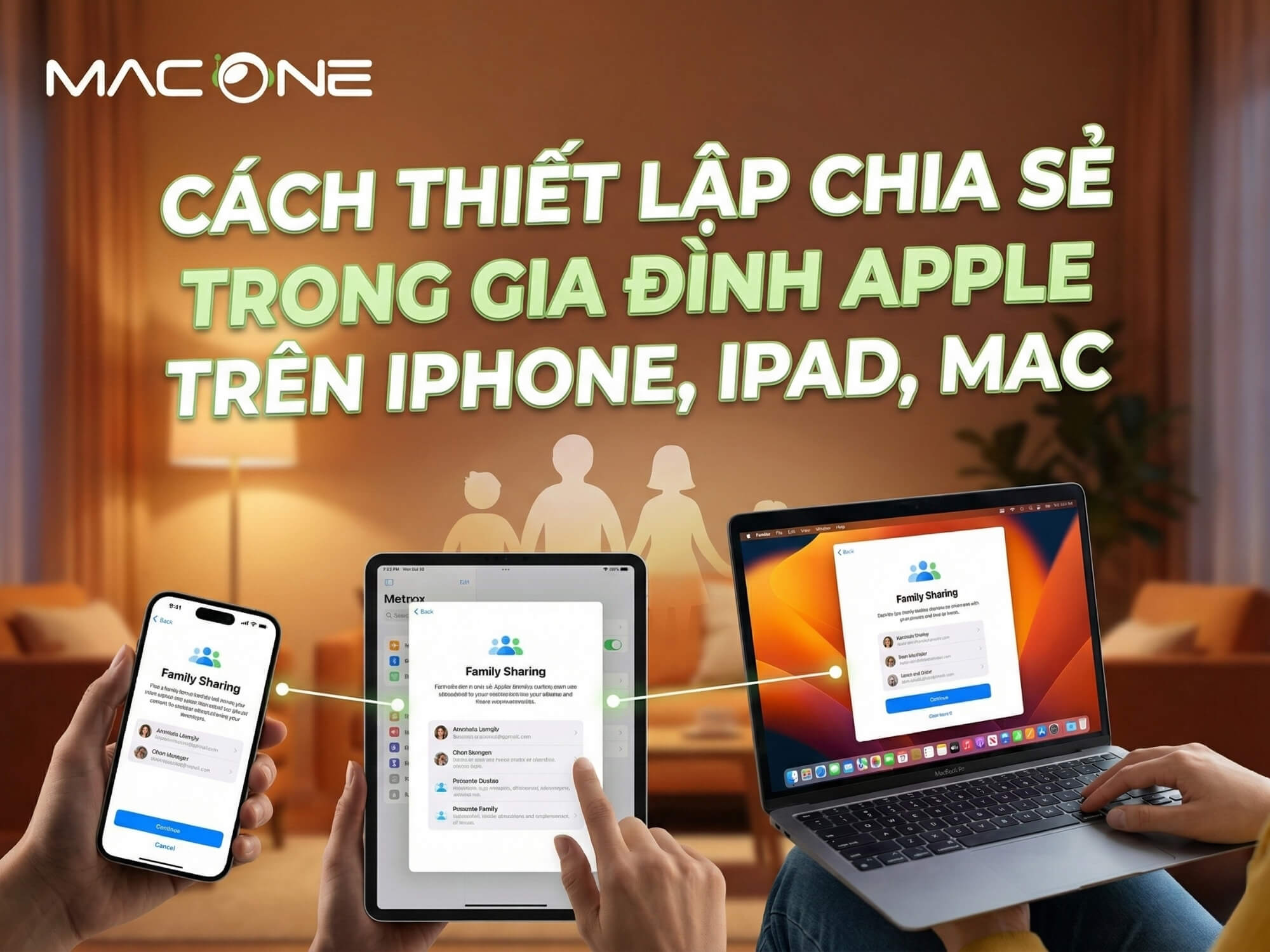
Chia sẻ trong gia đình (Family Sharing) là gì?
Định nghĩa và lợi ích cốt lõi
Family Sharing là tính năng miễn phí của Apple, cho phép bạn và tối đa 5 người khác trong gia đình dùng chung các gói đăng ký dịch vụ mà không cần tạo tài khoản chung. Mỗi người vẫn giữ Apple ID riêng, dữ liệu cá nhân hoàn toàn tách biệt — theo Apple Vietnam.
Một người lớn trong nhà sẽ đóng vai trò “người tổ chức” (Organizer) — chịu trách nhiệm thiết lập nhóm và thanh toán cho tất cả các giao dịch mua. Các thành viên khác có thể mua app, tải nhạc, xem phim mà chi phí sẽ tính vào tài khoản của người tổ chức.
Những gì có thể chia sẻ
Không phải mọi thứ đều chia sẻ được. Dưới đây là bảng tổng hợp:
| Có thể chia sẻ | Không thể chia sẻ |
|---|---|
| Apple Music (gói Family) | Một số in-app purchase |
| iCloud+ (200GB, 2TB, 6TB, 12TB) | Nội dung giới hạn theo vùng |
| Apple TV+ | App không hỗ trợ Family Sharing |
| Apple Arcade | Sách audio đã mua |
| Apple Fitness+ | Một số đăng ký bên thứ ba |
| Đa số app từ App Store | iCloud+ gói 50GB (chỉ dùng cá nhân) |
| Phim, nhạc, sách đã mua | |
| Album ảnh chung (tùy chọn) | |
| Lịch, nhắc nhở chung (tùy chọn) |
Lưu ý quan trọng: Ảnh cá nhân, tin nhắn, email, tệp iCloud của bạn vẫn hoàn toàn riêng tư — không ai trong nhóm có thể xem được trừ khi bạn chủ động chia sẻ.
Yêu cầu trước khi thiết lập
Yêu cầu về thiết bị và phần mềm
Family Sharing hoạt động trên hầu hết thiết bị Apple hiện đại:
- iPhone/iPad: iOS 8 trở lên (khuyến nghị iOS 18+ để có đầy đủ tính năng mới nhất) — xem iPad tại MacOne
- Mac: macOS Yosemite 10.10 trở lên — tham khảo Mac Mini và iMac
- Apple Watch: watchOS 5+ (cho Family Setup với đồng hồ của trẻ em)
Mỗi thành viên cần có Apple ID đã đăng nhập iCloud. Nếu con bạn chưa có Apple ID, bạn có thể tạo tài khoản trẻ em trong quá trình thiết lập.
Ai nên làm người tổ chức?
Người tổ chức nên là:
- Người chịu trách nhiệm tài chính trong gia đình (vì mọi mục mua sẽ charge vào tài khoản này)
- Có phương thức thanh toán hợp lệ (thẻ Visa/Mastercard, ví điện tử…)
- Từ 18 tuổi trở lên
Khi đã chọn người tổ chức, hãy đảm bảo người này đã cập nhật thông tin thanh toán trên Apple ID trước khi bắt đầu.
Cách thiết lập Chia sẻ trong gia đình từ đầu
Trên iPhone hoặc iPad
- Mở Cài đặt, chạm vào tên của bạn ở đầu màn hình
- Chạm vào Gia đình (hoặc “Thiết lập Chia sẻ trong gia đình” nếu chưa có nhóm)
- Chọn Tiếp tục và làm theo hướng dẫn trên màn hình
- Chọn tính năng đầu tiên muốn chia sẻ (có thể thêm sau)
- Xác nhận phương thức thanh toán
- Mời thành viên tham gia
Trên Mac
Nếu bạn dùng MacBook hoặc iMac, các bước tương tự:
- Mở menu Apple > Cài đặt hệ thống
- Bấm vào tên của bạn, sau đó chọn Gia đình
- Bấm Thiết lập và làm theo hướng dẫn
Lưu ý quan trọng khi thiết lập
- Mỗi người chỉ thuộc được 1 nhóm gia đình tại một thời điểm
- Bạn chỉ được đổi sang nhóm khác 1 lần mỗi năm — hãy cân nhắc kỹ trước khi tham gia
- Tất cả thành viên phải ở cùng quốc gia/vùng với người tổ chức — theo tài liệu hỗ trợ Apple
Cách thêm thành viên vào nhóm gia đình
Mời người lớn (có Apple ID)
Có 3 cách để thêm thành viên:
- Gửi lời mời qua iMessage hoặc email: Vào Cài đặt > Gia đình > chạm nút “+” > Mời mọi người
- Nhập trực tiếp trên thiết bị bạn: Yêu cầu người đó nhập Apple ID và mật khẩu vào điện thoại của bạn
- AirDrop: Nếu người đó đang ở gần
Tạo Apple ID cho trẻ em
Nếu con bạn dưới 13 tuổi (tại Việt Nam), bạn có thể tạo tài khoản trẻ em:
- Vào Cài đặt > Gia đình > chạm Thêm thành viên
- Chọn Tạo tài khoản cho trẻ
- Điền thông tin và xác nhận quyền phụ huynh
Tài khoản trẻ em sẽ tự động bật Screen Time và Ask to Buy (Hỏi để mua), giúp bạn kiểm soát những gì con tải về.
Kiểm tra trạng thái lời mời
Sau khi gửi lời mời, bạn có thể kiểm tra người đó đã chấp nhận chưa:
- Vào Cài đặt > Gia đình
- Chạm vào tên người được mời để xem trạng thái
- Nếu chưa nhận được, chọn Gửi lại lời mời
Thiết lập các tính năng chia sẻ cụ thể
Chia sẻ mục mua (Purchase Sharing)
Đây là tính năng giúp cả nhà dùng chung app, nhạc, phim đã mua:
- Vào Cài đặt > Gia đình > Chia sẻ mục mua
- Bật Chia sẻ mục mua của tôi
- Xác nhận phương thức thanh toán
Nếu bạn có những mục mua không muốn người khác thấy, có thể ẩn chúng trong App Store hoặc iTunes.
Chia sẻ dung lượng iCloud
Thay vì mỗi người mua iCloud riêng, cả nhà có thể dùng chung một gói lớn. Giá tham khảo tại Việt Nam (có thể thay đổi):
| Gói | Giá/tháng (tham khảo) | Chia sẻ gia đình |
|---|---|---|
| 50GB | ~23.000đ | Không |
| 200GB | ~69.000đ | Có |
| 2TB | ~229.000đ | Có |
| 6TB | Kiểm tra trên thiết bị | Có |
| 12TB | Kiểm tra trên thiết bị | Có |
Gợi ý: Gia đình 4-6 người nên chọn gói 200GB hoặc 2TB. Mỗi người vẫn có không gian lưu trữ riêng tư — không ai xem được ảnh/tệp của người khác.
Chia sẻ vị trí với gia đình
Tính năng này giúp bạn biết vị trí của các thành viên, hữu ích khi trẻ đi học hoặc người lớn đi công tác:
- Mở ứng dụng Tìm (Find My)
- Chạm tab Người
- Thành viên gia đình sẽ tự động xuất hiện (nếu họ đã bật chia sẻ vị trí)
Bạn có thể thiết lập thông báo khi ai đó đến/rời một địa điểm cụ thể (trường học, công ty, nhà…). Mỗi người đều có quyền tắt chia sẻ vị trí bất kỳ lúc nào.
Kiểm soát phụ huynh với Screen Time
Nếu có con nhỏ trong nhóm, bạn có thể:
- Ask to Buy (Hỏi để mua): Mọi yêu cầu mua app/game của con sẽ gửi thông báo đến bạn để phê duyệt. Từ năm 2025, bạn còn có thể ủy quyền cho vợ/chồng cùng phê duyệt.
- Downtime (Giờ nghỉ): Giới hạn giờ dùng thiết bị, ví dụ chỉ cho dùng từ 7h-21h
- App Limits (Giới hạn ứng dụng): Đặt giới hạn thời gian cho từng app hoặc nhóm app (như game, mạng xã hội)
- Content Restrictions: Chặn nội dung không phù hợp với độ tuổi
So sánh Family Sharing của Apple với Google và Microsoft
Nếu gia đình bạn không dùng toàn bộ thiết bị Apple, đây là bảng so sánh giúp bạn quyết định:
| Tiêu chí | Apple Family Sharing | Google One Family | Microsoft 365 Family |
|---|---|---|---|
| Số thành viên tối đa | 6 | 6 | 6 |
| Storage chia sẻ | iCloud+ (đến 12TB) | 100GB-2TB | 6TB (1TB/người) |
| Music streaming | Apple Music | YouTube Music | Không có |
| Video streaming | Apple TV+ | YouTube Premium (tùy gói) | Không có |
| Parental Control | Screen Time | Family Link | Family Safety |
| Giá gói Family (VN) | ~279.000đ/tháng (Apple One) | ~45.000đ-229.000đ/tháng | ~2.699.000đ/năm |
| Phù hợp với | Gia đình dùng iPhone/iPad/Mac | Gia đình dùng Android | Cần Office cho công việc/học tập |
Kết luận: Nếu cả nhà dùng Apple (iPhone, iPad, MacBook Air…), Family Sharing là lựa chọn hiển nhiên. Nếu có người dùng Android, cân nhắc Google One. Nếu cần Word/Excel cho công việc, Microsoft 365 Family đáng xem xét.
Tính toán chi phí tiết kiệm thực tế
Ví dụ gia đình 4 người
Giả sử gia đình có 4 người, mỗi người đều dùng Apple Music và iCloud:
| Kịch bản | Chi phí/tháng |
|---|---|
| Mua riêng: 4 x Apple Music Individual (79k) + 4 x iCloud 50GB (23k) | ~408.000đ |
| Family Sharing: Apple One Family (279k, gồm Music + TV+ + Arcade + 200GB iCloud) | ~279.000đ |
| Tiết kiệm/tháng | ~129.000đ |
| Tiết kiệm/năm | ~1.548.000đ |
Còn nếu cả nhà chỉ cần iCloud mà không cần Music? Một gói iCloud+ 200GB (~69k) chia cho 4 người vẫn rẻ hơn nhiều so với 4 gói 50GB riêng (~92k).
Gợi ý gói phù hợp theo nhu cầu
- Gia đình 2-3 người, chỉ cần storage: iCloud+ 200GB là đủ
- Gia đình 4-6 người, cần nhiều dịch vụ: Apple One Family là lựa chọn tốt nhất
- Gia đình lưu nhiều ảnh/video: Cân nhắc iCloud+ 2TB hoặc cao hơn
Xử lý sự cố thường gặp
Không thể thêm thành viên
Nếu gặp lỗi khi mời người vào nhóm:
- Kiểm tra Apple ID của họ đã được verify (xác minh email)
- Đảm bảo họ chưa thuộc nhóm gia đình nào khác
- Xác nhận họ ở cùng quốc gia với bạn (Apple ID phải cùng vùng)
- Nhớ rằng mỗi người chỉ được đổi nhóm 1 lần/năm
Mục mua không hiển thị cho thành viên khác
Nếu thành viên không thấy app/nhạc bạn đã mua:
- Kiểm tra đã bật Chia sẻ mục mua (Purchase Sharing) chưa
- Một số app không hỗ trợ chia sẻ — kiểm tra trên App Store
- Thử tắt rồi bật lại tính năng Chia sẻ mục mua
- Đăng xuất và đăng nhập lại App Store trên thiết bị của thành viên
Lỗi thanh toán
Khi gặp lỗi thanh toán khi thành viên mua hàng:
- Người tổ chức cần cập nhật phương thức thanh toán trong Cài đặt > [Tên] > Thanh toán
- Kiểm tra thẻ/ví điện tử còn hiệu lực và đủ số dư
- Nếu dùng thẻ quốc tế, đảm bảo đã bật tính năng thanh toán online
Ai nên dùng và ai không nên dùng Family Sharing?
Nên dùng nếu:
- Gia đình có từ 2 thiết bị Apple trở lên
- Muốn tiết kiệm chi phí đăng ký dịch vụ
- Có trẻ em cần quản lý thời gian sử dụng và mua hàng
- Muốn chia sẻ vị trí để đảm bảo an toàn cho gia đình
- Hay mua app/game và muốn cả nhà cùng dùng
Cân nhắc kỹ nếu:
- Gia đình dùng hỗn hợp Apple + Android (một số tính năng không tương thích)
- Không muốn người tổ chức thấy lịch sử mua hàng của bạn
- Cần tách biệt hoàn toàn tài chính (mỗi người có thẻ riêng, không muốn charge chung)
- Thành viên ở các quốc gia khác nhau (không hỗ trợ)
Câu hỏi thường gặp (FAQ)
Chia sẻ trong gia đình có mất phí không?
Bản thân tính năng Family Sharing hoàn toàn miễn phí. Bạn chỉ trả tiền cho các dịch vụ đăng ký (Apple Music, iCloud+, Apple One…) mà bạn chọn chia sẻ.
Thành viên có thấy được ảnh/tin nhắn của nhau không?
Không. Ảnh, tin nhắn, email, tệp iCloud của mỗi người hoàn toàn riêng tư. Chỉ khi bạn chủ động tạo album ảnh chung hoặc chia sẻ tệp thì người khác mới thấy được.
Làm sao để rời khỏi nhóm gia đình?
Vào Cài đặt > [Tên bạn] > Gia đình > chạm vào tên của bạn > Rời khỏi gia đình. Lưu ý: Bạn sẽ mất quyền truy cập các dịch vụ được chia sẻ.
Có thể tham gia nhiều nhóm gia đình cùng lúc không?
Không. Mỗi Apple ID chỉ thuộc được 1 nhóm tại một thời điểm. Bạn có thể đổi nhóm, nhưng chỉ 1 lần mỗi năm.
Nếu người tổ chức hủy nhóm, thành viên mất gì?
Thành viên sẽ mất quyền truy cập các dịch vụ đang được chia sẻ. Tuy nhiên, dữ liệu cá nhân (ảnh, tệp…) vẫn giữ nguyên trong iCloud của họ — nhưng có thể cần mua gói iCloud riêng nếu vượt quá 5GB miễn phí.
Family Sharing hoạt động với Apple Watch không?
Có. Thậm chí Apple còn có tính năng Family Setup cho phép thiết lập Apple Watch cho trẻ em chưa có iPhone riêng.
Có thể chia sẻ với bạn bè thay vì gia đình không?
Về mặt kỹ thuật thì có thể. Tuy nhiên, Apple thiết kế tính năng này cho gia đình thực sự, và việc chia sẻ với người ngoài có thể vi phạm điều khoản sử dụng.
Độ tuổi tối thiểu để tự tạo Apple ID là bao nhiêu?
Tại Việt Nam, bạn phải từ 13 tuổi trở lên để tự tạo Apple ID. Trẻ dưới 13 tuổi cần phụ huynh tạo tài khoản con trong Family Sharing.
Family Sharing là một trong những cách đơn giản nhất để gia đình sử dụng Apple tiết kiệm chi phí mà vẫn đảm bảo quyền riêng tư cho mỗi người. Việc thiết lập chỉ mất khoảng 5-10 phút, và lợi ích có thể lên đến hàng triệu đồng mỗi năm.
Nếu bạn chưa biết bắt đầu từ đâu, hãy thử với tính năng Chia sẻ mục mua (Purchase Sharing) trước — tính năng này miễn phí và cho phép cả nhà dùng chung app đã mua. Sau đó, cân nhắc nâng cấp lên Apple One Family nếu cần thêm Music, TV+, hoặc dung lượng iCloud lớn hơn. Nếu gia đình bạn đang cần mua thiết bị Apple mới, tham khảo MacOne để được tư vấn và hỗ trợ.
Bài xem nhiều


Khắc phục lỗi mất chữ, nhảy chữ… khi gõ tiếng Việt trên macOS


Macbook Pro Retina cũ “thức dậy” chậm: Nguyên nhân và cách xử lý

3 cách giúp buộc tắt và khởi động lại thiết bị Mac của bạn

MacBook Air cũ có thể dùng màn hình cảm ứng với AirBar

Cách mở lại Apple ID bị khoá hoặc bị vô hiệu hoá

Hướng dẫn cài đặt các phần mềm Adobe 2020 trên MacBook.
Miễn phí giao hàng nội thành
Miễn phí đổi trong 10 ngày
Cam kết hàng chính hãng 100%
Tiền mặt, quẹt thẻ, chuyển khoản

