Vệ sinh Magic Keyboard và màn hình Liquid Retina đúng chuẩn
Ngắn gọn trước khi đọc hết bài: Màn hình Liquid Retina có hai lớp phủ cực mỏng — chống chói (AR) và chống bám dầu (oleophobic) — dễ bị phá huỷ bởi nước lau kính, giấy ăn, hay cồn quá đậm. Hỏng rồi thì không phục hồi tại nhà được. Magic Keyboard bền hơn một chút, nhưng để nước lọt khe phím sai cách thì cũng có thể chết phím. Apple khuyến cáo rõ trong hướng dẫn chính thức: khăn mềm không xơ, hơi ẩm, tắt nguồn trước khi lau (theo Apple Support VN).
Ba nguyên tắc cốt lõi — nhớ đủ ba cái này là xong 90% vấn đề:
- Tắt nguồn, ngắt kết nối (tháo pin nếu Keyboard có pin) trước khi bắt đầu lau
- Chỉ dùng khăn microfiber hơi ẩm — không bao giờ xịt dung dịch trực tiếp lên thiết bị
- Hóa chất được phép: nước tinh khiết và cồn isopropyl 70% — không gì hơn
Bài đi theo thứ tự thực hành: chuẩn bị dụng cụ → vệ sinh bàn phím → vệ sinh màn hình → tần suất hợp lý → xử lý khi lỡ làm hỏng. Phần nào quan trọng hơn với bạn thì nhảy thẳng vào.
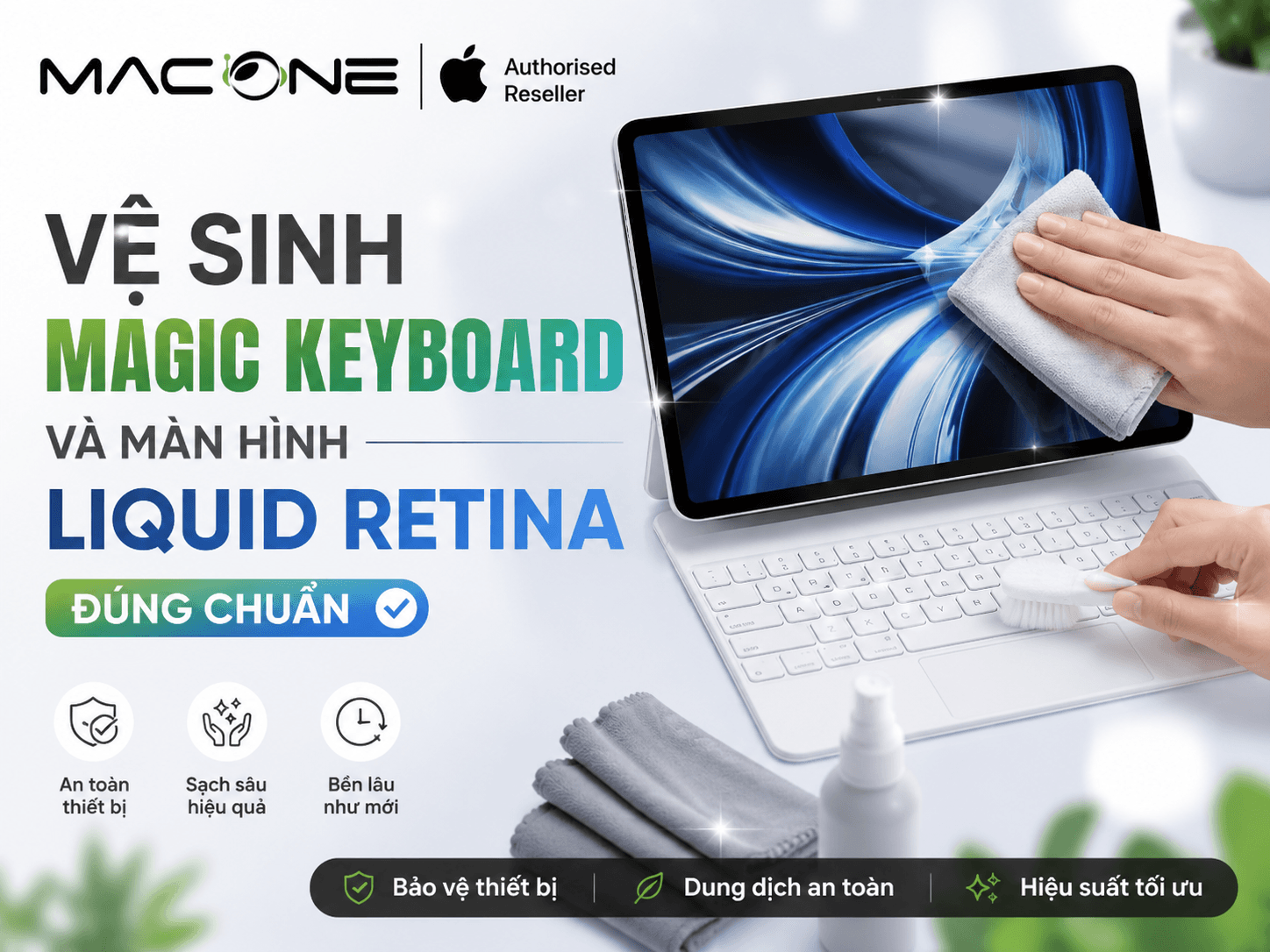
Dụng cụ cần chuẩn bị — ít thứ hơn bạn nghĩ, nhưng phải đúng
Khăn và dung dịch được Apple công nhận
Mình thấy nhiều người đi mua hẳn bộ vệ sinh 5–6 món về dùng, trong khi thứ thực sự cần chỉ có ba: một tấm khăn microfiber sạch, nước tinh khiết, và một chai cồn isopropyl 70%. Đủ xử lý được 95% tình huống bẩn thông thường.
Khăn microfiber là tiêu chuẩn tối thiểu — không phải khăn nào “mềm tay” cũng đủ điều kiện. Phải là sợi siêu nhỏ (microfiber), không để lại xơ vải, và phải sạch. Khăn bẩn hoặc có hạt cát bám vào sẽ cào xước mặt kính y như giấy nhám mịn — vết xước li ti không thấy ngay nhưng tích tụ theo thời gian. Apple bán riêng loại khăn lau chuyên dụng và đôi khi đi kèm sản phẩm — nếu có thì dùng luôn, không cần mua thêm.
Nước tinh khiết (nước cất hoặc nước lọc qua RO) xử lý được bụi, vết vân tay nhẹ, và phần lớn các vết bẩn thông thường. Không cần loại gì phức tạp hơn. Nước máy có khoáng chất — để khô sẽ để lại vệt trắng trên màn hình, nên tránh.
Cồn isopropyl 70% — chú ý con số 70%, không phải 90% hay 99%. Apple cho phép dùng cồn 70% để lau bề mặt ngoài của thiết bị, bao gồm Magic Keyboard và vỏ máy (theo Apple Support EN). Cồn đậm hơn bay hơi quá nhanh, dễ để lại vệt, và có thể làm mờ lớp phủ nếu dùng thường xuyên. 70% là ngưỡng tối đa được khuyến nghị — đủ khử khuẩn và tẩy dầu mỡ hiệu quả mà không ăn lớp phủ.
Thêm một thứ hữu ích là bình khí nén để thổi bụi khỏi khe phím. Cầm nghiêng khi xịt — tuyệt đối không dốc ngược hoặc giữ nút liên tục quá 3 giây vì sẽ phun hơi lạnh, đọng ẩm bên trong khe phím. Với màn hình thì không xịt thẳng lên mặt kính — áp lực mạnh kết hợp hơi lạnh có thể làm tổn thương lớp phủ.
Danh sách đen — những thứ tuyệt đối không được đụng tới
Quan trọng hơn chuyện dùng gì đúng, là biết cái gì sẽ phá màn hình và bàn phím của bạn sau vài lần lau. Panox Display — nhà sản xuất màn hình điện tử công nghiệp — cảnh báo rõ: “ammonia, acetone hoặc nước lau kính có thể làm giảm lớp chống phản xạ, gây đổi màu và hỏng bề mặt vĩnh viễn” (theo Panox Display).
| Dụng cụ / Hóa chất | Magic Keyboard | Màn hình Liquid Retina | Lý do |
|---|---|---|---|
| Nước tinh khiết | ✅ An toàn | ✅ An toàn | Dùng khăn hơi ẩm, không ướt đẫm |
| Cồn isopropyl 70% | ✅ An toàn | ✅ Dùng thưa | Lau khô ngay sau; không để tiếp xúc lâu |
| Xà phòng loãng (1–2 giọt/250 ml nước) | ✅ An toàn | ⚠️ Hạn chế | Phải tráng lại bằng nước sạch sau |
| Khăn ướt khử trùng 70% IPA | ✅ An toàn | ⚠️ Chỉ khi thực sự cần | Màn hình dùng cực thưa — lau khô ngay |
| Nước lau kính (chứa amoniac) | ❌ Cấm | ❌ Cấm | Hòa tan lớp phủ AR → vệt loang trắng vĩnh viễn |
| Acetone / tẩy móng tay | ❌ Cấm | ❌ Cấm | Bong lớp phủ tức thì, không phục hồi |
| Bleach, hydrogen peroxide | ❌ Cấm | ❌ Cấm | Ăn mòn bề mặt, làm đổi màu nhựa và kim loại |
| Cồn ≥90% | ⚠️ Tránh | ❌ Cấm | Bay hơi quá nhanh, để lại vệt; có thể làm mờ lớp phủ |
| Giấy ăn, khăn giấy mềm | ❌ Cấm | ❌ Cấm | Sợi thô xước kính dù cảm giác mềm tay |
| Kem đánh răng, baking soda đặc | ❌ Cấm | ❌ Cấm | Hạt mài phá lớp phủ ngay lập tức |
| Khí nén xịt thẳng lên màn hình | ⚠️ Chỉ nghiêng 45° | ❌ Cấm | Áp lực mạnh + hơi lạnh có thể hỏng lớp phủ |
Làm đúng thứ tự này trước khi bắt tay vào lau
Bước chuẩn bị nghe đơn giản nhưng hay bị bỏ qua: tắt nguồn và ngắt kết nối thiết bị trước khi lau. Với Magic Keyboard có pin — tắt công tắc ở cạnh hoặc tháo pin ra. Với MacBook — tắt máy hẳn và rút sạc. Với màn hình rời — rút điện. Apple yêu cầu điều này trong mọi hướng dẫn vệ sinh chính thức, và lý do không phải chỉ là an toàn điện.
Bàn phím đang bật mà lau thì rất dễ vô tình kích hoạt phím — xoá file đang mở, gửi email chưa soạn xong, hay tắt ứng dụng đang chạy. Ngoài ra, thiết bị cắm điện khi có ẩm tiếp xúc mạch là rủi ro không đáng. Sau khi ngắt kết nối, đặt thiết bị trên mặt phẳng ổn định, đủ sáng để nhìn rõ vết bẩn — lau trong môi trường tối dễ bỏ sót và lau lại nhiều lần không cần thiết.
Vệ sinh Magic Keyboard — không phức tạp, nhưng phải đúng thứ tự
Magic Keyboard hiện có hai dạng phổ biến: loại kết nối qua USB-C (đi kèm iMac và Mac Mini) không có pin tích hợp, và loại Lightning/USB-C có pin cho iPad. Quy trình lau giống nhau, chỉ khác ở bước ngắt nguồn — loại có pin thì tắt công tắc vật lý ở cạnh máy.
Bước 1 — Thổi và lắc bụi ra ngoài trước khi lau
Đây là bước hay bị bỏ qua nhất — và cũng là bước quan trọng nhất với bàn phím. Nếu trên mặt phím đang có hạt cát nhỏ, vụn thức ăn, hay bụi mịn tích tụ, lau thẳng khăn vào sẽ cào chúng lên bề mặt như giấy nhám. Phải loại bỏ chúng trước khi bất kỳ thứ ẩm ướt nào chạm vào bàn phím.
Cách đơn giản nhất: lật úp bàn phím, gõ nhẹ mặt dưới bằng lòng bàn tay vài cái — phần lớn vụn bẩn sẽ rơi ra. Tiếp theo dùng bình khí nén xịt dọc các hàng phím theo góc nghiêng khoảng 45°, không xịt thẳng đứng. iFixit khuyến cáo giữ đầu bình cách bàn phím ít nhất vài cm và xịt ngắn từng đợt — xịt gần quá hoặc liên tục sẽ phun hơi lạnh, tạo đọng ẩm trong khe phím (theo iFixit Keyboard Cleaning Guide). Xịt theo hàng từ trên xuống dưới, không vòng vèo.
Bước 2 — Lau toàn bộ bề mặt và vỏ ngoài
Làm ẩm khăn microfiber bằng nước tinh khiết — mức ẩm vừa đủ, không phải ướt. Cách kiểm tra nhanh: kẹp khăn giữa ngón cái và trỏ, nhẹ tay — nếu không ra giọt nước thì ổn. Apple mô tả mức này là “hơi ẩm” — không phải ướt. Sự khác biệt giữa hai mức đó là ranh giới giữa vệ sinh an toàn và nước lọt khe phím.
Lau theo một chiều nhất quán — mình hay lau theo hàng ngang từ trái sang phải, từ hàng phím trên xuống hàng dưới. Không lau vòng tròn nhỏ kiểu đánh bóng giày — cách đó phân tán bụi hơn là thu gom chúng. Lau cả bốn cạnh và mặt dưới của Keyboard — mặt dưới hay bị bỏ quên nhưng là nơi tích tụ mồ hôi tay nhiều nhất. Không ấn quá mạnh vào phím — không cần thiết và có thể làm ảnh hưởng cơ chế phím bên dưới.
Bước 3 — Xử lý vết bẩn cứng giữa và quanh khe phím
Sau khi lau sơ xong, chỗ nào còn vết bẩn kẹt — thường là viền xung quanh cạnh phím hoặc giữa hai phím cạnh nhau — thì lấy tăm bông nhúng vào cồn 70%, vắt bớt cho không còn nhỏ giọt, rồi chà nhẹ theo viền phím. Tăm bông vừa vặn để tiếp cận những góc khuất mà khăn không vào được, và cồn 70% tẩy được dầu mỡ mà khăn ẩm nước không làm nổi.
Vết dầu mỡ trên mặt phím — ví dụ sau khi ăn nhẹ rồi gõ — thì làm ẩm một góc nhỏ của khăn microfiber bằng cồn 70%, lau nhẹ chỗ đó, rồi ngay lập tức lau lại bằng phần khăn chỉ thấm nước sạch. Không để cồn tiếp xúc với nhựa lâu hơn cần thiết — lau xong phải làm khô ngay. Với bụi hoặc mảnh vụn kẹt trong khe phím mà khí nén không thổi hết: dùng cọ lông mềm (loại cọ vẽ cỡ nhỏ là ổn) quét nhẹ dọc khe. Không dùng vật cứng nhọn để cạy — dễ gãy cơ chế cài phím.
Bước 4 — Lau khô và kiểm tra từng phím
Dùng phần khô của khăn microfiber — hoặc một khăn khô sạch khác — lau lại toàn bộ bàn phím lần cuối. Đợi ít nhất 2–3 phút trước khi lắp pin trở lại hoặc cắm cáp. Sau khi bật Keyboard lên, thử gõ từng hàng phím theo thứ tự — phím nào không bật lên, hơi kẹt cơ, hay có tiếng lạ thì ghi lại.
Phím kẹt ngay sau vệ sinh thường do ẩm chưa bay hết dưới đế phím. Chờ thêm 15–30 phút, thử lại. Nếu vẫn kẹt — có thể cần tháo phím ra để vệ sinh bên dưới theo hướng dẫn tháo phím của iFixit. Thao tác này không quá khó nhưng cần cẩn thận để không làm gãy các móc nhựa nhỏ giữ phím. Nếu không tự tin thì mang đến kỹ thuật vẫn là lựa chọn an toàn hơn.
Vệ sinh màn hình Liquid Retina — đây mới là phần cần cẩn thận nhất
Nếu Magic Keyboard có thể chịu được vài lần lau không hoàn hảo mà không sao — màn hình Liquid Retina thì không có cái xa xỉ đó. Một lần dùng sai hóa chất là đủ để lớp phủ bắt đầu hỏng, và hỏng rồi thì không có cách nào phục hồi tại nhà.
Lớp phủ trên màn hình Apple mỏng hơn bạn nghĩ — và quan trọng hơn bạn nghĩ
Màn hình Apple — dù là Liquid Retina trên , Liquid Retina XDR trên MacBook Pro, hay Retina 4.5K trên — đều có hai lớp phủ quan trọng xếp chồng lên nhau:
Lớp phủ chống chói AR (anti-reflective): Giảm ánh sáng phản chiếu từ đèn và cửa sổ, giúp màn hình dễ nhìn hơn ở môi trường sáng. Lớp này cực mỏng và dễ bị tấn công bởi hóa chất kiềm hoặc axit. Hỏng thì lộ ra vệt loang trắng hoặc ánh bạc — giới kỹ thuật Apple hay gọi hiện tượng này là “Staingate” — và không phục hồi được tại nhà. Giải pháp duy nhất là thay tấm màn.
Lớp phủ chống bám dầu oleophobic: Giảm vân tay bám vào mặt màn hình và giúp lau sạch dễ hơn. Apple cảnh báo trong tài liệu xử lý iPad: “khả năng chống dầu sẽ giảm dần theo thời gian, và chà xát bằng vật mài mòn sẽ làm xước màn hình”. Lớp này mòn tự nhiên theo thời gian dùng — đó là chuyện bình thường. Nhưng dùng hóa chất sai hoặc lau quá mạnh sẽ làm nó biến mất nhanh hơn nhiều lần so với tự nhiên.
Câu hỏi mình hay nhận là: “lớp phủ đó có thể thấy không?” — Thực ra không thấy bằng mắt thường ở điều kiện bình thường. Chỉ khi đã hỏng rồi mới thấy. Đó là lý do phòng ngừa quan trọng hơn sửa chữa.
Quy trình lau màn hình đúng chuẩn từng bước
Apple hướng dẫn dùng “vải mềm, hơi ẩm, không xơ” để lau màn hình — đó là tiêu chuẩn gốc. Mình bổ sung chi tiết thực hành từ kinh nghiệm:
Bước 1 — Lau bụi khô trước: Dùng phần khô của khăn microfiber chạm nhẹ lên màn hình theo chiều ngang. Không ấn mạnh — chỉ cần tiếp xúc đủ để sợi vải thu bụi. Bước này quan trọng vì nếu có hạt bụi thô trên mặt kính, lau bằng khăn ẩm sẽ kéo chúng cào lên bề mặt.
Bước 2 — Lau ẩm bằng nước tinh khiết: Làm ẩm khăn — cùng mức “hơi ẩm” như với bàn phím. Lau toàn màn hình theo chuyển động nhất quán — ngang hoặc vòng tròn rộng. Không xịt nước trực tiếp lên màn hình — bao giờ cũng thấm khăn trước. Tránh để ẩm đọng ở cạnh màn hình và viền khung vì có thể thấm vào bên trong.
Bước 3 — Xử lý vết dầu dai (nếu còn): Với vết vân tay cứng đầu hoặc vết dầu không sạch bằng nước, làm ẩm một góc nhỏ khăn bằng cồn 70%, lau nhẹ chỗ vết bẩn, rồi ngay lập tức lau lại bằng phần khăn chỉ thấm nước sạch để tráng cồn. Không để cồn đọng lâu trên mặt kính (theo Apple Support VN).
Bước 4 — Lau khô hoàn toàn: Dùng phần khô của khăn lau lại toàn màn hình. Đảm bảo không còn ẩm — ẩm đọng lại có thể gây lỗi cảm ứng trên màn hình cảm ứng, và để lại vệt nước mờ khi khoáng chất trong nước khô lại. Sau đó mới bật máy kiểm tra hình ảnh.
Kính nano-texture — một ngoại lệ quan trọng cần biết
Nếu bạn đang dùng Pro Display XDR, iMac với tùy chọn nano-texture, hoặc một số màn hình Apple cao cấp khác — quy trình lau hoàn toàn khác và nghiêm ngặt hơn nhiều. Kính nano-texture có cấu trúc bề mặt được khắc ở cấp độ nano để tán xạ ánh sáng theo cách đặc biệt. Lau bằng khăn microfiber thông thường hay bất kỳ hóa chất nào cũng sẽ phá huỷ cấu trúc nano đó — và không thể phục hồi.
Với kính nano-texture: chỉ được dùng khăn lau chuyên dụng đi kèm máy — Apple gọi là “polishing cloth” (khăn đánh bóng chuyên dụng). Không có khăn đó thì không lau. Không dùng hóa chất, không dùng nước, không dùng microfiber thường. Cách nhận biết kính nano-texture: nhìn màn hình từ góc nghiêng — bề mặt có độ mờ đục nhẹ và đều, không phản chiếu ánh sáng thành điểm sáng mà tán đều.
Với màn hình Liquid Retina tiêu chuẩn trên MacBook Air, MacBook Pro phổ thông, , hay iMac không chọn nano-texture — khăn microfiber sạch là đủ, không cần khăn đặc biệt.
Tần suất và thói quen — lau nhiều quá cũng có hại
Câu hỏi hay nhận nhất là “bao lâu nên vệ sinh một lần?” — câu trả lời phụ thuộc vào môi trường sử dụng, nhưng có một điểm chung mà ít ai để ý: lau ướt quá thường xuyên sẽ làm mòn lớp phủ oleophobic nhanh hơn tự nhiên. Không phải cứ lau nhiều là tốt hơn.
Tần suất hợp lý theo môi trường thực tế
Panox Display khuyến cáo: “nên vệ sinh màn hình định kỳ 1–2 tuần một lần để tránh tích tụ bụi và bẩn, nhưng tránh vệ sinh quá mức vì điều đó có thể làm mòn lớp phủ hiển thị.” Lịch mình thường tư vấn:
- Văn phòng hoặc nhà ở bình thường: Lau bụi khô mỗi tuần. Lau ướt 1–2 lần mỗi tháng là đủ.
- Môi trường nhiều bụi, bếp, hoặc độ ẩm cao: Lau khô 2–3 lần mỗi tuần. Lau ướt 1–2 lần mỗi tuần.
- Người hay đổ mồ hôi tay nhiều: Lau khô sau mỗi buổi làm việc. Lau ướt một lần mỗi tuần.
Không cần lau ướt hằng ngày — trừ khi bị đổ gì lên thiết bị hoặc vừa dùng xong trong môi trường đặc biệt bẩn.
Bốn thói quen giảm bám bẩn mà không cần tăng tần suất lau
Thay vì phải lau nhiều hơn, tốt hơn là giảm tốc độ bám bẩn. Bốn thói quen đơn giản có hiệu quả rõ:
- Rửa tay trước khi dùng máy: Dầu và mồ hôi tay là thủ phạm chính tạo vân tay trên màn hình và làm nhờn mặt phím. Rửa tay — kể cả chỉ lau bằng khăn khô — giảm đáng kể lượng bẩn bám mỗi ngày.
- Tấm bảo vệ bàn phím khi không dùng: Giảm bụi tích tụ trong khe phím, đặc biệt với MacBook để trong balo hay ngăn kéo. Loại silicone mỏng vừa bảo vệ vừa không làm dày máy đáng kể.
- Không ăn uống cạnh bàn phím: Vụn thức ăn là nguyên nhân hàng đầu phải vệ sinh sâu — và là thứ dễ làm kẹt phím nhất. Nước uống đổ vào bàn phím là tình huống hỏng thiết bị phổ biến nhất mình gặp.
- Tránh để màn hình dưới ánh nắng trực tiếp lâu: Nhiệt độ cao liên tục làm lão hóa lớp phủ nhanh hơn, dù không thấy ngay tác động. Khi không dùng MacBook, đóng nắp máy lại.
Khi lỡ tay làm hỏng lớp phủ rồi — còn làm được gì?
Phần này mình hay nhận câu hỏi nhất. Thực tế thì không phải mọi tình huống đều có cách chữa — nhưng cũng đừng vội hoảng.
Nhận biết lớp phủ bị tổn thương — trước khi làm thêm điều gì
Một số dấu hiệu cụ thể cần nhận biết sớm:
- Vệt loang trắng hoặc ánh bạc trên màn hình khi nhìn nghiêng: Đây là dấu hiệu lớp phủ AR bắt đầu bong. Nếu vệt còn nhỏ và không lan, có thể chỉ là bước đầu. Nếu vệt rộng và tiếp tục lan ra thì hỏng nặng.
- Màn hình bám vân tay liên tục hơn trước, khó lau sạch: Lớp oleophobic đang mòn. Đây là chuyện tự nhiên theo thời gian dùng — không hẳn là do bạn làm sai. Nhưng nếu xảy ra quá sớm sau khi dùng hóa chất mạnh thì là dấu hiệu bị ăn mòn.
- Phím không bật lên sau vệ sinh, âm thanh lạ khi gõ: Ẩm lọt vào dưới đế phím, hoặc cơ chế phím bị ảnh hưởng khi lau. Không nhất thiết là hỏng hẳn — cần đợi khô và thử lại.
Làm được gì, và làm gì thì chỉ mất thêm tiền
Lớp phủ AR bị bong hoặc loang: Không có sản phẩm thương mại nào “phục hồi” được lớp phủ này tại nhà — bất kể nhà sản xuất quảng cáo thế nào. Dán màn hình bảo vệ chỉ là che tạm về thẩm mỹ, không phục hồi chức năng. Giải pháp thực sự duy nhất là thay tấm màn. Nếu thiết bị còn trong thời gian bảo hành AppleCare và hỏng không rõ nguyên nhân, đáng liên hệ Apple để kiểm tra — một số trường hợp được hỗ trợ.
Lớp phủ oleophobic mòn: Không phục hồi được. Trung tâm kỹ thuật có thể thay tấm cảm ứng đi kèm lớp phủ mới — nhưng chi phí thường cao. Hướng thực tế hơn: chậm lại tốc độ mòn tiếp theo bằng cách tránh hẳn cồn đậm và không lau quá mạnh tay từ đây về sau.
Bàn phím kẹt phím sau khi lau: Thử để khô thêm 30–60 phút và lại kiểm tra. Vẫn kẹt — tháo pin, lau lại cẩn thận hơn ở vùng phím kẹt bằng khăn khô. Nếu sau 2–3 tiếng vẫn không cải thiện, mang đến kỹ thuật là an toàn nhất. Lưu ý: hư hỏng do chất lỏng không thuộc phạm vi bảo hành Apple tiêu chuẩn.
Đổ chất lỏng vào thiết bị: Rút nguồn ngay lập tức — không tắt máy từ từ, rút thẳng. Lật úp hoặc nghiêng để chất lỏng chảy ra. Không sấy bằng máy sấy tóc — nhiệt làm hỏng linh kiện bên trong nhanh hơn ẩm. Không cho vào túi gạo (ngộ nhận phổ biến, không hiệu quả). Mang đến chuyên gia sớm nhất có thể — trong vòng vài giờ tốt hơn là hôm sau.
Nếu màn hình đã hỏng lớp phủ đến mức cần thay, hoặc đang cần tư vấn thiết bị mới phù hợp hơn với nhu cầu — có thể hỗ trợ tư vấn phương án thay thế, bảo hành chính hãng Apple.
Câu hỏi thường gặp
Có thể dùng nước lau kính để lau màn hình MacBook không?
Không được. Nước lau kính (window cleaner) chứa amoniac — chất này tấn công và hòa tan lớp phủ chống chói AR trên màn hình Apple. Hậu quả là vệt loang trắng hoặc ánh bạc xuất hiện và không phục hồi được. Panox Display và Apple đều cảnh báo rõ điều này trong tài liệu chính thức. Dùng nước tinh khiết hoặc cồn isopropyl 70% — không gì khác.
Cồn nào được phép dùng? Nồng độ bao nhiêu là an toàn?
Apple cho phép dùng cồn isopropyl 70% (IPA 70%) để lau bề mặt ngoài của hầu hết sản phẩm, bao gồm Magic Keyboard và vỏ thiết bị. Với màn hình, dùng thưa và lau khô ngay. Cồn ≥90% bay hơi quá nhanh, dễ để lại vệt, và có thể làm mờ lớp phủ nếu dùng thường xuyên. 70% là ngưỡng tối đa được Apple khuyến nghị — đủ khử khuẩn mà không phá lớp phủ khi dùng đúng cách.
Magic Keyboard bị đổ nước — phải làm gì ngay lập tức?
Rút nguồn ngay (loại có pin: tắt công tắc vật lý). Lật úp bàn phím để nước chảy ra, thấm khô bên ngoài bằng khăn. Không sấy bằng máy sấy tóc — nhiệt làm hỏng linh kiện bên trong. Để khô tự nhiên ít nhất 24–48 giờ trước khi thử bật lại. Nếu vẫn không hoạt động sau đó — mang đến chuyên gia. Hư hỏng do chất lỏng không được bảo hành Apple tiêu chuẩn.
Màn hình có vệt mờ loang trắng — có phải lớp phủ bị hỏng không?
Nhiều khả năng là có. Vệt loang trắng hoặc ánh bạc khi nhìn từ góc nghiêng thường là dấu hiệu lớp phủ AR bị tổn thương — do dùng hóa chất không phù hợp, lau quá mạnh, hoặc đôi khi do lỗi sản xuất. Nếu vệt lan rộng và tiếp tục, đây là hiện tượng “Staingate” từng xuất hiện nhiều trên MacBook đời 2013–2019. Không có cách phục hồi lớp phủ tại nhà — giải pháp chỉ là thay tấm màn hoặc liên hệ Apple nếu còn bảo hành.
Giấy ăn mềm có lau được không — chỉ một lần thôi?
Không nên. Giấy ăn — dù mềm khi cầm — có sợi thô hơn microfiber nhiều lần và để lại cặn vải nhỏ trên mặt kính. Dùng một lần thỉnh thoảng thì tác động tích lũy chậm, nhưng không nên trở thành thói quen. Đầu tư một tấm khăn microfiber tốt tốn khoảng 50–100k — dùng được nhiều năm, không cần bàn thêm.
Vệ sinh phím cơ chế butterfly (MacBook 2016–2019) có gì khác không?
Phím butterfly nổi tiếng nhạy cảm hơn phím scissor hiện tại. Không nên xịt khí nén mạnh vào — áp lực cao có thể làm vụn bẩn chui sâu hơn thay vì bay ra ngoài. Nên lau nhẹ nhàng bằng khăn ẩm và dùng cọ mềm quét khe. Nếu phím đã bắt đầu kẹt do cơ học, mang đến kỹ thuật an toàn hơn là cố vệ sinh — Apple từng có chương trình sửa miễn phí cho dòng này, hiện đã hết hạn với hầu hết đời máy.
Màn hình nano-texture lau thế nào?
Chỉ được dùng khăn đánh bóng chuyên dụng (“polishing cloth”) mà Apple bán kèm hoặc bán riêng. Không được dùng microfiber thông thường, không dùng hóa chất bất kỳ — kể cả nước. Cấu trúc nano trên bề mặt kính dễ bị phá nếu dùng sai. Nếu không có khăn đặc biệt thì không lau cho đến khi có.
Khăn microfiber bao lâu giặt một lần? Giặt thế nào?
Giặt khi khăn bắt đầu bám bụi rõ hoặc để lại vệt khi lau — thường sau 5–10 lần dùng tùy môi trường. Giặt bằng nước ấm và bột giặt nhẹ — không dùng nước xả vải vì làm giảm khả năng hút bụi của sợi microfiber. Phơi khô tự nhiên, không sấy máy nếu có thể. Sau giặt kiểm tra khăn không còn xơ vải hay mảnh vụn trước khi dùng lại.
Vết bẩn cứng đầu như mực bút, nhãn dán — làm thế nào?
Với mực bút bi hoặc bút lông: tăm bông thấm cồn 70% lau nhẹ tại chỗ, không chà mạnh, kiên nhẫn lau từng lớp. Với nhãn dán cũ: không cạy bằng móng tay hay vật cứng — thử lau nhiều lần bằng cồn 70% hoặc dùng băng keo khác ép lên rồi lột ra để kéo cặn keo. Tuyệt đối tránh acetone hay chất tẩy sơn — đây là tình huống hay khiến người dùng nhầm sang dung môi mạnh và làm hỏng bề mặt.
Bao lâu nên vệ sinh một lần là đủ, bao nhiêu là quá nhiều?
Lau bụi khô mỗi tuần là thói quen tốt, không hại gì. Lau ướt (khăn ẩm): 1–2 tuần mỗi lần trong điều kiện bình thường, 1–2 lần mỗi tuần nếu môi trường nhiều bụi hoặc mồ hôi tay nhiều. Lau ướt hằng ngày thì không cần thiết — thực ra làm vậy sẽ mòn lớp phủ oleophobic nhanh hơn cần thiết. Chìa khoá không phải là lau thường xuyên, mà là lau đúng cách mỗi lần.
Tóm lại — đơn giản hơn bạn nghĩ nếu làm đúng từ đầu
Vệ sinh Magic Keyboard và màn hình Liquid Retina đúng cách không đòi hỏi bộ dụng cụ đắt tiền hay kỹ năng đặc biệt — chỉ cần đúng khăn (microfiber sạch), đúng dung dịch (nước tinh khiết và IPA 70%), và đúng quy trình (tắt nguồn, thổi bụi trước, lau theo thứ tự). Bộ dụng cụ đủ dùng tốn khoảng 50–150k. Thay tấm màn vì lớp phủ AR bị hỏng do lau sai thì tốn cả triệu trở lên — chênh lệch đó quá lớn để không cẩn thận.
Một câu hỏi thực tế: bạn có biết loại màn hình trên thiết bị mình đang dùng không? Liquid Retina tiêu chuẩn, Liquid Retina XDR, hay nano-texture? Cách vệ sinh khác nhau đáng kể, và nhầm lẫn ở đây thì hậu quả rõ. Nếu không chắc, tra model thiết bị trên Apple Support là có ngay thông tin.
Nếu đang dùng hay mới — thiết bị càng cao cấp thì màn hình càng đáng được chăm sóc đúng cách từ ngày đầu. Và nếu bạn đang cân nhắc nâng cấp thiết bị Apple hoặc cần tư vấn cấu hình phù hợp với nhu cầu thực tế, MacOne.vn hỗ trợ tư vấn miễn phí — bảo hành chính hãng Apple, có thể xem thêm tại macone.vn.
Bài xem nhiều


Khắc phục lỗi mất chữ, nhảy chữ… khi gõ tiếng Việt trên macOS


Macbook Pro Retina cũ “thức dậy” chậm: Nguyên nhân và cách xử lý

3 cách giúp buộc tắt và khởi động lại thiết bị Mac của bạn

MacBook Air cũ có thể dùng màn hình cảm ứng với AirBar

Cách mở lại Apple ID bị khoá hoặc bị vô hiệu hoá

Hướng dẫn cài đặt các phần mềm Adobe 2020 trên MacBook.
Miễn phí giao hàng nội thành
Miễn phí đổi trong 10 ngày
Cam kết hàng chính hãng 100%
Tiền mặt, quẹt thẻ, chuyển khoản


