
Áp dụng cho: iPhone 8 trở lên chạy iOS 16+
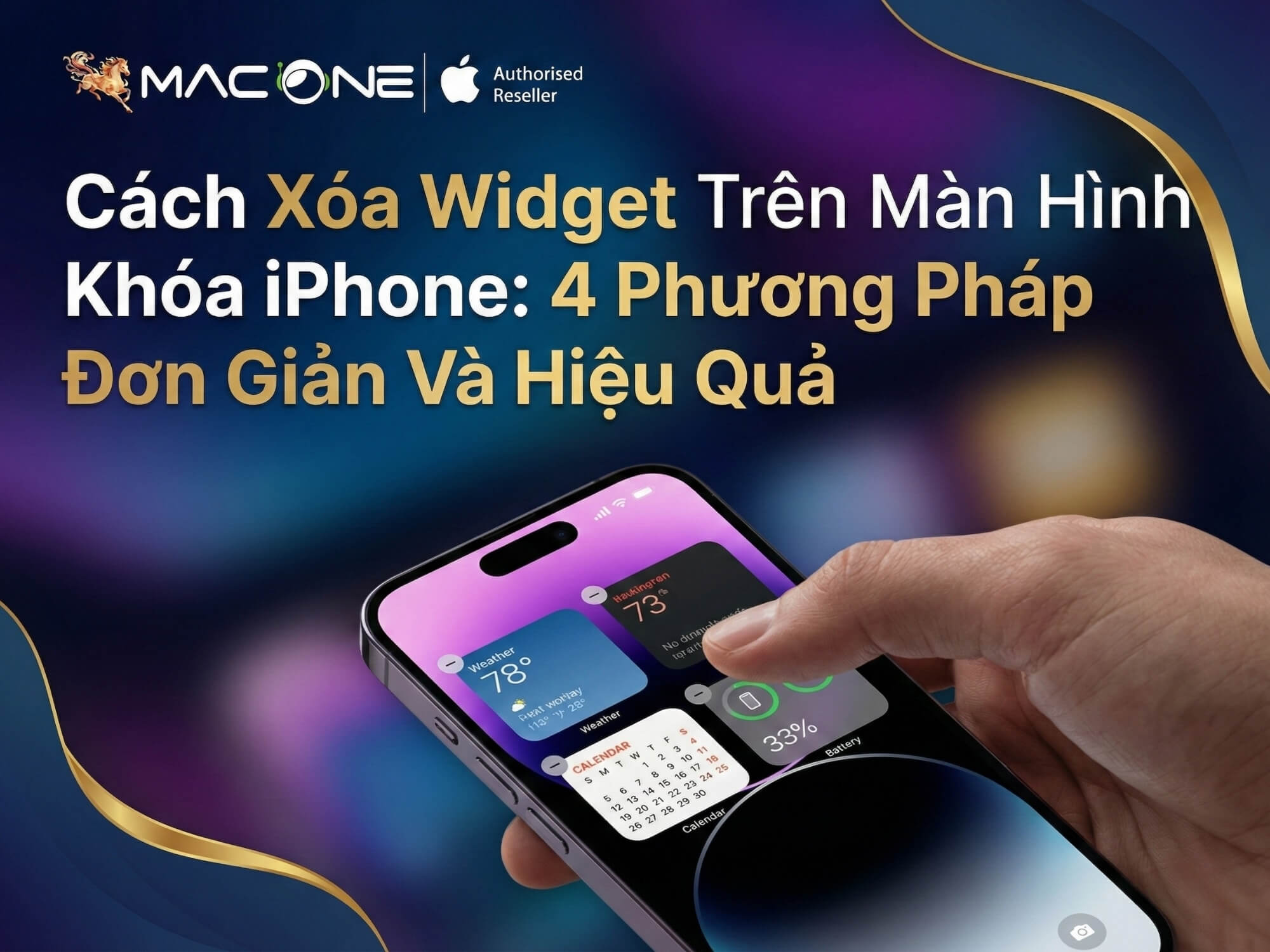
Widget Trên Màn Hình Khóa iPhone Là Gì?
Định nghĩa và lợi ích của widget
Widget là tiện ích nhỏ hiển thị thông tin từ ứng dụng ngay trên màn hình khóa, giúp bạn xem nhanh dữ liệu quan trọng mà không cần mở khóa iPhone. Bạn có thể theo dõi thời tiết, lịch hẹn, mức pin, bài hát đang phát, và nhiều thông tin khác chỉ bằng cách nhìn vào màn hình.
Tính năng widget trên màn hình khóa được Apple giới thiệu từ iOS 16, cho phép người dùng thêm các tiện ích nhỏ gọn vào khu vực phía trên và dưới đồng hồ. Theo tài liệu chính thức từ Apple Support, widget trên màn hình khóa yêu cầu iOS 16 trở lên và có sẵn trên iPhone 8 cũng như các model mới hơn.
Các loại widget phổ biến trên màn hình khóa
Màn hình khóa iPhone hỗ trợ nhiều loại widget từ cả ứng dụng của Apple và bên thứ ba:
- Widget thời tiết: Hiển thị nhiệt độ và dự báo thời tiết theo thời gian thực
- Widget lịch: Cho bạn biết các sự kiện sắp tới trong ngày
- Widget pin: Theo dõi mức pin của iPhone, AirPods, Apple Watch
- Widget hoạt động: Hiển thị vòng Activity và tiến trình tập luyện
- Widget nhạc: Điều khiển nhạc đang phát mà không cần mở ứng dụng
- Widget từ app bên thứ ba: Nhiều ứng dụng phổ biến cũng cung cấp widget riêng
Khi nào nên gỡ bỏ widget?
Có một số lý do bạn nên cân nhắc loại bỏ widget khỏi màn hình khóa:
- Widget không còn hữu ích: Nhu cầu của bạn thay đổi theo thời gian, có widget bạn không còn cần nữa
- Màn hình quá rối mắt: Quá nhiều widget làm màn hình khóa trông lộn xộn, mất tính thẩm mỹ
- Tiết kiệm pin: Xóa 4-5 widget có thể tiết kiệm khoảng 5-8% pin mỗi ngày, đặc biệt là các widget cập nhật liên tục như Thời tiết và Chứng khoán. Theo phân tích từ TheBatteryTips, widget tiêu hao pin do chúng chạy nền liên tục để cập nhật dữ liệu
- Chuyển Focus Mode: Bạn muốn có các widget khác nhau cho chế độ Làm việc, Cá nhân, hoặc Ngủ
- Thử nghiệm layout mới: Đơn giản là bạn muốn thay đổi cách bố trí
4 Cách Xóa Widget Trên Màn Hình Khóa iPhone
Có 4 phương pháp để xóa widget trên màn hình khóa iPhone, mỗi cách phù hợp với tình huống khác nhau. Bạn có thể xóa từng widget riêng lẻ, xóa toàn bộ màn hình khóa, hoặc chuyển sang layout khác.
Cách 1: Gỡ Widget Trong Cài Đặt iPhone
Khi nào dùng: Phù hợp khi bạn muốn gỡ tiện ích một cách có kiểm soát, đặc biệt khi đã mở khóa máy và muốn tinh chỉnh cẩn thận.
Hướng dẫn chi tiết:
Bước 1: Mở ứng dụng Cài đặt trên iPhone > Chọn Hình nền
Bước 2: Chọn Tùy chỉnh tại màn hình khóa hiện tại mà bạn đang sử dụng
Bước 3: Nhấn vào khu vực widget trên màn hình khóa (phía trên hoặc dưới đồng hồ)
Bước 4: Chạm vào biểu tượng dấu trừ (-) bên cạnh tiện ích mà bạn muốn loại bỏ
Bước 5: Bấm Done (Xong) để hoàn tất
Mẹo: Cách này cho phép bạn xem trước màn hình khóa trước khi xác nhận xóa, rất tiện khi bạn muốn đảm bảo layout trông ổn.
Cách 2: Xóa Widget Trực Tiếp Trên Màn Hình Khóa
Khi nào dùng: Đây là cách nhanh nhất khi bạn đang ở màn hình khóa và muốn xóa widget ngay lập tức mà không cần vào Cài đặt.
Hướng dẫn chi tiết:
Bước 1: Nhấn và giữ vào màn hình khóa cho đến khi xuất hiện menu tùy chỉnh
Bước 2: Chọn Tùy chỉnh (Customize)
Bước 3: Nhấn vào khu vực widget mà bạn muốn chỉnh sửa
Bước 4: Chọn widget cần xóa và nhấn dấu trừ (-)
Bước 5: Nhấn Done ở góc phải màn hình
Lưu ý: Trên iOS 17 và iOS 18, giao diện có thể hơi khác một chút nhưng logic vẫn giống nhau. Apple đã tối ưu hóa trải nghiệm tùy chỉnh trên các phiên bản mới.
Cách 3: Chuyển Sang Màn Hình Khóa Khác Không Có Widget
Khi nào dùng: Bạn đã tạo nhiều màn hình khóa và muốn chuyển nhanh giữa chúng, không cần xóa vĩnh viễn widget.
Hướng dẫn chi tiết:
Bước 1: Nhấn và giữ vào màn hình khóa
Bước 2: Vuốt trái hoặc phải để xem các màn hình khóa khác mà bạn đã tạo
Bước 3: Chọn màn hình khóa không có widget hoặc ít widget hơn
Bước 4: Nhấn vào màn hình đó để áp dụng ngay
Mẹo: Bạn có thể tạo trước nhiều màn hình khóa cho các mục đích khác nhau – một màn cho công việc với widget lịch và email, một màn tối giản cho nghỉ ngơi, và một màn đầy đủ widget cho thể dục. Việc chuyển đổi giữa chúng rất nhanh và linh hoạt.
Cách 4: Xóa Toàn Bộ Hình Nền Màn Hình Khóa Có Widget
Khi nào dùng: Bạn muốn bắt đầu lại từ đầu với một layout hoàn toàn mới và không cần giữ lại màn hình khóa cũ.
Hướng dẫn chi tiết:
Bước 1: Nhấn và giữ vào màn hình khóa
Bước 2: Chọn Tùy chỉnh hoặc vuốt lên trên màn hình khóa mà bạn muốn xóa
Bước 3: Nhấn biểu tượng Xóa (Delete) hoặc dấu trừ
Bước 4: Xác nhận Xóa hình nền (Delete Wallpaper)
⚠️ Cảnh báo: Cách này sẽ xóa toàn bộ màn hình khóa bao gồm hình nền, tùy chỉnh đồng hồ, và tất cả widget. Bạn không thể hoàn tác sau khi đã xóa, vì vậy hãy chắc chắn trước khi thực hiện.
So Sánh 4 Cách Xóa Widget – Nên Chọn Cách Nào?
Để giúp bạn dễ dàng lựa chọn phương pháp phù hợp, dưới đây là bảng so sánh chi tiết 4 cách xóa widget:
| Phương pháp | Tốc độ | Mức độ kiểm soát | Khi nào nên dùng | Có thể hoàn tác? |
|---|---|---|---|---|
| Cách 1: Trong Cài đặt | Trung bình | Cao | Muốn xóa chính xác từng widget, có thời gian chỉnh sửa cẩn thận | Có (thêm lại widget) |
| Cách 2: Trực tiếp màn hình khóa | Nhanh | Cao | Đang ở màn hình khóa, cần xóa nhanh và trực quan | Có (thêm lại widget) |
| Cách 3: Chuyển màn hình khóa khác | Rất nhanh | Trung bình | Đã có màn hình backup, muốn chuyển đổi linh hoạt | Có (chuyển lại) |
| Cách 4: Xóa toàn bộ màn hình | Nhanh | Thấp | Muốn reset hoàn toàn, bắt đầu lại từ đầu | Không (xóa vĩnh viễn) |
Khuyến nghị theo đối tượng người dùng
- Người dùng mới iPhone: Dùng Cách 2 (trực tiếp trên màn hình khóa) – cách này trực quan và dễ hiểu nhất, bạn thấy ngay kết quả
- Người dùng thường xuyên: Dùng Cách 3 (chuyển màn hình) – linh hoạt nhất nếu bạn đã setup nhiều màn hình khóa cho các tình huống khác nhau
- Người muốn tối ưu hóa: Dùng Cách 1 (trong Cài đặt) – kiểm soát tốt nhất, phù hợp khi bạn muốn tinh chỉnh cẩn thận
Widget Và Tuổi Thọ Pin iPhone: Có Nên Tắt Không?
Widget ảnh hưởng đến pin như thế nào?
Widget không chỉ là giao diện đẹp mắt – chúng thực sự ảnh hưởng đến thời lượng pin của iPhone. Widget hoạt động bằng cách chạy ở chế độ nền liên tục để cập nhật thông tin real-time. Mỗi lần widget refresh dữ liệu, nó tiêu tốn một lượng nhỏ pin.
Các widget kết nối internet như Thời tiết và Chứng khoán hao pin nhiều hơn vì chúng phải liên tục fetch dữ liệu mới từ server. Widget có animation hoặc refresh rate cao (cập nhật mỗi vài phút) cũng tiêu tốn nhiều năng lượng hơn.
Test thực tế: Widget hao bao nhiêu % pin?
Theo dữ liệu từ TheBatteryTips và các diễn đàn công nghệ như MacRumors, widget có tác động rõ rệt đến pin:
- Có 5 widget (bao gồm thời tiết, chứng khoán, nhạc): Tiêu hao trung bình 6-8% pin mỗi ngày
- Không có widget: Tiết kiệm được khoảng 5-7% pin
- Widget hao pin nhất: Thời tiết (cập nhật mỗi 15-30 phút), Chứng khoán (real-time), Widget nhạc với album art
- Widget tiết kiệm pin: Đồng hồ, Lịch tĩnh, Photos
| Loại Widget | Tần suất cập nhật | Ước tính tác động pin | Khuyến nghị |
|---|---|---|---|
| Weather (Thời tiết) | Mỗi 15-30 phút | Cao (2-3%/ngày) | Xóa nếu không cần thiết |
| Calendar (Lịch) | Khi có sự kiện | Thấp (<1%/ngày) | An toàn để giữ |
| Clock/Time (Đồng hồ) | Liên tục | Rất thấp (<0.5%/ngày) | Luôn hữu ích |
| Music/Now Playing | Khi nghe nhạc | Trung bình (1-2%/ngày) | Giữ nếu nghe nhạc thường xuyên |
| Stocks (Chứng khoán) | Mỗi 15-30 phút | Cao (2-3%/ngày) | Xóa nếu không đầu tư |
| Photos (Ảnh) | Tĩnh | Rất thấp (<0.5%/ngày) | An toàn để giữ |
| Battery Status (Pin) | Liên tục | Thấp (~1%/ngày) | Hữu ích để theo dõi |
| Fitness/Activity | Mỗi giờ | Trung bình (1-2%/ngày) | Tùy mục tiêu fitness |
Nguồn: Tổng hợp từ MacRumors forums, TheBatteryTips, và báo cáo người dùng
Các cài đặt khác cũng ảnh hưởng pin
Ngoài widget, còn một số cài đặt khác bạn có thể điều chỉnh để tiết kiệm pin:
- Tắt phản hồi xúc giác bàn phím: Vào Cài đặt > Âm thanh & Cảm ứng > Phản hồi bàn phím > Tắt cả Âm thanh và Cảm ứng
- Giảm độ sáng màn hình: Độ sáng cao là yếu tố hao pin lớn nhất
- Tắt Always-On Display: iPhone 14 Pro trở lên có tính năng này, tắt đi có thể tiết kiệm 10-15% pin
- Bật Low Power Mode: Khi pin yếu dưới 20%
Để tìm hiểu thêm các mẹo tối ưu pin toàn diện cho iPhone, bạn có thể khám phá thêm các bài viết liên quan trên MacOne.vn.
Kết luận: Nếu pin iPhone của bạn thường xuyên yếu, hãy xóa các widget không cần thiết, đặc biệt là widget cập nhật liên tục như Thời tiết và Chứng khoán. Nếu pin dư dả, bạn hoàn toàn có thể giữ lại widget hữu ích.
Xử Lý Lỗi Khi Xóa Widget Trên Màn Hình Khóa
Lỗi 1: Không thể nhấn dấu trừ để xóa widget
Nguyên nhân: Màn hình khóa có thể bị khóa bởi Screen Time hoặc Content & Privacy Restrictions, khiến bạn không thể tùy chỉnh.
Cách khắc phục:
- Vào Cài đặt > Screen Time
- Chọn Content & Privacy Restrictions
- Tắt hạn chế hoặc nhập mật khẩu Screen Time nếu được yêu cầu
- Quay lại và thử xóa widget một lần nữa
Lỗi 2: Widget vẫn hiển thị sau khi xóa
Nguyên nhân: Đây thường là lỗi cache của iOS hoặc hệ thống chưa refresh kịp.
Cách khắc phục:
- Khởi động lại iPhone: Tắt và bật lại máy (Power off và Power on)
- Force restart nếu cần:
- iPhone 8 trở lên: Nhấn nhanh Volume Up > Volume Down > Giữ nút Power cho đến khi thấy logo Apple
- iPhone 7/7 Plus: Giữ đồng thời Volume Down + Power
- Kiểm tra lại trong Cài đặt > Hình nền để đảm bảo widget đã được xóa
Lỗi 3: Không tìm thấy tùy chọn Tùy chỉnh (Customize)
Nguyên nhân: iPhone của bạn có thể chưa cập nhật lên iOS 16 hoặc cao hơn. Widget trên màn hình khóa chỉ có từ iOS 16 trở đi.
Cách khắc phục:
- Kiểm tra phiên bản iOS: Cài đặt > Cài đặt chung > Về máy
- Nếu bạn đang dùng iOS 15 hoặc thấp hơn, hãy cập nhật lên iOS 16 trở lên
- Vào Cài đặt > Cài đặt chung > Cập nhật phần mềm
- Tải xuống và cài đặt iOS 17 hoặc iOS 18 (phiên bản mới nhất). Bạn có thể tham khảo hướng dẫn cập nhật iOS từ Apple để thực hiện an toàn
Lỗi 4: App bên thứ ba không cho xóa widget
Nguyên nhân: Đôi khi ứng dụng bên thứ ba có bug khiến widget không thể xóa được theo cách thông thường.
Cách khắc phục:
- Cập nhật app lên phiên bản mới nhất từ App Store
- Nếu vẫn không được, thử xóa và cài lại app
- Liên hệ developer qua App Store để báo lỗi
- Tạm thời chuyển sang màn hình khóa khác không có widget của app đó
Mẹo Và Thủ Thuật Tối Ưu Widget Trên Màn Hình Khóa
Chọn widget nào nên giữ, widget nào nên xóa?
Không phải lúc nào cũng cần xóa tất cả widget. Dưới đây là gợi ý về widget nào nên giữ và widget nào nên xóa dựa trên nhu cầu thực tế:
Widget nên giữ lại:
- Widget thông tin quan trọng: Pin (nếu bạn dùng nhiều thiết bị Apple), Lịch hôm nay
- Widget thường xuyên check: Thời tiết nơi bạn đang ở (nhưng chỉ một widget thôi)
- Widget productivity: Timer, Nhắc nhở, Focus Mode status
Widget nên xóa đi:
- Widget hiếm khi xem: Chứng khoán (nếu bạn không đầu tư), tỷ giá ngoại tệ (nếu không cần)
- Widget duplicate: Nhiều widget thời tiết cùng lúc, hoặc nhiều widget đồng hồ
- Widget từ app không dùng nữa: Game hoặc app bạn đã gỡ
Tùy chỉnh widget theo Focus Mode
iOS 16 trở đi cho phép mỗi Focus Mode có màn hình khóa riêng với bộ widget khác nhau. Đây là cách tận dụng tính năng này:
- Work Mode: Widget Calendar (lịch họp), Reminders (task), Mail (email quan trọng)
- Personal Mode: Widget Music (nhạc), Photos (ảnh gia đình), Weather (thời tiết)
- Sleep Mode: Không widget hoặc chỉ Clock và Alarm để màn hình tối giản, dễ ngủ
- Fitness Mode: Widget Activity Rings, Workout, Heart Rate
Cách setup: Vào Cài đặt > Focus > Chọn mode > Customize Screens > Link màn hình khóa phù hợp với Focus đó.
Sử dụng Smart Stack để tiết kiệm không gian
Smart Stack là tính năng cho phép bạn xếp nhiều widget thành một stack (ngăn xếp), rồi vuốt lên/xuống để chuyển đổi giữa các widget. iOS cũng có thể tự động hiển thị widget phù hợp nhất theo thời gian và context.
Lợi ích của Smart Stack:
- Tiết kiệm không gian màn hình khóa (nhiều widget trong 1 vị trí)
- iOS tự động rotate widget dựa trên thời gian trong ngày
- Bạn vẫn có thể vuốt để chọn widget cụ thể
Cách tạo Smart Stack: Nhấn và giữ màn hình khóa > Tùy chỉnh > Nhấn vào vị trí widget > Chọn Smart Stack từ danh sách widget có sẵn.
Widget trên iOS 17 và iOS 18 có gì mới?
Apple liên tục cải tiến widget qua các phiên bản iOS. Dưới đây là những tính năng mới đáng chú ý:
iOS 17 (ra mắt 2023):
- Interactive Widgets: Bạn có thể tap trực tiếp lên widget để thực hiện action mà không cần mở app. Ví dụ: tick off task trong Reminders, play/pause nhạc, bật/tắt đèn thông minh
- StandBy Mode: Khi iPhone đặt ngang và đang sạc, màn hình biến thành smart display với widget lớn hơn. Rất hữu ích khi đặt iPhone trên bàn làm việc hoặc bàn đầu giường
- Smart Rotate: iOS 17 thông minh hơn trong việc tự động hiển thị widget phù hợp dựa trên thời gian và thói quen của bạn
iOS 18 (phát hành 2024, cập nhật 2025-2026):
- More customization options: Thêm nhiều size widget mới cho màn hình khóa
- Enhanced third-party support: App bên thứ ba có thể tạo widget phong phú và interactive hơn
- Improved Smart Rotate: iOS 18 học thói quen tốt hơn, hiển thị widget đúng lúc hơn
- Widget suggestions based on context: iPhone đề xuất widget dựa trên location, thời gian, và hoạt động hiện tại
Theo 9to5Mac và MacRumors, StandBy Mode là một trong những tính năng được yêu thích nhất của iOS 17, biến iPhone thành một smart display thực thụ.
Câu Hỏi Thường Gặp (FAQ)
Widget có tốn dung lượng bộ nhớ iPhone không?
Không. Widget chỉ là giao diện hiển thị dữ liệu từ ứng dụng gốc, không tạo thêm dữ liệu mới hay chiếm dung lượng riêng. Dung lượng bộ nhớ phụ thuộc vào app nguồn (ví dụ: app Thời tiết), không phải widget. Bạn hoàn toàn yên tâm thêm nhiều widget mà không lo hết bộ nhớ.
Có giới hạn số lượng widget trên màn hình khóa không?
Có. Màn hình khóa iPhone có khu vực widget cố định theo tài liệu Apple:
- Hàng phía trên đồng hồ: Tối đa 4 widget nhỏ (circular) hoặc 2 widget vừa (rectangular)
- Hàng phía dưới đồng hồ: 1 widget dài (inline) hoặc 2 widget nhỏ
Bạn không thể thêm quá số lượng này do giới hạn không gian trên màn hình khóa.
Xóa widget có làm mất dữ liệu ứng dụng không?
Không. Xóa widget chỉ gỡ giao diện hiển thị, hoàn toàn không ảnh hưởng đến dữ liệu hoặc cài đặt của ứng dụng gốc. Ví dụ: xóa widget Weather không làm mất cài đặt thành phố yêu thích của bạn trong app Weather. Dữ liệu vẫn nguyên vẹn và bạn có thể thêm lại widget bất cứ lúc nào.
Có thể khôi phục widget đã xóa không?
Có. Bạn chỉ cần thêm lại widget theo cách đã hướng dẫn ở trên: nhấn và giữ màn hình khóa > Tùy chỉnh > Nhấn vào khu vực widget > Chọn widget muốn thêm > Done. Widget sẽ hiển thị lại với dữ liệu từ app nguồn, đúng như trước khi bạn xóa.
iPhone nào hỗ trợ widget trên màn hình khóa?
Tất cả iPhone từ iPhone 8 trở lên đều hỗ trợ widget trên màn hình khóa, miễn bạn cập nhật lên iOS 16 hoặc cao hơn. Cụ thể:
- iPhone 8, 8 Plus
- iPhone X, XS, XS Max, XR
- iPhone 11, 11 Pro, 11 Pro Max
- iPhone 12 mini, 12, 12 Pro, 12 Pro Max
- iPhone 13 mini, 13, 13 Pro, 13 Pro Max
- iPhone 14, 14 Plus, 14 Pro, 14 Pro Max
- iPhone 15, 15 Plus, 15 Pro, 15 Pro Max
- iPhone 16 và các model mới hơn
Widget có hoạt động khi iPhone bị khóa không?
Có. Widget được thiết kế để hiển thị và cập nhật dữ liệu ngay cả khi iPhone đang khóa, miễn máy có kết nối mạng (nếu widget cần internet). Đó chính là lợi ích chính của widget màn hình khóa – bạn xem thông tin nhanh mà không cần mở khóa hoặc mở app.
Widget màn hình khóa có khác widget màn hình chính không?
Có. Widget màn hình khóa được thiết kế nhỏ gọn hơn, chỉ hiển thị thông tin cơ bản (text, icon, số đơn giản). Widget màn hình chính (Home Screen) có nhiều size lớn hơn (Small, Medium, Large) và hiển thị nhiều thông tin chi tiết hơn, đôi khi có cả hình ảnh phức tạp.
Mua iPhone Chính Hãng – Trải Nghiệm Đầy Đủ Tính Năng Widget
Để trải nghiệm đầy đủ các tính năng widget mới nhất trên iOS 17 và iOS 18, bạn cần một chiếc iPhone đời mới. Dưới đây là bảng giá tham khảo các dòng iPhone phổ biến tại thị trường Việt Nam (cập nhật tháng 1/2026):
| Model | Bộ nhớ | Giá gốc (VND) | Giá hiện tại (VND) | Ưu đãi |
|---|---|---|---|---|
| iPhone 15 Pro Max | 256GB | 34,990,000 | 27,199,000 | Giảm ~7.8 triệu |
| iPhone 15 | 128GB | 22,990,000 | ~19,000,000 | Giảm ~4 triệu |
| iPhone 15 | 256GB | 25,990,000 | ~22,000,000 | Giảm ~4 triệu |
| iPhone 14 | 128GB | – | 16,000,000 – 18,000,000 | Giá tốt |
| iPhone 13 | 128GB | – | 12,000,000 – 14,000,000 | Giá rất tốt |
Nguồn giá: TheGioiDiDong, FPTShop, CellphoneS – Cập nhật tháng 1/2026
Lưu ý: Giá có thể thay đổi tùy chương trình khuyến mãi. Hầu hết các cửa hàng lớn tại Việt Nam đều cung cấp trả góp 0% lãi suất, hỗ trợ thu cũ đổi mới với giá hợp lý, và bảo hành chính hãng Apple.
Nếu bạn đang tìm nơi tư vấn chi tiết về cấu hình phù hợp hoặc muốn so sánh giá giữa các dòng iPhone, bạn có thể xem thêm các dòng iPhone tại MacOne.vn để chọn mẫu máy phù hợp nhất với nhu cầu và ngân sách của bạn.
Kết Luận
Xóa widget trên màn hình khóa iPhone là thao tác đơn giản nhưng mang lại nhiều lợi ích: màn hình gọn gàng hơn, tiết kiệm pin hiệu quả, và giúp bạn tập trung vào thông tin thực sự quan trọng. Bài viết đã hướng dẫn bạn 4 cách xóa widget, mỗi cách phù hợp với tình huống khác nhau – từ xóa từng widget riêng lẻ đến xóa toàn bộ màn hình khóa.
Hãy nhớ rằng widget là công cụ hữu ích giúp bạn truy cập thông tin nhanh chóng. Bạn không nhất thiết phải xóa tất cả – thay vào đó, hãy chọn lọc và giữ lại những widget thực sự phục vụ công việc và cuộc sống hàng ngày của bạn. Với iOS 17 và iOS 18, widget ngày càng thông minh và interactive hơn, đáng để bạn khám phá và tận dụng.
Nếu bạn đang tìm mua iPhone mới để trải nghiệm đầy đủ tính năng widget và các tính năng iOS mới nhất, đừng quên so sánh giá và chọn nơi mua uy tín với chính sách bảo hành tốt, hỗ trợ trả góp 0%, và dịch vụ hậu mãi chu đáo.









