Bảng Xếp Hạng Pin Thực Tế MacBook 2026: Đâu Là Vua?
Sự ra mắt của dòng sản phẩm MacBook 2026 đã đánh dấu một bước ngoặt lớn về cấu trúc silicon của Apple. Thay vì chỉ nâng cấp đều đặn dòng chip M-series, hãng đã quyết định mang con chip A18 Pro từ iPhone lên chiếc MacBook Neo, song song với việc đại tu kiến trúc “Bigger.BIG” trên dải vi xử lý M5, M5 Pro và M5 Max. Những thay đổi này trực tiếp định hình lại hoàn toàn cục diện về thời lượng pin. Mình nhận thấy trên các diễn đàn, rất nhiều anh em đang tranh cãi gay gắt: Người thì khen con số 24 tiếng công bố của Apple, người lại than phiền máy sụt pin nhanh bất thường chỉ sau vài giờ làm việc.
Thực tế rằng, con số mà nhà sản xuất in trên bao bì luôn được đo lường trong phòng thí nghiệm với những bài test xem video cực kỳ lý tưởng — nơi mà CPU gần như “ngủ đông”. Nhưng đối với môi trường làm việc hỗn hợp hàng ngày của chúng ta, từ việc cắm ngập mặt vào hàng chục tab trình duyệt, chạy đa nhiệm Photoshop, đến việc gánh thêm các tính năng trí tuệ nhân tạo chạy ngầm của macOS Tahoe 26, viên pin sẽ cạn kiệt với một tốc độ hoàn toàn khác. Việc mù quáng chạy theo một chiếc máy có thời lượng pin lý thuyết dài nhất chưa chắc đã là lựa chọn khôn ngoan nếu nó không khớp với thói quen sử dụng thực tế.
Hôm nay, dựa trên dữ liệu đo lường độc lập từ các phòng thí nghiệm quốc tế uy tín, mình sẽ bóc tách chi tiết bảng xếp hạng pin thực tế của toàn bộ dải MacBook 2026. Ai mới thực sự là “vị vua” pin? Liệu có phải dung lượng pin càng lớn thì dùng càng lâu? Và quan trọng nhất, sẽ là người bạn đồng hành bền bỉ nhất cho đúng cường độ công việc của bạn?
Bảng Xếp Hạng Pin Thực Tế MacBook 2026: Ai Mới Là Vua?

Để có một cái nhìn công bằng nhất, chúng ta cần gạt bỏ những lời hứa hẹn quảng cáo và nhìn thẳng vào dung lượng pin vật lý (đo bằng Watt-giờ) cũng như kết quả ép xung từ các bài test độc lập. Điều thú vị là không phải cứ máy to, pin khủng là sẽ sống sót lâu nhất trong mọi hoàn cảnh.
So sánh dung lượng vật lý (Wh) và kết quả test độc lập tổng hợp
Mỗi dòng máy được Apple định vị với một giới hạn phần cứng và hệ thống tản nhiệt hoàn toàn khác biệt. Dưới đây là bảng tổng hợp các số liệu test pin khắt khe nhất (lướt web liên tục qua Wi-Fi ở độ sáng 150 nits hoặc chạy hỗn hợp đa nhiệm) từ Tom’s Guide và PCMag.
| Dòng Máy (Cấu Hình) | Vi Xử Lý | Dung Lượng Pin (Wh) | Kết Quả Thực Tế (Giờ:Phút) | Bài Kiểm Tra / Nguồn |
|---|---|---|---|---|
| MacBook Pro 16-inch | M5 Max | 100.0 Wh | 27:18 | Video & Benchmark Hỗn Hợp (PCMag) |
| MacBook Pro 16-inch | M5 Pro | 100.0 Wh | 21:10 | Lướt web liên tục 150 nits (Tom’s Guide) |
| MacBook Pro 14-inch | M5 Tiêu Chuẩn | 72.4 Wh | 18:00 | Lướt web liên tục 150 nits (Tom’s Guide) |
| MacBook Air 13-inch | M5 Tiêu Chuẩn | 53.8 Wh | 15:37 | Lướt web liên tục 150 nits (Tom’s Guide) |
| MacBook Neo 13-inch | A18 Pro | 36.5 Wh | 13:28 | Lướt web liên tục 150 nits (Tom’s Guide) |
Dữ liệu này phơi bày một sự thật rõ ràng: Thời lượng pin thực tế có sự chênh lệch khủng khiếp giữa các mẫu máy. Có những thiết bị vượt xa công bố của hãng, nhưng cũng có những cỗ máy chật vật để duy trì qua một ngày làm việc dài.
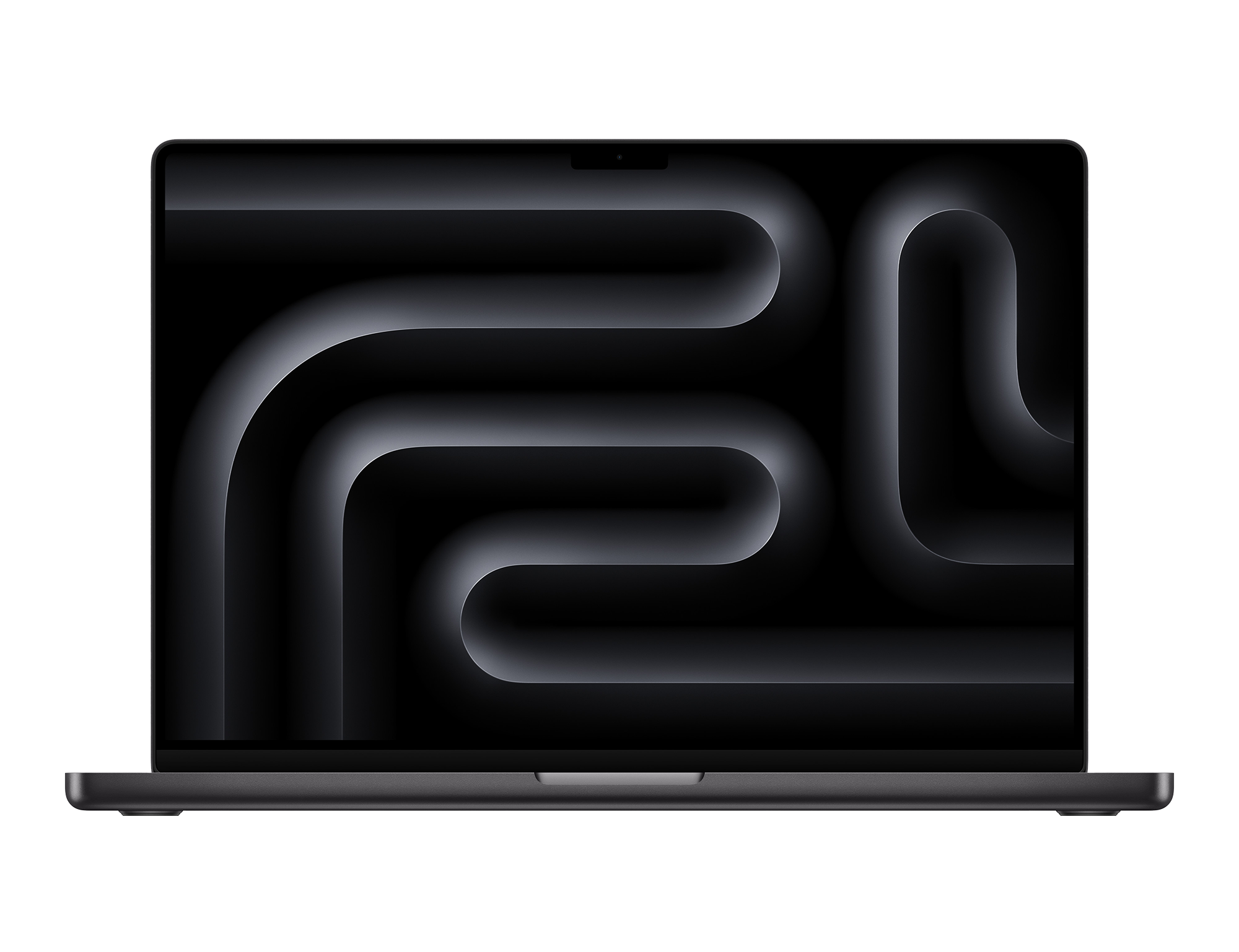


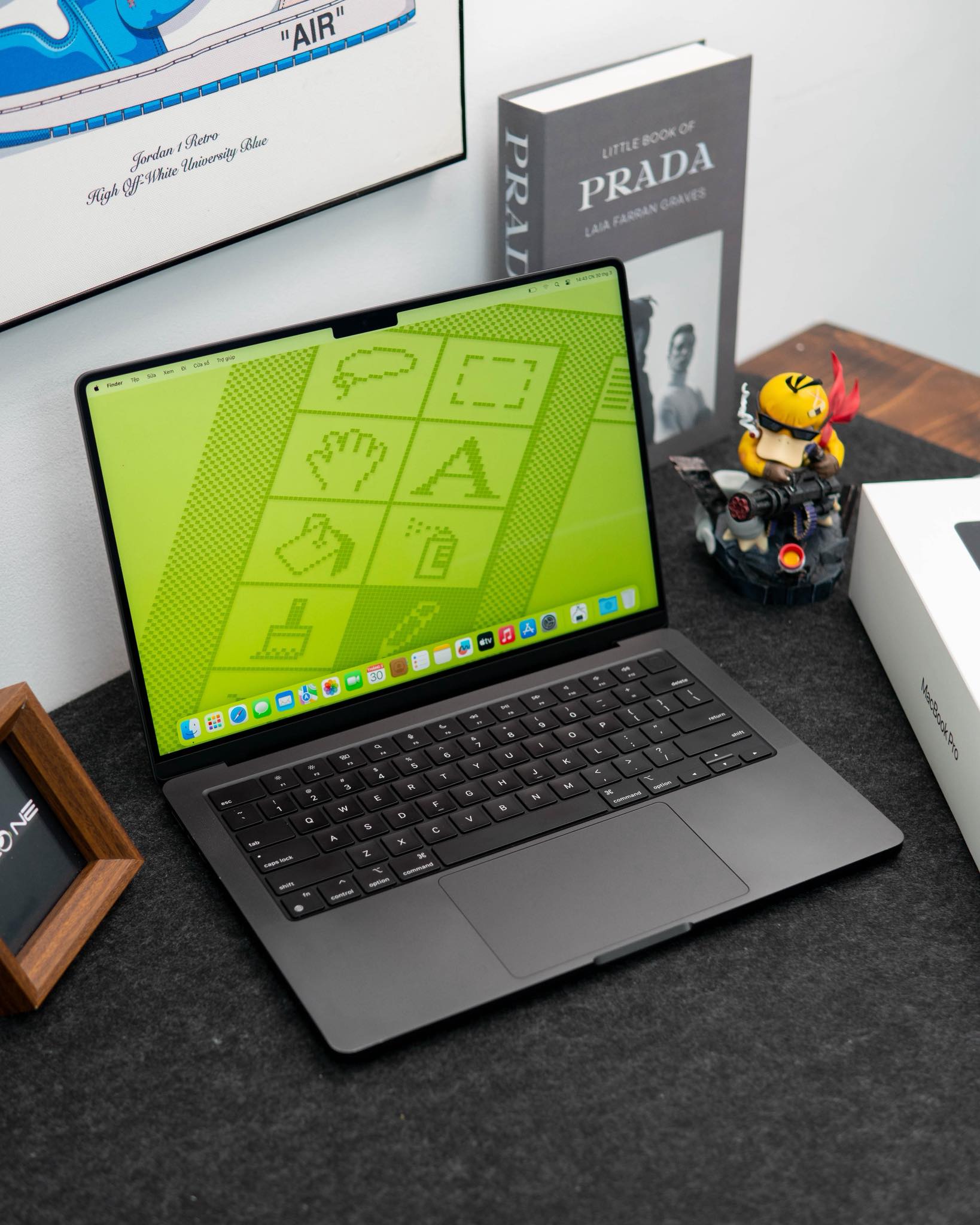
MacBook Pro 16-inch (M5 Max/Pro): Ngôi vương tuyệt đối 27 tiếng
Nhìn vào con số 27 giờ 18 phút của phiên bản M5 Max (theo PCMag), mình thực sự bị sốc. Nó không chỉ là một kỷ lục đối với Apple mà còn thiết lập một chuẩn mực mới cho toàn ngành công nghiệp máy trạm (workstation). Bí mật ở đây nằm ở viên pin 100Wh khổng lồ — giới hạn vật lý tối đa mà bạn được phép mang lên máy bay dân dụng. Apple đã nhồi nhét mức dung lượng kịch trần này vào một khung máy dày dặn, kết hợp cùng hệ thống quạt tản nhiệt kép công suất lớn.
Nhưng sức mạnh thực sự đến từ kiến trúc “Bigger.BIG”. Apple đã táo bạo loại bỏ hoàn toàn các nhân tiết kiệm điện (efficiency cores) trên M5 Pro và M5 Max, thay bằng các “super cores”. Nghe có vẻ điên rồ vì đáng lẽ nó phải ngốn pin hơn. Dù vậy, với cơ chế “race-to-sleep”, con chip này giải quyết các khối lượng tính toán phức tạp chỉ trong chớp mắt và ngay lập tức trở về trạng thái nghỉ sâu. Năng lượng không bị lãng phí thành nhiệt nhờ hệ thống quạt tản nhiệt chủ động. Đo đó, nếu bạn là một nhà làm phim 3D cần một cỗ máy cày ải liên tục không cần cắm sạc, đây chính là “quái vật” không có đối thủ.
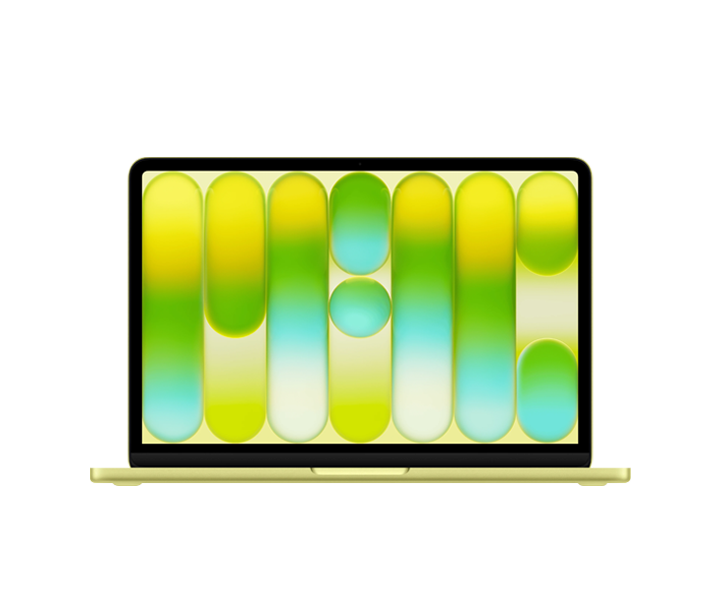
MacBook Air M5 13-inch & 15-inch: Điểm cân bằng hoàn hảo cho số đông
Với mức pin 53.8Wh trên thân hình siêu mỏng không quạt tản nhiệt, việc đạt được 15 giờ 37 phút lướt web là một minh chứng cho sự tối ưu tuyệt vời của con chip M5 tiêu chuẩn. Khác với dòng Pro nặng nề, dòng Air mang lại sự tĩnh lặng tuyệt đối và tính di động cao nhất.
Mức pin 15.5 tiếng này chính là “điểm ngọt” (sweet spot) hoàn hảo. Nó cung cấp sự bảo hiểm an toàn tuyệt đối cho một ngày làm việc từ sáng đến chiều tối, trải qua đủ các cuộc họp Zoom, duyệt hàng chục tab Chrome và chỉnh sửa ảnh nhẹ nhàng mà bạn không bao giờ phải cuống cuồng đi tìm ổ cắm điện. Đối với 90% dân văn phòng và content creator, việc đánh đổi một chút đỉnh cao pin của bản Pro 16-inch lấy sự gọn nhẹ của Air M5 là một bài toán kinh tế cực kỳ thông minh.
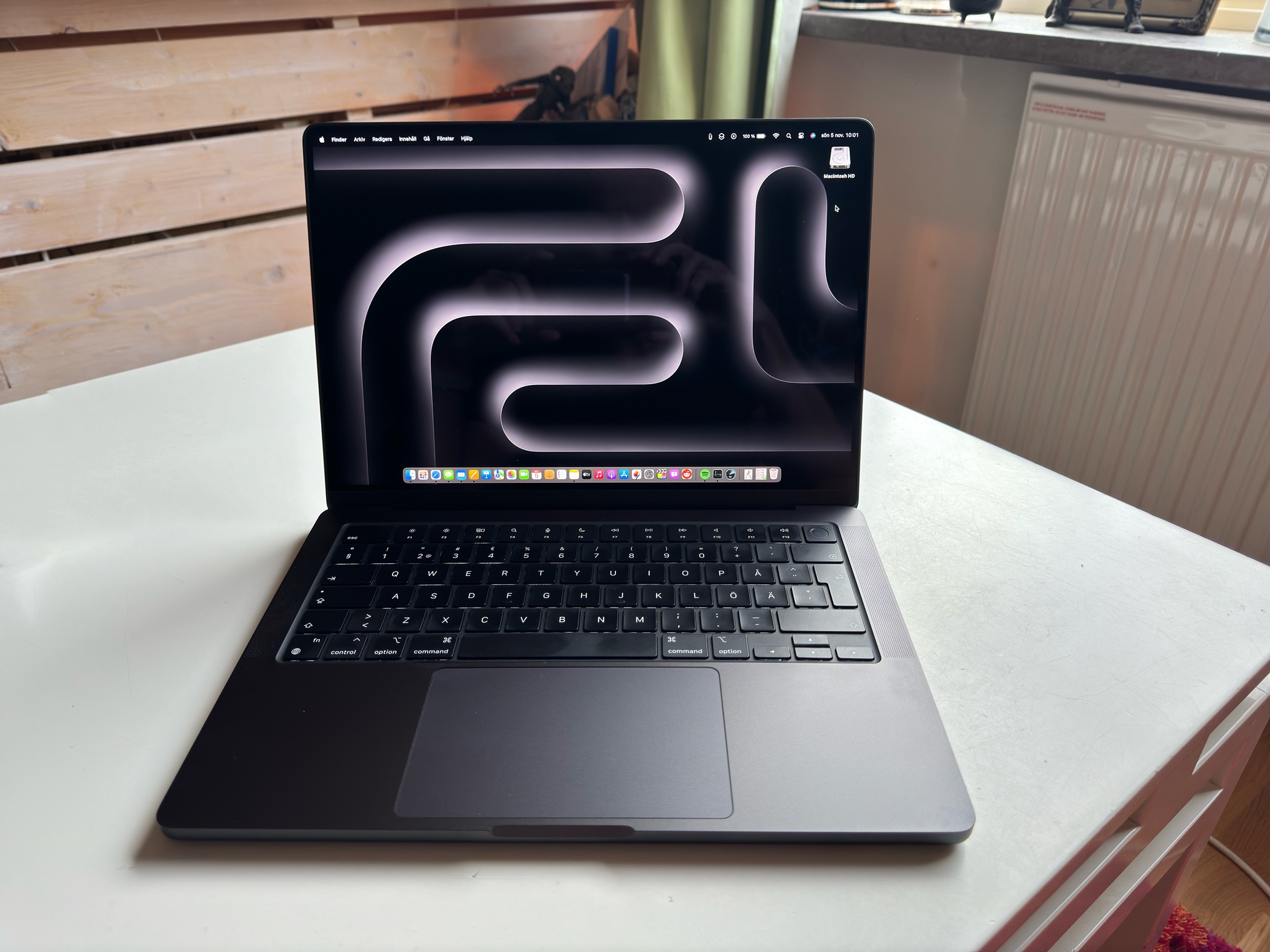
MacBook Neo 13-inch: Kẻ phá bĩnh ở phân khúc phổ thông 13.5 tiếng
Khi Apple công bố viên pin bé xíu 36.5Wh trên chiếc MacBook Neo, giới công nghệ đã dấy lên rất nhiều nghi ngờ. Tuy nhiên, bài test từ Tom’s Guide ghi nhận con số 13 giờ 28 phút. Dù đây là con số thấp nhất trong gia đình MacBook 2026, nhưng nó lại là một kết quả “out trình” hoàn toàn so với các đối thủ Windows giá rẻ cùng phân khúc.
Sức mạnh của thiết bị nằm ở con chip A18 Pro, vốn được tối ưu hóa cực hạn để tiết kiệm điện trên điện thoại iPhone. Việc bê nguyên kiến trúc này lên một thân máy 13-inch rộng rãi hơn giúp tản nhiệt tốt hơn và bảo toàn được dòng điện năng mượt mà. 13.5 tiếng là quá đủ cho sinh viên mang máy lên giảng đường ghi chép cả ngày. Đương nhiên, nếu bạn ép nó làm việc nặng, con số này sẽ tụt dốc thảm hại — mình sẽ giải thích kỹ hơn ở phần điểm nghẽn bộ nhớ phía dưới.
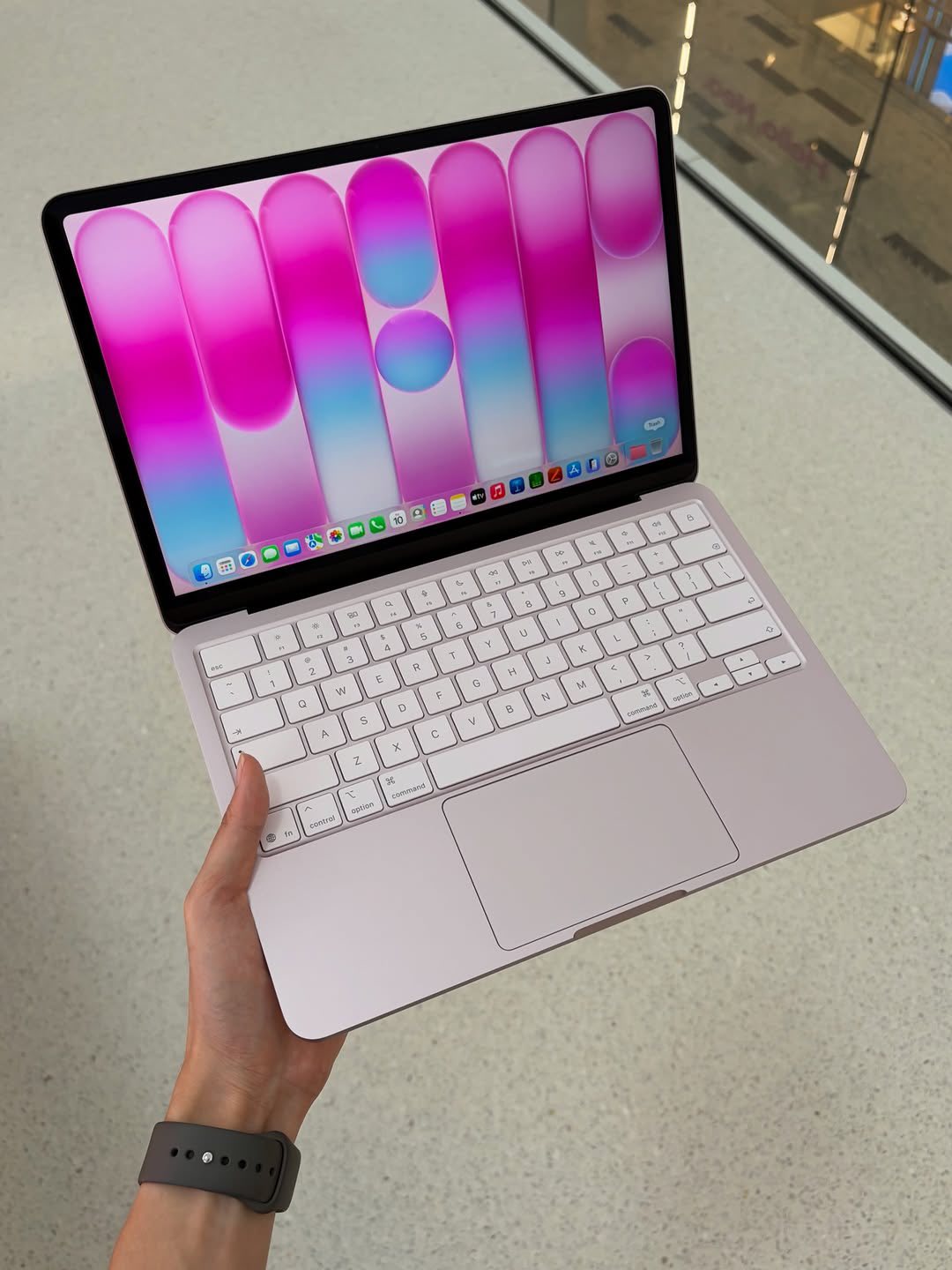
Mối đe doạ từ Windows ARM: Apple đã mất thế độc tôn?
Sẽ là thiếu sót lớn nếu chỉ nhìn vào bảng xếp hạng nội bộ của Apple mà quên mất bối cảnh thị trường năm 2026. Các dòng chip Snapdragon X Plus và X Elite đang tạo ra một cơn địa chấn thực sự. Chiếc HP OmniBook 5 14 vừa ghi nhận kỷ lục không tưởng: trụ vững tới 32 giờ 31 phút trong bài test phát video, hoàn toàn đánh bại con số 27 tiếng của MacBook Pro 16-inch M5 Max.
Nhiều anh em bắt đầu lo ngại Apple mất thế độc quyền. Nhưng thực tế lại là, mặc dù nền tảng ARM trên Windows đã vươn lên mạnh mẽ về thời lượng pin, họ phải đánh đổi một phần không nhỏ về mặt hiệu năng đa nhiệm và độ ổn định của các phần mềm giả lập kiến trúc. Trong khi đó, MacBook vẫn duy trì được “rào hào” kiên cố: một sự cân bằng hoàn hảo giữa sức mạnh tính toán cực đại và thời gian sử dụng dài hơi.
Thêm một chi tiết cực kỳ quan trọng trong năm 2026: khi giá linh kiện RAM và SSD trên toàn cầu tăng vọt chưa từng có, các hãng PC Windows buộc phải âm thầm tăng giá bán hoặc cắt giảm chất lượng cấu hình bên trong. Ngược lại, Apple không những giữ nguyên chất lượng linh kiện mà còn tiêu chuẩn hóa 16GB RAM cho phần lớn các dải sản phẩm (trừ Neo), giúp bảo toàn độ bền hệ thống trong dài hạn. Đây là một giá trị vô hình mà các bài test pin thuần túy không thể đo đếm được.
Giải Mã 3 Nguyên Nhân Khiến MacBook 2026 Bị Tụt Pin Nhanh
Bạn mua một chiếc máy đắt tiền, hãng hứa hẹn 18-24 tiếng, nhưng mới dùng được 6 tiếng đã báo pin yếu. Chuyện gì đang xảy ra? Lỗi không phải ở viên pin hỏng, mà nằm ở 3 điểm nghẽn kỹ thuật và phần mềm sau đây.
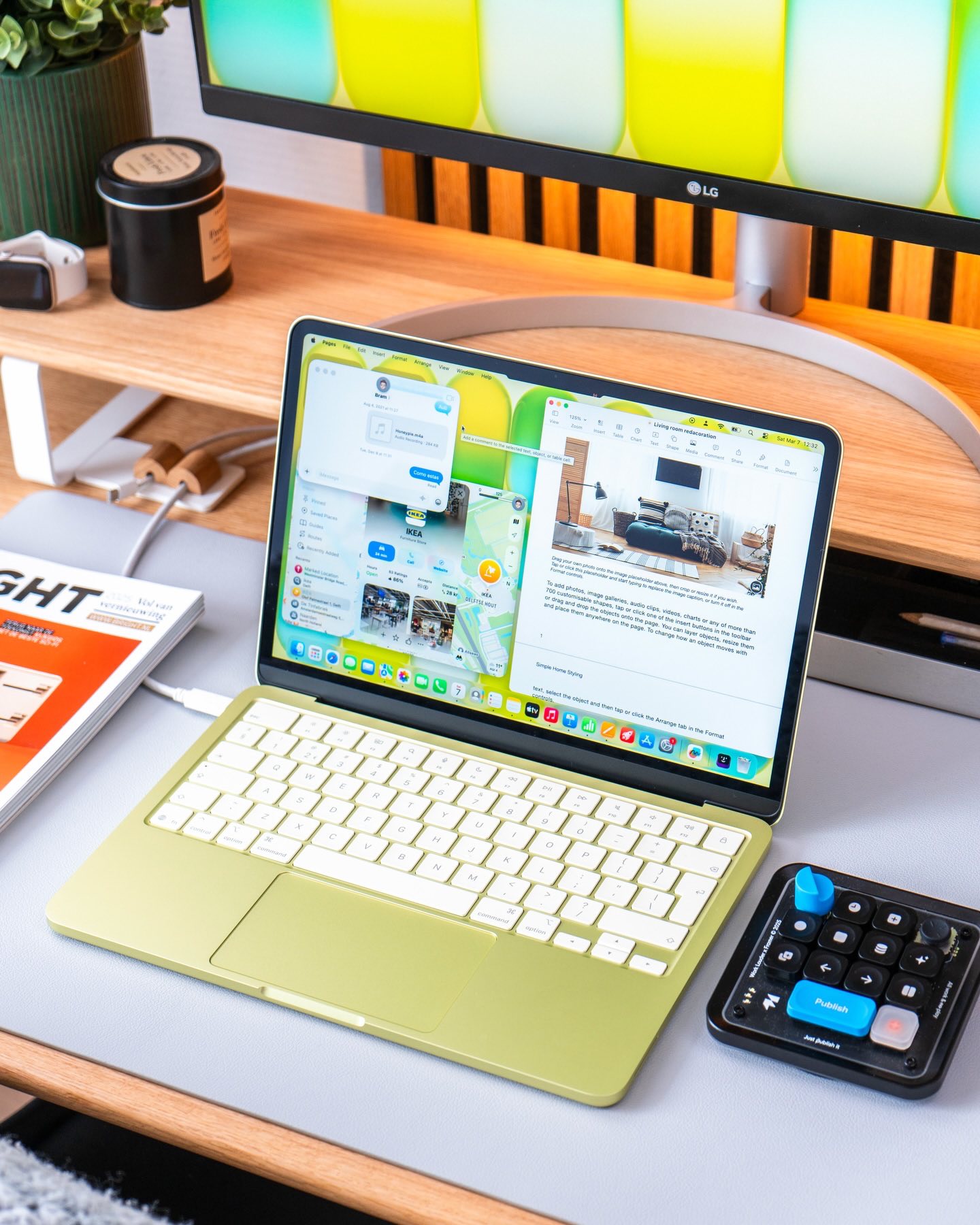
1. Thiếu RAM và hệ luỵ “Swap Memory” trên ổ cứng SSD
Nguyên nhân tàn phá pin khủng khiếp nhất, đặc biệt hiển hiện rõ trên chiếc , chính là hiện tượng “RAMageddon”. Để giữ mức giá 599 USD, Apple trang bị mặc định cấu hình chỉ 8GB RAM cho mẫu Neo. Khi bạn mở khoảng 15 tab Chrome và chạy ngầm Slack, 8GB này ngay lập tức bị lấp đầy.
Lúc này, hệ điều hành macOS buộc phải dùng đến “Swap Memory” — mượn tạm không gian trên ổ cứng SSD để làm RAM giả. Việc bắt bộ nhớ flash SSD phải thực hiện các thao tác đọc/ghi dữ liệu liên tục tiêu tốn một lượng điện năng khổng lồ so với bộ nhớ RAM tĩnh. Một báo cáo test render video 4K đã chỉ ra: khi RAM đầy, máy phải đẩy khối lượng dữ liệu khổng lồ sang SSD, làm tốc độ xử lý rớt xuống 3.5 giây cho mỗi khung hình, kéo dài thời gian render lên đến 28 phút. Việc vắt kiệt công suất của cả CPU và SSD trong 30 phút liên tục sẽ rút cạn viên pin 36.5Wh nhỏ bé một cách tàn nhẫn. Do đó, nếu ngân sách cho phép, việc nâng cấp hoặc chọn thẳng máy có 16GB RAM không chỉ giúp máy chạy nhanh hơn mà còn bảo vệ pin tốt hơn gấp nhiều lần.
2. Kẻ thù ngầm: “Agentic Tasks” từ Apple Intelligence trên macOS 26
Năm 2026, macOS 26 ra mắt mang theo sự bùng nổ của Apple Intelligence. Trí tuệ nhân tạo mang lại sự tiện nghi, nhưng nó cũng là một “kẻ thù ngầm” ăn mòn năng lượng. Hệ thống AI này liên tục thực hiện các tiến trình “Agentic Tasks” chạy nền — âm thầm quét, đọc và lập chỉ mục (indexing) toàn bộ email, tài liệu và tập tin mới của bạn để cải thiện độ nhạy của Siri.
Chính việc liên tục phân tích dữ liệu ngầm khiến vi xử lý không bao giờ được nghỉ ngơi, dẫn đến hiện tượng tụt pin nghiêm trọng ngay cả khi bạn gập máy đi ngủ (sleep drain). Rất nhiều người dùng trên các diễn đàn Apple đã hoang mang vì sao để máy qua đêm mất hẳn 15-20% pin. Lời khuyên của mình là: Hãy vào cài đặt Spotlight và Apple Intelligence, chuyển tính năng quét nền sang chế độ “Only when connected to power” (Chỉ hoạt động khi cắm sạc). Việc can thiệp nhỏ này sẽ giúp bạn lấy lại hàng giờ đồng hồ quý giá khi mang máy di chuyển.
3. Tác động từ công nghệ màn hình hiển thị (Liquid Retina vs XDR)
Màn hình luôn là bộ phận ngốn điện hàng đầu. Sự phân hoá công nghệ tấm nền tạo ra sự khác biệt lớn. Các dòng MacBook Pro được trang bị màn hình XDR với tấm nền Mini-LED, có khả năng đạt độ sáng đỉnh 1600 nits. Đương nhiên, nếu bạn mang máy ra quán cà phê ngoài trời nắng gắt và bật Max sáng, viên pin sẽ bốc hơi rất nhanh.
Tuy nhiên, dòng Pro lại có tính năng ProMotion (tần số quét thay đổi linh hoạt 10Hz-120Hz). Khi bạn đọc tài liệu tĩnh, màn hình tự động giảm nhịp làm mới xuống mức 10 lần/giây, tiết kiệm điện cực kỳ tốt. Ngược lại, MacBook Neo hay Air M5 dùng màn hình 60Hz cố định. Đặc biệt bản Neo còn bị cắt giảm cảm biến True Tone, khiến màn hình không thể tự động điều chỉnh theo môi trường, vô tình lãng phí năng lượng dư thừa vào ban đêm. Chưa kể, việc dòng Air/Pro sở hữu bộ thu phát Wi-Fi 7 kết hợp chip mạng N1 cũng giúp quản lý và ổn định kết nối tốt hơn, giảm thiểu năng lượng dò tìm sóng mạng so với kết nối cũ kỹ trên các mẫu máy giá rẻ.
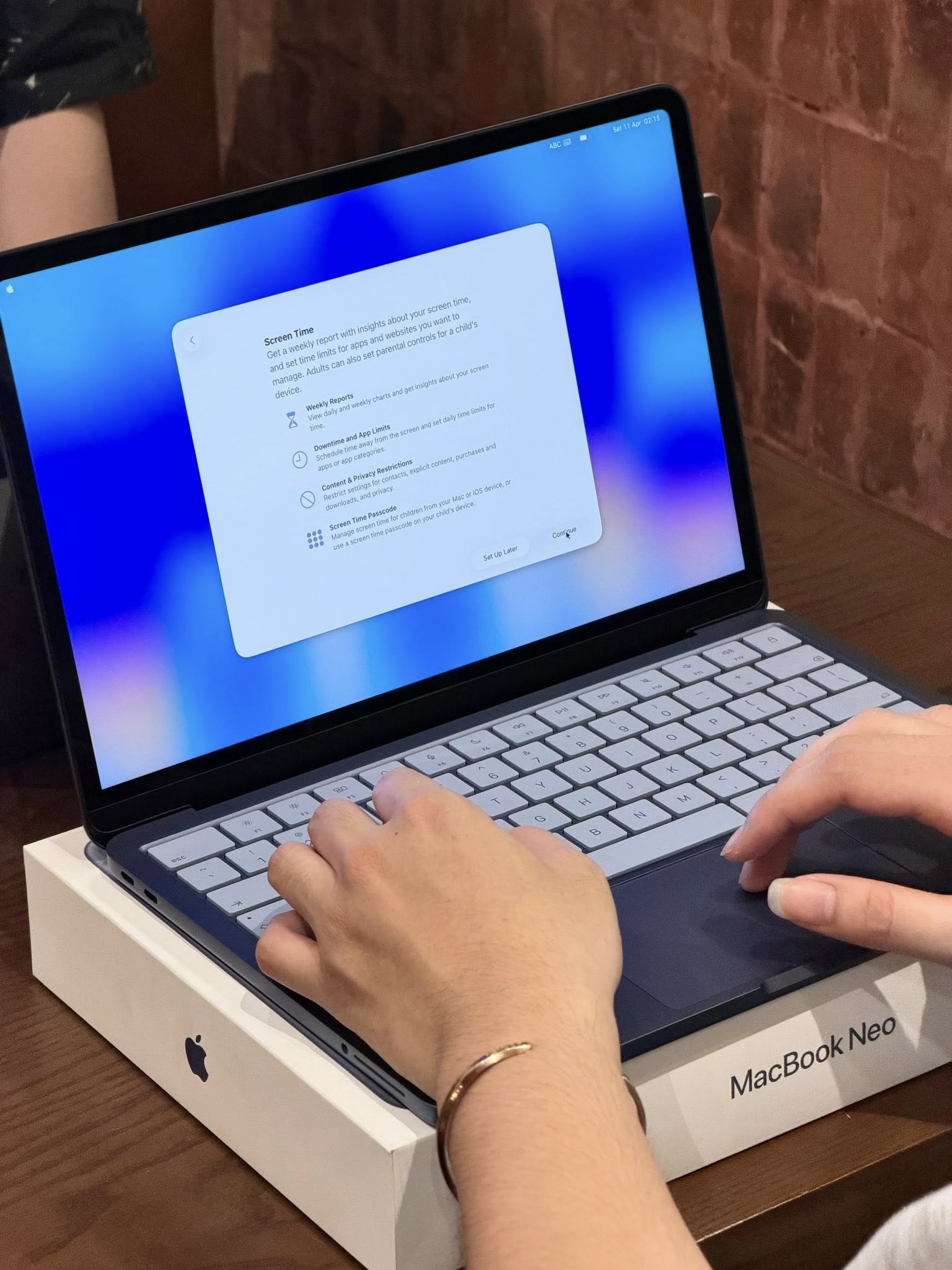
Bảng Giá MacBook Neo, Air M5 Và Pro M5 2026 – Tại MacOne
Bí Quyết Bảo Quản Pin & Tối Ưu Sạc Cho MacBook 2026
Viên pin nào rồi cũng sẽ đến lúc chai, đó là quy luật vật lý của pin Lithium-ion. Quan trọng là bạn kiểm soát quá trình thoái hóa đó như thế nào để máy vẫn chạy tốt sau 3-5 năm sử dụng.
Vòng đời 1000 chu kỳ sạc và chi phí thay thế thực tế
Mọi mẫu MacBook 2026, từ chiếc Neo 36.5Wh đến cỗ máy Pro 100Wh, đều được Apple thiết kế để giữ tối thiểu 80% dung lượng gốc sau 1.000 chu kỳ sạc đầy xả cạn. Với người dùng bình thường, quá trình này mất khoảng 3 đến 5 năm.
Nhiều người có thói quen xài cạn pin đến tắt nguồn rồi mới sạc — đây là một sai lầm chết người làm stress hóa học các cell pin. Nếu viên pin bị phù hoặc tụt dưới 80%, chi phí thay thếpin MacBook chính hãng ngoài bảo hành (Out-of-Warranty) sẽ rơi vào khoảng 149 USD (cho dòng Neo) đến cao hơn cho dòng Pro/Air. Do đó, việc chủ động kiểm tra chu kỳ sạc trong phần System Information định kỳ là rất cần thiết.
Tính năng giới hạn sạc 80% trên macOS 26.4: Cứu cánh cho dân cắm sạc liên tục
Từ trước tới nay, anh em dùng Mac luôn tranh cãi việc “cắm sạc liên tục có làm chai pin không?”. Tin vui là trên bản cập nhật macOS 26.4, Apple đã chính thức bổ sung tính năng giới hạn sạc tối đa theo từng nấc 5% (từ 80% đến 100%).
Nếu bạn thuộc tuýp người đặt máy ở văn phòng làm việc cả ngày, hãy vào phần Cài đặt pin và khóa giới hạn sạc ở mức 80%. Việc không ép nhồi nhét dòng điện năng ở ngưỡng cao (từ 80-100% luôn sinh nhiệt nhiều nhất) sẽ giúp kéo dài tuổi thọ cell pin lên đáng kể. Chỉ khi nào chuẩn bị mang máy đi công tác dài ngày, bạn mới gạt bỏ giới hạn này để nạp đầy 100%.
Sạc siêu nhanh GaN vs giới hạn sạc trên các dòng máy cơ sở
Một điểm cần cân nhắc nữa là khả năng phục hồi năng lượng giữa các phiên làm việc. Dòng MacBook Pro và hỗ trợ cực tốt công nghệ sạc nhanh thông qua củ sạc GaN công suất lớn (70W, 96W, 140W), cho phép đẩy từ 0% lên 50% chỉ trong chừng 30 phút nghỉ trưa.
Trái lại, dòng MacBook Neo giá rẻ bị giới hạn mạch đầu vào, khiến nó sạc chậm hơn rất nhiều bất kể bạn có cắm củ sạc lớn đi chăng nữa. Việc máy Neo không có cổng sạc MagSafe từ tính cũng buộc người dùng phải hy sinh 1 trong 2 cổng Type-C hiếm hoi khi cắm điện. Nếu bạn là người bận rộn, di chuyển giữa các trạm sân bay liên tục, việc sạc chậm của máy rẻ tiền đôi khi lại gây ra rắc rối lớn về mặt thời gian.
Tư Vấn Chọn “Vua Pin” Theo Nhu Cầu Làm Việc
Thời lượng pin dài nhất không tự động biến cỗ máy đó thành chiếc laptop tốt nhất dành cho bạn. Để chọn được “vua pin” cho bản thân, bạn cần ánh xạ nó với ngân sách và đặc thù công việc.
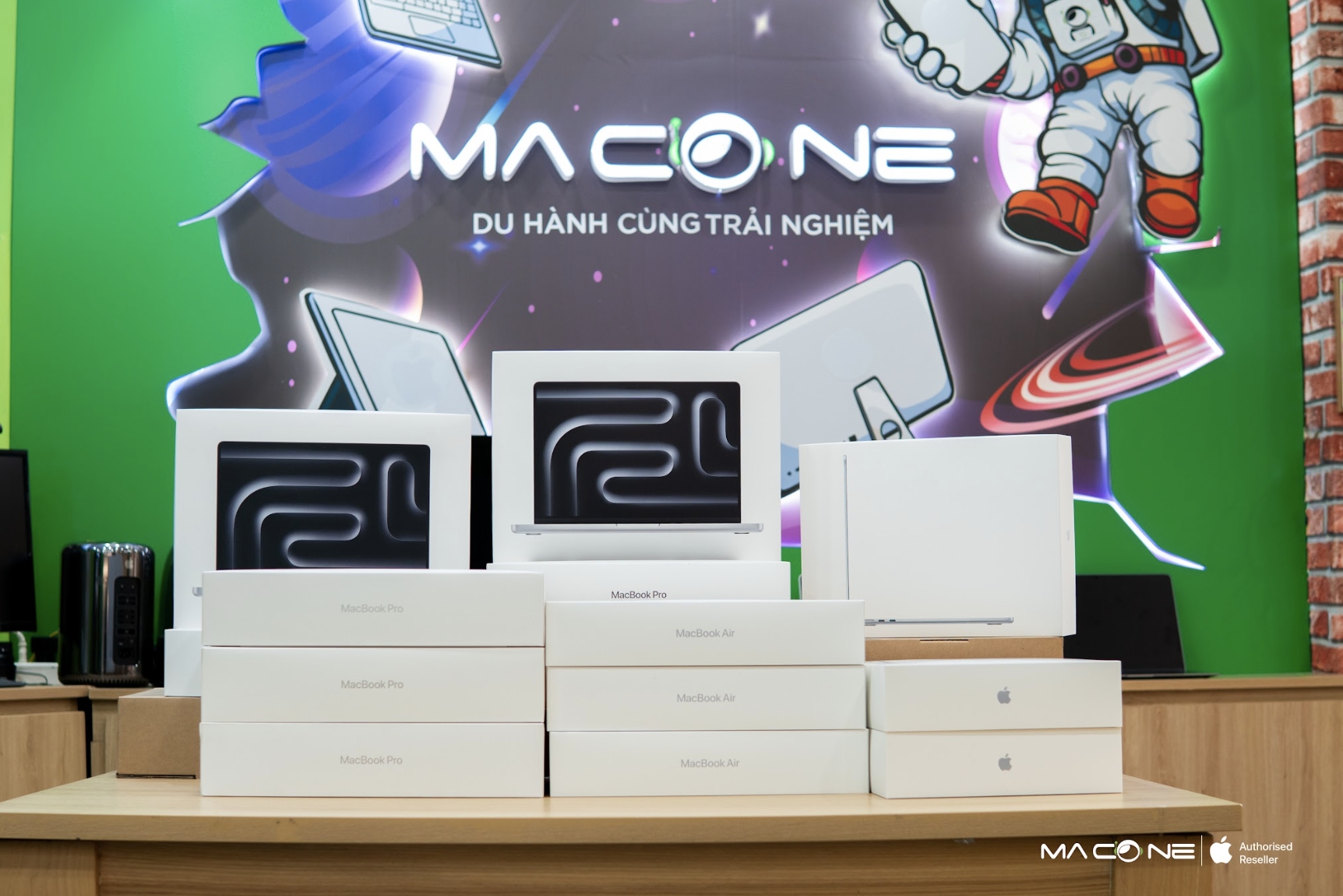
Khối lượng công việc nhẹ, di chuyển nhiều (Sinh viên, Sales) -> MacBook Neo
Nếu bạn là một sinh viên kinh tế, chuyên viên tư vấn bất động sản, hay dân sale chủ yếu thao tác với Google Docs, trang tính cơ bản và duyệt web mượt mà, thì con chip A18 Pro dư sức xử lý mà không bị giật lag. Thiết kế siêu nhẹ 1.23 kg và mức pin 13.5 tiếng là một điểm cộng khổng lồ giúp bạn thảnh thơi nhét máy vào túi xách cả ngày.
Chi ra 599 USD để có được một thiết bị macOS bền bỉ là một “món hời”. Tuy nhiên, bạn phải tuyệt đối kỷ luật trong việc quản lý đa nhiệm — tắt các tab không dùng đến để tránh tràn 8GB RAM gây chai pin. Bạn sẽ không cần nâng cấp lên các dòng đắt tiền làm gì nếu chưa bao giờ đụng đến các phần mềm đồ họa nặng nề.
Khối lượng đa nhiệm, đồ hoạ 2D (Content Creator, Coder) -> MacBook Air M5
Đây là nhóm chiếm số đông nhất: từ những lập trình viên gõ code cả ngày, đến các nhà sáng tạo nội dung quản lý các file Photoshop nhiều layer hay dựng clip TikTok. chính là “chân ái”. Với 16GB RAM mặc định, nó tiêu diệt triệt để nỗi lo hao pin do swap memory.
15.5 tiếng lướt web và làm việc hỗn hợp là quá đủ để bạn bay những chuyến xuyên lục địa mà vẫn làm việc ngon lành. Nó yên tĩnh, mát mẻ, và đặc biệt hỗ trợ xuất ra 2 màn hình rời khi gập máy lại. Mình thường khuyên khách hàng tại MacOne rằng nếu muốn một cỗ máy đủ sức theo chân bạn 4-5 năm tới với độ ổn định kinh ngạc, Air M5 là khoản đầu tư thông minh và ít khấu hao nhất.
Khối lượng cực đại, cày ải render 4K/8K (Filmmaker, 3D Artist) -> MacBook Pro 14/16-inch
Dành cho các chuyên gia làm phim, đạo diễn hình ảnh, hay kỹ sư xử lý mô hình AI lớn cục bộ: thời gian chờ render chính là tiền bạc. với chip M5 Pro hoặc M5 Max sinh ra để giải quyết vấn đề này. Quạt tản nhiệt của máy giúp hệ thống không bị hạ xung khi chạy tải nặng liên tục trong nhiều giờ.
Bản 16-inch sở hữu pin 100Wh cho phép trụ đến 27 tiếng trong điều kiện test khắc nghiệt, là “vua sức bền” tuyệt đối ở mảng máy trạm. Đương nhiên, máy sẽ nặng hơn và dày hơn đáng kể (lên tới 2.15 kg). Nếu bạn cần dung hòa một chút sự di động, mẫu 14-inch (đạt khoảng 18 tiếng lướt web) sẽ là điểm giao thoa tốt giữa sức mạnh và tính tiện lợi mang vác.
Câu hỏi thường gặp (FAQ)
Pin MacBook Neo dùng thực tế được bao lâu so với hãng công bố?
Theo công bố của Apple, mẫu máy này có thể đạt tới 16 tiếng. Tuy nhiên, qua các bài đo lường độc lập từ môi trường làm việc giả lập, máy thường chạm mốc 13 giờ 28 phút. Sự chênh lệch này là rất phổ biến do khác biệt giữa bài test video lý tưởng của hãng và cường độ chạy đa nhiệm kết hợp duyệt web thực tế của người dùng.
8GB RAM có thực sự làm chai pin nhanh hơn bản 16GB?
Có. Khi hệ thống hết RAM tĩnh (thường xuyên xảy ra với bản 8GB khi đa nhiệm mạnh), macOS buộc phải chuyển dữ liệu qua lại ổ cứng SSD (kỹ thuật swap memory). Việc bắt ổ lưu trữ hoạt động với cường độ cao liên tục tiêu tốn cực kỳ nhiều điện năng, khiến máy nóng lên và viên pin vật lý nhanh chóng cạn kiệt năng lượng hơn hẳn so với một chiếc máy có sẵn 16GB RAM rảnh rỗi.
Có nên mua MacBook Pro 16-inch chỉ vì pin trâu?
Nếu bạn không có các tác vụ chuyên nghiệp đặc thù (như làm phim 4K, xử lý mô hình 3D hay viết code cực nặng), việc xuống tiền mua bản 16-inch chỉ vì “pin 27 tiếng” là cực kỳ lãng phí. Máy khá nặng và cồng kềnh. Ở nhu cầu thông thường, mẫu Air M5 mỏng nhẹ cũng đã dư sức đáp ứng trọn vẹn một ngày làm việc với thời lượng trên 15 tiếng.
Sạc MacBook cả ngày có làm hỏng pin không?
Việc luôn giữ pin ở mức 100% khi cắm sạc liên tục về lâu dài sẽ làm cell pin bị “căng thẳng” hóa học, dẫn đến chai pin sớm. Rất may mắn là từ phiên bản macOS 26.4, Apple đã cung cấp tùy chọn giới hạn sạc thủ công ở ngưỡng 80%. Nếu bạn dùng máy cắm cố định tại bàn, hãy bật tính năng này lên để bảo vệ vòng đời của pin.
Lỗi tụt pin qua đêm trên MacBook 2026 là do đâu?
Một trong những thủ phạm chính mới nổi gần đây là các tiến trình chạy nền “Agentic Tasks” của Apple Intelligence trên hệ điều hành macOS 26. Hệ thống âm thầm quét và phân tích dữ liệu ngay cả khi máy đang gập nắp. Để khắc phục, bạn có thể thiết lập quyền cho Spotlight và các tính năng AI chỉ được phép hoạt động ngầm khi máy đang được cắm sạc.
Nhìn lại toàn bộ bức tranh của năm 2026, rõ ràng không có một con số pin nào là bất biến. Mặc dù MacBook Pro 16-inch M5 Max giữ ngôi vương tuyệt đối về thời lượng trong các bài test, nhưng nó chưa chắc đã là chiếc máy phù hợp với đôi vai của bạn. Hãy đánh giá trung thực cường độ làm việc của mình: bạn là sinh viên cần sự di động, một content creator cần sự ổn định, hay một chuyên gia không thể sống thiếu hiệu năng khổng lồ?
Việc so kè từng phút thời lượng pin đôi khi không ý nghĩa bằng việc chọn đúng cỗ máy phục vụ đắc lực nhất cho công việc. Nếu bạn vẫn đang lăn tăn chưa biết cấu hình nào sẽ đảm bảo được cả tốc độ xử lý lẫn dung lượng pin cho đặc thù ngành nghề của mình, mình chân thành khuyên bạn có thể ghé thăm trực tiếp các showroom của MacOne để trải nghiệm máy và nhận tư vấn chi tiết hoàn toàn miễn phí. Đầu tư đúng chỗ luôn mang lại giá trị khấu hao tốt nhất về dài hạn!
Bài xem nhiều


Khắc phục lỗi mất chữ, nhảy chữ… khi gõ tiếng Việt trên macOS


Macbook Pro Retina cũ “thức dậy” chậm: Nguyên nhân và cách xử lý

3 cách giúp buộc tắt và khởi động lại thiết bị Mac của bạn

MacBook Air cũ có thể dùng màn hình cảm ứng với AirBar

Cách mở lại Apple ID bị khoá hoặc bị vô hiệu hoá

Hướng dẫn cài đặt các phần mềm Adobe 2020 trên MacBook.
Miễn phí giao hàng nội thành
Miễn phí đổi trong 10 ngày
Cam kết hàng chính hãng 100%
Tiền mặt, quẹt thẻ, chuyển khoản


