
Cách Cài Parallels Desktop 26 Chạy Windows Trên MacBook M5 – Hướng Dẫn Đầy Đủ 2026
Mình biết nghe có vẻ vô lý. Một cái máy ảo — chạy thêm một lớp phần mềm trung gian — lại nhanh hơn cả máy Windows vật lý xịn nhất? Nhưng đó đúng là những gì benchmark CPU-Z ghi nhận khi cộng đồng đem Mac M5 ra đọ với Intel Core i9-14900KS và AMD Ryzen 9 9950X3D chạy Windows bản địa.
Vậy nếu mọi thứ ngon đến vậy, tại sao dân kế toán chuyển sang Mac M5 cài Parallels xong lại bị báo lỗi Error 5179 khi cài SQL Server — phần mềm cơ sở dữ liệu nền không thể thiếu để chạy MISA SME hay MISA Mimosa? Và tại sao không ai giải thích rõ nguyên nhân, chỉ đưa ra cách fix mà không biết mình đang fix cái gì?
Bài này sẽ đi qua hết: từ cách cài Parallels Desktop 26 từng bước, cấu hình VM đúng cách, đến giải thích tường tận lỗi Error 5179 và hai con đường thoát hiểm — kể cả các lựa chọn thay thế rẻ hơn Parallels cho người dùng tại Việt Nam.
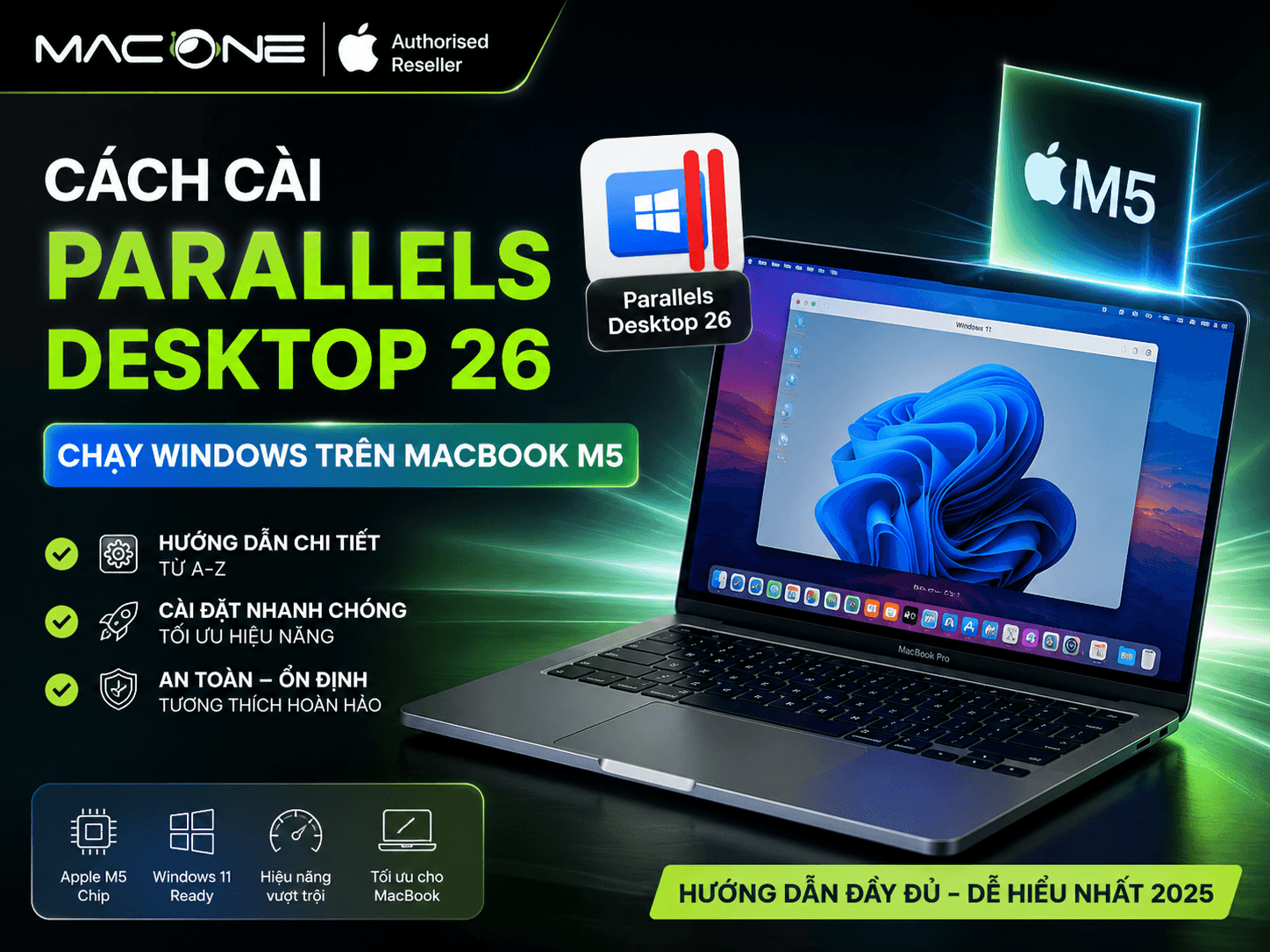
Cái benchmark khiến mình ngồi nhìn màn hình mất 5 phút
CPU-Z là công cụ benchmark chuẩn, so sánh được trực tiếp giữa các nền tảng. Khi cộng đồng quốc tế chạy phiên bản x64 và bản arm64 trên máy ảo Parallels với chip M5, kết quả ghi lại (theo Tom’s Hardware):
| Chip / Nền tảng | Single-thread | Multi-thread | Môi trường |
|---|---|---|---|
| Apple M5 (qua máy ảo Windows ARM) | 1600.2 | 5976.2 | Parallels Desktop, Windows ARM |
| Intel Core i9-14900KS | 952 | — | Windows x64 bản địa |
| AMD Ryzen 9 9950X3D | 867 | 10,906 | Windows x64 bản địa |
| AMD Ryzen 9 7900X | 752 | 5,963 | Windows x64 bản địa |
M5 trong máy ảo đạt 1600.2 điểm single-thread — hơn i9-14900KS 68%, hơn Ryzen 9 9950X3D đến 84.5%. Đây là mức điểm cao nhất từng được ghi nhận cho một chip không ép xung trong toàn bộ cơ sở dữ liệu CPU-Z (theo Tom’s Hardware).
Tại sao single-thread lại quan trọng với phần mềm kế toán? MISA SME, MISA Mimosa và phần lớn phần mềm ERP thế hệ cũ được xây dựng trên cơ sở hạ tầng mã nguồn đơn luồng — kết xuất báo cáo, truy vấn chứng từ, tính toán sổ cái đều chạy tuần tự trên một luồng chính. Hiệu năng đơn luồng dư thừa của M5 đảm bảo người dùng không bao giờ cảm thấy giật lag dù đang chạy qua lớp dịch lệnh.
Đa luồng thì sao? M5 không hỗ trợ Hyper-Threading — mỗi lõi vật lý xử lý đúng một luồng. Ở 5976.2 điểm multi-thread, M5 vượt AMD Ryzen 9 7900X (5963 điểm) nhưng thua xa Ryzen 9 9950X3D (10,906 điểm). Nếu công việc chính là render video nặng hoặc tính toán khoa học song song, M5 trong máy ảo không phải lựa chọn phù hợp.
Về điện năng: khi máy ảo Windows chạy đầy tải, MacBook tiêu thụ khoảng 40–45W (theo Reddit r/mac). Con số này gấp 10 lần trạng thái nghỉ, nhưng vẫn thấp hơn đáng kể so với laptop Windows cao cấp dùng chip Intel thế hệ cũ — vốn thường bị throttle nhiệt sau 20–30 phút tải nặng.
Prism — người phiên dịch đứng giữa chip ARM và phần mềm x86
Mac M5 dùng kiến trúc ARM. Phần lớn phần mềm Windows được viết cho x86/x64. Hai thứ này nói hai ngôn ngữ khác nhau hoàn toàn.
Thứ kết nối chúng lại là Prism — trình giả lập động tích hợp vào nhân Windows 11 ARM từ phiên bản 24H2. Prism hoạt động như một phiên dịch viên thời gian thực: mỗi khi phần mềm x86 gửi một lệnh xuống, Prism bắt lấy, dịch sang chuỗi lệnh ARM tương ứng, rồi chuyển cho chip M5 thực thi — tất cả diễn ra trong vài micro-giây mà người dùng không cảm nhận được.
Phiên bản 24H2 bổ sung hỗ trợ các tập lệnh nâng cao: AVX, AVX2, BMI, FMA — vốn được dùng nhiều trong các thuật toán mã hóa và xử lý dữ liệu tài chính (theo Microsoft Learn). Các phiên bản Windows ARM cũ thiếu những tập lệnh này nên phần mềm kế toán hay gặp sự cố — 24H2 trở đi thì không còn vấn đề đó nữa.
Microsoft còn phát triển thêm Arm64EC — một giao diện nhị phân cho phép phần mềm nâng cấp từng module sang ARM mà không phải rewrite toàn bộ. Nhờ đó, các nhà sản xuất phần mềm có thể tối ưu dần thay vì phải làm lại từ đầu.
Tuy nhiên, có một số thứ Prism không làm được và sẽ không bao giờ làm được trong môi trường máy ảo Parallels (theo Microsoft Support):
- Nested Virtualization bị vô hiệu hóa — mất Windows Sandbox, Windows Subsystem for Android (WSA), Virtualization-Based Security (VBS)
- WSL2 không chạy — phải hạ xuống WSL1 nếu cần Linux trong Windows
- Kernel-mode driver x86 bị từ chối — một số VPN client cũ, công cụ bảo mật cấp thấp chưa có bản ARM64 sẽ không cài được
Trước khi chuyển toàn bộ quy trình sang Mac, mình khuyên nên kiểm tra trước các phần mềm quan trọng — đặc biệt là VPN công ty và công cụ bảo mật nội bộ.
Cài Parallels Desktop 26 — từng bước, không bỏ sót
Điều kiện tiên quyết
Trước khi mở Parallels ra cài, cần kiểm tra đủ 5 thứ sau:
- Phần cứng: Mac với chip Apple Silicon (M1 trở lên). Intel Mac không chạy được Windows ARM qua Parallels.
- macOS: Sequoia 15 trở lên. Parallels Desktop 26 hỗ trợ đến macOS 26 Tahoe.
- Dung lượng ổ cứng: Tối thiểu 60GB trống — Windows ARM chiếm khoảng 20–25GB, phần còn lại dành cho phần mềm và cơ sở dữ liệu. Nếu cần MISA + SQL Server, nên để 100GB.
- Windows 11 license: Parallels không bao gồm bản quyền Windows. Cần mua Windows 11 Pro riêng — key chuẩn x64 hoạt động được, không cần key riêng cho ARM (theo Microsoft Support).
- Phiên bản Parallels: Standard (4 vCPU, 8GB vRAM) đủ dùng nhẹ. Nếu cần chạy MISA + SQL Server cùng lúc hoặc dùng Docker, bắt buộc phải có Pro hoặc Business.
Lưu ý về license Windows: Doanh nghiệp đang dùng Microsoft 365 Business Premium hoặc Microsoft 365 E3/E5 có thể đã bao gồm quyền dùng Windows 11 trong máy ảo — kiểm tra với IT admin trước khi mua thêm.
Tải và cài đặt
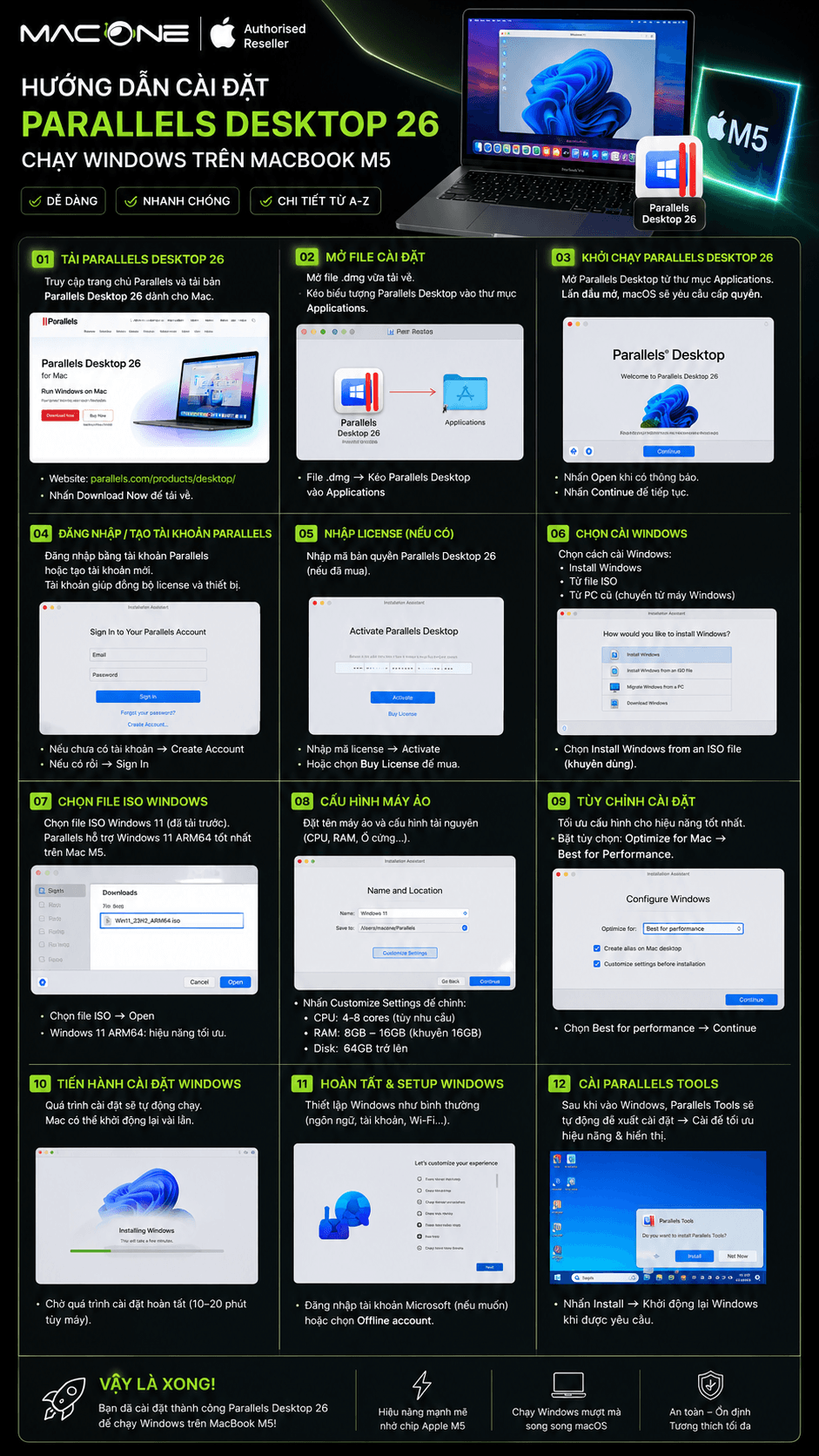
- Tải Parallels Desktop 26 từ parallels.com và cài trên Mac.
- Mở Control Center (icon Parallels trên menu bar) → nhấn dấu [+].
- Chọn “Get Windows 11 from Microsoft” — Parallels sẽ tự kết nối và tải bản Windows 11 ARM chính thức về. Không cần tự tìm file ISO.
- Parallels tự động thêm chip bảo mật TPM ảo vào máy ảo — đây là yêu cầu bắt buộc của Windows 11.
- Chạy Installation Assistant → chấp nhận EULA của Microsoft → đợi Windows tự cài đặt (khoảng 10–20 phút tùy tốc độ mạng).
- Boot vào Windows lần đầu, hoàn thành thiết lập tài khoản Microsoft hoặc local account.
Cấu hình VM — phần quan trọng nhất, đừng để mặc định
Cấu hình mặc định Parallels đặt ra thường quá thấp cho môi trường doanh nghiệp. Vào Virtual Machine → Configure → Hardware và điều chỉnh:
| Tham số | Mặc định | Khuyến nghị (MISA + SQL Server) | Ghi chú |
|---|---|---|---|
| RAM | 4GB | 12–16GB | Windows cần ~4GB, MISA ~2GB, SQL Server ~4GB |
| vCPU | 2 | 6–8 | Cần Pro/Business để vượt 4 vCPU |
| Disk | 64GB | 100GB+ | Tính thêm dung lượng cơ sở dữ liệu MISA |
| Accurate Disk Visibility | Bật (PD26) | Giữ bật | VM nhìn thấy SSD thực — tránh lỗi “ổ đầy” ảo |
| Share Mac folders | Bật | Tắt nếu không cần | Tắt thì VM chạy nhanh hơn một chút |
Một mẹo thực tế: đừng phân bổ hết RAM cho VM. Nếu MacBook có 16GB, chỉ nên gán tối đa 10–12GB cho VM để macOS vẫn đủ bộ nhớ để chạy mượt.
Cài Parallels Tools — bước không được bỏ qua
Sau khi Windows boot xong lần đầu, việc đầu tiên cần làm là cài Parallels Tools — bộ driver tích hợp cho phép macOS và Windows “nói chuyện” với nhau.
Vào menu trên thanh menu bar: Parallels Desktop → Actions → Install Parallels Tools. Windows sẽ tự nhận ổ ảo và chạy installer.
Sau khi cài xong và restart:
- Clipboard hoạt động 2 chiều (copy trên Mac, paste trên Windows và ngược lại)
- Kéo thả file giữa macOS và Windows
- Shared folders — truy cập thư mục Mac từ trong Windows
- USB passthrough — thiết bị USB cắm vào Mac có thể dùng trong Windows
- Tự động điều chỉnh độ phân giải màn hình
Không có Parallels Tools, Windows và macOS là hai hệ thống hoàn toàn tách biệt. Mình từng thấy người dùng than VM “kỳ lạ” — hóa ra họ chỉ quên cài Tools.
Phần mềm nào chạy được, cái nào không
Cần phân biệt rõ ba nhóm:
Nhóm 1 — Chạy ARM64 bản địa, hiệu năng tối đa
Nhóm này không qua Prism, chạy thẳng trên chip M5:
- Microsoft 365 (Word, Excel, PowerPoint, Outlook, Teams)
- Google Chrome, Microsoft Edge
- Zoom, Slack, Telegram Desktop
- Windows 11 system apps
Nhóm 2 — Chạy qua Prism x64, mượt với đại đa số trường hợp
Đây là nhóm chiếm phần lớn phần mềm Windows thông thường:
- MISA SME, MISA Mimosa — giao diện app chạy ổn qua Prism
- Adobe Acrobat Reader, Foxit PDF
- 7-Zip, WinRAR
- AutoCAD (phiên bản 2024 trở lên đã có ARM build)
- Phần lớn phần mềm quản lý kho, nhân sự, CRM thế hệ cũ
Nhóm 3 — Không chạy được hoặc cần xử lý thêm
- SQL Server 2014–2022 cài trực tiếp — lỗi 5179 (giải thích ở phần tiếp theo)
- VPN client x86 dùng kernel-mode driver (một số FortiClient cũ, GlobalProtect phiên bản cũ)
- WSL2 (cần hạ xuống WSL1)
- Windows Sandbox, WSA
- Phần mềm có cơ chế chống gian lận hoặc DRM cấp kernel
Trước khi quyết định chuyển toàn bộ quy trình, mình khuyên nên liệt kê tất cả phần mềm đang dùng và đối chiếu với ba nhóm trên. Đặc biệt là VPN — nhiều công ty dùng VPN client cũ chưa có bản ARM64.
Mẹo sử dụng hằng ngày — tăng hiệu quả thực tế
Cài xong không có nghĩa là tối ưu xong. Đây là những thứ Parallels có nhưng ít người biết tận dụng:
Coherence Mode là tính năng đáng dùng nhất. Khi bật, cửa sổ Windows ẩn đi, các app Windows hiện thẳng trên macOS — trông như đang dùng ứng dụng gốc. Mình có thể alt-tab giữa Finder và MISA SME như bình thường. Bật bằng cách nhấn nút Coherence trên toolbar Parallels hoặc phím tắt ⌘⌃F.
Full Screen Mode phù hợp khi cần dùng Windows 100% thời gian — ví dụ khi nhập liệu dài trong MISA cả ngày. Kết hợp với Mission Control của macOS, mình có thể swipe 3 ngón để chuyển giữa macOS và Windows full screen.
Tạo bản chụp trước mỗi thay đổi lớn — đây là thứ cứu mình nhiều lần nhất. Trước khi cài phần mềm mới, cài bản cập nhật lớn, hay thử cấu hình SQL Server: Virtual Machine → Actions → Take Snapshot → đặt tên rõ ràng. Nếu có gì sai, khôi phục về bản chụp đó trong 30 giây.
Sao lưu toàn bộ VM: File máy ảo Parallels là một file `.pvm` duy nhất nằm trong ~/Parallels/. Sao chép file này ra ổ cứng ngoài hoặc để Time Machine sao lưu là đủ — đây là toàn bộ Windows, phần mềm và dữ liệu của mình trong một file. Đừng bỏ qua bước này nếu VM chứa dữ liệu kế toán quan trọng.
Tại sao phần mềm kế toán vào được nhưng SQL Server thì không — Error 5179
Đây là phần mà hầu hết hướng dẫn bỏ qua phần giải thích, chỉ đưa ra fix.
MISA SME và MISA Mimosa cần Microsoft SQL Server làm hệ quản trị cơ sở dữ liệu — thường là SQL Server 2014, 2017, 2019 hoặc 2022. Khi bạn cài SQL Server phiên bản này vào máy ảo Windows ARM trên Mac M5, tiến trình cài đặt sẽ dừng lại và báo:
Error: 5179, Severity: 16, State: 1
Tại sao? Có hai thứ xung đột với nhau:
- SSD NVMe tích hợp trong tất cả Mac Apple Silicon (M1 đến M5) sử dụng kích thước sector vật lý 8.192 bytes (8KB) để tăng mật độ và tốc độ ghi
- SQL Server từ 2014 đến 2022 được thiết kế cứng: chỉ hỗ trợ sector vật lý tối đa 4.096 bytes (4KB) (theo Microsoft Learn)
Trên Windows 10 x86 cũ, lớp ảo hóa lưu trữ có thể “che” kích thước sector thật. Nhưng Windows 11 có yêu cầu phần cứng khắt khe hơn — nó báo cáo kích thước sector thực tế của ổ đĩa bên dưới. SQL Server đọc được con số 8KB, so sánh với giới hạn 4KB trong code, rồi từ chối khởi tạo cấu trúc thư mục dữ liệu.
Đây không phải lỗi của Parallels, không phải lỗi của Mac — đây là giới hạn kỹ thuật cứng trong code SQL Server thế hệ cũ.
Hai cách giải quyết Error 5179
Phương án 1 — SQL Server 2025 Public Preview: nhanh, đơn giản, có rủi ro nhỏ
Microsoft vừa phát hành SQL Server 2025 Public Preview với hỗ trợ ARM native và không còn giới hạn sector 4KB (theo Parallels Forums). Các bài test từ cộng đồng Parallels xác nhận phiên bản này cài đặt thành công trong Windows 11 ARM mà không gặp Error 5179.
Luồng thực hiện:
- Tải SQL Server 2025 Public Preview từ trang Microsoft
- Cài thẳng trong máy ảo Windows 11 ARM như bình thường
- Mở MISA và trỏ connection string sang instance SQL Server 2025 vừa cài
Ưu điểm: Đơn giản, chỉ cần 1 máy ảo, không cần cấu hình mạng phức tạp.
Rủi ro: Preview nghĩa là chưa phải bản chính thức. Không nên dùng cho hệ thống kế toán vận hành thực tế quan trọng nếu không có chính sách sao lưu kỹ. Nên bật Windows Backup và tạo bản chụp Parallels đều đặn.
Phương án 2 — Docker trên Ubuntu VM: ổn định, phù hợp vận hành thực tế
Đây là giải pháp chính thức từ Parallels KB (theo kb.parallels.com/en/129699). Nguyên lý: chạy SQL Server trong một container Docker trên máy ảo Ubuntu Linux thứ hai — Linux không bị giới hạn sector như Windows, nên SQL Server x86 chạy bình thường qua Rosetta.
Yêu cầu: Parallels Desktop Pro hoặc Business — Standard không có tính năng Ubuntu với giả lập x86_64.
Các bước thực hiện:
- Tạo Ubuntu VM với giả lập x86_64: Vào Control Center → [+] → tìm “Ubuntu with x86_64 emulation” trong danh sách Free Systems → cài đặt theo hướng dẫn trên màn hình.
- Cài Docker Engine trong Ubuntu: Mở Terminal trong Ubuntu và làm theo hướng dẫn cài Docker CE từ docs.docker.com.
- Chạy SQL Server trong Docker: Dán lệnh sau vào Terminal Ubuntu:
sudo docker run -e "ACCEPT_EULA=Y" \
  -e "MSSQL_SA_PASSWORD=MatKhauManh@123" \
  --name sql \
  -p 1433:1433 \
  -v sql_server:/var/opt/mssql \
  -d --restart=always \
  --platform linux/amd64 \
  mcr.microsoft.com/mssql/server:2022-latest
Thay
MatKhauManh@123bằng mật khẩu mạnh của bạn — SQL Server yêu cầu có chữ hoa, chữ thường, số và ký tự đặc biệt. - Kiểm tra container đang chạy:
sudo docker ps -a— cột STATUS phải hiển thị “Up”. - Lấy IP của Ubuntu VM: Vào Settings của Ubuntu VM trong Parallels → xem phần Network để biết IP. Mặc định cả hai VM dùng Shared Network nên nhìn thấy nhau.
- Cài MISA trong Windows VM như bình thường → khi cài đặt hỏi SQL Server, nhập IP của Ubuntu VM thay vì “localhost”, cổng 1433.
Ưu điểm: SQL Server 2022 chính thức, đã kiểm định — phù hợp vận hành thực tế. Cơ sở dữ liệu tách biệt hoàn toàn khỏi Windows VM, bảo mật tốt hơn.
Nhược điểm: Phức tạp hơn, cần duy trì 2 VM cùng lúc (chiếm thêm RAM), phải để Ubuntu VM chạy khi dùng MISA.
Parallels đắt quá — còn lựa chọn nào khác không?
Giá Parallels quy ra tiền Việt không nhỏ — $119–$149/năm tương đương 3–3.8 triệu đồng mỗi năm, chưa kể Windows license. Với người dùng tại Việt Nam, đây là câu hỏi hợp lý.
| Công cụ | Giá | Tốc độ | Điểm mạnh | Điểm yếu |
|---|---|---|---|---|
| Parallels Desktop Pro | $119.99/năm | ⭐⭐⭐⭐⭐ | Nhanh nhất, được Microsoft ủy quyền, hỗ trợ tốt, Ubuntu VM với Rosetta | Đắt nhất, cần subscription |
| VMware Fusion | Miễn phí (dùng cá nhân) | ⭐⭐⭐⭐ | Hoàn toàn miễn phí từ 2024, ổn định, đủ tính năng cơ bản | Không có Ubuntu VM giả lập x86, hỗ trợ chậm hơn Parallels |
| UTM | Miễn phí | ⭐⭐⭐ | Hoàn toàn mã nguồn mở, không tốn tiền | Chậm hơn đáng kể, setup phức tạp hơn, ít tài liệu tiếng Việt |
| CrossOver | ~$74/năm | N/A | Không cần cài Windows đầy đủ, chạy thẳng app Windows | Chỉ hỗ trợ app đơn giản, không phù hợp MISA + SQL Server làm nền |
VMware Fusion là lựa chọn đáng cân nhắc nhất nếu ngân sách hạn chế. Từ tháng 5/2024, Broadcom cho phép dùng VMware Fusion Pro miễn phí cho cá nhân (theo Broadcom/VMware). Nó chạy Windows ARM được, đủ dùng cho các phần mềm Nhóm 1 và Nhóm 2. Điểm trừ quan trọng: không có Ubuntu VM với Rosetta giả lập x86_64 — nghĩa là nếu cần MISA + SQL Server, vẫn phải dùng Phương án 1 (SQL Server 2025 Preview).
UTM hoàn toàn miễn phí và mã nguồn mở (tải tại mac.getutm.app). Phù hợp cho người chỉ cần chạy Windows thỉnh thoảng, không cần hiệu năng cao. Tốc độ chậm hơn Parallels rõ rệt, và quá trình cài đặt đòi hỏi tự tìm file ISO Windows ARM.
CrossOver là công cụ khác hẳn: nó chạy app Windows trực tiếp trên macOS mà không cần cài Windows đầy đủ, dùng Wine/Proton layer. Phù hợp nếu chỉ cần 1-2 phần mềm Windows đơn giản. Nhưng với MISA cần SQL Server làm nền — CrossOver không phải giải pháp.
Kết luận thực tế: Nếu nhu cầu là chạy MISA SME hoặc phần mềm kế toán có SQL Server làm nền → Parallels Pro/Business là lựa chọn duy nhất hoạt động đáng tin cậy. VMware Fusion có thể là phương án dự phòng cho nhu cầu nhẹ hơn.
Chi phí thực sự — tính kỹ trước khi mua Mac để chạy Windows
Nhiều người nhìn vào giá MacBook Pro M5 rồi tính thêm Parallels, không để ý rằng còn có Windows license đi kèm. Mình liệt kê hết để bức tranh tài chính rõ ràng:
| Phiên bản Parallels | Giá | vCPU tối đa | vRAM tối đa | Ghi chú |
|---|---|---|---|---|
| Standard (subscription) | $99.99/năm | 4 | 8GB | Dùng nhẹ, không cần SQL Server |
| Standard (mua đứt) | $219.99 | 4 | 8GB | ⚠️ Bẫy — xem bên dưới |
| Pro | $119.99/năm | 32 | 128GB | Cần cho quy trình Docker/SQL Server |
| Business | $149.99/năm | 32 | 128GB | Doanh nghiệp — thêm MDM, SSO, Intune/Jamf |
Bẫy mua đứt $219.99: Nhiều người mua gói Standard “mua một lần, dùng mãi” để tránh phí hàng năm. Quyết định này có hai vấn đề lớn:
- Giấy phép vĩnh viễn không nhận bản nâng cấp miễn phí khi macOS phiên bản mới ra. Khi Apple ra macOS 27 sang năm, bản mua đứt Parallels 26 có thể bất tương thích và không chạy được.
- Bị khóa cứng ở 4 vCPU và 8GB vRAM — không đủ để chạy Windows + Prism + MISA + SQL Server cùng lúc mà không giật lag.
Chi phí Windows 11 Pro: khoảng $199 USD mua trực tiếp từ Microsoft Store. Key này không phân biệt ARM hay x64 — dùng được trên Mac.
Điểm sáng: Doanh nghiệp đang dùng gói Microsoft 365 Business Premium, E3 hoặc E5 thường đã bao gồm quyền dùng Windows 11 trên máy ảo theo chính sách thừa kế (theo Microsoft Support). Kiểm tra với IT admin trước — có thể tiết kiệm được $199.
Tổng chi phí ước tính năm đầu (cho 1 máy, cần MISA + SQL Server): Parallels Pro $119.99 + Windows 11 Pro $199 = khoảng $319 (~8.2 triệu đồng). Từ năm 2 trở đi: chỉ còn $119.99/năm Parallels Pro.
Một số câu hỏi hay gặp
Parallels Desktop 26 có chạy được trên Mac M5 không?
Có. Parallels Desktop 26 hỗ trợ đầy đủ chip M5 và macOS Tahoe. Đây cũng là nền tảng ảo hóa được Microsoft chính thức ủy quyền để chạy Windows 11 Pro và Enterprise trên Apple Silicon (theo Microsoft Support).
Cần mua Windows 11 riêng hay Parallels đã có sẵn?
Parallels không bao gồm bản quyền Windows. Cần mua Windows 11 Pro riêng — key chuẩn từ Microsoft Store, không cần key riêng cho ARM. Nếu doanh nghiệp đã có Microsoft 365 E3/E5 hoặc Business Premium, kiểm tra với IT admin vì có thể đã có quyền thừa kế.
Tại sao MISA chạy được nhưng SQL Server thì không?
MISA là ứng dụng x64 chạy qua Prism — Prism dịch lệnh ứng dụng ổn. Nhưng SQL Server khi cài đặt đọc kích thước sector vật lý của ổ đĩa (8KB trên Mac Apple Silicon) và từ chối vì chỉ hỗ trợ tối đa 4KB. Đây là giới hạn trong code SQL Server cũ, không phải lỗi của Parallels hay macOS.
UTM miễn phí có chạy được phần mềm kế toán MISA không?
UTM chạy Windows ARM được, và MISA về mặt lý thuyết có thể chạy qua Prism. Nhưng vấn đề SQL Server vẫn còn nguyên — UTM không có giải pháp Docker x86_64 như Parallels Pro. Hướng duy nhất là SQL Server 2025 Preview, vốn tiềm ẩn rủi ro cho dữ liệu vận hành thực tế.
Có cần Pro/Business để chạy MISA + SQL Server không?
Nếu dùng Phương án 2 (Docker trên Ubuntu VM) — có, bắt buộc phải có Pro hoặc Business. Nếu dùng Phương án 1 (SQL Server 2025 Preview) — Standard đủ dùng, nhưng bị giới hạn 4 vCPU/8GB vRAM có thể gây chậm khi chạy đồng thời nhiều module MISA.
Windows ARM có khác Windows x64 thông thường không?
Nhìn từ người dùng thì gần như không khác — giao diện, tính năng, phần mềm đều giống nhau. Khác biệt nằm ở bên trong: Windows ARM dùng kernel và driver ARM thay vì x86. Phần mềm x64 vẫn chạy được qua Prism, nhưng driver kernel x86 thì không.
Bản chụp Parallels có nặng không?
Bản chụp đầu tiên không tốn thêm dung lượng đáng kể — nó chỉ ghi lại trạng thái hiện tại. Càng nhiều bản chụp thì càng chiếm thêm dung lượng theo thời gian. Nên xóa bản chụp cũ không cần thiết định kỳ.
Tổng kết và cấu hình phù hợp
Để hình dung rõ hơn, mình tóm tắt hai trường hợp phổ biến nhất:
Dùng nhẹ — chạy phần mềm Windows đơn giản không cần SQL Server: Parallels Standard $99.99/năm hoặc VMware Fusion miễn phí là đủ. Windows chạy mượt, Nhóm 1 và Nhóm 2 hoạt động tốt.
Kế toán doanh nghiệp — MISA + SQL Server: Parallels Pro $119.99/năm (bắt buộc), Windows 11 Pro, và chọn một trong hai phương án SQL Server. Nếu có thể chịu rủi ro nhỏ từ Preview → SQL Server 2025 đơn giản hơn nhiều. Nếu cần vận hành ổn định → Docker trên Ubuntu VM.
Với những ai đang cân nhắc mua MacBook Pro M5 hoặc MacBook Air M5 để dùng song song hai hệ điều hành, mình thường khuyên bắt đầu bằng cấu hình 16GB RAM trở lên — 8GB là không đủ khi cần chạy cả macOS lẫn Windows VM cùng lúc. Nếu muốn tư vấn cấu hình cụ thể cho nhu cầu của mình, đội ngũ MacOne có thể hỗ trợ miễn phí.
Anh em đang dùng giải pháp nào để chạy phần mềm Windows trên Mac — Parallels, VMware Fusion, hay UTM? Và ai đã gặp Error 5179 rồi thì fix theo hướng nào? Chia sẻ ở dưới comment để mọi người cùng tham khảo nhé.
#parallelsdesktop #macos #windowsonmac #macm5 #macone #applesilicon #misa #phansemketoan
Bài xem nhiều


Khắc phục lỗi mất chữ, nhảy chữ… khi gõ tiếng Việt trên macOS


Macbook Pro Retina cũ “thức dậy” chậm: Nguyên nhân và cách xử lý

3 cách giúp buộc tắt và khởi động lại thiết bị Mac của bạn

MacBook Air cũ có thể dùng màn hình cảm ứng với AirBar

Cách mở lại Apple ID bị khoá hoặc bị vô hiệu hoá

Hướng dẫn cài đặt các phần mềm Adobe 2020 trên MacBook.
Miễn phí giao hàng nội thành
Miễn phí đổi trong 10 ngày
Cam kết hàng chính hãng 100%
Tiền mặt, quẹt thẻ, chuyển khoản

