Ảo Hóa Lồng ESXi/KVM Trên MacBook M5 Pro/Max: Ổn Chưa?
Góc phòng nhà mình có một con máy chủ nhỏ chạy Proxmox, quạt rít cả đêm, mỗi tháng ngốn một khoản điện chẳng nhỏ. Nên khi cầm con MacBook Pro M5 mới — mát lạnh, im ru, RAM rộng — câu hỏi đầu tiên hiện trong đầu mình rất thực tế: liệu có dẹp được cái lab ồn ào kia, gom hết về một chiếc máy bàn không?
Để làm được vậy, máy phải chạy được ảo hóa lồng (nested virtualization). Nghe thì kêu, nhưng hình dung đơn giản thế này: máy ảo là một cái máy tính giả chạy bên trong máy thật của bạn; còn “lồng” nghĩa là bên trong cái máy giả đó, bạn lại mở thêm một cái máy giả nữa — như búp bê Nga, mở một con ra lại thấy con nhỏ hơn bên trong. Nói theo ngôn ngữ kỹ thuật thì đó là chạy một trình ảo hóa (hypervisor — phần mềm dựng và điều phối máy ảo) ngay bên trong một máy ảo khác. Đây là thứ kỹ sư hệ thống cần để dựng cụm thử nghiệm, làm hộp cát bảo mật, hay chạy đường ống tích hợp liên tục (CI/CD) — gói cả một “trung tâm dữ liệu thu nhỏ” vào trong một máy.
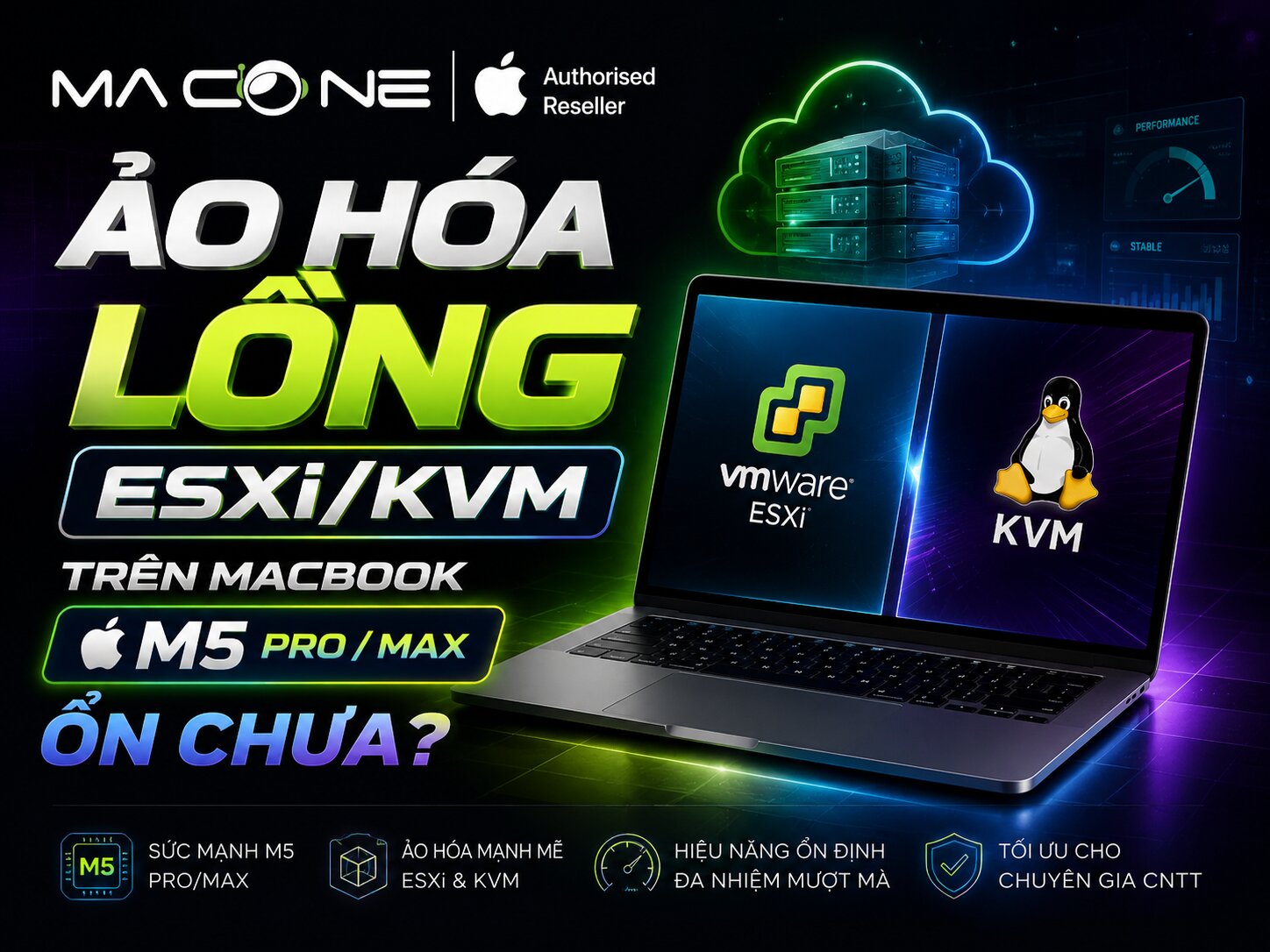
Câu trả lời ngắn gọn, để bạn khỏi đọc hết mới biết: với KVM — công cụ dựng máy ảo có sẵn trong Linux, cứ coi như “bộ máy ảo của dân Linux” — thì ảo hóa lồng trên M5 đã tới mức dùng được cho việc phát triển và kiểm thử. Với VMware ESXi thì chưa, và khả năng cao là còn lâu. Còn chuyện “thay hẳn một dàn máy chủ x86 bằng một con Mac” — đó là kỳ vọng sai ngay từ đầu, mình sẽ nói rõ vì sao.
Nói trước một điều cho sòng phẳng: mình không có con M5 Max trong tay để tự đo từng con số. Phần lớn dữ liệu dưới đây lấy từ tài liệu Apple, các báo cáo benchmark và thảo luận cộng đồng kỹ sư — nên cứ coi là điểm tham chiếu, không phải lời cuối. Bài này mình đi qua: vì sao chuyện này khó trên Apple Silicon, KVM lồng giờ chạy tới đâu, vì sao ESXi vẫn nằm ngoài tầm với, cái khung container mới của macOS Tahoe, và cuối cùng — đặt một chiếc MacBook Pro M5 cạnh dàn máy x86, ai hợp với cái nào.
Một bộ câu hỏi nhanh để bạn tự định vị trước khi đọc tiếp: bạn cần máy ảo kiến trúc ARM64 hay x86-64? Việc của bạn là phát triển/kiểm thử hay mô phỏng hạ tầng chạy thật? Có cần ảo hóa lồng cho Windows không? Và có chạy mô hình trí tuệ nhân tạo ngay trên máy không? Bốn câu đó quyết định gần như toàn bộ lựa chọn ở cuối bài.
Vì Sao Ảo Hóa Lồng Trên Apple Silicon Lại Là Bài Toán Khó?
Nếu bạn quen dựng lab trên x86, có lẽ bạn chưa từng nghĩ “ảo hóa lồng” là chuyện gì to tát — bật một ô tích trong BIOS, thế là xong. Trên Apple Silicon, câu chuyện ở tầng sâu hơn nhiều, và hiểu được chỗ khó này giúp bạn biết đâu là giới hạn thật, đâu chỉ là phần mềm chưa theo kịp.
EL2, Type-1, Type-2 — Ba Khái Niệm Phải Nắm Trước
Hypervisor chia làm hai loại. Type-1 chạy thẳng trên phần cứng, không cần hệ điều hành nền — ESXi và Proxmox thuộc nhóm này, và chúng đòi quyền kiểm soát trực tiếp. Type-2 thì chạy như một ứng dụng trên một hệ điều hành có sẵn; mọi thứ ảo hóa trên macOS đều thuộc nhóm này, vì chúng nằm trên macOS.
Để một hypervisor con chạy được bên trong máy ảo, kiến trúc ARM cần một tầng đặc quyền gọi là mức ngoại lệ 2 (EL2 — Exception Level 2), nơi hypervisor được phép điều phối máy ảo bên dưới nó. Ảo hóa lồng nghĩa là một hypervisor thế hệ hai phải tự bơm được tín hiệu ngắt vào máy ảo của nó mà không phải “thoát” ngược lên tầng vật lý mỗi lần — vì mỗi lần thoát như vậy là một lần trả giá hiệu năng. Cả một thế hệ chip ARM trước đây chậm chạp ở đúng khâu này, và đó là lý do Apple phải bồi dần qua nhiều phiên bản macOS.
Từ Big Sur Đến Tahoe, Apple Bồi Dần Từng Lớp
Câu chuyện thực ra bắt đầu từ macOS Big Sur, khi Apple lần đầu đưa ra hai khung lập trình: Hypervisor.framework (giao diện mức thấp) và Virtualization.framework (mức cao). Tới Monterey, Apple nhúng thẳng các trình điều khiển Virtio vào nhân — chuyển toàn bộ vào/ra của máy ảo sang kiểu bán ảo hóa (paravirtualization, tức máy khách “biết” mình đang được ảo hóa nên chạy gọn hơn), kéo hiệu năng lưu trữ và đồ họa tiệm cận máy thật.
Bước ngoặt cho dân làm hệ thống là macOS Sequoia: ảo hóa lồng lần đầu được hỗ trợ, nhưng có điều kiện rõ ràng — chỉ cho máy khách Linux, và bắt buộc chip từ M3 trở lên (theo tài liệu UTM trên GitHub). Đến macOS Tahoe (bản macOS 26), nhân hệ thống mới hoàn thiện phần lồng ở mức nghiêm túc: hỗ trợ đầy đủ kiểu chạy nVHE — một cách dựng hypervisor lồng tối giản — cùng khả năng điều khiển bộ ngắt ảo hóa của hypervisor con.
| Tính năng | Big Sur (11) | Monterey (12) | Sequoia (15) | Tahoe (26) |
|---|---|---|---|---|
| Giao diện lập trình | Ra mắt Virtualization.framework | Cải tiến mức cao | Thêm kiểm tra tương thích lồng | Lập trình container gốc |
| Vào/ra thiết bị | Giả lập máy PC truyền thống | Trình điều khiển Virtio gốc | Tối ưu chia sẻ tệp VirtioFS | Định dạng đĩa nguyên tử ASIF |
| Chip tối thiểu cho lồng | — | — | M3 trở lên | Tối ưu cho M5 Pro/Max |
| Ảo hóa lồng (EL2) | Không | Không | Cơ bản, chỉ Linux | nVHE đầy đủ, điều khiển ngắt lồng |
| Phân mảnh bộ nhớ | Mặc định | Mặc định | Mặc định | Tinh chỉnh tới mức 4 KB |
Đọc dọc bảng trên, bạn thấy một đường thẳng: Apple đi từ “giả lập một cái PC” tới “nền tảng ảo hóa được thiết kế riêng cho chip của mình”. Tới Tahoe thì nền mới đủ chín để ngồi bàn chuyện chạy hypervisor lồng một cách nghiêm túc, thay vì chỉ nghịch cho vui.
Mấy Thứ Mới Trong Nhân Tahoe Đáng Để Ý
Cụ thể hơn, theo tài liệu cập nhật của Apple, nhân Tahoe bổ sung một hàm bật trạng thái EL2 ngay trong môi trường ảo (hv_vm_config_set_el2_enabled), kèm hỗ trợ cho bộ điều khiển ngắt ảo hóa. Nhờ đó, hypervisor thế hệ một có thể tự bơm ngắt thẳng vào máy ảo thế hệ hai mà không phải thoát ngược lên tầng vật lý — đúng cái nút thắt hiệu năng mình nói ở trên. Nhân cũng cho phép thu nhỏ đơn vị phân mảnh bộ nhớ xuống tới 4 KB, giúp việc ánh xạ bộ nhớ lồng đỡ lãng phí.
Đi kèm là một định dạng đĩa ảo mới tên ASIF (Apple Sparse Image Format). Điểm hay của nó là cập nhật theo kiểu nguyên tử — nếu máy mất điện đột ngột giữa chừng, cấu trúc đĩa không bị hỏng nham nhở như mấy định dạng cũ — và đỡ được dung lượng đĩa ảo rất lớn. Với người dựng lab hay bật tắt, gỡ ảnh máy liên tục, đây là kiểu cải tiến âm thầm mà dùng lâu mới thấy quý. Nếu bạn đang nhắm một máy bàn nhiều nhân để dựng lab kiểu này, dòng Mac Studio bản RAM cao là một hướng đáng cân nhắc — mình sẽ quay lại ở phần chọn cấu hình.
KVM Lồng Trên M5 — Chỗ Đã Thật Sự Chạy Được
Vậy phần tin tốt nằm ở đâu? Nằm trọn ở KVM. Quay lại ví von búp bê Nga lúc nãy: bạn dựng một máy ảo Linux trên Mac, rồi bật KVM ngay bên trong nó để mở tiếp máy ảo tầng sâu hơn — máy ảo đẻ ra máy ảo. Đây là chỗ mình thấy đủ tự tin để nói: bạn có thể đưa vào việc thật, miễn là việc đó nằm trong phạm vi phát triển và kiểm thử, chứ không phải hạ tầng chạy thật ngoài thực địa (cái mà dân hệ thống hay gọi là môi trường production).
FEAT_NV2 Và Cờ --nested Khi Mọi Thứ Chạy Đúng Kịch Bản
Phần cứng M5 mang theo FEAT_NV2 — tính năng hỗ trợ ảo hóa lồng của tập lệnh ARMv8.4. Nhờ nó, bạn dựng một máy ảo Linux kiến trúc ARM64 làm tầng một, rồi nạp được mô-đun KVM ngay bên trong máy ảo đó để chạy tiếp các máy ảo tầng hai. Về phần mềm điều khiển, UTM (từ bản 4.6.0), vfkit (từ 0.6.0) và krunkit đều đã biết chuyển tiếp cờ --nested thẳng tới Virtualization.framework (theo thảo luận trên kho minikube).
Mình muốn nhấn lại điều kiện đã xác minh được, vì nó hay bị nói mơ hồ: hỗ trợ này có từ macOS 15 Sequoia, chip M3 trở lên, và chỉ cho máy khách Linux; với máy ảo Linux dùng nền ảo hóa của Apple, ảo hóa lồng được bật mặc định kể từ UTM 4.6 (theo ghi chú phát hành của UTM). M5 Pro/Max chỉ là thế hệ kế thừa nền đó với phần cứng mạnh hơn, không phải nơi tính năng “mới xuất hiện”.
Cái Bẫy UEFI Và Mẹo Qua Mặt Nó
Đây là chỗ nhiều người vấp, kể cả mình lần đầu. Khi bạn khởi động máy ảo qua phần mềm khởi động tiêu chuẩn kiểu UEFI hay BIOS ảo, quá trình dựng trạng thái EL2 thường thất bại vì xung đột cấu hình phần cứng ảo. Bật cờ lồng lên rồi mà máy cứ báo lỗi khởi tạo, loay hoay mãi không hiểu vì sao — phần lớn là kẹt đúng chỗ này.
Cách qua mặt nó hóa ra đơn giản đến bất ngờ: bỏ qua UEFI, nạp thẳng ảnh nhân (boot from kernel image). Trong UTM hoặc vfkit, bạn cấu hình máy ảo khởi động trực tiếp từ ba thứ — một ảnh nhân Linux ARM64 chưa nén, một tệp initrd (đĩa RAM khởi tạo ban đầu), và một ảnh đĩa thô chứa hệ điều hành khách. Ba thứ đó cộng lại mới đưa được nhân của máy khách tầng một vào đúng trạng thái EL2, và sau đó KVM chạy ổn định qua từng lần khởi động lại (theo hướng dẫn trong kho UTM).
Cần nói thẳng một điều để bạn khỏi vỡ mộng: vẫn còn vài lỗi lẻ. Trên một số cấu hình, sau khi lên Tahoe, Docker chạy lồng bên trong máy ảo macOS tầng một có thể báo lỗi kiểu “Hypervisor check failed” do trục trặc cấp phát tài nguyên mạng. Không phải máy nào cũng dính, nhưng nếu gặp thì bạn biết đó là lỗi đã được ghi nhận, không phải mình làm sai.
Vậy KVM Lồng Hợp Để Làm Gì Thật?
Khi mọi thứ đã chạy, đây là loại việc mình thấy KVM lồng trên M5 làm tốt: dựng cụm Kubernetes kiến trúc ARM64 để học hoặc thử nghiệm, làm hộp cát bảo mật cách ly để mổ xẻ mã đáng ngờ, chạy các agent của đường ống CI/CD, hay ôn thi mấy chứng chỉ hạ tầng cần nghịch nhiều máy ảo cùng lúc. Cái lợi rõ nhất là bạn gói được cả một lab nhỏ vào một máy im lặng trên bàn, thay vì một dàn máy kêu như máy sấy.
Điều kiện để dễ thở là RAM phải rộng tay, vì mỗi tầng ảo hóa lại ăn thêm một lớp bộ nhớ. Chạy hai ba máy ảo ARM64 lồng cùng lúc mà chỉ có 16GB thì bạn sẽ chạm trần rất nhanh. Đây là lúc bản RAM cao của MacBook Pro M5 tỏ ra hợp lý hơn hẳn cấu hình tối thiểu — không phải vì “máy xịn hơn”, mà vì đúng nhu cầu của việc này là cần chỗ chứa rộng.
Vì Sao ESXi Lồng Vẫn Là Vùng Cấm Của Production?
Sang phần ngược lại. Nếu KVM là tin vui thì ESXi là chỗ mình phải nói thật lòng để bạn khỏi mất thời gian: chạy lồng ESXi trên Mac Apple Silicon không phải con đường khả thi cho nhu cầu thật của kỹ sư hệ thống. Và lý do không nằm ở chuyện Apple làm dở, mà ở bản chất thiết kế của ESXi.
Type-1 Gặp Bộ Lập Lịch macOS — Mâu Thuẫn Từ Gốc
ESXi là hypervisor Type-1, sinh ra để chạy thẳng trên phần cứng và nắm quyền kiểm soát trực tiếp, với ràng buộc rất khắt khe về thời gian để giữ độ trễ ở mức tối thiểu. Giờ đem nó nhét vào trong một hypervisor Type-2 trên macOS (như VMware Fusion), nhân ESXi buộc phải chia sẻ quyền điều phối thời gian của bộ xử lý và bộ nhớ với bộ lập lịch của macOS.
Sự chia sẻ đó nghe vô hại nhưng phá đúng cái ESXi cần nhất. Không còn đáp ứng được ràng buộc thời gian thực, nó hay sụp xuống cái mà dân VMware quen gọi là màn hình tím báo tử (PSOD — kiểu “màn hình xanh chết chóc” nhưng của ESXi), hoặc treo cứng nhân khi máy ảo gánh tải nặng. Bạn có thể dựng được, nó có thể boot lên — nhưng “boot lên” với “dùng được cho việc nghiêm túc” là hai chuyện cách nhau rất xa.
ESXi-Arm Fling, Driver Cộng Đồng Và Tuyên Bố Của Broadcom
Công bằng mà nói, VMware từng có bản thử nghiệm ESXi cho ARM (ESXi-Arm Fling) chạy được trên những hệ đơn giản như Raspberry Pi 4, và cộng đồng cũng tự vá thêm trình điều khiển NVMe hay card mạng qua cổng USB để nhận ổ cứng, card mạng ngoài. Nhưng vá được phần cứng không có nghĩa hệ thống đủ ổn định cho chuẩn kiểm thử của doanh nghiệp.
| Tiêu chí | KVM lồng (máy khách Linux) | ESXi lồng |
|---|---|---|
| Bản chất | KVM nằm trong Linux khách (qua nền Type-2) | Hypervisor Type-1, đòi kiểm soát phần cứng trực tiếp |
| Dựa vào phần cứng | FEAT_NV2, trạng thái EL2 qua Virtualization.framework | Quyền trực tiếp + ràng buộc thời gian thực |
| Phần mềm | UTM ≥4.6, vfkit ≥0.6, krunkit (cờ --nested) |
VMware Fusion bọc bên ngoài |
| Vướng mắc chính | UEFI khởi tạo EL2 hỏng → cần nạp thẳng ảnh nhân | Chia thời gian với bộ lập lịch macOS → PSOD, treo nhân |
| Kết luận khả dụng | Dùng được cho phát triển/kiểm thử | Không khả thi cho hạ tầng chạy thật |
Chốt lại bằng tiếng nói chính thức: Broadcom đã tuyên bố không hỗ trợ chạy ESXi lồng trên các hệ thống Mac chạy Apple Silicon trong môi trường sản xuất (theo tài liệu hỗ trợ của Broadcom). Thêm vào đó là việc Broadcom siết lại chính sách giấy phép với VMware Fusion và Workstation, làm tăng cả rào cản chi phí lẫn pháp lý. Cộng hai thứ lại, đây không phải con đường mình khuyên ai đặt cược thời gian vào.
Khi Nào Vẫn Có Lý Do Đụng Tới ESXi Trên Mac?
Có một trường hợp duy nhất mình thấy hợp lý: bạn chỉ muốn nghịch để làm quen giao diện, học cách thao tác, trong một lab cá nhân mà bạn chấp nhận trước là nó sẽ bất ổn. Còn nếu mục tiêu là mô phỏng đúng một hạ tầng VMware đang chạy thật ngoài doanh nghiệp, đừng phí công ép nó lên Mac — phần sau mình sẽ nói nền tảng nào mới đúng cho việc đó.
Containerization Của macOS Tahoe — Không Phải Lồng, Nhưng Đáng Để Ý
Có một thứ mà mình thấy nhiều kỹ sư hay nhập nhằng với ảo hóa lồng, nên cần tách bạch: khung Containerization mới của macOS Tahoe. Nó không phải nested virtualization — nhưng nó giải đúng một bài toán mà trước nay người ta phải mượn máy ảo lồng để làm, nên bỏ qua thì thiếu.
Mỗi Container Một Máy Ảo Siêu Nhẹ — Apple Làm Khác Docker Ở Đâu?
Cách Docker Desktop làm lâu nay là khởi chạy một máy ảo Linux lớn dùng chung, rồi cắt nhỏ tài nguyên bên trong nó bằng các cơ chế của nhân Linux để tách từng container. Cách này có hai cái dở: bề mặt tấn công bảo mật rộng hơn, và máy ảo Linux kia cứ phải chạy nền liên tục dù bạn chẳng có container nào đang hoạt động.
Apple đi hướng khác: mỗi container là một máy ảo siêu nhẹ riêng, dựng tức thì qua Virtualization.framework — gần với cách Kata Containers làm. Mỗi lần bạn chạy một container, hệ thống bung ra một máy ảo tối giản độc lập cho riêng nó. Đổi lại là cách ly ở mức phần cứng, chặt hơn hẳn cách chia sẻ chung một nhân (theo kho mã nguồn mở Containerization của Apple).
| Khía cạnh | Docker Desktop | Containerization của Apple |
|---|---|---|
| Mô hình cô lập | Một máy ảo Linux lớn dùng chung, chia bằng cơ chế nhân Linux | Một máy ảo siêu nhẹ cho mỗi container |
| Tài nguyên khi rảnh | Máy ảo nền vẫn chạy dù không có container nào | Không container thì không tốn máy ảo nào |
| Mức cách ly | Chia sẻ chung một nhân Linux | Cách ly ở mức phần cứng |
| Tốc độ khởi động | Phụ thuộc máy ảo nền | Dưới một giây với nhân tối ưu |
vminitd, vsock Và Chuyện Khởi Động Dưới Một Giây
Trái tim của kiến trúc này là vminitd — một tiến trình khởi tạo siêu nhỏ chạy trong máy ảo khách, đóng vai chương trình đầu tiên được nạp. Nó được biên dịch tĩnh nên không cần kéo theo đống thư viện hệ thống cồng kềnh. Host macOS và vminitd nói chuyện với nhau qua một kênh truyền nội bộ (vsock) bằng giao thức gRPC, lo các việc như cấu hình mạng, gắn phân vùng lưu trữ, khởi chạy tiến trình và chuyển luồng vào/ra. Nhờ gọn như vậy, container nạp bằng nhân Linux tối ưu đạt thời gian khởi động dưới một giây (theo tài liệu Containerization).
Mấy Rào Cản Còn Đó
Đừng vội bỏ Docker tối nay. Tính đến hiện tại, khung này còn vài chỗ chưa chín. Muốn xây và tùy biến thư viện thì bắt buộc dùng Xcode 26 bản beta. Ở các bản dựng thử nghiệm sớm, phần mạng của container hay mất kết nối DNS hoặc không xin được địa chỉ IP tự động, khiến container bị cô lập khỏi mạng. Và công cụ dòng lệnh trực tiếp vẫn đang phát triển, thỉnh thoảng các dịch vụ nền rớt kết nối đột ngột. Tóm lại một câu: hướng đi rất đáng theo dõi cho ai làm container ARM64 cục bộ và coi trọng cách ly bảo mật — nhưng chưa phải thứ để thay Docker trong guồng việc hằng ngày ngay bây giờ.
Đặt M5 Pro/Max Cạnh Cụm x86 — Ai Hợp Với Cái Nào?
Giờ tới phần mình biết nhiều người chờ nhất, và cũng là phần dễ gây cãi nhau nhất. Mình nói trước nguyên tắc: đây không phải cuộc thi xem máy nào “thắng”. Mỗi nền tảng có đất sống riêng, và việc của bạn là soi xem nhu cầu của mình rơi vào ô nào.
Chỗ Apple Silicon Thật Sự Vượt Trội
Điểm mạnh lớn nhất của M5 Pro/Max là kiểu bộ nhớ thống nhất (UMA — bộ xử lý và đồ họa dùng chung một dải RAM, không phải copy qua lại). Theo công bố của Apple, bản M5 Max hỗ trợ tới 128GB RAM với băng thông bộ nhớ rất cao, còn bản M5 Pro tới 64GB. Với kỹ sư hệ thống kiêm làm trí tuệ nhân tạo, dải băng thông đó cho phép chạy những mô hình ngôn ngữ lớn ngay trên máy cá nhân, dữ liệu nhạy cảm không phải gửi ra ngoài. Một dàn máy chủ x86 cùng tầm tiền khó với tới mức băng thông này nếu không cắm thêm card đồ họa chuyên dụng rất đắt.
Về sức mạnh đơn nhân, M5 cũng rất nhanh — trong một bài đo bằng CPU-Z chạy trên máy ảo Windows 11, nhân của nó đạt khoảng 1600 điểm đơn nhân, vượt các chip đầu bảng của Intel và AMD ở khoản này (theo Tom’s Hardware). Đơn nhân mạnh giúp biên dịch mã và chạy mấy kịch bản tự động hóa nhanh hơn — đúng loại việc lặp đi lặp lại hằng ngày. Cộng thêm chuyện máy chạy im, mát, ăn điện ít ngay cả khi tải lâu, đây là thứ rất hợp cho một lab đặt ngay trong phòng làm việc mà không biến nó thành lò sưởi.
Chỗ x86 Truyền Thống Vẫn Là Lựa Chọn Đúng
Nhưng đừng vội thay cả dàn máy chủ ở nhà bằng một con Mac, vì có những rào cản mà phần cứng mạnh tới mấy cũng không vượt được. Đầu tiên là kiến trúc tập lệnh: phần lớn hệ thống chạy thật của doanh nghiệp vẫn dùng x86-64, trong khi Apple Silicon là ARM64. Muốn máy ảo nhanh thì nó phải là ARM64; chạy máy ảo x86-64 trên M5 buộc phải giả lập toàn phần qua QEMU, và tốc độ tụt xuống mức chậm đến mức khó dùng cho việc nghiêm túc.
Thứ hai, các nền ảo hóa Type-1 chuyên nghiệp như Proxmox VE hay ESXi không cài thẳng lên Apple Silicon được, do thiếu trình điều khiển và khác biệt trong cách Apple quản lý phần cứng. Hệ quả là bạn không dựng được cụm có di trú nóng (live migration), sẵn sàng cao (HA) hay lưu trữ phân tán Ceph trên máy Mac. Thứ ba, và đây là giới hạn cứng đáng lưu ý nhất: vì cơ chế lồng của macOS chỉ ở mức nVHE và thiếu một cơ chế phần cứng tên VNCR, hypervisor Hyper-V trên Windows 11 ARM (bản 24H2 trở lên) bị vô hiệu hóa — nghĩa là bạn không chạy được WSL2 hay bất kỳ kiểu ảo hóa lồng nào bên trong máy ảo Windows trên M5 (theo ghi nhận trên kho UTM).
Cuối cùng là chuyện phần cứng đóng kín: mua xong không nâng được RAM hay ổ cứng. Cấu hình một máy Mac RAM cao đòi một khoản đầu tư ban đầu lớn, trong khi cùng số tiền đó, bạn dựng được một cụm mini PC x86 với RAM lớn hơn, cắm nhiều ổ NVMe và sẵn card mạng 10GbE.
| Tiêu chí | Máy trạm Apple M5 Pro/Max | Cụm x86 (mini PC/Proxmox) |
|---|---|---|
| Tập lệnh bản địa | ARM64 (giả lập x86 rất chậm) | x86-64 (khớp hạ tầng chạy thật) |
| Băng thông bộ nhớ | Rất cao nhờ bộ nhớ thống nhất | Giới hạn bởi bus DDR5 thường |
| Hypervisor chạy được | Chỉ Type-2 qua macOS | Chạy thẳng Type-1 (Proxmox, ESXi) |
| Ảo hóa lồng cho Windows | Bị vô hiệu (thiếu VNCR) | Chạy tốt qua Hyper-V, WSL2 lồng |
| Nâng cấp phần cứng | Đóng kín sau khi mua | Linh hoạt thay linh kiện |
| Năng lượng và tiếng ồn | Ăn điện ít, gần như im | Ăn điện nhiều, nóng, quạt ồn |
| Giấy phép máy ảo macOS | Giới hạn vài máy ảo macOS | Linh hoạt theo giấy phép hệ điều hành |
Trình Quản Lý Máy Ảo Nào Cho Việc Gì?
Nếu đã chốt dùng Mac, câu hỏi tiếp theo là chạy máy ảo bằng phần mềm nào. Mình gắn từng cái với một kiểu nhu cầu, dựa trên các phép đo cộng đồng (nên cứ coi là tham chiếu): UTM/QEMU với máy ảo ARM64 bản địa khởi động rất nhanh và để máy gần như đứng yên khi rảnh, hợp người muốn miễn phí và toàn quyền tùy biến; Parallels Desktop mượt cho máy ảo Windows ARM thường ngày nhưng ăn tài nguyên nền nhiều hơn; còn VMware Fusion hợp ai đã quen hệ sinh thái VMware.
| Thông số | UTM/QEMU (ARM64 bản địa) | Parallels Desktop | VMware Fusion |
|---|---|---|---|
| Thời gian khởi động máy ảo | Khoảng 5–15 giây | 2–7 phút (máy ảo Intel giả lập) | Vài giây (bản địa ARM) |
| Mức xử lý lúc rảnh | Rất thấp | Cao hơn do dịch vụ nền | Trung bình đến cao |
| Ảo hóa lồng (KVM Linux) | Có | Không cho Windows 11 24H2 | Không hỗ trợ |
Tối Ưu Máy Ảo Trên Apple Silicon — Mấy Lưu Ý Dễ Bỏ Qua
Phần này ngắn nhưng đáng giá nhất với người dùng thật, vì ba lỗi cấu hình dưới đây âm thầm bóp hiệu năng mà bạn không hề hay. Các con số đi kèm lấy từ đo cộng đồng, tùy cấu hình mà lệch, nên đọc theo hướng nắm quy luật chứ đừng bám chết vào số.
Thứ nhất, đừng phát số nhân ảo (vCPU) quá tay. Trái với suy nghĩ “càng nhiều nhân càng nhanh”, cấp quá 2 vCPU cho các tác vụ thường ngày như chạy Docker trong máy ảo hay agent CI/CD lại làm tăng lưu lượng đồng bộ bộ đệm giữa các nhân (cache coherency) — có báo cáo tới khoảng 37% — và kéo theo việc máy tự giảm tốc để hạ nhiệt nhiều hơn. Phần lớn việc phát triển chỉ cần 2 vCPU và 4GB RAM là chạy mượt.
Thứ hai, bỏ giao thức chia sẻ thư mục cũ 9pfs, chuyển hẳn sang VirtioFS. Giao thức 9pfs tạo độ trễ truy xuất siêu dữ liệu khá lớn — quãng 42 đến 67 mili-giây mỗi truy vấn theo đo cộng đồng — trong khi VirtioFS chia sẻ thẳng bảng trang bộ nhớ của host với nhân máy khách, kéo độ trễ truy cập tệp xuống còn bằng hoặc dưới 3 mili-giây. Với việc xây mã hay đọc ghi tệp nhiều, khác biệt này cảm nhận được ngay.
Thứ ba, tắt tính năng bộ nhớ co giãn (memory ballooning). Trình điều khiển virtio-balloon hay kích hoạt các đợt thu hồi bộ nhớ khó đoán từ phía host, gây phân mảnh và đẩy thời gian tạm dừng dọn rác của ứng dụng Java hay cơ sở dữ liệu bên trong máy ảo lên cao. Dùng cấp phát bộ nhớ tĩnh là cách chắc chắn nhất để giữ máy gánh tải chạy ổn định — và đây cũng là lúc một máy nhiều RAM như Mac Studio bản RAM cao cho bạn dư địa cấp tĩnh thoải mái mà không phải đong đếm từng GB.
Vậy Nên Chọn Gì — Tùy Bạn Là Ai
Không có câu trả lời đúng tuyệt đối ở đây, chỉ có “hợp với việc bạn làm”. Mình chia theo từng kiểu người cho gọn:
Kỹ sư làm cloud-native ARM64, Kubernetes ARM, hộp cát bảo mật: Mac M5 hợp đúng vai. KVM lồng đã chạy được, cộng với khung Containerization mới và khả năng chạy mô hình trí tuệ nhân tạo cục bộ, bạn có một lab gọn nhẹ mà mạnh. Ưu tiên bản RAM cao vì ảo hóa lồng ăn bộ nhớ theo tầng.
Kỹ sư cần mô phỏng hạ tầng x86 chạy thật, dựng cụm HA, chạy Proxmox hay ESXi thật: Giữ x86, đừng ép lên Mac. Đây là chỗ máy trạm Mac chạm trần kiến trúc, và cố ép chỉ mang lại chậm chạp với bất ổn.
Người cần ảo hóa lồng cho Windows (Hyper-V hay WSL2 lồng): Cũng là x86, vì macOS thiếu cơ chế VNCR nên Hyper-V trong máy ảo Windows ARM bị khóa. Không có đường vòng nào ở đây cả.
Người chạy mô hình lớn cục bộ kèm xây và kiểm thử song song: Đây là đất của Mac RAM cao — M5 Max hoặc Mac Studio bản nhiều RAM — nơi bộ nhớ thống nhất phát huy đúng thế mạnh. Nếu bạn đang phân vân giữa các mức RAM và số nhân, bên macone.vn có thể tư vấn theo đúng cách bạn làm việc, và hỗ trợ thu cũ đổi mới nếu bạn nâng từ máy đời trước — để khỏi mua dư cấu hình mình không dùng tới.
Để dễ hình dung, mình gắn ba cấu hình với ba kiểu nhu cầu — không phải xếp hạng máy nào hơn, mà máy nào hợp việc nào. Lab vừa, thỉnh thoảng chạy vài máy ảo lồng thì bản 14 inch nhiều RAM là đủ gọn. Chạy nhiều tầng ảo hóa kèm mô hình cục bộ thì bản 16 inch dùng M5 Max nhiều nhân, nhiều RAM chắc tay hơn. Còn nếu lab gần như chạy suốt ngày và bạn cần một cỗ máy bàn cố định, Mac Studio bản RAM cao là chỗ dựa bền bỉ:

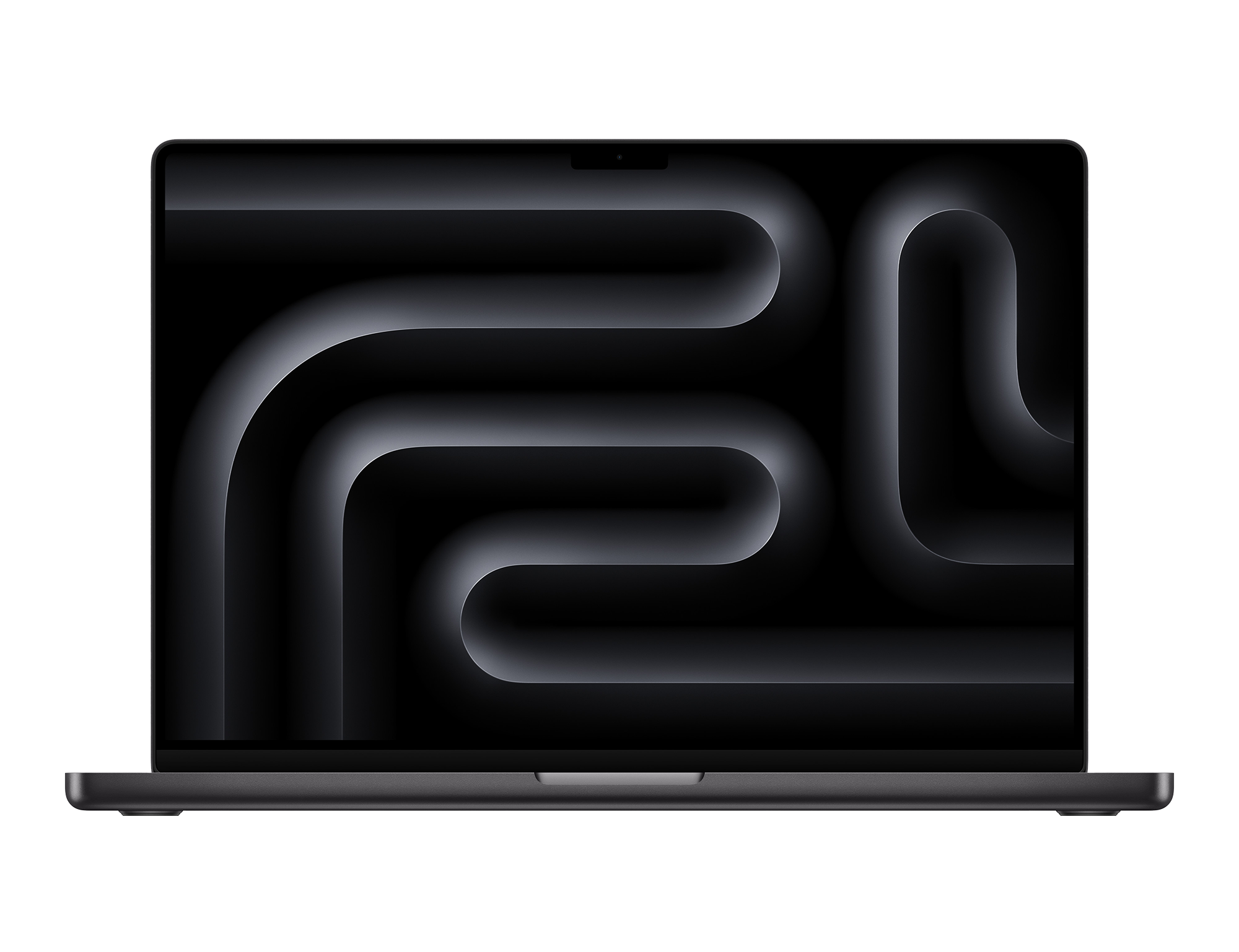

Về tầm giá để bạn dễ liệu cơm gắp mắm: tại macone.vn, bản M5 Pro RAM 64GB khởi điểm quanh 81 triệu, bản M5 Max bắt đầu từ khoảng 96 triệu, còn Mac Studio bản RAM cao có từ tầm 60 triệu (giá ngày 05/06/2026, thay đổi theo thời điểm). Nếu chỉ cần một máy nhẹ để học và nghịch lab ARM64 cơ bản, MacBook Air M5 bản RAM khá cũng đủ vào việc, dù mình vẫn nghiêng về dòng Pro khi bạn chạy ảo hóa lồng nhiều tầng vì cần dư địa nhiệt và RAM.
Câu Hỏi Thường Gặp
MacBook M5 chạy được ảo hóa lồng không?
Có, với điều kiện. Ảo hóa lồng được Apple hỗ trợ từ macOS 15 Sequoia, chip M3 trở lên, và hiện chỉ cho máy khách Linux (theo tài liệu UTM). M5 Pro/Max kế thừa nền đó với phần cứng mạnh hơn. Nhưng “lồng cho Linux qua KVM” thì được, còn “lồng cho Windows qua Hyper-V” thì không.
KVM lồng đã ổn định để dùng thật chưa?
Đủ ổn cho phát triển và kiểm thử, không phải cho hạ tầng chạy thật. Nhờ FEAT_NV2 trên chip M5, máy ảo Linux ARM64 nạp được mô-đun KVM và chạy tiếp máy ảo tầng hai. Với UTM từ 4.6, vfkit từ 0.6 và krunkit, bạn chỉ cần bật cờ --nested — miễn là vượt qua được cái bẫy UEFI mình nói ở trên.
Cài ESXi lồng trên Mac M5 được không?
Về mặt nghịch chơi thì boot được, nhưng không khả thi cho việc nghiêm túc. ESXi là hypervisor Type-1 cần kiểm soát phần cứng trực tiếp và ràng buộc thời gian thực; chạy lồng trên macOS phải chia tài nguyên với bộ lập lịch của host nên hay sụp màn hình tím (PSOD) khi tải nặng. Broadcom cũng tuyên bố không hỗ trợ ESXi lồng trên Mac Apple Silicon cho sản xuất.
macOS Tahoe thêm gì cho ảo hóa lồng?
Theo tài liệu Apple, Tahoe bổ sung hàm bật trạng thái EL2 trong môi trường ảo, hỗ trợ điều khiển ngắt cho hypervisor con (giảm chi phí chuyển ngữ cảnh), cho tinh chỉnh phân mảnh bộ nhớ xuống 4 KB, và ra định dạng đĩa ảo ASIF chống hỏng khi mất điện. Gộp lại, đây là bản nâng cấp đưa ảo hóa lồng từ “thử nghiệm” sang “dùng được” cho Linux.
UTM, vfkit hay krunkit bản nào hỗ trợ cờ --nested?
UTM hỗ trợ từ bản 4.6.0, vfkit từ 0.6.0, còn krunkit cũng đã chuyển tiếp cờ này tới Virtualization.framework. Với máy khách Linux trên macOS 15 và chip M3 trở lên, ảo hóa lồng được bật mặc định kể từ UTM 4.6.
Vì sao bật ảo hóa lồng xong KVM không khởi tạo được EL2?
Gần như chắc chắn là kẹt ở khâu khởi động qua UEFI hoặc BIOS ảo — chỗ này hay làm việc dựng trạng thái EL2 thất bại. Cách xử lý là chuyển sang nạp thẳng ảnh nhân: cung cấp một ảnh nhân Linux ARM64 chưa nén, một tệp initrd và một ảnh đĩa thô, để nhân máy khách vào đúng trạng thái EL2 ngay từ đầu.
Chạy được Windows 11 ARM rồi bật Hyper-V hay WSL2 lồng không?
Không, đây là giới hạn cứng. Cơ chế lồng của macOS chỉ ở mức nVHE và thiếu cơ chế phần cứng VNCR mà Hyper-V cần, nên trên Windows 11 ARM bản 24H2 trở lên, Hyper-V bị vô hiệu hóa — kéo theo WSL2 và mọi kiểu ảo hóa lồng khác trong máy ảo Windows đều không chạy. Cần ảo hóa lồng cho Windows thì phải dùng x86.
Apple Containerization khác Docker Desktop chỗ nào?
Khác ở mô hình cô lập. Docker Desktop chạy một máy ảo Linux lớn dùng chung rồi chia container bên trong; Apple Containerization tạo một máy ảo siêu nhẹ riêng cho mỗi container, cách ly ở mức phần cứng và khởi động dưới một giây với nhân tối ưu. Đổi lại, khung này còn mới — cần Xcode 26 beta để build và còn vài lỗi mạng ở bản thử nghiệm.
Cần bao nhiêu RAM và vCPU cho máy ảo trên Apple Silicon?
Đừng phát vCPU quá tay — phần lớn tác vụ phát triển chỉ cần 2 vCPU và 4GB RAM cho mỗi máy ảo, vì vượt quá 2 vCPU lại làm tăng đồng bộ bộ đệm giữa các nhân và đẩy nhiệt lên (theo đo cộng đồng). Cái cần rộng tay là tổng RAM của máy, vì ảo hóa lồng ăn bộ nhớ theo từng tầng. Chạy nhiều tầng cùng lúc thì 32GB trở lên mới dễ thở.
Nên mua Mac hay mini PC x86 cho homelab?
Tùy việc. Cần lab ARM64, container cục bộ siêu nhanh, chạy mô hình trí tuệ nhân tạo cục bộ và một máy im mát thì Mac M5 RAM cao rất hợp. Cần mô phỏng hạ tầng x86 chạy thật, dựng cụm HA hay làm ảo hóa lồng cho Windows thì x86 là lựa chọn đúng. Nếu nghiêng về Mac mà chưa chắc mức cấu hình, cứ nói rõ cách bạn làm để được tư vấn theo nhu cầu thay vì mua theo bảng chung.
Kéo lại nhìn toàn cảnh, có ba điều mình rút ra rõ nhất sau khi ngồi với chủ đề này. Một, KVM lồng trên M5 đã thật sự dùng được cho phát triển và kiểm thử — qua được cái bẫy UEFI là chạy mượt — còn ESXi lồng thì vẫn nằm ngoài tầm với của việc nghiêm túc, và đó là giới hạn thiết kế chứ không phải lỗi cấu hình. Hai, macOS Tahoe cùng phần cứng M5 thu hẹp khoảng cách rất thật, nhưng thu hẹp không có nghĩa là xóa bỏ: x86 vẫn là nền đúng cho hạ tầng chạy thật, cho ảo hóa lồng Windows, và cho những cụm sẵn sàng cao mà máy trạm Mac không dựng nổi.
Ba, và đây là điều mình muốn bạn mang về nhất: chọn nền tảng theo nhu cầu, đừng theo phe. Một con Mac M5 RAM cao và một cụm x86 không phải hai đối thủ loại trừ nhau — chúng giỏi ở những việc khác nhau, và người dùng tỉnh táo là người biết việc của mình rơi vào ô nào.
Câu hỏi để ngỏ cho năm tới là liệu Apple có bổ sung cơ chế VNCR để mở khóa ảo hóa lồng cho Windows hay không — nếu có, bức tranh sẽ đổi khá nhiều. Còn ngay lúc này, nếu cách bạn làm nghiêng về lab ARM64 cộng chạy mô hình cục bộ, phần cứng RAM cao sẽ là thứ giữ nhịp cho cả guồng đó. Cần một điểm bắt đầu để tính cấu hình hoặc nâng từ máy cũ, macone.vn có thể tư vấn và hỗ trợ thu cũ đổi mới sao cho hợp với cách bạn làm việc, chứ không phải theo một bảng cấu hình chung chung.
Bài xem nhiều


Khắc phục lỗi mất chữ, nhảy chữ… khi gõ tiếng Việt trên macOS


Macbook Pro Retina cũ “thức dậy” chậm: Nguyên nhân và cách xử lý

3 cách giúp buộc tắt và khởi động lại thiết bị Mac của bạn

MacBook Air cũ có thể dùng màn hình cảm ứng với AirBar

Cách mở lại Apple ID bị khoá hoặc bị vô hiệu hoá

Hướng dẫn cài đặt các phần mềm Adobe 2020 trên MacBook.
Miễn phí giao hàng nội thành
Miễn phí đổi trong 10 ngày
Cam kết hàng chính hãng 100%
Tiền mặt, quẹt thẻ, chuyển khoản


