
Cách chỉnh ảnh trên máy tính: Hướng dẫn chi tiết Windows, macOS
Chụp được tấm ảnh ưng ý nhưng ánh sáng hơi tối, góc nghiêng một chút, hoặc có vật thể thừa trong khung hình? Không cần phải là designer chuyên nghiệp hay bỏ tiền mua Photoshop đâu. Máy tính của bạn — dù là Windows hay Mac — đều có sẵn công cụ chỉnh ảnh khá xịn rồi.
Bài viết này mình sẽ hướng dẫn chi tiết cách chỉnh ảnh trên máy tính từ cơ bản đến nâng cao. Bạn sẽ biết cách dùng công cụ có sẵn (không cần cài thêm gì), phần mềm miễn phí thay thế Photoshop, và cả những tính năng AI mới nhất trong năm 2025. Đặc biệt, nếu bạn dùng Mac thì đừng bỏ qua phần hướng dẫn Preview và Photos — hai ứng dụng ít người tận dụng hết được.
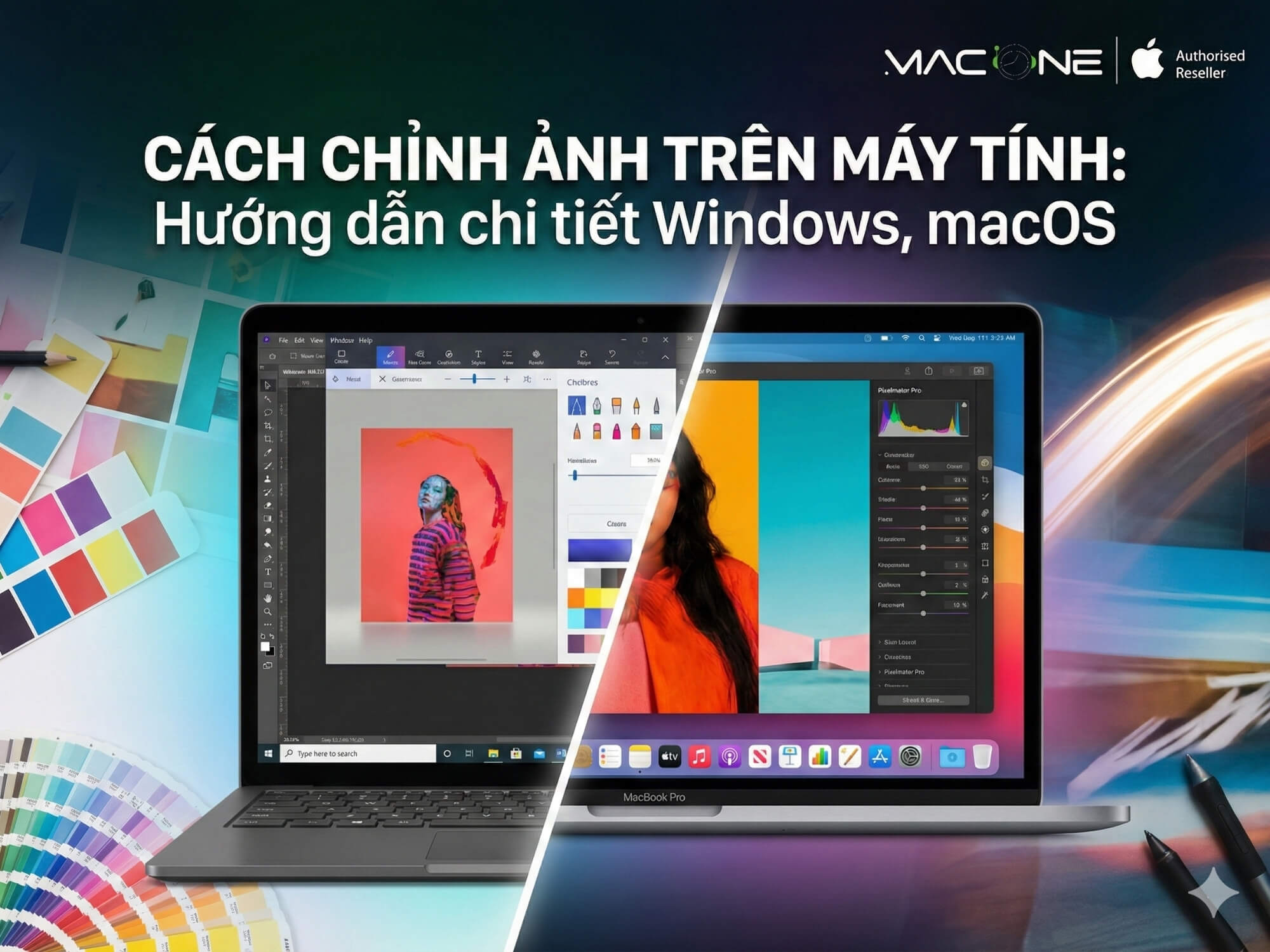
Chỉnh ảnh bằng công cụ có sẵn trên máy tính
Trước khi nghĩ đến việc tải phần mềm, hãy thử những gì máy tính đã có sẵn. Windows có Photos app, Mac có Preview và Photos — cả hai đều đủ mạnh cho 90% nhu cầu chỉnh ảnh thông thường.
Windows – Photos app
Photos là ứng dụng mặc định trên Windows 10 và 11. Click đúp vào bất kỳ file ảnh nào là nó tự mở. Để chỉnh sửa, nhấn nút Edit (hoặc Ctrl+E).
Các tính năng chính:
- Crop & Rotate: Cắt ảnh theo tỉ lệ có sẵn (16:9, 4:3, 1:1) hoặc tự do. Xoay, lật ảnh dễ dàng.
- Adjust: Chỉnh brightness (độ sáng), contrast (tương phản), saturation (độ bão hòa màu). Kéo thanh trượt là xong.
- Filters: Hơn 10 bộ lọc có sẵn. Không fancy như Instagram nhưng đủ dùng cho ảnh thông thường.
- Markup: Vẽ, viết chữ lên ảnh. Hữu ích khi cần annotate screenshot.
Tính năng AI mới (Windows 11 2024+): Photos đã được bổ sung Background Blur — làm mờ phông nền tự động, và AI Enhance giúp cải thiện chất lượng ảnh bằng một click. Không mạnh bằng Photoshop nhưng tiện cho chỉnh nhanh.
Windows – Paint & Paint 3D
Paint vẫn còn sống và thực sự hữu ích cho một số tác vụ mà Photos không làm tốt:
- Resize chính xác: Muốn ảnh đúng 800×600 pixel? Paint làm được, Photos thì không.
- Add text: Thêm chữ với font, size, màu tùy chọn.
- Crop nhanh: Chọn vùng → Crop. Đơn giản hơn Photos.
Khi nào dùng Paint thay Photos? Khi cần resize theo kích thước cụ thể, thêm text, hoặc vẽ shape đơn giản. Photos mạnh hơn về color adjustment và filter.
macOS – Preview
Đây là công cụ bị đánh giá thấp nhất trên Mac. Preview không chỉ xem ảnh — nó có bộ công cụ Markup khá xịn.
Cách mở Markup: Mở ảnh bằng Preview → Click icon bút chì (hoặc Cmd+Shift+A) để hiện toolbar.
Tính năng nổi bật:
- Remove Background (1-click): Nút này tự động nhận diện và xóa nền ảnh. Preview sẽ tự convert sang PNG để giữ nền trong suốt.
- Smart Lasso: Chọn vùng bất kỳ bằng cách vẽ xung quanh — công cụ sẽ tự bám theo viền của vật thể.
- Crop, Rotate: Cơ bản nhưng hoạt động mượt mà.
- Color Adjust: Chỉnh exposure, contrast, saturation qua Tools → Adjust Color.
- Annotate: Vẽ, thêm text, mũi tên, shape. Rất tiện cho việc đánh dấu screenshot.
macOS – Photos app
Nếu Preview là dao gọt trái cây thì Photos là bộ dao đầu bếp. Đây là ứng dụng chỉnh ảnh chính thức của Apple với đầy đủ tính năng chuyên nghiệp.
Cách chỉnh ảnh: Mở ảnh trong Photos → nhấn Edit (góc trên phải) hoặc phím Return.
Công cụ có sẵn:
- Light: Exposure, highlights, shadows, brightness, contrast — đầy đủ như Lightroom cơ bản.
- Color: Saturation, vibrance, color cast. Có cả White Balance tự động hoặc chỉnh tay.
- Curves & Levels: Cho ai muốn kiểm soát chi tiết hơn.
- Selective Color: Chỉnh riêng từng dải màu (đỏ, cam, vàng, xanh…). Tính năng này thường chỉ có ở phần mềm pro.
- Vignette: Thêm hiệu ứng tối góc cho ảnh nghệ thuật hơn.
- Noise Reduction & Sharpen: Giảm noise và làm nét ảnh.
Tính năng AI (macOS Sonoma trở lên):
- Remove Distractions: Xóa vật thể không mong muốn trong ảnh. Quét qua vật cần xóa, AI sẽ tự fill lại nền.
- Portrait Mode Editing: Điều chỉnh độ blur của ảnh chân dung sau khi chụp.
- Photographic Styles: Áp dụng style chụp nhất quán cho nhiều ảnh.
Phần mềm chỉnh ảnh miễn phí tốt nhất
Công cụ có sẵn không đủ? Đây là những lựa chọn miễn phí thay thế Photoshop — không phải trả hàng triệu đồng mỗi tháng mà vẫn làm được hầu hết mọi thứ.
GIMP – Photoshop miễn phí
GIMP (GNU Image Manipulation Program) là phần mềm open source đã tồn tại hơn 25 năm. Phiên bản 3.0.8 (January 2026) mang đến giao diện mới và non-destructive editing — cuối cùng cũng bắt kịp xu hướng.
Điểm mạnh:
- Miễn phí 100%, không ads, không subscription
- Layers, masks, channels — đầy đủ như Photoshop
- Chạy trên Windows, macOS, Linux
- Cộng đồng plugin khổng lồ
Điểm yếu: Learning curve khá dốc. Giao diện tuy đã cải thiện nhưng vẫn không trực quan như Photoshop. Người mới có thể mất vài ngày để quen.
Phù hợp với: Người đã quen Photoshop muốn tìm alternative miễn phí, hoặc ai có thời gian học.
Photopea – Photoshop trên web
Không muốn cài đặt gì? Photopea chạy hoàn toàn trên browser. Giao diện gần như y hệt Photoshop nên ai đã dùng PS sẽ thấy quen ngay.
Điểm nổi bật:
- Mở được file PSD (Photoshop), XCF (GIMP), AI (Illustrator), CDR (CorelDRAW)
- Hỗ trợ 40+ định dạng file kể cả RAW (DNG, CR2, NEF)
- Layers, masks, adjustment layers đầy đủ
- AI Background Removal và Magic Replace (thay thế nội dung bằng text prompt)
- Ease of Use được đánh giá 9.4/10 — cao hơn cả GIMP (7.5/10)
Pricing: Free hoàn toàn với đầy đủ tính năng (chỉ có ads). Premium $50/năm để bỏ ads.
Phù hợp với: Ai cần chỉnh nhanh, không muốn cài đặt, hoặc làm việc trên Chromebook/máy yếu.
Canva – Thiết kế dễ dàng
Canva không chỉ để làm poster — phần photo editor của nó cũng khá mạnh:
- Crop, resize, adjust cơ bản
- Filter và effects có sẵn
- Background Remover và Magic Eraser (AI)
- Templates cho social media, thumbnail, banner
Free vs Pro: Bản free đủ dùng cho chỉnh ảnh. Pro (~$13/tháng) thêm Background Remover không giới hạn, nhiều template hơn.
Bảng so sánh phần mềm chỉnh ảnh miễn phí
| Phần mềm | Cài đặt | Độ khó | Tính năng nổi bật | Phù hợp với |
|---|---|---|---|---|
| GIMP 3.0 | Cần cài | Trung bình-Khó | Layers, masks, plugins | Power user, designer |
| Photopea | Online | Trung bình | Mở PSD, giao diện PS-like | Ai có file PSD, không muốn cài |
| Canva | Online | Dễ | Templates, AI tools | Social media, beginner |
| Paint.NET | Cần cài | Dễ | Layers cơ bản, nhẹ | Windows user, chỉnh nhanh |
| Pixlr | Online | Dễ | AI tools, quick edits | Chỉnh ảnh nhanh |
Phần mềm trả phí đáng đầu tư
Miễn phí đủ dùng cho 80% người. Nhưng nếu bạn làm việc với ảnh hàng ngày hoặc cần tính năng pro, đây là những lựa chọn đáng cân nhắc.
Adobe Photoshop
Vẫn là chuẩn mực của ngành. Photoshop 2025 có những tính năng AI mà không phần mềm nào sánh được:
- Generative Fill: Chọn vùng → gõ mô tả → AI tạo nội dung mới. Muốn thêm cây vào ảnh? Gõ “tree” là xong.
- Remove Tool: Quét qua vật cần xóa, AI tự fill lại cực tự nhiên.
- Neural Filters: Thay đổi biểu cảm, tuổi, hướng nhìn của người trong ảnh.
Giá: Single app ~$23/tháng (bắt buộc trả cả năm). Photography Plan (Photoshop + Lightroom + 1TB cloud) khoảng $20/tháng — đây là deal tốt nhất nếu bạn cần cả hai.
Lightroom – Cho photographer
Nếu Photoshop là phòng mổ thì Lightroom là phòng tối (darkroom). Nó được thiết kế riêng cho quy trình xử lý ảnh từ import đến export.
Điểm mạnh:
- Catalog system: Quản lý hàng nghìn ảnh dễ dàng
- Preset: Áp dụng style nhất quán cho nhiều ảnh
- Batch editing: Chỉnh 1 ảnh, sync setting cho cả trăm ảnh khác
- RAW processing: Xử lý file RAW từ máy ảnh chuyên nghiệp
Lightroom Classic vs Lightroom CC: Classic mạnh hơn, chạy local. CC đồng bộ cloud, giao diện đơn giản hơn. Photographer chuyên nghiệp thường dùng Classic.
Free vs Paid – Khi nào nên trả tiền?
| Nhu cầu | Free đủ dùng? | Cần trả phí khi |
|---|---|---|
| Crop, resize, adjust cơ bản | ✅ Dư sức | — |
| Xóa nền ảnh | ✅ (hạn chế) | Cần chất lượng cao, edge sắc nét |
| Batch edit (nhiều ảnh) | ❌ | Xử lý 50+ ảnh cùng style |
| RAW editing | ✅ (GIMP, RawTherapee) | Workflow chuyên nghiệp, tốc độ |
| AI Generative Fill | ❌ | Cần tạo nội dung mới bằng AI |
| Layers phức tạp | ✅ (GIMP, Photopea) | Integration với Creative Cloud |
Kỹ thuật chỉnh ảnh cơ bản ai cũng nên biết
Công cụ chỉ là công cụ. Quan trọng là biết chỉnh gì. Đây là những kỹ thuật nền tảng áp dụng được với mọi phần mềm.
Crop và cân bằng bố cục
Rule of Thirds: Chia ảnh thành lưới 3×3, đặt chủ thể vào giao điểm hoặc dọc theo đường kẻ — ảnh sẽ cân bằng hơn so với đặt giữa.
Tỉ lệ crop phổ biến:
- 16:9: Landscape, màn hình rộng, YouTube thumbnail
- 4:3: Tỉ lệ máy ảnh cổ điển, Instagram landscape
- 1:1: Instagram square, avatar
- 9:16: Stories, TikTok, Reels
Điều chỉnh ánh sáng và màu sắc
Exposure: Ảnh quá tối? Tăng exposure. Nhưng đừng kéo quá — ảnh sẽ bị washed out.
Contrast: Tạo sự khác biệt giữa vùng sáng và tối. Tăng contrast làm ảnh “pop” hơn, nhưng có thể mất chi tiết.
Saturation vs Vibrance:
- Saturation: Tăng đồng đều tất cả màu. Dễ làm ảnh “lố”.
- Vibrance: Tăng màu yếu, giữ nguyên màu đã đủ. Tự nhiên hơn, khó bị quá tay.
Tip: Saturation +10-15 thường đủ. Vibrance có thể +20-30 mà vẫn tự nhiên.
Xóa nền và đối tượng
Đây là nhu cầu phổ biến nhất và giờ dễ hơn bao giờ hết nhờ AI:
- macOS Preview: Nút Remove Background xóa nền 1-click
- Remove.bg: Website miễn phí, drag & drop là xong
- Canva/Photopea: Background Remover tích hợp sẵn
- Photoshop: Remove Tool cho kết quả tốt nhất, đặc biệt với edge phức tạp (tóc, lông thú)
Keyboard shortcuts hữu ích
| Thao tác | Windows Photos | Photoshop | GIMP | macOS Preview |
|---|---|---|---|---|
| Edit mode | Ctrl+E | — | — | Cmd+Shift+A |
| Crop | C | C | Shift+C | Cmd+K |
| Undo | Ctrl+Z | Ctrl+Z | Ctrl+Z | Cmd+Z |
| Save | Ctrl+S | Ctrl+S | Ctrl+Shift+E | Cmd+S |
| Zoom in | Ctrl++ | Ctrl++ | + | Cmd++ |
| Fit to window | Ctrl+0 | Ctrl+0 | Shift+Ctrl+E | Cmd+0 |
Chọn định dạng xuất file phù hợp
Chỉnh xong ảnh đẹp rồi nhưng lưu sai format thì coi như công cốc. Đây là guide nhanh:
JPG vs PNG vs WEBP
| Format | Nén | Trong suốt? | Dùng khi |
|---|---|---|---|
| JPG/JPEG | Lossy | ❌ | Ảnh chụp, nhiều màu, gradient |
| PNG | Lossless | ✅ | Logo, text, cần nền trong suốt |
| WEBP | Cả hai | ✅ | Web (size nhỏ nhất, chất lượng tốt) |
| TIFF | Lossless | ✅ | In ấn, archive chất lượng cao |
Chất lượng và dung lượng
Quality slider: Khi save JPG, bạn thường thấy thanh Quality từ 1-100. Quy tắc:
- 80-85%: Sweet spot — gần như không thấy khác biệt với 100% nhưng file nhỏ hơn 3-5 lần
- 60-70%: Acceptable cho web, có thể thấy artifact nếu zoom
- Dưới 60%: Chỉ dùng khi cần file siêu nhỏ, hy sinh chất lượng
Tip: WEBP ở 80% quality thường nhỏ hơn JPG 80% khoảng 25-30% mà chất lượng tương đương. Nếu ảnh lên web, ưu tiên WEBP.
Máy tính cần cấu hình gì để chỉnh ảnh mượt?
Không cần workstation đắt tiền để chỉnh ảnh. Nhưng nếu máy quá yếu, bạn sẽ frustrated với việc đợi.
Cấu hình tối thiểu
- RAM: 8GB là tối thiểu. 16GB recommended nếu dùng Photoshop hoặc làm việc với file lớn.
- CPU: Intel i5 / AMD Ryzen 5 thế hệ gần đây (trong 3-4 năm) là đủ.
- Storage: SSD bắt buộc. HDD quá chậm cho việc load ảnh RAW hoặc file PSD nặng.
- Màn hình: Độ phân giải Full HD trở lên. Nếu làm việc với màu sắc nghiêm túc, cần màn hình đạt 100% sRGB.
Khi nào cần GPU?
GPU (card đồ họa) không quan trọng với chỉnh ảnh cơ bản. Nhưng cần thiết khi:
- Dùng AI features: Generative Fill, Neural Filters trong Photoshop chạy nhanh hơn nhiều với GPU
- 4K editing: Làm việc với ảnh 4K+ hoặc file panorama
- Video editing kèm: Nếu cùng máy bạn edit cả video thì GPU là must-have
Với người dùng Macbook, chip M-series (M1, M2, M3) đã tích hợp GPU mạnh. Một chiếc MacBook Air M2 8GB/256GB (hiện tại khoảng 17-21.5 triệu cho bản Like New) đã đủ để chạy Photoshop, Lightroom mượt mà cho nhu cầu thông thường. Nếu làm việc với file nặng hoặc cần Adobe AI features, nên lên 16GB RAM — MacBook Pro M4 với GPU 10-40 nhân sẽ handle được mọi thứ bạn throw vào nó.
Ai nên dùng gì? (Decision checklist)
Quá nhiều lựa chọn? Đây là flowchart đơn giản:
Bạn chỉ cần crop, chỉnh sáng, thêm filter?
→ Photos app (Windows/Mac) là đủ. Không cần cài gì thêm.
Bạn làm content cho social media, cần templates?
→ Canva. Free plan đủ cho hầu hết nhu cầu.
Bạn cần tính năng pro (layers, masks) nhưng không muốn trả tiền?
→ GIMP nếu sẵn sàng học, Photopea nếu muốn cái gì đó quen thuộc hơn.
Bạn chỉnh ảnh hàng ngày, cần workflow chuyên nghiệp?
→ Lightroom + Photoshop. Đầu tư xứng đáng nếu đây là công việc của bạn.
Bạn muốn chỉnh nhanh, không cài đặt gì, trên bất kỳ máy nào?
→ Photopea hoặc Pixlr. Mở browser là dùng.
Câu hỏi thường gặp (FAQ)
Phần mềm chỉnh ảnh miễn phí nào tốt nhất cho người mới?
Canva hoặc Photos app có sẵn trên máy. Giao diện đơn giản, không cần cài đặt (với Canva), đủ cho nhu cầu cơ bản. Khi muốn nâng cấp, chuyển sang Photopea vì giao diện tương tự Photoshop.
Làm sao chỉnh ảnh trên máy tính không cần cài phần mềm?
Dùng công cụ có sẵn: Photos (Windows), Preview hoặc Photos (Mac). Hoặc dùng web app như Canva, Photopea, Pixlr — chỉ cần browser là được.
GIMP có thay thế được Photoshop không?
Được khoảng 80-90% tính năng. GIMP có layers, masks, channels, plugins đầy đủ. Thiếu một số AI features mới và workflow không smooth bằng. Learning curve cao hơn, nhưng free hoàn toàn nên đáng thử.
Cách xóa nền ảnh miễn phí?
Nhiều cách: Remove.bg (website, drag & drop), Preview trên Mac (nút Remove Background), Canva và Photopea (Background Remover tích hợp). Kết quả tốt với nền đơn giản, edge phức tạp (tóc) cần Photoshop hoặc chỉnh tay.
Photoshop giá bao nhiêu tại Việt Nam?
Single app khoảng $23/tháng (trả cả năm) hoặc $35/tháng (trả từng tháng). Deal tốt nhất là Photography Plan (~$20/tháng) bao gồm Photoshop + Lightroom + 1TB cloud. Giá VND dao động theo tỷ giá, check adobe.com/vn để có giá chính xác.
Nên lưu ảnh định dạng gì?
JPG cho ảnh chụp thông thường (file nhỏ, đủ chất lượng). PNG khi cần nền trong suốt (logo, sticker). WEBP cho web (nhỏ nhất, hỗ trợ trong suốt). TIFF cho in ấn hoặc archive chất lượng cao.
Máy tính RAM 4GB có chỉnh ảnh được không?
Được với Photos app, Paint, Canva online. GIMP sẽ chậm, Photoshop gần như không chạy được. Nếu hay chỉnh ảnh, nên nâng cấp RAM lên 8GB tối thiểu.
Làm sao chỉnh nhiều ảnh cùng lúc (batch editing)?
Lightroom là best choice với tính năng Sync Settings. GIMP có batch processing qua script nhưng phức tạp. Canva Pro có Bulk Create cho design. Nếu chỉ cần resize batch, dùng công cụ như IrfanView (Windows) hoặc Preview trên Mac (chọn nhiều ảnh → Tools → Adjust Size).
Tổng kết
Chỉnh ảnh trên máy tính không phức tạp như bạn nghĩ. Bắt đầu với công cụ có sẵn — Photos trên Windows, Preview và Photos trên Mac — chúng đủ mạnh cho 90% nhu cầu thông thường. Khi cần hơn, Photopea và GIMP là những lựa chọn miễn phí xứng đáng trước khi bạn quyết định đầu tư vào Photoshop hay Lightroom.
Quan trọng nhất là thực hành. Mở một tấm ảnh lên, thử crop theo rule of thirds, kéo thanh brightness, áp một filter — bạn sẽ thấy kết quả ngay. Từ đó mới quyết định cần học thêm gì, dùng công cụ nào.
Nếu bạn đang cân nhắc nâng cấp máy để chỉnh ảnh mượt hơn, các dòng MacBook với chip M-series là lựa chọn đáng xem xét — hiệu năng mạnh, màn hình đẹp, chạy cả macOS apps lẫn các phần mềm phổ biến như Photoshop, Lightroom. Ghé qua MacOne.vn nếu cần tư vấn cấu hình phù hợp với nhu cầu và budget — có cả máy mới lẫn Like New với bảo hành đầy đủ.
Bài xem nhiều


Khắc phục lỗi mất chữ, nhảy chữ… khi gõ tiếng Việt trên macOS


Macbook Pro Retina cũ “thức dậy” chậm: Nguyên nhân và cách xử lý

3 cách giúp buộc tắt và khởi động lại thiết bị Mac của bạn

MacBook Air cũ có thể dùng màn hình cảm ứng với AirBar

Cách mở lại Apple ID bị khoá hoặc bị vô hiệu hoá

Hướng dẫn cài đặt các phần mềm Adobe 2020 trên MacBook.
Miễn phí giao hàng nội thành
Miễn phí đổi trong 10 ngày
Cam kết hàng chính hãng 100%
Tiền mặt, quẹt thẻ, chuyển khoản

