Cách tải Canva cho MacBook – Hướng dẫn chi tiết từ A đến Z (2026)
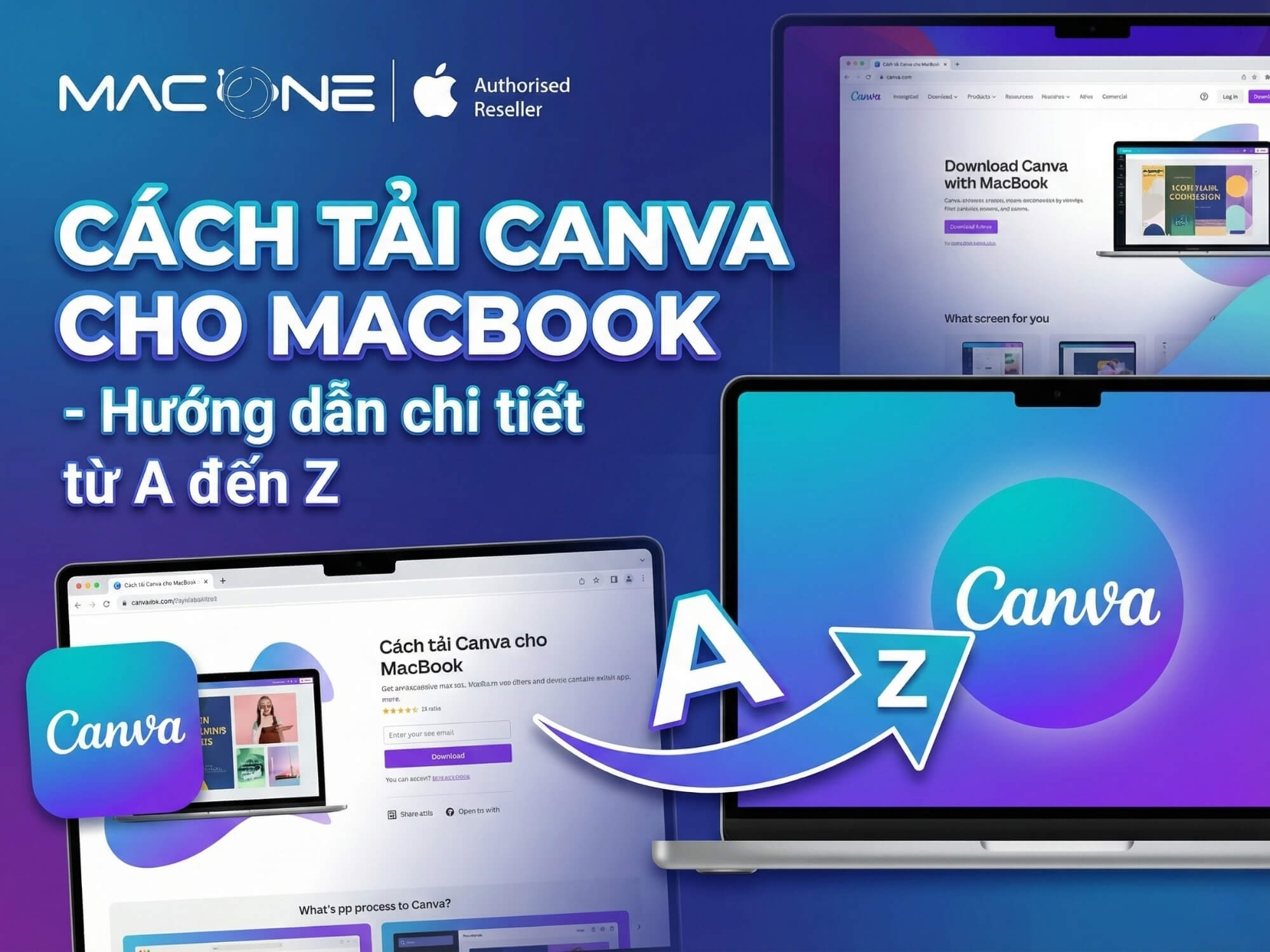
Canva hiện có hơn 220 triệu người dùng hoạt động mỗi tháng và đạt 4.9/5 sao trên App Store với hơn 3.1 triệu đánh giá. Nếu bạn đang dùng MacBook và muốn tải công cụ thiết kế này, bài viết sẽ hướng dẫn 2 cách tải canva cho macbook nhanh nhất: qua App Store hoặc dùng trực tiếp trên web. Toàn bộ quá trình chỉ mất khoảng 2-3 phút.
Canva là gì? Tại sao nên dùng trên MacBook
Canva là công cụ thiết kế đồ họa online/offline cho phép tạo poster, CV, bài thuyết trình, banner và nhiều loại nội dung khác chỉ bằng thao tác kéo thả. Ứng dụng phù hợp với cả người mới lẫn designer có kinh nghiệm.
Ba lý do Canva hoạt động tốt trên MacBook:
- Tương thích Apple Silicon: App đã được tối ưu cho chip M1 –>, M2, M3, M4, M5 — chạy mượt, không tốn pin
- Giao diện macOS native: Hỗ trợ Dark Mode, phím tắt Cmd, Touch ID đăng nhập
- Đồng bộ đa thiết bị: Thiết kế trên Mac, chỉnh sửa tiếp trên iPhone/iPad cùng tài khoản
Yêu cầu hệ thống để tải Canva trên Mac
| Yêu cầu | Chi tiết |
|---|---|
| macOS | macOS 12.0 (Monterey) trở lên |
| Dung lượng | 107.3 MB |
| Chip hỗ trợ | Intel + Apple Silicon (M1/M2/M3/M4) |
| RAM khuyến nghị | 8GB trở lên |
| Kết nối | Internet (có thể dùng offline với thiết kế đã tải) |
Nếu MacBook đang chạy macOS cũ hơn Monterey, bạn có thể cập nhật trong System Preferences → Software Update hoặc dùng Canva Web thay thế.
Cách 1 — Tải Canva từ App Store (Khuyên dùng)
Bước 1: Mở App Store trên MacBook
Nhấn Cmd + Space để mở Spotlight, gõ “App Store” rồi nhấn Enter. Hoặc click icon App Store trên Dock.
Bước 2: Tìm kiếm “Canva”
Trong App Store, nhấn vào thanh Search ở góc trái và gõ “Canva”. Kết quả đầu tiên sẽ là app chính thức với tên “Canva: Chỉnh sửa ảnh & video” — đây là app đúng.
Bước 3: Nhấn “Get” để tải
Nhấn nút Get (hoặc icon đám mây nếu đã từng tải trước đó). Xác nhận bằng Touch ID hoặc mật khẩu Apple ID. Quá trình download và cài đặt tự động hoàn tất trong 1-2 phút tùy tốc độ mạng.
Bước 4: Mở app và đăng nhập
Mở Canva từ Launchpad hoặc thư mục Applications. Tại màn hình đăng nhập, chọn một trong các phương thức:
- Đăng nhập bằng Google (khuyên dùng — tiện đồng bộ)
- Đăng nhập bằng Facebook
- Đăng nhập bằng Apple ID
- Đăng nhập bằng Email
Sau khi đăng nhập, bạn có thể bắt đầu thiết kế ngay bằng cách nhấn “Create a design”.
Cách 2 — Dùng Canva trực tiếp trên Web
Khi nào nên dùng Canva Web?
- Không muốn cài thêm app, tiết kiệm dung lượng ổ cứng
- Cần dùng nhanh trên máy tính người khác
- MacBook chạy macOS cũ hơn Monterey
Cách truy cập Canva Web
Mở trình duyệt (Safari, Chrome, Firefox đều được) và truy cập canva.com. Nhấn Sign up để tạo tài khoản mới hoặc Log in nếu đã có tài khoản. Giao diện web gần như giống hệt app, đầy đủ tính năng.
So sánh Canva App vs Canva Web trên MacBook
| Tiêu chí | Canva App | Canva Web |
|---|---|---|
| Tốc độ | Nhanh hơn | Phụ thuộc mạng |
| Làm việc offline | Có (thiết kế đã tải) | Không |
| Dung lượng cần | 107 MB | 0 MB |
| Tính năng | Đầy đủ | Đầy đủ |
| Đồng bộ thiết kế | Tự động | Tự động |
| Phím tắt macOS | Tối ưu | Cơ bản |
| Thông báo | Có push notification | Không |
Khuyến nghị: Nếu bạn thiết kế thường xuyên (vài lần/tuần trở lên), nên cài app. Nếu chỉ dùng thi thoảng, web là đủ.
Canva miễn phí vs Canva Pro — Bạn cần gói nào?
| Tính năng | Free | Pro (~$14.99/tháng) |
|---|---|---|
| Template | 250,000+ | 610,000+ |
| Dung lượng lưu trữ | 5 GB | 1 TB |
| Xóa nền ảnh | Không | Có (1 click) |
| Brand Kit | Không | Có |
| Resize tự động | Không | Có |
| Lên lịch đăng bài | Không | Có |
| Ảnh/video Premium | Giới hạn | Không giới hạn |
Giá tham khảo (USD): Canva Pro $14.99/tháng hoặc $119.99/năm (tiết kiệm khoảng $60 khi trả năm). Giá có thể khác tùy vùng và thời điểm.
Tip miễn phí: Nếu bạn là giáo viên hoặc học sinh cấp 1-3 (K-12), có thể đăng ký Canva for Education hoàn toàn miễn phí với đầy đủ tính năng Pro. Yêu cầu email trường hoặc giấy tờ xác nhận vai trò giáo viên/học sinh.
5 tip sử dụng Canva hiệu quả trên MacBook
- Tận dụng phím tắt macOS: Cmd+C (copy), Cmd+V (paste), Cmd+Z (undo), Cmd+D (duplicate) — hoạt động y hệt các app khác
- Bật Dark Mode: Canva tự động theo System Preferences của Mac — dễ chịu khi làm việc ban đêm
- Export đúng định dạng: PNG cho ảnh web, PDF cho in ấn, MP4 cho video. Chọn “Download” ở góc phải màn hình
- Tìm template tiếng Việt: Gõ keyword tiếng Việt như “poster sự kiện”, “CV xin việc” để có mẫu phù hợp hơn
- Đồng bộ với điện thoại: Đăng nhập cùng tài khoản trên iPhone/iPad để chỉnh nhanh khi di chuyển
Lỗi thường gặp khi tải Canva và cách khắc phục
| Lỗi | Nguyên nhân | Cách sửa |
|---|---|---|
| Không tìm thấy app trên App Store | App Store đang ở vùng không hỗ trợ | Đổi vùng App Store sang Việt Nam hoặc US |
| Không đăng nhập được | Lỗi mạng hoặc tài khoản | Kiểm tra Wi-Fi, thử đăng nhập bằng phương thức khác |
| App bị crash/đơ | macOS quá cũ hoặc thiếu RAM | Cập nhật macOS, đóng bớt app khác |
| Thiết kế không đồng bộ | Đăng nhập khác tài khoản | Kiểm tra lại email đăng nhập trên các thiết bị |
| Tải chậm/không tải được | Mạng yếu | Đổi sang Wi-Fi ổn định hơn hoặc dùng mạng di động |
Ai nên dùng Canva trên MacBook?
Phù hợp với:
- Sinh viên cần làm slide thuyết trình, poster, báo cáo
- Freelancer làm content, social media marketing
- Chủ shop online cần thiết kế banner, ảnh sản phẩm nhanh
- Người mới bắt đầu, chưa biết Photoshop/Illustrator
- Content creator, YouTuber cần thumbnail, intro
Có thể không phù hợp với:
- Designer chuyên nghiệp cần file vector phức tạp (nên dùng Illustrator)
- In ấn công nghiệp yêu cầu CMYK chính xác
- Dự án cần file gốc có layer như PSD, AI
Câu hỏi thường gặp (FAQ)
MacBook Air có tải được Canva không?
Có. Mọi MacBook (Air, Pro, 12-inch) chạy macOS 12.0 Monterey trở lên đều cài được Canva. Chip Intel hay Apple Silicon đều hỗ trợ.
Canva có miễn phí không?
Có bản Free với hơn 250,000 template và 5GB lưu trữ. Canva Pro bắt đầu từ $14.99/tháng nếu cần thêm tính năng như xóa nền, Brand Kit.
Canva có hoạt động khi không có mạng không?
Canva App có thể chỉnh sửa offline với những thiết kế đã được tải sẵn về máy. Tuy nhiên, cần kết nối mạng để truy cập template mới và đồng bộ.
Tải Canva từ đâu là an toàn nhất?
App Store chính thức của Apple. Tránh tải file từ nguồn không rõ ràng để đảm bảo an toàn.
Canva có tương thích chip M1/M2/M3/M4 không?
Có. App đã được tối ưu native cho Apple Silicon từ lâu, chạy nhanh và tiết kiệm pin hơn so với app chưa tối ưu.
Làm sao để có Canva Pro miễn phí?
Đăng ký Canva for Education nếu bạn là giáo viên hoặc học sinh K-12 (cấp 1-3). Cần xác minh bằng email trường hoặc giấy tờ giáo viên. Chương trình này chưa áp dụng cho sinh viên đại học/cao đẳng.
Canva và Adobe Express khác gì nhau?
Canva dễ dùng hơn với nhiều template miễn phí hơn. Adobe Express tích hợp tốt với Adobe Creative Cloud nếu bạn đã dùng Photoshop, Illustrator.
Dung lượng Canva trên Mac là bao nhiêu?
Khoảng 107 MB — khá nhẹ so với các phần mềm thiết kế khác như Photoshop (hơn 2GB).
Kết luận
Tải Canva cho MacBook rất đơn giản: mở App Store, tìm “Canva”, nhấn Get và đợi 1-2 phút. Nếu không muốn cài app, dùng Canva Web tại canva.com cũng đầy đủ tính năng. Với hơn 220 triệu người dùng và rating 4.9 sao, Canva là lựa chọn tin cậy cho mọi nhu cầu thiết kế từ cơ bản đến chuyên nghiệp.
Nếu bạn đang tìm một chiếc MacBook để phục vụ công việc thiết kế, có thể tham khảo các dòng MacBook Air M4 hoặc MacBook Pro M5 với hiệu năng tối ưu cho Canva và các ứng dụng sáng tạo khác.
Bài xem nhiều


Khắc phục lỗi mất chữ, nhảy chữ… khi gõ tiếng Việt trên macOS

Macbook Pro Retina cũ “thức dậy” chậm: Nguyên nhân và cách xử lý
3 cách giúp buộc tắt và khởi động lại thiết bị Mac của bạn
MacBook Air cũ có thể dùng màn hình cảm ứng với AirBar

Cách mở lại Apple ID bị khoá hoặc bị vô hiệu hoá
Hướng dẫn cài đặt các phần mềm Adobe 2020 trên MacBook.
Miễn phí giao hàng nội thành
Miễn phí đổi trong 10 ngày
Cam kết hàng chính hãng 100%
Tiền mặt, quẹt thẻ, chuyển khoản