Cách Chụp Ảnh Màn Hình Khi Chạy Windows Trên MacBook
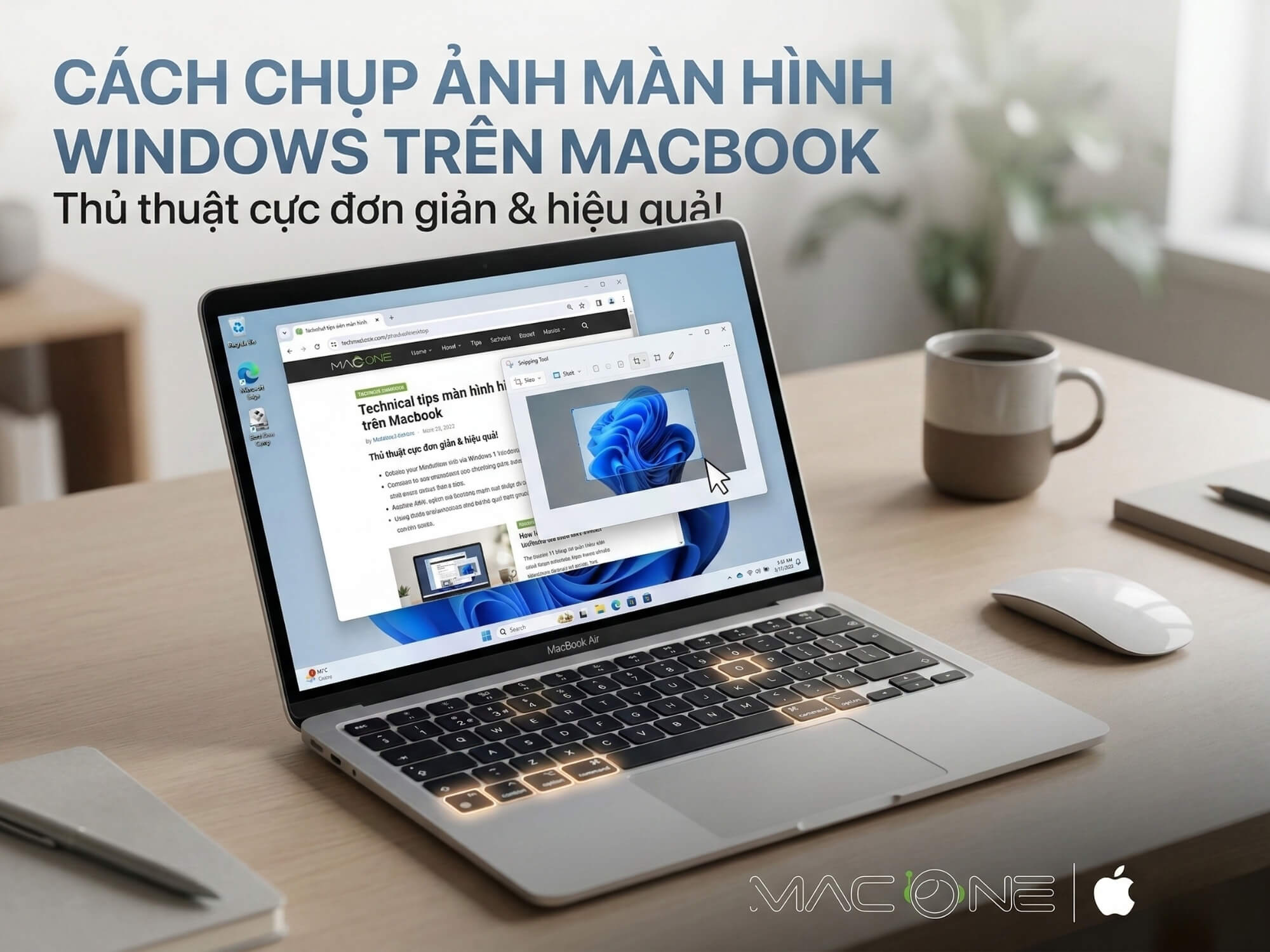
Chụp màn hình khi chạy Windows trên MacBook có 3 phương pháp chính: dùng phím tắt Windows trên Boot Camp (Fn + Shift + F11), công cụ Snipping Tool/Snip & Sketch, hoặc phím tắt macOS khi dùng máy ảo (Parallels/VMware). Bài viết này hướng dẫn từng bước cho cả Boot Camp và VM, kèm tips khắc phục lỗi thường gặp.
Tại Sao MacBook Lại Cần Chạy Windows?
Nhiều người dùng MacBook cần chạy Windows song song với macOS vì những lý do thực tế quan trọng. Một số phần mềm chuyên dụng chỉ có sẵn trên Windows như AutoCAD, SolidWorks, hay các game AAA. Công việc văn phòng cũng đòi hỏi môi trường Windows – từ phần mềm kế toán MISA đến các ứng dụng ngân hàng đặc thù. Sinh viên thường xuyên phải sử dụng phần mềm học tập Windows cho các khóa học chuyên ngành, trong khi các developer cần Windows để testing và phát triển cross-platform.
Có hai cách chính để chạy Windows trên Mac:
- Boot Camp – Giải pháp dual boot chính thức từ Apple, cho phép MacBook khởi động trực tiếp vào Windows với performance native tối ưu. Nhược điểm là phải restart máy mỗi khi chuyển đổi giữa macOS và Windows.
- Máy ảo (VM) – Sử dụng phần mềm như Parallels Desktop, VMware Fusion, hoặc VirtualBox để chạy Windows song song với macOS. Ưu điểm là tiện lợi, không cần khởi động lại, nhưng performance kém hơn Boot Camp một chút.
Và đương nhiên, khi làm việc trên Windows, bạn sẽ thường xuyên cần chụp màn hình để:
- Báo lỗi phần mềm Windows cho support team
- Tạo tài liệu hướng dẫn sử dụng software
- Lưu lại thông tin quan trọng nhanh chóng
- Chia sẻ nội dung làm việc với đồng nghiệp qua email, Zalo, Teams
Tuy nhiên, cách chụp màn hình trên Windows chạy trên MacBook có những điểm đặc biệt mà không phải ai cũng biết. Hãy cùng tìm hiểu chi tiết.
Phương Pháp 1: Chụp Màn Hình Trên Boot Camp (Windows Native)
Giới Thiệu Boot Camp
Boot Camp là giải pháp dual-boot chính thức được Apple tích hợp sẵn trong macOS, cho phép bạn cài đặt Windows trực tiếp lên MacBook Intel. Khi khởi động vào Windows qua Boot Camp, máy sẽ chạy Windows “native” – tức là Windows có toàn quyền truy cập phần cứng, mang lại performance tốt nhất có thể. Đây là lựa chọn lý tưởng cho gaming, thiết kế CAD, hay video editing nặng.
Theo tài liệu chính thức của Apple, Boot Camp yêu cầu tối thiểu 64GB dung lượng trống, với khuyến nghị 128GB+ để cài Windows 10 hoặc 11. Tuy nhiên, lưu ý quan trọng: Boot Camp chỉ khả dụng trên MacBook Intel. Các máy MacBook M1, M2, M3, M4 sử dụng chip Apple Silicon (kiến trúc ARM) không hỗ trợ Boot Camp do khác biệt kiến trúc với x86.
Phím Tắt Chụp Màn Hình Trên Boot Camp
Đây là điểm khác biệt quan trọng nhất: bàn phím MacBook không có phím Print Screen riêng biệt như bàn phím Windows thông thường. Thay vào đó, bạn cần dùng tổ hợp phím tắt sau:
Phương pháp 1: Fn + Shift + F11 (Toàn màn hình)
- Chụp toàn bộ màn hình Windows
- Ảnh lưu vào Clipboard (bộ nhớ tạm), không tự động tạo file
- Bạn phải paste (Ctrl + V) vào Paint, Word, hoặc ứng dụng khác để lưu thành file .png hoặc .jpg
- Đây là cách tương đương với phím Print Screen trên bàn phím Windows thông thường
Phương pháp 2: Fn + Shift + Option + F11 (Cửa sổ active)
- Chụp chỉ cửa sổ ứng dụng đang active (không chụp toàn bộ màn hình)
- Cũng lưu vào Clipboard
- Paste vào Paint/Word để lưu file
- Tương đương với Alt + Print Screen trên Windows
Phương pháp 3: Windows + Print Screen (Nếu dùng bàn phím ngoài)
- Chỉ khả dụng nếu bạn kết nối bàn phím Windows full-size có phím Print Screen riêng
- Chụp toàn màn hình và TỰ ĐỘNG lưu file
- Vị trí lưu:
C:\Users\[TênBạn]\Pictures\Screenshots\ - Tên file tự động:
Screenshot (1).png,Screenshot (2).png…
Lưu ý quan trọng: Nếu bạn chỉ dùng bàn phím MacBook, phương pháp 1 và 2 là lựa chọn duy nhất. Nhiều người mới dùng Boot Camp thường thắc mắc “tại sao Print Screen không hoạt động” – đơn giản vì phím này không tồn tại trên bàn phím MacBook.
Sử Dụng Snipping Tool / Snip & Sketch
Ngoài phím tắt cơ bản, Windows 10 và 11 đều có sẵn công cụ chụp màn hình mạnh mẽ và tiện lợi hơn nhiều: Snipping Tool (Windows 10) và Snip & Sketch (Windows 11). Đây là lựa chọn được Microsoft khuyên dùng cho việc chụp màn hình hiện đại.
Cách sử dụng Snipping Tool:
- Nhấn tổ hợp phím Windows + Shift + S
- Màn hình sẽ tối đi, con trỏ chuột thay đổi thành dấu +
- Chọn vùng cần chụp bằng cách kéo chuột (4 chế độ: Free-form, Rectangular, Window, Full-screen)
- Ảnh chụp xuất hiện dưới dạng notification preview ở góc phải dưới màn hình
- Click vào preview để mở editor, có thể vẽ, highlight, crop ngay
- Lưu file bằng Ctrl + S
Ưu điểm của Snipping Tool:
- Chọn vùng chụp linh hoạt (không cần chụp toàn màn hình)
- Edit ngay được (vẽ mũi tên, highlight văn bản, crop)
- Có tính năng delay timer (3-5 giây) để chụp menu dropdown hoặc tooltip
- Auto-copy vào Clipboard, đồng thời có thể save file nhanh
- Tích hợp ruler (thước đo) và protractor (thước đo góc) trên Windows 11
Snip & Sketch trên Windows 11 còn tiến bộ hơn với giao diện hiện đại, tích hợp AI-powered text recognition (OCR), và khả năng auto-upload lên OneDrive. Đây là công cụ tôi khuyên dùng thay vì phím tắt cơ bản nếu bạn cần edit ảnh trước khi lưu.
| Phương pháp | Phím tắt | Lưu vào đâu | Khi nào dùng |
|---|---|---|---|
| Fn + Shift + F11 | Toàn màn hình | Clipboard only | Chụp nhanh, paste vào email/chat |
| Fn + Shift + Option + F11 | Cửa sổ active | Clipboard only | Chụp chỉ 1 app cụ thể |
| Windows + Shift + S (Snipping Tool) | Vùng tùy chọn | Clipboard + có thể save file | Chụp vùng cụ thể, cần edit |
| Windows + Print Screen (bàn phím ngoài) | Toàn màn hình | Auto-save file | Chụp nhanh, cần file ngay |
Phương Pháp 2: Chụp Màn Hình Trên Parallels Desktop
Giới Thiệu Parallels Desktop
Parallels Desktop là phần mềm máy ảo hàng đầu cho Mac, cho phép chạy Windows song song với macOS mà không cần restart máy. Khác với Boot Camp, Parallels tạo một “máy tính Windows ảo” bên trong macOS – bạn có thể chuyển đổi giữa Mac và Windows apps dễ dàng như Alt+Tab, copy-paste nội dung giữa hai hệ điều hành, và thậm chí chạy Windows apps trực tiếp trên macOS Desktop với chế độ Coherence Mode.
Đặc biệt quan trọng: Parallels là giải pháp DUY NHẤT được Microsoft chính thức khuyến nghị để chạy Windows trên MacBook M-series (M1/M2/M3/M4). Theo báo cáo của Macworld, Microsoft đã công khai endorses Parallels sau khi Boot Camp không còn khả dụng trên Mac ARM.
Phiên bản mới nhất Parallels Desktop 20 (2026) có giá $99.99/năm cho Standard Edition (~2.5 triệu VND), và $119.99/năm cho Pro Edition (~3 triệu VND). Tại Việt Nam, bạn có thể mua bản quyền từ các đại lý ủy quyền như PACISOFT hoặc trực tiếp từ Parallels.com.
Lưu ý về chip M4: Nếu bạn sử dụng MacBook M5 mới nhất tại MacOne.vn, hãy đảm bảo cài Parallels Desktop phiên bản 19 trở lên. Theo Parallels Knowledge Base, các phiên bản cũ hơn không hỗ trợ chip M4.
3 Cách Chụp Màn Hình Trong Parallels
Cách 1: Dùng phím tắt Windows (TRONG máy ảo)
Khi con trỏ chuột đang focus vào cửa sổ Parallels (tức bạn đang “trong” Windows), bạn có thể dùng mọi phím tắt Windows như bình thường:
- Fn + Shift + F11 – Chụp toàn màn hình Windows
- Windows + Shift + S – Mở Snipping Tool
- Ảnh lưu trong Windows VM, tức file sẽ nằm ở
C:\Users\...bên trong máy ảo - Nếu cần dùng file trên macOS, phải copy qua shared folder hoặc dùng clipboard sync
Cách 2: Dùng phím tắt macOS (NGOÀI máy ảo)
Nếu bạn muốn chụp nhanh cửa sổ Parallels từ góc độ macOS, dùng phím tắt Mac thông thường:
- Command + Shift + 4, sau đó nhấn Space – Chụp toàn bộ cửa sổ Parallels
- Command + Shift + 4 – Kéo vùng chọn để chụp phần cụ thể trong Windows
- Ảnh lưu trực tiếp trên macOS Desktop (file .png)
- Tiện lợi hơn vì file sẵn trên Mac, không cần chuyển từ Windows
Cách 3: Parallels Snapshot Feature (RECOMMENDED)
Đây là tính năng độc quyền của Parallels, khác với screenshot thông thường:
- Menu: Actions → Take Snapshot
- Hoặc phím tắt tùy chỉnh (mặc định không có, có thể set trong Preferences)
- Snapshot không chỉ chụp hình ảnh, mà lưu toàn bộ trạng thái VM (RAM, disk, apps đang chạy)
- Use case: Trước khi install phần mềm rủi ro, update Windows, hoặc test config
- Có thể restore lại snapshot bất kỳ lúc nào
| Phương pháp | Phím tắt | Lưu ở đâu | Khi nào dùng |
|---|---|---|---|
| Windows shortcuts | Fn+Shift+F11 | Trong VM (Windows) | Cần edit trong Windows, share qua Windows apps |
| macOS shortcuts | Cmd+Shift+4 | Trên Mac Desktop | Share nhanh trên Mac, upload lên cloud |
| Parallels Snapshot | Actions menu | Snapshot folder | Backup VM state, không chỉ screenshot |
Tip: Parallels Settings có mục Shortcuts cho phép bạn chọn profile: “Windows-like” (ưu tiên Windows shortcuts) hoặc “Mac-like” (ưu tiên Mac shortcuts). Nếu bạn hay lẫn lộn giữa Ctrl+C và Command+C, hãy điều chỉnh ở đây để phù hợp với workflow của bạn.
Phương Pháp 3: Chụp Màn Hình Trên VMware Fusion
Giới Thiệu VMware Fusion
VMware Fusion là phần mềm máy ảo phổ biến thứ hai cho Mac, được phát triển bởi VMware – công ty chuyên về virtualization với hơn 20 năm kinh nghiệm. Trước đây VMware Fusion có giá $199 cho phiên bản Pro, nhưng từ tháng 11/2024, VMware đã công bố miễn phí hoàn toàn VMware Fusion cho cả personal và commercial use. Theo thông báo chính thức từ VMware, phiên bản Fusion 13.5.2 trở lên đều free 100%.
So với Parallels, VMware Fusion có ưu điểm là miễn phí và hỗ trợ nhiều hệ điều hành hơn (Linux distributions, FreeBSD, Solaris…). Tuy nhiên, integration với macOS kém mượt mà hơn Parallels một chút – chủ yếu ở tính năng Coherence Mode và clipboard sync. Nếu bạn là developer cần chạy nhiều VMs hoặc test cross-platform, VMware Fusion là lựa chọn tuyệt vời và miễn phí.
Cách Chụp Màn Hình Trong VMware Fusion
Cách 1: Phím tắt Windows (trong VM)
Tương tự Parallels, khi focus vào cửa sổ VMware Fusion, dùng phím tắt Windows thông thường:
- Fn + Shift + F11 – Chụp toàn màn hình
- Windows + Shift + S – Snipping Tool
- Ảnh lưu trong Windows VM
Cách 2: Phím tắt macOS
Chụp từ góc độ macOS:
- Command + Shift + 4 + Space – Chụp cửa sổ VMware
- Command + Shift + 4 – Chụp vùng chọn
- Ảnh lưu trên macOS Desktop
Cách 3: VMware Grab Screen Feature
VMware có tính năng built-in để chụp màn hình VM:
- Menu: Virtual Machine → Grab Screen
- Không có phím tắt mặc định, nhưng có thể tự custom trong System Preferences → Keyboard → Shortcuts
- Ảnh lưu ra file .png trên macOS (sẽ hiện dialog Save)
- Ưu điểm: Chụp chính xác nội dung VM, không bị thanh menu/toolbar của VMware
Unity Mode vs. Full Screen Mode:
- Unity Mode: Windows apps trộn lẫn với Mac apps trên cùng Desktop → dùng Command + Shift + 4 dễ hơn để chụp từng app riêng
- Full Screen Mode: Windows chiếm toàn màn hình như Boot Camp → dùng Fn + Shift + F11 hoặc Grab Screen để chụp toàn bộ
Nếu bạn đang cân nhắc giữa Parallels và VMware, hãy thử VMware Fusion trước (vì miễn phí). Nếu thấy hài lòng, tiết kiệm được ~2.5 triệu VND/năm so với Parallels. Nhưng nếu cần integration mượt mà nhất và sẵn sàng trả phí, Parallels vẫn là lựa chọn hàng đầu.
So Sánh Boot Camp vs. Parallels vs. VMware
Mỗi phương pháp chạy Windows trên Mac có ưu nhược điểm riêng. Bảng dưới đây tổng hợp chi tiết để bạn chọn giải pháp phù hợp:
| Tiêu chí | Boot Camp | Parallels Desktop | VMware Fusion |
|---|---|---|---|
| Performance | ⭐⭐⭐⭐⭐ Tốt nhất (native) | ⭐⭐⭐⭐ Rất tốt | ⭐⭐⭐ Tốt |
| Ease of use | Phải restart mỗi lần chuyển OS | Chạy song song, không restart | Chạy song song, không restart |
| Screenshot method | Windows phím tắt only | Windows + macOS phím tắt | Windows + macOS phím tắt |
| File sharing | ⚠️ Khó (partition riêng) | ✅ Seamless (shared folders) | ✅ Tốt (shared folders) |
| Price | FREE (built-in macOS) | $99.99/năm (~2.5M VND) | FREE (tất cả users) |
| macOS support | Big Sur đến Ventura (limited trên Sonoma+) | macOS Sequoia+ đầy đủ | macOS Sequoia+ đầy đủ |
| M-series Mac support | ❌ Không hỗ trợ M1/M2/M3/M4 | ✅ Hỗ trợ đầy đủ (Windows ARM) | ✅ Hỗ trợ (Windows ARM) |
| Best for | Gaming, CAD, video editing nặng | Daily productivity, office work | Development, testing, multiple VMs |
Khuyến Nghị Chọn Phương Pháp
- Nếu bạn có MacBook M-series (M1/M2/M3/M4) → Chỉ có thể chọn Parallels hoặc VMware. Boot Camp không khả dụng. Nếu budget cho phép, chọn Parallels để có trải nghiệm tốt nhất. Nếu muốn free, chọn VMware Fusion.
- Nếu bạn có MacBook Intel → Boot Camp cho performance tối đa (gaming, CAD), hoặc Parallels/VMware cho tiện lợi daily (không cần restart).
- Nếu bạn chỉ cần Windows thỉnh thoảng → VMware Fusion (free) hoặc Parallels (trả phí nhưng mượt hơn).
- Nếu bạn là developer → VMware Fusion, hỗ trợ nhiều OS và quản lý nhiều VMs tốt hơn.
Tại MacOne.vn, showroom Hà Nội và TP.HCM, chúng tôi có sẵn MacBook Air M4 13 inch (16GB/256GB) giá 23.49 triệu đồng và MacBook Pro M5 14 inch (16GB/512GB) giá 40.89 triệu đồng – tất cả đều tương thích Parallels Desktop và VMware Fusion. Đội ngũ kỹ thuật của MacOne có thể hỗ trợ tư vấn và cài đặt máy ảo cho bạn ngay tại showroom.
Khắc Phục Lỗi Thường Gặp
Lỗi 1: Phím Print Screen Không Hoạt Động Trên Boot Camp
Nguyên nhân:
- Bàn phím MacBook không có phím Print Screen riêng biệt
- Driver Boot Camp chưa cài đúng hoặc bị lỗi
- Phím F11 đang bị map sang chức năng khác
Giải pháp:
- Dùng tổ hợp Fn + Shift + F11 thay thế cho Print Screen
- Hoặc kết nối bàn phím Windows ngoài có phím Print Screen riêng
- Kiểm tra Boot Camp drivers: Mở Boot Camp Assistant trên macOS → Download Windows Support Software → Cài đặt lại drivers trong Windows
- Nếu vẫn không được, cài lại toàn bộ Boot Camp partition (backup data trước)
Lỗi 2: Ảnh Chụp Bị Đen Hoặc Không Hiển Thị
Nguyên nhân:
- Protected content (Netflix, Amazon Prime Video, banking apps có DRM)
- Hardware acceleration conflict trong máy ảo
- Graphics driver chưa update hoặc bị lỗi
- VRAM allocation trong VM quá thấp
Giải pháp:
- Tắt hardware acceleration trong app đang chụp (Settings → Advanced → uncheck “Use hardware acceleration”)
- Update graphics driver lên phiên bản mới nhất (Windows Update hoặc download từ Intel/AMD/NVIDIA)
- Nếu trong VM: Vào Parallels/VMware Settings → Display → tăng Video Memory lên 256MB+ hoặc 512MB
- Thử chụp từ bên ngoài VM bằng phím tắt macOS (Command + Shift + 4) thay vì chụp từ bên trong Windows
- Với protected content, cách duy nhất là chụp bằng máy ảnh/điện thoại (DRM sẽ block mọi screenshot software)
Lỗi 3: Phím Tắt Conflict Giữa macOS Và Windows
Nguyên nhân:
Khi dùng máy ảo, macOS có thể “chặn” (intercept) keyboard shortcuts trước khi chúng đến Windows VM. Ví dụ: Command + Tab trong Parallels sẽ switch app trên Mac, không phải switch window trong Windows.
Giải pháp:
- Parallels Desktop: Vào Parallels Desktop → Preferences → Shortcuts → Chọn profile phù hợp:
- Windows-like: Ưu tiên Windows shortcuts (Ctrl+C, Alt+Tab)
- Mac-like: Ưu tiên Mac shortcuts (Command+C, Command+Tab)
- Custom: Tùy chỉnh từng shortcut riêng
- VMware Fusion: Vào VMware Fusion → Preferences → Keyboard & Mouse → Enable/Disable “Key Mappings”
- Boot Camp: Không có vấn đề này vì là pure Windows environment
Lỗi 4: Không Tìm Thấy Ảnh Sau Khi Chụp
Giải pháp tùy method:
- Boot Camp (Fn+Shift+F11): Kiểm tra Clipboard → Paste vào Paint → Save As file. Phím tắt này không tự động tạo file.
- Windows + Print Screen: Check folder
C:\Users\[YourName]\Pictures\Screenshots\ - Snipping Tool: Check Clipboard hoặc click notification preview để save file
- macOS screenshot trong VM: Check macOS Desktop (file .png)
- Parallels/VMware với Windows shortcuts: File nằm trong Windows VM, không phải trên macOS. Phải vào Windows để tìm.
Nếu bạn vẫn gặp khó khăn với việc chụp màn hình hoặc cài đặt Windows trên MacBook, đội ngũ kỹ thuật tại MacOne.vn sẵn sàng hỗ trợ miễn phí cho khách hàng mua máy tại hệ thống. Liên hệ hotline hoặc ghé trực tiếp showroom Hà Nội/TP.HCM để được tư vấn chi tiết.
Công Cụ Chụp Màn Hình Chuyên Nghiệp Cho Windows Trên Mac
Ngoài các phương pháp built-in, có nhiều ứng dụng chuyên nghiệp giúp chụp màn hình hiệu quả hơn, đặc biệt khi bạn cần tạo tài liệu hướng dẫn, báo cáo lỗi, hoặc content marketing:
Greenshot (Free, Open-source)
- Phím tắt custom linh hoạt
- Auto-upload lên Imgur, Dropbox, Google Drive
- Annotation tools: mũi tên, text, highlight, blur sensitive info
- Works tốt trong cả Boot Camp và VM
- Download: getgreenshot.org
ShareX (Free, Open-source)
- Advanced features: Scrolling capture (chụp trang web dài), GIF recording, video recording
- OCR text recognition (extract text từ ảnh)
- Workflow automation (auto-upload, auto-rename, watermark)
- Lưu ý: Chỉ chạy tốt trong Boot Camp, không tối ưu cho VM (do hardware acceleration requirements)
- Download: getsharex.com
Snagit (Paid, $62.99 one-time)
- Professional documentation tool từ TechSmith
- Video recording với audio narration
- Cloud library để sync giữa devices
- Templates cho documentation, tutorials, social media
- Works xuất sắc trong cả Boot Camp và VM environments
- Lý tưởng cho technical writers, content creators
Lightshot (Free)
- Simple, fast sharing với cloud upload instant
- Edit nhanh trước khi upload
- Search similar images trên web (unique feature)
- Good cho casual use, chia sẻ nhanh qua link
| Tool | Price | Boot Camp | VM | Best Feature |
|---|---|---|---|---|
| Greenshot | FREE | ✅ Excellent | ✅ Good | Auto-upload, annotation |
| ShareX | FREE | ✅ Excellent | ⚠️ Limited | Scrolling capture, OCR |
| Snagit | $62.99 | ✅ Excellent | ✅ Excellent | Professional docs, video |
| Lightshot | FREE | ✅ Good | ✅ Good | Quick sharing |
Khuyến nghị:
- ✅ Free & simple → Snipping Tool (built-in) hoặc Greenshot
- ✅ Professional documentation → Snagit (trả phí nhưng xứng đáng)
- ✅ Advanced features → ShareX (chỉ Boot Camp)
- ✅ Quick sharing → Lightshot
Tips & Tricks Nâng Cao
Tip 1: Tạo Phím Tắt Custom Trong Windows
Nếu bạn quen với phím tắt macOS (Command + Shift + 3) và muốn dùng chúng trong Boot Camp, hãy dùng AutoHotkey (free) để map lại phím. Ví dụ script:
#!3::Send {PrintScreen}  ; Command+Shift+3 → Print Screen
#!4::Send #+s  ; Command+Shift+4 → Win+Shift+S (Snipping Tool)
Tip 2: Sync Screenshots Giữa Mac Và Windows
Để file screenshot tự động sync giữa macOS và Windows VM:
- Dùng Shared Folders trong Parallels/VMware (Settings → Options → Shared Folders → Map macOS Desktop vào Windows)
- Hoặc cài OneDrive/Dropbox trên cả hai OS, set Screenshots folder vào cloud folder
- Khi chụp trong Windows, ảnh sẽ tự động sync lên macOS qua cloud
Tip 3: Chụp Màn Hình Với Cursor Pointer
Snipping Tool có option “Include mouse pointer” (Settings → Options → check “Include mouse pointer”). Snip & Sketch trên Windows 11 chưa hỗ trợ tính năng này. Nếu cần cursor trong screenshot, dùng Snipping Tool hoặc ShareX.
Tip 4: Chụp Menu Dropdown Trong Windows
Menu dropdown (context menu, tooltip) thường biến mất khi bạn nhấn phím tắt. Giải pháp:
- Mở Snipping Tool → Click Mode dropdown → chọn delay 3 seconds hoặc 5 seconds
- Click New
- Trong 3-5 giây, mở menu dropdown cần chụp
- Snipping Tool sẽ tự động chụp sau khi hết delay
Tip 5: Chụp Scrolling Window (Trang Web Dài)
Snipping Tool built-in không hỗ trợ scrolling capture. Dùng:
- ShareX (Boot Camp only): Chế độ Scrolling Capture
- Browser extension: GoFullPage (Chrome/Edge), Awesome Screenshot (Firefox)
- Hoặc chụp từng phần rồi dùng Photoshop/GIMP ghép lại (manual method)
Tip 6: Batch Organization Screenshots
Sau khi chụp nhiều ảnh, dùng PowerToys PowerRename (free từ Microsoft) để bulk rename files theo pattern. Hoặc dùng Everything search tool để tìm nhanh screenshots theo date/time.
MacBook Nào Chạy Boot Camp & VM Tốt Nhất?
Không phải MacBook nào cũng hỗ trợ Boot Camp. Bảng dưới đây tổng hợp compatibility và performance của các dòng MacBook hiện có:
| MacBook Model | Boot Camp | VM Performance | RAM Khuyến Nghị | Ghi Chú |
|---|---|---|---|---|
| MacBook Pro M4/M5 | ❌ Không | ⭐⭐⭐⭐⭐ Xuất sắc | 16GB+ | Chỉ Parallels, Windows ARM |
| MacBook Pro M1/M2/M3 | ❌ Không | ⭐⭐⭐⭐ Rất tốt | 16GB+ | Parallels only (M1/M2), VMware limited |
| MacBook Air M2/M3/M4 | ❌ Không | ⭐⭐⭐ Tốt | 16GB+ | OK cho light tasks, avoid heavy CAD |
| MacBook Pro Intel 16″ (2019-2020) | ✅ Có | ⭐⭐⭐⭐ Rất tốt | 16GB+ | Best cho Boot Camp, đã discontinued |
| MacBook Air Intel (2017-2020) | ✅ Có | ⭐⭐ Trung bình | 8GB min | Chạy được nhưng chậm với tasks nặng |
Lưu Ý Quan Trọng Về Chip Apple Silicon
MacBook M1/M2/M3/M4: KHÔNG hỗ trợ Boot Camp do kiến trúc ARM khác với x86. Theo tài liệu Apple, Boot Camp Assistant chỉ hoạt động trên Intel-based Macs. Nếu bạn có MacBook dùng chip M-series, giải pháp duy nhất là:
- Parallels Desktop (recommended): Chạy Windows 11 ARM với performance tốt. Một số phần mềm Windows x86 cũ có thể không tương thích.
- VMware Fusion (free alternative): Hỗ trợ Windows ARM nhưng integration kém hơn Parallels.
MacBook Intel: Hỗ trợ đầy đủ Boot Camp, nhưng lưu ý:
- Cần macOS Big Sur (11) đến Ventura (13) để Boot Camp hoạt động tốt
- macOS Sonoma (14) và Sequoia (15) đã limited support cho Boot Camp trên Intel
- Apple đã ngưng phát triển Boot Camp sau khi chuyển sang M-series (2020)
Nên Mua MacBook Nào Cho Windows?
Tại MacOne.vn, chúng tôi có sẵn:
- MacBook Air M4 13″ (16GB/256GB) – 23.49 triệu đồng: Lý tưởng cho office work, browsing, light development với Parallels
- MacBook Air M4 13″ (16GB/512GB) – 28.39 triệu đồng: Tốt hơn nếu cần lưu nhiều data
- MacBook Pro M5 14″ (16GB/512GB) – 40.89 triệu đồng: Performance mạnh mẽ cho CAD, video editing, multiple VMs
- MacBook Pro M4 Pro 14″ (24GB/512GB) – 49.69 triệu đồng: Top choice cho professionals
Tất cả các máy trên đều tương thích Parallels Desktop. MacBook Intel mới đã ngưng sản xuất từ 2020, chỉ còn hàng Like New/refurbished với stock hạn chế. Nếu bạn cần Boot Camp tuyệt đối (ví dụ gaming Windows AAA), hãy tìm MacBook Intel 2019-2020 ở thị trường secondhand – nhưng cân nhắc kỹ vì Apple đã ngưng support.
Đội ngũ tư vấn tại showroom MacOne Hà Nội và TP.HCM sẵn sàng demo trực tiếp Parallels Desktop trên MacBook M4/M5 để bạn trải nghiệm trước khi quyết định mua.
Câu Hỏi Thường Gặp (FAQ)
1. MacBook M1/M2/M3/M4 có chạy được Boot Camp không?
Trả lời: Không. MacBook dùng chip Apple Silicon (M1/M2/M3/M4) không hỗ trợ Boot Camp do khác biệt kiến trúc (ARM vs x86). Bạn chỉ có thể dùng máy ảo như Parallels Desktop hoặc VMware Fusion để chạy Windows ARM trên Mac M-series. Theo Apple, Boot Camp chỉ hoạt động trên Intel-based Macs.
2. Phím tắt chụp màn hình khi chạy Windows trên MacBook là gì?
Trả lời:
- Boot Camp: Fn + Shift + F11 (toàn màn hình) hoặc Fn + Shift + Option + F11 (cửa sổ active)
- Parallels/VMware: Dùng phím tắt Windows bên trong VM (Fn + Shift + F11) hoặc phím tắt macOS từ bên ngoài (Command + Shift + 4)
- Snipping Tool: Windows + Shift + S (universal, works mọi environment)
3. Ảnh chụp màn hình lưu ở đâu khi dùng Boot Camp?
Trả lời: Khi dùng Fn + Shift + F11, ảnh lưu vào Clipboard (bộ nhớ tạm), không tự động save file. Bạn phải paste (Ctrl + V) vào Paint hoặc Word rồi save manually. Nếu dùng Windows + Print Screen với bàn phím ngoài, ảnh tự động lưu tại C:\Users\[TênBạn]\Pictures\Screenshots\.
4. Parallels Desktop hay VMware Fusion tốt hơn cho MacBook?
Trả lời:
- Parallels Desktop: Tốt hơn về integration, performance, ease of use. Phù hợp cho daily productivity. Giá: $99.99/năm (~2.5 triệu VND).
- VMware Fusion: FREE (từ 11/2024), tốt cho development/testing. Phù hợp nếu chạy nhiều VMs hoặc budget-conscious. Integration kém mượt hơn Parallels một chút.
Nếu budget không vấn đề và bạn cần trải nghiệm tốt nhất → Parallels. Nếu muốn free và occasional use → VMware Fusion.
5. Tại sao phím Print Screen không hoạt động trên MacBook?
Trả lời: Bàn phím MacBook không có phím Print Screen riêng. Thay vào đó, dùng Fn + Shift + F11 khi đang trong Windows (Boot Camp hoặc VM). Nếu dùng bàn phím ngoài full-size có Print Screen, phím đó sẽ hoạt động bình thường. Hoặc bạn có thể dùng Snipping Tool (Windows + Shift + S) – tiện lợi hơn nhiều.
6. Làm sao chụp màn hình scrolling (dài) trong Windows trên Mac?
Trả lời: Snipping Tool built-in không hỗ trợ scrolling capture. Dùng app ShareX (free, chỉ cho Boot Camp) với chế độ Scrolling Capture. Hoặc dùng browser extension như GoFullPage (Chrome/Edge) hoặc Awesome Screenshot (Firefox) nếu chụp trang web. Với documents không phải web, ShareX là lựa chọn tốt nhất.
7. Có thể dùng cả phím tắt Mac và Windows trong Parallels không?
Trả lời: Có. Vào Parallels Desktop → Preferences → Shortcuts → Chọn profile:
- Windows-like: Ưu tiên Windows shortcuts (Ctrl+C, Alt+Tab)
- Mac-like: Ưu tiên Mac shortcuts (Command+C, Command+Tab)
- Custom: Tùy chỉnh từng shortcut riêng
Đây là lý do Parallels linh hoạt hơn Boot Camp – bạn có thể mix-and-match shortcuts thoải mái.
8. MacBook Intel còn mua được ở đâu?
Trả lời: MacBook Intel đã ngưng sản xuất từ 2020. Apple và các đại lý ủy quyền như MacOne.vn chỉ còn hàng Like New/refurbished với stock hạn chế. Nếu bạn cần Boot Camp tuyệt đối (gaming Windows AAA, CAD nặng không chạy trên ARM), tìm máy Intel secondhand. Nhưng khuyến nghị cân nhắc MacBook M-series với Parallels Desktop thay thế – performance tốt hơn, pin bền hơn, và có support dài hạn từ Apple. Liên hệ MacOne.vn để được tư vấn chi tiết về lựa chọn phù hợp.
Kết Luận: Chọn Phương Pháp Phù Hợp
Chụp màn hình khi chạy Windows trên MacBook có 3 phương pháp chính, mỗi cách phù hợp với một tình huống khác nhau:
- Boot Camp (Intel Mac only) → Dùng phím tắt Fn + Shift + F11 hoặc Snipping Tool (Windows + Shift + S). Performance tốt nhất, nhưng phải restart để switch giữa macOS và Windows.
- Parallels Desktop (M-series & Intel) → Linh hoạt nhất: có thể dùng phím tắt Windows bên trong VM hoặc phím tắt macOS từ bên ngoài. Integration mượt mà, tiện lợi cho daily work.
- VMware Fusion (M-series & Intel) → Tương tự Parallels nhưng miễn phí 100%. Ít tính năng đặc biệt hơn nhưng đủ dùng cho most users.
Decision Framework
Bạn cần Windows thường xuyên?
- YES, và cần performance tối đa → Boot Camp (chỉ Intel Mac)
- YES, nhưng tiện lợi quan trọng hơn → Parallels Desktop
Bạn có MacBook M1/M2/M3/M4?
- YES → Chỉ có Parallels hoặc VMware (Boot Camp không khả dụng)
- NO (Intel Mac) → Cả Boot Camp và VM đều OK
Bạn có budget cho Parallels ($99.99/năm)?
- YES → Parallels Desktop (recommended cho best experience)
- NO → VMware Fusion (free) hoặc Boot Camp (free, Intel only)
Với hướng dẫn trên, bạn đã nắm vững cách chụp màn hình khi chạy Windows trên MacBook qua cả Boot Camp và máy ảo. Hãy thử ngay phương pháp phù hợp với setup của bạn!
Cần tư vấn chọn MacBook phù hợp để chạy Windows? Liên hệ đội ngũ chuyên gia tại MacOne.vn – đại lý Apple ủy quyền với showroom tại Hà Nội và TP.HCM. Chúng tôi sẽ giúp bạn tìm MacBook lý tưởng cho nhu cầu của bạn, kèm dịch vụ cài đặt Parallels/VMware miễn phí tại chỗ!
Bài xem nhiều


Khắc phục lỗi mất chữ, nhảy chữ… khi gõ tiếng Việt trên macOS


Macbook Pro Retina cũ “thức dậy” chậm: Nguyên nhân và cách xử lý

3 cách giúp buộc tắt và khởi động lại thiết bị Mac của bạn

MacBook Air cũ có thể dùng màn hình cảm ứng với AirBar

Cách mở lại Apple ID bị khoá hoặc bị vô hiệu hoá

Hướng dẫn cài đặt các phần mềm Adobe 2020 trên MacBook.
Miễn phí giao hàng nội thành
Miễn phí đổi trong 10 ngày
Cam kết hàng chính hãng 100%
Tiền mặt, quẹt thẻ, chuyển khoản


