Cách copy layer trong Photoshop: 5 phương pháp cơ bản tới nâng cao chi tiết
Bạn đang làm việc với file Photoshop phức tạp và cần nhân đôi layer để thử nghiệm chỉnh sửa mà không làm hỏng bản gốc? Hay đơn giản là muốn chuyển một thành phần sang file PSD khác? Nếu bạn đang tìm laptop để chạy Photoshop mượt mà, việc nắm vững các cách copy layer sẽ giúp quy trình làm việc của bạn nhanh hơn đáng kể.
Bài viết này tổng hợp 5 cách copy layer trong Photoshop, từ phím tắt nhanh nhất đến các phương pháp nâng cao cho tình huống phức tạp.
Cập nhật: bổ sung cách copy cả nhóm Layer (Group) cùng lúc ở phần tình huống nâng cao, đồng thời rà lại vài chỗ dùng tiếng Anh không cần thiết cho dễ đọc hơn.
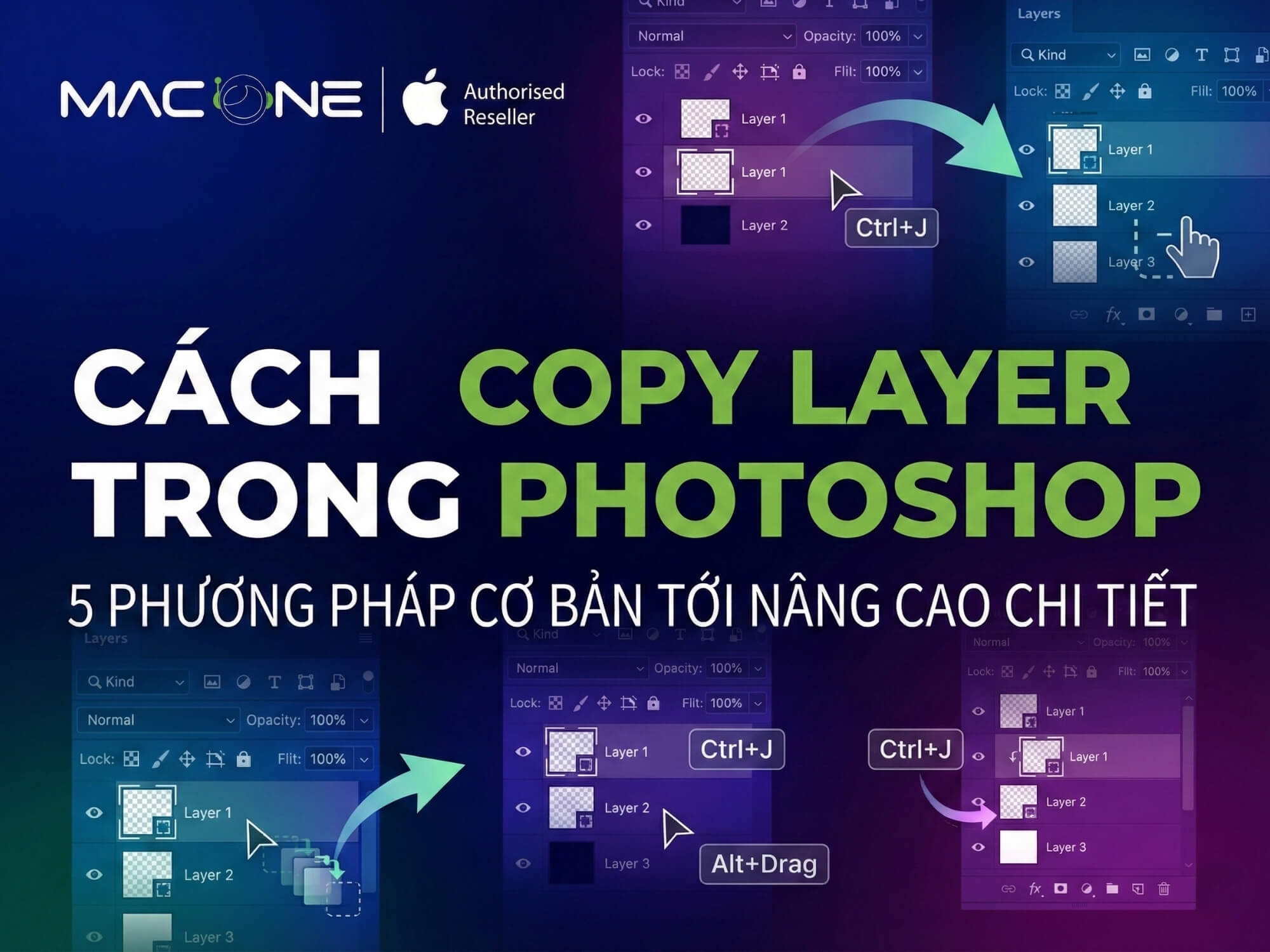
Bảng tóm tắt nhanh 5 cách copy layer
| Cách | Phím tắt / Thao tác | Phù hợp khi |
|---|---|---|
| 1. Phím tắt | Ctrl + J (Win) / Cmd + J (Mac) | Copy nhanh trong cùng file |
| 2. Menu Layer | Layer > Duplicate Layer | Cần đặt tên hoặc chọn file đích |
| 3. Kéo thả | Kéo layer vào icon New Layer | Thao tác bằng chuột |
| 4. Click chuột phải | Click phải > Duplicate Layer | Truy cập nhanh menu ngữ cảnh |
| 5. Alt + Drag | Giữ Alt và kéo vùng chọn | Copy một phần của layer |
Copy layer là gì và tại sao quan trọng?
Layer trong Photoshop hoạt động thế nào
Layer (lớp) là nền tảng của việc chỉnh sửa ảnh trong Photoshop. Mỗi layer hoạt động như một tấm kính trong suốt – bạn có thể xếp chồng nhiều layer lên nhau mà vẫn nhìn xuyên qua những vùng trống. Tính năng này được Adobe giới thiệu từ Photoshop 3.0 vào năm 1994 (theo Wikipedia) và đã thay đổi hoàn toàn cách người dùng làm việc với đồ họa số.
Khi bạn copy layer, Photoshop tạo ra một bản sao độc lập. Mọi thay đổi trên bản sao không ảnh hưởng đến layer gốc – đây chính là nguyên tắc chỉnh sửa không phá hủy (non-destructive editing) mà các nhà thiết kế chuyên nghiệp luôn áp dụng.
Khi nào cần copy layer
- Sao lưu trước khi chỉnh sửa: Tạo bản sao trước khi áp dụng filter hoặc adjustment
- Tạo nhiều phiên bản: Thử nghiệm nhiều phiên bản màu sắc, hiệu ứng khác nhau
- Chuyển sang file khác: Tái sử dụng thành phần đã thiết kế
- Ghép nhiều ảnh: Ghép các phần từ nhiều nguồn khác nhau
5 cách copy layer trong Photoshop chi tiết
Cách 1: Phím tắt Ctrl + J (Nhanh nhất)
Đây là cách được sử dụng phổ biến nhất vì tốc độ.
Thao tác:
- Chọn layer cần copy trong Layers panel
- Nhấn Ctrl + J (Windows) hoặc Command + J (Mac)
- Layer mới xuất hiện ngay phía trên với tên gốc + “copy”
Mẹo: Muốn copy nhiều layer cùng lúc? Giữ Ctrl và click để chọn nhiều layer, sau đó nhấn Ctrl + J. Theo Adobe Help Center, phương pháp này là cách nhanh nhất để duplicate layer.
Bảng phím tắt liên quan copy layer
| Thao tác | Windows | Mac |
|---|---|---|
| Duplicate layer | Ctrl + J | Cmd + J |
| Cut selection sang layer mới | Shift + Ctrl + J | Shift + Cmd + J |
| Copy nội dung | Ctrl + C | Cmd + C |
| Paste | Ctrl + V | Cmd + V |
| Paste in Place | Shift + Ctrl + V | Shift + Cmd + V |
| Merge layers | Ctrl + E | Cmd + E |
Cách 2: Menu Layer > Duplicate Layer
Cách này mở dialog cho phép bạn tùy chỉnh nhiều hơn.
Thao tác:
- Chọn layer trong Layers panel
- Vào menu Layer > Duplicate Layer
- Trong dialog:
- As: Đặt tên cho layer mới
- Document: Chọn file đích (file hiện tại hoặc file PSD khác đang mở)
- Nhấn OK
Ưu điểm: Cho phép copy trực tiếp sang file khác mà không cần mở 2 cửa sổ.
Cách 3: Kéo thả vào icon New Layer
Phù hợp với người thích thao tác chuột.
Thao tác:
- Trong Layers panel, click giữ layer cần copy
- Kéo xuống icon Create a new layer (biểu tượng hình vuông có dấu +) ở góc dưới panel
- Thả chuột – layer mới được tạo
Cách 4: Click chuột phải > Duplicate Layer
Truy cập nhanh qua context menu.
Thao tác:
- Click chuột phải vào layer trong Layers panel
- Chọn Duplicate Layer…
- Tùy chỉnh trong dialog (tương tự cách 2)
Cách 5: Alt + Drag (Copy vùng chọn)
Khi bạn chỉ muốn copy một phần nhỏ của layer.
Thao tác:
- Dùng công cụ selection (Rectangular Marquee, Lasso…) để chọn vùng cần copy
- Chọn công cụ Move Tool (V)
- Giữ Alt (Windows) hoặc Option (Mac)
- Kéo vùng chọn đến vị trí mới
- Thả chuột – vùng chọn được copy thành layer mới
Lưu ý: Nếu có selection đang active, nhấn Ctrl + J cũng chỉ copy phần được chọn thành layer mới.
Bảng so sánh: Khi nào dùng cách nào?
| Tình huống | Cách tốt nhất | Lý do |
|---|---|---|
| Copy nhanh layer trong cùng file | Ctrl + J | Nhanh nhất, không cần mở dialog |
| Copy layer sang file PSD khác | Menu Duplicate Layer | Chọn được file đích ngay trong dialog |
| Copy nhiều layer cùng lúc | Ctrl + Click chọn, rồi Ctrl + J | Giữ nguyên thứ tự layer |
| Copy một phần của layer | Selection + Ctrl + J hoặc Alt + Drag | Tách riêng thành phần cần thiết |
| Copy và đặt tên ngay | Click chuột phải > Duplicate Layer | Dialog cho phép đặt tên |
Copy layer ra file mới hoặc file PSD khác
Copy layer ra file mới (Image > Duplicate)
Khi cần tách riêng một layer thành file độc lập.
Thao tác:
- Chọn layer cần tách
- Vào menu Image > Duplicate
- Đặt tên file mới trong mục As
- Nhấn OK – file mới được tạo với layer đã chọn
Phân biệt: Layer > Duplicate Layer copy layer vào file khác, còn Image > Duplicate tạo file mới từ toàn bộ image hiện tại.
Copy layer sang file PSD khác bằng kéo thả
Cách trực quan khi làm việc với nhiều file.
Thao tác:
- Mở cả 2 file PSD trong Photoshop
- Sắp xếp 2 cửa sổ cạnh nhau (Window > Arrange > Tile)
- Chọn công cụ Move Tool (V)
- Kéo layer từ file nguồn thả vào canvas file đích
Mẹo: Giữ Shift khi thả để layer được đặt đúng vị trí trung tâm canvas.
Xử lý các tình huống nâng cao
Copy layer có Layer Mask
Khi copy layer có mask đi kèm:
- Ctrl + J: Copy cả layer và mask
- Chỉ copy mask: Alt + kéo mask sang layer khác trong Layers panel
- Copy layer không kèm mask: Unlink mask trước (click icon link giữa layer và mask), rồi duplicate
Copy layer dạng Smart Object
Smart Object giữ nguyên chất lượng gốc khi phóng to/thu nhỏ – rất hữu ích khi làm việc trên MacBook Air M4 hoặc các máy có màn hình Retina. Khi copy Smart Object:
- Ctrl + J: Tạo linked copy – chỉnh sửa một cái sẽ ảnh hưởng tất cả
- Layer > Smart Objects > New Smart Object via Copy: Tạo independent copy
Mẹo: Chuyển layer thành Smart Object trước khi copy nếu bạn định thay đổi kích thước nhiều lần.
Copy Layer Style sang layer khác
Bạn đã apply drop shadow, stroke cho một layer và muốn áp dụng y hệt cho layer khác?
Thao tác:
- Click phải vào layer có style
- Chọn Copy Layer Style
- Click phải vào layer đích
- Chọn Paste Layer Style
Copy cả nhóm Layer (Group) cùng lúc
Nếu bạn đã gom nhiều layer liên quan vào một Group để dễ quản lý, không cần copy từng layer riêng lẻ.
Thao tác:
- Chọn Group cần copy trong Layers panel
- Nhấn Ctrl + J (Windows) hoặc Command + J (Mac)
- Toàn bộ Group được nhân đôi, giữ nguyên thứ tự và cấu trúc các layer con bên trong
Khi nào dùng: Khi cần nhân bản nguyên một khối thiết kế (ví dụ: một nút bấm gồm nhiều layer chữ, hiệu ứng, hình nền) mà không muốn tách rời từng phần.
Lỗi thường gặp và cách khắc phục
| Lỗi | Nguyên nhân | Cách sửa |
|---|---|---|
| Ctrl + J không hoạt động | Layer Background bị khóa | Double-click layer Background để unlock |
| “Could not complete” khi copy | Layer bị lock | Click icon khóa trên layer để unlock |
| Layer biến mất sau copy | Layer ẩn hoặc ngoài canvas | Zoom out (Ctrl + 0), check icon mắt trong Layers panel |
| Layer bị mờ sau copy sang file khác | Khác resolution giữa 2 file | Dùng Smart Object hoặc match resolution trước |
| Không paste được vào file mới | Color mode không tương thích | Chuyển cả 2 file về cùng color mode (RGB hoặc CMYK) |
| Copy không hoạt động do phần mềm diệt virus | Phần mềm chặn clipboard | Tạm tắt antivirus hoặc add Photoshop vào whitelist |
Ai nên dùng cách nào?
Tùy vào quy trình làm việc và thói quen, hãy chọn phương pháp phù hợp:
- Người làm việc nhanh: Ctrl + J là lựa chọn số 1
- Người mới học: Click phải > Duplicate Layer (có dialog hướng dẫn)
- Làm việc đa file: Menu Duplicate Layer để chọn file đích
- Người chỉnh ảnh: Alt + Drag để copy vùng chọn linh hoạt
Câu hỏi thường gặp
Phím tắt copy layer trong Photoshop là gì?
Ctrl + J (Windows) hoặc Command + J (Mac). Đây là phím tắt nhanh nhất để duplicate layer đang chọn.
Làm sao copy layer giữ nguyên vị trí khi paste sang file khác?
Giữ Shift khi kéo thả layer hoặc dùng Edit > Paste Special > Paste in Place (Shift + Ctrl + V).
Copy layer có giữ được layer style không?
Có. Khi dùng Ctrl + J hoặc Duplicate Layer, toàn bộ layer style (drop shadow, stroke, bevel…) được copy theo.
Tại sao Ctrl + J không hoạt động?
Có thể do: (1) Layer Background bị khóa – double-click để unlock, (2) Không có layer nào được chọn, (3) Photoshop đang ở chế độ khác như Quick Mask.
Cách copy nhiều layer cùng lúc?
Giữ Ctrl và click từng layer cần chọn trong Layers panel, sau đó nhấn Ctrl + J. Hoặc chọn nhiều layer liên tiếp bằng Shift + Click.
Copy layer có làm tăng dung lượng file không?
Có. Mỗi layer copy là một bản sao độc lập, chiếm thêm dung lượng. Để tối ưu, merge các layer không cần chỉnh sửa riêng (Ctrl + E) hoặc dùng Smart Object cho các thành phần lặp lại.
Copy layer là thao tác cơ bản nhưng có nhiều cách thực hiện phù hợp với từng tình huống. Ghi nhớ Ctrl + J cho thao tác nhanh, dùng menu Duplicate Layer khi cần tùy chỉnh, và Alt + Drag khi copy vùng chọn. Khi gặp lỗi, kiểm tra layer có bị khóa không và đảm bảo color mode tương thích giữa các file.
Nếu bạn đang tìm kiếm một chiếc MacBook Pro M5 hoặc MacBook Pro M4 để chạy Photoshop mượt mà, hãy tham khảo thêm các bài đánh giá chi tiết về mẫu máy này trên trên website của MACONE.
Bài xem nhiều


Khắc phục lỗi mất chữ, nhảy chữ… khi gõ tiếng Việt trên macOS


Macbook Pro Retina cũ “thức dậy” chậm: Nguyên nhân và cách xử lý

3 cách giúp buộc tắt và khởi động lại thiết bị Mac của bạn

MacBook Air cũ có thể dùng màn hình cảm ứng với AirBar

Cách mở lại Apple ID bị khoá hoặc bị vô hiệu hoá

Hướng dẫn cài đặt các phần mềm Adobe 2020 trên MacBook.
Miễn phí giao hàng nội thành
Miễn phí đổi trong 10 ngày
Cam kết hàng chính hãng 100%
Tiền mặt, quẹt thẻ, chuyển khoản


