
Cách thêm thẻ vào Apple Pay: Hướng dẫn chi tiết cho người dùng Việt Nam [2026]
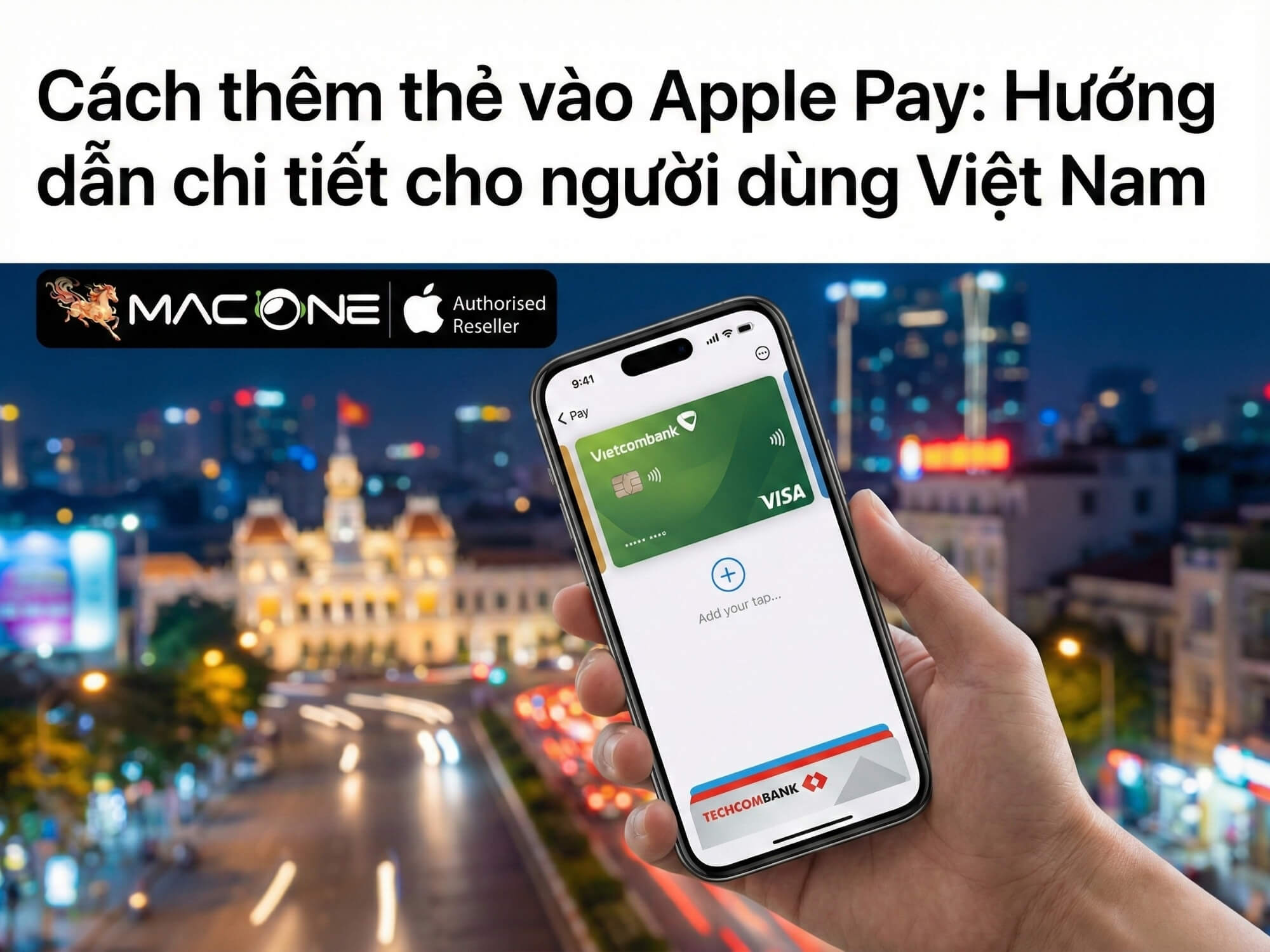
Muốn thanh toán chỉ bằng iPhone mà không cần mang ví? Apple Pay là giải pháp hoàn hảo. Kể từ ngày 08/08/2023, Apple Pay đã chính thức có mặt tại Việt Nam với 13 ngân hàng hỗ trợ. Bài viết này sẽ hướng dẫn bạn cách thêm thẻ vào Apple Pay trên iPhone, Apple Watch, iPad và Mac một cách chi tiết nhất.
Apple Pay là gì?
Apple Pay là dịch vụ thanh toán không tiếp xúc (contactless) do Apple phát triển, cho phép bạn sử dụng iPhone, Apple Watch, iPad hoặc Mac để thanh toán thay cho thẻ vật lý. Dịch vụ này sử dụng công nghệ NFC (Near Field Communication) để truyền dữ liệu an toàn giữa thiết bị và máy POS.
Ra mắt lần đầu vào năm 2014 tại Mỹ, Apple Pay hiện đã có mặt tại hơn 80 quốc gia và vùng lãnh thổ, bao gồm cả Việt Nam.
Apple Pay hoạt động như thế nào?
Khi bạn thêm thẻ vào Apple Pay, hệ thống không lưu số thẻ thật mà tạo ra một Device Account Number (số tài khoản thiết bị) duy nhất được mã hóa và lưu trữ trong Secure Element – một chip bảo mật riêng biệt trên thiết bị.
Mỗi giao dịch sử dụng một mã bảo mật động (dynamic security code), nghĩa là ngay cả khi ai đó chặn được dữ liệu giao dịch, họ cũng không thể sử dụng lại. Điều này giúp Apple Pay an toàn hơn đáng kể so với thẻ vật lý.
Điều kiện sử dụng Apple Pay tại Việt Nam
Thiết bị tương thích
| Thiết bị | Yêu cầu tối thiểu |
|---|---|
| iPhone | iPhone 6 trở lên, có Face ID hoặc Touch ID (trừ iPhone 5s), iOS 12.5.2+ |
| Apple Watch | Series 1 trở lên, ghép với iPhone tương thích |
| iPad | iPad Pro, iPad Air, iPad, iPad mini có Touch ID hoặc Face ID |
| Mac | Mac có Touch ID, hoặc Mac 2012+ ghép với iPhone/Apple Watch |
Checklist trước khi bắt đầu
- iPhone/Apple Watch đáp ứng yêu cầu phiên bản
- Đã đăng nhập Apple ID vào iCloud
- Có thẻ ngân hàng từ danh sách hỗ trợ Apple Pay
- Cập nhật iOS/watchOS lên phiên bản mới nhất
- Thẻ còn hiệu lực và đã được kích hoạt
Danh sách ngân hàng hỗ trợ Apple Pay tại Việt Nam [2026]
Theo Apple Support, hiện có 13 ngân hàng tại Việt Nam hỗ trợ Apple Pay:
| Ngân hàng | Visa | Mastercard | JCB | NAPAS |
|---|---|---|---|---|
| ACB | Credit, Debit | – | – | – |
| BIDV | Credit, Debit | – | Credit | – |
| Eximbank | – | Credit, Debit | – | – |
| HD Bank | Credit, Debit | Credit, Debit | – | – |
| MB Bank | Credit, Debit | Credit | Credit | – |
| MSB | Credit, Debit | Credit, Debit | – | – |
| OCB | – | Credit, Debit | – | Credit, Debit |
| Sacombank | Credit, Debit | Credit, Debit | – | Credit, Debit |
| Techcombank | Credit, Debit | – | – | – |
| TPBank | Credit, Debit | Credit, Debit | – | – |
| Vietcombank | Credit, Debit | – | Credit | Debit |
| VIB | Credit, Debit | Credit, Debit | – | – |
| VPBank | Credit, Debit | Credit, Debit | Credit | – |
Lưu ý: Nếu ngân hàng của bạn chưa có trong danh sách, hãy liên hệ trực tiếp với ngân hàng để hỏi về lộ trình hỗ trợ Apple Pay.
Cách thêm thẻ vào Apple Pay trên iPhone
Có 2 cách để thêm thẻ: qua ứng dụng Wallet hoặc qua app ngân hàng. Dưới đây là hướng dẫn chi tiết từng cách.
Cách 1: Thêm qua ứng dụng Wallet
Bước 1: Mở ứng dụng Ví (Wallet) trên iPhone. Nhấn vào biểu tượng dấu “+” ở góc phải trên màn hình.
Bước 2: Chọn “Thẻ ghi nợ hoặc thẻ tín dụng” rồi nhấn Tiếp tục.
Bước 3: Nhập thông tin thẻ bằng một trong hai cách:
- Quét thẻ: Đặt thẻ vào khung camera để iPhone tự động đọc số thẻ
- Nhập thủ công: Gõ số thẻ, ngày hết hạn và mã CVV
Bước 4: Đọc và đồng ý với Điều khoản & Điều kiện. Chọn phương thức xác minh (SMS OTP hoặc qua app ngân hàng) rồi nhập mã xác nhận.
Bước 5: Nhấn Xong. Thẻ đã sẵn sàng để sử dụng với Apple Pay.
Cách 2: Thêm qua app ngân hàng
Cách này nhanh hơn vì không cần nhập lại thông tin thẻ. Ví dụ với Techcombank, ACB ONE, VPBank NEO:
Bước 1: Mở app ngân hàng và đăng nhập
Bước 2: Vào mục Thẻ, chọn thẻ muốn liên kết
Bước 3: Nhấn “Thêm vào Apple Wallet” hoặc “Liên kết Apple Pay”
Bước 4: Làm theo hướng dẫn trên màn hình để hoàn tất
Tip: Đây là cách được khuyên dùng vì bạn không cần nhập lại số thẻ và mã CVV.
Cách thêm thẻ vào Apple Pay trên Apple Watch
Cách 1: Thêm trực tiếp trên Apple Watch
Bước 1: Mở app Ví (Wallet) trên Apple Watch
Bước 2: Nhấn Thêm thẻ → Chọn loại thẻ
Bước 3: Nhập thông tin thẻ trên màn hình Watch
Bước 4: Xác nhận với ngân hàng → Hoàn tất
Cách 2: Thêm qua iPhone (dễ hơn)
Bước 1: Mở app Watch trên iPhone
Bước 2: Chọn Ví & Apple Pay → Thêm thẻ
Bước 3: Chọn thẻ đã có trên iPhone hoặc thêm thẻ mới
Bước 4: Làm theo hướng dẫn → Hoàn tất
Tip: Nên thêm qua iPhone vì màn hình lớn hơn, thao tác dễ dàng hơn.
Cách thêm thẻ vào Apple Pay trên iPad và Mac
Trên iPad
Vào Cài đặt → Ví & Apple Pay → Thêm thẻ. Các bước tiếp theo tương tự như trên iPhone.
Trên Mac có Touch ID
Vào System Settings (hoặc System Preferences) → Wallet & Apple Pay → Add Card. Nhập thông tin thẻ và xác nhận.
Trên Mac không có Touch ID
Trên iPhone, vào Cài đặt → Ví & Apple Pay → Bật “Allow Payments on Mac”. Khi thanh toán trên Mac, bạn sẽ xác nhận qua iPhone hoặc Apple Watch.
Cách thanh toán bằng Apple Pay
Thanh toán tại cửa hàng bằng iPhone
Bước 1: Nhấn đúp nút sườn (iPhone có Face ID) hoặc nút Home (iPhone có Touch ID)
Bước 2: Xác thực bằng Face ID, Touch ID hoặc mật mã
Bước 3: Đưa phần trên của iPhone gần máy POS (cách khoảng 2-3cm)
Bước 4: Chờ tín hiệu rung và dấu tick xác nhận → Hoàn tất
Thanh toán tại cửa hàng bằng Apple Watch
Bước 1: Nhấn đúp nút bên của Apple Watch
Bước 2: Đưa màn hình Watch gần máy POS
Bước 3: Chờ rung nhẹ và tín hiệu xác nhận
Thanh toán online và trong app
Khi checkout trên Safari hoặc trong app có hỗ trợ, chọn Apple Pay làm phương thức thanh toán. Xác thực bằng Face ID/Touch ID. Thông tin giao hàng được tự động điền từ thẻ đã lưu.
Nơi chấp nhận Apple Pay tại Việt Nam
Theo Apple Việt Nam, bạn có thể thanh toán Apple Pay tại nhiều địa điểm:
Cửa hàng offline:
- F&B: McDonald’s, Starbucks, Highlands Coffee, Phúc Long
- Siêu thị: Lotte Mart, Emart, Watsons, Annam Gourmet
- Retail: Adidas, Decathlon
- Điện tử: Điện Máy XANH, Thế Giới Di Động, TopZone, FPT Shop, CellphoneS, ShopDunk
Online & Apps:
- Shopee, Grab, Be
- FPT Shop, Hasaki, CellphoneS
Tìm biểu tượng Apple Pay hoặc biểu tượng thanh toán không tiếp xúc (contactless) tại quầy thanh toán.
Mẹo sử dụng Apple Pay hiệu quả
Đặt thẻ mặc định
Vào Cài đặt → Ví & Apple Pay → Thẻ mặc định. Chọn thẻ hay dùng nhất để không cần chọn lại mỗi lần thanh toán.
Thêm nhiều thẻ
Bạn có thể thêm thẻ từ nhiều ngân hàng khác nhau. Khi thanh toán, nhấn đúp nút sườn rồi vuốt để chọn thẻ mong muốn.
Xem lịch sử giao dịch
Mở Wallet → Chọn thẻ → Xem các giao dịch gần đây. Lưu ý: Sao kê chi tiết vẫn cần xem qua app ngân hàng.
Không cần internet
Apple Pay sử dụng NFC, không cần WiFi hay 4G để thanh toán tại cửa hàng. Chỉ cần iPhone đã được xác thực.
Xử lý sự cố thường gặp
Không thêm được thẻ vào Apple Pay
| Nguyên nhân | Giải pháp |
|---|---|
| Thẻ không được hỗ trợ | Kiểm tra danh sách ngân hàng hỗ trợ, liên hệ ngân hàng |
| Vùng không hỗ trợ | Vào Cài đặt → Chung → Ngôn ngữ & Vùng → đặt vùng là Việt Nam |
| Thẻ hết hạn/chưa kích hoạt | Kiểm tra trạng thái thẻ qua app ngân hàng |
| Lỗi kết nối | Kiểm tra internet, khởi động lại iPhone và thử lại |
Thanh toán bị từ chối
- Kiểm tra số dư hoặc hạn mức thẻ
- Đảm bảo máy POS hỗ trợ thanh toán không tiếp xúc
- Thử đưa iPhone gần máy POS hơn
- Thử thanh toán bằng thẻ khác
Mất iPhone/Apple Watch đã cài Apple Pay
- Truy cập icloud.com hoặc app Find My trên thiết bị khác
- Chọn thiết bị bị mất → Đánh dấu “Mất”
- Apple Pay sẽ tự động bị khóa trên thiết bị đó
- Nếu cần, chọn “Xóa thiết bị” để xóa toàn bộ dữ liệu từ xa
- Liên hệ ngân hàng nếu cần khóa thẻ
Yên tâm: Ngay cả khi mất máy, Apple Pay vẫn yêu cầu Face ID/Touch ID để thanh toán, nên tiền trong tài khoản vẫn an toàn.
So sánh Apple Pay với Samsung Pay và Google Pay
| Tiêu chí | Apple Pay | Samsung Pay | Google Pay |
|---|---|---|---|
| Thiết bị hỗ trợ | iPhone, Apple Watch, iPad, Mac | Điện thoại Samsung Galaxy | Điện thoại Android |
| Công nghệ | NFC | NFC + MST | NFC |
| Bảo mật | Tokenization + Face ID/Touch ID | Tokenization + sinh trắc học | Tokenization |
| Ngân hàng VN | 13 ngân hàng | 15+ ngân hàng | 10+ ngân hàng |
| Điểm mạnh | Tích hợp sâu vào hệ sinh thái Apple | MST hỗ trợ máy quẹt cũ | Phổ biến trên Android |
Nếu bạn đang dùng iPhone, Apple Pay là lựa chọn tự nhiên và tiện lợi nhất. Samsung Pay có lợi thế với công nghệ MST (Magnetic Secure Transmission), cho phép thanh toán cả với máy quẹt thẻ truyền thống không hỗ trợ NFC.
Câu hỏi thường gặp (FAQ)
Apple Pay có mất phí không?
Không. Apple không thu phí khi sử dụng Apple Pay. Phí giao dịch (nếu có) do ngân hàng phát hành thẻ quy định, giống như khi bạn dùng thẻ vật lý.
Có giới hạn số tiền thanh toán không?
Apple Pay không giới hạn. Tuy nhiên, một số cửa hàng có thể yêu cầu nhập mã PIN với giao dịch lớn theo quy định của tổ chức thẻ.
Apple Pay có rút tiền mặt được không?
Không. Hiện tại Apple Pay chỉ hỗ trợ thanh toán, không thể rút tiền tại ATM. Bạn vẫn cần thẻ vật lý hoặc app ngân hàng để rút tiền.
Có thể dùng Apple Pay ở nước ngoài không?
Có. Apple Pay hoạt động ở hơn 80 quốc gia có hỗ trợ thanh toán không tiếp xúc. Tuy nhiên, nên mang theo thẻ vật lý dự phòng vì không phải mọi nơi đều chấp nhận.
Một thẻ có thể thêm vào nhiều thiết bị không?
Có. Bạn có thể thêm cùng một thẻ vào iPhone, Apple Watch, iPad và Mac. Mỗi thiết bị sẽ có Device Account Number riêng.
Mất điện thoại thì tiền có bị mất không?
Không. Apple Pay yêu cầu xác thực Face ID/Touch ID hoặc mật mã cho mỗi giao dịch. Khi mất máy, bạn có thể khóa Apple Pay từ xa qua icloud.com hoặc app Find My.
Tại sao thẻ không thêm được vào Apple Pay?
Có thể do: thẻ chưa được ngân hàng hỗ trợ, thẻ hết hạn, thẻ chưa kích hoạt, hoặc vùng (region) trên iPhone không đúng. Kiểm tra lại các yếu tố này hoặc liên hệ ngân hàng.
Kết luận
Apple Pay là cách thanh toán tiện lợi, nhanh chóng và bảo mật dành cho người dùng iPhone, Apple Watch tại Việt Nam. Với 13 ngân hàng hỗ trợ và hàng nghìn điểm chấp nhận thanh toán tại Hà Nội, TP.HCM và các thành phố lớn, bạn hoàn toàn có thể để ví ở nhà và chỉ cần mang theo iPhone.
Việc thiết lập Apple Pay chỉ mất vài phút. Hãy thử ngay hôm nay để trải nghiệm sự tiện lợi của thanh toán không tiếp xúc.
Nếu bạn đang tìm mua iPhone hoặc Apple Watch chính hãng để trải nghiệm Apple Pay, có thể ghé thăm showroom MacOne.vn tại Hà Nội và TP.HCM để được tư vấn và hỗ trợ thiết lập.
Bài xem nhiều


Khắc phục lỗi mất chữ, nhảy chữ… khi gõ tiếng Việt trên macOS


Macbook Pro Retina cũ “thức dậy” chậm: Nguyên nhân và cách xử lý

3 cách giúp buộc tắt và khởi động lại thiết bị Mac của bạn

MacBook Air cũ có thể dùng màn hình cảm ứng với AirBar

Cách mở lại Apple ID bị khoá hoặc bị vô hiệu hoá

Hướng dẫn cài đặt các phần mềm Adobe 2020 trên MacBook.
Miễn phí giao hàng nội thành
Miễn phí đổi trong 10 ngày
Cam kết hàng chính hãng 100%
Tiền mặt, quẹt thẻ, chuyển khoản

