Xoá watermark trong Photoshop: 5 cách từ cơ bản đến AI
Photoshop có ít nhất 5 công cụ xoá watermark khác nhau, nhưng phần lớn hướng dẫn trên mạng chỉ liệt kê bước bấm mà không nói rõ khi nào dùng cái nào. Kết quả? Bạn thử Content-Aware Fill trên nền phức tạp, ảnh bị loang; chuyển sang Clone Stamp thì mất cả buổi. Bài này giúp bạn chọn đúng công cụ ngay từ đầu — kèm hướng dẫn step-by-step cho từng tool, và so sánh thực tế với các công cụ AI online đang phổ biến.
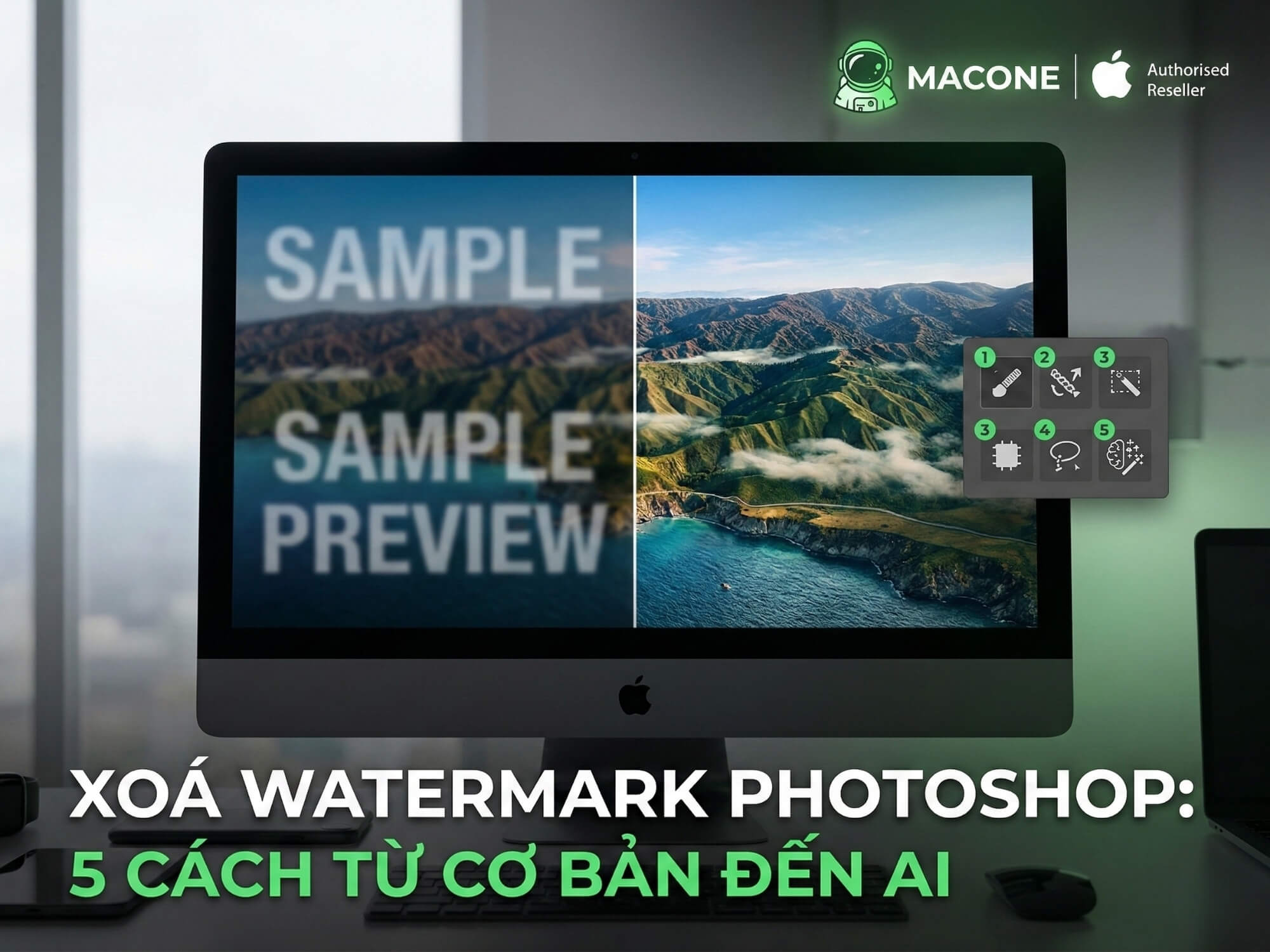
Watermark là gì và tại sao mỗi loại cần cách xoá khác nhau?
Watermark (hình mờ) là logo, chữ hoặc ký hiệu được chèn lên ảnh để bảo vệ bản quyền. Bạn thường gặp 3 dạng chính:
- Watermark dạng text: Dòng chữ bản quyền, tên tác giả, URL website — thường nằm ở góc ảnh, độ trong suốt 30-70%.
- Watermark dạng logo/hình ảnh: Logo thương hiệu, biểu tượng — kích thước lớn hơn, có thể nằm giữa ảnh.
- Watermark trong suốt (transparent overlay): Pattern lặp lại phủ toàn bộ ảnh — dạng này khó xoá nhất bằng phương pháp thủ công.
Mỗi dạng watermark nằm trên nền khác nhau (đơn giản vs phức tạp) sẽ cần công cụ khác nhau. Đây là cách chọn nhanh:
- Nền đơn giản + WM nhỏ: Spot Healing Brush hoặc Content-Aware Fill → xong trong 30 giây.
- Nền đơn giản + WM lớn: Content-Aware Fill hoặc Patch Tool → 1-2 phút.
- Nền phức tạp + WM bất kỳ: Clone Stamp Tool → chậm nhưng kiểm soát tốt nhất.
- WM trong suốt hoặc nền cực phức tạp: Generative Fill (AI) → để Photoshop tự xử lý.
Bảng so sánh 5 công cụ xoá watermark trong Photoshop
Trước khi đi vào từng cách, bạn nên nắm bảng so sánh này. Nếu chỉ có thời gian đọc 1 phần, đọc bảng này là đủ để biết mình cần tool gì:
| Công cụ | Loại WM phù hợp | Mức độ khó | Chất lượng output | Tốc độ |
|---|---|---|---|---|
| Content-Aware Fill | Text/logo trên nền đơn giản | Dễ | Tốt (nền đơn giản), trung bình (nền phức tạp) | Nhanh |
| Clone Stamp Tool | Mọi loại, đặc biệt nền phức tạp | Trung bình – Khó | Cao (phụ thuộc kỹ năng) | Chậm |
| Patch Tool | WM cỡ vừa, nền tương đối đồng nhất | Dễ – Trung bình | Tốt | Nhanh |
| Spot Healing Brush | WM nhỏ (text, ký hiệu copyright) | Dễ | Trung bình – Tốt | Rất nhanh |
| Generative Fill (AI) | Mọi loại, đặc biệt WM trong suốt | Dễ | Cao | Trung bình (cần internet) |
Cách 1 — Content-Aware Fill: nhanh nhất cho watermark trên nền đơn giản
Content-Aware Fill phân tích pixel xung quanh vùng chọn rồi tự động lấp đầy — giống như Photoshop “đoán” phần ảnh bên dưới watermark. Theo tài liệu Adobe, công cụ này hỗ trợ tuỳ chỉnh sampling area để kiểm soát vùng lấy mẫu.
Khi nào dùng: Watermark nằm trên bầu trời, tường, gradient, hoặc bất kỳ nền nào ít chi tiết.
Step-by-step:
- Backup layer trước: Nhấn Ctrl+J (Windows) hoặc Cmd+J (Mac) để nhân đôi layer. Luôn làm bước này — nếu kết quả không ưng, bạn còn layer gốc để quay lại.
- Chọn vùng watermark: Dùng Lasso Tool (L) vẽ quanh watermark. Tip: vào Select > Modify > Expand, mở rộng thêm 5-10 pixel để Photoshop có thêm dữ liệu sampling.
- Mở Content-Aware Fill: Vào Edit > Content-Aware Fill (Photoshop 2020+) hoặc nhấn Shift+F5 rồi chọn Content-Aware trong dropdown Contents.
- Điều chỉnh và áp dụng: Ở workspace Content-Aware Fill, bạn có thể điều chỉnh Sampling Area (vùng lấy mẫu) bằng brush. Xem preview bên phải, ưng rồi nhấn OK. Nhấn Ctrl+D để bỏ vùng chọn.
Cách 2 — Clone Stamp Tool: kiểm soát tối đa cho nền phức tạp
Khác với Content-Aware Fill tự động “đoán”, Clone Stamp cho phép bạn chọn chính xác vùng nào sẽ được copy sang vùng watermark. Tốn thời gian hơn, nhưng đây là tool duy nhất cho kết quả tốt trên nền có nhiều chi tiết như cỏ, gạch, vải, hoặc cảnh phức tạp.
Khi nào dùng: Watermark nằm trên texture, pattern, hoặc vùng có nhiều chi tiết mà Content-Aware Fill xử lý không ổn.
Step-by-step:
- Chọn Clone Stamp Tool: Nhấn phím S hoặc chọn từ thanh công cụ.
- Cài đặt brush: Hardness 0-30% (mềm hơn = hoà trộn tự nhiên hơn), Opacity 80-100%, Flow 50-80%.
- Chọn nguồn (source): Giữ Alt (Windows) hoặc Option (Mac) rồi click vào vùng ảnh gần watermark — cách khoảng 50-100 pixel.
- Tô lên watermark: Thả Alt, click hoặc kéo brush lên vùng watermark. Quan trọng: Đổi source point sau mỗi vài nét brush để tránh tạo pattern lặp — đây là lỗi phổ biến nhất khi dùng Clone Stamp.
Mẹo: Nếu watermark kéo dài trên nhiều loại nền khác nhau (ví dụ: nửa trên bầu trời, nửa dưới mặt đất), hãy xoá từng đoạn nhỏ thay vì cố xoá cả cụm một lúc.
Cách 3 — Patch Tool: kéo-thả đơn giản cho watermark cỡ vừa
Patch Tool hoạt động ngược với Clone Stamp: thay vì copy nguồn sang watermark, bạn “kéo” vùng watermark sang vùng nền sạch, và Photoshop tự blend hai vùng lại.
Khi nào dùng: Watermark cỡ vừa trên nền có texture tương đối đồng nhất (cát, tường, mặt nước phẳng).
Step-by-step:
- Chọn Patch Tool: Nhấn J, giữ để chọn Patch Tool từ menu (cùng nhóm với Healing Brush).
- Khoanh vùng watermark: Vẽ đường viền bao quanh watermark — giống dùng Lasso.
- Kéo sang vùng sạch: Click vào vùng đã chọn, giữ chuột và kéo sang khu vực có nền tương tự. Thả chuột — Photoshop tự blend.
So sánh nhanh: Patch Tool nhanh hơn Clone Stamp nhưng kém linh hoạt hơn trên nền đa dạng. Nếu Patch cho kết quả chưa mượt, chuyển sang Clone Stamp tinh chỉnh thêm.
Cách 4 — Spot Healing Brush: xoá nhanh watermark nhỏ
Đây là tool “lười” nhất — chỉ cần quét brush lên watermark, Photoshop tự xử lý phần còn lại. Không cần chọn source, không cần vẽ vùng.
Khi nào dùng: Text watermark nhỏ (ví dụ: “© 2024”), ký hiệu copyright, hoặc logo nhỏ ở góc ảnh.
Step-by-step:
- Chọn Spot Healing Brush: Nhấn J hoặc chọn từ thanh công cụ.
- Điều chỉnh kích thước brush: Dùng phím [ và ] để tăng/giảm. Brush nên lớn hơn watermark một chút.
- Quét lên watermark: Click hoặc kéo chuột qua vùng watermark. Photoshop tự thay thế bằng pixel xung quanh.
Hạn chế: Không hiệu quả với watermark lớn hoặc nền phức tạp — dễ tạo vết nhòe. Trong trường hợp đó, chuyển sang Content-Aware Fill hoặc Clone Stamp.
Cách 5 — Generative Fill (AI): tính năng mới từ Photoshop 2024
Generative Fill sử dụng Adobe Firefly AI để tạo nội dung mới hoàn toàn dựa trên ngữ cảnh ảnh. Thay vì copy pixel có sẵn, AI “tưởng tượng” phần ảnh bên dưới watermark — và kết quả thường ấn tượng, đặc biệt trên nền phức tạp hoặc watermark trong suốt.
Yêu cầu: Photoshop 2024 (phiên bản 25.0) trở lên, kết nối internet, tài khoản Adobe Creative Cloud. Mỗi lần generate tiêu tốn 1 credit.
Step-by-step:
- Chọn vùng watermark: Dùng Lasso Tool (L) hoặc bất kỳ selection tool nào vẽ quanh watermark. Không cần chính xác tuyệt đối — Generative Fill khá “thông minh”.
- Click Generative Fill: Sau khi tạo vùng chọn, thanh Contextual Taskbar xuất hiện ở dưới với nút Generative Fill. Click vào.
- Nhập prompt hoặc để trống: Bạn có thể gõ mô tả (ví dụ: “fill background naturally”) hoặc để trống — Photoshop tự nhận diện nền. Nhấn Generate.
- Chọn kết quả: AI tạo 3 biến thể để bạn chọn. Kết quả nằm trên Generative Layer riêng — không phá layer gốc.
AI vs thủ công — khi nào nên dùng gì? Generative Fill xử lý xuất sắc watermark trong suốt và nền phức tạp — những thứ Clone Stamp mất rất nhiều thời gian. Tuy nhiên, với nền đơn giản, Content-Aware Fill vẫn nhanh hơn và không cần internet. Ngoài ra, AI đôi khi tạo chi tiết “ảo” không có trong ảnh gốc — cần kiểm tra kỹ kết quả ở mức zoom 100%.
Workflow chuyên nghiệp — xoá watermark không phá ảnh gốc
Dù chọn tool nào, một nguyên tắc luôn đúng: không bao giờ chỉnh sửa trực tiếp trên layer gốc. Đây là workflow mà designer chuyên nghiệp thường áp dụng:
- Nhân đôi layer gốc: Ctrl+J — layer gốc giữ nguyên ở dưới cùng, khoá lại.
- Tạo layer mới cho retouching: Với Clone Stamp hoặc Healing Brush, tạo layer trống phía trên, chọn Sample: Current & Below trong options bar. Mọi thay đổi nằm trên layer riêng.
- So sánh trước/sau: Bật/tắt layer retouching bằng cách click biểu tượng mắt — thấy ngay sự khác biệt.
- Lưu file đúng cách: Lưu PSD để giữ toàn bộ layers (có thể quay lại chỉnh). Export PNG (không mất chất lượng) hoặc JPEG (chất lượng 85-95% cho web) cho output cuối.
Phím tắt hay dùng nhất:
- Ctrl+J: Nhân đôi layer
- Ctrl+D: Bỏ vùng chọn
- Ctrl+Z: Undo (Ctrl+Alt+Z để undo nhiều bước ở phiên bản cũ)
- Shift+F5: Mở hộp thoại Fill
- [ và ]: Tăng/giảm brush size
- Alt+click: Chọn source cho Clone Stamp
Photoshop vs công cụ AI online — khi nào cần dùng Photoshop?
Không phải lúc nào cũng cần mở Photoshop. Các tool AI online như WatermarkRemover.io, Inpaint, hay PicWish xử lý được nhiều trường hợp đơn giản chỉ trong vài giây. Nhưng chúng có giới hạn rõ ràng:
| Tiêu chí | Photoshop (thủ công + AI) | AI Online (WatermarkRemover, Inpaint, PicWish) |
|---|---|---|
| Chất lượng output | Cao — kiểm soát từng pixel | Trung bình-Khá — phụ thuộc AI |
| Tốc độ | Chậm hơn (thủ công) hoặc trung bình (Generative Fill) | Rất nhanh (upload → tự xoá) |
| Xoá WM phức tạp | Xử lý tốt mọi loại | Kém với WM trong suốt hoặc nền phức tạp |
| Giá | Adobe CC từ ~262.000đ/tháng (gói Photography) | Miễn phí (giới hạn) hoặc trả phí theo lượt |
| Privacy | Xử lý offline (trừ Generative Fill) | Ảnh upload lên server bên thứ ba |
Tóm lại: AI online phù hợp khi bạn cần xoá nhanh watermark đơn giản và không lo về privacy. Photoshop cần thiết khi ảnh quan trọng, watermark phức tạp, hoặc bạn cần kiểm soát chất lượng từng chi tiết. Nếu bạn chỉnh ảnh chuyên nghiệp trên MacBook, cấu hình máy ảnh hưởng trực tiếp đến tốc độ render — đặc biệt khi dùng Generative Fill. Các dòng chip Apple M-series từ M2 trở lên chạy Photoshop khá mượt, bạn có thể tham khảo cấu hình tại MacOne.vn nếu đang tìm máy phù hợp.
Xoá watermark có vi phạm bản quyền không?
Đây là câu hỏi nhiều người bỏ qua nhưng rất quan trọng. Theo Luật Sở hữu trí tuệ Việt Nam (sửa đổi 2022), Điều 28 quy định rõ:
- Khoản 4: Cố ý hủy bỏ hoặc làm vô hiệu biện pháp công nghệ bảo vệ quyền tác giả → vi phạm.
- Khoản 6: Cố ý xóa, gỡ bỏ thông tin quản lý quyền (bao gồm watermark) khi chưa được phép → vi phạm.
- Mức phạt hành chính: 15-35 triệu đồng theo Nghị định 17/2023/NĐ-CP. Nghiêm trọng hơn có thể bị xử lý dân sự hoặc hình sự.
Khi nào được phép xoá watermark:
- Ảnh do bạn tự chụp — bạn đặt watermark rồi muốn bỏ.
- Ảnh đã mua license — bạn trả tiền cho bản quyền sử dụng.
- Ảnh Creative Commons hoặc public domain — tác giả cho phép sử dụng tự do.
- Được chủ sở hữu cho phép bằng văn bản.
Nói ngắn gọn: biết cách xoá và được phép xoá là hai chuyện khác nhau. Bài viết này hướng dẫn kỹ thuật — trách nhiệm pháp lý thuộc về người sử dụng.
Câu hỏi thường gặp (FAQ)
Phiên bản Photoshop nào xoá watermark tốt nhất?
Photoshop CC 2024 trở lên là lý tưởng vì có Generative Fill (AI) — tool xoá watermark mạnh nhất hiện tại. Nếu dùng phiên bản cũ hơn, CC 2020+ vẫn có Content-Aware Fill workspace đầy đủ. Các phiên bản trước CC 2020 chỉ hỗ trợ Content-Aware Fill cơ bản qua Shift+F5.
Cấu hình máy tính tối thiểu để chạy Photoshop mượt?
Theo Adobe, cấu hình tối thiểu gồm CPU Intel/AMD 64-bit 2 GHz, 8 GB RAM, GPU hỗ trợ DirectX 12 với 1.5 GB VRAM. Tuy nhiên, nếu dùng Generative Fill hoặc xử lý ảnh lớn, mình khuyên nên có ít nhất 16 GB RAM và GPU 4 GB VRAM. Dòng MacBook với chip Apple M2 trở lên chạy Photoshop khá mượt nhờ kiến trúc tích hợp — nếu đang cân nhắc nâng cấp máy, có thể ghé MacOne.vn để được tư vấn cấu hình phù hợp với nhu cầu.
Content-Aware Fill hay Clone Stamp tốt hơn?
Phụ thuộc vào nền ảnh. Content-Aware Fill nhanh và tự động — phù hợp nền đơn giản. Clone Stamp chậm hơn nhưng cho kết quả tốt nhất trên nền có texture, pattern phức tạp. Nhiều người dùng kết hợp cả hai: Content-Aware Fill xoá phần lớn, Clone Stamp tinh chỉnh vùng còn sót.
Xoá watermark trong suốt bằng cách nào?
Watermark trong suốt (transparent overlay) phủ rộng trên ảnh rất khó xoá bằng phương pháp thủ công. Cách tốt nhất hiện tại là dùng Generative Fill — AI hiểu ngữ cảnh ảnh và tái tạo phần bị phủ. Nếu không có Photoshop 2024+, bạn có thể thử dùng Frequency Separation kết hợp Clone Stamp, nhưng cần kỹ năng Photoshop nâng cao.
Có app xoá watermark miễn phí trên điện thoại không?
Có. Picsart (iOS/Android) có tính năng AI Replace giúp xoá watermark trực tiếp trên điện thoại. Ngoài ra, bạn có thể dùng web app như WatermarkRemover.io hoặc PicWish từ trình duyệt mobile. Chất lượng không bằng Photoshop desktop, nhưng đủ dùng cho các trường hợp đơn giản.
Xoá watermark video bằng Photoshop được không?
Photoshop hỗ trợ chỉnh sửa video ở mức cơ bản, nhưng không phải lựa chọn tối ưu để xoá watermark video. Với video, bạn nên dùng After Effects, DaVinci Resolve, hoặc các tool AI chuyên dụng như HitPaw Watermark Remover.
Làm sao xoá watermark mà không bị mờ ảnh?
Ba nguyên tắc: (1) Làm việc trên ảnh gốc có độ phân giải cao — ảnh nhỏ dễ bị lộ vết chỉnh. (2) Dùng đúng tool cho đúng loại nền — Content-Aware Fill cho nền đơn giản, Clone Stamp cho nền phức tạp. (3) Kiểm tra kết quả ở mức zoom 100% và 200% trước khi export.
Nên lưu ảnh định dạng gì sau khi xoá watermark?
Lưu file PSD trước để giữ layers (có thể chỉnh lại sau). Khi export output cuối: dùng PNG nếu cần giữ chất lượng tối đa (không nén lossy), hoặc JPEG chất lượng 85-95% cho web và mạng xã hội. Tránh export JPEG chất lượng dưới 80% — dễ tạo artifact quanh vùng đã chỉnh sửa.
Kết luận
Xoá watermark trong Photoshop không khó — khó là chọn đúng tool cho đúng loại watermark. Content-Aware Fill xử lý nhanh nền đơn giản, Clone Stamp kiểm soát tốt nền phức tạp, và Generative Fill (AI) mở ra khả năng xoá cả watermark trong suốt. Quan trọng nhất: luôn backup layer gốc, kiểm tra kỹ kết quả ở mức zoom thực tế, và tôn trọng bản quyền ảnh người khác.
Nếu bạn đang tìm MacBook chạy Photoshop mượt để phục vụ công việc thiết kế hoặc chỉnh ảnh, MacOne.vn có dịch vụ tư vấn cấu hình miễn phí — giúp bạn chọn máy phù hợp với nhu cầu và ngân sách.
Bài xem nhiều


Khắc phục lỗi mất chữ, nhảy chữ… khi gõ tiếng Việt trên macOS


Macbook Pro Retina cũ “thức dậy” chậm: Nguyên nhân và cách xử lý

3 cách giúp buộc tắt và khởi động lại thiết bị Mac của bạn

MacBook Air cũ có thể dùng màn hình cảm ứng với AirBar

Cách mở lại Apple ID bị khoá hoặc bị vô hiệu hoá

Hướng dẫn cài đặt các phần mềm Adobe 2020 trên MacBook.
Miễn phí giao hàng nội thành
Miễn phí đổi trong 10 ngày
Cam kết hàng chính hãng 100%
Tiền mặt, quẹt thẻ, chuyển khoản


