Cai nghiện Windows sang MacBook Neo: Bỡ ngỡ của người mới
Thị trường máy tính cá nhân trong năm 2026 đang chứng kiến một làn sóng dịch chuyển vô tiền khoáng hậu. Hàng ngàn người dùng trung thành của hệ điều hành Windows — thường được gọi là nhóm “Switcher” (người dùng chuyển đổi hệ điều hành) — đang bắt đầu hành trình chuyển dịch sang hệ sinh thái đóng của Apple. Chất xúc tác mạnh mẽ nhất cho hiện tượng này chính là chiếc MacBook Neo giá rẻ vừa ra mắt. Tuy nhiên, mức giá hấp dẫn chỉ là điểm khởi đầu cho một hành trình chuyển đổi đầy rẫy những bỡ ngỡ về mặt kỹ thuật. Việc từ bỏ những thói quen tương tác hệ thống đã ăn sâu vào tiềm thức qua nhiều năm sử dụng Windows để làm quen với macOS chưa bao giờ là điều dễ dàng.
Nếu bạn đang đứng trước ngưỡng cửa của quyết định “cai nghiện” Windows để nhảy sang MacBook Neo, bài viết này sẽ là một người chỉ đường khách quan nhất. Không tâng bốc, không tô hồng, chúng ta sẽ cùng mổ xẻ những khó khăn chân thực nhất cùng các giải pháp thực tế giúp bạn hòa nhập nhanh chóng. Tất cả thông tin đều được chúng mình tại MacOne.vn tổng hợp kỹ lưỡng từ trải nghiệm thực tế.
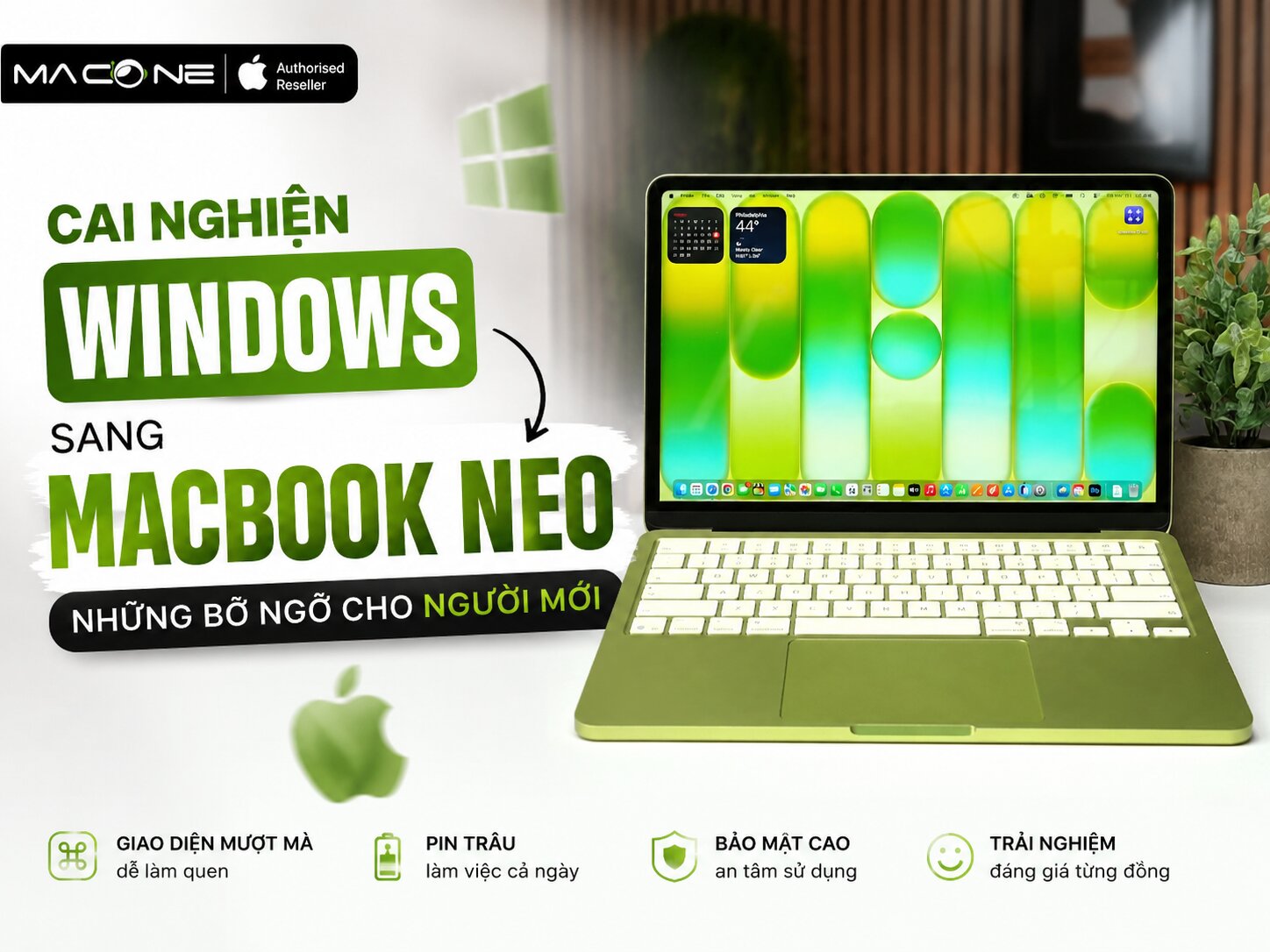
Checklist quyết định nhanh cho người mới chuyển dịch:
- Học sinh, sinh viên ngành xã hội/kinh tế hoặc nhân viên văn phòng cơ bản: MacBook Neo bản nâng cấp (16GB RAM / 512GB SSD) là lựa chọn cực kỳ kinh tế, cân bằng tốt giữa ví tiền và nhu cầu.
- Người làm việc di động nhiều, cần pin siêu khủng và kết nối tương lai: MacBook Air M5 với Wi-Fi 7 và Bluetooth 6.0 là sự đầu tư lâu dài và tối ưu nhất.
- Lập trình viên chuyên sâu, biên tập viên video chuyên nghiệp hoặc kỹ sư hệ thống: Đừng chọn các dòng máy không quạt. Hãy nâng cấp thẳng lên MacBook Pro M5 có tản nhiệt chủ động bằng quạt để duy trì hiệu năng đỉnh liên tục nhiều giờ liền.
Làn sóng MacBook Neo và động lực “cai nghiện” Windows năm 2026
Mùa xuân năm 2026, giới công nghệ bất ngờ đón nhận một bước đi chiến lược mang tính đột phá từ Apple. Việc ra mắt dòng sản phẩm MacBook Neo với mức giá cực kỳ cạnh tranh, chỉ từ 599 USD — tương đương khoảng 15 triệu VNĐ tại thị trường Việt Nam — đã phá vỡ rào cản tài chính vốn là thế mạnh truyền thống của các máy tính Windows phổ thông. Lần đầu tiên, người dùng phổ thông có thể chạm tay vào một chiếc MacBook mới tinh với mức ngân sách của một chiếc laptop tầm trung.
Bí quyết của Apple nằm ở việc tối giản hóa một số trang bị cao cấp và tận dụng sức mạnh của vi xử lý A18 Pro — một con chip vốn được tối ưu hóa từ dòng điện thoại di động iPhone 16 Pro. Apple đã tạo ra một thiết bị có hiệu năng đơn nhân phản hồi tức thì, mượt mà ngang ngửa với chip M4 nhưng có chi phí sản xuất cực kỳ thấp. Sự xuất hiện của MacBook Neo không chỉ lôi kéo một lượng lớn học sinh, sinh viên và người dùng văn phòng bước vào hệ sinh thái của Apple, mà còn trực tiếp châm ngòi cho làn sóng “cai nghiện” Windows quy mô lớn.
Nhưng giá rẻ chỉ là điểm khởi đầu. Thực tế trải nghiệm của nhiều người dùng cho thấy, bỡ ngỡ ban đầu về mặt phần mềm mới là thử thách thực sự. Bạn sẽ phải học lại cách quản lý tệp tin, cách gõ phím, cách điều khiển cửa sổ và cả cách dùng chuột. Đối với một người đã dùng Windows 10 hay 11 hàng ngày, tuần đầu tiên chuyển sang macOS sẽ là một chuỗi những khoảnh khắc loay hoay tìm kiếm những tính năng vốn tưởng chừng như hiển nhiên.
Hệ thống quản lý tệp tin: Trải nghiệm Finder đầy bỡ ngỡ so với File Explorer
Đối với một người dùng mới chuyển đổi, hệ thống quản lý tệp tin Finder của macOS thường là nguồn gốc gây ra sự bối rối và thất vọng lớn nhất. Điều này xuất phát từ sự khác biệt cơ bản về triết lý thiết kế giữa hai hệ điều hành. Trong khi Windows File Explorer được tối ưu hóa cho khả năng định vị trực quan ngay từ khi khởi chạy thì macOS Finder hướng tới sự tối giản tuyệt đối và ẩn đi các công cụ định hướng mặc định.
Sự khác biệt về kiến trúc và khả năng điều hướng
Windows File Explorer hiển thị sẵn thanh đường dẫn (Path Bar) và thanh công cụ chức năng ở trạng thái mặc định, giúp người dùng dễ dàng theo dõi vị trí tệp tin trong hệ thống phân cấp thư mục. Hơn nữa, sơ đồ cây thư mục (tree-style navigation pane) cực kỳ trực quan ở cạnh trái màn hình cho phép người dùng mở rộng các thư mục lồng nhau chỉ với một cú click chuột.
Ngược lại, Finder mặc định ẩn hoàn toàn thanh đường dẫn này. Người dùng mới thường không biết tệp tin của mình thực sự nằm ở đâu nếu không vào phần cài đặt nâng cao để kích hoạt hiển thị đường dẫn thủ công. Thanh bên của Finder cũng không hỗ trợ cấu trúc phân nhánh tương tự, khiến việc duyệt các thư mục sâu trở nên kém thuận tiện hơn.
Để giải quyết vấn đề này, mình khuyên các bạn nên làm quen với chế độ xem dạng cột (Column View) bằng tổ hợp phím Command + 3. Chế độ này sẽ hiển thị các cấp thư mục dưới dạng các cột liền kề nhau cực kỳ trực quan khi bạn duyệt sâu vào trong hệ thống. Một lựa chọn khác là sử dụng các công cụ quản lý tệp tin chuyên sâu từ bên thứ ba như PathFinder để khôi phục trải nghiệm duyệt tệp đa cửa sổ và phân cấp giống như bên Windows.
Thao tác di chuyển tệp tin và sự can thiệp bảo mật
Hành vi di chuyển tệp tin (Cắt và Dán – Cut and Paste) là một điểm gây xung đột lớn về thói quen. Trên Windows, việc cắt tệp tin được thực hiện trực tiếp thông qua menu chuột phải hoặc tổ hợp phím huyền thoại Ctrl + X. Nhưng trên macOS Finder, hệ thống không hỗ trợ thao tác “cắt” tệp tin theo cách hiểu thông thường. Nếu bạn bôi đen một file trong Finder và bấm Command + X, hệ thống sẽ phát ra tiếng cảnh báo và không có chuyện gì xảy ra cả — phím tắt này chỉ dùng để cắt văn bản.
Để di chuyển tệp tin trên Mac, bạn bắt buộc phải thực hiện lệnh sao chép trước bằng tổ hợp phím Command + C, sau đó di chuyển tệp tin bằng cách nhấn tổ hợp Command + Option + V tại thư mục đích. Phím Option ở đây đóng vai trò chuyển lệnh “dán bản sao” thành “dán di chuyển” (cắt). Đây là mẹo nhỏ nhưng có võ mà mọi người mới chuyển đổi bắt buộc phải thuộc lòng.
Hơn nữa, để bảo vệ hệ thống tránh khỏi việc người dùng vô tình xóa hoặc sửa đổi các tệp hệ thống nhạy cảm, macOS ẩn hoàn toàn ổ đĩa mặc định (Macintosh HD) khỏi màn hình chính (Desktop) và thanh bên của Finder. Việc này vô tình khiến những người dùng có thói quen quản lý tệp tin từ gốc thư mục ổ đĩa gặp rất nhiều khó khăn và mất thời gian để tìm cách hiển thị lại ổ cứng trong bảng tùy chọn cài đặt của Finder.
Dưới đây là bảng so sánh trực quan giữa hai hệ thống quản lý tệp tin giúp bạn dễ dàng đối chiếu:
| Tiêu chí So sánh | Windows File Explorer | macOS Finder |
|---|---|---|
| Giao diện điều hướng mặc định | Hiển thị sẵn thanh đường dẫn và các công cụ quản lý trực quan. | Ẩn mặc định thanh đường dẫn; yêu cầu người dùng tùy biến thủ công. |
| Truy cập ổ cứng gốc | Truy cập trực tiếp qua khu vực ghim (Pinned Folders) và phân vùng ổ đĩa rõ ràng. | Ẩn ổ cứng gốc (Macintosh HD) để bảo vệ tệp hệ thống; yêu cầu kích hoạt nâng cao. |
| Thao tác di chuyển tệp tin | Tích hợp sẵn lệnh “Cut” trong menu chuột phải và phím tắt trên Windows là Ctrl + X. |
Không hỗ trợ cắt tệp trực tiếp; yêu cầu sao chép trước rồi dán di chuyển sau bằng Command + Option + V. |
| Xem trước tệp tin nhanh | Yêu cầu mở ứng dụng hoặc kích hoạt khung xem trước (Preview Pane) khá chậm. | Tính năng xem nhanh (Quick Look) tức thì bằng cách nhấn phím Spacebar trên bàn phím. |
Sự cố ngôn ngữ và bộ gõ: Khó khăn lớn nhất của người dùng Việt khi mới chuyển đổi
Khi chuyển dịch từ môi trường Windows sang macOS, người dùng Việt Nam thường xuyên phải đối mặt với hai sự cố nghiêm trọng liên quan đến ngôn ngữ: lỗi hiển thị phông chữ của các tệp tin lưu trữ và lỗi bộ gõ tiếng Việt mặc định của hệ thống.
Sự cố phông chữ tiếng Việt trong tệp lưu trữ (ZIP/RAR)
Một lỗi cực kỳ phổ biến đối với nhóm người dùng mới chuyển đổi là tình trạng lỗi hiển thị tên tệp tin tiếng Việt có dấu sau khi giải nén các thư mục được gửi từ máy tính Windows. Bạn sẽ thấy tên các tệp tin bị biến dạng thành những ký tự lạ vô nghĩa, gây khó khăn cho việc quản lý và tìm kiếm.
Nguyên nhân của hiện tượng này xuất phát từ việc hệ điều hành Windows thường sử dụng các bảng mã không phải tiêu chuẩn UTF-8 (như CP1258 hoặc các chuẩn mã hóa nội địa khác của Windows) để đặt tên tệp tin. Khi các tệp tin này được chuyển sang macOS và giải nén bằng công cụ mặc định hệ thống (Archive Utility), ứng dụng này không thể tự động nhận diện chính xác bảng mã gốc, dẫn đến hiện tượng tên tệp bị lỗi phông chữ nghiêm trọng.
Sự cố này chỉ có thể được khắc phục triệt để bằng cách sử dụng công cụ giải nén chuyên dụng của bên thứ ba như The Unarchiver. Nhờ cơ chế tự động phát hiện và phân tích bảng mã thông minh đối với các tệp tin không thuộc định dạng UTF-8, The Unarchiver có khả năng tái thiết lập phông chữ gốc, đảm bảo tên tệp tiếng Việt hiển thị hoàn toàn chính xác sau khi giải nén.
Sự cố bộ gõ tiếng Việt mặc định và cơ chế khắc phục
Bên cạnh lỗi phông chữ tệp tin, bộ gõ tiếng Việt mặc định của macOS (cả chuẩn Telex và Simple Telex) từ lâu đã nổi tiếng với các lỗi vận hành gây ức chế tột cùng như: tự động mất ký tự khi gõ nhanh, nhảy chữ, tự động lặp dấu hoặc chèn khoảng trắng bất thường. Đối với một người làm công việc văn phòng hay soạn thảo văn bản liên tục, lỗi này thực sự là một cực hình.
Để xử lý triệt để vấn đề này, người dùng bắt buộc phải cài đặt các bộ gõ chuyên nghiệp từ bên thứ ba, trong đó phổ biến và ổn định nhất là EVKey. Tuy nhiên, quy trình cài đặt công cụ này yêu cầu bạn phải can thiệp sâu vào hệ thống bảo mật chặt chẽ của macOS. Do cơ chế kiểm soát Gatekeeper của Apple mặc định sẽ chặn các ứng dụng không được tải về trực tiếp từ App Store hoặc thiếu chứng chỉ xác thực, bạn cần thực hiện quy trình chuẩn hóa sau để kích hoạt phần mềm:
Bước 1: Vô hiệu hóa Gatekeeper qua Terminal. Mở ứng dụng Terminal thông qua Spotlight (nhấn tổ hợp phím Command + Space). Nhập dòng lệnh sau:
sudo spctl --master-disableHệ thống sẽ yêu cầu nhập mật khẩu quản trị của máy Mac (khi gõ mật khẩu sẽ không hiển thị ký tự trên màn hình, bạn cứ gõ đúng rồi ấn Enter). Bạn có thể kiểm tra trạng thái bằng lệnh spctl --status để đảm bảo hệ thống xuất hiện dòng chữ assessments disabled.
Bước 2: Cấp quyền Trợ năng (Accessibility). Sau khi tải EVKey từ trang chủ chính thức, bạn di chuyển ứng dụng vào thư mục Applications. Tiếp theo, truy cập vào System Settings (Cài đặt hệ thống) > Privacy & Security (Quyền riêng tư & Bảo mật) > Accessibility (Trợ năng), click vào EVKey và cho phép ứng dụng quyền kiểm soát thiết bị.
Bước 3: Loại bỏ bộ gõ mặc định của Mac. Bạn truy cập vào cài đặt Bàn phím hệ thống, xóa bỏ hoàn toàn các nguồn nhập liệu tiếng Việt mặc định của macOS, chỉ giữ lại nguồn gõ tiếng Anh tiêu chuẩn. Việc này giúp triệt tiêu hoàn toàn khả năng xung đột phím giữa bộ gõ hệ thống và EVKey, giúp việc gõ tiếng Việt của bạn mượt mà không tì vết.
Hệ sinh thái phần mềm bên thứ ba khỏa lấp khoảng trống thói quen
Để khỏa lấp những khoảng trống về tính năng và thích nghi với thói quen sử dụng giữa hai hệ điều hành, việc trang bị một hệ sinh thái phần mềm bổ trợ là điều vô cùng cần thiết đối với mỗi người mới chuyển đổi. Dưới đây là những ứng dụng “cứu cánh” giúp bạn khôi phục trải nghiệm làm việc quen thuộc của Windows trên chiếc máy Mac mới của mình.
Giải pháp ghim và quản lý cửa sổ làm việc
Tính năng ghim cửa sổ (Window Snapping) đã là một phần không thể thiếu đối với người dùng Windows từ nhiều thế hệ hệ điều hành. Mặc dù phiên bản macOS Sequoia đã tích hợp tính năng ghim xếp cửa sổ mặc định (Window Tiling), trải nghiệm thực tế vẫn để lại nhiều điểm trừ lớn đối với người dùng chuyên nghiệp. Hoạt ảnh ghim của macOS khá chậm, bắt buộc phải kéo giữ cửa sổ một khoảng thời gian nhất định để kích hoạt và mặc định luôn để lại một khoảng viền trống (margin) lãng phí giữa các cửa sổ.
Để giải quyết triệt để vấn đề này, các ứng dụng chuyên dụng của bên thứ ba vẫn là lựa chọn hàng đầu:
- Rectangle: Đây là công cụ mã nguồn mở hoàn toàn miễn phí, hỗ trợ hệ thống phím tắt cực kỳ đa dạng để căn chỉnh cửa sổ vào các góc hoặc chia đôi màn hình một cách tức thời mà không để lại bất kỳ khoảng trống lề nào. Đây là lựa chọn gọn nhẹ nhất cho người dùng phổ thông.
- Magnet: Tiện ích trả phí rất phổ biến trên Mac App Store. Điểm mạnh của Magnet là giao diện trực quan và khả năng hỗ trợ tuyệt vời cho các màn hình ngoài có độ phân giải cao, cho phép chia nhỏ không gian làm việc thành các tỉ lệ đặc thù như 1/3 hoặc 2/3 diện tích hiển thị.
Đồng bộ hướng cuộn chuột rời và trackpad
Bàn di chuột (Trackpad) của MacBook mang lại trải nghiệm vuốt chạm mượt mà nhất thế giới nhờ cơ chế cuộn tự nhiên (Natural Scrolling). Tuy nhiên, khi bạn kết nối chuột ngoài của các hãng thứ ba (như Logitech, Razer), cơ chế này sẽ biến hành vi lăn con con lăn chuột trở nên ngược hướng hoàn toàn so với thói quen truyền thống trên Windows.
Nếu bạn tắt tùy chọn “Natural Scrolling” trong cài đặt hệ thống để con lăn chuột ngoài hoạt động bình thường, hướng vuốt của Trackpad lập tức cũng bị đảo ngược theo, tạo ra sự ức chế liên tục trong quá trình làm việc. Để giải quyết nghịch lý này, bạn có các giải pháp sau:
- Scroll Reverser: Đây là giải pháp phần mềm gọn nhẹ và miễn phí hoàn toàn. Sau khi cài đặt, ứng dụng cho phép người dùng tùy chỉnh độc lập hướng cuộn cho từng thiết bị: giữ nguyên hướng cuộn tự nhiên của Apple trên Trackpad và đảo ngược hướng cuộn về dạng tiêu chuẩn của Windows đối với chuột rời.
- MOS và LinearMouse: Các công cụ chuyên sâu hơn giúp làm mượt chuyển động cuộn của chuột ngoài trên macOS. Tuy nhiên, phân tích thực tế cho thấy LinearMouse có xu hướng tiêu tốn tài nguyên hệ thống nhiều hơn (gây tăng tải CPU từ 5% đến 8% khi di chuyển chuột rời liên tục) so với MOS vốn chỉ chạy ngầm nhẹ nhàng và ghi đè lên lệnh của bánh xe cuộn. Do đó, MOS là lựa chọn tiết kiệm pin hơn trên chiếc MacBook Neo của bạn.
Quản lý lưu trữ và định dạng tệp tin
Trình giải nén mặc định của macOS hoàn toàn bất lực trước các định dạng nén phổ biến của Windows như .rar hoặc .7z. Bạn sẽ cần đến các công cụ bổ trợ:
- The Unarchiver: Tiện ích giải nén miễn phí hàng đầu, hỗ trợ mở hầu như mọi định dạng lưu trữ cũ và mới. Đặc biệt, đây là cứu cách duy nhất giải quyết triệt để sự cố lỗi phông chữ tiếng Việt trên tên tệp tin được nén từ hệ điều hành Windows như đã phân tích ở trên.
- Keka: Công cụ toàn diện hỗ trợ cả nén và giải nén. Keka cho phép người dùng nén tệp tin dưới định dạng 7Z với thuật toán nén LZMA2 đạt tỷ lệ nén cực cao, hỗ trợ chia nhỏ các tệp tin dung lượng lớn để dễ dàng chia sẻ, và tích hợp chuẩn mã hóa bảo mật AES-256.
Trình quản lý và tìm kiếm hệ thống nâng cao
Mặc dù Spotlight mặc định của macOS đã được Apple nâng cấp mạnh mẽ trong phiên bản Tahoe với các tính năng như lưu trữ khay nhớ tạm trong vòng 8 tiếng hay gán phím tắt nhanh, nó vẫn chưa thể đáp ứng được kỳ vọng của những người dùng chuyên nghiệp đòi hỏi tốc độ xử lý công việc cao.
Raycast là công cụ thay thế Spotlight tối ưu nhất hiện nay. Hoạt động như một bảng lệnh (command palette) trung tâm điều khiển toàn bộ hệ thống bằng bàn phím, Raycast tích hợp sẵn tính năng quản lý lịch sử sao chép (clipboard) với thời gian lưu trữ lên đến 3 tháng ở bản miễn phí, hỗ trợ gán phím tắt tức thời để mở ứng dụng, và sở hữu một kho tiện ích mở rộng khổng lồ kết nối trực tiếp đến các công cụ lập trình và quản lý dự án như GitHub, Jira, Notion. Việc làm chủ Raycast sẽ giúp tốc độ làm việc của bạn trên Mac nhanh hơn đáng kể so với việc rê chuột truyền thống trên Windows.
So sánh phần cứng MacBook 2026: Đâu là lựa chọn tối ưu cho bạn?
Năm 2026, Apple đã hoàn thiện dải sản phẩm máy tính xách tay của mình với sự phân cực rõ ràng về cấu hình phần cứng. Việc quyết định lựa chọn dòng sản phẩm nào đòi hỏi bạn phải phân tích kỹ lưỡng giữa ngân sách đầu tư và giới hạn chịu đựng đối với các tính năng bị cắt giảm.
Đánh giá sự đánh đổi trên chiếc MacBook Neo giá rẻ
Sự ra đời của MacBook Neo nhắm thẳng đến tệp khách hàng có ngân sách eo hẹp nhưng muốn trải nghiệm hệ sinh thái macOS. Với mức giá khởi điểm cực kỳ hấp dẫn từ 15 triệu VNĐ, Neo là lựa chọn lý tưởng cho học sinh, sinh viên các ngành kinh tế, xã hội và người dùng phổ thông chỉ có nhu cầu duyệt web, soạn thảo văn bản hoặc xem phim giải trí.
Tuy nhiên, bạn phải chấp nhận những sự đánh đổi lớn về mặt trải nghiệm phần cứng trên phiên bản tiêu chuẩn 599 USD:
- Máy không có đèn nền bàn phím, gây khó khăn lớn khi làm việc trong bóng tối hoặc ban đêm.
- Bàn di chuột (Trackpad) là dạng cơ học truyền thống chứ không phải dạng cảm ứng lực (Haptic Force Touch) mượt mà như các dòng Mac khác.
- Màn hình Liquid Retina thông thường không hỗ trợ công nghệ True Tone (tự động điều chỉnh màu sắc theo môi trường).
- Hoàn toàn không có cổng Thunderbolt tốc độ cao (chỉ có 2 cổng USB-C cơ bản) và không hỗ trợ công nghệ sạc nhanh.
- Phiên bản cơ sở chỉ trang bị 8GB RAM và 256GB SSD, không có cảm biến vân tay Touch ID.
Vì những hạn chế trên, mình thực lòng khuyến nghị người dùng nên cân nhắc nâng cấp lên phiên bản nâng cao với giá 699 USD (khoảng 17.5 triệu VNĐ tại Việt Nam). Phiên bản này sẽ trang bị sẵn 8GB RAM, 512GB SSD và tích hợp cảm biến vân tay Touch ID — một sự đầu tư vô cùng xứng đáng để máy hoạt động mượt mà lâu dài trong vòng 3 đến 5 năm tới.
Để có cái nhìn tổng quan nhất trước khi đưa ra quyết định đầu tư, dưới đây là bảng so sánh thông số kỹ thuật chi tiết của ba dòng sản phẩm chính đang thu hút nhóm khách hàng mới chuyển dịch trong năm 2026:
| Tiêu chí Kỹ thuật | MacBook Neo (13-inch) | MacBook Air M5 (13″ / 15″) | MacBook Pro M5 (14-inch Base) |
|---|---|---|---|
| Vi xử lý (SoC) | Apple A18 Pro (6-core CPU / 5-core GPU) | Apple M5 (10-core CPU / 8-core hoặc 10-core GPU) | Apple M5 (10-core CPU / 10-core GPU) |
| Bộ nhớ (RAM) | 8GB tiêu chuẩn (bản $599); 16GB (bản $699) | 16GB tiêu chuẩn, nâng cấp tối đa 32GB | 16GB hoặc 24GB tiêu chuẩn, nâng cấp tối đa 32GB |
| Lưu trữ (SSD) | 256GB hoặc 512GB | 512GB hoặc 1TB tiêu chuẩn, cấu hình tối đa 4TB | 512GB hoặc 1TB tiêu chuẩn, cấu hình tối đa 4TB |
| Màn hình hiển thị | Liquid Retina thường (không True Tone) | Liquid Retina, độ sáng 500 nits, dải màu P3, True Tone | Liquid Retina XDR, ProMotion 120Hz, độ sáng tối đa 1600 nits |
| Hệ thống tản nhiệt | Thụ động (Không quạt) | Thụ động (Không quạt), tuyệt đối yên tĩnh | Chủ động (Có quạt tản nhiệt) |
| Cổng kết nối vật lý | 2 cổng USB-C cơ bản (Không hỗ trợ Thunderbolt) | 2 cổng Thunderbolt 4, cổng sạc MagSafe 3 | 3 cổng Thunderbolt 4, cổng HDMI, khe cắm thẻ SDXC, MagSafe 3 |
| Đèn nền bàn phím | Không có đèn nền | Magic Keyboard có đèn nền tự động | Magic Keyboard có đèn nền tự động |
| Bàn di chuột (Trackpad) | Dạng cơ học truyền thống | Cảm ứng lực (Haptic Force Touch) | Cảm ứng lực (Haptic Force Touch) |
| Công nghệ không dây | Wi-Fi 6E / Bluetooth 5.3 | Wi-Fi 7 (802.11be) và Bluetooth 6.0 | Wi-Fi 6E (802.11ax) và Bluetooth 5.3 |
| Thời lượng pin | Lên đến gần 14 giờ thực tế | Từ 15 đến 18 giờ liên tục | Từ 16 đến 24 giờ liên tục |
| Mức giá tham khảo (VNĐ) | Từ 15.590.000đ | Từ 29.200.000đ | Từ 38.800.000đ |
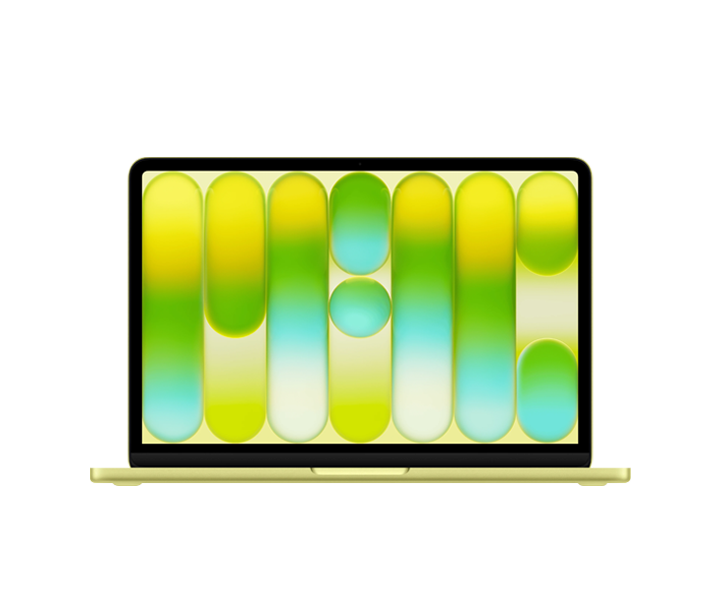


Chiến lược lựa chọn thiết bị tối ưu cho từng đối tượng
Việc quyết định lựa chọn dòng sản phẩm nào đòi hỏi người dùng Windows phải phân tích kỹ lưỡng giữa ngân sách đầu tư và giới hạn chịu đựng đối với các tính năng bị cắt giảm như đã nêu ở trên.
MacBook Neo: Phân khúc Phổ thông và Người dùng Cơ bản. Với mức giá khởi điểm cực kỳ hấp dẫn từ 15 triệu VNĐ, Neo là lựa chọn lý tưởng cho học sinh, sinh viên các ngành kinh tế, xã hội và người dùng phổ thông chỉ có nhu cầu duyệt web, soạn thảo văn bản hoặc xem phim giải trí. Nếu bạn chỉ cần một chiếc máy đẹp, pin khỏe để học tập cơ bản thì Neo là quá đủ. Bạn có thể ghé qua MacOne.vn để trải nghiệm trực tiếp dòng MacBook Neo này với mức giá rất tốt cùng chính sách hỗ trợ trả góp 0% cực kỳ linh hoạt cho học sinh, sinh viên.
MacBook Air M5: Sự Cân bằng Hoàn hảo cho Đa số Người dùng. MacBook Air M5 là dòng máy toàn diện nhất cho hầu hết mọi đối tượng. Với thiết kế siêu mỏng nhẹ, không sử dụng quạt tản nhiệt giúp máy hoạt động hoàn toàn im lặng, Air M5 cực kỳ phù hợp cho những người thường xuyên di chuyển. Con chip M5 cung cấp sức mạnh vượt trội cho các tác vụ văn phòng nặng, xử lý dữ liệu lớn, lập trình web hoặc chỉnh sửa hình ảnh bán chuyên nghiệp.
Đặc biệt, dòng máy này sở hữu một nghịch lý công nghệ thú vị: dù có mức giá rẻ hơn dòng Pro, MacBook Air M5 phiên bản 2026 lại được trang bị các tiêu chuẩn kết nối không dây hiện đại nhất bao gồm Wi-Fi 7 và Bluetooth 6.0, trong khi dòng MacBook Pro M5 bản tiêu chuẩn vẫn sử dụng chuẩn cũ hơn là Wi-Fi 6E và Bluetooth 5.3. Điều này giúp MacBook Air M5 trở thành một khoản đầu tư có tính tương lai lâu dài hơn về mặt truyền tải dữ liệu không dây tốc độ cao.
MacBook Pro M5: Sức mạnh Bền bỉ cho Chuyên gia Công nghệ. Nếu bạn là một lập trình viên chuyên sâu, nhà phát triển phần mềm, biên tập viên video chuyên nghiệp hoặc kỹ sư hệ thống thường xuyên chạy các tác vụ nặng liên tục trong nhiều giờ liền, việc nhảy thẳng lên dòng MacBook Pro M5 là quyết định hoàn toàn hợp lý. Hạn chế lớn nhất của dòng MacBook Air không quạt là khi vận hành các tác vụ nặng kéo dài (như xuất video 4K hay biên dịch mã nguồn – compile code nặng), xung nhịp của chip M5 sẽ bị tự động giảm hiệu năng để kiểm soát nhiệt (thermal throttling) nhằm bảo vệ linh kiện, khiến tốc độ xử lý của hệ thống tụt dốc đáng kể.
MacBook Pro M5 giải quyết triệt để rào cản này nhờ hệ thống tản nhiệt chủ động bằng quạt gió, giúp duy trì hiệu năng đỉnh của con chip liên tục. Đồng thời, màn hình Liquid Retina XDR với độ sáng tối đa 1600 nits cùng tần số quét 120Hz mang lại trải nghiệm hiển thị hình ảnh và chuyển động mượt mà vượt trội, đáp ứng hoàn hảo các yêu cầu khắt khe về mặt thị giác của người làm đồ họa chuyên nghiệp.
Những điều phải chấp nhận đánh đổi và giá trị độc quyền của macOS
Việc từ bỏ Windows để gia nhập hệ sinh thái macOS là một quyết định mang tính đánh đổi cao, đòi hỏi bạn phải chấp nhận từ bỏ sự tự do tùy biến phần cứng và một số thói quen cũ để đổi lấy sự tối ưu hóa tuyệt đối về mặt trải nghiệm phần mềm.
Những điều người dùng Windows phải chấp nhận làm quen lại từ đầu
Cơ chế đóng và quản lý ứng dụng. Trên Windows, việc nhấn vào dấu nhân (X) ở góc phải sẽ đóng hoàn toàn ứng dụng. Nhưng trên macOS, phím màu đỏ ở góc trái chỉ đơn thuần là ẩn cửa sổ hiển thị giao diện, ứng dụng đó vẫn tiếp tục chạy ngầm trong hệ thống. Để tắt hoàn toàn một ứng dụng, người dùng buộc phải sử dụng tổ hợp phím Command + Q hoặc bấm chuột phải vào biểu tượng ứng dụng trên thanh Dock và chọn Quit.
Thay đổi tư duy sử dụng phím tắt. Phím Command trên bàn phím Mac sẽ đảm nhận hầu hết mọi chức năng điều khiển của phím Control trên Windows (ví dụ Command + C để copy, Command + V để paste). Điều này khiến người dùng mới dễ bị bấm nhầm phím trong những tuần đầu tiên do khoảng cách ngón tay và thói quen cơ học đã thay đổi.
Quản lý hệ thống và xử lý sự cố. Thay vì nhấn tổ hợp phím huyền thoại Ctrl + Alt + Delete để mở Task Manager khi máy bị treo, người dùng macOS phải học cách sử dụng tổ hợp Command + Option + Esc để gọi bảng Force Quit (Bắt buộc thoát). Trình theo dõi tài nguyên hệ thống Activity Monitor cũng đòi hỏi bạn phải làm quen lại với cách phân bổ RAM và CPU của nhân Unix.
Giới hạn khả năng tương thích và kết nối ngoại vi. macOS mặc định không cho phép ghi dữ liệu trực tiếp lên các ổ cứng di động định dạng NTFS vốn cực kỳ phổ biến trong môi trường Windows (bạn chỉ có thể đọc dữ liệu). Đồng thời, khả năng chơi game giải trí nặng trên macOS gần như bằng không, do đa số các tựa game lớn không được tối ưu hóa cho kiến trúc đồ họa của Apple.
Những giá trị độc quyền mà Windows không thể mang lại
Dù có nhiều điểm phải làm quen lại, nhưng những giá trị mà macOS và phần cứng MacBook mang lại thực sự vô cùng đáng giá:
Tối ưu hóa hiệu năng trên mỗi watt điện. Nhờ kiến trúc bộ nhớ tích hợp (Unified Memory Architecture) trực tiếp trên đế chip bán dẫn với băng thông cực khủng từ 100GB/s đến 150GB/s, các dòng MacBook đạt được một chỉ số hiệu năng trên điện năng tiêu thụ vô tiền khoáng hậu. Thiết bị luôn duy trì 100% sức mạnh xử lý bất kể bạn đang cắm sạc hay chạy bằng pin, khác hoàn toàn với đa số máy tính Windows vốn bị bóp giảm hiệu năng rõ rệt khi rút sạc để bảo toàn thời lượng pin.
Thời lượng pin thực tế và trạng thái chờ hoàn hảo. Khả năng quản lý điện năng ở trạng thái ngủ (Sleep Mode) của macOS là một kỳ quan công nghệ. Khi gập máy lại, MacBook gần như không tiêu hao pin (chỉ hao hụt dưới 1% qua đêm). Khi mở nắp máy, màn hình sáng lên tức thì và đưa người dùng quay trở lại công việc ngay lập tức mà không có bất kỳ độ trễ nào. Thời lượng pin thực tế sử dụng văn phòng của các dòng Air và Pro luôn duy trì ở mức cực khủng, từ 15 đến 24 giờ liên tục, giúp bạn giải phóng hoàn toàn nỗi lo mang theo cục sạc cồng kềnh.
Sự liên kết và đồng bộ sâu sắc trong hệ sinh thái. Khi sở hữu thêm các thiết bị khác của Apple như iPhone hay iPad, chiếc MacBook sẽ trở nên mạnh mẽ gấp bội nhờ các tính năng độc quyền. Khay nhớ tạm chung (Universal Clipboard) cho phép bạn sao chép một đoạn mã hoặc hình ảnh trên điện thoại và nhấn dán trực tiếp trên máy tính. Tính năng iPhone Mirroring cho phép điều khiển hoàn toàn chiếc điện thoại thông qua một cửa sổ hiển thị trực tiếp trên màn hình máy Mac cực kỳ tiện lợi.
Nếu bạn muốn bắt đầu trải nghiệm sự mượt mà này nhưng còn ngần ngại về chi phí sắm máy mới, dịch vụ trade-in thu cũ đổi mới tại MacOne.vn là một giải pháp rất đáng cân nhắc. Bạn có thể mang chiếc MacBook cũ của mình qua để được định giá cao và lên đời chiếc MacBook Neo hoặc Air M5 mới tinh cực kỳ tiết kiệm.
Lộ trình thích ứng 3 bước mượt mà cho người dùng mới
Hành trình chuyển đổi từ Windows sang macOS không đơn thuần là việc thay đổi một thiết bị phần cứng, mà là sự chuyển đổi về mặt tư duy làm việc và tương tác phần mềm. Để đảm bảo quá trình chuyển dịch diễn ra mượt mà và giảm thiểu tối đa sự ức chế ban đầu, mình khuyến nghị bạn tuân thủ lộ trình thích ứng ba bước sau:
Bước 1: Nghiên cứu kỹ nhu cầu phần cứng trước khi mua. Đừng chạy theo xu hướng cấu hình cao nếu chỉ làm văn phòng nhẹ nhàng — chiếc MacBook Neo hoặc Air M5 là quá đủ. Nhưng nếu công việc đòi hỏi xử lý tác vụ nặng liên tục như render hay code app chuyên sâu, hãy chọn dòng MacBook Pro M5 để có quạt tản nhiệt chủ động, tránh hiện tượng giảm hiệu năng do quá nhiệt.
Bước 2: Chuẩn hóa hệ thống nhập liệu tiếng Việt và quản lý tệp tin ngay khi active máy. Ngay khi kích hoạt máy, bạn hãy thực hiện tắt Gatekeeper trong Terminal để cài đặt bộ gõ tiếng Việt bên thứ ba EVKey, đồng thời xóa hoàn toàn các bộ gõ mặc định của macOS để tránh xung đột hệ thống. Tải ngay ứng dụng The Unarchiver để giải quyết triệt để sự cố lỗi phông chữ tiếng Việt trên tên các tệp tin nén chuyển từ Windows sang.
Bước 3: Tích hợp các công cụ tối ưu hóa thói quen Windows. Trang bị ứng dụng Rectangle hoặc Magnet để khôi phục tính năng ghim cửa sổ nhanh quen thuộc của Windows. Cài đặt Scroll Reverser để đồng bộ hóa hướng cuộn độc lập cho chuột rời và bàn di chuột Trackpad. Cuối cùng, hãy học cách sử dụng Raycast để nâng cao tốc độ tìm kiếm và làm chủ hệ thống hoàn toàn thông qua các phím tắt bàn phím.
Hãy cho bản thân khoảng 2 đến 3 tuần để tay và não bộ thích nghi với nhịp điệu làm việc mới của macOS. Khi đã vượt qua giai đoạn bỡ ngỡ ban đầu, bạn sẽ thấy sự ổn định, mượt mà và hiệu quả công việc mà chiếc MacBook mang lại là hoàn toàn xứng đáng với quyết định chuyển đổi của mình.
Câu hỏi thường gặp (FAQ)
1. Tại sao tôi gõ tiếng Việt trên MacBook Neo hay bị mất chữ và nhảy dấu?
Đây là lỗi kinh niên cực kỳ khó chịu của bộ gõ tiếng Việt mặc định (Telex và Simple Telex) trên hệ điều hành macOS. Để khắc phục triệt để, bạn cần tải và cài đặt bộ gõ tiếng Việt bên thứ ba như EVKey. Sau đó, vào cài đặt bàn phím hệ thống của Mac để xóa bỏ hoàn toàn các bộ gõ tiếng Việt mặc định, chỉ giữ lại nguồn gõ tiếng Anh tiêu chuẩn. Điều này sẽ triệt tiêu hoàn toàn sự xung đột phím và giúp bạn gõ tiếng Việt mượt mà bình thường.
2. Có cách nào để cắt (Cut) và di chuyển tệp tin nhanh giống như Ctrl + X trên Windows không?
Trên macOS Finder, phím tắt Command + X chỉ có tác dụng cắt văn bản chứ không cắt được tệp tin. Để di chuyển tệp tin, bạn hãy chọn file và bấm Command + C để sao chép trước. Sau đó, di chuyển đến thư mục đích và nhấn tổ hợp phím Command + Option + V. Tổ hợp này sẽ tự động di chuyển tệp tin từ vị trí cũ sang vị trí mới, tương đương với thao tác Cut & Paste trên Windows.
3. Tại sao giải nén file ZIP từ máy Windows gửi sang Mac lại bị lỗi phông chữ tiếng Việt?
Nguyên nhân là do hệ điều hành Windows sử dụng các bảng mã không tiêu chuẩn UTF-8 (như CP1258) để đặt tên tệp tin tiếng Việt có dấu. Khi chuyển sang Mac và giải nén bằng trình mặc định Archive Utility của hệ thống, ứng dụng không nhận diện được bảng mã gốc nên làm lỗi phông chữ tên file. Giải pháp là cài đặt phần mềm giải nén miễn phí The Unarchiver. Ứng dụng này có cơ chế tự động phát hiện và phân tích bảng mã chuẩn hóa tiếng Việt cực kỳ chính xác.
4. Tôi có thể ghi dữ liệu vào ổ cứng NTFS cũ của Windows trên MacBook không?
Mặc định macOS chỉ hỗ trợ đọc (Read-only) dữ liệu từ các ổ cứng định dạng NTFS của Windows để bảo vệ tính toàn vẹn của hệ thống, bạn không thể ghi (Write) trực tiếp dữ liệu lên đó. Để ghi được dữ liệu, bạn bắt buộc phải cài đặt thêm các ứng dụng hỗ trợ định dạng của bên thứ ba như Tuxera NTFS hoặc Paragon NTFS. Hoặc nếu sử dụng lâu dài giữa hai hệ điều hành, bạn nên định dạng lại ổ cứng di động sang chuẩn exFAT vốn được cả Windows và macOS hỗ trợ ghi đọc hoàn hảo.
5. Tại sao hướng cuộn chuột rời và trackpad của tôi cứ bị ngược nhau? Cài MOS hay LinearMouse tốt hơn?
macOS mặc định đồng bộ hướng cuộn của trackpad và chuột rời qua tính năng Natural Scrolling. Do đó, khi giữ hướng cuộn tự nhiên mượt mà trên trackpad thì con lăn chuột rời sẽ hoạt động ngược hướng so với thói quen lăn truyền thống trên Windows. Giải pháp là cài đặt ứng dụng gọn nhẹ miễn phí Scroll Reverser để tách biệt hướng cuộn độc lập cho từng thiết bị. Nếu cần làm mượt chuyển động chuột ngoài, bạn nên cài MOS vì nó rất tiết kiệm pin và tài nguyên hệ thống, tránh cài LinearMouse do ứng dụng này tiêu tốn nhiều CPU hơn (gây tăng tải CPU từ 5% đến 8%).
6. Làm thế nào để mở bảng quản lý Task Manager khi ứng dụng trên Mac bị treo?
Trên macOS, bảng quản lý bắt buộc thoát ứng dụng tương đương với Task Manager của Windows được gọi là Force Quit. Bạn có thể kích hoạt bảng này bất kỳ lúc nào bằng tổ hợp phím Command + Option + Esc. Tại đây, chọn ứng dụng đang bị treo (thường có dòng chữ đỏ “Not Responding”) và bấm nút Force Quit để tắt ứng dụng ngay lập tức mà không làm ảnh hưởng đến hệ thống.
7. MacBook Neo giá bao nhiêu và bản 8GB RAM có bị thiếu dung lượng khi làm việc không?
MacBook Neo phiên bản cơ sở có giá khởi điểm rất hấp dẫn từ 15 triệu VNĐ cho cấu hình 8GB RAM và 256GB SSD. Tuy nhiên, do kiến trúc Unified Memory dùng chung bộ nhớ cho cả CPU và GPU, mức 8GB RAM có thể sẽ nhanh chóng bị quá tải nếu bạn mở nhiều tab trình duyệt nặng và các file làm việc dung lượng lớn cùng lúc. Hệ thống sẽ phải dùng đến bộ nhớ ảo SSD (Swap Memory) làm giảm hiệu năng và tuổi thọ ổ cứng. Do đó, bạn nên cân nhắc nâng cấp lên bản 699 USD (khoảng 17.5 triệu VNĐ) có sẵn 16GB RAM để sử dụng lâu dài và mượt mà hơn.
8. MacBook Neo dùng chip A18 Pro có chơi được game nặng không?
Dù chip A18 Pro sở hữu sức mạnh đơn nhân rất ấn tượng nhờ tối ưu hóa từ dòng iPhone 16 Pro cao cấp, chiếc MacBook Neo vẫn hoàn toàn không phù hợp cho nhu cầu chơi game giải trí nặng. Nguyên nhân là do hệ thống sử dụng tản nhiệt thụ động không quạt sẽ nhanh chóng bị quá nhiệt khi chạy tác vụ nặng liên tục, đồng thời kho game lớn trên thế giới đa số không được tối ưu hóa cho kiến trúc đồ họa Apple Silicon. Thiết bị này chỉ phù hợp tối đa cho các tựa game di động nhẹ nhàng hoặc game chạy trên nền tảng web.
Bài xem nhiều


Khắc phục lỗi mất chữ, nhảy chữ… khi gõ tiếng Việt trên macOS

Macbook Pro Retina cũ “thức dậy” chậm: Nguyên nhân và cách xử lý

3 cách giúp buộc tắt và khởi động lại thiết bị Mac của bạn

MacBook Air cũ có thể dùng màn hình cảm ứng với AirBar

Cách mở lại Apple ID bị khoá hoặc bị vô hiệu hoá

Hướng dẫn cài đặt các phần mềm Adobe 2020 trên MacBook.
Miễn phí giao hàng nội thành
Miễn phí đổi trong 10 ngày
Cam kết hàng chính hãng 100%
Tiền mặt, quẹt thẻ, chuyển khoản