Hướng dẫn cắt video trên iPhone: 5 cách từ cơ bản đến nâng cao
Bạn có thể cắt video trên iPhone ngay trong app Ảnh mà không cần cài thêm gì — chỉ 3 bước: mở video → nhấn Sửa → kéo thanh vàng → Xong. Nếu cần cắt đoạn giữa hoặc chỉnh sửa chuyên nghiệp hơn, dùng iMovie (miễn phí của Apple) hoặc CapCut.
Quay xong một video dài nhưng chỉ muốn giữ 30 giây hay nhất để đăng story? Hoặc cần cắt bỏ đoạn đầu lộn xộn trước khi gửi cho sếp? Mình đã thử hết các cách cắt video trên iPhone và tổng hợp lại 5 phương pháp từ đơn giản nhất đến pro nhất. Chọn cách phù hợp với bạn nhé!
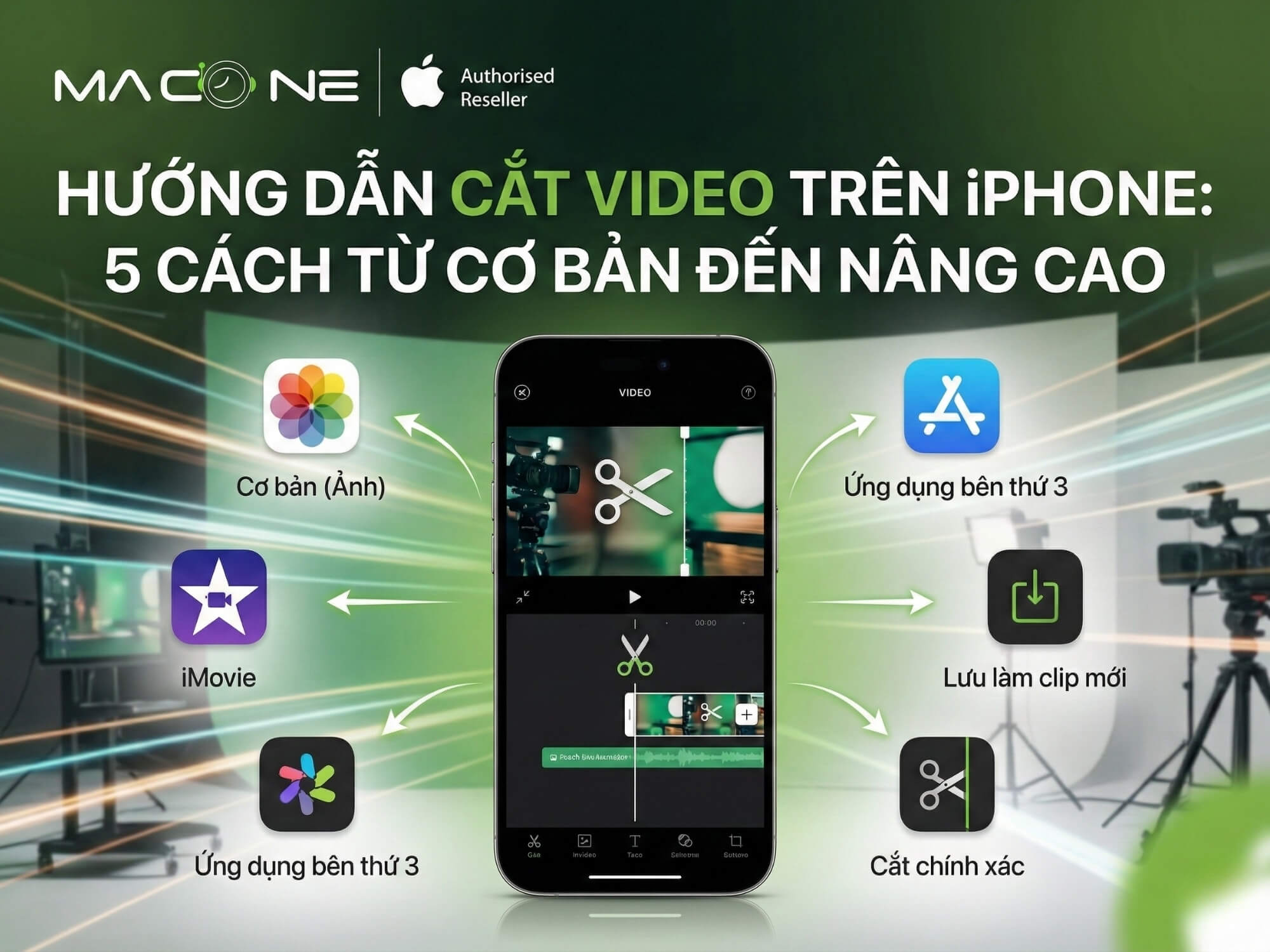
Cách 1: Cắt video bằng app Ảnh có sẵn (Nhanh nhất)
Đây là cách mình recommend cho 90% trường hợp — không cần tải app, không watermark, không quảng cáo. Theo hướng dẫn chính thức từ Apple, app Ảnh có sẵn trên mọi iPhone từ iOS 8 trở lên.
Các bước thực hiện:
Bước 1: Mở app Ảnh → chọn video cần cắt.
Bước 2: Nhấn nút Sửa (Edit) ở góc trên bên phải màn hình. Thanh thời lượng video màu vàng sẽ xuất hiện.
Bước 3: Kéo mép trái để chọn điểm bắt đầu, kéo mép phải để chọn điểm kết thúc. Phần video trong khung vàng là phần sẽ được giữ lại.
Bước 4: Nhấn Xong → chọn Lưu video thành Clip mới.
Tip quan trọng: Luôn chọn “Lưu video thành Clip mới” thay vì “Lưu video” để giữ nguyên bản gốc. Nếu lỡ cắt sai, bạn vẫn còn file gốc để làm lại.
Ưu và nhược điểm
- ✅ Không cần cài app, có sẵn trên mọi iPhone
- ✅ Giữ nguyên chất lượng gốc (4K, HDR, Cinematic Mode)
- ✅ Không watermark, không quảng cáo
- ❌ Chỉ cắt được đầu/cuối, không cắt được đoạn giữa
- ❌ Không thêm được nhạc, text hay hiệu ứng
Cách 2: Cắt video bằng iMovie — App chính thức của Apple
Khi app Ảnh không đủ — ví dụ bạn cần cắt bỏ đoạn giữa video, ghép nhiều clip lại với nhau, hoặc thêm nhạc nền — thì iMovie là lựa chọn tiếp theo. Đây là app do Apple phát triển, hoàn toàn miễn phí và không có watermark.
Các bước thực hiện:
Bước 1: Mở iMovie (tải miễn phí từ App Store nếu chưa có) → nhấn Tạo dự án → chọn Phim.
Bước 2: Chọn video từ thư viện → nhấn Tạo phim.
Bước 3: Chạm vào video trên timeline. Để cắt đoạn giữa: di chuyển đường thẳng trắng đến vị trí cần cắt → nhấn Chia (Split). Sau đó chọn đoạn không cần và nhấn Xóa.
Bước 4: Nhấn Xong → biểu tượng chia sẻ → Lưu video.
Ưu và nhược điểm
- ✅ Cắt được đoạn giữa video (split)
- ✅ Ghép nhiều video thành một
- ✅ Thêm nhạc, text, hiệu ứng chuyển cảnh
- ✅ Xuất 4K, không watermark, miễn phí 100%
- ❌ Giao diện hơi phức tạp với người mới
- ❌ Chỉ có trên iOS/macOS
Nếu iPhone của bạn đang gặp vấn đề về dung lượng hoặc hiệu năng khi xử lý video nặng, có thể cần kiểm tra lại máy. MacOne.vn có dịch vụ kiểm tra miễn phí tình trạng iPhone nếu bạn ở Hà Nội hoặc TP.HCM.
Cách 3: Cắt video bằng CapCut — App phổ biến nhất hiện nay
CapCut là app chỉnh sửa video từ ByteDance (công ty mẹ của TikTok), rất được ưa chuộng nhờ giao diện dễ dùng và nhiều hiệu ứng trendy. App có mặt trên cả iOS, Android và web.
Các bước thực hiện:
Bước 1: Mở CapCut → nhấn Dự án mới → chọn video.
Bước 2: Kéo thanh trắng ở 2 đầu video để trim (cắt đầu/cuối).
Bước 3: Muốn cắt đoạn giữa: di chuyển đến vị trí cần cắt → nhấn Chia → chọn đoạn thừa và xóa.
Bước 4: Nhấn mũi tên xuất video ở góc trên phải → chọn độ phân giải → Xuất.
Ưu và nhược điểm
- ✅ Giao diện trực quan, dễ dùng
- ✅ Nhiều hiệu ứng, filter trendy
- ✅ Cắt theo beat nhạc, auto caption
- ✅ Có trên iOS, Android và web
- ⚠️ Có watermark ở bản free (có thể tắt bằng cách xem quảng cáo)
- ❌ Cần internet để dùng một số tính năng
Cách 4: Cắt video online không cần cài app
Không muốn tải thêm app? Bạn có thể cắt video trực tiếp trên trình duyệt Safari hoặc Chrome. Phù hợp khi cần xử lý nhanh video ngắn.
Website 1: Clideo.com
- Truy cập clideo.com → chọn Cut
- Upload video từ iPhone
- Kéo thanh trượt để chọn đoạn cần giữ
- Nhấn Export → Download
Lưu ý: Bản miễn phí có watermark, file tối đa 500MB.
Website 2: Online Video Cutter (123apps.com)
- Truy cập online-video-cutter.com
- Nhấn Open file → chọn video
- Kéo điểm bắt đầu và kết thúc → nhấn Save
Ưu điểm: Không watermark, miễn phí hoàn toàn.
So sánh 2 website
| Tiêu chí | Clideo | Online Video Cutter |
|---|---|---|
| Watermark | Có (bản free) | Không |
| Giới hạn file | 500MB | 4GB |
| Tốc độ | Nhanh | Trung bình |
| Giao diện | Đẹp, hiện đại | Đơn giản |
Cách 5: Cắt video trực tiếp khi đăng mạng xã hội
Nếu mục đích cuối cùng là đăng lên TikTok, Instagram hay Facebook, bạn có thể cắt video ngay trong app mạng xã hội đó.
TikTok
Khi tạo video mới → chọn video từ thư viện → nhấn Chỉnh sửa → kéo thanh trượt để trim hoặc nhấn Chia để cắt đoạn giữa.
Instagram Reels
Chọn video → trước khi đăng, nhấn Chỉnh sửa → kéo 2 đầu video để trim.
Upload video → nhấn Chỉnh sửa video → chọn đoạn cần giữ.
Lưu ý: Video đăng lên mạng xã hội sẽ bị nén, chất lượng giảm so với bản gốc. Nếu cần giữ chất lượng cao, nên cắt bằng app Ảnh hoặc iMovie trước.
Bảng so sánh 5 cách cắt video trên iPhone
Để bạn dễ chọn, mình tổng hợp lại trong bảng sau:
| Tiêu chí | App Ảnh | iMovie | CapCut | Online | MXH |
|---|---|---|---|---|---|
| Cắt đầu/cuối | ✅ | ✅ | ✅ | ✅ | ✅ |
| Cắt đoạn giữa | ❌ | ✅ | ✅ | ❌ | ✅ |
| Ghép nhiều video | ❌ | ✅ | ✅ | ❌ | ❌ |
| Thêm nhạc/text | ❌ | ✅ | ✅ | ❌ | ✅ |
| Cần cài app | Không | Có | Có | Không | Có |
| Giữ chất lượng gốc | ✅ | ✅ | ✅ | ⚠️ | ❌ |
| Watermark | Không | Không | Có (free) | Tùy web | Không |
| Độ khó | Dễ | TB | Dễ | Dễ | Dễ |
Tips cắt video chất lượng cao trên iPhone
Một số mẹo mình rút ra sau khi thử nghiệm nhiều cách:
1. Video 4K vẫn giữ nguyên chất lượng
Khi cắt video 4K bằng app Ảnh hoặc iMovie, chất lượng output vẫn là 4K. Không cần lo bị giảm độ phân giải.
2. Video Cinematic Mode nên dùng iMovie
Nếu bạn quay video ở chế độ Cinematic (hiệu ứng bokeh), nên dùng iMovie để cắt. App này giữ được metadata của Cinematic Mode, cho phép chỉnh lại điểm lấy nét sau khi cắt.
3. Video Slow-motion có thể điều chỉnh trong app Ảnh
Với video slow-motion, bạn không chỉ cắt được mà còn điều chỉnh được đoạn nào chạy chậm, đoạn nào chạy tốc độ thường. Chỉ cần vào Sửa → kéo các thanh trượt nhỏ phía dưới.
4. Dung lượng giảm theo độ dài
Video ngắn hơn = dung lượng nhỏ hơn. Ví dụ: video 1 phút quay 4K khoảng 400MB, cắt còn 15 giây sẽ còn khoảng 100MB.
Ai nên dùng cách nào?
Dùng app Ảnh nếu:
- Chỉ cần cắt bỏ đầu/cuối video
- Muốn nhanh gọn, không cài thêm app
- Video dùng cá nhân, không cần hiệu ứng
Dùng iMovie nếu:
- Cần cắt đoạn giữa video
- Muốn ghép nhiều clip thành 1 video
- Cần thêm nhạc nền, text, hiệu ứng chuyển cảnh
- Yêu cầu chất lượng cao, không watermark
Dùng CapCut nếu:
- Làm video TikTok, Reels
- Thích hiệu ứng trendy, bắt trend
- Cần cắt theo beat nhạc, auto caption
Dùng online nếu:
- Không muốn tải thêm app
- Video ngắn, cần xử lý nhanh 1 lần
- Dung lượng iPhone hạn chế
Câu hỏi thường gặp (FAQ)
Cắt video trên iPhone có làm giảm chất lượng không?
Không, nếu bạn dùng app Ảnh hoặc iMovie. Video giữ nguyên độ phân giải gốc (1080p, 4K, HDR). Chỉ giảm chất lượng khi dùng tool online có nén hoặc đăng lên mạng xã hội.
Sau khi cắt có khôi phục được video gốc không?
Có, nếu bạn chọn “Lưu video thành Clip mới” thay vì “Lưu video”. Tùy chọn này tạo file mới, video gốc vẫn còn nguyên. Nếu chọn “Lưu video” thì sẽ ghi đè lên bản gốc, không khôi phục được.
Cắt video có giảm dung lượng không?
Có. Video ngắn hơn = dung lượng nhỏ hơn. Tỷ lệ giảm tương ứng với độ dài bị cắt. Ví dụ: cắt 50% thời lượng → giảm khoảng 50% dung lượng.
Làm sao cắt đoạn giữa video trên iPhone?
App Ảnh không hỗ trợ cắt đoạn giữa. Bạn cần dùng iMovie hoặc CapCut: mở video → di chuyển đến vị trí cần cắt → nhấn “Chia” (Split) → xóa đoạn không cần.
App cắt video nào miễn phí tốt nhất cho iPhone?
Mình recommend iMovie — app của Apple, miễn phí 100%, không watermark, hỗ trợ 4K, có thể cắt đoạn giữa và ghép video. Nếu cần hiệu ứng trendy thì dùng CapCut (có watermark ở bản free nhưng có thể tắt).
Cắt video slow-motion có giữ được hiệu ứng không?
Có. Trong app Ảnh, bạn có thể vừa cắt vừa điều chỉnh đoạn nào chạy slow-motion bằng cách kéo thanh trượt nhỏ phía dưới timeline. Hiệu ứng slow-mo được giữ nguyên.
Cắt video trên iPhone không khó như nhiều người nghĩ. Với những nhu cầu cơ bản, app Ảnh có sẵn là quá đủ. Khi cần chuyên nghiệp hơn, iMovie (miễn phí, chính chủ Apple) là lựa chọn an toàn. Còn nếu thích hiệu ứng trendy cho TikTok/Reels, CapCut sẽ phù hợp hơn.
Bạn thường dùng cách nào để cắt video? Comment chia sẻ nhé! Nếu có thắc mắc về iPhone hay cần tư vấn các vấn đề liên quan đến thiết bị Apple, có thể liên hệ hotline 0936 362 153 của MacOne.vn — mình sẽ hỗ trợ miễn phí.
Bài xem nhiều


Khắc phục lỗi mất chữ, nhảy chữ… khi gõ tiếng Việt trên macOS


Macbook Pro Retina cũ “thức dậy” chậm: Nguyên nhân và cách xử lý

3 cách giúp buộc tắt và khởi động lại thiết bị Mac của bạn

MacBook Air cũ có thể dùng màn hình cảm ứng với AirBar

Cách mở lại Apple ID bị khoá hoặc bị vô hiệu hoá

Hướng dẫn cài đặt các phần mềm Adobe 2020 trên MacBook.
Miễn phí giao hàng nội thành
Miễn phí đổi trong 10 ngày
Cam kết hàng chính hãng 100%
Tiền mặt, quẹt thẻ, chuyển khoản


