
Chạy SPSS và Power BI trên MacBook Apple Silicon (M1 – M5): Hướng dẫn chi tiết
Trong cộng đồng sinh viên các khối ngành Kinh tế, Tài chính, Marketing hay các chuyên gia Phân tích Dữ liệu (Data Analysts), từ lâu đã tồn tại một “định kiến” khó xóa bỏ: “Muốn làm dữ liệu, hãy tránh xa MacBook! Hãy mua máy Windows cho lành.”
Định kiến này không phải không có cơ sở. Trước đây, sự tương thích kém, lỗi font chữ, hay quy trình cài đặt phức tạp đến mức “trầm cảm” của các công cụ chuyên ngành như IBM SPSS Statistics hay Microsoft Power BI trên macOS đã khiến nhiều người chùn bước. Bạn bỏ ra hàng chục triệu đồng để sở hữu một chiếc máy tính cao cấp, nhưng lại không thể chạy được phần mềm phục vụ môn học hay công việc?
Tuy nhiên, câu chuyện đó đã thuộc về quá khứ. Kể từ khi Apple thực hiện cuộc cách mạng phần cứng với dòng chip Apple Silicon (M1, M2, M3, M4 và hiện tại là M5), cục diện đã thay đổi hoàn toàn. Với sức mạnh xử lý vượt trội và thời lượng pin “khủng”, MacBook giờ đây là cỗ máy trạm (workstation) lý tưởng cho dân dữ liệu, NẾU (và chỉ nếu) bạn biết cách cấu hình nó đúng cách.
Bài viết này được đội ngũ kỹ thuật tại MacOne biên soạn dựa trên các báo cáo nghiên cứu và thử nghiệm thực tế mới nhất năm 2025. Dù bạn đang dùng một chiếc macbook air m4 mỏng nhẹ cho đồ án tốt nghiệp, hay một “quái vật” hiệu năng macbook pro m5 để xử lý Big Data, tài liệu Deep Dive (chuyên sâu) này sẽ giúp bạn làm chủ hoàn toàn công nghệ.
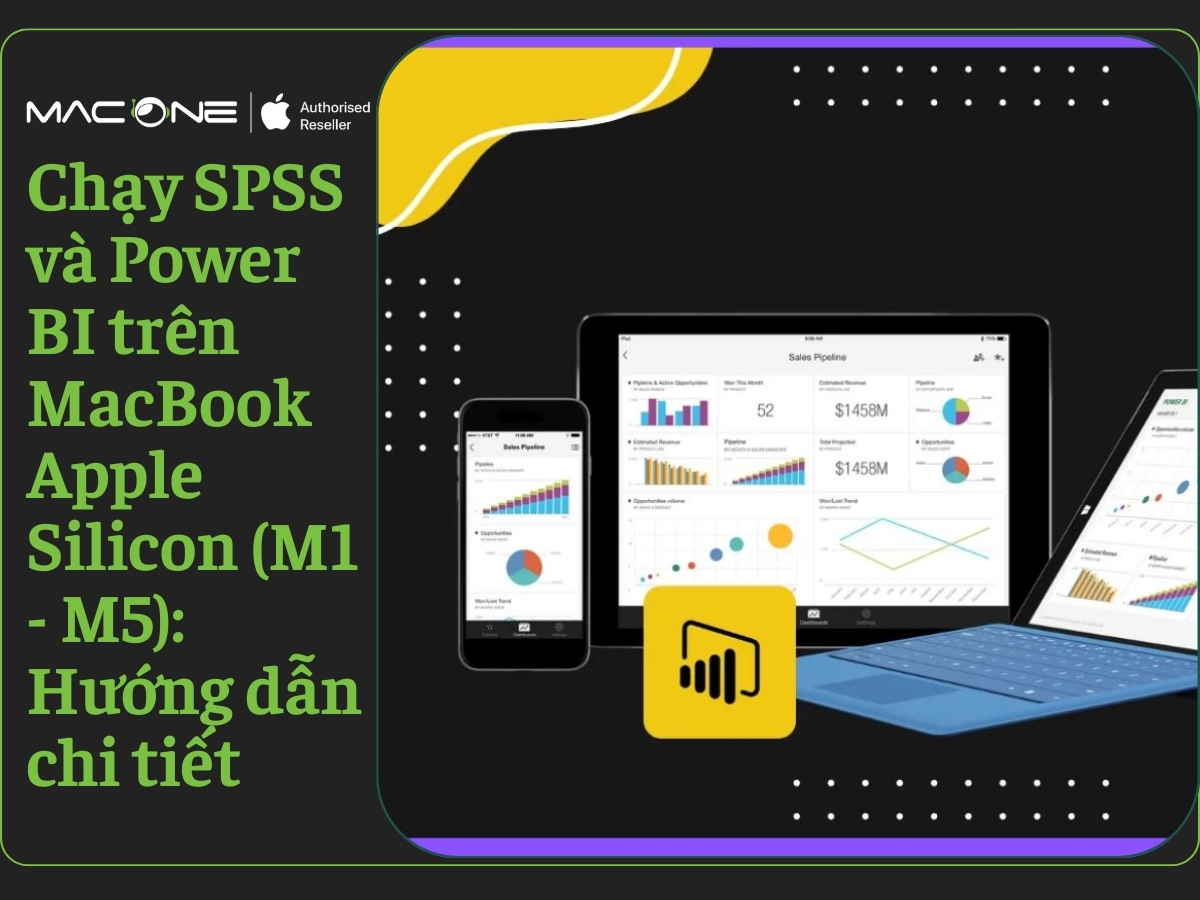
Tại sao cài SPSS và Power BI trên Mac lại “khó nhằn” đến vậy?
Trước khi đi vào các bước sửa lỗi (“How”), chúng ta cần hiểu rõ bản chất vấn đề. Tại sao việc cài một file .exe trên Windows chỉ mất 2 cú click chuột “Next – Next”, còn trên Mac lại cần nhiều bước trung gian phức tạp?
1. Cuộc chiến ngôn ngữ: x86 vs ARM64
Hãy hình dung với 1 ví dụ đơn giản thế này: Trong suốt 20 năm qua, hầu hết các phần mềm doanh nghiệp (bao gồm cả SPSS và Power BI) được viết bằng ngôn ngữ “Tiếng Anh” (đây là phép ẩn dụ cho kiến trúc vi xử lý x86_64 của Intel và AMD). Nhưng khi Apple tạo ra chip M-Series (Apple Silicon), họ đã chuyển sang sử dụng ngôn ngữ “Tiếng Việt” (kiến trúc ARM64). Kiến trúc này ưu việt hơn: nó ngắn gọn hơn, chạy nhanh hơn và tiết kiệm điện năng hơn rất nhiều. Tuy nhiên, rào cản lớn nhất là nó… không hiểu “Tiếng Anh”.
Khi bạn cố gắng chạy một bộ cài SPSS cũ trên chiếc macbook pro m3, máy tính sẽ không hiểu các dòng lệnh đó. Đó là lý do bạn không thể cài đặt trực tiếp (Native) các phần mềm cũ một cách dễ dàng.

2. Rosetta 2: Người phiên dịch thầm lặng
Để giải quyết vấn đề bất đồng ngôn ngữ, Apple trang bị sẵn một công cụ cực kỳ mạnh mẽ tên là Rosetta 2. Nó hoạt động như một phiên dịch viên thời gian thực, dịch các lệnh x86 sang ARM64 ngay khi bạn mở ứng dụng.
Tuy nhiên, “người phiên dịch” này cũng có giới hạn:
- Hiệu năng giảm sút: Quá trình dịch mã tiêu tốn tài nguyên CPU. Theo các bài kiểm tra thực tế, SPSS chạy qua Rosetta 2 có thể chậm hơn 20-30% so với chạy Native.
- Lỗi tương thích: Rosetta 2 đôi khi không thể xử lý các tập lệnh đồ họa hoặc bảo mật phức tạp (AVX Instructions) của các phần mềm đời mới, dẫn đến hiện tượng ứng dụng tự động thoát (Crash).
3. Sự biến mất của Boot Camp
Trên các máy Mac Intel đời cũ, sinh viên thường dùng Boot Camp để cài song song Windows và macOS. Đây là giải pháp an toàn nhất. Nhưng trên Apple Silicon, Boot Camp đã bị loại bỏ hoàn toàn do kiến trúc khởi động (Boot ROM) khác biệt. Con đường duy nhất còn lại để chạy Windows trên Mac M-Series là thông qua Ảo hóa (Virtualization) – chạy Windows như một ứng dụng bên trong macOS.
Hướng dẫn cài đặt IBM SPSS Statistics: Sửa lỗi “Crash” trên macOS Sonoma/Sequoia
Đây là vấn đề nhức nhối nhất mà đội ngũ hỗ trợ kỹ thuật tại MacOne tiếp nhận hàng ngày. Sinh viên cài đặt SPSS (kể cả bản 26, 27 hay mới nhất là 30) thành công, nhưng khi mở lên thì gặp hiện tượng: Biểu tượng SPSS nhảy trên thanh Dock vài giây rồi tắt ngóm, không hiện bất kỳ thông báo lỗi nào.
Nguyên nhân sâu xa nằm ở tệp thư viện liên kết động có tên libplatdep.dylib. Tệp này trong bộ cài gốc của IBM đã lỗi thời và bị hệ thống bảo mật của macOS Sonoma (14.x) và Sequoia (15.x) chặn lại, coi là mối nguy hại và “kill” ứng dụng ngay lập tức.

Quy trình “Hồi sinh” SPSS trong 4 bước (Workaround)
Để khắc phục, bạn cần thực hiện thao tác “phẫu thuật” thủ công vào gói ứng dụng. Hãy làm chính xác từng bước sau:
Bước 1: Chuẩn bị “thuốc giải” (Bản vá lỗi)
Bạn cần tìm và tải tệp libplatdep.dylib phiên bản đã được fix lỗi (thường đi kèm mã Fix Pack 29.0.1.1-IM-S29STATC-MAC-IF001).(bạn có thể truy cập vào ibm tại đây để tải)
- Nếu dùng bản quyền trường học: Hãy liên hệ IT hoặc kiểm tra kỹ folder Google Drive mà giảng viên chia sẻ, file này thường nằm trong thư mục “Fix” hoặc “Crack” đi kèm.
- Nếu tự tìm kiếm: Bạn có thể tra cứu trên cổng IBM Fix Central hoặc các diễn đàn công nghệ uy tín.
Bước 2: Truy cập vào gói ứng dụng
Trên macOS, một ứng dụng thực chất là một thư mục được đóng gói kỹ lưỡng.
- Mở Finder > Chọn mục Applications (Ứng dụng) ở cột bên trái.
- Tìm biểu tượng IBM SPSS Statistics.
- Nhấn chuột phải (hoặc chạm 2 ngón trên Trackpad) vào biểu tượng > Chọn Show Package Contents (Hiển thị nội dung gói).
Bước 3: Thay thế tệp bị hỏng
Hãy điều hướng thật cẩn thận theo đường dẫn sau: Contents > lib.
Tại đây, bạn sẽ thấy hàng trăm file lạ. Hãy tìm file tên là libplatdep.dylib.
- Đừng xóa nó vội! Hãy đổi tên nó thành
libplatdep.dylib.BAK(để dự phòng nếu cần khôi phục). - Copy file
libplatdep.dylibMỚI mà bạn đã tải ở Bước 1. - Paste (Dán) vào thư mục
libnày.
Bước 4: Cấp quyền thực thi (Bước quan trọng nhất)
Rất nhiều bạn thất bại vì bỏ qua bước này. macOS sẽ chặn file mới vì coi đó là “vật thể lạ” chưa được kiểm chứng. Chúng ta cần dùng Terminal để ép hệ thống chấp nhận nó.
- Nhấn tổ hợp
Command + Space, gõ Terminal và nhấn Enter. - Copy và Paste chính xác dòng lệnh sau vào cửa sổ Terminal:
chmod 755 /Applications/IBM\ SPSS\ Statistics/SPSS\ Statistics.app/Contents/lib/libplatdep.dylib - Nhấn Enter. Nếu màn hình không báo lỗi gì (chỉ xuống dòng mới) tức là bạn đã thành công.
Bây giờ, hãy thử mở lại SPSS. Chúc mừng, ứng dụng đã hoạt động bình thường!
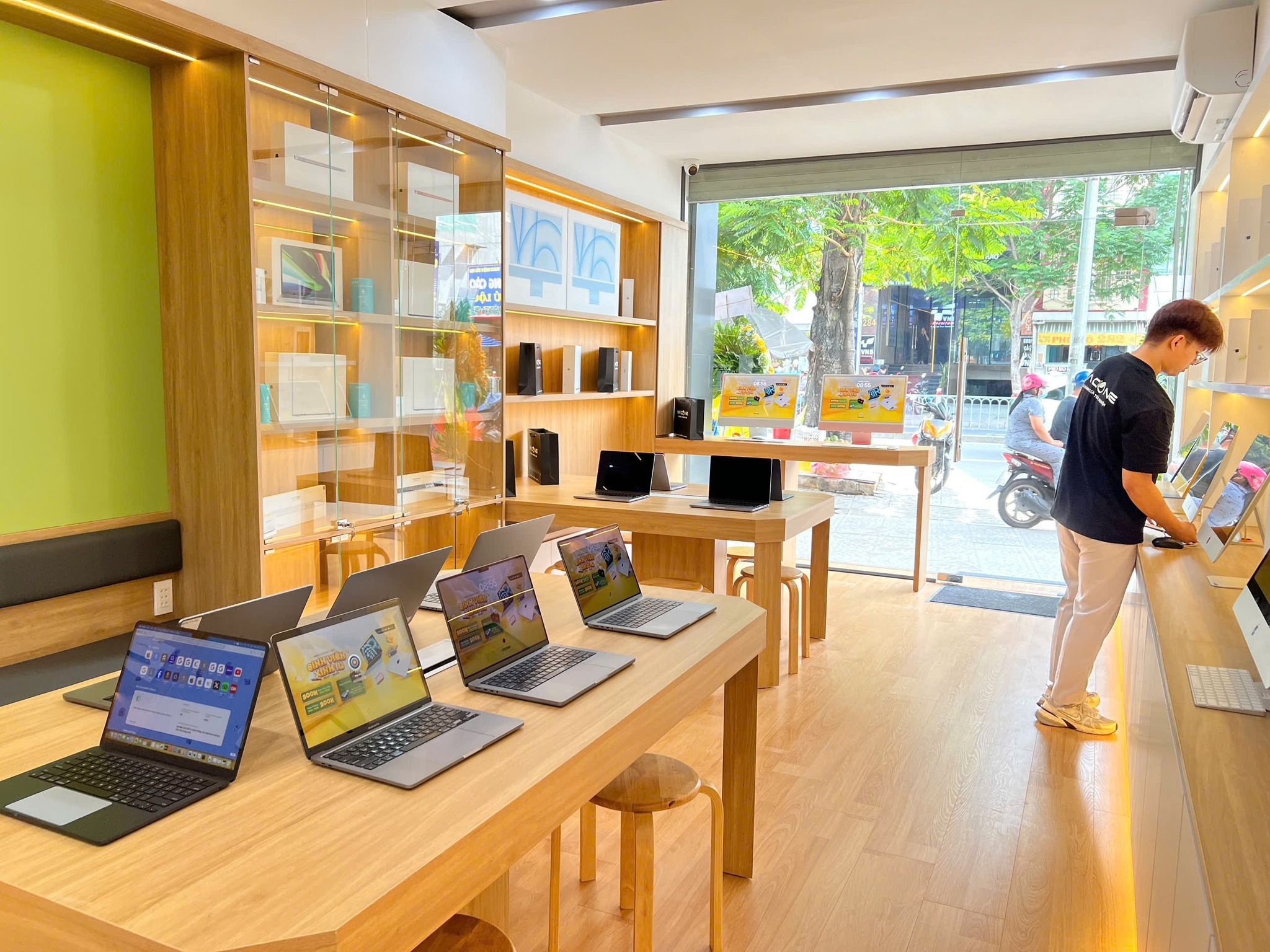
Tư vấn: Sinh viên nên mua gói SPSS GradPack nào?
Một giấy phép SPSS cho doanh nghiệp có giá hàng ngàn USD, nhưng IBM có chính sách cực tốt cho giáo dục. Tuy nhiên, việc chọn sai gói GradPack có thể khiến bạn thiếu công cụ làm bài. Dưới đây là phân loại:
- SPSS Base GradPack: Rẻ nhất, nhưng TRÁNH MUA. Nó chỉ có thống kê mô tả cơ bản, thiếu hoàn toàn các công cụ Hồi quy nâng cao hay Phân tích nhân tố – những thứ chắc chắn bạn cần cho luận văn.
- SPSS Standard GradPack (Khuyên dùng): Đây là lựa chọn “vàng”. Nó bổ sung Logistic Regression, Factor Analysis, Cluster Analysis. Giá khoảng 40-50$/6 tháng, đủ cho một kỳ học.
- SPSS Premium GradPack: Đầy đủ nhất (bao gồm cả Bootstrapping, Neural Networks và phần mềm AMOS). Lưu ý đặc biệt: Phần mềm AMOS đi kèm chỉ chạy trên Windows. Nếu bạn mua gói này cho Mac, bạn vẫn phải cài Windows ảo hóa mới dùng được AMOS.
Tham khảo thêm bài viết này để xem cách cài parallels lên macos nhé.
Dùng Power BI trên Mac: Chiến lược ảo hóa Windows 11 ARM
Nếu SPSS là “công dân hạng hai” (vẫn chạy được qua Rosetta), thì Microsoft Power BI là “người vô gia cư” trên macOS. Microsoft đã xác nhận nhiều lần: Họ không có kế hoạch phát triển Power BI Desktop cho Mac do sự phụ thuộc quá sâu vào .NET Framework và các thư viện lõi của Windows.
Đừng lầm tưởng về bản Web (Power BI Service)
Nhiều sinh viên ngây thơ nghĩ rằng: “Mình dùng bản web tại app.powerbi.com là được rồi, cần gì cài!”. Đây là sai lầm chết người trong thi cử.
Bản Web được thiết kế để Tiêu thụ (Consume) báo cáo, không phải để Sáng tạo (Create). Ba công cụ cốt lõi của Power BI đều bị cắt giảm trên bản Web:
- Power Query Editor: Không có. Bạn không thể làm sạch, chuẩn hóa, hay biến đổi dữ liệu (ETL).
- Data Modeling: Không có. Bạn không thể tạo quan hệ (Relationships) giữa các bảng dữ liệu.
- DAX: Hạn chế. Bạn không thể viết các hàm tính toán phức tạp (Calculated Columns/Measures).
Vì vậy, cài đặt môi trường Windows ảo hóa là con đường duy nhất.
Cuộc đối đầu ảo hóa: Parallels Desktop vs. VMware Fusion
Để chạy Windows trên chip M-Series, bạn cần một phần mềm ảo hóa (Hypervisor). Năm 2025, cuộc đua này chỉ còn lại 2 cái tên, và mỗi bên đều có ưu nhược điểm riêng:
1. Parallels Desktop (Lựa chọn trả phí – Trải nghiệm tốt nhất)
Đây là giải pháp được Apple chính thức khuyên dùng trong các sự kiện ra mắt Mac.
- Ưu điểm: Cài đặt cực dễ (1 click là xong). Tính năng Coherence Mode cho phép bạn ẩn hoàn toàn giao diện Windows, chỉ hiện cửa sổ Power BI trên thanh Dock của Mac, tạo cảm giác như đang dùng ứng dụng Native. Hiệu năng đồ họa cực mượt.
- Nhược điểm: Giá khá chát, khoảng 50$/năm cho sinh viên.
2. VMware Fusion Pro (Lựa chọn miễn phí – Ngon bổ rẻ)
Kể từ khi Broadcom thâu tóm VMware, họ đã thực hiện một nước đi táo bạo: Miễn phí hoàn toàn phiên bản Fusion Pro cho người dùng cá nhân.
- Ưu điểm: Tiết kiệm được một khoản tiền lớn. Phiên bản mới (Fusion 13.5+) đã hỗ trợ tốt 3D Acceleration cho Windows 11 ARM.
- Nhược điểm: Quy trình đăng ký tài khoản Broadcom để tải về khá rối rắm. Bạn phải tự tải file ISO Windows. Giao diện Power BI sẽ nằm gói gọn trong một cửa sổ Windows riêng biệt, không hòa nhập vào macOS mượt như Parallels.
Lời khuyên từ MacOne: Nếu bạn không ngại chi phí, Parallels là số 1. Nếu muốn tiết kiệm, VMware Fusion là món hời không thể bỏ qua.
Bước ngoặt công nghệ: Windows 11 24H2 & Prism Emulator
Đây là thông tin kỹ thuật giá trị nhất trong bài viết này. Power BI Desktop là ứng dụng x64 (viết cho chip Intel). Khi chạy trên Windows ARM (máy ảo trên Mac), nó cần một lớp giả lập.
Trước đây, lớp giả lập này hoạt động khá chậm chạp. Nhưng với bản cập nhật Windows 11 24H2 (phát hành cuối 2024), Microsoft đã giới thiệu công nghệ Prism Emulator – được ví như “Rosetta 2 phiên bản Microsoft”.
- Prism làm gì? Nó tối ưu hóa việc dịch mã JIT (Just-in-Time), giúp các ứng dụng x64 chạy nhanh hơn từ 10% đến 20% trên chip ARM.
- Hành động ngay: Sau khi cài Windows lên máy ảo, hãy truy cập Settings > Windows Update và cập nhật liên tục cho đến khi hệ thống báo bạn đang ở phiên bản 24H2. Điều này sẽ khắc phục triệt để tình trạng giật lag khi vẽ biểu đồ phức tạp.
Mẹo: Nhận bản quyền Windows 11 Education miễn phí
Sinh viên đừng tốn tiền mua Key Windows Home/Pro (giá ~3 triệu đồng) hay dùng các bản crack đầy rủi ro. Microsoft có chương trình tặng miễn phí Windows 11 bản xịn nhất (Education) cho sinh viên:
- Truy cập cổng Azure Dev Tools for Teaching (tìm trên Google).
- Đăng nhập bằng email sinh viên (.edu.vn).
- Vào mục Software, tìm từ khóa “Windows 11 Education”.
- Nhấn View Key để lấy mã bản quyền vĩnh viễn.
Khắc phục các lỗi hiển thị phổ biến của Power BI
Môi trường lai ghép (Mac > Máy ảo > Lớp giả lập Prism > Power BI) rất phức tạp, nên việc gặp lỗi hiển thị (Glitch) là điều khó tránh khỏi. Dưới đây là bộ bí kíp xử lý các lỗi “kinh điển”:
1. Lỗi Bản đồ (Map Visuals) trắng xóa
Hiện tượng: Bạn kéo thả trường “Thành phố” hay “Quốc gia” vào biểu đồ Map, nhưng nó chỉ hiện ra một khung trắng hoặc logo Bing mờ nhạt, không hiện bản đồ.
Cách xử lý triệt để:
- Bước 1 (Cài đặt): Trong Power BI, vào File > Options and settings > Options > Security. Đảm bảo rằng tùy chọn “Use Map and Filled Map visuals” đã được tích chọn.
- Bước 2 (Xóa Cache): Cũng trong bảng Options, tìm mục Data Load và nhấn nút Clear Cache. Sau đó khởi động lại Power BI.
- Bước 3 (Thủ thuật phần cứng): Nếu dùng VMware/Parallels, hãy thử tắt tính năng “3D Acceleration” trong phần cấu hình máy ảo (VM Settings > Display). Điều này sẽ ép Power BI dùng CPU để vẽ bản đồ (Software Rendering) thay vì GPU ảo, tuy chậm hơn một chút nhưng sẽ hiển thị chính xác 100%.
2. Lỗi kết nối dữ liệu (ODBC/Data Drivers)
Hiện tượng: Khi kết nối với MySQL, PostgreSQL hay Oracle, máy báo lỗi “The specified DSN contains an architecture mismatch” (Sai lệch kiến trúc).
Nguyên lý: Bạn đang dùng Windows ARM (64-bit ARM), nhưng Power BI lại chạy ở chế độ giả lập x64 (64-bit Intel).
Giải pháp: Khi tải driver ODBC từ trang chủ của hãng (ví dụ MySQL), hãy ưu tiên tải bản 64-bit (x64) thay vì bản ARM64 hay x86 (32-bit). Nhờ công nghệ Prism, Power BI (x64) sẽ giao tiếp mượt mà nhất với Driver (x64).
3. Lỗi “Error fetching data” khi dùng Slicer ngày tháng
Đây là lỗi tính toán dấu phẩy động (floating-point) trên các thế hệ chip ARM cũ. Cách duy nhất và hiệu quả nhất là Update Windows lên phiên bản 24H2. Microsoft đã âm thầm vá lỗi toán học này trong nhân Prism mới nhất, giúp các bộ lọc ngày tháng hoạt động chính xác.
Tư vấn cấu hình chuyên sâu: Nghịch lý RAM và bài toán nhiệt độ
Nếu như phần mềm là “linh hồn”, thì phần cứng chính là “thể xác”. Bạn có thể nắm trong tay mọi thủ thuật cài đặt Power BI hay fix lỗi SPSS, nhưng nếu chiếc Mac của bạn không đủ sức gồng gánh, trải nghiệm sẽ biến thành thảm họa. Đặc biệt khi chúng ta đang nói đến việc chạy hai hệ điều hành cùng lúc (macOS và Windows ảo hóa) – một trong những tác vụ “ngốn” tài nguyên nhất của máy tính.
Dựa trên các báo cáo kỹ thuật và thử nghiệm thực tế với hàng trăm mẫu máy từ macbook air m1 cho đến dòng macbook mới nhất, MacOne xin chia sẻ những sự thật về phần cứng mà ít người bán hàng thông thường nói cho bạn biết.
1. Nghịch lý RAM trên Apple Silicon: 8GB có thực sự “đủ dùng”?
Apple thường quảng cáo rằng kiến trúc Bộ nhớ thống nhất (Unified Memory) của họ hiệu quả gấp đôi RAM truyền thống trên Windows. Điều này hoàn toàn đúng với các tác vụ thông thường như lướt web, xem phim 4K, hay dựng video Final Cut Pro. Nhưng với Ảo hóa (Virtualization), quy luật vật lý vẫn là quy luật vật lý: RAM không thể sinh ra từ hư không.
Để rõ hơn nhu cầu về sử dụng Macbook ram 8gb hay 16gb bạn có thể đọc bài của MACONE để hiểu rõ hơn việc chọn phiên bản nào thì phù hợp bản thân của bạn nhé
Hãy cùng làm một bài toán chia tài nguyên thực tế khi bạn chạy Windows 11 trên máy ảo Parallels:
- macOS (Hệ điều hành chủ): Cần tối thiểu 4GB – 5GB RAM để duy trì hoạt động mượt mà, quản lý màn hình, Wi-Fi và các ứng dụng nền (Zalo, Slack, Spotify…).
- Windows 11 (Hệ điều hành khách): Cần tối thiểu 4GB RAM để khởi động lên được. Nếu bạn mở thêm Power BI (ngốn khoảng 1GB) và trình duyệt Edge bên trong máy ảo, con số này sẽ tăng lên 6GB.
Kết luận: Tổng cộng bạn cần ít nhất 10GB – 12GB RAM thực tế. Vậy điều gì xảy ra nếu bạn dùng một chiếc MacBook 8GB RAM?
Hệ thống sẽ rơi vào trạng thái thiếu bộ nhớ (Memory Pressure). macOS buộc phải sử dụng ổ cứng SSD làm RAM ảo (cơ chế Swap Memory). Hậu quả là:
- Máy nóng lên nhanh chóng: Do CPU và SSD phải hoạt động hết công suất để chép dữ liệu qua lại.
- Giật lag (Stutter): Thao tác xoay biểu đồ trong Power BI sẽ bị khựng lại.
- Giảm tuổi thọ SSD: Việc ghi/xóa liên tục lên SSD (Swap) sẽ làm hao mòn ổ cứng nhanh hơn bình thường.
Lời khuyên cốt tử từ MacOne: Nếu xác định mua macbook để học và làm Data chuyên nghiệp, hãy coi 16GB RAM là tiêu chuẩn tối thiểu. Phiên bản 8GB chỉ dành cho nhu cầu laptop văn phòng cơ bản hoặc “chống cháy” tạm thời.
2. Bài toán tản nhiệt: Fan vs. Fanless
Một yếu tố khác thường bị bỏ qua là hệ thống tản nhiệt. Dòng MacBook Air (thiết kế không quạt) và MacBook Pro (có quạt) sẽ thể hiện khác nhau rõ rệt khi chạy tác vụ nặng kéo dài (Sustained Load).
- MacBook Air: Khi bạn chạy máy ảo liên tục trong 30-60 phút, nhiệt độ chip sẽ tăng cao. Để bảo vệ linh kiện, máy sẽ tự động giảm xung nhịp (Thermal Throttling). Lúc này, Power BI đang chạy mượt bỗng nhiên trở nên chậm chạp.
- MacBook Pro: Khi nhiệt độ tăng, quạt tản nhiệt sẽ quay. Tiếng ồn có thể hơi nhỏ, nhưng nó giúp con chip duy trì hiệu năng đỉnh cao trong suốt 8 tiếng làm việc liên tục.
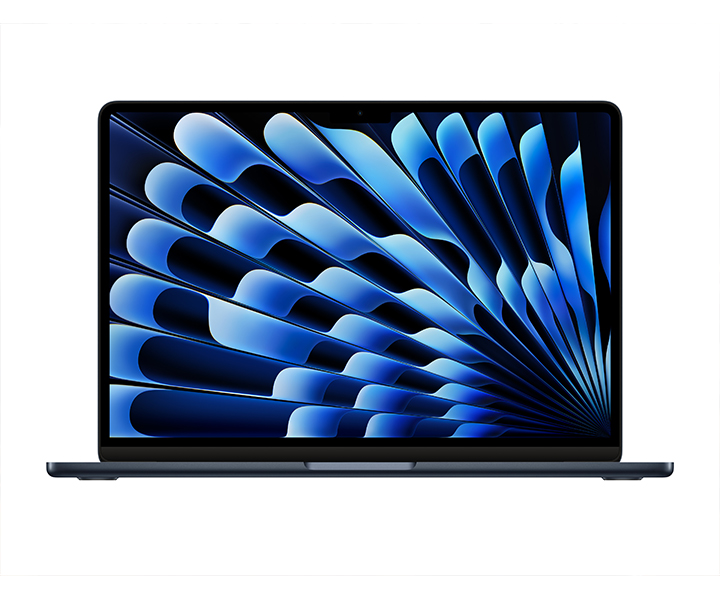
Phân khúc Sinh viên: Chọn MacBook Air M3 hay M4?
Với các bạn sinh viên khối ngành Kinh tế, Tài chính, Marketing, ngân sách thường có hạn nhưng yêu cầu lại khá cao: Máy phải nhẹ để mang đi học, pin phải trâu để ngồi thư viện cả ngày, và phải chạy được SPSS để làm khóa luận. Dưới đây là 2 lựa chọn tối ưu nhất 2025:
Lựa chọn 1: MacBook Air M4 (2024/2025) – Chuẩn mực mới
Nếu tài chính cho phép, macbook air m4 là khoản đầu tư thông minh nhất cho 4 năm đại học.
- Sức mạnh NPU: Chip M4 sở hữu Neural Engine (bộ xử lý AI) mạnh gấp 4 lần thế hệ trước. Điều này cực kỳ hữu ích nếu bạn học thêm về Phân tích dữ liệu nâng cao (AI/Machine Learning) trong tương lai.
- Hiệu năng ảo hóa: M4 xử lý các tác vụ dịch mã Rosetta 2 và Prism (giả lập Windows) mát mẻ hơn đáng kể so với M2/M3 nhờ tiến trình 3nm thế hệ thứ 2.
- Màn hình: Độ sáng cao giúp bạn làm việc dễ dàng ở quán cafe hay giảng đường nhiều ánh sáng.

Lựa chọn 2: MacBook Air M3 (Like New/Mới) – Cân bằng tuyệt đối
Nếu macbook air m4 hơi quá tầm với, thì macbook air m3 phiên bản 16GB RAM sẽ là lựa chọn ngọt ngào hơn về giá. Hiệu năng đơn nhân của M3 vẫn cực kỳ khủng khiếp, dư sức gánh Windows 11 ảo hóa mượt mà.
Phân khúc Chuyên gia: Sức mạnh của MacBook Pro M4 & M5
Đối với Data Analyst đã đi làm, Freelancer xử lý dữ liệu, hoặc anh em Dev cần chạy Docker container song song với máy ảo Windows, dòng Pro là bắt buộc.
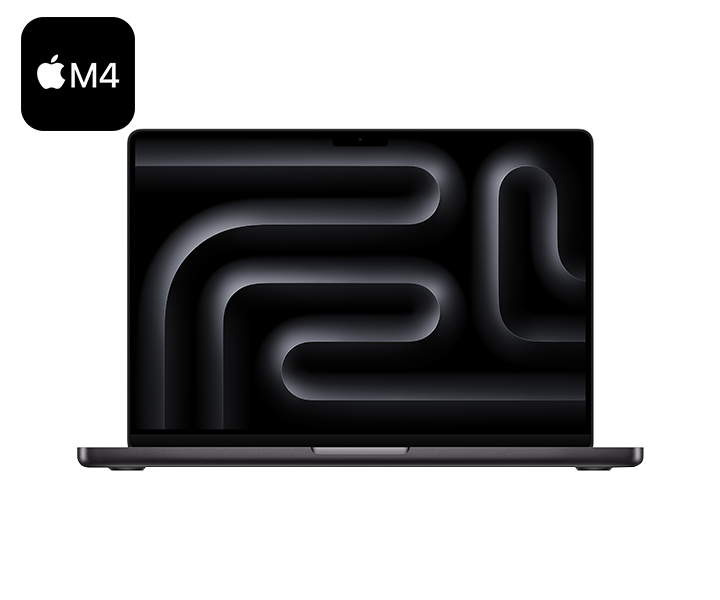
MacBook Pro M4: Workstation di động chuẩn mực
Dòng macbook pro m4 năm nay được nâng cấp mạnh về băng thông bộ nhớ. Với tùy chọn RAM mặc định cao hơn (18GB/24GB), bạn có thể tự tin chia hẳn 8GB RAM riêng biệt cho máy ảo Windows. Điều này giúp Power BI chạy nhanh như thể nó được cài trên máy thật (Native), không còn độ trễ.
MacBook Pro M5: Đầu tư cho tương lai 5 năm tới
Nếu bạn là người không thích sự thỏa hiệp, macbook pro m5 là “quái vật” bạn đang tìm kiếm. Chip M5 được tối ưu hóa sâu sắc cho các tập lệnh ảo hóa phần cứng (Hardware Virtualization).
- Xử lý Big Data: Với bộ nhớ RAM có thể lên tới 32GB ở bản chip M5 tiêu chuẩn hoặc cao hơn với các mẫu chip M5 Pro trong tương lai, bạn có thể load những tập dữ liệu triệu dòng vào bộ nhớ đệm (Cache) mà không gặp chút khó khăn nào.
- Đa nhiệm vô đối: Bạn có thể vừa chạy máy ảo Windows để làm Power BI, vừa chạy SPSS trên macOS, vừa render video review sản phẩm cùng lúc. Con quái thú này sẽ không biết “giật lag” là gì.

Xem thêm bài đánh giá Macbook Pro M5 chi tiết của Macone
Mở rộng: Các giải pháp thay thế nếu bạn “ngại” cài Windows
Đôi khi, giải pháp tốt nhất không phải là cố gắng cài Power BI lên Mac, mà là tìm một con đường khác. Nếu bạn sở hữu một chiếc máy cấu hình khiêm tốn (ví dụ macbook air m1 8GB), hãy cân nhắc các phương án sau:
1. JASP – Sự thay thế hoàn hảo cho SPSS
Nếu bạn quá mệt mỏi với việc tìm file crack SPSS hay sửa lỗi thư viện, hãy thử ngay JASP (Jeffreys’s Amazing Statistics Program).
- Tại sao nên dùng? Đây là phần mềm mã nguồn mở, miễn phí 100% và quan trọng nhất: Có phiên bản Native cho Apple Silicon. Nó chạy nhanh xé gió trên chip M1/M2/M3.
- Tính năng: Giao diện hiện đại, kéo thả trực quan hơn SPSS rất nhiều. Nó hỗ trợ đầy đủ T-test, ANOVA, Regression… và thậm chí mạnh hơn SPSS về thống kê Bayesian.
2. Tableau – Vua trực quan hóa trên Mac
Nếu giảng viên cho phép tự chọn công cụ Visualization, hãy chọn Tableau thay vì Power BI.
- Lợi thế: Tableau có bản cài đặt trực tiếp cho macOS (Native). Không cần máy ảo, không cần giả lập, không nóng máy.
- Bản quyền: Tableau có chương trình cấp giấy phép miễn phí 1 năm cho sinh viên (Tableau for Students).
3. Windows 365 (Cloud PC) – “Thuê” sức mạnh
Nếu máy bạn quá yếu để chạy máy ảo? Hãy dùng tiền để giải quyết. Dịch vụ Windows 365 cho phép bạn thuê một chiếc máy tính Windows cấu hình cao (16GB RAM, 8 Core) nằm trên đám mây của Microsoft.
- Cách dùng: Bạn mở trình duyệt Safari trên Mac, đăng nhập và sử dụng Windows như xem một video YouTube. Mọi tác vụ nặng diễn ra trên server Microsoft.
- Chi phí: Khoảng 30-40$/tháng. Khá đắt so với các hình thức khách, nhưng là cứu cánh cuối cùng nếu bạn chỉ dùng tạm trong thời gian ngắn và không có đủ chi phí để thu cũ đổi mới Macbook.
Tại sao nên mua MacBook làm Data tại MACONE?
Việc chọn một chiếc máy tính để “chinh chiến” suốt 4 năm đại học hay phục vụ công việc chuyên nghiệp không chỉ dừng lại ở giá bán. Nó còn nằm ở dịch vụ hậu mãi và sự hỗ trợ kỹ thuật khi bạn gặp khó khăn.
Tại sao hàng ngàn sinh viên và chuyên gia Data lại tin tưởng chọn MACONE – Đại lý ủy quyền chính thức của Apple (AAR) tại Việt Nam?
1. Sự an tâm tuyệt đối về chất lượng
Tại MACONE, chúng mình nói KHÔNG với hàng dựng, hàng kém chất lượng.
- Máy mới: 100% Nguyên seal, chính hãng Apple Việt Nam (SA/A), giá đã bao gồm VAT.
- Máy Like New: Được tuyển chọn khắt khe qua quy trình test 20 bước. Hình thức đẹp, pin tốt, chưa qua sửa chữa.

2. Chính sách “Dùng thử miễn phí” – Cứu cánh cho sinh viên
Bạn lo lắng mua máy về không cài được SPSS? Không chạy được Power BI thì phí tiền? Hiểu được nỗi lo đó, MACONE có chính sách độc quyền cho dòng MacBook Like New:
Dùng thử 10 ngày miễn phí đổi máy: Bạn có thể mang máy về, cài đặt thử mọi phần mềm, chạy thử mọi deadline. Nếu cảm thấy không phù hợp hoặc muốn nâng cấp lên đời cao hơn (ví dụ từ Air M3 lên Pro M4), bạn được đổi máy khác hoàn toàn miễn phí, không mất phí khấu hao.
Ngoài ra, máy Like New còn được bảo hành Lỗi 1 Đổi 1 trong 30 ngày đầu. Sự an tâm của bạn là ưu tiên số 1 của chúng mình.
3. Hỗ trợ kỹ thuật “Tận răng”
Mua máy tại MACONE, bạn không chỉ mua phần cứng. Bạn mua cả một đội ngũ IT phía sau.
- Hỗ trợ cài đặt bộ Office 365 chuẩn.
- Đặc biệt: Hỗ trợ tư vấn, hướng dẫn cài đặt môi trường Windows ảo hóa (VMware/Parallels) để bạn sẵn sàng làm việc ngay khi bước ra khỏi cửa hàng.
4. Hệ thống Showroom uy tín
Bạn có thể ghé thăm trực tiếp để trải nghiệm máy, gõ thử bàn phím, và nhận tư vấn 1-1 tại:
- Hà Nội:
- 113 Hoàng Cầu, Đống Đa (0342 99 55 66)
- 99 Nguyễn Văn Huyên, Cầu Giấy (0773 220 666)
- TP. Hồ Chí Minh:
- 186 Võ Văn Tần, Quận 3 (0386 370 444)
- 223 Xô Viết Nghệ Tĩnh, Bình Thạnh (0973 645 650)
Cần tư vấn nhanh? Gọi ngay Hotline miễn phí: 0936 096 900.
Hành trình làm chủ dữ liệu trên MacBook Apple Silicon có thể khởi đầu với chút bỡ ngỡ về mặt kỹ thuật, nhưng đích đến lại vô cùng ngọt ngào. Bạn sở hữu một thiết bị có màn hình đẹp nhất để soi chart, bàn phím tốt nhất để gõ code, trackpad mượt nhất để thao tác, và thời lượng pin vô đối để làm việc ở bất cứ đâu.
Bằng cách hiểu rõ cơ chế ảo hóa, cập nhật Windows lên bản 24H2 để tận dụng Prism Emulator, và quan trọng nhất là chọn đúng cấu hình phần cứng ngay từ đầu, bạn hoàn toàn có thể biến MacBook thành vũ khí lợi hại trong tay một Data Analyst.
Đừng để những định kiến cũ kỹ ngăn cản bạn trải nghiệm công nghệ mới. Hãy ghé MACONE ngay hôm nay để rinh về người bạn đồng hành đắc lực nhất nhé!
Bài xem nhiều


Khắc phục lỗi mất chữ, nhảy chữ… khi gõ tiếng Việt trên macOS


Macbook Pro Retina cũ “thức dậy” chậm: Nguyên nhân và cách xử lý

3 cách giúp buộc tắt và khởi động lại thiết bị Mac của bạn

MacBook Air cũ có thể dùng màn hình cảm ứng với AirBar

Cách mở lại Apple ID bị khoá hoặc bị vô hiệu hoá

Hướng dẫn cài đặt các phần mềm Adobe 2020 trên MacBook.
Miễn phí giao hàng nội thành
Miễn phí đổi trong 10 ngày
Cam kết hàng chính hãng 100%
Tiền mặt, quẹt thẻ, chuyển khoản

