Cách chèn chữ ký vào PDF trên MacBook: 3 phương pháp 2026
MacBook có sẵn Preview để chèn chữ ký vào PDF miễn phí với 3 phương pháp: Trackpad (nhanh nhất, 10 giây), Camera (chữ ký viết tay đẹp hơn), và iPhone/iPad (chuyên nghiệp nhất với Apple Pencil). Không cần cài thêm app, phù hợp với hợp đồng lao động, giấy tờ nội bộ, đơn xin việc. Riêng văn bản pháp lý quan trọng cần chữ ký số có chứng thực.
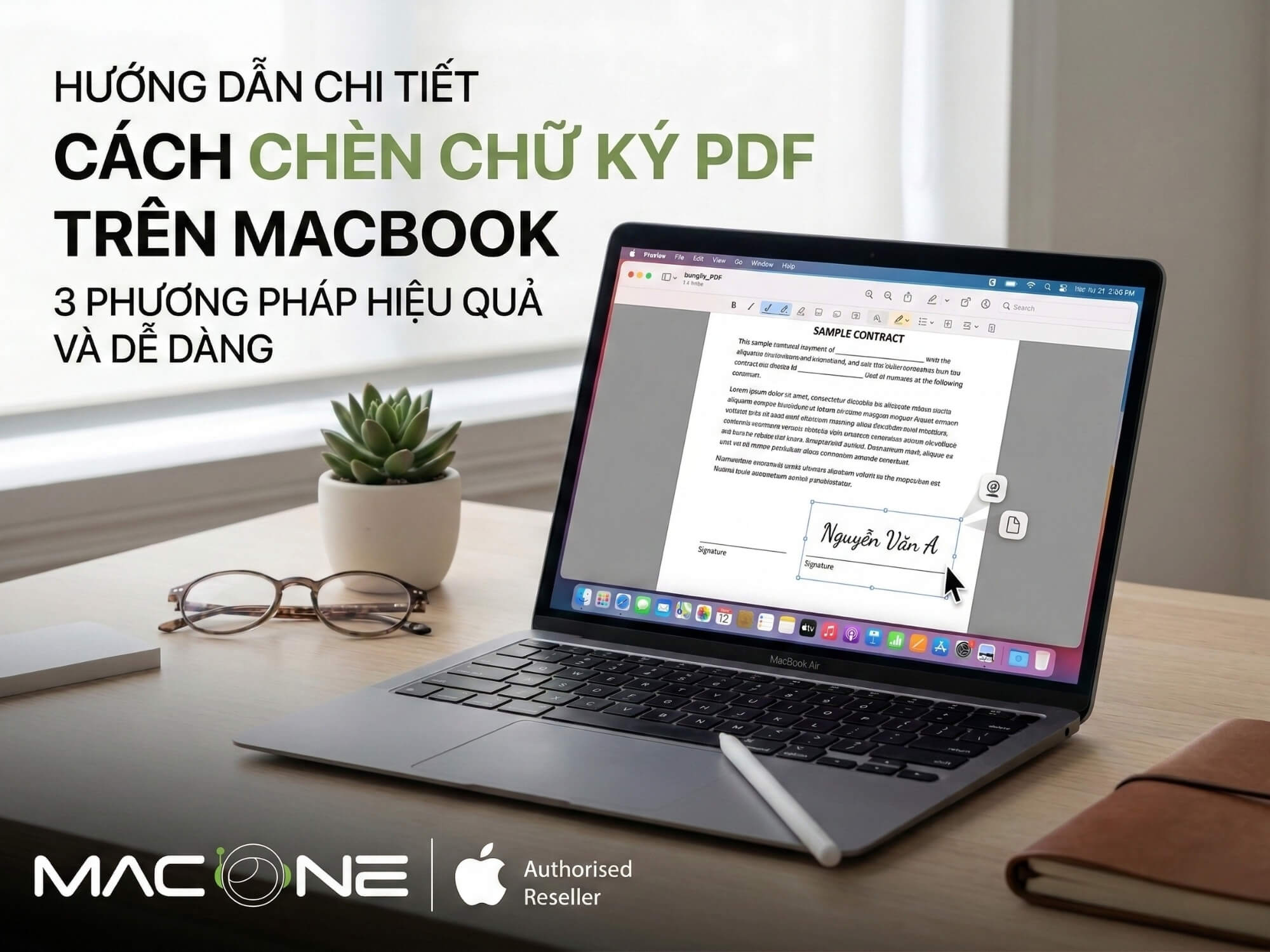
Tại sao nên chèn chữ ký điện tử trên MacBook?
Trong môi trường làm việc hiện đại, việc ký tài liệu từ xa đã trở thành nhu cầu thiết yếu. Thay vì phải in ra giấy, ký tay, rồi scan lại gửi email (mất tối thiểu 10 phút), bạn có thể hoàn thành chỉ trong 30 giây với chữ ký điện tử trên MacBook.
Lợi ích chính
- Tiết kiệm thời gian: Không cần in → ký → scan → gửi. Toàn bộ quy trình từ 10 phút xuống còn 30 giây.
- Làm việc từ xa: Ký tài liệu mọi lúc mọi nơi, không cần máy in hay máy scan.
- Bảo vệ môi trường: Giảm giấy in, mực in, góp phần xanh hóa văn phòng.
- Chuyên nghiệp: File PDF gọn gàng, không bị vết bẩn, chữ mờ hay nhăn nheo.
Khi nào cần chèn chữ ký vào PDF?
Chữ ký điện tử phù hợp với:
- Hợp đồng lao động, NDA (Non-Disclosure Agreement)
- Đơn xin việc, đơn xin nghỉ phép
- Giấy ủy quyền nội bộ
- Biên bản họp, báo cáo công việc
- Form đăng ký dịch vụ
Tính pháp lý của chữ ký điện tử tại Việt Nam
Theo Nghị định 130/2018/NĐ-CP (có hiệu lực từ 15/11/2018) về chữ ký số và dịch vụ chứng thực chữ ký số, chữ ký điện tử có giá trị pháp lý nếu các bên thỏa thuận chấp nhận. Tuy nhiên, cần phân biệt hai khái niệm:
| Loại | Định nghĩa | Ví dụ | Giá trị pháp lý |
|---|---|---|---|
| Chữ ký điện tử | Dữ liệu dạng hình ảnh (chữ, số, ký hiệu) gắn với văn bản điện tử | Chữ ký tạo từ Preview trên MacBook | Có giá trị nếu các bên đồng ý chấp nhận |
| Chữ ký số | Dạng đặc biệt của chữ ký điện tử, dùng mã hóa công nghệ, có chứng thư số | Adobe Sign, VNPT CA | Bắt buộc với văn bản pháp lý quan trọng |
⚠️ Lưu ý quan trọng:
- Chữ ký điện tử (Preview) được chấp nhận: Hợp đồng lao động nội bộ, NDA, đơn xin việc, giấy ủy quyền (nếu các bên đồng ý)
- Bắt buộc dùng chữ ký số có chứng thực: Văn bản gửi cơ quan Nhà nước, hợp đồng mua bán bất động sản, di chúc, văn bản công chứng
3 phương pháp tạo chữ ký trên MacBook: So sánh và lựa chọn
Preview trên MacBook hỗ trợ 3 phương pháp tạo chữ ký, mỗi phương pháp phù hợp với từng tình huống cụ thể. Sau khi test thực tế trên MacBook Air M4 và MacBook Pro M4, đây là so sánh chi tiết:
| Phương pháp | Thời gian | Độ đẹp chữ ký | Phù hợp với ai | Yêu cầu kỹ thuật |
|---|---|---|---|---|
| Trackpad | 10 giây | ⭐⭐⭐ (khá) | Cần nhanh, chữ ký đơn giản | Trackpad (tốt hơn nếu có Force Touch) |
| Camera | 30 giây | ⭐⭐⭐⭐ (đẹp) | Muốn chữ ký giống viết tay | Camera + giấy trắng + bút đen + ánh sáng tốt |
| iPhone/iPad | 20 giây | ⭐⭐⭐⭐⭐ (rất đẹp) | Chuyên nghiệp, có Apple Pencil | iPhone/iPad + cùng Apple ID + Handoff bật |
Mini Decision Checklist
✅ Dùng Trackpad nếu:
- Bạn cần ký nhanh (vài giây)
- Chữ ký của bạn đơn giản (ít nét phức tạp)
- MacBook có Force Touch trackpad (2015 trở lên)
- Tài liệu nội bộ, không yêu cầu quá chính thức
✅ Dùng Camera nếu:
- Bạn có chữ ký viết tay đẹp sẵn trên giấy
- Muốn chữ ký giống y như viết tay
- Có thể dành 1-2 phút setup (giấy + ánh sáng)
- Tài liệu quan trọng (hợp đồng, đơn xin việc)
✅ Dùng iPhone/iPad nếu:
- Bạn có Apple Pencil
- Cần chữ ký rất chuyên nghiệp
- Thường xuyên ký nhiều tài liệu
- Đã setup sẵn hệ sinh thái Apple (Continuity)
❌ Không nên dùng Preview nếu:
- Văn bản pháp lý cần công chứng (cần chữ ký số có chứng thực)
- Hợp đồng mua bán bất động sản
- Giấy tờ nộp cơ quan Nhà nước (trừ khi quy định cho phép)
Cách 1 — Tạo và chèn chữ ký bằng Trackpad (Nhanh nhất)
Phương pháp này phù hợp khi bạn cần ký tài liệu gấp và chữ ký của bạn không quá phức tạp.
Bước 1: Mở file PDF bằng Preview
Chuột phải vào file PDF → chọn Open With → Preview. Hoặc đơn giản hơn, double-click file PDF (nếu Preview là app mặc định).
Bước 2: Mở toolbar Markup
Click biểu tượng bút trong hộp ở góc trên bên phải. Hoặc nhấn tổ hợp phím nhanh Command + Shift + A.
Bước 3: Tạo chữ ký mới
Click icon chữ ký trên toolbar Markup → chọn Create Signature → Trackpad.
Bước 4: Ký trên Trackpad
Cửa sổ hướng dẫn sẽ xuất hiện. Dùng ngón tay ký trên trackpad như viết chữ bình thường. Click Done khi hài lòng, hoặc Clear để ký lại.
💡 Tips tạo chữ ký đẹp với Trackpad:
- Ký chậm, nét liền: Không nhấc ngón giữa chừng để tránh chữ bị gãy nét
- Tận dụng Force Touch: Nếu MacBook có Force Touch trackpad (từ 2015 trở đi), nhấn mạnh để tạo nét đậm hơn. Theo Apple Support, “On Force Touch trackpads, press firmly to sign with a heavier, darker line.”
- Đơn giản hóa chữ ký: Chữ ký 3-5 nét đơn giản sẽ đẹp hơn chữ phức tạp khi vẽ bằng trackpad
- Test nhiều lần: Thử vài lần, chọn lần đẹp nhất để lưu lại
Bước 5: Đặt chữ ký lên PDF
Chữ ký vừa tạo sẽ “dính” vào con trỏ chuột. Di chuyển đến vị trí cần ký trên tài liệu, sau đó:
- Click để đặt chữ ký
- Kéo góc để resize nếu chữ ký quá to hoặc quá nhỏ
- Drag để di chuyển vị trí cho chính xác
Bước 6: Lưu file
Nhấn Command + S (Save) để lưu thay đổi. Hoặc chọn File → Export as PDF nếu muốn tạo file mới giữ nguyên file gốc.
⚠️ Lưu ý: Chữ ký được lưu tự động trong Preview, lần sau sử dụng không cần tạo mới. File PDF sẽ bị thay đổi vĩnh viễn sau khi Save, nên backup file gốc nếu cần.
Cách 2 — Tạo chữ ký bằng Camera MacBook (Chữ ký đẹp nhất)
Phương pháp này cho kết quả chữ ký tự nhiên nhất, giống y như bạn ký bằng tay trên giấy.
Chuẩn bị
- Giấy trắng A4 (không có vân, không bị nhăn)
- Bút đen (bút bi hoặc bút ký, tránh bút chì vì quá mờ)
- Ánh sáng đủ (ánh sáng tự nhiên tốt nhất)
Bước 1-2: Mở PDF và Markup toolbar
Thực hiện giống Cách 1 (Bước 1-2): Mở file PDF bằng Preview, sau đó mở toolbar Markup.
Bước 3: Chọn tạo chữ ký từ Camera
Click icon chữ ký → Create Signature → Camera.
Bước 4: Ký trên giấy và giơ lên camera
Ký tên lên giấy trắng bằng bút đen. Sau đó giơ giấy lên trước camera MacBook, đảm bảo vùng chữ ký nằm trong khung xanh trên màn hình. Giữ giấy thẳng, không bị nghiêng. Camera sẽ tự động nhận diện và chụp.
💡 Điều kiện ánh sáng tối ưu (test thực tế):
- Tốt nhất: Ánh sáng tự nhiên từ cửa sổ (ban ngày), cho kết quả sắc nét nhất
- Tránh: Ánh sáng chiếu trực tiếp vào giấy gây chói lóa, làm camera không nhận diện được
- Nếu dùng đèn: Đặt đèn từ phía sau hoặc bên cạnh, không chiếu thẳng vào giấy
- Môi trường tối: Chữ ký sẽ bị mờ, vỡ khi resize
Bước 5: Kiểm tra và Done
Preview sẽ tự động loại bỏ background trắng, chỉ giữ lại chữ ký. Nếu hài lòng → Click Done. Nếu không đẹp → Retake để chụp lại.
Bước 6-7: Đặt chữ ký và Lưu file
Thực hiện giống Cách 1 (Bước 5-6): Đặt chữ ký vào vị trí cần ký, sau đó lưu file.
💡 Tips chữ ký đẹp với Camera: Ký bằng bút bi đen (không dùng bút chì hoặc bút xanh), nét chữ đủ đậm để camera dễ nhận. Giấy trắng trơn, không có vân, không nhăn. Giữ giấy thẳng, song song với camera.
Cách 3 — Tạo chữ ký từ iPhone/iPad (Chuyên nghiệp với Apple Pencil)
Phương pháp này cho kết quả chuyên nghiệp nhất, đặc biệt khi bạn có Apple Pencil. Chữ ký sẽ mượt mà, giống viết bút thật 100%.
Yêu cầu hệ thống
Để sử dụng tính năng Continuity Handoff giữa Mac và iPhone/iPad, bạn cần đáp ứng các điều kiện sau (theo Apple Support):
| Requirement | Details |
|---|---|
| macOS version | macOS Catalina 10.15 trở lên (khuyến nghị Ventura 13+) |
| iOS/iPadOS version | iOS 13+ / iPadOS 13+ |
| Apple ID | Cùng tài khoản Apple trên Mac và iPhone/iPad |
| iCloud | Đã đăng nhập trên cả 2 thiết bị |
| WiFi hoặc Bluetooth | Cùng WiFi HOẶC Bluetooth bật trên cả 2 thiết bị |
| Handoff | Đã bật trên cả Mac và iOS device |
Cách kiểm tra và bật Handoff
Trên Mac:
- Mở System Settings (hoặc System Preferences trên macOS cũ hơn)
- Click General → AirDrop & Handoff
- Bật Allow Handoff between this Mac and your iCloud devices
Trên iPhone/iPad:
- Mở Settings
- Chọn General → AirPlay & Handoff
- Bật Handoff
Bước 1-3: Mở PDF, Markup, và chọn thiết bị iOS
Mở file PDF bằng Preview → Click toolbar Markup → Click icon chữ ký → Create Signature → chọn iPhone (hoặc iPad).
Bước 4: Ký trên iPhone/iPad
Thông báo sẽ xuất hiện ngay trên iPhone/iPad của bạn. Mở thông báo → màn hình ký tên sẽ hiện ra. Dùng ngón tay (hoặc Apple Pencil) để ký. Click Done khi xong.
Bước 5: Chữ ký tự động sync về Mac
Chữ ký sẽ xuất hiện ngay trên Mac, không cần thao tác gì thêm. Đây là ưu điểm lớn của Continuity.
Bước 6-7: Đặt chữ ký và Lưu file
Thực hiện giống Cách 1 (Bước 5-6): Đặt chữ ký vào vị trí cần ký, sau đó lưu file.
💡 Tips với Apple Pencil: Dùng Apple Pencil cho chữ ký tự nhiên nhất, mượt mà giống viết bút thật 100%. Phù hợp cho văn bản chuyên nghiệp (hợp đồng lao động, NDA). Nếu bạn đang cân nhắc đầu tư iPad với Apple Pencil để làm việc hiệu quả hơn, có thể tham khảo các dòng iPad tại MacOne.vn với chính sách trả góp 0%.
Quản lý chữ ký đã lưu trong Preview
Xem danh sách chữ ký
Mở Preview → Click icon chữ ký trên Markup toolbar. Tất cả chữ ký đã tạo sẽ hiện trong dropdown.
Thêm chữ ký mới
Click Create Signature → Chọn phương pháp (Trackpad/Camera/iPhone).
Xóa chữ ký cũ
Hover chuột lên chữ ký cần xóa → Click dấu X ở góc phải → Confirm xóa.
Tạo nhiều chữ ký cho mục đích khác nhau
Bạn có thể tạo nhiều phiên bản chữ ký:
- Chữ ký chính thức: Họ tên đầy đủ cho hợp đồng quan trọng
- Chữ ký viết tắt (initials): Cho văn bản nội bộ, biên bản họp
- Chữ ký stylized: Cho creative work, thiết kế
💡 Pro tip: Tạo 2-3 phiên bản chữ ký (đơn giản, chính thức, initials) để dùng linh hoạt tùy tài liệu. Preview lưu tất cả, bạn chỉ cần chọn khi sử dụng.
So sánh Preview vs Adobe Acrobat vs Foxit Reader
Nhiều người tự hỏi liệu có nên đầu tư vào phần mềm PDF trả phí thay vì dùng Preview miễn phí. Dưới đây là so sánh chi tiết dựa trên review từ TechRadar, PCWorld và Business Dive:
| Tiêu chí | Preview (Mac) | Adobe Acrobat Pro | Foxit PDF Editor |
|---|---|---|---|
| Giá | Miễn phí (built-in macOS) | $179.88/năm (~4.5M VND/năm) | $79.99/năm (~2M VND/năm) |
| Free version | ✅ Hoàn toàn free | ❌ Chỉ Reader miễn phí (ít tính năng) | ✅ Foxit Reader miễn phí |
| Nền tảng | macOS only | Windows, Mac, Web | Windows, Mac, Linux, Android |
| Signing methods | 3 (Trackpad, Camera, iPhone/iPad) | 4 (Type, Draw, Image, Digital signature) | 3 (Draw, Image, Digital signature) |
| Chữ ký số chứng thực | ❌ Không | ✅ Có (với certificate) | ✅ Có (Premium tier) |
| Batch signing | ❌ Không (phải ký từng file) | ✅ Có | ✅ Có (Premium) |
| Learning curve | Rất đơn giản (5 phút học) | Phức tạp (1-2 giờ làm quen) | Trung bình (30 phút) |
| Performance | Nhanh, nhẹ | Chậm (đặc biệt máy cũ) | Nhanh, nhẹ hơn Adobe |
| UI Style | Minimalist Apple style | Professional, nhiều menu | Microsoft Office-like |
| Phù hợp cho | Cá nhân, freelancer, SMB | Enterprise, legal team, doanh nghiệp lớn | SMB, freelancer, cross-platform users |
Khi nào nên dùng công cụ khác thay vì Preview?
Adobe Acrobat Pro:
- Cần chữ ký số có chứng thực pháp lý
- Ký hàng loạt file (batch processing)
- Làm việc trong môi trường doanh nghiệp lớn
- Cần tracking: ai đã ký, ai chưa ký
Foxit Reader:
- Làm việc trên cả Mac và Windows
- Cần chữ ký số nhưng ngân sách hạn chế (rẻ hơn Adobe gần 2.3 lần)
- App nhẹ hơn Adobe, theo Business Dive: “Foxit is a fast PDF reader—even when opening larger PDF files, there is no issue with loading time. Conversely, Adobe Acrobat is known to be a bit slow, especially on older computers.”
Preview (Recommended cho hầu hết người dùng MacBook):
- Văn phòng nhỏ, freelancer, sinh viên
- Tài liệu nội bộ, không cần chứng thực
- Muốn free và đơn giản
- Làm việc hoàn toàn trên macOS
Xử lý các lỗi thường gặp khi chèn chữ ký
Sau khi tổng hợp từ Apple Support Communities và Reddit r/mac, đây là các lỗi thường gặp và cách khắc phục:
Lỗi 1: Preview không có nút Markup toolbar
Nguyên nhân:
- Phiên bản macOS quá cũ (trước High Sierra 10.13)
- Preview bị lỗi cache
Cách fix:
- Update macOS lên phiên bản mới nhất: System Settings → Software Update
- Nếu đã update: Restart Preview
- Nếu vẫn lỗi: Reset Preview preferences bằng cách chạy lệnh sau trong Terminal:
defaults delete com.apple.PreviewSau đó restart Preview
Lỗi 2: Trackpad không nhận chữ ký (vẽ không ra gì)
Nguyên nhân:
- Trackpad bị tắt chế độ tap-to-click
- Trackpad bị lỗi driver
Cách fix:
- System Settings → Trackpad → Bật Tap to click
- Reset SMC (cho MacBook Intel):
- Tắt máy → Nhấn giữ Shift + Control + Option (bên trái) + Power (10 giây) → Nhả ra → Bật lại
- Với Mac M1/M2/M3/M4: Restart máy thường (Apple Silicon tự reset SMC)
Lỗi 3: iPhone/iPad không xuất hiện trong menu Create Signature
Nguyên nhân:
- Handoff chưa bật
- Không cùng Apple ID
- Không cùng WiFi
Cách fix:
- Kiểm tra Apple ID: Mac và iPhone dùng cùng tài khoản
- Bật Handoff (xem phần Cách 3 ở trên)
- Đảm bảo cùng WiFi hoặc Bluetooth bật trên cả 2 thiết bị
- Restart cả Mac và iPhone
Lỗi 4: Camera không nhận diện chữ ký trên giấy
Nguyên nhân:
- Ánh sáng quá tối hoặc quá chói
- Giấy không trắng hoặc có vân
- Chữ ký quá mờ
Cách fix:
- Ký lại bằng bút đen đậm hơn
- Chuyển sang vị trí có ánh sáng tự nhiên (gần cửa sổ)
- Dùng giấy trắng trơn (giấy A4 in thường)
- Giữ giấy song song với camera, không nghiêng
Lỗi 5: Chữ ký bị mờ/vỡ khi resize
Nguyên nhân:
- Chữ ký tạo từ ảnh chất lượng thấp (Camera trong điều kiện tối)
- Resize quá nhiều lần
Cách fix:
- Xóa chữ ký cũ, tạo lại trong điều kiện ánh sáng tốt hơn
- Với Trackpad: Ký lại chậm hơn, nét liền
- Với Camera: Dùng bút đen đậm, ánh sáng tốt
- Với iPhone/iPad: Dùng Apple Pencil thay vì ngón tay
Workflow tối ưu: Ký nhiều file PDF cùng lúc
Kịch bản thực tế
Bạn nhận 10 file PDF từ HR cần ký (hợp đồng, NDA, policy acknowledgment…). Làm thế nào để tiết kiệm thời gian?
Cách làm thủ công (không khuyến khích)
Mở từng file → Ký → Lưu → Lặp lại 10 lần ❌ (mất ~20 phút)
Cách làm tối ưu
Option 1: Tạo chữ ký một lần, dùng nhiều lần (Recommended)
- Tạo chữ ký bằng phương pháp ưa thích (Trackpad/Camera/iPhone) một lần duy nhất
- Chữ ký tự động lưu trong Preview
- Các file sau chỉ cần: Mở → Click icon chữ ký → Chọn chữ ký có sẵn → Đặt → Lưu
- Thời gian: ~15 giây/file (thay vì 2 phút) ✅
Option 2: Dùng Automator (cho power users)
macOS có Automator để tạo workflow tự động. Tuy nhiên, Automator không hỗ trợ chèn chữ ký tự động (vì lý do bảo mật). Chỉ có thể tự động hóa: Mở file → Bạn ký thủ công → Lưu → Mở file tiếp theo.
Option 3: Shortcuts app (macOS Monterey 12.0+)
Tương tự Automator, không thể auto-sign. Có thể tạo shortcut “Mở 10 file PDF cùng lúc trong Preview”. Bạn ký từng cái một, nhưng không cần mở file thủ công.
💡 Recommended workflow: Tạo chữ ký chuyên nghiệp một lần bằng iPhone/iPad + Apple Pencil, lưu lại trong Preview. Các lần sau chỉ cần 3 click: Mở → Chọn chữ ký có sẵn → Đặt → Lưu. Hiệu suất tăng gấp 8 lần so với làm thủ công.
Câu hỏi thường gặp (FAQ)
1. Chữ ký trên PDF có giá trị pháp lý tại Việt Nam không?
Trả lời: Có giá trị với tài liệu nội bộ, hợp đồng dân sự thông thường. Theo Nghị định 130/2018/NĐ-CP, chữ ký điện tử (dạng hình ảnh như Preview tạo ra) có giá trị pháp lý nếu các bên thỏa thuận chấp nhận. Tuy nhiên, văn bản quan trọng (mua bán nhà đất, hợp đồng trên 500 triệu, văn bản gửi cơ quan Nhà nước) cần chữ ký số có chứng thực từ tổ chức cấp phép.
2. Chữ ký trong Preview có bị lưu vào iCloud không?
Trả lời: Không. Chữ ký chỉ lưu local trên Mac của bạn (trong thư mục Library của Preview). Nếu dùng nhiều Mac, cần tạo lại chữ ký trên từng máy. Apple không đồng bộ chữ ký qua iCloud vì lý do bảo mật.
3. Có thể chỉnh sửa chữ ký sau khi đã đặt lên PDF không?
Trả lời: Có, nếu chưa lưu file (Command + S). Sau khi đặt chữ ký, bạn có thể:
- Click vào chữ ký → Delete để xóa
- Kéo góc để resize
- Drag để di chuyển vị trí
Sau khi Save, chữ ký “gắn chặt” vào PDF, khó xóa hơn (nhưng vẫn có thể dùng Preview để xóa nếu cần).
4. Tại sao chữ ký bằng Trackpad của tôi xấu?
Trả lời: Trackpad không được thiết kế cho việc vẽ/viết, nên chữ ký thường không mượt. Tips cải thiện:
- Ký chậm, nét liền (không nhấc ngón)
- Dùng chữ ký đơn giản (3-5 nét)
- Nếu MacBook có Force Touch trackpad (2015+): nhấn mạnh để tạo nét đậm/nhạt
- Nếu vẫn không hài lòng: chuyển sang Camera hoặc iPhone/iPad
5. Preview vs Adobe Sign vs DocuSign: Khác nhau như thế nào?
Trả lời:
- Preview: Free, local, offline, chỉ bạn ký (không gửi cho người khác ký online)
- Adobe Sign: Trả phí ($19.99/tháng), cloud-based, gửi file cho nhiều người ký, tracking, nhắc nhở, có chữ ký số chứng thực
- DocuSign: Tương tự Adobe Sign, phổ biến hơn ở Mỹ, $10-$40/tháng
Nếu chỉ cần ký file của mình → Dùng Preview (free). Nếu cần gửi cho khách hàng/đối tác ký → Dùng Adobe Sign/DocuSign.
6. Có thể dùng chữ ký Preview trên Windows không?
Trả lời: Không trực tiếp. Preview là app độc quyền macOS. Trên Windows, dùng:
- Adobe Acrobat Reader DC (free, có chức năng Fill & Sign)
- Foxit Reader (free)
- Microsoft Edge (built-in PDF editor, có thể chèn ảnh chữ ký)
7. Chữ ký có bị ai đó sao chép và dùng trái phép không?
Trả lời: Có khả năng, vì đây chỉ là hình ảnh (không có mã hóa). Để bảo vệ:
- Không gửi file PDF có chữ ký cho người lạ
- Dùng password bảo vệ PDF (Preview → File → Export → bật Encrypt)
- Với tài liệu quan trọng: dùng chữ ký số có chứng thực (Adobe Sign, VNPT CA)
8. MacBook cũ (trước 2015) có dùng được Preview để ký không?
Trả lời: Có, nếu chạy macOS High Sierra 10.13 trở lên. Tuy nhiên:
- Trackpad cũ (không có Force Touch) sẽ cho chữ ký xấu hơn
- Khuyến khích dùng phương pháp Camera hoặc iPhone/iPad
9. Tôi có thể ký bằng chuột thay vì Trackpad không?
Trả lời: Preview không hỗ trợ ký bằng chuột thường. Chỉ hỗ trợ:
- Trackpad
- Camera
- iPhone/iPad (qua Continuity)
Nếu bạn dùng chuột → Chuyển sang phương pháp Camera (ký trên giấy) hoặc kết nối iPhone/iPad.
10. File PDF sau khi chèn chữ ký có tăng dung lượng nhiều không?
Trả lời: Rất ít, thường tăng 10-50 KB (tùy độ phức tạp chữ ký). Preview tối ưu hóa hình ảnh chữ ký, không làm file PDF “phình” lên. File 1 MB sau khi ký vẫn ~1.03 MB.
Lời kết: MacBook và Preview – Giải pháp ký PDF tối ưu cho người Việt
Tóm tắt 3 phương pháp
- Trackpad: Nhanh nhất (10 giây), phù hợp văn phòng nội bộ
- Camera: Chữ ký đẹp tự nhiên, cần chuẩn bị giấy + bút
- iPhone/iPad: Chuyên nghiệp nhất với Apple Pencil, cần setup Handoff
Ai nên dùng Preview để ký PDF?
✅ Phù hợp với:
- Freelancer, nhân viên văn phòng, sinh viên
- Người làm việc từ xa (remote work)
- Người thường xuyên nhận tài liệu qua email cần ký
- Người dùng MacBook trong hệ sinh thái Apple (iPhone, iPad)
- Người cần giải pháp miễn phí, đơn giản
❌ Không phù hợp với:
- Luật sư, notary public cần chữ ký số chứng thực
- Doanh nghiệp lớn cần workflow ký nhiều người (approval chain)
- Người làm việc trên nhiều nền tảng (Mac + Windows)
- Văn bản pháp lý quan trọng (mua bán nhà đất, di chúc)
MacBook cho công việc hiệu quả
Nếu bạn chưa có MacBook để trải nghiệm tính năng chèn chữ ký tiện lợi này, hoặc đang cần nâng cấp máy để làm việc từ xa hiệu quả hơn, có thể tham khảo các dòng MacBook Air M5 (từ 29.49 triệu, phù hợp văn phòng/freelancer) hoặc MacBook Pro M5 (từ 36.8 triệu cho bản New, phù hợp designer/developer) tại MacOne.vn. Cả hai dòng đều hỗ trợ đầy đủ tính năng Continuity với iPhone/iPad, trả góp 0%, và bảo hành 12 tháng chính hãng.
Với Preview có sẵn trên MacBook, bạn không cần đầu tư thêm phần mềm PDF đắt tiền. Chỉ cần 10 giây để ký tài liệu, công việc trở nên linh hoạt và chuyên nghiệp hơn bao giờ hết.
Bài xem nhiều


Khắc phục lỗi mất chữ, nhảy chữ… khi gõ tiếng Việt trên macOS


Macbook Pro Retina cũ “thức dậy” chậm: Nguyên nhân và cách xử lý

3 cách giúp buộc tắt và khởi động lại thiết bị Mac của bạn

MacBook Air cũ có thể dùng màn hình cảm ứng với AirBar

Cách mở lại Apple ID bị khoá hoặc bị vô hiệu hoá

Hướng dẫn cài đặt các phần mềm Adobe 2020 trên MacBook.
Miễn phí giao hàng nội thành
Miễn phí đổi trong 10 ngày
Cam kết hàng chính hãng 100%
Tiền mặt, quẹt thẻ, chuyển khoản


