Tư vấn MacBook cho sinh viên Quản trị Kinh doanh: Cách đầu tư thông minh
Chào các bạn sinh viên Quản trị Kinh doanh (Business Administration – BA) tương lai! Trong lộ trình 4 năm đại học sắp tới, chiếc laptop không đơn thuần là công cụ soạn thảo văn bản. Nó chính là “trụ sở di động” (Mobile HQ), nơi diễn ra mọi hoạt động từ nghiên cứu thị trường, phân tích dữ liệu, chạy các mô hình kinh tế lượng cho đến những bài thuyết trình quyết định điểm số.
Vậy đứng giữa ma trận công nghệ hiện nay, đâu là lựa chọn tối ưu nhất? Tại sao sinh viên Kinh tế lại có xu hướng dịch chuyển mạnh mẽ sang hệ sinh thái Apple? Hãy cùng MACONE đi sâu phân tích bài toán này dưới góc độ hiệu quả đầu tư (ROI) và trải nghiệm người dùng thực tế nhé.
Chân dung kỹ thuật số của sinh viên BA: Tại sao không phải cứ “cấu hình khủng” là ngon?
Nhiều bạn tân sinh viên thường mắc sai lầm khi nghĩ rằng: “Cứ mua máy đắt tiền nhất, cấu hình mạnh nhất là tốt”. Tuy nhiên, với đặc thù của ngành Quản trị Kinh doanh, nhu cầu thực tế lại nằm ở sự cân bằng tinh tế giữa ba yếu tố: Tính di động, hiệu năng hoạt động và Sự bền bỉ.
- Việc di chuyển liên tục: Sinh viên BA hiếm khi ngồi yên một chỗ. Lịch trình của bạn sẽ luân chuyển liên tục giữa giảng đường, thư viện, quán cafe để họp nhóm (Teamwork) và các doanh nghiệp thực tập. Một chiếc laptop gaming nặng 2-3kg kèm theo cục sạc “khổng lồ” sẽ nhanh chóng trở thành gánh nặng thể chất, bào mòn năng lượng làm việc của bạn. Trong khi đó những mẫu ultrabook mỏng nhẹ window thì pin tốt hơn nhưng lại đánh đổi về mặt hiệu năng khi không cắm sạc. Đặc biệt với những bài Power point dài thì việc này sẽ càng lộ rõ ràng khiến trải nghiệm “ngại ngùng” trước mặt khách hàng đối tác sẽ khiến bạn phiền hơn rất nhiều.
- Yêu cầu về sự “Tĩnh lặng”: Trong môi trường thư viện yên tĩnh hay các buổi họp chiến lược, tiếng quạt tản nhiệt “rú” lên ầm ĩ là điều tối kỵ. Bạn cần một thiết bị hoạt động êm ái để duy trì sự tập trung cao độ.
- Độ ổn định mang tính sống còn: Hãy tưởng tượng bạn đang thuyết trình bài Final Project quan trọng trước hội đồng, hoặc đang làm bài thi online mà máy bị treo, màn hình xanh (Blue Screen) hoặc tự động update Windows. Đó thực sự là thảm họa! macOS với kiến trúc Unix nổi tiếng về sự ổn định sẽ giúp bạn loại bỏ hoàn toàn nỗi lo này.
Chính vì vậy, tư duy chọn máy cho dân BA không phải là đua cấu hình render 3D, mà là chọn một chiếc laptop sinh viên theo triết lý “Mở ra là làm, gập lại là đi”.
Đánh giá chuyên sâu Chọn Chip Apple Silicon (Từ M2 đến M5)
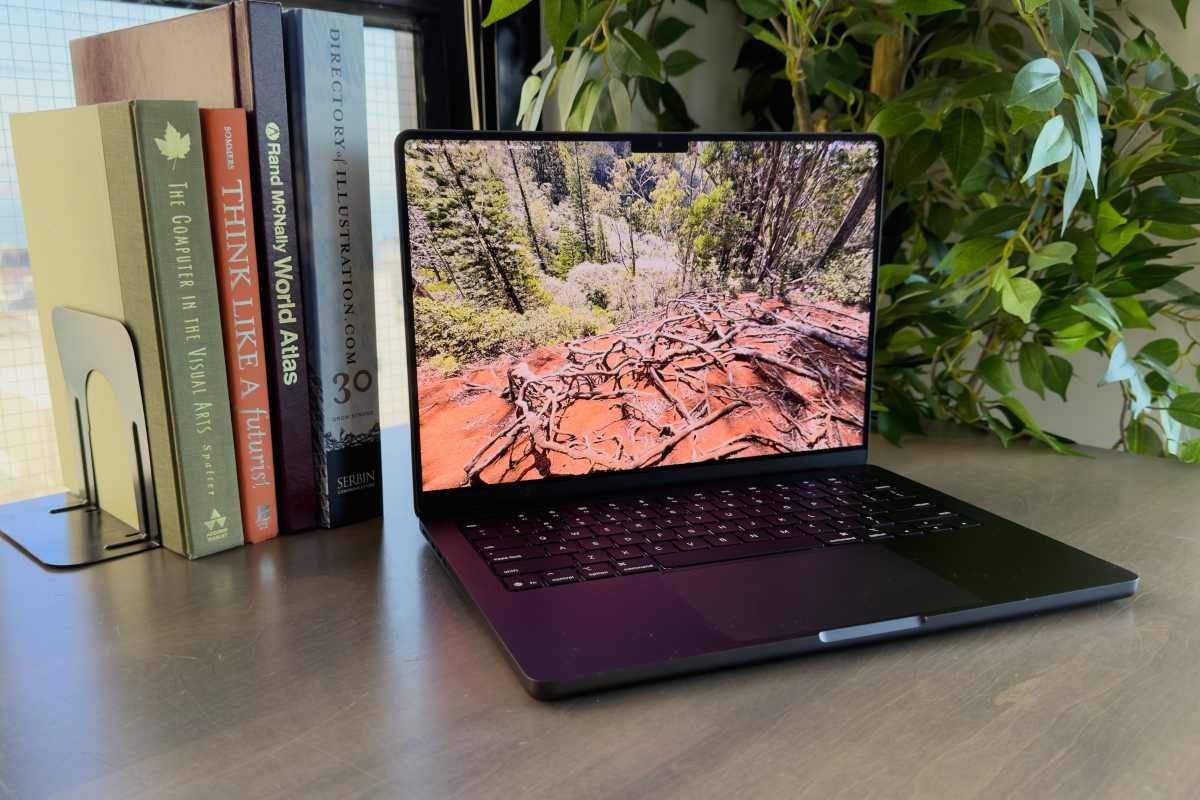
Sự xuất hiện liên tiếp của các thế hệ chip Apple Silicon (M-Series) khiến việc lựa chọn trở nên khá đau đầu. Mua M2 cho rẻ hay cố lên M5 cho “oách”? Hãy cùng bóc tách kỹ thuật để xem đâu là điểm chạm phù hợp nhất với túi tiền sinh viên.
Chip M2 & M3: “Điểm ngọt” của hiệu năng và kinh tế
Đối với 90% các tác vụ của sinh viên Kinh tế như xử lý bảng tính Excel hàng nghìn dòng, chạy phần mềm thống kê SPSS, hay thiết kế slide thuyết trình trên Canva/PowerPoint, sức mạnh của chip MacBook Air M2 và M3 đã là dư thừa.
- Kiến trúc bộ nhớ thống nhất (UMA): Công nghệ này giúp dữ liệu lưu thông giữa CPU, GPU và RAM với tốc độ ánh sáng. Bạn sẽ cảm nhận rõ sự khác biệt khi mở hàng chục tab trình duyệt để tra cứu dữ liệu thị trường mà máy không hề bị giật lag.
- Ưu điểm của M3: Dòng MacBook Air M3 có một nâng cấp đáng giá cho dân văn phòng: khả năng xuất ra 2 màn hình ngoài khi gập máy. Tính năng này cực kỳ hữu ích nếu bạn muốn setup một góc làm việc chuyên nghiệp tại nhà với không gian hiển thị rộng lớn.
Chip M4 & M5: Khoản đầu tư cho tương lai
Nếu tài chính không phải là vấn đề lớn và bạn muốn chiếc máy của mình không bị lỗi thời trong 5-7 năm tới, hoặc bạn đang theo đuổi các chuyên ngành kép (Double Major) như Phân tích dữ liệu (Data Analytics) hay Digital Marketing, thì M4 và chip M5 là câu trả lời xứng đáng.
- Hiệu suất năng lượng (Efficiency): Các dòng chip đời mới như M4 hay M5 trên Macbook Pro M5 được sản xuất trên tiến trình bán dẫn tiên tiến nhất (3nm thế hệ 2), giúp máy hoạt động mát mẻ hơn và thời lượng pin được kéo dài tối đa ngay cả khi xử lý tác vụ nặng.
- Sức mạnh AI (Neural Engine): Các ứng dụng văn phòng hiện đại đang tích hợp AI rất sâu (như Excel AI, Copilot). Chip M4/M5 với nhân Neural Engine mạnh mẽ vượt trội sẽ giúp bạn xử lý các tác vụ này mượt mà, hỗ trợ đắc lực cho việc học tập và nghiên cứu.
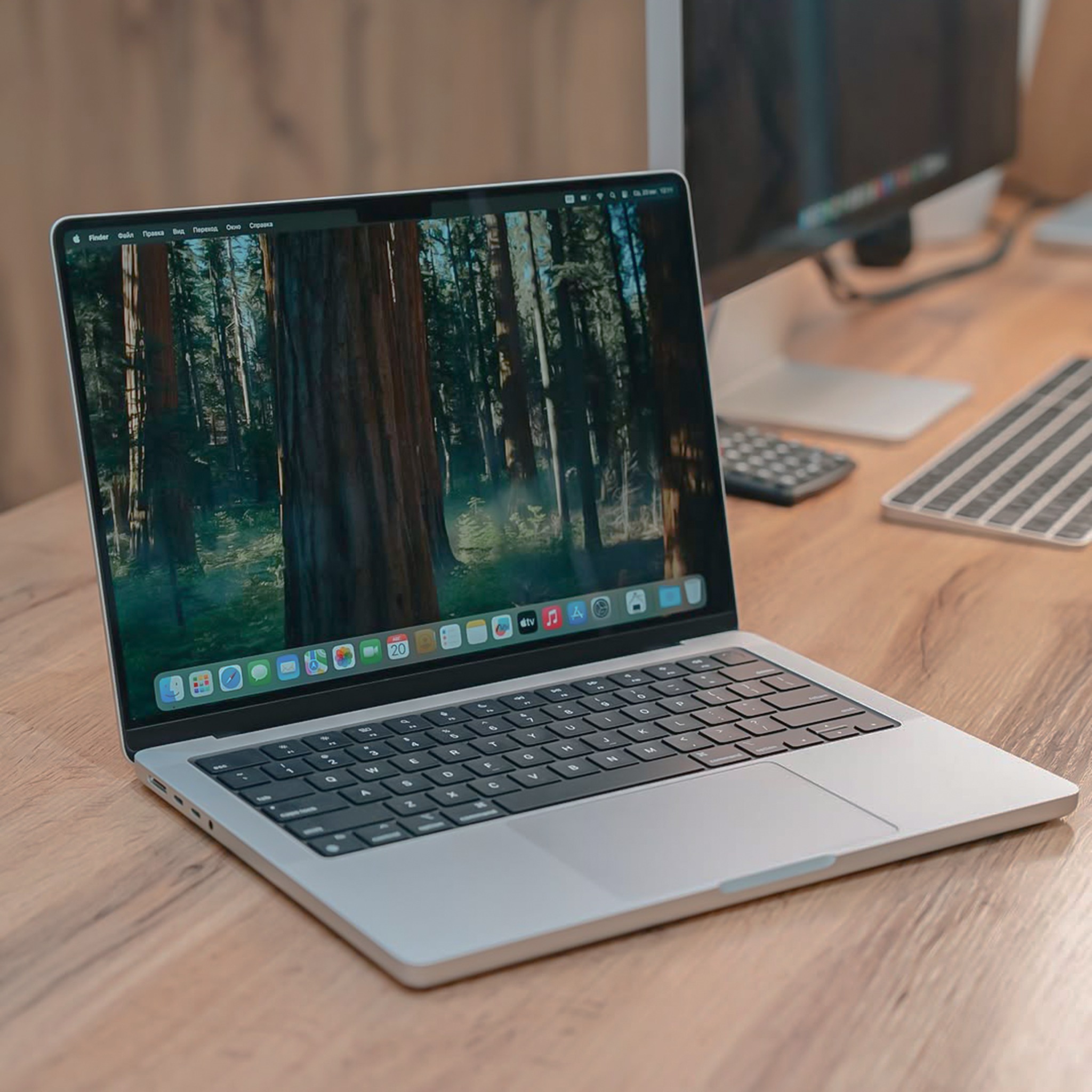
Đối đầu trực diện: MacBook Air hay MacBook Pro?
Đây là câu hỏi “triệu đô” mà đội ngũ MACONE nhận được nhiều nhất. Chúng ta sẽ không so sánh chung chung, mà sẽ so sánh dựa trên Trường hợp sử dụng thực tế của sinh viên BA.
MacBook Air (M2/M3/M4): “Vũ khí” tối thượng của sinh viên BA
Được mệnh danh là “ông vua” của giảng đường đại học, MacBook Air sở hữu những ưu điểm đánh trúng “nỗi đau” của các sinh viên Kinh tế đang cần tìm mẫu laptop mỏng nhẹ mà cấu hình tốt.
- Trọng lượng siêu nhẹ (~1.24kg): Nhẹ hơn khoảng 300-400g so với dòng Pro 14 inch hay 16 inch. Con số này nghe có vẻ nhỏ, nhưng khi bạn phải đeo balo chứa cả sách vở, bình nước chạy bộ từ tòa nhà này sang tòa nhà khác, sự khác biệt là cực lớn.
- Thiết kế không quạt (Fanless): Không bao giờ ồn, và quan trọng là không hút bụi vào trong máy. Đây là điểm cộng tuyệt đối cho độ bền phần cứng về lâu dài, giúp máy luôn sạch sẽ bên trong mà không cần tháo ra vệ sinh thường xuyên.
- Pin “All-day”: Thực tế sử dụng cho thấy các dòng MacBook Air chip M có thể trụ được 15-18 tiếng với tác vụ văn phòng. Bạn hoàn toàn có thể tự tin để cục sạc ở nhà, giúp túi xách nhẹ nhàng hơn rất nhiều.
Nếu bạn là sinh viên năm 1-2 hoặc ưu tiên sự gọn nhẹ, tiết kiệm, thì MacBook Air M3 hoặc tân binh MacBook Air M4 là lựa chọn không thể tuyệt vời hơn nửa ở thời điểm hiện tại.

MacBook Pro (M4/M5): Khi nào thì thực sự cần thiết?
Dòng Pro với màn hình XDR 120Hz và quạt tản nhiệt chủ động thường là “Overkill” (thừa thãi) cho nhu cầu đọc tài liệu và làm slide. Tuy nhiên, bạn nên cân nhắc MacBook Pro M4 hoặc siêu phẩm MacBook mới nhất là Pro M5 trong các trường hợp cụ thể sau:
- Xử lý Big Data & Đồ họa: Bạn thường xuyên chạy các mô hình kinh tế lượng phức tạp với dataset hàng triệu dòng, hoặc kiêm thêm công việc dựng video 4K cho CLB Truyền thông. Lúc này, hệ thống quạt tản nhiệt của dòng Pro sẽ giúp duy trì hiệu năng đỉnh cao liên tục mà không bị giảm xung (thermal throttling).
- Nhu cầu kết nối đa dạng: Dòng Pro tích hợp sẵn cổng HDMI và khe thẻ nhớ SD. Điều này cực kỳ tiện lợi nếu bạn hay quên mang Hub chuyển đổi hoặc cần copy ảnh nhanh từ máy ảnh.
- Màn hình ProMotion 120Hz: Dù không giúp Excel chạy nhanh hơn, nhưng màn hình 120Hz mang lại trải nghiệm cuộn trang mượt mà “gây nghiện”, giúp mắt đỡ mỏi hơn khi phải đọc tài liệu PDF dài hàng trăm trang.

Bài toán tài chính: Chi phí sở hữu thực tế (TCO)
Là sinh viên Kinh tế thì chắc chắn các bạn sẽ rất quan tâm đến bài toán “chi phí – lợi ích”. Đừng chỉ nhìn vào giá niêm yết (Price Tag) ban đầu, hãy nhìn vào Tổng chi phí sở hữu (Total Cost of Ownership).
- Giá trị bán lại (Resale Value) vô địch: MacBook nổi tiếng với khả năng giữ giá cực tốt. Một chiếc MacBook Air mua mới khoảng 25 triệu, sau 4 năm đại học nếu giữ gìn tốt, bạn hoàn toàn có thể bán lại với giá 10-12 triệu đồng để lên đời máy mới. Tính ra, chi phí sử dụng thực tế (Cost per Use) chỉ khoảng 3 triệu/năm – một con số quá hời cho trải nghiệm cao cấp. Trong khi đó, các dòng laptop Windows tầm trung thường mất giá tới 70-80% sau cùng thời gian sử dụng.
- Chi phí cơ hội: Số tiền chênh lệch khoảng 15-20 triệu đồng giữa việc mua dòng Air và dòng Pro có thể được dùng để đầu tư vào những thứ mang lại giá trị gia tăng trực tiếp cho việc học: một chiếc Hub chuyển đổi “xịn sò”, một màn hình rời để mở rộng không gian làm việc, hoặc các khóa học kỹ năng mềm.
Mách nhỏ từ MACONE: Nếu ngân sách có hạn, đừng ngần ngại tham khảo các dòng MacBook Like New hoặc tận dụng các chương trình khuyến mãi Back to School. Một chiếc MacBook Air M2 (chính hãng) vẫn mang lại độ ổn định và trải nghiệm tốt hơn nhiều so với một chiếc laptop Windows mới ở phân khúc phổ thông.
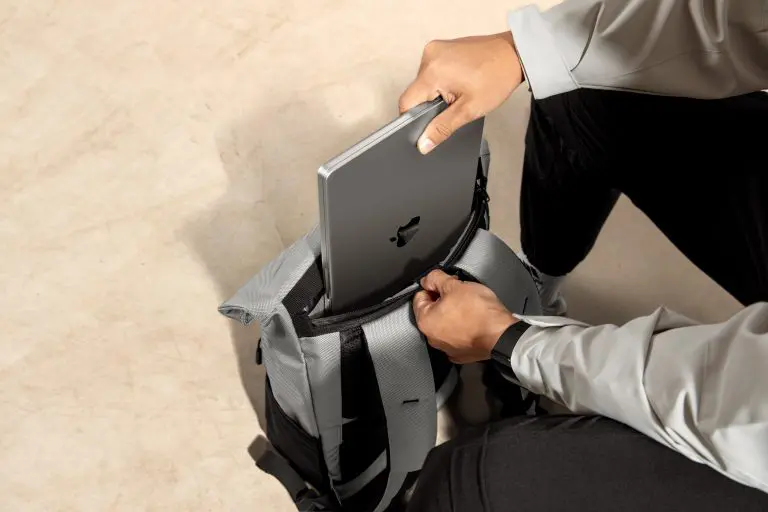
Macbook Air có ít cổng kết nối thì dùng sao trong môi trường đại học
Mua được máy xịn mới chỉ là bước khởi đầu. Một thực tế “phũ phàng” mà sinh viên năm nhất thường gặp phải là: Máy Mac thì toàn cổng USB-C hiện đại, trong khi máy chiếu ở trường (đặc biệt là các giảng đường lâu đời) vẫn dùng chuẩn VGA cũ kỹ.
Hiểu đúng cấu hình: Cuộc chiến giữa VGA và HDMI
Nhiều bạn chủ quan chỉ mang theo đầu chuyển HDMI (Digital) và đã phải “khóc thét” khi phòng học chỉ có dây VGA (Analog). VGA là chuẩn tín hiệu tương tự, chỉ truyền hình ảnh chứ không truyền âm thanh và rất nhạy cảm với nhiễu.
- Rủi ro thực tế: Nếu bạn cắm Hub HDMI vào dây VGA qua một đầu chuyển trung gian nữa, tín hiệu sẽ suy hao cực mạnh, dẫn đến hình ảnh bị mờ, sai màu hoặc thậm chí không lên hình.
- Giải pháp bắt buộc: Chiếc Hub chuyển đổi của sinh viên PHẢI có cả 2 cổng: HDMI và VGA. Đây là yêu cầu “bất di bất dịch” để bạn có thể thuyết trình ở bất kỳ phòng học nào, dù hiện đại hay cũ kỹ.
Tại sao Hub giá rẻ là “kẻ thù” của MacBook?
Trên thị trường có vô vàn loại Hub giá rẻ (200k – 400k). Cơ chế của Hub là chuyển đổi tín hiệu từ Digital (máy tính) sang Analog (máy chiếu) qua chip xử lý (DAC). Các loại Hub rẻ tiền thường dùng chip kém chất lượng, gây ra 3 vấn đề nghiêm trọng:
- Nhiệt độ “nóng bỏng tay”: Hub nóng lên rất nhanh chỉ sau 15 phút, có thể làm sun vỏ nhựa hoặc gây ngắt kết nối giữa chừng khi bạn đang cao hứng thuyết trình.
- Nhiễu sóng WiFi (Fatal Error): Đây là lỗi kinh điển. Khi cắm Hub rẻ tiền, xung nhiễu điện từ sẽ cắt đứt kết nối WiFi băng tần 2.4GHz của MacBook. Bạn sẽ không thể vừa thuyết trình vừa vào mạng tìm tài liệu được.
- Cháy cổng USB-C: Dòng điện không ổn định từ Hub “lởm” có thể làm hỏng cổng sạc của MacBook – một thiệt hại cực lớn về tiền bạc.
Lời khuyên xương máu: Hãy đầu tư một lần cho đáng. Các thương hiệu như HyperDrive (phân khúc cao cấp) hoặc Ugreen (phân khúc trung cấp) là những lựa chọn an toàn, đảm bảo độ ổn định tín hiệu suốt 4 năm học.
Cách khắc phục lỗi Font và làm chủ PowerPoint trên macOS
Câu chuyện “làm slide ở nhà đẹp lung linh, lên lớp cắm vào máy Windows của trường thì lỗi font be bét” là nỗi đau không của riêng ai dùng macOS. Nguyên nhân là do sự không đồng bộ kho Font giữa macOS và Windows.
Quy trình chuẩn: Nhúng Font (Embed Fonts)
Đừng bao giờ gửi file đi mà chưa thực hiện bước này. Đây là thao tác kỹ thuật bắt buộc trên PowerPoint for Mac:
- Bước 1: Mở file, chọn PowerPoint trên thanh menu > Preferences (Tùy chọn).
- Bước 2: Chọn mục Save (Lưu).
- Bước 3: Tích vào ô “Embed fonts in the file”. Tại đây, MACONE khuyên bạn nên chọn dòng “Embed all characters” (Nhúng tất cả ký tự). Dù file sẽ nặng hơn một chút nhưng nó cho phép bạn bè dùng Windows có thể chỉnh sửa nội dung thoải mái mà không bị lỗi.
Xuất file dạng PDF
Dù đã nhúng font, rủi ro vẫn có thể xảy ra do phiên bản Office khác nhau. Vì vậy, với các bài thuyết trình quan trọng như bảo vệ khóa luận hay thi cuối kỳ, hãy luôn tuân thủ quy tắc “1+1”:
“Luôn xuất thêm một bản định dạng PDF đi kèm file PPTX. PDF sẽ ‘đóng băng’ toàn bộ thiết kế, font chữ và hình ảnh, đảm bảo hiển thị chính xác 100% trên bất kỳ thiết bị nào, bất chấp hệ điều hành.”
Biến MacBook thành “vũ khí” thuyết trình chuyên nghiệp
Sự tự tin của diễn giả đến từ việc kiểm soát tốt công cụ hỗ trợ. macOS cung cấp những tính năng cực mạnh để biến buổi thuyết trình của bạn thành một màn trình diễn thực sự.
Làm chủ chế độ Presenter View
Presenter View là chế độ “thần thánh” giúp bạn nhìn thấy kịch bản nói (script), slide kế tiếp và đồng hồ đếm ngược, trong khi khán giả chỉ nhìn thấy slide hiện tại. Để kích hoạt đúng cách:
- Kết nối máy chiếu, vào System Settings > Displays.
- QUAN TRỌNG: Chọn chế độ Extended Display (Mở rộng màn hình). Tuyệt đối KHÔNG chọn Mirror (Phản chiếu), vì chế độ Mirror sẽ ép hai màn hình hiển thị giống hệt nhau, làm mất giao diện điều khiển của bạn.
- Xử lý sự cố: Nếu cắm máy vào mà bị ngược (khán giả thấy ghi chú, bạn thấy slide), đừng hoảng hốt. Trên thanh công cụ thuyết trình, hãy nhấn nút “Swap Displays”. Mọi thứ sẽ đảo chiều về đúng vị trí chỉ trong 1 giây.
Đa nhiệm đỉnh cao với iPad (Sidecar)
Bên cạnh đó, nếu đã sở hữu một chiếc iPad, tính năng Sidecar cho phép biến iPad thành màn hình phụ không dây cho MacBook. Trong lúc chờ đến lượt thuyết trình hoặc họp nhóm ở quán cafe chật chội, bạn có thể kéo tài liệu tham khảo sang màn hình iPad và để màn hình chính của MacBook cho việc soạn thảo. Đây là trải nghiệm hệ sinh thái liền mạch mà người dùng Windows khó lòng có được.
Đầu tư vào MacBook cho việc học Quản trị Kinh doanh không chỉ là mua một thiết bị phần cứng, mà là đầu tư cho một trải nghiệm làm việc chuyên nghiệp, ổn định và hiệu quả. Một chiếc MacBook Air (M2/M3/M4) kết hợp với kỹ năng sử dụng thành thạo và bộ phụ kiện chuẩn sẽ là bệ phóng vững chắc giúp bạn tỏa sáng suốt 4 năm đại học.
Hy vọng bài viết chuyên sâu này đã giúp bạn giải tỏa mọi thắc mắc. Nếu cần tư vấn kỹ hơn về từng dòng máy hay muốn trải nghiệm thực tế, đừng ngần ngại ghé qua hệ thống Showroom của MACONE hoặc gọi ngay Hotline 0936 096 900 để được hỗ trợ miễn phí nhé!

Bài xem nhiều


Khắc phục lỗi mất chữ, nhảy chữ… khi gõ tiếng Việt trên macOS

Macbook Pro Retina cũ “thức dậy” chậm: Nguyên nhân và cách xử lý
3 cách giúp buộc tắt và khởi động lại thiết bị Mac của bạn

MacBook Air cũ có thể dùng màn hình cảm ứng với AirBar

Cách mở lại Apple ID bị khoá hoặc bị vô hiệu hoá
Hướng dẫn cài đặt các phần mềm Adobe 2020 trên MacBook.
Miễn phí giao hàng nội thành
Miễn phí đổi trong 10 ngày
Cam kết hàng chính hãng 100%
Tiền mặt, quẹt thẻ, chuyển khoản