
Cổng Kết Nối Thunderbolt: Hướng Dẫn Toàn Diện Từ TB1 Đến TB5
Mỗi lần nhìn vào cạnh MacBook, bạn thấy mấy cổng nhỏ xíu với biểu tượng tia sét – đó chính là cổng kết nối Thunderbolt. Nghe quen nhưng không phải ai cũng hiểu nó khác gì USB-C thường, hay tại sao lại đắt hơn. Bài này mình sẽ đi từ đầu: Thunderbolt là gì, các phiên bản khác nhau thế nào, và quan trọng nhất – bạn cần quan tâm đến những gì khi chọn mua phụ kiện.
Nếu bạn đang dùng MacBook Pro M4 hoặc các dòng Macbook mới hơn như Pro M5, đây là thông tin cần biết.
Thunderbolt Là Gì?
Thunderbolt là chuẩn kết nối do Intel và Apple phát triển từ năm 2011. Khác với các chuẩn USB thông thường, Thunderbolt gộp cả PCI Express (truyền dữ liệu) và DisplayPort (xuất hình ảnh) trong cùng một cổng.
Nghĩa là sao? Một sợi cáp Thunderbolt có thể làm được nhiều việc cùng lúc:
- Truyền file với tốc độ cực nhanh
- Kết nối màn hình ngoài
- Sạc laptop
- Nối tiếp nhiều thiết bị với nhau (daisy chain)
Cách nhận biết đơn giản nhất: tìm biểu tượng tia sét ⚡ cạnh cổng. Không có biểu tượng này thì chỉ là USB-C thường thôi.
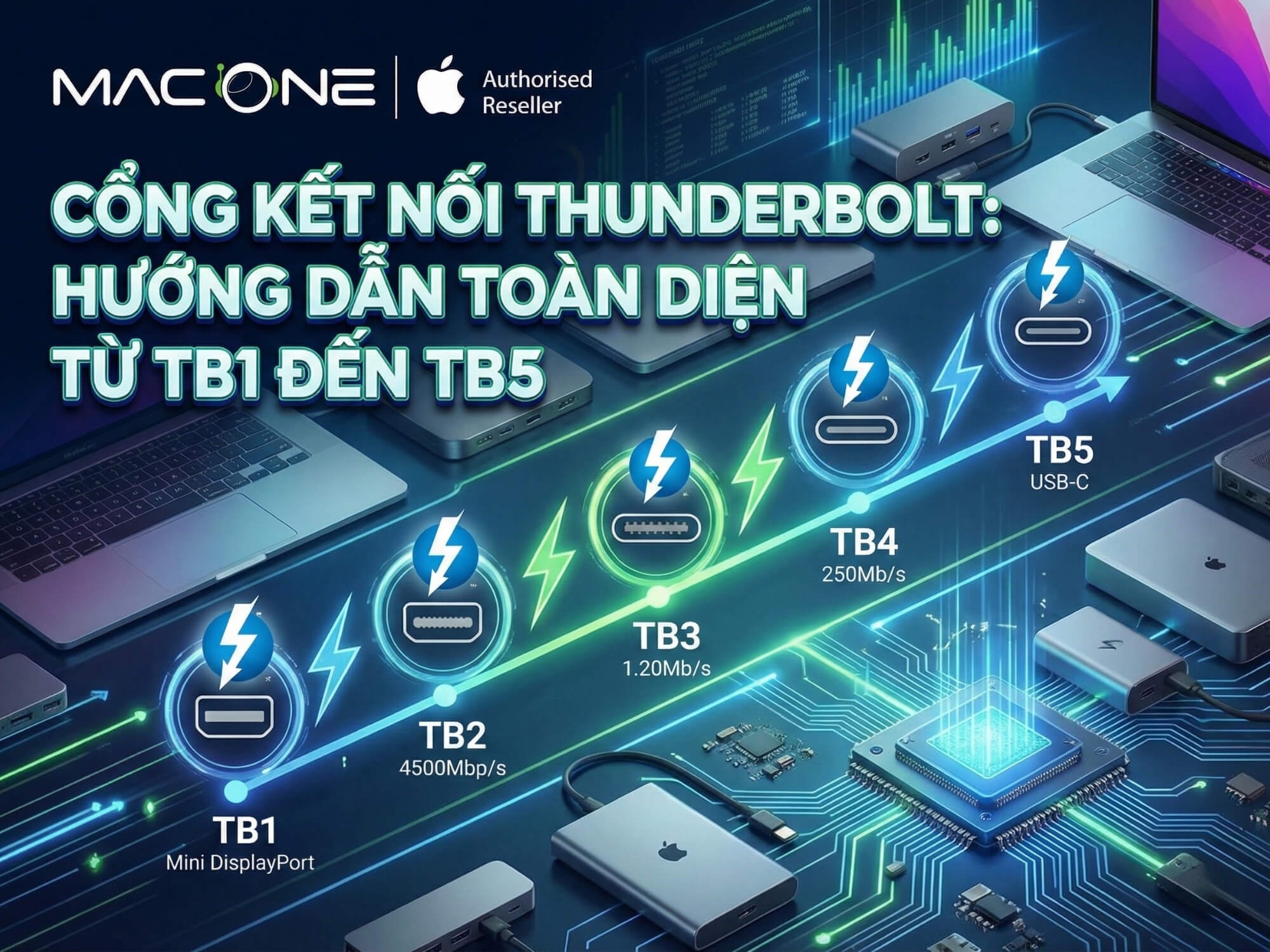
Các Phiên Bản Thunderbolt: Từ TB1 Đến TB5
Qua 13 năm phát triển, Thunderbolt đã có 5 phiên bản chính. Mỗi bản nhảy vọt về tốc độ và tính năng.
Thunderbolt 1 và 2 (2011-2013)
Hai phiên bản đầu dùng đầu nối Mini DisplayPort – nhìn giống cổng xuất video trên Mac cũ. TB1 đạt 10 Gbps, TB2 gấp đôi lên 20 Gbps. Thời điểm đó đã là nhanh nhất thị trường, nhưng giờ đã lỗi thời.
Thunderbolt 3 (2015)
Bước ngoặt lớn. TB3 chuyển sang đầu nối USB-C, tốc độ nhảy lên 40 Gbps. Quan trọng hơn, nó hỗ trợ sạc 100W qua USB Power Delivery – nghĩa là một dây vừa truyền data, vừa xuất hình, vừa sạc máy.
Các dòng như MacBook Air M2 đều được trang bị cổng Thunderbolt 3/4 từ nhà máy.
Thunderbolt 4 (2020)
Tốc độ vẫn 40 Gbps, nhưng Intel siết chặt tiêu chuẩn. Mọi thiết bị TB4 đều bắt buộc đạt tốc độ tối đa (không như TB3 có model chạy 20 Gbps). Bảo mật DMA được bật mặc định, hỗ trợ hub 4 cổng, daisy chain 6 thiết bị.
Thunderbolt 5 (2024)
Mới nhất và mạnh nhất. Theo Intel, TB5 đạt 80 Gbps hai chiều, lên đến 120 Gbps với Bandwidth Boost khi xuất video. Hỗ trợ sạc 240W, đủ cho cả laptop gaming nặng. Xuất được 3 màn hình 4K cùng lúc hoặc 1 màn 8K.
Bảng So Sánh Các Phiên Bản
| Phiên bản | Năm | Tốc độ | Đầu nối | Sạc tối đa | Màn hình |
|---|---|---|---|---|---|
| Thunderbolt 1 | 2011 | 10 Gbps | Mini DisplayPort | 10W | 1x 1080p |
| Thunderbolt 2 | 2013 | 20 Gbps | Mini DisplayPort | 10W | 1x 4K |
| Thunderbolt 3 | 2015 | 40 Gbps | USB-C | 100W | 2x 4K / 1x 5K |
| Thunderbolt 4 | 2020 | 40 Gbps | USB-C | 100W | 2x 4K @ 60Hz |
| Thunderbolt 5 | 2024 | 80-120 Gbps | USB-C | 240W | 3x 4K / 1x 8K |
Nguồn: Intel Newsroom, Apple Support
Thunderbolt vs USB-C: Khác Nhau Ở Đâu?
Câu hỏi được hỏi nhiều nhất: “Thunderbolt với USB-C là một à?”
Không hẳn. USB-C chỉ là kiểu đầu nối vật lý – cái hình oval nhỏ nhỏ đó. Còn Thunderbolt là giao thức truyền dữ liệu chạy qua đầu nối USB-C (từ TB3 trở đi).
Cách hiểu đơn giản: mọi cổng Thunderbolt 3/4/5 đều dùng được thiết bị USB-C. Nhưng ngược lại thì không – cắm dock Thunderbolt vào cổng USB-C thường sẽ mất nhiều tính năng hoặc chạy chậm hơn.
| Tiêu chí | Thunderbolt 4 | USB-C 3.2 Gen 2×2 |
|---|---|---|
| Tốc độ tối đa | 40 Gbps | 20 Gbps |
| PCIe tunneling | 32 Gbps | Không hỗ trợ |
| Xuất video | 2x 4K @ 60Hz | 1x 4K @ 60Hz |
| Daisy chain | Có (6 thiết bị) | Không |
| eGPU | Có | Không |
| Bảo mật DMA | Bắt buộc | Tùy chọn |
Nếu cần mini PC gọn nhẹ có Thunderbolt 4, Mac mini M4 và sắp tới đây là Mac Mini M5 sẽ là lựa chọn đáng xem.
5 Tính Năng Nổi Bật Của Thunderbolt
1. Tốc Độ Truyền File Khủng
40 Gbps của TB4 nghĩa là copy file 50GB trong khoảng 15 giây. Video editor làm việc với footage 4K, nhiếp ảnh gia xử lý file RAW – đây là khác biệt thấy rõ mỗi ngày.
2. Daisy Chain
Thay vì cắm 5-6 dây vào máy, bạn nối tiếp thiết bị với nhau: MacBook → Ổ cứng → Màn hình → Hub. Chỉ cần 1 dây từ MacBook ra, gọn gàng hơn nhiều.
3. Xuất Nhiều Màn Hình
TB4 chạy được 2 màn hình 4K @ 60Hz. TB5 nâng lên 3 màn 4K hoặc 1 màn 8K. Designer, developer, trader – ai cần multi-monitor setup đều thích điểm này.
4. Power Delivery
Một dây Thunderbolt vừa truyền data, vừa xuất hình, vừa sạc máy. Về nhà chỉ cần cắm 1 dây vào dock là xong – không phải lúi húi cắm 3-4 dây như trước.
5. Hỗ Trợ eGPU
Thunderbolt là chuẩn duy nhất kết nối được card đồ họa ngoài (external GPU). Biến MacBook Air mỏng nhẹ thành workstation đồ họa khi cần.
Thiết Bị Apple Có Thunderbolt
Theo Apple Support, đây là các Mac hỗ trợ Thunderbolt:
Thunderbolt 5:
- MacBook Pro 2024 (M4 Pro/Max)
- Mac mini M4 Pro
- Mac Studio 2025
Thunderbolt 4:
- MacBook Air M1/M2/M3/M4
- MacBook Pro M1/M2/M3
- Mac mini M1/M2/M4
- iMac M1/M3/M4
- Mac Studio M1/M2
Với dân sáng tạo nội dung, Mac Studio có nhiều cổng Thunderbolt nhất trong các dòng Mac.
Màn hình Apple Studio Display và Pro Display XDR cũng dùng Thunderbolt 3 để kết nối.
Nếu bạn đang tìm Mac có Thunderbolt 4 hoặc 5, có thể tham khảo các model mới tại MacOne.vn – đội tư vấn sẽ giúp check cấu hình phù hợp nhu cầu.
Chọn Mua Phụ Kiện Thunderbolt
Cáp Thunderbolt
Không phải cáp USB-C nào cũng chạy được Thunderbolt. Khi mua, tìm cáp có biểu tượng tia sét và chứng nhận Thunderbolt.
Theo Apple Vietnam, cáp Thunderbolt 4 Pro chính hãng:
- Phiên bản 1.8m: 3.230.000đ
- Phiên bản 3m: 3.976.000đ
Lưu ý: cáp dài hơn 2m có thể giảm tốc độ xuống 20 Gbps. Nếu cần tốc độ max, chọn cáp ngắn.
Dock/Hub Thunderbolt
Dock Thunderbolt biến 1 cổng thành nhiều cổng: HDMI, USB-A, Ethernet, SD card, v.v. Khi chọn, để ý:
- Công suất sạc: 60W cho MacBook Air, 96W+ cho MacBook Pro 16″
- Số cổng: Mua đủ dùng, đừng mua thừa
- Thương hiệu: CalDigit, OWC, Belkin được Apple recommend
Adapter Chuyển Đổi
Cần kết nối thiết bị cũ? Apple có các adapter:
- USB-C Digital AV Multiport Adapter (xuất HDMI)
- Thunderbolt 3 to Thunderbolt 2 Adapter (cho thiết bị TB1/TB2)
Nếu cần màn hình chính hãng kết nối qua Thunderbolt, Apple Studio Display là lựa chọn hàng đầu.
Câu Hỏi Thường Gặp (FAQ)
Thunderbolt có dùng được thiết bị USB-C không?
Có. Cổng Thunderbolt tương thích ngược với USB-C. Bạn cắm ổ cứng USB-C vào cổng Thunderbolt vẫn chạy bình thường, chỉ là tốc độ theo chuẩn USB của thiết bị đó.
Làm sao biết MacBook có Thunderbolt hay chỉ USB-C?
Nhìn biểu tượng cạnh cổng. Có tia sét ⚡ là Thunderbolt. Không có hoặc chỉ có logo USB là USB-C thường. Hoặc vào Apple menu > About This Mac để check specs.
Thunderbolt 4 có nhanh hơn Thunderbolt 3 không?
Cùng tốc độ 40 Gbps. Nhưng TB4 đảm bảo mọi thiết bị đạt tốc độ này. Một số dock TB3 giá rẻ chỉ chạy 20 Gbps – với TB4 không có chuyện đó.
Nên mua dock Thunderbolt hay USB-C?
Tùy nhu cầu. Cần xuất 2 màn 4K, daisy chain, hoặc eGPU → chọn Thunderbolt. Chỉ cần thêm vài cổng USB, HDMI cơ bản → dock USB-C rẻ hơn, đủ dùng.
Cáp Thunderbolt đắt hơn cáp USB-C thường, có đáng không?
Nếu bạn dùng MacBook Pro với dock Thunderbolt, ổ cứng SSD nhanh → cáp Thunderbolt đáng tiền. Nếu chỉ cắm sạc và chuột → cáp USB-C thường đủ rồi.
Thunderbolt 5 có tương thích với Mac M1/M2/M3 không?
Về phần cứng, Mac M1-M3 chỉ có cổng TB3/TB4, không hỗ trợ tốc độ TB5. Thiết bị TB5 vẫn cắm được nhưng chạy ở tốc độ TB4 (40 Gbps).
Tổng Kết
Cổng kết nối Thunderbolt là chuẩn giao tiếp mạnh nhất hiện nay cho người dùng Mac. Tốc độ 40 Gbps (TB4) đến 120 Gbps (TB5), khả năng xuất multi-monitor, sạc nhanh, daisy chain – đáp ứng từ người dùng phổ thông đến creator chuyên nghiệp.
Khi chọn mua phụ kiện, ưu tiên sản phẩm có chứng nhận Thunderbolt và từ thương hiệu uy tín. Nếu cần tư vấn cấu hình Mac hoặc phụ kiện phù hợp, có thể ghé MacOne.vn để được hỗ trợ chi tiết.
Bài xem nhiều


Khắc phục lỗi mất chữ, nhảy chữ… khi gõ tiếng Việt trên macOS


Macbook Pro Retina cũ “thức dậy” chậm: Nguyên nhân và cách xử lý

3 cách giúp buộc tắt và khởi động lại thiết bị Mac của bạn

MacBook Air cũ có thể dùng màn hình cảm ứng với AirBar

Cách mở lại Apple ID bị khoá hoặc bị vô hiệu hoá

Hướng dẫn cài đặt các phần mềm Adobe 2020 trên MacBook.
Miễn phí giao hàng nội thành
Miễn phí đổi trong 10 ngày
Cam kết hàng chính hãng 100%
Tiền mặt, quẹt thẻ, chuyển khoản

