
Cách điều chỉnh âm lượng báo thức iPhone 2026 chi tiết
Báo thức quá to khiến bạn giật mình mỗi sáng? Hoặc quá nhỏ đến mức bạn thường xuyên ngủ quên? Đừng lo – việc điều chỉnh âm lượng báo thức trên iPhone thực sự rất đơn giản khi bạn biết đúng cách.
Điều quan trọng cần biết ngay: Có 3 phương pháp để điều chỉnh – qua Cài đặt (chính xác nhất), dùng phím vật lý (nhanh nhất), hoặc thông qua Control Center (tiện lợi). Âm lượng báo thức gắn liền với âm lượng Ringer, không tách riêng được. Và một tin tốt: chế độ Im lặng hoặc Không làm phiền hoàn toàn KHÔNG ảnh hưởng đến báo thức của bạn – điều này đã được xác nhận bởi Apple Support chính thức.
Trong bài viết này, mình sẽ hướng dẫn bạn chi tiết về 3 cách điều chỉnh từ cơ bản đến nâng cao, giải thích cơ chế hoạt động để tránh nhầm lẫn, cùng cách khắc phục mọi vấn đề liên quan. Bạn cũng sẽ biết được mức âm lượng nào phù hợp cho từng tình huống cụ thể.
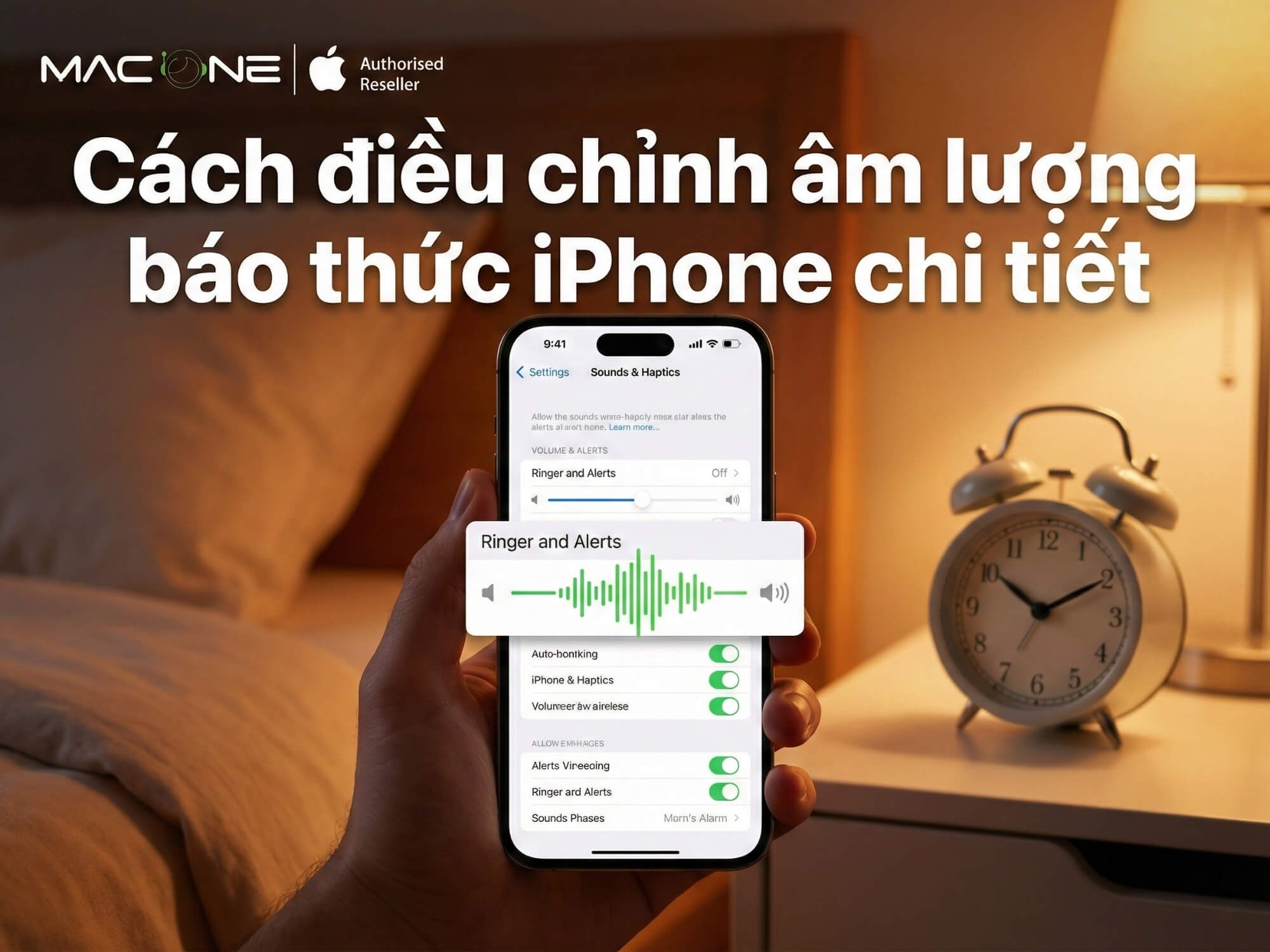
Tại sao bạn cần điều chỉnh âm lượng báo thức iPhone?
Trước khi đi vào chi tiết, hãy check xem bạn có đang gặp vấn đề nào dưới đây không:
- ☑️ Báo thức quá to khiến bạn giật mình mỗi sáng
- ☑️ Báo thức quá nhỏ, bạn thường xuyên ngủ quên
- ☑️ Sống chung với người khác và cần tránh làm ồn
- ☑️ Làm việc ca đêm, cần báo thức nhẹ nhàng vào ban ngày
- ☑️ Đang ở văn phòng/nơi công cộng và cần âm lượng vừa phải
- ☑️ Nghe kém, cần tăng âm lượng lên mức cao hơn
Nếu bạn tick được bất kỳ ô nào, việc điều chỉnh âm lượng báo thức phù hợp sẽ giúp bạn thức dậy dễ chịu hơn rất nhiều. Âm lượng không phù hợp có thể gây stress, mệt mỏi cả ngày, hoặc tệ hơn – khiến bạn bỏ lỡ các cuộc hẹn quan trọng. Nếu bạn đang tìm hiểu về các tính năng khác của iPhone, đừng bỏ qua hướng dẫn này.
3 phương pháp điều chỉnh âm lượng báo thức trên iPhone
Phương pháp 1: Qua Cài đặt – Chính xác và chi tiết nhất
Đây là cách tốt nhất khi bạn cần chỉnh sửa chính xác đến từng mức âm lượng. Thực hiện theo các bước sau:
Bước 1: Mở Cài đặt (Settings) trên iPhone của bạn.
Bước 2: Chọn Âm thanh & Cảm ứng (Sounds & Haptics).
Bước 3: Tìm thanh trượt ở phần Chuông và Âm báo (Ringer and Alerts) – thường nằm gần phía trên màn hình.
Bước 4: Kéo thanh trượt sang trái để giảm âm lượng, hoặc sang phải để tăng. Khi bạn kéo, iPhone sẽ tự động phát một âm thanh demo để bạn nghe thử ngay.
Lưu ý quan trọng:
- Âm lượng này ảnh hưởng đến cả nhạc chuông gọi đến và thông báo, không chỉ riêng báo thức
- Bạn có thể bật tùy chọn “Thay đổi bằng nút” (Change with Buttons) ngay tại đây để sau này điều chỉnh nhanh bằng phím vật lý
- Cài đặt này áp dụng cho TẤT CẢ báo thức – iOS không cho phép chỉnh riêng từng báo thức
Phương pháp 2: Dùng phím âm lượng – Nhanh nhất
Nếu bạn cần thay đổi nhanh mà không muốn mở Cài đặt, phương pháp này rất tiện lợi. Tuy nhiên, có một điều kiện tiên quyết.
Điều kiện: Bạn phải BẬT tùy chọn “Thay đổi bằng nút” trong Settings > Sounds & Haptics trước. Nếu chưa bật, phím âm lượng sẽ chỉ điều chỉnh âm lượng nhạc/video, không phải báo thức.
Cách thực hiện:
- Đảm bảo iPhone đang ở màn hình chính (không đang phát nhạc hoặc video)
- Nhấn nút Tăng âm lượng (+) hoặc Giảm âm lượng (-) ở cạnh bên máy
- Quan sát thanh âm lượng hiện ra – kiểm tra biểu tượng phải là chuông 🔔, không phải loa 🔊
Mẹo: Nếu đang mở ứng dụng phát nhạc như Spotify hay YouTube, phím sẽ điều chỉnh âm lượng media thay vì ringer. Tốt nhất là thoát hết các app này trước khi điều chỉnh.
Phương pháp 3: Qua Control Center – Tiện lợi trên iOS mới
Trên các phiên bản iOS mới (đặc biệt từ iOS 18 trở lên), bạn có thể dùng Control Center nếu đã thêm widget âm lượng.
Cách truy cập Control Center:
- iPhone có Face ID (iPhone X trở lên): Vuốt xuống từ góc trên bên phải màn hình
- iPhone có nút Home: Vuốt lên từ dưới cùng màn hình
Các bước:
- Mở Control Center theo cách trên
- Tìm biểu tượng loa (nếu đã thêm vào)
- Nhấn giữ để mở cài đặt chi tiết
- Điều chỉnh thanh trượt âm lượng
Lưu ý: Nếu chưa có widget âm lượng, bạn cần vào Settings > Control Center để thêm vào trước.
📊 Bảng so sánh 3 phương pháp – Chọn cách nào phù hợp nhất?
| Phương pháp | Tốc độ | Chính xác | Tiện lợi | Phù hợp khi |
|---|---|---|---|---|
| Cài đặt | ⭐⭐⭐ | ⭐⭐⭐⭐⭐ | ⭐⭐⭐ | Cần điều chỉnh lần đầu hoặc thay đổi lớn |
| Phím vật lý | ⭐⭐⭐⭐⭐ | ⭐⭐⭐⭐ | ⭐⭐⭐⭐⭐ | Điều chỉnh nhanh hàng ngày |
| Control Center | ⭐⭐⭐⭐ | ⭐⭐⭐⭐ | ⭐⭐⭐⭐ | Có sẵn widget, cần visual feedback |
Khuyến nghị của mình: Dùng Cài đặt lần đầu để chọn mức âm lượng base phù hợp, sau đó bật “Thay đổi bằng nút” để tuỳ chỉnh linh hoạt hàng ngày bằng phím vật lý. Đây là cách cân bằng nhất giữa chính xác và tiện lợi.
Hiểu về âm lượng Ringer và Media trên iPhone
Đây là phần nhiều người hay nhầm lẫn nhất, dẫn đến tình trạng “tăng volume mà báo thức vẫn nhỏ”. Hãy cùng mình tìm hiểu rõ nhé.
🔍 Sự khác biệt quan trọng giữa hai loại âm lượng
Âm lượng Ringer (Chuông & Âm báo):
- Điều khiển: Nhạc chuông gọi đến, thông báo, và BÁO THỨC
- Biểu tượng nhận biết: 🔔 (chuông)
- Hoàn toàn độc lập với âm lượng media
Âm lượng Media:
- Điều khiển: Nhạc, video, game, podcast
- Biểu tượng nhận biết: 🔊 (loa)
- Tách biệt hoàn toàn với Ringer
Tại sao điều này quan trọng? Rất nhiều người vô tình tăng volume khi đang nghe nhạc hoặc xem video, rồi thắc mắc tại sao báo thức vẫn nhỏ. Lý do là họ đã tăng Media volume, trong khi báo thức thuộc Ringer volume – hai hệ thống hoàn toàn khác nhau.
                    Hệ thống âm lượng iPhone
                           |
        ┌──────────────────┴──────────────────┐
        |                                     |
    Ringer Volume                       Media Volume
    (Báo thức)                         (Nhạc/Video)
        |                                     |
    Settings hoặc                        Khi đang phát
    Phím cứng (đã bật)                   Media content
Mẹo nhận biết: Nhấn phím âm lượng và xem icon hiện ra. Nếu là loa 🔊 – bạn đang điều chỉnh media. Nếu là chuông 🔔 – bạn đang điều chỉnh báo thức. Đơn giản như vậy thôi!
Mức âm lượng báo thức nên chọn theo tình huống
Không có một mức âm lượng “chuẩn” cho tất cả mọi người. Tùy vào hoàn cảnh sống và thói quen của bạn mà mức phù hợp sẽ khác nhau. Dưới đây là bảng gợi ý dựa trên kinh nghiệm thực tế:
📋 Bảng gợi ý mức âm lượng theo tình huống
| Tình huống | Mức âm lượng | Lý do |
|---|---|---|
| Ngủ một mình | 60-70% | Đủ to để thức dậy, không gây shock |
| Sống chung với người khác | 40-50% + rung | Tránh làm phiền, kết hợp rung để chắc chắn |
| Người khó tỉnh | 80-100% + nhạc gấp gáp | Cần âm thanh mạnh để tỉnh |
| Ngủ trưa/nơi công cộng | 30-40% + rung | Đủ nhận biết, không làm ồn |
| Người nghe kém | 90-100% | Bù trừ khả năng nghe yếu |
| Làm ca đêm (ngủ ban ngày) | 50-60% | Môi trường yên tĩnh hơn ban đêm |
Các yếu tố cần xem xét khi chọn âm lượng
1. Khoảng cách từ iPhone đến bạn:
- Đặt đầu giường: 50-60% là vừa
- Đặt xa giường (trên bàn, tủ): Tăng lên 70-80%
2. Môi trường xung quanh:
- Phòng cách âm tốt: Có thể giảm 10-20%
- Phòng gần đường, ồn ào: Tăng thêm 10-20%
3. Loại nhạc chuông:
- Nhạc chuông nhẹ nhàng (như “Birds”): Cần âm lượng cao hơn
- Nhạc chuông gấp gáp (“Radar”, “Alarm”): Có thể dùng mức thấp hơn
4. Khả năng nghe của bạn:
- Nếu có vấn đề về thính giác: Luôn dùng mức 80% trở lên
- Kết hợp với rung để đảm bảo
Mẹo vàng để tìm mức vừa ý
Test trước khi ngủ: Set một báo thức thử sau 5 phút, rồi nằm đúng vị trí ngủ để kiểm tra. Đừng test khi đang ngồi cầm máy – khoảng cách khác nhau sẽ cho cảm nhận khác nhau.
Điều chỉnh dần: Tăng hoặc giảm khoảng 10% mỗi lần cho đến khi tìm được mức hoàn hảo. Đừng vội thay đổi quá nhiều trong một lần.
Kết hợp rung: Bật cả rung + âm thanh để chắc chắn hơn. Rung thường đánh thức bạn trước khi âm thanh phát, giúp bạn bớt bị giật mình.
Chỉnh âm lượng báo thức ở chế độ Sleep (Focus)
Một điều nhiều người không biết: Báo thức trong chế độ Sleep (từ app Sức khỏe) có cài đặt âm lượng RIÊNG BIỆT với báo thức thường trong app Đồng hồ.
⚙️ Cách thay đổi âm lượng Sleep alarm
Phương pháp 1: Qua app Đồng hồ
- Mở app Đồng hồ
- Vào tab Báo thức
- Nhấn Thay đổi bên cạnh dòng “Sleep | Wake Up”
- Kéo thanh Âm lượng ở đây để điều chỉnh
Phương pháp 2: Qua app Sức khỏe (Health)
- Mở app Sức khỏe
- Vào Duyệt > Giấc ngủ
- Chọn Lịch biểu ngủ
- Vào Tùy chọn đánh thức > Âm thanh & Cảm ứng
Đặc điểm riêng của Sleep alarm:
- Âm thanh thường nhẹ nhàng hơn báo thức thường (by design)
- Có thể set âm lượng độc lập, không ảnh hưởng đến báo thức khác
- Tích hợp với sleep tracking để đánh thức bạn vào thời điểm tối ưu
Khắc phục các vấn đề thường gặp về âm lượng báo thức
Vấn đề 1: Báo thức vẫn nhỏ dù đã chỉnh max volume
Nếu bạn đã kéo thanh trượt lên 100% mà báo thức vẫn nghe nhỏ, có thể do những nguyên nhân sau (nhiều vấn đề tương tự cũng xuất hiện trên các dòng iPhone khác nhau):
Nguyên nhân có thể:
- Loa iPhone bị tắc bụi hoặc bẩn
- Đang kết nối Bluetooth với thiết bị khác
- Tính năng Attention Aware đang bật (tự động giảm âm lượng)
- Nhạc chuông bạn chọn có âm lượng vốn nhỏ
Cách khắc phục:
- Vệ sinh loa bằng bàn chải mềm hoặc que cotton
- Ngắt kết nối Bluetooth trước khi ngủ (xem phần dưới)
- Tắt Attention Aware (hướng dẫn chi tiết bên dưới)
- Thử đổi sang nhạc chuông “Radar” hoặc “Alarm” – đây là 2 loại to nhất
Vấn đề 2: Tính năng Attention Aware tự động giảm âm lượng
🎯 Attention Aware là gì?
Đây là tính năng có trên iPhone X và các máy mới hơn (có Face ID). Khi bật, iPhone sẽ tự động giảm âm lượng thông báo và báo thức nếu phát hiện bạn đang nhìn vào màn hình. Nếu bạn đang dùng iPhone đời mới với Face ID, tính năng này mặc định được bật.
Tác động đến báo thức: Khi báo thức kêu, nếu bạn mở mắt nhìn màn hình, âm lượng sẽ tự giảm xuống. Mục đích là tránh chói tai khi bạn đã chú ý đến điện thoại. Tuy nhiên, điều này có thể khiến bạn nghĩ rằng báo thức đang nhỏ hơn thực tế.
Cách tắt Attention Aware:
- Vào Cài đặt > Face ID & Passcode
- Nhập mật khẩu để vào
- Cuộn xuống phần ATTENTION
- TẮT “Attention Aware Features”
Lưu ý: Tắt tính năng này sẽ làm giảm một chút độ bảo mật vì Face ID sẽ không còn yêu cầu bạn nhìn vào màn hình nữa. Cân nhắc giữa tiện lợi và bảo mật nhé.
Vấn đề 3: Báo thức không kêu hoặc kêu qua tai nghe Bluetooth
Hiện tượng: Báo thức reo nhưng bạn không nghe thấy vì âm thanh đang phát qua AirPods, tai nghe Bluetooth, hoặc loa đã kết nối.
Cách kiểm tra:
- Mở Control Center (vuốt xuống từ góc trên phải)
- Nhấn giữ vào khối Media controls
- Xem audio đang output ra thiết bị nào
Giải pháp:
- Tắt Bluetooth trước khi ngủ – đơn giản nhất
- Hoặc: Ngắt kết nối từng thiết bị cụ thể trong Settings > Bluetooth
- Hoặc: Đặt iPhone ở chế độ máy bay (nhưng WiFi vẫn dùng được)
Mẹo: Set một reminder hàng đêm để nhắc bạn tắt Bluetooth. Điều này cũng giúp tiết kiệm pin.
✅ Checklist troubleshooting toàn diện
Nếu báo thức vẫn có vấn đề sau khi thử các cách trên, hãy check từng bước theo thứ tự:
- ☑️ Kiểm tra âm lượng Ringer (không phải Media) – xem icon khi nhấn phím
- ☑️ Đảm bảo “Thay đổi bằng nút” đã bật (nếu muốn dùng phím vật lý)
- ☑️ Tắt Attention Aware (Settings > Face ID & Passcode)
- ☑️ Ngắt kết nối Bluetooth trước khi ngủ
- ☑️ Thử đổi nhạc chuông sang “Radar” hoặc “Alarm”
- ☑️ Vệ sinh loa iPhone bằng bàn chải mềm
- ☑️ Khởi động lại iPhone – tắt nguồn rồi bật lại
- ☑️ Cập nhật iOS lên bản mới nhất
- ☑️ Xóa và tạo lại báo thức – đôi khi giúp fix lỗi
- ☑️ Đặt lại tất cả cài đặt (Settings > General > Reset > Reset All Settings)
Theo kinh nghiệm, 90% các vấn đề sẽ được giải quyết ở bước 1-6. Chỉ cần kiểm tra kỹ từng bước là bạn sẽ tìm ra được nguyên nhân.
Những lưu ý quan trọng khi điều chỉnh âm lượng báo thức
1. Tránh shock khi âm lượng quá to
Nhiều người set báo thức ở mức 100% với nhạc chuông gấp gáp, nghĩ rằng như vậy sẽ dễ tỉnh hơn. Nhưng thực tế, việc này có thể gây hại:
- Giật mình quá mức → tim đập nhanh, tăng cortisol (hormone stress)
- Ảnh hưởng xấu đến tim mạch nếu lặp lại lâu dài
- Gây mệt mỏi, khó chịu cả ngày do bắt đầu không tốt
Khuyến nghị: Trừ khi thực sự cần thiết, đừng để âm lượng 100%. Mức 70-80% với nhạc chuông vừa phải thường đã đủ. Hoặc tốt hơn nữa, kết hợp rung + âm thanh vừa phải sẽ hiệu quả và nhẹ nhàng hơn chỉ dùng âm thanh quá to.
2. Ảnh hưởng của ốp lưng/case đến âm lượng
Một yếu tố ít người chú ý: Ốp lưng dày, đặc biệt các loại ốp chống sốc, có thể làm giảm đáng kể âm lượng loa. Nếu bạn để iPhone úp mặt xuống bàn, âm thanh còn bị che nhiều hơn nữa.
Giải pháp:
- Test âm lượng với ốp lưng bạn đang dùng, không phải test khi tháo ốp
- Đặt iPhone úp lưng (mặt trước hướng lên) để âm thanh phát tốt nhất
- Nếu dùng ốp dày, có thể cần tăng thêm 10-15% so với khi không ốp
3. Cách khôi phục cài đặt mặc định
Nếu bạn đã thử nhiều thứ và muốn reset về trạng thái ban đầu:
- Vào Cài đặt > Chung > Chuyển hoặc Đặt lại iPhone
- Chọn Đặt lại > Đặt lại Tất cả Cài đặt
- Nhập mật mã để xác nhận
Quan trọng: Điều này chỉ reset cài đặt về mặc định, KHÔNG xóa dữ liệu, ảnh, tin nhắn hay app của bạn. Sau khi reset, bạn cần cài đặt lại WiFi, Bluetooth và các preferences khác.
Câu hỏi thường gặp (FAQ)
Chế độ Im lặng có ảnh hưởng đến báo thức không?
Không. Báo thức vẫn reo bình thường dù bạn bật công tắc Im lặng hoặc chế độ Không làm phiền (Do Not Disturb). Apple thiết kế như vậy để đảm bảo bạn không bỏ lỡ báo thức quan trọng, như đã ghi rõ trong tài liệu hướng dẫn chính thức. Đây là một tính năng rất hay của iOS.
Tại sao tăng âm lượng nhạc nhưng báo thức vẫn nhỏ?
Vì âm lượng nhạc (Media) và âm lượng báo thức (Ringer) là hai hệ thống riêng biệt trên iPhone. Bạn cần điều chỉnh âm lượng Ringer (Chuông và Âm báo) trong Settings > Sounds & Haptics, không phải âm lượng khi phát nhạc. Đây là nhầm lẫn phổ biến nhất mà mình thấy.
Có thể đặt âm lượng khác nhau cho từng báo thức không?
Không. iOS không hỗ trợ tính năng này. Tất cả báo thức dùng chung một mức âm lượng Ringer. Nếu bạn cần sự khác biệt, có thể thay đổi nhạc chuông (chọn loại nhẹ nhàng hoặc gấp gáp hơn) cho từng báo thức, nhưng không thể chỉnh riêng volume.
Báo thức có kêu khi iPhone đang sạc không?
Có, báo thức hoạt động bình thường khi đang sạc. Âm lượng không bị ảnh hưởng bởi trạng thái sạc. Thậm chí, nhiều người có thói quen sạc qua đêm và dựa vào báo thức để thức dậy – hoàn toàn ổn.
Nếu iPhone hết pin thì báo thức có kêu không?
Không. Nếu iPhone tắt nguồn hoàn toàn do hết pin, báo thức sẽ không reo. Một số điện thoại Android có tính năng báo thức khi tắt máy, nhưng iPhone không hỗ trợ. Vì vậy hãy đảm bảo sạc đủ pin trước khi ngủ, hoặc ít nhất còn 20-30% pin.
Làm sao kiểm tra xem âm lượng báo thức đã đủ to chưa?
Cách đơn giản và chính xác nhất: Set một báo thức thử sau 2-3 phút, rồi nằm đúng vị trí ngủ (đóng cửa phòng nếu có) để kiểm tra. Đừng test khi đang cầm máy trên tay – khoảng cách khác nhau sẽ cho cảm nhận hoàn toàn khác. Sau khi test, điều chỉnh lại nếu cần.
Có ứng dụng nào cho phép chỉnh âm lượng riêng cho từng báo thức không?
Có. Một số app báo thức bên thứ ba như Alarmy, Sleep Cycle cho phép tùy chỉnh chi tiết hơn, bao gồm cả âm lượng riêng cho từng báo thức. Tuy nhiên, chúng vẫn bị giới hạn bởi âm lượng hệ thống tối đa của iPhone. Nếu bạn cần tính năng này, có thể thử các app đó xem sao.
Tại sao báo thức lúc to lúc nhỏ?
Nguyên nhân phổ biến nhất là tính năng Attention Aware đang bật. Khi bạn mở mắt nhìn vào iPhone đúng lúc báo thức kêu, hệ thống tự động giảm âm lượng vì cho rằng bạn đã chú ý. Tắt tính năng này trong Settings > Face ID & Passcode > Attention Aware Features để âm lượng ổn định hơn.
Kết luận
Điều chỉnh âm lượng báo thức trên iPhone thực sự rất đơn giản khi bạn hiểu đúng cách. Chỉ cần nhớ 3 phương pháp chính:
- Qua Cài đặt – chính xác nhất, phù hợp cho lần setup đầu tiên
- Phím vật lý – nhanh nhất, tiện cho việc điều chỉnh hàng ngày
- Control Center – tiện lợi trên các iOS mới nếu đã setup widget
Điểm then chốt cần nhớ:
- Âm lượng báo thức gắn với Ringer (Chuông & Âm báo), không phải Media
- iOS không cho phép chỉnh riêng từng báo thức – tất cả dùng chung một mức
- Attention Aware và Bluetooth có thể ảnh hưởng đến âm lượng mà bạn nghe được
- Luôn test kỹ trước khi áp dụng để tránh bỏ lỡ báo thức quan trọng
Nếu bạn đang tìm kiếm một chiếc iPhone mới với chất lượng âm thanh tốt hơn, hoặc muốn nâng cấp lên dòng có Face ID để trải nghiệm đầy đủ các tính năng như Attention Aware, hãy tham khảo các dòng iPhone chính hãng tại MacOne.vn. Đội ngũ tư vấn sẵn sàng hỗ trợ bạn chọn được model phù hợp nhất với nhu cầu – từ iPhone cơ bản đến các dòng Pro với loa chất lượng cao.
Chúc bạn có những giấc ngủ ngon và thức dậy đúng giờ mỗi ngày!
Bài xem nhiều


Khắc phục lỗi mất chữ, nhảy chữ… khi gõ tiếng Việt trên macOS


Macbook Pro Retina cũ “thức dậy” chậm: Nguyên nhân và cách xử lý

3 cách giúp buộc tắt và khởi động lại thiết bị Mac của bạn

MacBook Air cũ có thể dùng màn hình cảm ứng với AirBar

Cách mở lại Apple ID bị khoá hoặc bị vô hiệu hoá

Hướng dẫn cài đặt các phần mềm Adobe 2020 trên MacBook.
Miễn phí giao hàng nội thành
Miễn phí đổi trong 10 ngày
Cam kết hàng chính hãng 100%
Tiền mặt, quẹt thẻ, chuyển khoản

