Cách giảm dung lượng ảnh GIF bằng Photoshop (70-90%)
File GIF của bạn nặng 5-10MB và làm website load chậm như rùa bò? Đây là vấn đề mà hầu hết designer và marketer đều gặp phải khi làm việc với ảnh động trên website. Một GIF animation 10 giây có thể nặng gấp 6-10 lần so với video MP4 cùng độ dài.
Với Photoshop, bạn có thể giảm dung lượng GIF từ 70-90% mà vẫn giữ được chất lượng hình ảnh tốt. Bài viết này sẽ hướng dẫn bạn 3 phương pháp chính: điều chỉnh kích thước ảnh (Image Size), tối ưu khi xuất file (Save for Web), và giảm số frame animation.
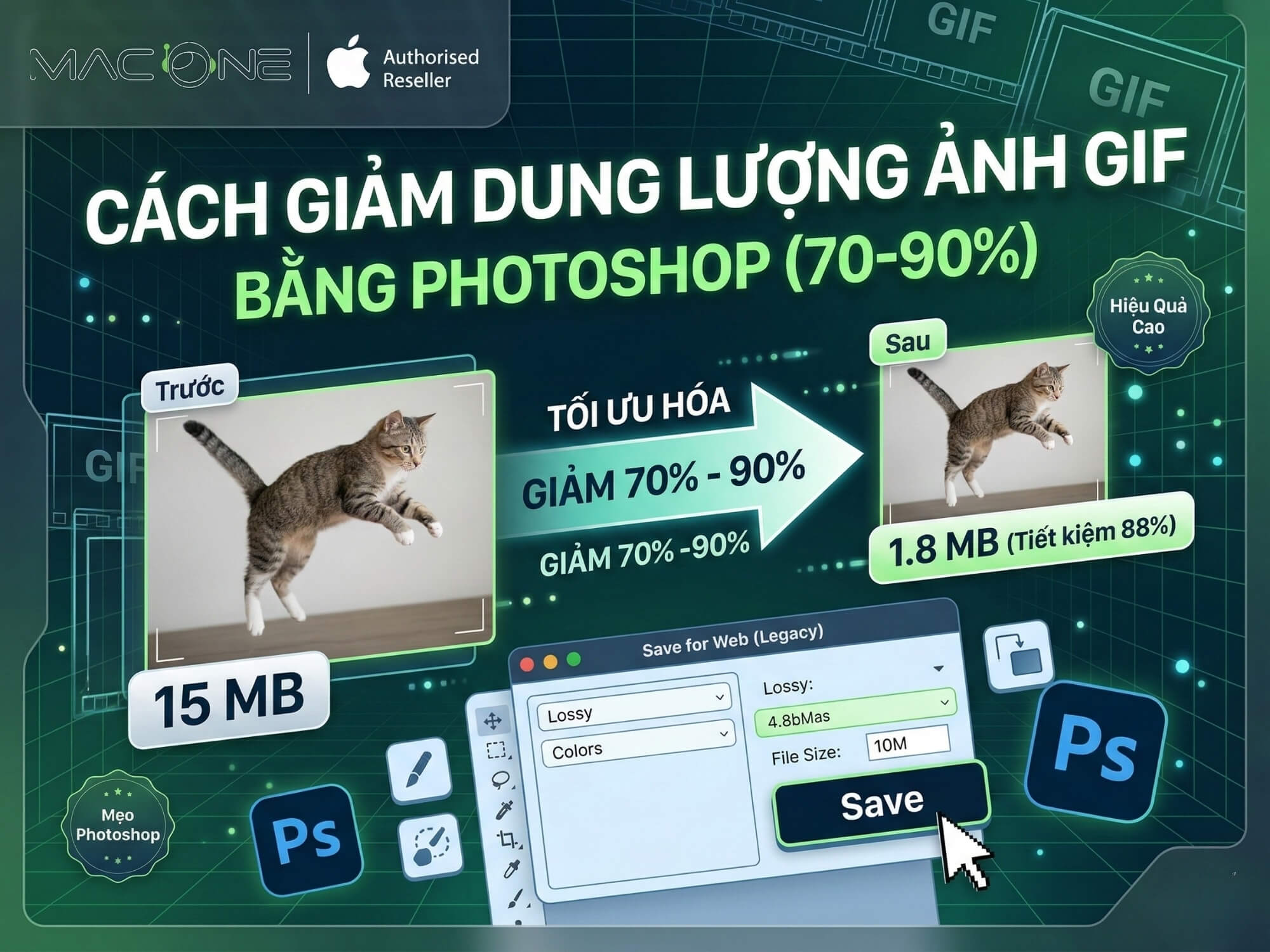
Bạn sẽ học được:
- Cách giảm dung lượng GIF từ 5MB xuống dưới 500KB
- Các setting tối ưu trong Save for Web (Colors, Lossy, Dither)
- Kỹ thuật giảm frame để tối ưu animation
- So sánh GIF vs WebP để chọn format phù hợp
- Batch processing để xử lý hàng loạt file
Thời gian đọc: 12 phút | Độ khó: Trung bình | Công cụ cần: Photoshop CS6 trở lên
Tại sao ảnh GIF có dung lượng lớn?
GIF hoạt động khác với video. Mỗi frame trong GIF là một ảnh riêng biệt được lưu liên tiếp, giống như một cuốn flipbook. Khi bạn có 300 frame trong GIF 10 giây (30fps), thực chất bạn đang lưu 300 ảnh riêng lẻ.
GIF sử dụng bảng màu 256 màu (8-bit color palette) và không nén lossy như JPG hay video. Điều này giữ được chất lượng nhưng đổi lại là file size cực lớn. Thêm vào đó, nếu bạn export GIF với frame rate cao (30-60fps), số lượng frame sẽ tăng gấp đôi so với 15fps.
Hãy xem bảng so sánh này để thấy rõ sự khác biệt:
| Format | File Size (10s, 480p) | Color Depth | Transparency | Browser Support | Best Use Case |
|---|---|---|---|---|---|
| MP4 | ~2MB | Millions | No | 100% | Video content |
| GIF (30fps) | ~12MB | 256 colors | 1-bit | 100% | Standard animation |
| GIF (15fps) | ~6MB | 256 colors | 1-bit | 100% | Lightweight animation |
| WebP (animated, lossy) | ~2.2MB | Millions | Alpha | 96.3% | Modern web |
| APNG | ~8-10MB | Millions | Alpha | ~92% | High quality animation |
Nguồn: Google WebP FAQ, Cloudinary GIF vs WebP comparison
Nhìn vào bảng trên, bạn thấy GIF 30fps nặng gấp 6 lần MP4. Đây là lý do tại sao cần tối ưu GIF trước khi upload lên website.
3 phương pháp giảm dung lượng GIF bằng Photoshop
Phương pháp 1: Giảm kích thước ảnh (Image Size)
Đây là cách đơn giản nhất và cho hiệu quả tức thì. Nếu GIF của bạn có kích thước 1920x1080px nhưng chỉ hiển thị 640x360px trên website, bạn đang lãng phí dung lượng.
Bước 1: Mở file GIF trong Photoshop bằng File > Open.
Bước 2: Vào Image > Image Size hoặc nhấn tổ hợp phím Alt + Ctrl + I (Windows) hoặc Option + Command + I (Mac).
Bước 3: Điều chỉnh Width và Height. Nhớ tích chọn Constrain Proportions để giữ nguyên tỷ lệ ảnh, tránh bị méo.
Bước 4: Giảm Resolution từ 300 DPI xuống 72 DPI. Màn hình web chỉ hiển thị 72-96 DPI, nên 300 DPI là thừa.
Bước 5: Chọn Resample method: Bicubic Sharper (for reduction). Đây là thuật toán tốt nhất khi giảm kích thước ảnh, giữ được độ sắc nét.
Kết quả: Giảm ngay 50-70% dung lượng mà không mất chất lượng đáng kể.
Lưu ý: Không nên resize quá nhỏ sẽ làm mất detail. Kích thước web thông dụng: 480x480px (social media), 640x360px (blog content), 800x600px (hero banner).
Phương pháp 2: Tối ưu khi xuất file (Save for Web)
Đây là phương pháp quan trọng nhất. Save for Web cho phép bạn điều chỉnh nhiều thông số để cân bằng giữa chất lượng và file size.
Bước 1: Vào File > Export > Save for Web (Legacy) hoặc nhấn Ctrl+Shift+Alt+W (Windows) / Command+Shift+Option+W (Mac).
Bước 2: Chọn preset GIF 128 Dithered hoặc custom settings theo bảng dưới đây.
Lúc này, bạn sẽ thấy cửa sổ Save for Web với rất nhiều options. Đừng hoảng, mình sẽ giải thích từng setting một:
Colors (Số màu)
Đây là thông số có tác động lớn nhất đến file size. GIF chỉ hỗ trợ tối đa 256 màu, và bạn có thể giảm xuống để nén file.
| Colors | File Size Impact | Quality | Khi nào dùng |
|---|---|---|---|
| 256 | 100% (baseline) | Best | GIF có nhiều gradient, nhiều màu phức tạp |
| 128 | ~70-75% | Very good | Hầu hết các trường hợp (recommended) |
| 64 | ~45-50% | Good | Đồ họa đơn giản, flat design, icon |
| 32 | ~30-35% | Poor gradients | Chỉ dùng khi cần file cực nhẹ và chấp nhận mất chất lượng |
Nguồn: Adobe Photoshop optimization documentation
Theo Adobe, Colors setting có tác động lớn nhất đến file size. Mình thường dùng 128 colors cho hầu hết các project – giảm được 25-30% dung lượng mà mắt thường không thấy khác biệt.
Lossy Compression (Nén có mất dữ liệu)
Lossy là slider từ 0-100. Nó giảm file size bằng cách loại bỏ một số chi tiết mà mắt người khó nhận thấy.
- 0: Không loss, giữ nguyên 100% chất lượng, file nặng nhất
- 10-30: Sweet spot – giảm 5-40% file size mà hầu như không thấy artifacts
- 50+: Bị artifacts rõ ràng (banding, color distortion), chỉ dùng khi thực sự cần
Theo Adobe documentation, Lossy option có thể giảm file size từ 5% đến 40% tùy nội dung GIF. Mình recommend giữ ở mức 15-20 cho balance tốt.
Lưu ý: Bạn không thể dùng Lossy cùng với Interlaced option hoặc với Noise/Pattern Dither.
Dither (Khấu xạ màu)
Dither là kỹ thuật tạo ảo giác nhiều màu hơn bằng cách mix các pixel màu khác nhau. Có 4 options:
- Diffusion: Random pattern, ít nhận thấy nhất, effects lan tỏa sang pixel xung quanh (recommended)
- Pattern: Halftone-like square pattern, thấy rõ pattern hơn
- Noise: Random pattern như Diffusion nhưng không lan tỏa sang pixel bên cạnh
- None: Không dither, file nhẹ nhất nhưng bị banding (sọc màu) rõ ràng
Mình thường chọn Diffusion với dither amount 75-100% để có gradient mượt nhất.
Web Snap
Web Snap (0-100%) quyết định có snap màu về 216-color “web-safe palette” hay không. Đây là legacy feature từ thời IE6.
- 0%: Giữ nguyên màu gốc (recommended cho 2026)
- 100%: Chỉ dùng 216 màu web-safe, tương thích browser cũ (không cần thiết nữa)
Hiện nay, bạn nên để Web Snap = 0% để có màu chính xác nhất.
Bước 3: Dùng Preview để so sánh Original vs Optimized. Bạn có thể toggle giữa 2-Up hoặc 4-Up view để thấy rõ sự khác biệt.
Bước 4: Check file size estimate ở góc dưới trái cửa sổ. Nó sẽ hiển thị file size và estimated load time ở các kết nối khác nhau.
Bước 5: Nhấn Save và chọn destination folder.
Phương pháp 3: Giảm số frame animation
Đây là cách triệt để nhất nếu GIF của bạn vẫn quá nặng sau khi đã giảm dimension và optimize settings.
Bước 1: Mở GIF và vào Window > Timeline để hiển thị Timeline panel.
Bước 2: Nếu đang ở Video Timeline mode, click vào icon hamburger menu và chuyển sang Frame Animation.
Lúc này, bạn sẽ thấy tất cả các frame của GIF được list ra. Có 3 cách để giảm frame:
Cách 1: Delete frames thừa
Nếu GIF của bạn có 300 frame (10 giây x 30fps), bạn có thể delete bớt để giảm xuống 150 frame (15fps).
- Select frame cần xóa
- Click icon thùng rác ở dưới Timeline
- Hoặc giữ lại mỗi frame thứ 2: Chọn frame 2, 4, 6, 8… rồi delete hết
Kết quả: Giảm ngay 50% dung lượng nếu bạn delete half of frames. GIF vẫn chạy mượt với 15fps.
Cách 2: Điều chỉnh frame delay
Frame delay quyết định mỗi frame hiển thị trong bao lâu. Tăng delay = GIF chạy chậm hơn nhưng vẫn mượt.
- Click vào số giây dưới mỗi frame (vd: 0.03s)
- Chọn delay mới: 0.05s, 0.1s, 0.2s…
- Hoặc chọn “Other…” để nhập giá trị custom
Sweet spot: 0.067s (15fps) hoặc 0.042s (24fps) cho balance tốt giữa smoothness và file size.
Cách 3: Import video với frame rate thấp
Nếu bạn đang tạo GIF từ video, hãy giảm frame rate ngay từ đầu:
- File > Import > Video Frames to Layers
- Tích chọn “Limit to Every 2 Frames” hoặc “Every 3 Frames”
- Điều này sẽ giảm frame rate từ 30fps xuống 15fps hoặc 10fps ngay khi import
Best practice: 15-20fps là optimal cho web. Theo research từ FastMakerGIF, 15 fps provides optimal balance – 30 fps results in 2x larger file size với barely noticeable quality difference cho 3-second GIF.
Giphy cũng recommend 15-24fps với tổng số frames dưới 200 frames cho uploads.
So sánh các format ảnh động: GIF vs WebP vs APNG
Trước khi quyết định dùng GIF, bạn nên cân nhắc các format hiện đại hơn. Năm 2026, WebP và APNG đã được hầu hết browser hỗ trợ.
| Tiêu chí | GIF | WebP | APNG |
|---|---|---|---|
| File size (10s, 480p) | ~6MB (15fps) | ~2.2MB (lossy) | ~8-10MB |
| Chất lượng màu | 256 colors | Millions (24-bit RGB) | Millions |
| Transparency | 1-bit (on/off) | Alpha (8-bit) | Alpha |
| Browser support (2026) | 100% | 96.3% (trừ IE) | ~92% |
| Compression | Lossless only | Lossy + Lossless | Lossless only |
| Decode performance | Baseline | 0.57x faster | Similar to GIF |
Nguồn: Google WebP FAQ, CanIUse.com browser support data 2026, Cloudinary performance testing
Kết luận:
- Dùng GIF: Khi cần support IE, hoặc animation đơn giản không đòi hỏi nhiều màu
- Dùng WebP: Website hiện đại, mobile-first, cần tối ưu tốc độ (nhẹ hơn 64% so với GIF theo Google)
- Dùng APNG: Khi cần chất lượng màu cao, transparency phức tạp, nhưng chấp nhận file size lớn
Theo Google WebP documentation, animated GIFs converted to lossy WebP are 64% smaller, while lossless WebP are 19% smaller. Đây là con số ấn tượng nếu bạn có nhiều GIF trên website.
Cách convert GIF sang WebP bằng Photoshop
Photoshop native không support WebP export, nhưng bạn có thể:
- Cài plugin WebPShop (miễn phí từ Google)
- Hoặc dùng online converter: CloudConvert, EZGIF
- Hoặc dùng command line:
cwebp input.gif -o output.webp
Nếu bạn làm việc với nhiều GIF trên website, có thể cân nhắc chuyển sang WebP để tăng tốc độ tải trang. PageSpeed Insights từ Google cũng recommend dùng WebP cho modern websites.
Batch Processing: Giảm dung lượng hàng loạt GIF
Bạn có 50-100 file GIF cần optimize? Làm thủ công từng file sẽ mất cả ngày. Dùng Photoshop Actions + Batch để tự động hóa.
Tạo Action tự động
Bước 1: Mở 1 file GIF mẫu (chọn file đại diện cho batch của bạn).
Bước 2: Vào Window > Actions để mở Actions panel.
Bước 3: Click icon “Create new action” (biểu tượng +), đặt tên “Optimize GIF 128 Colors”.
Bước 4: Nhấn Record (nút tròn màu đỏ). Từ giờ mọi thao tác sẽ được record.
Bước 5: Thực hiện các thao tác optimize:
- Image > Image Size (resize về 640px width)
- File > Export > Save for Web (GIF 128 colors, Lossy 20, Diffusion dither)
- Save file
Bước 6: Nhấn Stop recording (nút vuông).
Vậy là bạn đã có một Action tự động. Bây giờ chỉ cần chạy nó trên hàng loạt files.
Chạy Batch Processing
Bước 1: Vào File > Automate > Batch.
Bước 2: Chọn Action vừa tạo từ dropdown “Action”.
Bước 3: Source: Chọn “Folder” và browse đến folder chứa GIF gốc.
Bước 4: Destination: Chọn “Folder” và chọn folder output mới (đừng overwrite files gốc).
Bước 5: Tích chọn “Override Action ‘Save As’ Commands” để Photoshop tự động save vào destination folder.
Bước 6: Click OK và chờ Photoshop xử lý tự động.
Kết quả: Photoshop sẽ mở từng file, chạy Action, save, và close tự động. Giảm 100 file GIF trong 10-15 phút thay vì 2-3 giờ làm thủ công.
Nếu bạn là designer làm việc với nhiều GIF, batch processing là kỹ năng cần thiết. Có thể tạo nhiều Actions khác nhau cho các use cases khác nhau (web, mobile, email, social media). Với MacBook Air M5, Photoshop cũng chạy khá mượt cho các tác vụ optimize GIF thông thường.
Với MacBook Pro chip Apple Silicon (M3 hoặc M4), Photoshop Actions chạy nhanh hơn rất nhiều nhờ hiệu năng đơn nhân mạnh mẽ. Nếu công việc của bạn liên quan đến xử lý ảnh/video thường xuyên, có thể xem các model MacBook Pro cho designer tại MacOne.vn.
Checklist tối ưu GIF cho website và mobile
Trước khi upload GIF lên production, hãy check list này để đảm bảo đã optimize tốt:
Trước khi giảm dung lượng
- ☐ Backup file GIF gốc (để còn source chất lượng cao)
- ☐ Check kích thước hiển thị thực tế trên web (không cần GIF 2000px nếu chỉ show 500px)
- ☐ Xác định frame rate tối thiểu cần thiết (15fps, 20fps, 30fps?)
- ☐ Quyết định có cần convert sang WebP không (nếu không cần support IE)
Khi giảm dung lượng
- ☐ Target file size: < 500KB cho mobile, < 1MB cho desktop
- ☐ Resize xuống kích thước hiển thị thực tế (72 DPI)
- ☐ Giảm Colors xuống 128 hoặc 64 nếu chấp nhận được
- ☐ Thêm Lossy 10-20 để giảm thêm 20-30%
- ☐ Delete frame thừa nếu có thể (giữ lại 15fps là đủ)
Sau khi export
- ☐ So sánh visual: Gốc vs Optimized (có mất detail đáng kể không?)
- ☐ Test tốc độ tải trên PageSpeed Insights
- ☐ Check animation vẫn mượt trên mobile (test trên thiết bị thật)
- ☐ Thêm alt text và descriptive filename cho SEO
Target metrics:
- Desktop: < 1MB, load < 2 giây
- Mobile: < 500KB, load < 1 giây
Mỗi 1MB GIF có thể làm chậm 1-2 giây load time, ảnh hưởng trực tiếp đến bounce rate và conversion. Google PageSpeed Insights sẽ gắn cờ đỏ nếu ảnh quá nặng.
Troubleshooting: Sửa lỗi thường gặp
Vấn đề 1: GIF bị color banding (sọc màu)
Nguyên nhân: Giảm Colors quá thấp (32 colors trở xuống) hoặc không dùng Dither.
Giải pháp:
- Tăng Colors lên 64 hoặc 128
- Bật Dither (Diffusion method) với amount 75-100%
- Hoặc convert sang WebP để giữ full millions colors
Vấn đề 2: GIF bị giật, không mượt
Nguyên nhân: Frame rate quá thấp (dưới 10fps) hoặc frame delay không đều.
Giải pháp:
- Check Timeline: Ensure tất cả frame có delay bằng nhau
- Tăng frame rate từ 10fps lên 15fps
- Add tween frames: Chọn 2 frames > Timeline menu > Tween để tự động tạo frames chuyển tiếp
Vấn đề 3: Transparency bị lỗi (viền trắng/đen)
Nguyên nhân: GIF chỉ support 1-bit transparency (hoặc trong suốt hoàn toàn, hoặc opaque). Không có semi-transparent như PNG.
Giải pháp:
- Check Matte color trong Save for Web
- Set Matte = màu nền website để blend tốt hơn
- Hoặc convert sang WebP/APNG có alpha transparency (8-bit) cho edges mượt hơn
Vấn đề 4: File vẫn quá nặng sau khi optimize
Nguyên nhân: GIF có quá nhiều frame (>200 frames) hoặc dimension quá lớn (>1000px).
Giải pháp:
- Hard limit: Dimension max 800px, duration max 5 giây cho web
- Xóa bớt 50% frame (giữ mỗi frame thứ 2)
- Convert sang WebP giảm ngay 64% dung lượng theo Google benchmark
- Hoặc cân nhắc dùng MP4 video thay vì GIF nếu có thể
Vấn đề 5: Save for Web không hoạt động trong Photoshop 2023+
Nguyên nhân: Adobe đang transition sang Export As thay vì Save for Web.
Giải pháp:
- Save for Web (Legacy) vẫn có trong File > Export
- Hoặc dùng File > Export > Export As > chọn GIF format
- Export As có UI mới nhưng thiếu một số advanced settings
Tools hỗ trợ khác ngoài Photoshop
Nếu bạn không có Photoshop hoặc cần xử lý nhanh, có một số tools online và desktop tốt:
Online GIF Compressors
- Pros: Nén tốt, free 20 files/lần, lossy hoặc lossless
- Cons: Giới hạn 5MB/file
- Pros: Full toolset (resize, crop, optimize, effects), free unlimited
- Cons: Ads nhiều, upload limit 35MB
- Pros: Batch upload, Vietnamese UI, fast
- Cons: Free chỉ 15 files/lần
Desktop Software
GifSki (Mac)
- Convert video sang GIF chất lượng cao với dung lượng nhỏ
- Free, open-source
ScreenToGif (Windows)
- Record screen thành GIF + optimize built-in
- Free
Giới hạn của online tools:
- Không control được chi tiết như Photoshop
- Upload/download mất thời gian
- Privacy: Upload lên server của bên thứ 3
Online tools tiện cho quick jobs, nhưng nếu làm professional work với nhiều GIF, Photoshop vẫn là best choice.
SEO cho ảnh GIF
GIF được optimize tốt không chỉ load nhanh mà còn giúp SEO.
1. File naming convention
- ✅ Đúng:
huong-dan-photoshop-giam-dung-luong-gif.gif - ❌ Sai:
Untitled-1-final-v2.gif,IMG_1234.gif
Dùng keyword trong filename, lowercase, dấu gạch ngang thay vì underscore.
2. Alt text descriptive
Template: “[Mô tả hành động] + [keyword context]”
Ví dụ: alt="Minh họa cách giảm dung lượng ảnh GIF trong Photoshop bằng Save for Web"
Alt text giúp Google hiểu nội dung GIF và cải thiện accessibility.
3. Image sitemap
Thêm <image:image> tag vào sitemap.xml để Google index GIF:
<url>
  <loc>https://macone.vn/cach-giam-dung-luong-gif</loc>
  <image:image>
    <image:loc>https://macone.vn/images/gif-optimization.gif</image:loc>
    <image:caption>Hướng dẫn optimize GIF trong Photoshop</image:caption>
  </image:image>
</url>
4. Lazy loading
Implement lazy load để GIF chỉ load khi user scroll đến vị trí đó:
<img loading="lazy" src="animation.gif" alt="Animation demo">Lazy loading cải thiện initial page load time đáng kể.
5. CDN và caching
Host GIF trên CDN (Cloudflare, AWS CloudFront) và set cache headers:
Cache-Control: public, max-age=31536000GIF không thay đổi thường xuyên nên có thể cache 1 năm. Điều này giảm bandwidth và tăng tốc độ cho returning visitors.
Câu hỏi thường gặp (FAQ)
GIF bao nhiêu MB là hợp lý cho website?
Dưới 500KB cho mobile, dưới 1MB cho desktop. Nếu trên 1MB, nên cân nhắc:
- Giảm dimension (640px width là đủ cho hầu hết use case)
- Giảm frame rate xuống 15fps
- Hoặc convert sang WebP (giảm 64% theo Google)
Mỗi 1MB GIF tăng thêm 1-2 giây load time trên mobile 3G. PageSpeed Insights sẽ penalize nếu ảnh quá nặng.
Giảm dung lượng GIF có làm mất animation không?
Không. Chỉ có khả năng:
- Mượt ít hơn nếu bạn xóa frame (30fps → 15fps)
- Màu sắc kém hơn nếu giảm Colors xuống quá thấp (<64 colors)
- Nhưng animation vẫn chạy bình thường, không bị mất khung hình
Nên dùng GIF hay video cho website?
- Dùng GIF: Animation ngắn < 5 giây, không cần âm thanh, cần autoplay loop
- Dùng Video (MP4): Nội dung dài > 10 giây, cần âm thanh, control playback
- Video luôn nhẹ hơn GIF nếu cùng duration và quality (MP4 2MB vs GIF 12MB)
MP4 cũng support bởi 100% browser và có better compression algorithm. Nếu không cần transparency, MP4 là better choice.
Có thể convert GIF sang WebP trong Photoshop không?
Photoshop native không support WebP export. Cần:
- Cài plugin WebPShop (miễn phí từ Google)
- Hoặc dùng online converter: CloudConvert, EZGIF
- Hoặc dùng command line:
cwebp input.gif -o output.webp
WebPShop plugin dễ cài và integrate tốt với Photoshop workflow.
Tại sao GIF sau khi export bị mất transparency?
Check Save for Web settings:
- Transparency checkbox phải được tích
- Matte color: Set = màu nền hoặc “None”
- Nếu vẫn lỗi, layer gốc có thể có background layer (convert to layer trước)
GIF chỉ support 1-bit transparency (on/off), không có semi-transparent. Nếu cần smooth edges, dùng WebP hoặc APNG.
Frame rate bao nhiêu là tốt nhất cho GIF?
Theo research từ nhiều nguồn:
- 10-12 fps: Loading spinners, icons đơn giản
- 15 fps: Optimal balance cho web (recommended)
- 24 fps: Professional content, smooth motion
- 30 fps: 2x file size so với 15fps, thường không cần thiết
15 fps là sweet spot – mắt người vẫn thấy mượt mà file size giảm 50% so với 30fps.
Kết luận
Giảm dung lượng ảnh GIF bằng Photoshop không khó nếu bạn nắm vững 3 phương pháp chính: điều chỉnh Image Size, tối ưu Save for Web settings (Colors, Lossy, Dither), và giảm số frame animation. Với các kỹ thuật trong bài viết này, bạn có thể giảm 70-90% file size mà vẫn giữ được chất lượng visual tốt.
Key takeaways:
- Target file size: < 500KB mobile, < 1MB desktop
- Sweet spot settings: 640px width, 128 colors, Lossy 15-20, 15fps
- Cân nhắc WebP cho website modern (nhẹ hơn 64% theo Google)
- Dùng Actions để batch process tiết kiệm thời gian
Với website, tốc độ là quan trọng. Mỗi MB GIF tăng thêm có thể làm chậm 1-2 giây load time, ảnh hưởng trực tiếp đến bounce rate, conversion rate và SEO ranking. Google PageSpeed Insights đánh giá website dựa trên Core Web Vitals, và ảnh nặng là một trong những culprits chính.
Nếu bạn làm việc thường xuyên với Photoshop để xử lý GIF và các tác vụ thiết kế nặng, MacBook Pro M3 hoặc M4 sẽ giúp workflow nhanh hơn đáng kể nhờ chip Apple Silicon. Batch processing 100 files GIF trên M3 chỉ mất 5-7 phút so với 15-20 phút trên Intel.
Bước tiếp theo: Test GIF của bạn trên Google PageSpeed Insights để xem impact thực tế đến performance score. Aim for 90+ điểm trên cả Mobile và Desktop.
Bài xem nhiều


Khắc phục lỗi mất chữ, nhảy chữ… khi gõ tiếng Việt trên macOS


Macbook Pro Retina cũ “thức dậy” chậm: Nguyên nhân và cách xử lý

3 cách giúp buộc tắt và khởi động lại thiết bị Mac của bạn

MacBook Air cũ có thể dùng màn hình cảm ứng với AirBar

Cách mở lại Apple ID bị khoá hoặc bị vô hiệu hoá

Hướng dẫn cài đặt các phần mềm Adobe 2020 trên MacBook.
Miễn phí giao hàng nội thành
Miễn phí đổi trong 10 ngày
Cam kết hàng chính hãng 100%
Tiền mặt, quẹt thẻ, chuyển khoản


