
Mua laptop mới về làm gì đầu tiên? Checklist setup hoàn chỉnh 2026
Khi mới rinh laptop về, nhiều người thường bật máy lên và dùng ngay. Không sai, nhưng bỏ qua vài bước setup ban đầu có thể khiến máy chạy chậm hơn, hoặc gặp rủi ro về bảo mật sau này. Bài viết này sẽ hướng dẫn 10 việc nên làm ngay khi mua laptop mới — cả Windows và macOS — để máy hoạt động ổn định và phù hợp với cách dùng của bạn. Nếu bạn đang cân nhắc mua MacBook, các bước dưới đây cũng áp dụng được.
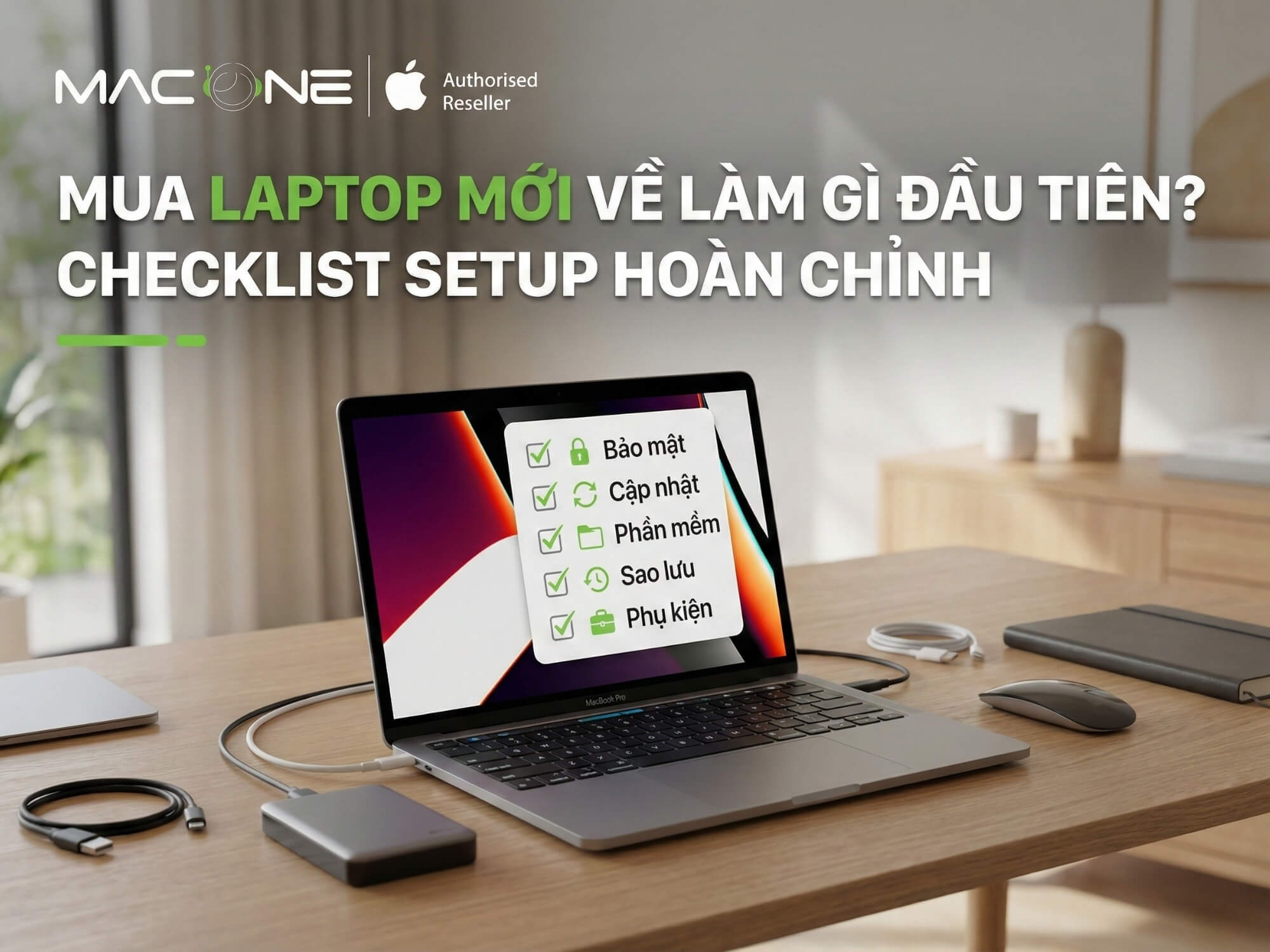
Tại sao cần setup laptop mới thay vì dùng luôn?
Laptop xuất xưởng thường chạy phiên bản hệ điều hành cũ, chưa được cập nhật các bản vá bảo mật mới nhất. Ngoài ra, nhiều hãng cài sẵn một đống ứng dụng không cần thiết (bloatware) chiếm RAM và dung lượng. Việc setup ban đầu giúp:
- Máy chạy nhẹ hơn sau khi gỡ bớt app thừa
- Bảo mật tốt hơn nhờ cập nhật OS
- Cá nhân hóa trải nghiệm theo cách dùng của bạn
- Có backup sẵn phòng trường hợp mất dữ liệu
Với MacBook, tình trạng bloatware ít hơn nhiều so với laptop Windows. Apple không cài sẵn nhiều app thừa, nhưng vẫn có vài bước setup quan trọng để tận dụng tối đa Apple ecosystem. Đặc biệt với dòng MacBook Air M3 hay các mẫu chip M-series mới, việc setup đúng cách giúp tận dụng tối đa hiệu năng.
Checklist nhanh — 10 việc cần làm khi mua laptop mới
| STT | Việc cần làm | Windows | macOS | Độ ưu tiên |
|---|---|---|---|---|
| 1 | Cập nhật hệ điều hành | ✓ | ✓ | Cao |
| 2 | Đăng ký bảo hành | ✓ | ✓ | Cao |
| 3 | Gỡ bloatware | ✓ | Ít cần | Cao |
| 4 | Thiết lập bảo mật | ✓ | ✓ | Cao |
| 5 | Cài phần mềm cần thiết | ✓ | ✓ | Trung bình |
| 6 | Setup backup | ✓ | ✓ | Cao |
| 7 | Tối ưu pin | ✓ | ✓ | Trung bình |
| 8 | Cá nhân hóa giao diện | ✓ | ✓ | Thấp |
| 9 | Chuyển dữ liệu từ máy cũ | ✓ | ✓ | Tùy nhu cầu |
| 10 | Tạo điểm khôi phục | ✓ | Time Machine | Trung bình |
Hướng dẫn chi tiết từng bước
1. Cập nhật hệ điều hành
Đây là bước ưu tiên số 1. Các bản cập nhật thường chứa bản vá bảo mật quan trọng và cải thiện hiệu năng.
Windows: Vào Settings → Windows Update → Check for updates. Để máy tải và cài đặt, có thể cần restart vài lần.
macOS: Vào System Settings → General → Software Update. Theo Apple Support, nên backup máy trước khi cài update lớn. Quá trình cài đặt có thể restart nhiều lần, tránh tắt máy giữa chừng.
2. Đăng ký bảo hành và kích hoạt
Nhiều người hay quên bước này. Đăng ký bảo hành sớm giúp bạn được hỗ trợ khi cần thiết.
- Kiểm tra serial number trên hộp hoặc trong Settings/System Information
- Đăng ký trên website nhà sản xuất (Dell, HP, Lenovo, ASUS…)
- Với MacBook: check tình trạng bảo hành tại checkcoverage.apple.com
- Giữ hóa đơn gốc để dùng khi cần bảo hành
Nếu mua máy tại đại lý uy tín, thường họ hỗ trợ đăng ký bảo hành luôn trong quá trình mua.
3. Gỡ bỏ phần mềm không cần thiết (bloatware)
Laptop Windows thường được cài sẵn nhiều app từ nhà sản xuất: trial antivirus, game demo, utility không dùng đến. Gỡ đi sẽ giúp máy nhẹ hơn.
Windows: Settings → Apps → Installed apps → chọn app cần gỡ → Uninstall
macOS: Kéo app vào Trash hoặc dùng AppCleaner để gỡ sạch. Thực ra MacBook ít bloatware, có thể gỡ GarageBand, iMovie nếu không dùng để tiết kiệm dung lượng.
Lưu ý: Tránh gỡ các app hệ thống hoặc driver. Nếu không chắc app nào cần thiết, Google tên app trước khi xóa.
4. Thiết lập bảo mật cơ bản
Bước này khá quan trọng, nhiều người hay bỏ sót.
Windows:
- Thiết lập Windows Hello (vân tay hoặc nhận diện khuôn mặt) nếu máy hỗ trợ
- Tạo PIN để đăng nhập nhanh hơn
- Windows Defender đã tích hợp sẵn và hoạt động khá ổn
macOS:
- Thiết lập Touch ID (nếu có)
- Bật FileVault để mã hóa ổ cứng. Theo Apple, FileVault sử dụng mã hóa XTS-AES-128 với key 256-bit
- Với Mac có Apple Silicon, dữ liệu đã được mã hóa tự động. FileVault thêm một lớp bảo vệ nữa
Về mật khẩu, nên dùng passphrase dài thay vì password ngắn phức tạp. Ví dụ: “conmeodenthichuoicay” dễ nhớ hơn “K@t2024!” mà vẫn an toàn.
5. Cài đặt phần mềm cần thiết
Tùy nhu cầu, nhưng thường sẽ cần:
- Trình duyệt: Chrome, Firefox, hoặc giữ Safari (macOS)/Edge (Windows). Safari trên Mac khá tối ưu pin, có thể dùng luôn
- Bộ gõ tiếng Việt: Unikey hoặc EVKey cho Windows. macOS đã tích hợp sẵn bộ gõ tiếng Việt trong System Settings → Keyboard → Input Sources
- Office: Microsoft 365, Google Docs, hoặc iWork (Pages, Numbers, Keynote) miễn phí trên macOS
- Utility: WinRAR/7-Zip (Windows), The Unarchiver (macOS), VLC
6. Thiết lập backup và sao lưu
Backup là việc nhiều người biết quan trọng nhưng hay lười làm. Nên setup ngay từ đầu để thành thói quen.
Windows:
- OneDrive sync cho Documents, Desktop, Pictures
- File History để backup tự động ra ổ ngoài
macOS:
- Time Machine là công cụ backup tốt nhất của Apple. Theo Apple Support, Time Machine tự động backup theo giờ (24h gần nhất), theo ngày (tháng gần nhất), và theo tuần (các tháng trước đó)
- Ổ cứng ngoài nên có dung lượng gấp đôi Mac (ví dụ: Mac 512GB thì ổ backup 1TB)
- iCloud Drive để sync file quan trọng lên cloud
Lý tưởng là có cả hai: cloud để tiện đồng bộ, ổ cứng ngoài để phòng khi mất mạng hoặc cần restore toàn bộ máy.
7. Tối ưu nguồn điện và pin
Vài setting nhỏ giúp pin bền hơn về lâu dài.
Windows: Settings → Power & battery → chọn Power mode phù hợp (Balanced cho dùng thường, Best performance khi cần)
macOS:
- System Settings → Battery → bật Optimized Battery Charging
- Theo Apple, tính năng này giảm thời gian pin ở trạng thái sạc đầy, giúp kéo dài tuổi thọ pin
- MacBook hoạt động tốt nhất ở nhiệt độ 10-35°C. Tránh để máy quá nóng khi sạc
MacBook có chu kỳ sạc tối đa khoảng 1000 lần. Không cần quá lo về việc cắm sạc thường xuyên vì macOS đã tự quản lý thông minh. Các dòng MacBook Pro M3 trở lên còn có tính năng quản lý pin tiên tiến hơn.
8. Cá nhân hóa giao diện
Bước này không bắt buộc nhưng giúp trải nghiệm dễ chịu hơn.
- Đổi hình nền, theme
- Đổi tên máy tính để dễ nhận diện khi kết nối Bluetooth/AirDrop
- Windows: Settings → Personalization
- macOS: System Settings → Appearance, Desktop & Dock
9. Chuyển dữ liệu từ máy cũ (nếu có)
Nếu đang dùng máy cũ và muốn chuyển data sang máy mới:
Windows → Windows: Dùng USB, OneDrive, hoặc cable transfer
Mac → Mac: Migration Assistant là công cụ cực tiện. Có thể chuyển qua WiFi hoặc cable. Theo Apple, “large transfers might need hours to complete” nên để máy chạy qua đêm nếu data nhiều.
Windows → Mac: Migration Assistant cũng hỗ trợ chuyển từ Windows PC sang Mac. Chuyển được file, bookmark, email. Không chuyển được app (phải cài lại).
Khi trade-in máy cũ, nhiều nơi hỗ trợ chuyển data miễn phí trong quá trình mua.
10. Tạo điểm khôi phục (Restore Point)
Sau khi setup xong xuôi, tạo một điểm khôi phục để có thể quay lại trạng thái này nếu sau này gặp sự cố.
Windows: Tìm “Create a restore point” trong Search → System Protection → Create
macOS: Nếu đã setup Time Machine ở bước 6, bạn đã có backup rồi. Time Machine cho phép restore về bất kỳ thời điểm nào đã backup.
Đặc biệt cho MacBook — Setup Apple Ecosystem
Nếu bạn mua Macbook mới nhất như MacBook Air M4 hoặc MacBook Pro M4, Pro M5, có thêm vài bước để tận dụng tối đa hệ sinh thái Apple:
- Đăng nhập Apple ID: Để đồng bộ iCloud, App Store, và các dịch vụ Apple
- iCloud Keychain: Lưu mật khẩu an toàn và đồng bộ giữa các thiết bị Apple
- Find My Mac: Bật để tìm máy nếu bị mất
- Handoff & Continuity: Copy trên iPhone, paste trên Mac. Nhận cuộc gọi trên Mac. Tiếp tục công việc giữa các thiết bị
- AirDrop: Chuyển file siêu nhanh giữa các thiết bị Apple
Đây là những tính năng Windows không có, và cũng là lý do nhiều người chọn ở hẳn trong hệ sinh thái Apple. Nếu bạn có iPhone hoặc iPad, các tính năng này càng hữu ích hơn.
Ai nên làm đầy đủ / Ai có thể bỏ qua một số bước?
| Đối tượng | Nên làm | Có thể skip |
|---|---|---|
| Học sinh, sinh viên | Tất cả, đặc biệt backup | — |
| Dân văn phòng | Tất cả, focus bảo mật | Cá nhân hóa giao diện |
| Người dùng cơ bản | Bước 1-6 | Bước 9-10 nếu máy mới hoàn toàn |
| Power user | Tất cả + optimization thêm | — |
Phụ kiện nên mua thêm
Tùy nhu cầu và ngân sách, có thể cân nhắc:
- Túi chống sốc / balo: Bảo vệ máy khi di chuyển
- Chuột: Trackpad MacBook rất tốt, nhưng chuột vẫn tiện cho một số công việc
- Hub/adapter: Đặc biệt cần với MacBook chỉ có cổng USB-C
- Ổ cứng ngoài: Cho Time Machine backup
Có thể check giá phụ kiện chính hãng tại các đại lý Apple để so sánh.
FAQ — Câu hỏi thường gặp
Mua laptop mới có cần cài lại Windows không?
Không nhất thiết. Windows cài sẵn thường đủ dùng, chỉ cần update và gỡ bloatware. Cài lại chỉ cần thiết nếu muốn bản Windows sạch hoàn toàn.
Có cần cài phần mềm diệt virus không?
Windows Defender tích hợp sẵn đã khá ổn cho người dùng thường. macOS có Gatekeeper. Cài thêm antivirus bên thứ ba nếu bạn hay download từ nguồn không rõ ràng.
MacBook có cần gỡ bloatware không?
Ít cần vì Apple không cài sẵn nhiều app thừa. Có thể gỡ GarageBand (~1.5GB), iMovie (~2.5GB) nếu không dùng để tiết kiệm dung lượng.
Nên backup bằng gì? Cloud hay ổ cứng ngoài?
Lý tưởng là cả hai. Cloud (iCloud, OneDrive) tiện đồng bộ realtime. Ổ cứng ngoài (Time Machine) phòng khi cần restore toàn bộ máy hoặc mất kết nối mạng.
Cập nhật Windows/macOS có mất dữ liệu không?
Không, nhưng Apple khuyến cáo nên backup trước khi update lớn cho chắc ăn.
Migration Assistant có chuyển được từ Windows sang Mac không?
Được. Chuyển được file, bookmark trình duyệt, email. Không chuyển được app Windows (phải tìm app thay thế trên macOS).
Bao lâu nên tạo Restore Point một lần?
Trước khi cài phần mềm mới hoặc mỗi tháng 1 lần. Nếu dùng Time Machine trên Mac, nó tự động backup liên tục rồi.
Laptop mới mà pin tụt nhanh, có bình thường không?
Vài ngày đầu hệ thống đang index (Spotlight trên Mac, Windows Search), pin tụt nhanh hơn bình thường. Sau khoảng 1 tuần sẽ ổn định lại.
Bài xem nhiều


Khắc phục lỗi mất chữ, nhảy chữ… khi gõ tiếng Việt trên macOS


Macbook Pro Retina cũ “thức dậy” chậm: Nguyên nhân và cách xử lý

3 cách giúp buộc tắt và khởi động lại thiết bị Mac của bạn

MacBook Air cũ có thể dùng màn hình cảm ứng với AirBar

Cách mở lại Apple ID bị khoá hoặc bị vô hiệu hoá

Hướng dẫn cài đặt các phần mềm Adobe 2020 trên MacBook.
Miễn phí giao hàng nội thành
Miễn phí đổi trong 10 ngày
Cam kết hàng chính hãng 100%
Tiền mặt, quẹt thẻ, chuyển khoản

