Hình Nền MacBook Neo: Bộ Chính Thức + Gợi Ý 50+ Lựa Chọn Theo Phong Cách Của Bạn
Mình mua MacBook Neo khoảng tháng trước — và thứ đầu tiên mình làm sau khi bật máy lên không phải là cài app hay cấu hình email. Mình mở trình duyệt, gõ “hình nền MacBook Neo đẹp“. Mình đoán khá nhiều người làm y chang.
Chiếc MacBook Neo ra mắt ngày 4/3/2026 với bốn màu cực dễ thương — Hồng Phớt (Blush), Vàng Citrus, Bạc (Silver), Xanh Indigo — và Apple thiết kế riêng cho mỗi màu một bộ hình nền chính thức. Nhưng vấn đề là nhiều người không biết tải ở đâu, dùng độ phân giải bao nhiêu, hay tại sao hình tải về đôi khi trông bị nhòe trên màn hình Retina.
Bài này mình sẽ đi thẳng vào ba thứ bạn cần: wallpaper chính thức của Apple (tải ở đâu, format gì, cài ra sao), giải thích về độ phân giải để hình luôn sắc nét, và gợi ý theo phong cách nếu bạn muốn đổi gió ra ngoài bộ mặc định.
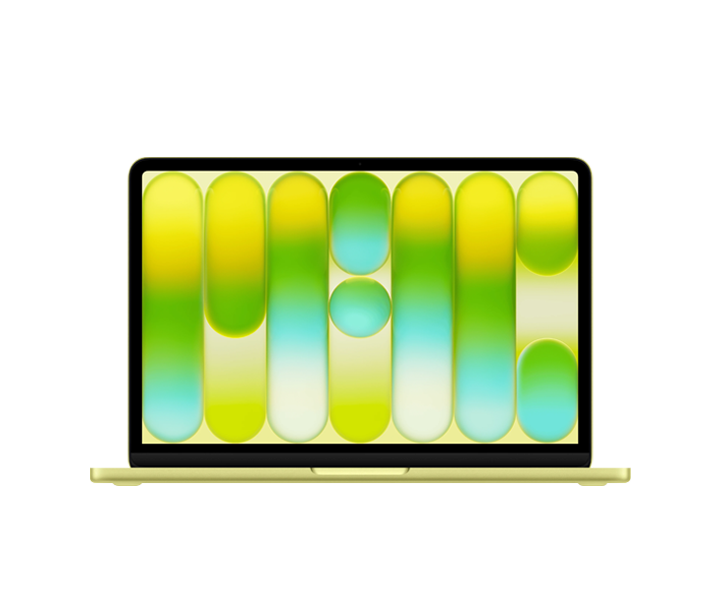
Bộ Hình Nền Mặc Định — Apple Thiết Kế Riêng Cho Từng Màu Máy
Đây là thứ hầu hết người dùng tìm kiếm nhất, nhưng lại ít ai biết tìm đúng chỗ.
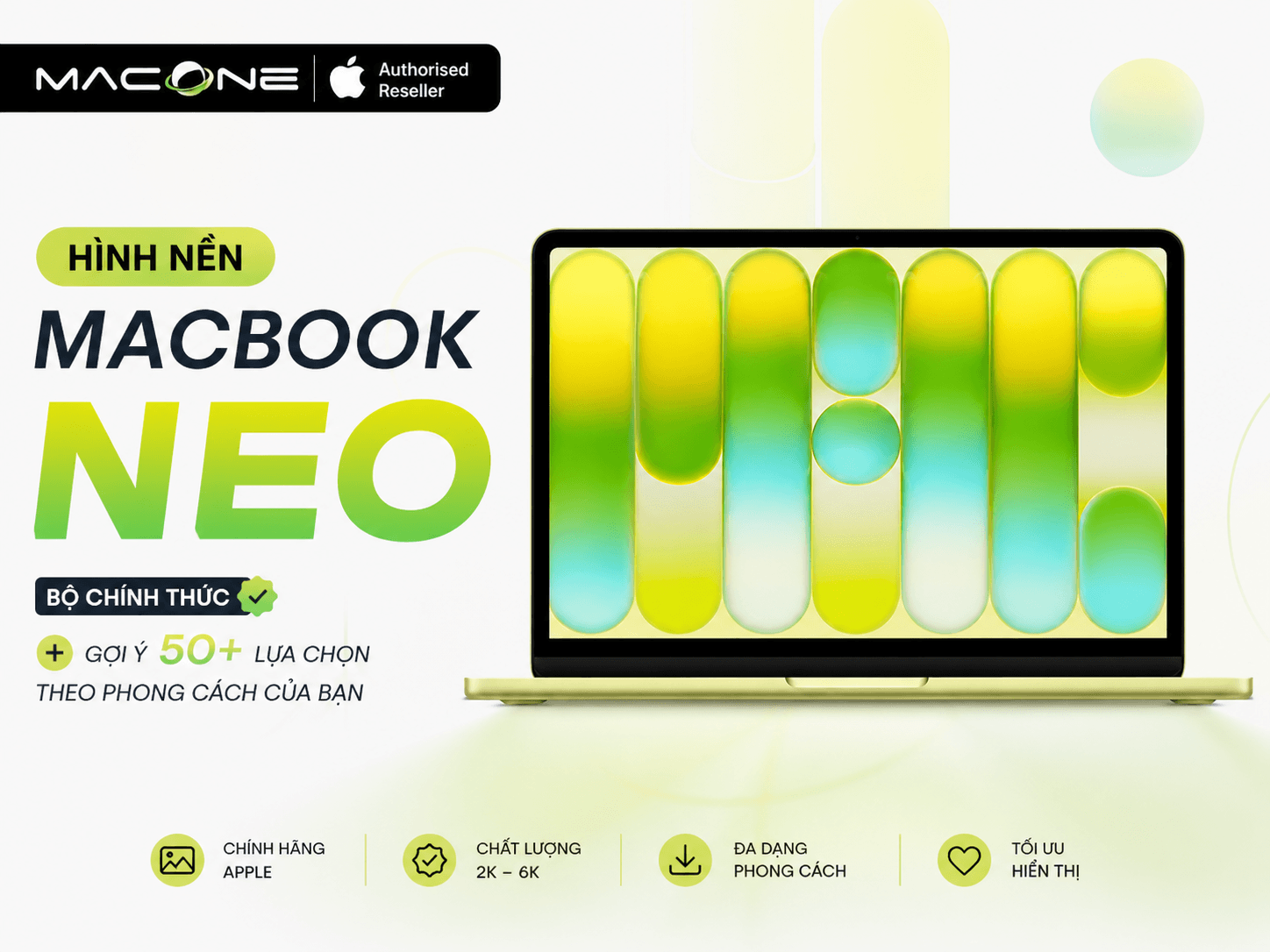
Bốn bộ wallpaper, bốn phiên bản màu
Apple không làm một bộ hình nền dùng chung cho cả dòng Neo. Họ thiết kế riêng bốn phiên bản — một cho mỗi màu máy — với tông màu và họa tiết phù hợp: Indigo xanh đậm huyền bí, Silver trắng bạc tinh tế, Blush hồng phớt nhẹ nhàng, Citrus vàng cam tươi sáng. Tất cả đều theo phong cách đường cong 3D mềm mại, hình thái hữu cơ — giống thẩm mỹ mà Apple bắt đầu dùng từ thời MacBook Air M2 nhưng được tinh chỉnh lại với bảng màu mới.
Điểm thú vị là kích thước file chính thức khá lớn: 6016 × 6016 pixel, format HEIC (theo Basic Apple Guy, người đã extract trực tiếp từ macOS 26.3.1 vào ngày 5/3/2026). Con số 6016×6016 lớn hơn nhiều so với màn hình Neo — nhưng Apple làm vậy để hình nền vẫn sắc nét khi bạn dùng trên màn hình ngoài 4K hoặc khi macOS tự scale.
Trước ngày 5/3/2026, có một giai đoạn ngắn chưa có bản chất lượng cao — người dùng phải dùng bản được trích từ file USDZ (định dạng 3D) ở độ phân giải gốc chỉ 2048 × 1024, sau đó upscale lên. Bản đó không sắc bằng bản chính thức, nhưng đủ dùng tạm trong tuần đầu. Hiện tại, bản 6016×6016 đã sẵn có và đây là bản bạn nên dùng.
Tải ở đâu — hai cách
Cách 1 — Từ macOS trực tiếp (đơn giản nhất): Nếu máy bạn đã cập nhật lên macOS 26.3.1 trở lên, vào System Settings → Wallpaper. Cuộn xuống và tìm gallery có nhãn “MacBook Neo” — bốn bộ wallpaper chính thức sẽ hiện ở đó. Click chọn là xong, không cần tải về thủ công.
Cách 2 — Tải file thủ công về máy: Vào basicappleguy.com — đây là nguồn cộng đồng Apple uy tín nhất cho việc tổng hợp và phân phối wallpaper. File HEIC cho Mac (4 màu) và PNG cho iPhone đều có ở đó, miễn phí.
Cách 3 – Tải file thủ công tại MacOne: Nhằm giúp khách hàng có thể dễ dàng hơn trong việc sử dụng hình nền MacBook Neo một cách thuận tiện. MacOne đã tổng hợp những mẫu hình nền MacBook mới nhất tại đây. Nếu bạn cần tìm kiếm thì hãy truy cập link tải dưới đây nhé.
Tải hình nền MacBook Neo — PNG & JPG
Cả 4 màu (Indigo, Silver, Blush, Citrus) — dùng được ngay trên mọi thiết bị kể cả Windows.
Hình nền mặc định của Neo có dùng được cho Mac khác không?
Hoàn toàn được — Apple không khóa wallpaper theo máy. Bạn có thể cài bộ Indigo lên chiếc MacBook Air M5 hay MacBook Pro M5 bình thường, không có hạn chế kỹ thuật nào. Tuy nhiên, nếu dùng trên MacBook Pro 14″ hay 16″, bạn nên chọn ảnh có độ phân giải cao hơn vì màn hình của các dòng đó sắc nét hơn (254 PPI so với 219 PPI của Neo).
Tại sao Apple dùng HEIC thay vì PNG hay JPG?
HEIC — viết tắt của High Efficiency Image Container — là định dạng ảnh Apple phát triển từ năm 2017. So với JPEG, HEIC nén tốt hơn khoảng 40–50% trong khi giữ nguyên chất lượng hình ảnh (theo Apple). Với file wallpaper 6016×6016 pixel, việc dùng HEIC giúp giảm dung lượng đáng kể mà mắt không nhận ra sự khác biệt.
Mac chạy macOS High Sierra (10.13) trở lên đều mở được HEIC không cần thêm gì. Nếu bạn muốn gửi file cho bạn bè dùng Windows hoặc muốn dùng trên thiết bị không hỗ trợ HEIC, cách đơn giản nhất là mở file trong Preview trên Mac → File → Export → chọn định dạng JPG hoặc PNG rồi save lại.
Độ Phân Giải Đúng Là Bao Nhiêu — Và Tại Sao Có Hai Con Số Khác Nhau
Mình đã thấy nhiều bài viết đưa hai con số khác nhau cho màn hình MacBook Neo: một bên nói 2408 × 1506, bên kia nói 2560 × 1664. Đây không phải mâu thuẫn ngẫu nhiên — nó xuất phát từ cách macOS hoạt động. Hãy làm rõ một lần cho xong.
Con số chính xác theo Apple: 2408 × 1506 pixel, 219 PPI
Theo trang thông số kỹ thuật chính thức của Apple Vietnam, MacBook Neo 13 inch có màn hình Liquid Retina với độ phân giải 2408 × 1506 pixels ở mật độ 219 PPI. Đây là con số pixel vật lý thực sự trên tấm nền. Con số 2560 × 1664 là thông số của MacBook Air 13″ M5 — hai dòng máy khác nhau.
Điều này quan trọng với hình nền vì: ảnh tải về lý tưởng nhất là 2408 × 1506 px hoặc lớn hơn. Ảnh nhỏ hơn sẽ bị macOS phóng to và có thể xuất hiện nhòe nhẹ, đặc biệt ở vùng có chi tiết mảnh.
Màn hình Retina hoạt động thế nào — đừng lo về “scaled resolution”
Một điều khiến nhiều người nhầm là khái niệm scaled resolution. Trên màn hình Retina, macOS không hiển thị mọi thứ theo pixel thật — thay vào đó, hệ điều hành dùng HiDPI rendering: mỗi “điểm ảo” trên giao diện tương ứng với 2×2 điểm thật. Kết quả là text và icon trông sắc nét hơn nhiều so với màn hình thông thường cùng độ phân giải.
Với hình nền, điều này có nghĩa: bạn không cần lo quá nhiều về scaling. macOS tự tối ưu hình nền cho màn hình Retina. Chỉ cần đảm bảo ảnh gốc đủ lớn (≥ 2408 × 1506 px), phần còn lại hệ thống tự lo.
Bảng so sánh độ phân giải các dòng MacBook
| Dòng máy | Resolution (native) | PPI | Gam màu |
|---|---|---|---|
| MacBook Neo 13″ | 2408 × 1506 | 219 | sRGB |
| MacBook Air 13″ M5 | 2560 × 1664 | 224 | P3 |
| MacBook Air 15″ M5 | 2880 × 1864 | 224 | P3 |
| MacBook Pro 14″ M5 | 3024 × 1964 | 254 | P3 |
| MacBook Pro 16″ M5 | 3456 × 2234 | 254 | P3 |
Nguồn: Apple Vietnam, tháng 5/2026.
Một lưu ý nhỏ về cột “Gam màu”: MacBook Neo dùng sRGB — đây là gam màu tiêu chuẩn, không rộng bằng P3 mà các dòng MacBook Air và MacBook Pro hỗ trợ. Thực tế ảnh hưởng rất ít với hình nền thông thường — chỉ đáng để ý nếu bạn làm việc với ảnh đã được calibrate P3.
Chế độ Fill, Fit, Center — cái nào dùng khi nào?
Sau khi chọn ảnh trong System Settings → Wallpaper, macOS cho bạn chọn cách hiển thị. Đây là ba lựa chọn chính:
- Fill Screen (Lấp đầy màn hình): Phóng to ảnh để phủ kín toàn bộ màn hình — tỷ lệ gốc được giữ nhưng phần thừa bị crop. Nếu ảnh có tỷ lệ 16:9, phần trên và dưới sẽ mất. Đây là chế độ mình dùng nhiều nhất.
- Fit to Screen (Vừa màn hình): Giữ nguyên toàn bộ ảnh, thu nhỏ vào nếu cần — có thể xuất hiện viền đen ở hai bên hoặc trên dưới. Dùng khi bạn muốn thấy đủ nội dung ảnh.
- Center (Căn giữa): Không phóng to, chỉ đặt ảnh vào giữa màn hình theo kích thước gốc. Chỉ nên dùng khi ảnh đã đủ kích thước màn hình.
Gợi ý thực tế: Với ảnh tỷ lệ 16:10 (như hình nền mặc định MacBook Neo) → dùng Fill Screen. Với ảnh tỷ lệ 16:9 (ảnh chụp thông thường, phim) → dùng Fit hoặc crop ảnh trước khi cài. Với wallpaper 4K lấy từ Unsplash hay tương tự → Fill Screen là an toàn nhất.
Năm Phong Cách Hình Nền — Tìm Cái Phù Hợp Với Bạn
Nếu bộ mặc định của Apple chưa đủ thỏa mãn, hoặc bạn muốn đổi khẩu vị sau vài tháng dùng, đây là năm phong cách phổ biến nhất — và quan trọng hơn, gợi ý ai nên chọn cái nào.
Tối giản — khi màn hình là nơi làm việc
Hình nền tối giản gồm gradient một đến hai màu, abstract curves, hoặc texture nhẹ. Bộ mặc định Apple cho MacBook Neo thuộc nhóm này — và theo mình, đây không chỉ là lựa chọn “an toàn” mà còn là lựa chọn thực dụng nhất.
Lý do đơn giản: khi bạn đang code, viết, hay gọi video call, hình nền tối giản không cướp sự chú ý của mắt. Icon trên desktop luôn đọc được vì nền không có chi tiết lấn át. Cụ thể, bộ Indigo của MacBook Neo kết hợp với Dark Mode trên macOS tạo ra một giao diện cực kỳ nhất quán — tối, sạch, không xao nhãng.
Nếu bạn muốn thêm lựa chọn ngoài bộ Apple mặc định, Unsplash có thể tìm bằng từ khóa “minimal gradient 16:10” để lấy ảnh đủ chất lượng. Tải về ảnh ≥ 2560 × 1600 px là ổn, macOS sẽ tự scale xuống vừa màn hình Neo.
Thiên nhiên — để màn hình như ô cửa sổ ra bên ngoài
Cảnh núi, biển, rừng, hoàng hôn — đây là nhóm hình nền được tìm kiếm nhiều nhất và hiểu được tại sao. Làm việc nhiều giờ nhìn vào màn hình, não người cần một điểm nghỉ ngơi thị giác. Khung cảnh mở rộng như đồng cỏ hay bầu trời giúp cơ mắt thư giãn hơn so với nền đồng nhất.
Một mẹo kỹ thuật nhỏ khi chọn ảnh thiên nhiên: tìm những ảnh có vùng tối hoặc trơn ở góc trái trên và dưới màn hình — đó là nơi icon Desktop thường nằm. Hình nền quá bận rộn ở những góc này khiến icon chữ trắng bị mất đi trên nền sáng.
Với màn hình sRGB của MacBook Neo, ảnh thiên nhiên chụp bằng máy ảnh thông thường hoặc tải từ Unsplash sẽ hiển thị đúng màu sắc. Chỉ lưu ý: ảnh được chụp và xử lý ở gam màu P3 sẽ trông bão hòa kém hơn một chút so với khi xem trên MacBook Air.
Anime & Cute — cá tính, nhưng có mẹo để không bị “loạn icon”
Phong cách này đặc biệt phổ biến trong cộng đồng học sinh, sinh viên — và hoàn toàn hợp lý khi MacBook Neo nhắm vào đối tượng này. Màu sắc rực rỡ, nhân vật có chi tiết cao, fan art từ cộng đồng — tất cả đều hiển thị tốt trên màn hình Retina.
Nhưng vấn đề của hình nền anime nhiều chi tiết là icon trên Desktop dễ bị lẫn vào background. Giải pháp: chọn ảnh có một vùng “trống” (bầu trời, mặt nước, nền đơn sắc) ở phía góc phải màn hình — nơi macOS mặc định xếp icon. Ngoài ra, bạn có thể ẩn hết icon Desktop và chỉ giữ Dock — lúc đó hình nền phong cách nào cũng ổn.
Nguồn tìm wallpaper anime chất lượng cao: Wallhaven (wallhaven.cc) có bộ lọc theo resolution và aspect ratio 16:10, tìm được file gốc đủ lớn cho màn hình Neo.
Trừu tượng & Nghệ thuật — dành cho người hay share màn hình
Gradient fluid, hình học 3D, hiệu ứng ánh sáng — những hình nền này đẹp theo kiểu “ai nhìn cũng ấn tượng mà không biết tại sao”. Đây là lựa chọn tốt nếu bạn hay share màn hình trong meeting, pitch với client, hay đặt MacBook mở trên bàn ở quán cà phê.
Phong cách này cũng rất hợp với MacBook Neo vì đường nét mềm mại của wallpaper trừu tượng đồng điệu với thiết kế máy. Chọn tông màu tương phản với màu máy để tạo ấn tượng thị giác: Neo Blush (hồng) kết hợp wallpaper xanh lạnh hoặc vàng đất thường trông rất có gu.
Một nguồn tốt cho loại này là Backiee (backiee.com) — miễn phí, có bộ lọc 4K, nhiều họa tiết abstract chất lượng cao từ cộng đồng designer.
Vũ trụ & Sci-fi — đẹp nhất khi bật Dark Mode
Hình nền thiên hà, hành tinh, tinh vân, phi hành gia — phong cách này có một lợi thế kỹ thuật: nền đen tự nhiên của ảnh vũ trụ phù hợp hoàn hảo với Dark Mode trên macOS. Giao diện hệ thống tối màu hòa vào hình nền tạo cảm giác liên tục, không có “viền” rõ ràng giữa wallpaper và Dock hay menu bar.
Nếu bạn thường làm việc về đêm hoặc thích Dark Mode, đây là phong cách hình nền đáng thử nhất. NASA có kho ảnh công khai miễn phí tại images.nasa.gov — chất lượng ảnh gốc cực kỳ cao, nhiều ảnh ở độ phân giải vài chục megapixel, hoàn toàn đủ cho màn hình Neo.
Ba Bước Cài Hình Nền Trên MacBook Neo
Hệ điều hành macOS được thiết kế để việc đổi hình nền nhanh và trực quan. Có hai cách — tùy vào bạn đang ở đâu trong lúc đổi.
Cách cài từ System Settings (toàn diện nhất)
Đây là cách cho phép bạn xem trước hình nền và điều chỉnh chế độ hiển thị:
- Nhấn vào biểu tượng Apple (menu trái) → chọn System Settings
- Trong thanh bên trái, kéo xuống chọn Wallpaper
- Để dùng hình nền mặc định MacBook Neo: cuộn trong gallery và tìm section “MacBook Neo” — click vào bộ bạn thích
- Để thêm ảnh riêng: nhấn nút + (hoặc Add Photo) → chọn file ảnh từ máy
- Điều chỉnh chế độ hiển thị (Fill / Fit / Center) ở dropdown bên cạnh ảnh thumbnail
Hình nền sẽ áp dụng ngay lập tức sau khi chọn — không cần restart hay confirm thêm.
Cách nhanh hơn: right-click từ Finder
Nếu bạn đã tải ảnh về và biết chính xác muốn dùng file nào, không cần mở System Settings làm gì. Chỉ cần: mở Finder → tìm file ảnh → right-click (Ctrl+click) → Set Desktop Picture. Xong. Cách này mặc định dùng chế độ “Fill Screen”, nhưng bạn vẫn có thể vào System Settings sau để đổi chế độ nếu cần.
Dynamic Wallpaper — hình nền tự thay đổi theo giờ trong ngày
macOS có tính năng Dynamic Wallpaper từ phiên bản Mojave (10.14) — hình nền tự chuyển giữa phiên bản sáng (ban ngày) và tối (ban đêm) theo múi giờ của bạn. Để tính năng này hoạt động, bạn cần bật Location Services trong System Settings → Privacy & Security, hoặc tự chọn Light/Dark mode theo ý muốn.
Bộ wallpaper mặc định MacBook Neo hiện chưa có phiên bản Dynamic (theo xác nhận từ basicappleguy.com) — chúng là file tĩnh 6016×6016. Nếu muốn dùng Dynamic Wallpaper, bạn có thể tìm các bộ Dynamic Wallpaper của macOS trước đó (Sonoma, Sequoia) vẫn tương thích tốt với macOS 26.
Một mẹo hữu dụng: trong System Settings → Wallpaper, bật tùy chọn “Change picture” và đặt lịch (ví dụ: mỗi giờ, hoặc mỗi lần đăng nhập) để macOS tự chuyển qua một danh sách hình nền bạn chọn sẵn. Đây là cách đơn giản để “luôn có hình nền mới” mà không cần nhớ đổi tay.
Nên Chọn Phong Cách Nào? Bảng Gợi Ý Theo Nhu Cầu
Nếu bạn không chắc bắt đầu từ đâu, bảng dưới đây giúp thu hẹp lựa chọn:
| Bạn là ai / bạn cần gì? | Phong cách nên thử | Nên tránh |
|---|---|---|
| Làm việc nhiều với code, text, tài liệu | Tối giản, gradient nhẹ | Anime nhiều chi tiết nhỏ |
| Designer, hay share màn hình trong meeting | Trừu tượng / Nghệ thuật | Ảnh cá nhân, quá riêng tư |
| Học sinh / sinh viên muốn cá tính | Anime, cute, thiên nhiên | Không có giới hạn cụ thể |
| Thích Dark Mode, làm việc về đêm | Vũ trụ, sci-fi, tối giản tối màu | Hình nền nền trắng / sáng chói |
| Mới mua Neo, muốn giữ “hơi thở Apple” | Bộ wallpaper mặc định chính thức | — |
| Muốn đổi thường xuyên, không muốn chọn mãi | Bật “Change picture” tự động | — |
Mình hay gợi ý bắt đầu với bộ wallpaper mặc định Apple — thiết kế chuyên nghiệp, đồng nhất với màu máy, và không bao giờ nhìn ra “lạc điệu”. Sau đó nếu muốn thử phong cách khác, có thể đổi bất cứ lúc nào trong vài giây.
Câu Hỏi Thường Gặp
Độ phân giải chuẩn cho hình nền MacBook Neo là bao nhiêu?
Màn hình MacBook Neo có độ phân giải native 2408 × 1506 pixels (219 PPI) theo thông số chính thức của Apple Vietnam. Ảnh hình nền lý tưởng nên ≥ 2408 × 1506 px. Bạn cũng có thể dùng ảnh 4K (3840 × 2400) hoặc lớn hơn — macOS tự scale xuống, chất lượng không bị ảnh hưởng.
Hình nền tỷ lệ 16:9 (ảnh thông thường) có cài được không?
Được, nhưng có đánh đổi. Màn hình Neo tỷ lệ 16:10 (chính xác là 8:5), nên ảnh 16:9 khi dùng chế độ “Fill Screen” sẽ bị crop bớt phần trên và dưới. Nếu muốn thấy đủ toàn bộ ảnh, chọn “Fit to Screen” — phần còn trống sẽ có viền đen ở hai bên. Cách tốt nhất là crop ảnh trước cho đúng tỷ lệ 16:10 bằng Preview (Tools → Crop).
Tải hình nền chính thức MacBook Neo ở đâu?
Hai cách: (1) Nếu máy đã cập nhật macOS 26.3.1, vào System Settings → Wallpaper, gallery “MacBook Neo” sẽ có sẵn. (2) Tải thủ công tại basicappleguy.com — file HEIC 6016×6016 cho Mac, PNG cho iPhone, miễn phí.
File HEIC là gì? Mac mở được không?
HEIC (High Efficiency Image Container) là định dạng ảnh của Apple, nén tốt hơn JPEG khoảng 40–50% mà không mất chất lượng. Mọi Mac chạy macOS High Sierra (10.13) trở lên mở được HEIC không cần cài thêm phần mềm. Nếu cần dùng trên Windows, bạn có thể cài HEIC Image Extensions từ Microsoft Store, hoặc dùng Preview trên Mac để export sang JPG trước.
Hình nền mặc định Neo có dùng được cho MacBook Air hay MacBook Pro không?
Hoàn toàn được — Apple không khóa wallpaper theo model máy. Bạn có thể dùng bộ Blush hay Indigo trên bất kỳ Mac nào chạy macOS 26.3.1 trở lên. Chỉ lưu ý: các dòng MacBook Air và MacBook Pro có màn hình sắc nét hơn (224–254 PPI) và hỗ trợ P3 nên hình nền có thể trông bão hòa màu hơn.
Hình nền động (Dynamic Wallpaper) có tốn pin không?
Có, nhưng không đáng kể. Dynamic Wallpaper chủ yếu là file tĩnh được swap theo giờ, không phải video — nên mức tiêu thụ pin thêm vào rất nhỏ. Nếu cần tối ưu pin tối đa, hình nền tĩnh luôn tốt hơn, nhưng sự khác biệt thực tế gần như không cảm nhận được trong ngày dùng bình thường.
Cách cài nhiều hình nền tự động chuyển đổi trên macOS?
Vào System Settings → Wallpaper → sau khi chọn một ảnh (hoặc một album), bật tùy chọn “Change picture” → chọn chu kỳ chuyển (mỗi giờ, mỗi ngày, mỗi lần đăng nhập, hoặc “On Wake”). macOS sẽ tự chạy vòng qua tất cả ảnh trong album bạn chọn.
Tại sao hình nền bị mờ sau khi cài?
Thường do ảnh gốc có kích thước nhỏ hơn độ phân giải màn hình. Với MacBook Neo, ảnh dưới 1200 × 750 px sẽ bị macOS phóng to và xuất hiện nhòe rõ rệt. Đảm bảo ảnh ≥ 2408 × 1506 px. Cũng kiểm tra chế độ hiển thị — “Fit to Screen” với ảnh nhỏ hơn màn hình sẽ không bị scale và trông sắc nét hơn “Fill Screen” trong trường hợp đó.
Có hình nền MacBook Neo Dark Mode riêng không?
Bộ wallpaper chính thức của Apple cho Neo hiện là file tĩnh — không có phiên bản Dynamic (sáng/tối riêng). Để hợp với Dark Mode, chọn wallpaper có tông màu tối tự nhiên (vũ trụ, tối giản dark) thay vì ảnh sáng. Ngoài ra, bạn có thể dùng Dynamic Wallpaper của macOS Sonoma hoặc Sequoia — các bộ đó vẫn tương thích và có phiên bản sáng/tối đầy đủ.
Cách lưu wallpaper từ Internet về đúng kích thước không bị scale xấu?
Khi tìm ảnh trên Unsplash hoặc Wallhaven, luôn chọn option tải ảnh gốc (Original/Full size) thay vì size nhỏ. Với Unsplash, nhấn vào nút Download và chọn “Original” — ảnh thường ≥ 4000 px chiều dài. Kích thước lớn hơn không gây hại gì cho macOS.
Kết: Hình Nền Không Phải Thứ Nhỏ
Nghe có vẻ đơn giản, nhưng hình nền là thứ bạn nhìn vào mỗi khi mở máy — nhiều lần một ngày, mỗi ngày. Một wallpaper phù hợp không chỉ là chuyện thẩm mỹ; nó ảnh hưởng đến cảm giác khi ngồi vào làm việc.
Bộ wallpaper mặc định Apple cho MacBook Neo mình thấy vẫn là điểm khởi đầu tốt nhất — đặc biệt nếu bạn vừa mở hộp và chưa muốn mất thời gian tìm kiếm. Tải về từ macOS 26.3.1 hoặc basicappleguy.com, cài theo hướng dẫn ở trên, là xong trong hai phút.
Còn nếu bạn đang ở giai đoạn chọn mua MacBook Neo và chưa quyết định, macone.vn có cả hai cấu hình 256GB và 512GB sẵn hàng, với hỗ trợ tư vấn miễn phí — bạn không cần phải tự tìm hiểu một mình.
Bài xem nhiều


Khắc phục lỗi mất chữ, nhảy chữ… khi gõ tiếng Việt trên macOS

Macbook Pro Retina cũ “thức dậy” chậm: Nguyên nhân và cách xử lý

3 cách giúp buộc tắt và khởi động lại thiết bị Mac của bạn
MacBook Air cũ có thể dùng màn hình cảm ứng với AirBar

Cách mở lại Apple ID bị khoá hoặc bị vô hiệu hoá
Hướng dẫn cài đặt các phần mềm Adobe 2020 trên MacBook.
Miễn phí giao hàng nội thành
Miễn phí đổi trong 10 ngày
Cam kết hàng chính hãng 100%
Tiền mặt, quẹt thẻ, chuyển khoản