
Học Kế Toán Có Nên Mua MacBook? Giải Mã “Lời Đồn” & Giải Pháp
Trong khoảng 5 năm trở lại đây, bước chân vào giảng đường của các trường đại học khối kinh tế hàng đầu như NEU (Kinh tế Quốc dân), UEH (Đại học Kinh tế TP.HCM) hay AOF (Học viện Tài chính), không khó để nhận ra một sự thay đổi ngoạn mục. Nếu trước kia, những chiếc laptop sinh viên Windows dày cộp chiếm thế độc tôn nhờ sự tương thích tuyệt đối, thì nay, cán cân đang dần nghiêng về phía logo “Táo khuyết”.
Đặc biệt, với sự bùng nổ của kỷ nguyên Apple Silicon – mở đầu là huyền thoại M1, kế tiếp là M2, M3 và hiện tại là siêu phẩm Macbook Air M4 (với tin đồn về M5 sắp ra mắt), sức hút của MacBook đối với Gen Z là không thể chối cãi: Pin “trâu” cả ngày học, thiết kế mỏng nhẹ sang chảnh và độ bền tính bằng 5-7 năm.
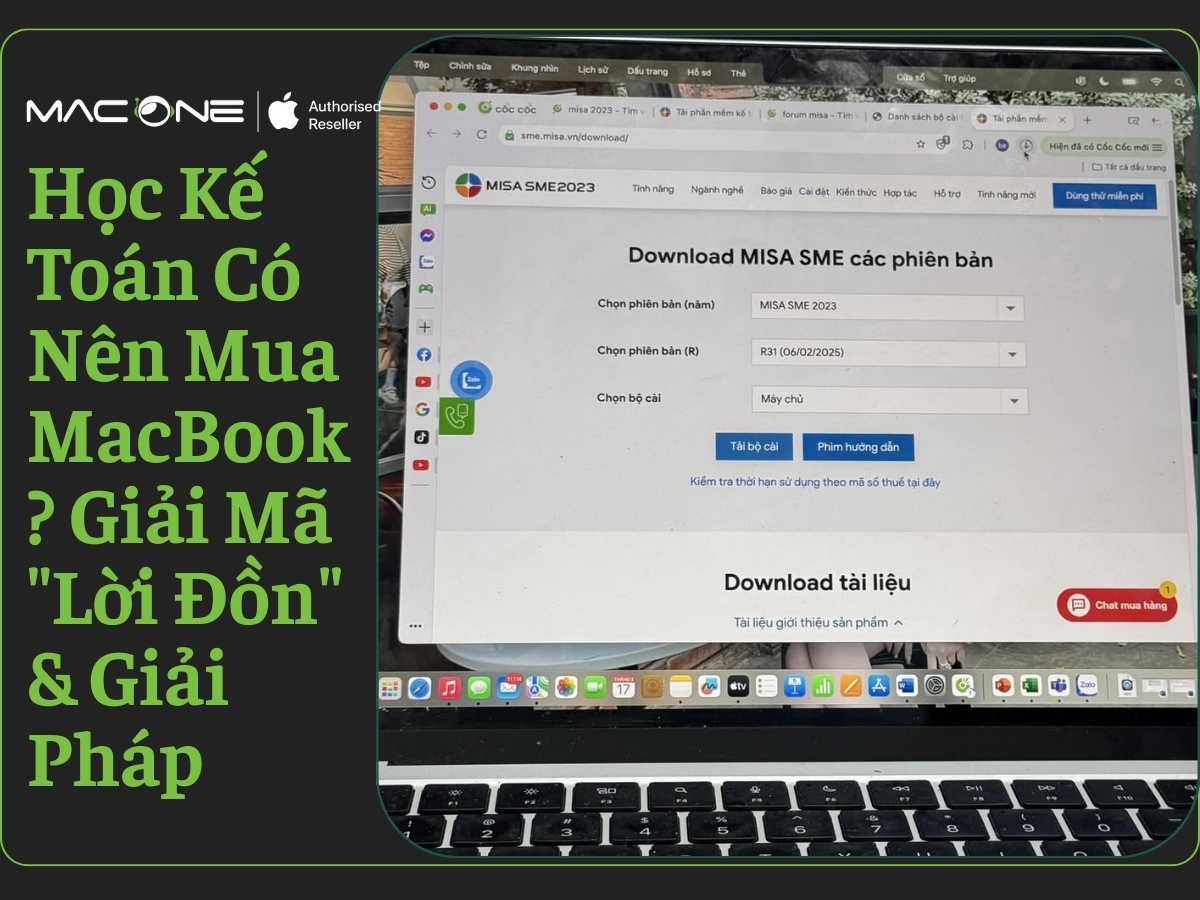
Thế nhưng, song hành với niềm vui sở hữu máy mới là một nỗi lo canh cánh, một “lời đồn” khiến bao bạn sinh viên Kế toán chùn tay: “Học Kế toán mà mua Mac là dại”, “MacBook không cài được MISA đâu”, “HTKK lỗi font tùm lum”…
Liệu những nỗi sợ này có còn đúng trong năm 2025? Câu trả lời ngắn gọn là: MacBook hoàn toàn làm tốt, miễn là bạn biết cách! Bài viết này sẽ là bản hướng dẫn chi tiết từ A-Z, giúp bạn biến chiếc MacBook thành cỗ máy kế toán mạnh mẽ, xóa tan mọi rào cản kỹ thuật.
Tại sao phần mềm Kế toán Việt Nam lại “khó ở” với MacBook?
Để chữa được bệnh, chúng ta cần bắt đúng mạch. Tại sao bạn cài các ứng dụng đồ họa, edit video trên Mac mượt mà thế, mà cứ đụng đến phần mềm chuyên ngành như MISA SME hay HTKK (Hỗ trợ kê khai thuế) thì lại lắm gian nan?
Cuộc xung đột giữa “Wintel” và Apple Silicon
Hầu hết hệ thống phần mềm kế toán tại Việt Nam (như HTKK của Tổng cục Thuế hay MISA SME) đều được xây dựng dựa trên di sản công nghệ lâu đời của Microsoft (thường gọi tắt là Wintel – Windows + Intel). Chúng được viết bằng mã lệnh x86/x64 để tối ưu cho chip Intel hoặc AMD.
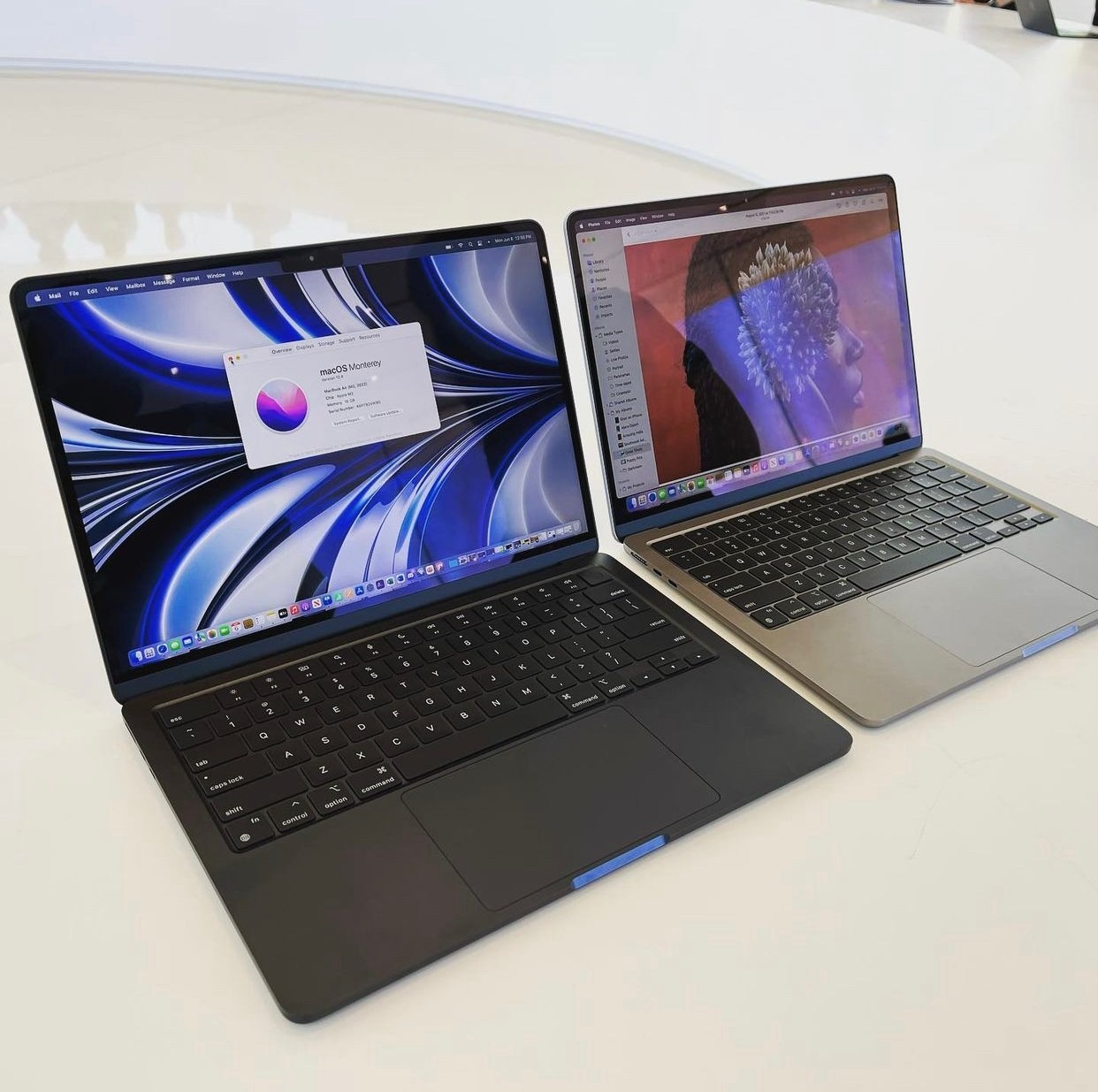
Trong khi đó, MacBook đời mới (từ 2020 trở lại đây) sử dụng chip Apple Silicon (M-series) dựa trên kiến trúc ARM. Hai kiến trúc này nói hai ngôn ngữ hoàn toàn khác nhau. Một tệp tin .exe của MISA khi đưa sang Mac giống như việc bạn đưa một văn bản tiếng Pháp cho người chỉ biết tiếng Việt đọc vậy – họ sẽ không hiểu gì cả.
“Trùm cuối” mang tên SQL Server
Đây mới là nguyên nhân gốc rễ khiến nhiều bạn cài Windows lên Mac rồi mà vẫn thất bại. MISA SME vận hành dựa trên hệ quản trị cơ sở dữ liệu Microsoft SQL Server.
Tuy nhiên, các phiên bản SQL Server truyền thống cực kỳ “kén” phần cứng. Trên các dòng chip M-series, sự khác biệt về kích thước sector ổ cứng (Sector Size) và cơ chế quản lý bộ nhớ của ARM khiến trình cài đặt SQL Server thường xuyên báo lỗi “Database Engine recovery handle failed” hoặc treo cứng ở bước khởi động Service.
Nhưng tin vui là: Cái gì khó, đã có giải pháp kỹ thuật lo. Dưới đây là 3 con đường để bạn lựa chọn.
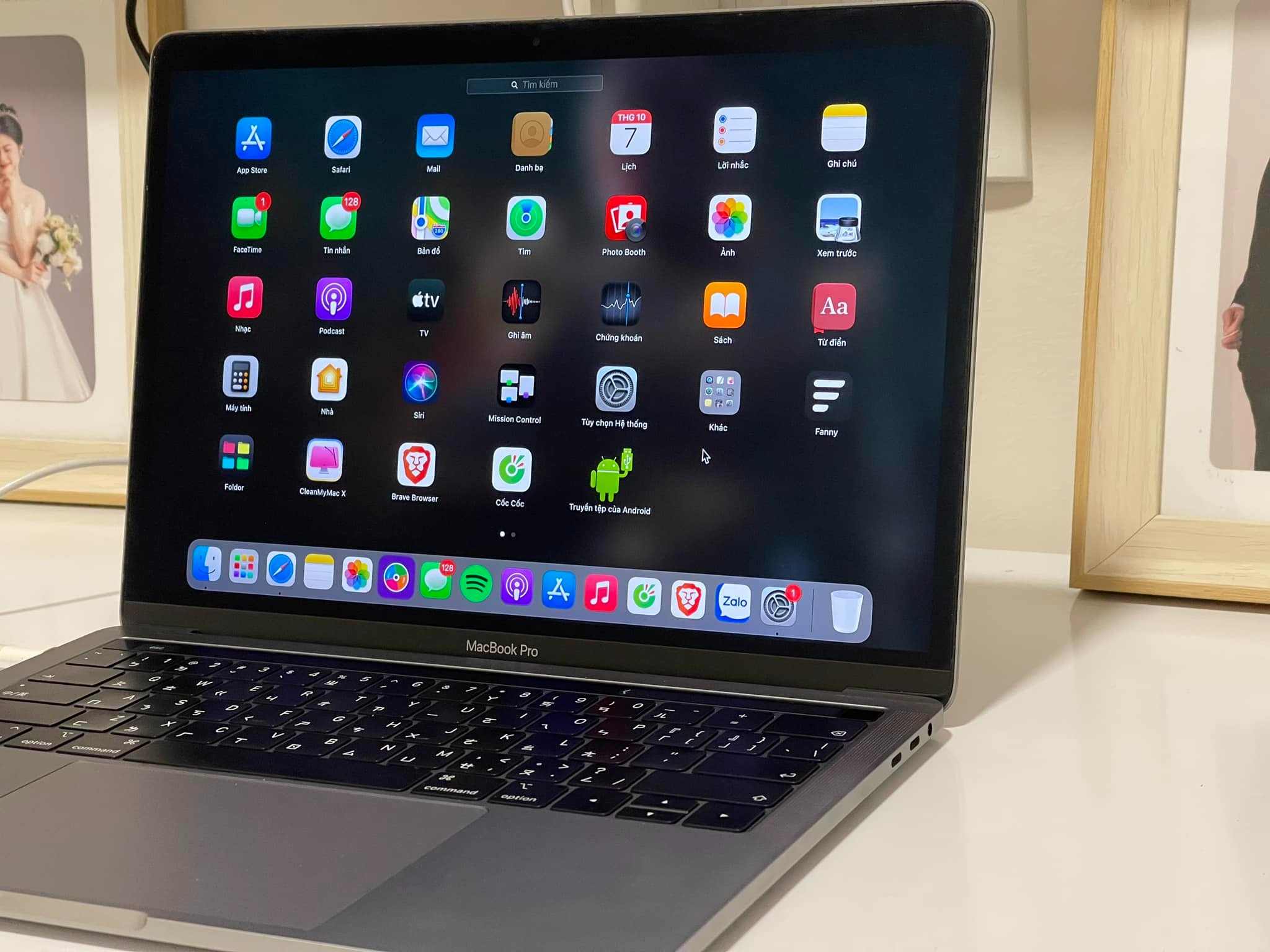
Giải pháp 1: Parallels Desktop – “Đắt xắt ra miếng” (Khuyên dùng)
Nếu bạn hỏi kỹ thuật viên MacOne đâu là cách ổn định nhất, ít lỗi vặt nhất để chạy MISA trên MacBook, câu trả lời chắc chắn là Parallels Desktop. Đây là giải pháp ảo hóa duy nhất được Microsoft ủy quyền chính thức để chạy Windows 11 trên Apple Silicon.
Tại sao Parallels lại “thần thánh”?
- Chế độ Coherence: Đây là tính năng “ăn tiền” nhất. Bạn có thể chạy cửa sổ MISA hay HTKK trôi nổi ngay trên màn hình macOS, nằm cạnh Zalo, Safari mà không cần nhìn thấy cái nền màn hình Windows nhàm chán. Trải nghiệm liền mạch như một ứng dụng gốc của Mac.
- Hiệu năng đỉnh cao: Nhờ tối ưu hóa cực sâu cho chip M4/M3, Windows 11 ARM chạy trên Parallels thậm chí còn khởi động nhanh hơn nhiều ultrabook Windows tầm trung.
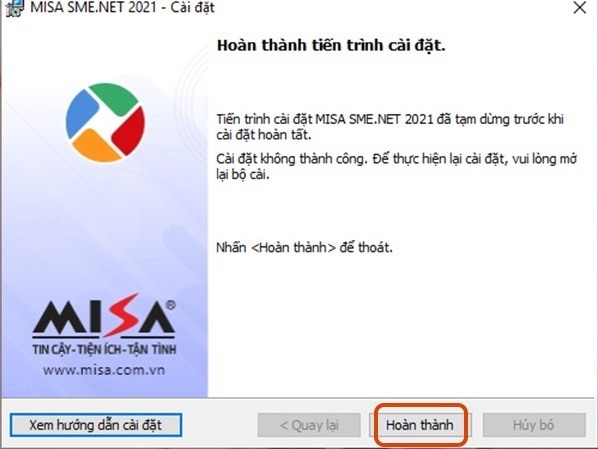
Hướng dẫn Fix lỗi SQL Server trên Parallels (Chi tiết)
Rất nhiều bạn sinh viên tự cài ở nhà thường thất bại vì cứ thế chạy file cài đặt MISA (Next > Next > Finish). Để thành công, bạn phải làm theo quy trình “chuẩn chỉ” sau:
- Bước 1: Cài đặt Windows 11 ARM thông qua Parallels (Quá trình này tự động hoàn toàn).
- Bước 2 (Quan trọng): KHOAN vội cài MISA. Hãy mở trình duyệt trên Windows ảo, tìm và tải script sửa lỗi SQL (từ khóa: MSSQLEXPRESS-M1-Install trên GitHub). Hoặc bạn có thể truy cập luôn ở đây để không phải tìm kiếm nhé. MACONE tụi mình đã lưu sẵn link tải cho bạn rồi.
- Bước 3: Chạy Script này dưới quyền Admin (PowerShell). Script sẽ tự động tải SQL Server Express và can thiệp vào Registry để sửa lỗi tương thích ổ đĩa.
- Bước 4: Khi màn hình báo “Success”, lúc này bạn mới cài bộ cài MISA SME và kết nối vào máy chủ SQL vừa tạo.
Với sức mạnh của con chip mới nhất trên MacBook Air M4, việc gánh team cả macOS và Windows 11 cùng lúc là chuyện “nhỏ như con thỏ”. Máy vẫn mát rượi và mượt mà dù bạn mở hàng chục tab Chrome tra cứu luật thuế.

Lưu ý: Với những bạn mua Macbook tại Macone, các bạn có thể hoàn toàn an tâm khi chúng mình sẽ hỗ trợ cài parallels với win 11 trên laptop hoàn toàn miễn phí. Đây là một ưu thế cực kỳ lớn cho các bạn đang cần tìm mẫu laptop cho sinh viên kế toán ngon bổ rẻ đó nha.
Giải pháp 2: VMware Fusion Player – “Ngon, Bổ, Miễn Phí”
Nếu chi phí bản quyền Parallels (khoảng 1.2tr – 2tr/năm) là rào cản lớn để bạn muốn sở hữu một chiếc macbook cho sinh viên, thì tin vui từ VMware sẽ cứu ví tiền của bạn. Sau thương vụ sáp nhập với Broadcom, phiên bản VMware Fusion Pro đã chính thức miễn phí cho người dùng cá nhân.
Ưu điểm và Thách thức
VMware Fusion 13 hỗ trợ tốt Windows 11 ARM, giúp bạn tạo máy ảo miễn phí. Tuy nhiên, “của biếu là của lo”, nó không thân thiện như Parallels:
- Bạn phải tự tải file ISO Windows.
- Phải cài thủ công VMware Tools để copy/paste dữ liệu 2 chiều.
- Việc cấu hình mạng (Network Adapter) để SQL Server thông suốt cũng phức tạp hơn.
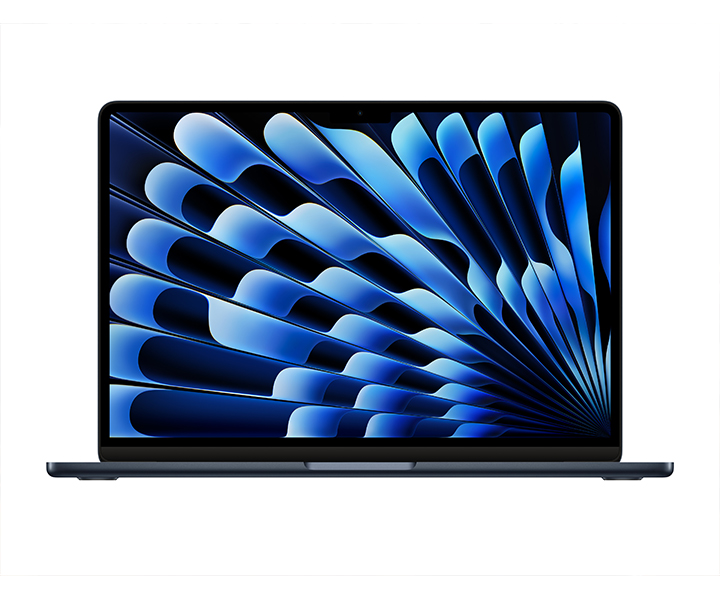
Giải pháp này cực kỳ phù hợp với các bạn đang dùng dòng máy hiệu năng cao như Macbook Air M3. Với sự mạnh mẽ của chip M3, việc gánh thêm lớp ảo hóa của VMware là hoàn toàn khả thi, giúp bạn tiết kiệm chi phí đáng kể.
Giải pháp 3: Thuê Cloud VPS – “Cứu cánh” mùa thực tập
Có một thực tế là môn “Kế toán máy” hay “Thực hành Kế toán” thường chỉ diễn ra trong một học kỳ (khoảng 3-4 tháng). Nhiều bạn sinh viên cần laptop kế toán sẽ thắc mắc: “Chẳng lẽ mình phải cài cả cái Windows nặng trịch chỉ để phục vụ đúng vài tháng học?”.
Lúc này, giải pháp Thuê Cloud VPS (Máy chủ ảo) là nước đi thông minh nhất.
VPS hoạt động thế nào?
Hãy tưởng tượng bạn thuê một chiếc máy tính Windows cực mạnh đang đặt ở… Hà Nội hoặc TP.HCM. Từ chiếc MacBook của mình, bạn dùng ứng dụng Microsoft Remote Desktop để điều khiển nó. Mọi thao tác cài đặt MISA, HTKK đều diễn ra trên máy chủ kia.
Tại sao cách này lại hay?
- Tương thích 100%: VPS thường chạy chip Intel Xeon, nên cài phần mềm kế toán là “một phát ăn ngay”, không cần fix SQL.
- Không nóng máy: MacBook của bạn chỉ đóng vai trò màn hình hiển thị. Mọi xử lý nặng nhọc máy chủ lo hết.
- Siêu rẻ: Giá thuê chỉ khoảng 100k – 150k/tháng. Học xong môn, bạn hủy thuê bao.
Cách này đặc biệt phù hợp với những bạn đang dùng Macbook Air M2 phiên bản RAM 8GB. Dùng VPS sẽ giải phóng hoàn toàn bộ nhớ cho máy, giúp bạn vừa học vừa làm việc khác mượt mà.

Những lầm tưởng “chết người” cần tránh
“Cài Crossover/Wine cho nhẹ máy” – ĐỪNG!
Nhiều hướng dẫn trên mạng chỉ cách dùng Crossover để chạy file .exe trực tiếp trên Mac. Nhưng với HTKK, điều này là thảm họa. HTKK sử dụng các thư viện MSXML và font chữ cũ (.VnTime). Chạy qua Crossover, 99% bạn sẽ gặp lỗi vỡ font, không gõ được tiếng Việt, hoặc đang làm thì ứng dụng tự thoát (Crash) mất sạch dữ liệu.
Vấn đề USB Token và Chữ ký số
Một lưu ý quan trọng: Windows ARM trên Mac có thể nhận diện USB Token vật lý, nhưng thường không cài được Driver để thực hiện lệnh ký, do Driver này viết cho chip Intel.
Giải pháp hiện đại: Hãy làm quen với Chữ ký số từ xa (Remote Signing) (VNPT SmartCA, MISA eSign). Bạn ký trực tiếp trên App điện thoại hoặc Web, không cần cắm USB. Đây là xu thế tất yếu của kế toán hiện đại, giúp bạn làm việc trên mọi thiết bị.
Tổng kết: Sinh viên nên chọn dòng MacBook nào?
Sau khi phân tích tất cả các giải pháp, mình khẳng định lại: Sinh viên Kế toán hoàn toàn có thể tự tin dùng các dòng MacBook.
Nếu tài chính có hạn, Macbook Air M1 vẫn là “ông vua” không đối thủ trong tầm giá. Dù là đời đầu của Apple Silicon, nhưng M1 vẫn dư sức chạy máy ảo Windows (với cấu hình vừa phải) mượt hơn khối máy Windows mới giá rẻ.
Còn nếu bạn muốn đón đầu công nghệ và sử dụng lâu dài 4-5 năm tới, các dòng Air M3, M4 sẽ là những cỗ máy “quái vật” thực sự.

Mua MacBook tại MacOne – Quẳng gánh lo đi mà học Kế toán
Đọc hết các hướng dẫn kỹ thuật bên trên, nếu bạn cảm thấy quá phức tạp và lo sợ mình “mù công nghệ” không tự làm được, thì đừng lo! Hãy để MacOne làm thay bạn tất cả.
Tại sao sinh viên Kinh tế luôn chọn MacOne là điểm đến tin cậy?
- SẢN PHẨM CHÍNH HÃNG: Chúng mình cam kết 100% sản phẩm là hàng chính hãng, nguyên seal, bảo hành theo tiêu chuẩn Apple toàn cầu.
- ĐẶC QUYỀN HỖ TRỢ PHẦN MỀM MIỄN PHÍ: Đây là điều khác biệt lớn nhất. Khi mua máy tại MacOne, bạn sẽ được đội ngũ kỹ thuật viên hỗ trợ cài đặt A-Z: Từ Parallels chạy Windows 11, bộ Office, MISA,….. Và việc của bạn là chỉ cần việc mở máy lên và học, không cần thao tác gì thêm.
- TƯ VẤN CÓ TÂM: Chúng mình hiểu ngân sách sinh viên có hạn, nên luôn tư vấn dòng máy phù hợp nhất (như Air M1, Air M2) chứ không cố ép bạn mua máy đắt tiền dư thừa nhu cầu.
Đừng để nỗi sợ phần mềm cản bước bạn đến với chiếc Macbook mơ ước. Hãy ghé ngay hệ thống cửa hàng macbook của MacOne để trải nghiệm và nhận tư vấn nhé!
HỆ THỐNG SHOWROOM & LIÊN HỆ MACONE:
- Hotline tư vấn miễn phí: 0936 096 900
- Cơ sở Hà Nội:
- 113 Hoàng Cầu, P. Đống Đa – SĐT: 0342 99 55 66
- 99 Nguyễn Văn Huyên, P. Nghĩa Đô – SĐT: 0773 220 666
- Cơ sở TP. Hồ Chí Minh:
- 186 Võ Văn Tần, P. Bàn Cờ, Q.3 – SĐT: 0386 370 444
- 223 Xô Viết Nghệ Tĩnh, P. Gia Định, Q. Bình Thạnh – SĐT: 0973 645 650
(Tất cả các cơ sở đều có chỗ để xe ô tô rộng rãi cho quý phụ huynh và các bạn sinh viên)
Bài xem nhiều


Khắc phục lỗi mất chữ, nhảy chữ… khi gõ tiếng Việt trên macOS


Macbook Pro Retina cũ “thức dậy” chậm: Nguyên nhân và cách xử lý

3 cách giúp buộc tắt và khởi động lại thiết bị Mac của bạn

MacBook Air cũ có thể dùng màn hình cảm ứng với AirBar

Cách mở lại Apple ID bị khoá hoặc bị vô hiệu hoá

Hướng dẫn cài đặt các phần mềm Adobe 2020 trên MacBook.
Miễn phí giao hàng nội thành
Miễn phí đổi trong 10 ngày
Cam kết hàng chính hãng 100%
Tiền mặt, quẹt thẻ, chuyển khoản

