
Kết Nối 2 Màn Hình Mac Mini M4 – Hướng Dẫn Chi Tiết Từ A Đến Z
Việc kết nối 2 màn hình với Mac Mini M4 đang trở thành nhu cầu thiết yếu trong công việc hiện đại. Dù bạn là dân văn phòng cần đa nhiệm, designer làm việc với nhiều ứng dụng cùng lúc, hay game thủ muốn trải nghiệm tốt hơn, việc setup dual monitor sẽ nâng cao hiệu suất công việc đáng kể.
Tuy nhiên, cách kết nối 2 màn hình Mac Mini M4 không phải lúc nào cũng đơn giản như mình nghĩ. Có khá nhiều cách thức khác nhau, từ dùng cổng HDMI kết hợp USB-C, cho đến việc tận dụng màn hình Apple Thunderbolt Display. Mỗi phương pháp đều có ưu nhược điểm riêng và phù hợp với từng tình huống cụ thể.
Bài viết này sẽ hướng dẫn bạn tất cả các phương pháp kết nối hai màn hình Mac Mini M4 một cách chi tiết và thực tế nhất. Mình sẽ chia sẻ từng bước cụ thể, những lưu ý quan trọng, cũng như cách xử lý các vấn đề thường gặp mà nhiều bạn hay hỏi.
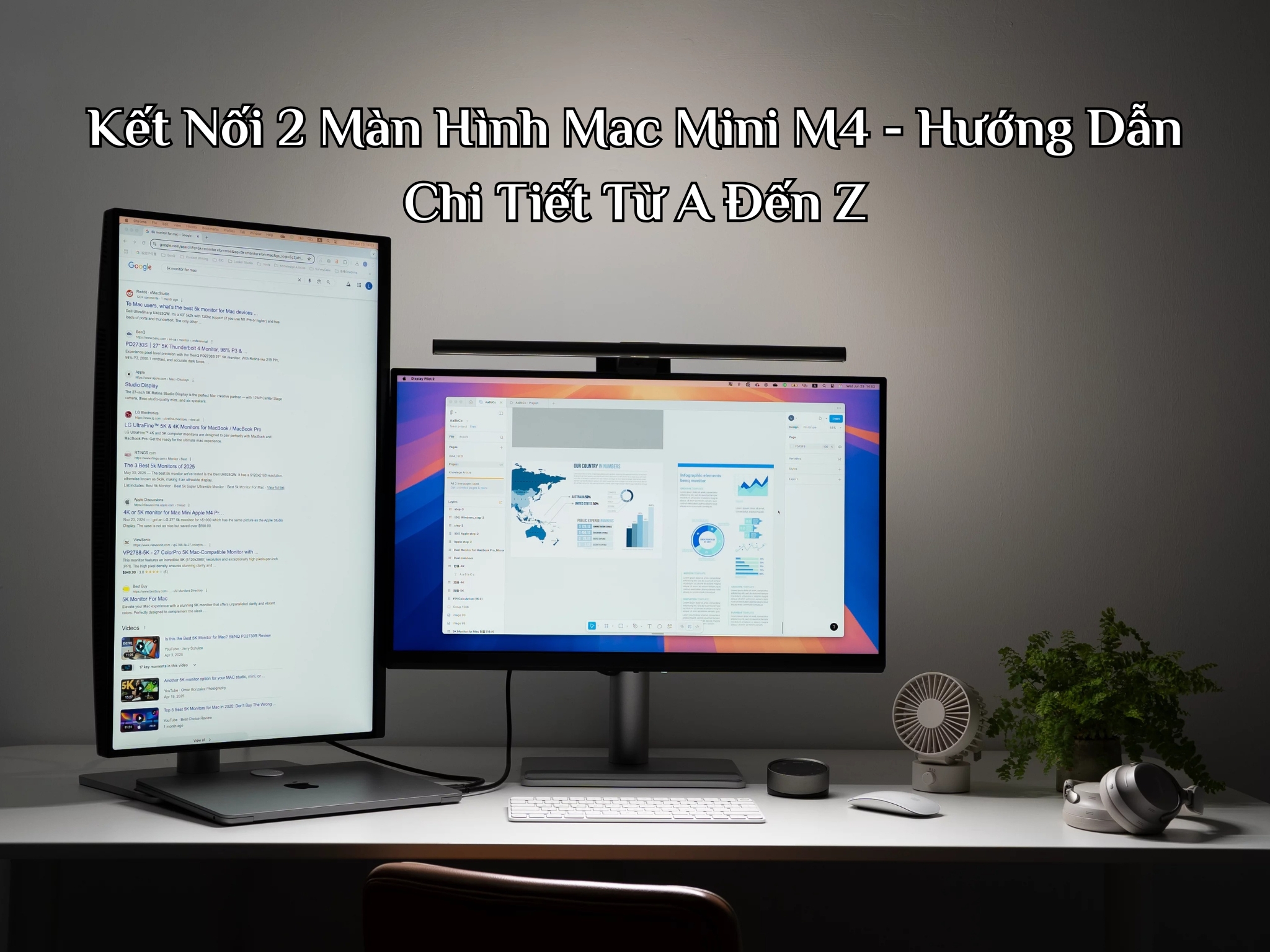
3 Cách Kết Nối 2 Màn Hình Mac Mini M4 Hiệu Quả Nhất
Trước khi đi vào chi tiết, bạn cần hiểu rằng Mac Mini M4 bản base có thể hỗ trợ tối đa 2 màn hình ngoài, còn phiên bản PC Apple Mac Mini chip M4 Pro có thể kết nối tới 3 màn hình ngoài. Điều này tạo ra khá nhiều lựa chọn linh hoạt cho việc setup không gian làm việc của bạn.
Phương Pháp 1: HDMI + USB-C Chuyển DisplayPort
Đây là cách kết nối 2 màn hình Mac Mini M4 đơn giản và phổ biến nhất mà mình thường recommend cho mọi người. Phương pháp này vừa dễ thực hiện, vừa tiết kiệm chi phí, lại cho chất lượng hiển thị ổn định.
Cách thực hiện:
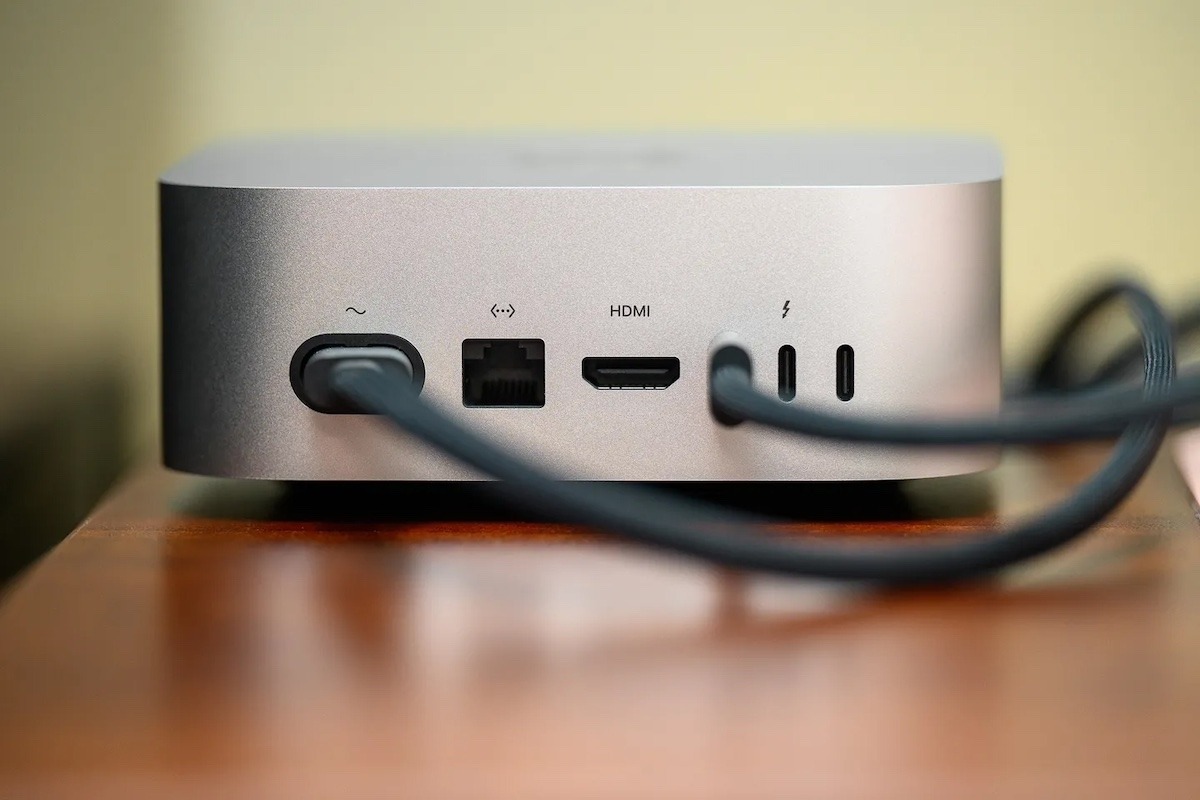
- Màn hình thứ nhất: Kết nối trực tiếp qua cổng HDMI có sẵn trên Mac Mini M4
- Màn hình thứ hai: Sử dụng cáp USB-C to DisplayPort từ một trong các cổng Thunderbolt phía sau
Ưu điểm của phương pháp này là bạn vẫn còn lại 2 cổng Thunderbolt để kết nối các thiết bị khác như ổ cứng ngoài, dock mở rộng hay sạc điện thoại. Đặc biệt, với những màn hình ngoài phổ biến như Dell P2715Q hay BenQ các dòng chuyên nghiệp khác, kết nối này hoạt động rất mượt mà.
Tuy nhiên, bạn cần lưu ý chọn cáp USB-C to DisplayPort chất lượng tốt. Cáp kém chất lượng có thể gây hiện tượng màn hình bị đen vài giây rồi sáng lại, hoặc không nhận diện được độ phân giải tối đa của màn hình.
Phương Pháp 2: Sử Dụng Hai Cổng USB-C hoặc Thunderbolt
Nếu bạn muốn chất lượng tín hiệu tốt nhất và linh hoạt hơn trong việc kết nối hai màn hình Mac Mini M4, phương pháp này sẽ phù hợp. Bạn sử dụng 2 cáp USB-C to DisplayPort cho cả hai màn hình, hoặc có thể kết hợp USB-C to HDMI nếu màn hình chỉ có đầu vào HDMI.
Ưu điểm:
- Chất lượng tín hiệu đồng đều giữa hai màn hình
- Hỗ trợ độ phân giải cao và refresh rate tốt hơn
- Linh hoạt trong việc chọn loại cáp phù hợp với màn hình
Nhược điểm:
- Chiếm 2 cổng Thunderbolt quý giá trong khi số lượng cổng kết nối này lại không nhiều lắm
- Chi phí cho việc mua cáp chất lượng tốt sẽ cao hơn so với phương pháp 1
- Cần dock hoặc hub để mở rộng kết nối nếu dùng nhiều thiết bị
Phương Pháp 3: Tận Dụng Màn Hình Apple Thunderbolt Display Cũ
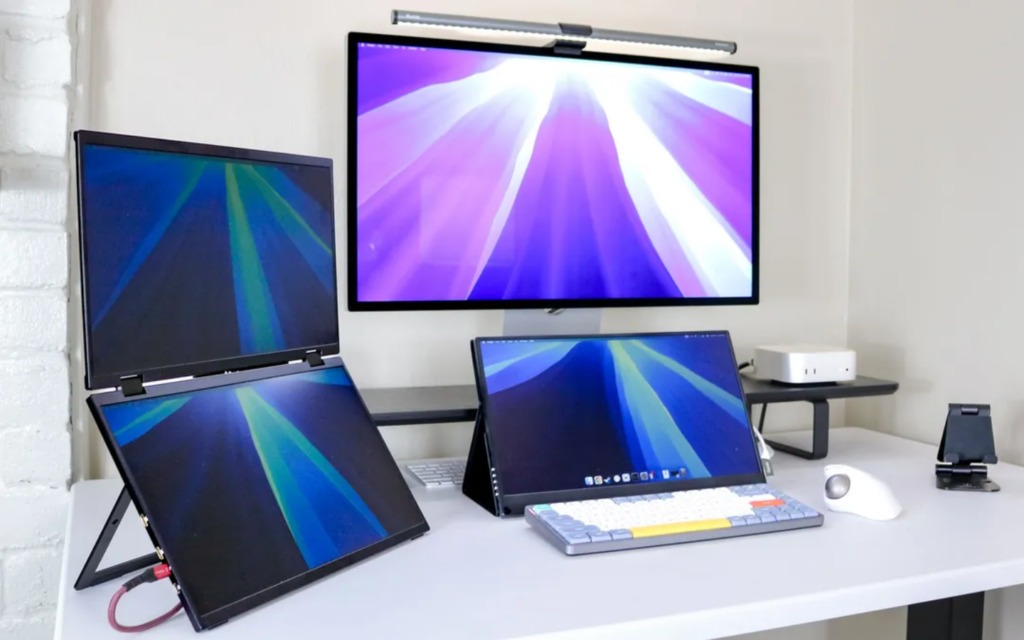
Một trong những điều thú vị là Mac Mini M4 kết nối 2 màn hình hoàn toàn có thể tận dụng những màn hình Apple Thunderbolt Display 27 inch đời cũ. Đây là giải pháp tuyệt vời cho những ai đã đầu tư từ trước hoặc tìm được màn hình second-hand với giá hợp lý.
Để kết nối màn hình Thunderbolt Display cũ với Mac Mini M4, bạn cần adapter Apple Thunderbolt 3 to Thunderbolt 2. Đây là adapter chính hãng từ Apple, có giá khoảng hơn 1tr đồng, nhưng đảm bảo tương thích hoàn toàn và ổn định.
Điều đặc biệt: Thunderbolt Display hỗ trợ daisy-chain, có nghĩa là bạn có thể nối tiếp 2 màn hình Thunderbolt chỉ bằng 1 cổng Thunderbolt trên Mac Mini. Cách này rất tiện lợi và tiết kiệm cổng kết nối.
Ngoài việc hiển thị, màn hình Thunderbolt Display còn cung cấp các cổng USB-A, camera FaceTime, loa và mic tích hợp. Tất cả đều hoạt động bình thường khi kết nối với Mac Mini M4 thông qua adapter.
Phân Biệt Extended Display và Mirrored Display
Một trong những điều mà nhiều bạn hay nhầm lẫn khi cách kết nối 2 màn hình Mac Mini M4 là sự khác biệt giữa Extended Display và Mirrored Display. Hiểu rõ hai khái niệm này sẽ giúp bạn setup đúng theo nhu cầu sử dụng.
Extended Display – Mở Rộng Không Gian Làm Việc
Extended Display là chế độ mà hai màn hình hiển thị nội dung khác nhau, tạo thành một không gian làm việc rộng lớn. Đây là chế độ mà hầu hết mọi người muốn sử dụng khi setup dual monitor.
Ví dụ: Bạn có thể mở Photoshop trên màn hình chính, trong khi đó email và Slack hiển thị trên màn hình phụ. Hoặc code trên một màn hình và xem tài liệu tham khảo trên chiếc màn hình còn lại.
Mirrored Display – Hiển Thị Giống Nhau
Mirrored Display là chế độ cả hai màn hình hiển thị cùng một nội dung. Chế độ này hữu ích khi bạn thuyết trình hoặc muốn có màn hình backup.
Lưu ý quan trọng: Nếu bạn dùng HDMI switch để chia tín hiệu từ 1 cổng ra 2 màn hình, bạn sẽ chỉ có thể sử dụng chế độ Mirrored. Để có Extended Display, cả hai màn hình phải được kết nối trực tiếp với Mac Mini qua các cổng khác nhau.
Cách chuyển đổi giữa hai chế độ này rất đơn giản trong System Settings > Displays > Arrange, bạn chỉ cần tick hoặc bỏ tick ô “Mirror Displays”.
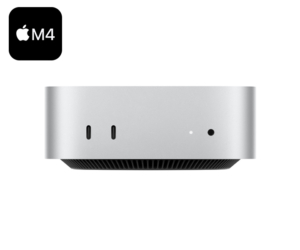
Chọn Cáp Kết Nối Phù Hợp Cho Mac Mini M4
Việc chọn đúng loại cáp là yếu tố quyết định đến chất lượng và độ ổn định khi kết nối hai màn hình Mac Mini M4. Từ kinh nghiệm thực tế, cáp kém chất lượng là nguyên nhân chính gây ra các vấn đề như màn hình bị đen tạm thời, không nhận diện độ phân giải, hay thậm chí không có tín hiệu.
Cáp HDMI – Lựa Chọn An Toàn
Khi chọn cáp HDMI cho Mac Mini M4 kết nối 2 màn hình, bạn nên ưu tiên cáp HDMI 2.1 hoặc ít nhất là HDMI 2.0. Những cáp này hỗ trợ độ phân giải 4K ở 60Hz một cách ổn định, đồng thời có băng thông đủ lớn để tránh tình trạng mất tín hiệu.
Từ những phản hồi thực tế, một số thương hiệu cáp HDMI đáng tin cậy bao gồm:
- Monster Surefire 8K HDMI: Giá cả hợp lý, chất lượng ổn định
- Rocketfish 8K Ultra High Speed: Được nhiều người dùng đánh giá cao
- AudioQuest Carbon 48: Dòng cao cấp cho những ai cần chất lượng tuyệt đối
Điều thú vị là nhiều trường hợp màn hình bị đen vài giây rồi sáng lại với Mac Mini M4 đã được giải quyết chỉ bằng việc thay cáp HDMI chất lượng tốt hơn. Đôi khi, ngay cả những cáp HDMI cũ hoặc rẻ tiền cũng có thể hoạt động tốt, nhưng tính ổn định sẽ không được đảm bảo.
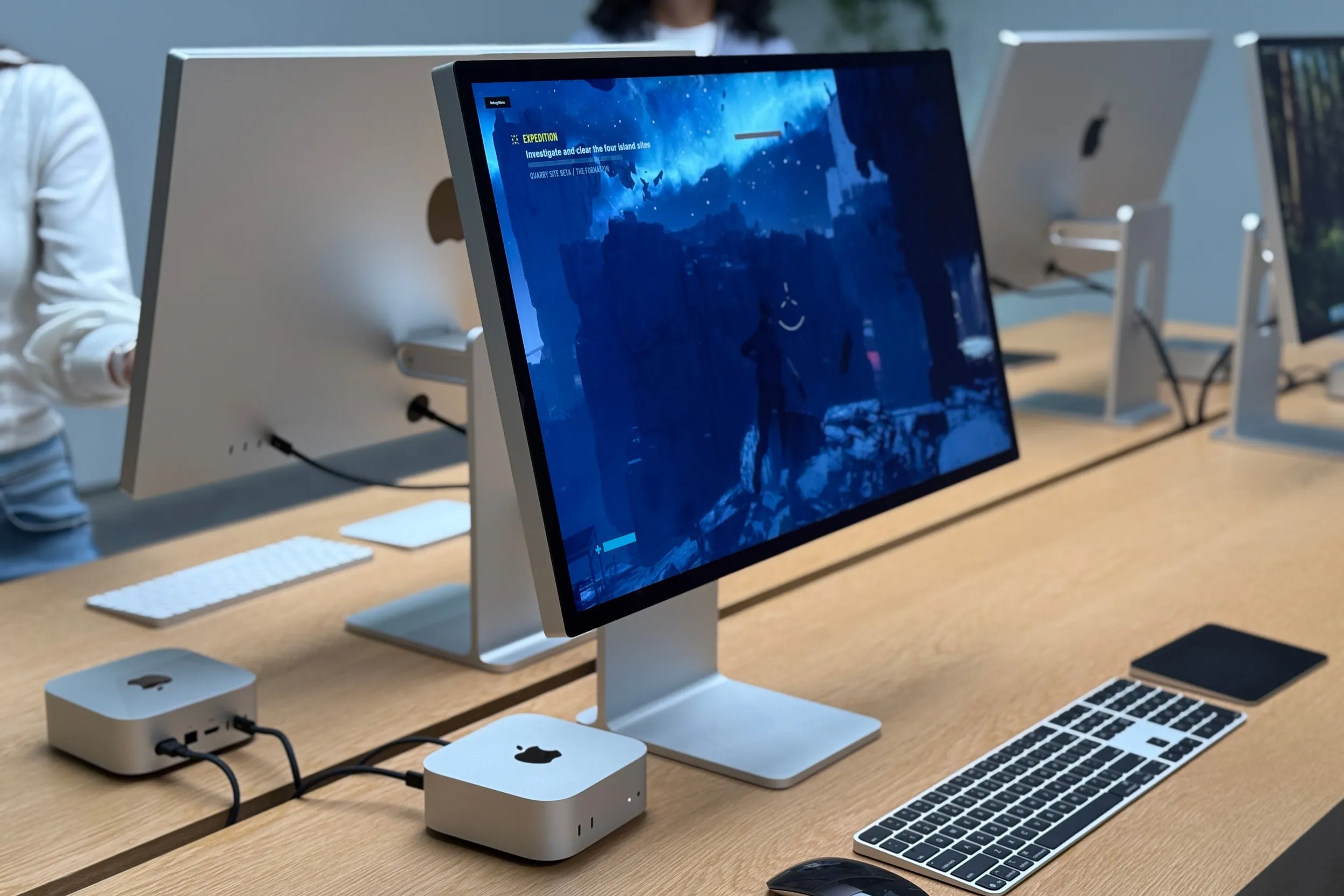
Cáp USB-C to DisplayPort – Chìa Khóa Cho Chất Lượng
Đối với cổng USB-C/Thunderbolt, cáp USB-C to DisplayPort thường cho chất lượng tốt hơn so với USB-C to HDMI. DisplayPort có băng thông lớn hơn và hỗ trợ các tính năng nâng cao như HDR tốt hơn.
Khi chọn cáp USB-C to DisplayPort, bạn cần chú ý:
- Hỗ trợ DisplayPort 1.4: Để tận dụng được độ phân giải 4K@144Hz hoặc 8K@60Hz
- Cáp một chiều: Chỉ truyền tín hiệu từ USB-C sang DisplayPort, không truyền ngược lại
- Tương thích Thunderbolt: Đảm bảo cáp hỗ trợ cả USB-C và Thunderbolt
Một số thương hiệu cáp USB-C to DisplayPort được đánh giá tốt như Cable Matters, Anker, hayBelkin. Giá thành dao động từ 300-600 nghìn tùy thuộc vào độ dài dây, chất lượng và thương hiệu cáp sạc.

Các Vấn Đề Thường Gặp Khi Kết Nối 2 màn hình trên Mac Mini M4 và cách khắc phục
Trong quá trình cách kết nối 2 màn hình Mac Mini M4, bạn có thể gặp phải một số vấn đề phổ biến. Dưới đây là những tình huống thực tế và cách xử lý hiệu quả dựa trên kinh nghiệm của nhiều người dùng.
Lỗi macOS Nhầm Lẫn Hai Màn Hình Cùng Model
Đây là lỗi dễ gặp trên Mac Mini M4 vấn đề khá phổ biến khi bạn sử dụng 2 màn hình cùng thương hiệu và model. macOS đôi khi không thể phân biệt được màn hình nào là màn hình nào, dẫn đến tình trạng khi bạn điều chỉnh settings cho màn hình A nhưng lại ảnh hưởng đến màn hình B.
Nguyên nhân: Một số nhà sản xuất màn hình không gán ID duy nhất cho từng sản phẩm trong quá trình sản xuất, khiến macOS bị “lẫn” khi không phân biệt được màn hình nào với màn hình nào.
Giải pháp hiệu quả:
- BetterDisplay software: Đây là ứng dụng miễn phí giúp override EDID của hãng và phân biệt các màn hình cùng model
- Kết nối khác nhau: Dùng HDMI cho một màn hình và DisplayPort cho màn hình kia
- Unplug/Replug method: Rút một màn hình, restart Mac Mini, sau đó cắm lại màn hình thứ hai
Kinh nghiệm cho thấy rằng việc sử dụng các loại cáp khác nhau (HDMI vs DisplayPort) thường giải quyết được vấn đề này một cách tự nhiên.
Màn Hình Bị Đen Vài Giây Rồi Sáng Lại
Đây có lẽ là vấn đề phổ biến nhất khi kết nối hai màn hình Mac Mini M4. Hiện tượng này thường xảy ra với các màn hình Samsung Odyssey, một số model màn hình Dell, và cả màn hình LG.
Nguyên nhân chính:
- Cáp kém chất lượng: Đây là nguyên nhân phổ biến nhất
- Mất đồng bộ tín hiệu: Do cài đặt refresh rate không phù hợp
- Vấn đề nguồn điện: Thiết bị khác trong nhà gây nhiễu điện
- Cài đặt màn hình: Auto Power, Input Signal settings
Cách khắc phục từ thực tế:
- Thay cáp chất lượng tốt: Nhiều trường hợp được giải quyết hoàn toàn chỉ bằng cách này
- Giảm refresh rate: Từ 144Hz xuống 120Hz hoặc 60Hz
- Điều chỉnh cài đặt màn hình: Tắt Auto Power và Input Signal
- Chuyển từ HDMI sang DisplayPort: Hoặc ngược lại
- Sử dụng USB-C thay vì HDMI: Nhiều người báo cáo hiệu quả với cách này
Đặc biệt, với màn hình Samsung, việc thay đổi input từ HDMI/ARC sang HDMI thường đã giải quyết được vấn đề này.
Không Nhận Diện Màn Hình
Khi Mac Mini M4 không nhận diện được một hoặc cả hai màn hình, bạn có thể thực hiện các bước sau:
Kiểm tra cơ bản:
- Vào System Settings > Displays > Arrange để xem Mac có detect được màn hình không
- Click và bấm giữ vào biểu tượng màn hình để xem màn hình nào là màn hình nào
- Thử rút cáp và cắm lại
- Restart Mac Mini
Các bước nâng cao:
- Kết nối từng màn hình một để kiểm tra
- Thử các cổng Thunderbolt khác nhau
- Reset NVRAM nếu cần thiết
- Kiểm tra màn hình có bật đúng input không
Setup và Tối Ưu Dual Monitor Cho Mac Mini M4
Sau khi đã kết nối 2 màn hình Mac Mini M4 thành công, việc setup và tối ưu hệ thống hai màn hình sẽ quyết định đến trải nghiệm sử dụng hàng ngày của bạn.
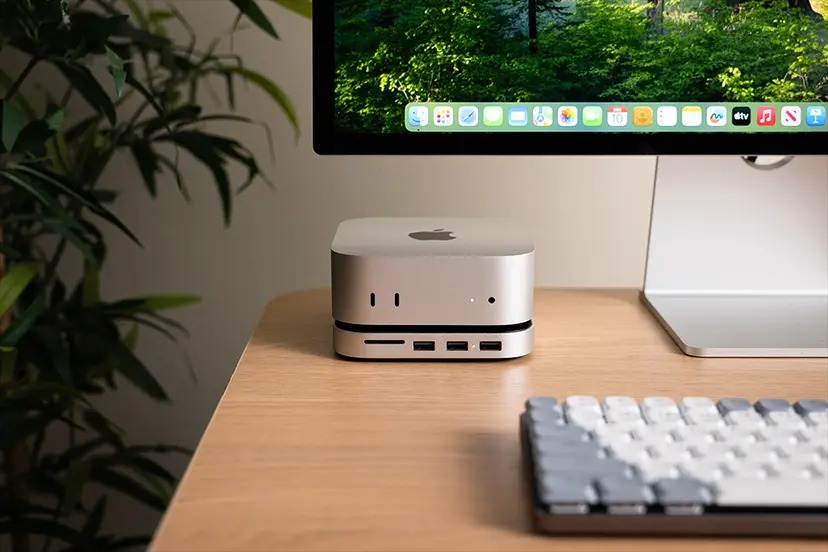
Sắp Xếp Màn Hình Trong macOS
Bước đầu tiên là sắp xếp vị trí màn hình trong System Settings > Displays > Arrange. Giao diện này cho phép bạn kéo và thả các biểu tượng màn hình để phù hợp với setup vật lý thực tế.
Tips hay ho:
- Click và bấm giữ vào biểu tượng màn hình để xem viền màu đỏ hiện lên trên màn hình thật
- Kéo thanh trắng nhỏ (menu bar) sang màn hình nào bạn muốn làm primary
- Canh chỉnh các màn hình theo chiều cao để con trỏ di chuyển mượt mà
- Nếu màn hình có độ phân giải khác nhau, canh chỉnh để tránh “nhảy” con trỏ
Điều Chỉnh Độ Phân Giải và Refresh Rate
Đối với Mac Mini M4 kết nối 2 màn hình, việc chọn đúng độ phân giải và refresh rate sẽ ảnh hưởng trực tiếp đến hiệu năng và chất lượng hiển thị.
Với màn hình 4K:
- Native 4K (3840×2160): Cho chi tiết cao nhất nhưng tốn GPU
- Scaled độ phân giải: Cân bằng giữa chi tiết và hiệu năng
- 2K scaled: Phù hợp cho công việc văn phòng
Về refresh rate:
- 60Hz: Ổn định nhất, tiêu thụ ít năng lượng
- 120Hz: Mượt mà hơn khi cuộn, phù hợp cho thiết kế
- 144Hz: Tốt cho việc vừa học vừa chơi game nhưng có thể gây vấn đề sync
Từ kinh nghiệm thực tế, 60Hz thường là lựa chọn an toàn nhất khi bạn mới kết nối 2 màn hình Mac Mini M4. Sau đó có thể thử nghiệm tăng lên nếu không gặp vấn đề gì.
Quản Lý Color Profile
Để có màu sắc nhất quán giữa hai màn hình, bạn nên:
- Sử dụng cùng color profile cho cả hai màn hình nếu cùng model
- Calibrate màu sắc nếu hai màn hình khác nhau về panel
- Tắt True Tone nếu cần độ chính xác màu cao
- Điều chỉnh brightness tương đương nhau
Gợi Ý Màn Hình Phù Hợp Với Mac Mini M4
Khi setup cách kết nối 2 màn hình Mac Mini M4, việc chọn đúng loại màn hình sẽ tối ưu trải nghiệm sử dụng Mac Mini M4 thực tế. Dưới đây là một số gợi ý dựa trên nhu cầu và ngân sách khác nhau.
Màn Hình 4K Phân Khúc Tầm Trung
Đối với đa số người dùng văn phòng và học tập, các màn hình 4K tầm trung là lựa chọn cân bằng tốt:
Dell P2715Q / P2720Q series:
- Độ phân giải 4K ổn định
- Kết nối đa dạng (HDMI, DisplayPort, USB-C)
- Giá cả hợp lý cho chất lượng
- Tương thích tốt với Mac Mini M4
BenQ PD series (PD2700U, PD3200U):
- Màu sắc chính xác cho design
- Multiple inputs linh hoạt
- Thiết kế tối giản phù hợp setup mini PC Mac
LG UltraFine series:
- Được thiết kế tương thích với Mac(PC Văn Phòng của Apple)
- USB-C với Power Delivery
- Chất lượng hiển thị tốt
Màn Hình Cao Cấp
Nếu ngân sách cho phép và bạn cần chất lượng tuyệt đối:
Apple Studio Display:
- Tương thích hoàn hảo với Mac Mini M4
- Độ phân giải Retina 5K
- Thunderbolt 3 với 90W charging
- Camera và mic chất lượng cao
Pro Display XDR:
- Màn hình chuyên nghiệp với HDR xuất sắc
- 6K resolution
- Dành cho video editing và color grading
Màn Hình Gaming
Với game thủ muốn trải nghiệm tốt nhất:
Samsung Odyssey G7/G9:
- Refresh rate cao (144Hz-240Hz)
- Độ cong immersive
- HDR support
- Lưu ý: Có thể cần điều chỉnh settings để tránh lỗi đen màn hình
ASUS ROG series:
- Latency thấp
- Adaptive sync technology
- Multiple gaming modes
Vấn đề Nâng Cao khi kết nối hai màn hình Mac Mini M4
Đối với những vấn đề phức tạp hơn khi kết nối hai màn hình Mac Mini M4, dưới đây là một số giải pháp nâng cao dựa trên kinh nghiệm thực tế.
USB Hub Trên Màn Hình Không Hoạt động
Nhiều màn hình có USB hub tích hợp, nhưng khi kết nối với Mac Mini M4, một số cổng USB có thể không hoạt động ổn định hoặc thiết bị cắm vào bị disconnect liên tục.
Nguyên nhân và giải pháp:
- Power management: macOS có thể tự động tắt power để tiết kiệm điện
- Thay đổi cài đặt Energy Saver: Tắt “Put hard disks to sleep when possible”
- Sử dụng USB hub riêng: Thay vì dựa vào hub của màn hình
- Cập nhật firmware màn hình: Nếu có bản cập nhật
Với màn hình Apple Thunderbolt Display, vấn đề này ít gặp hơn do tích hợp tốt hơn với macOS.
Thunderbolt Dock Compatibility
Khi setup Mac Mini M4 kết nối 2 màn hình qua Thunderbolt dock, bạn cần chú ý:
Dock tương thích:
- CalDigit TS3 Plus
- Belkin Thunderbolt 3 Dock
- OWC Thunderbolt Dock
- Satechi Thunderbolt 4 Dock
Lưu ý quan trọng:
- Không phải dock nào cũng hỗ trợ dual 4K@60Hz
- Kiểm tra giới hạn băng thông của dock
- Một số dock cần firmware update
- Thứ tự cắm cáp có thể ảnh hưởng đến hiệu năng
Vấn Đề Với Sleep/Wake
Một số màn hình có thể gặp vấn đề khi Mac Mini M4 vào sleep mode:
Hiện tượng thường gặp:
- Màn hình không thức giấc sau sleep
- Màn hình chớp nháy liên tục khi cố gắng ngủ
- Chỉ một màn hình mở, màn hình kia vẫn đen
Giải pháp:
- Điều chỉnh Power Adapter settings trong Energy Saver
- Tắt tính năng tự động chuyển đổi đồ hoạ(automatic graphics switching) nếu có
- Thay đổi thời gian hẹn giờ ngủ(sleep timer)
- Sử dụng Hot Corners để điều khiển tính năng ngủ thủ công
So Sánh Mac Mini M4 vs M4 Pro Cho Dual Monitor
Khi quyết định cách kết nối 2 màn hình Mac Mini M4, việc chọn đúng phiên bản base M4 hay M4 Pro sẽ ảnh hưởng đến khả năng mở rộng và hiệu năng tổng thể.
Khả Năng Kết Nối Màn Hình
Mac Mini M4 base:
- Hỗ trợ tối đa 2 màn hình ngoài
- 3 cổng Thunderbolt 4
- 1 cổng HDMI 2.1
- Băng thông đủ cho dual 4K@60Hz
Mac Mini M4 Pro:
- Hỗ trợ tối đa 3 màn hình ngoài
- 3 cổng Thunderbolt 5
- 1 cổng HDMI 2.1
- Băng thông lớn hơn cho màn hình có tần số quét ca
Đối với đa số người dùng chỉ cần 2 màn hình, Mac Mini M4 base đã đủ mạnh. Tuy nhiên, nếu bạn làm video editing chuyên nghiệp hoặc cần kết nối 3 màn hình, M4 Pro là lựa chọn hợp lý hơn.
Hiệu Năng GPU
Mac Mini M4:
- GPU 10-core
- Đủ mạnh cho dual 4K general use
- Phù hợp văn phòng, lướt web, xem phim
Mac Mini M4 Pro:
- GPU 16-core hoặc 20-core
- Mạnh hơn đáng kể cho creative workload
- Hỗ trợ tốt hơn cho high-refresh gaming
Giá Cả và ROI
Khi setup dual monitor, bạn cần tính toán tổng chi phí:
Mac Mini M4 setup cơ bản:
- Giá máy + 2 màn hình + cáp kết nối
- Phù hợp ngân sách từ 15-30 triệu (bao gồm màn hình)
- ROI tốt cho các công việc cơ bản
Mac Mini M4 Pro setup:
- Đầu tư lớn hơn nhưng đảm bảo cho việc sử dụng dài lâu cho tương lai
- Phù hợp cho professional creative work
- Khả năng mở rộng 3 màn hình nếu cần
Những Mẹo Hay Cho Thiết Lập Hai Màn Hình
Sau khi đã thành thạo cách kết nối 2 màn hình Mac Mini M4, đây là những mẹo hữu ích để tối ưu luồng công việc:
Phím Tắt Hữu Ích
- Điều khiển nhiệm vụ (F3): Xem tất cả cửa sổ trên cả hai màn hình
- Cmd + F2: Chuyển đổi chế độ nhân bản màn hình
- Ctrl + Mũi tên trái/phải: Chuyển giữa các không gian làm việc
- Cmd + Tab: Chuyển đổi giữa các ứng dụng
Tổ Chức Luồng Công Việc
Thiết lập cho năng suất:
- Màn hình chính: Ứng dụng làm việc chính (phần mềm lập trình, chỉnh sửa ảnh, soạn thảo văn bản)
- Màn hình phụ: Giao tiếp (ứng dụng trò chuyện, thư điện tử), tham khảo (trình duyệt, tài liệu)
Luồng công việc sáng tạo:
- Màn hình chính: Vùng làm việc chính/dòng thời gian
- Màn hình phụ: Công cụ, lớp, xem trước
Ứng Dụng Bên Thứ Ba Hữu Ích
- Rectangle: Quản lý cửa sổ
- BetterDisplay: Quản lý màn hình nâng cao
- SwitchResX: Tùy chọn độ phân giải tùy chỉnh
- Lunar: Điều khiển độ sáng cho màn hình ngoài
Việc kết nối hai màn hình Mac Mini M4 không chỉ đơn thuần là cắm cáp mà còn là cả một hệ thống thiết lập để tối ưu hiệu quả công việc. Với những hướng dẫn chi tiết trên, hy vọng bạn có thể thiết lập thành công hệ thống hai màn hình phù hợp với nhu cầu của mình.
Và đó là toàn bộ về cách Kết Nối 2 Màn Hình Mac Mini M4. Nếu bạn còn thắc mắc nào khác thì đừng ngần ngại để lại câu hỏi cho chúng mình nhà.
Ngoài ra, nếu bạn cần tư vấn thêm về Mac Mini M4 hay bất kỳ sản phẩm Apple nào khác như Macbook Pro, Macbook Air, Mac Studio, iMac thì đừng ngại liên hệ với MACONE qua hotline 0936 096 900 để được hỗ trợ miễn phí. Chúng mình luôn sẵn sàng giúp bạn chọn được setup phù hợp nhất với nhu cầu và ngân sách! Các bạn cũng có thể tới trực tới hệ thống showroom của mình để được trải nghiệm sản phẩm thực tế trước khi xuống tiền nha.
Thông tin liên hệ:
- Hà Nội:
- Cơ sở 1: 113 Hoàng Cầu, P. Đống Đa, HN. SĐT: 0342 99 55 66
- Cơ sở 2: 99 Nguyễn Văn Huyên, P. Nghĩa Đô, HN. SĐT: 0773 220 666
- TP Hồ Chí Minh:
- Cơ sở 3: 186 Võ Văn Tần, P. Bàn Cờ, TP HCM. SĐT: 0386 370 444
- Cơ sở 4: 223 Xô Viết Nghệ Tĩnh, P. Gia Định, TP HCM. SĐT: 0973 645 650
Bài xem nhiều


Khắc phục lỗi mất chữ, nhảy chữ… khi gõ tiếng Việt trên macOS


Macbook Pro Retina cũ “thức dậy” chậm: Nguyên nhân và cách xử lý

3 cách giúp buộc tắt và khởi động lại thiết bị Mac của bạn

MacBook Air cũ có thể dùng màn hình cảm ứng với AirBar

Cách mở lại Apple ID bị khoá hoặc bị vô hiệu hoá

Hướng dẫn cài đặt các phần mềm Adobe 2020 trên MacBook.
Miễn phí giao hàng nội thành
Miễn phí đổi trong 10 ngày
Cam kết hàng chính hãng 100%
Tiền mặt, quẹt thẻ, chuyển khoản

