
Thực tế là nhiều MacBook “like new” bán lại ngoài kia có vấn đề về nguồn gốc – serial giả, máy dựng, hoặc dính MDM Lock mà người mua không hề biết. Chúng mình đã kiểm tra hàng ngàn máy và thấy rõ: serial đúng KHÔNG đảm bảo máy sạch 100%.
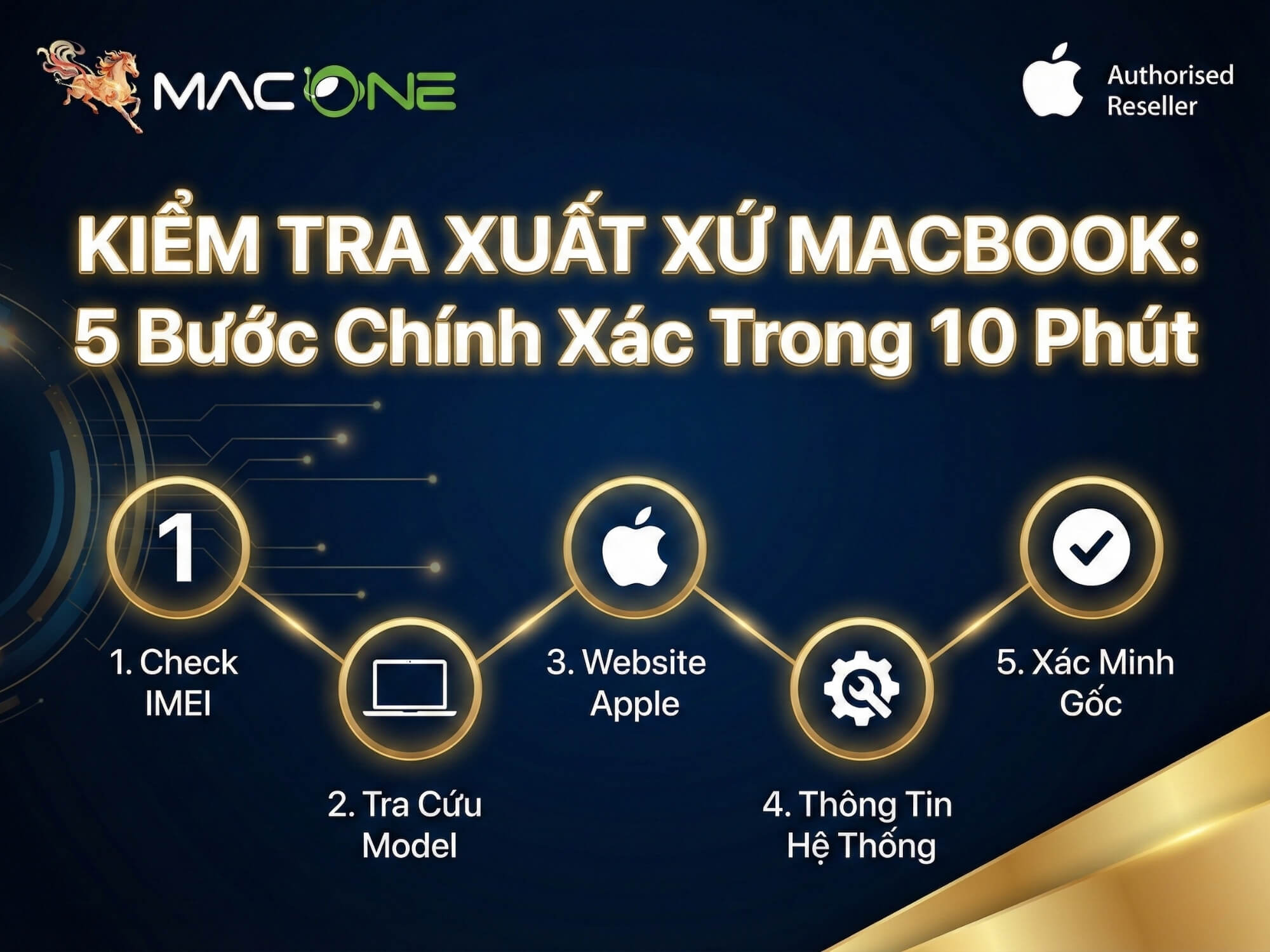
Bài viết này sẽ hướng dẫn bạn 5 bước kiểm tra xuất xứ MacBook – từ cơ bản đến nâng cao – giúp bạn phát hiện 90% máy có vấn đề chỉ trong 10 phút. Bạn sẽ biết chính xác máy sản xuất ở đâu, năm nào, còn bảo hành không, và quan trọng nhất là có dính bẫy MDM hay iCloud Lock không.
| Tình huống | Action | Thời gian | Độ chính xác |
|---|---|---|---|
| Mua máy mới chính hãng (VN/A) | Bước 1-2 | 3 phút | 95% |
| Mua máy xách tay (LL/A, ZP/A) | Bước 1-4 | 8 phút | 90% |
| Mua máy cũ/like new | Bước 1-5 + MDM check | 15 phút | 85% |
| Check máy đang dùng | Bước 1-2 | 3 phút | 98% |
Serial MacBook Là Gì? (Và Tại Sao 2 Ký Tự Đầu Quyết Định Mọi Thứ)
Serial MacBook giống như CMND của máy – nó cho Apple biết máy sinh ra ở đâu, năm nào, và đã qua tay ai. Nhưng đừng lo, bạn KHÔNG cần hiểu hết 11 ký tự. Chỉ cần quan tâm 2-3 ký tự đầu là đủ để biết xuất xứ.
Cấu Trúc Serial MacBook
Serial MacBook có 11 ký tự theo format: PPYWWSSSCCC
- PP (2 ký tự đầu): Xuất xứ – QUAN TRỌNG NHẤT
- Y (1 ký tự): Năm sản xuất
- WW (2 ký tự): Tuần sản xuất
- SSS (3 ký tự): Mã unique riêng từng máy
- CCC (3 ký tự): Model code
Ví dụ thực tế: C07YG0XXDTY3
- C0 = Sản xuất tại Ireland (thường là máy refurbished hoặc corporate)
- 7 = Năm 2017 hoặc 2027 (cần check thêm model)
- YG = Tuần thứ trong năm
- Phần còn lại: Unique ID và model
Bảng Mã Xuất Xứ Phổ Biến Tại Việt Nam
| Mã PP | Xuất xứ | Phổ biến tại VN? | Giá so với VN/A | Lưu ý |
|---|---|---|---|---|
| VN | Việt Nam (VN/A) | ⭐⭐⭐ Cao nhất | Baseline | Bảo hành chính hãng Apple VN dễ nhất |
| ZP/ZA | Hong Kong/Singapore (ZP/A) | ⭐⭐⭐ Cao | Thường rẻ hơn ~8-12% | Bảo hành quốc tế, khó hơn VN/A |
| LL | Mỹ (LL/A) | ⭐⭐ Trung bình | Thường rẻ hơn ~12-18% | Xách tay phổ biến, bảo hành khó |
| TH | Thailand (TH/A) | ⭐⭐ Trung bình | Tương tự VN/A | Chất lượng tương đương VN/A |
| C0 | Ireland | ⭐ Thấp | Varies | Thường là refurbished hoặc corporate |
| F | China | ⭐⭐ Trung bình | Tương tự VN/A | Sản xuất tại Trung Quốc, chất lượng OK |
Nếu bạn đang phân vân giữa VN/A và xách tay, có thể ghé MacOne để được tư vấn so sánh cụ thể cho từng model – chúng mình sẽ giải thích rõ ưu nhược điểm thực tế, không đẩy bán.
Tại Sao Cần Kiểm Tra Serial?
Thẳng thắn mà nói, ngoài kia có RẤT NHIỀU máy có vấn đề:
- Red Flag #1: Serial không tra được = máy fake hoặc bị Apple blacklist
- Red Flag #2: Serial khớp nhưng model không đúng = mainboard dựng
- Red Flag #3: Serial sạch nhưng dính MDM = máy corporate bị rò rỉ, có thể bị khóa bất cứ lúc nào
Serial đúng chỉ là bước đầu. Ngoài kia có nhiều máy dựng cực tinh vi: mainboard thật nhưng màn hình fake, pin fake, hoặc máy dính MDM Lock – dùng được vài tháng rồi bị Apple khóa từ xa.
5 Cách Tìm Số Serial MacBook (Từ Dễ Nhất Đến Nâng Cao)
Có 5 cách check serial, nhưng mình recommend bạn dùng cách 1 và 2 để cross-check – nếu 2 số không khớp nhau, 99% máy có vấn đề.
Cách 1: About This Mac (⭐ Recommend)
Thời gian: 30 giây
Độ khó: ⭐☆☆☆☆
Độ tin cậy: 98% (nếu macOS chưa bị hack)
Các bước:
- Click logo Apple góc trái màn hình
- Chọn “About This Mac” (hoặc “System Settings” trên macOS Ventura/Sonoma trở lên)
- Copy Serial Number
Pro tip: Chụp screenshot luôn để có bằng chứng khi cần.
Cách 2: Trên Thân Máy (⭐ Recommend cho cross-check)
Thời gian: 1 phút
Độ khó: ⭐☆☆☆☆
Độ tin cậy: 95% (trừ khi bị mài/đánh bóng lại)
Các bước:
- Tắt máy, ngắt nguồn
- Lật ngược MacBook
- Tìm dòng chữ nhỏ gần logo Apple (phía dưới chữ “Designed by Apple in California”)
Lưu ý quan trọng:
- Serial có thể bị mờ nếu máy cũ → dùng đèn pin soi xiên góc sẽ thấy rõ hơn
- ⚠️ Red Flag: Nếu serial trên thân máy KHÁC serial trong About This Mac → 100% máy dựng hoặc mainboard đã thay
Cách 3: Kiểm Tra Qua Apple ID
Thời gian: 2 phút
Độ khó: ⭐⭐☆☆☆
Độ tin cậy: 100% (nếu máy đã đăng nhập Apple ID)
Các bước:
- Truy cập: appleid.apple.com
- Đăng nhập Apple ID
- Section “Devices” → Chọn MacBook
- Xem “Serial Number”
Cách này hữu ích khi bạn cần check từ xa (máy không ở bên cạnh) hoặc cần verify lịch sử thiết bị của account.
Cách 4: Kiểm Tra Qua Terminal (Nâng Cao)
Thời gian: 1 phút
Độ khó: ⭐⭐⭐☆☆
Độ tin cậy: 98% (giống cách 1)
Lệnh:
ioreg -l | grep IOPlatformSerialNumberCách này dành cho bạn am hiểu tech hoặc khi cần script automation. Người dùng thường không cần.
Cách 5: Trên Vỏ Hộp & Hóa Đơn
Thời gian: 30 giây
Độ khó: ⭐☆☆☆☆
Độ tin cậy: 90% (nếu hộp chưa bị tráo)
Vị trí:
- Tem barcode ở mặt ngoài hộp
- Hóa đơn VAT (nếu mua chính hãng)
⚠️ Cảnh báo quan trọng: Serial trên hộp CHỈ có giá trị khi cross-check với serial trên máy. Nhiều case máy dựng dùng hộp thật nhưng máy fake/dựng.
Bảng Quyết Định: Cách Nào Dùng Khi Nào?
| Tình huống | Cách nào dùng? | Lý do |
|---|---|---|
| Mua máy mới tại cửa hàng | Cách 1 + 2 + 5 | Cross-check 3 nơi phải khớp |
| Mua máy cũ online | Cách 1 + 2 | Không tin hộp |
| Check máy đang dùng | Cách 1 hoặc 3 | Nhanh nhất |
| Verify từ xa | Cách 3 | Yêu cầu người bán chụp screenshot |
Nếu đang mua máy Macbook cũ và không chắc cách check, có thể đem máy qua MacOne để được scan miễn phí (có hẹn trước) – chúng mình có tool chuyên dụng kiểm tra MDM và iCloud Lock trong 5 phút.
Xác Minh Chính Hãng Qua Apple Check Coverage (Bước Quan Trọng Nhất)
OK, vậy là bạn đã có serial. Giờ làm gì? Bước này QUAN TRỌNG NHẤT để verify máy có chính hãng và còn bảo hành không.
Hướng Dẫn Check Qua Apple Official
Website: checkcoverage.apple.com
Các bước:
- Truy cập checkcoverage.apple.com
- Nhập Serial Number (11 ký tự)
- Nhập Captcha
- Click “Continue”
Thông tin hiển thị (nếu máy hợp lệ):
- ✅ Tên sản phẩm chính xác: MacBook Air 13-inch M2 2024
- ✅ Ngày kích hoạt bảo hành: VD: January 15, 2024
- ✅ Trạng thái bảo hành: Valid / Expired
- ✅ Thời gian bảo hành còn lại: VD: 10 tháng
- ✅ AppleCare+ status: Active / Not purchased
Decode Thông Tin Bảo Hành
Có lẽ bạn đang thắc mắc: “Làm sao biết được người bán nói thật về máy mới hay máy cũ?” Đây là cách:
- Máy mới: Ngày kích hoạt = ngày người dùng đầu tiên setup. Nếu người bán nói “máy mới nguyên seal” nhưng check coverage thấy đã kích hoạt từ 6 tháng trước → 100% không phải máy mới. Đừng tin.
- Máy cũ: Check “Purchase Date” (nếu có) hoặc tính ngược 1 năm từ expiry date
- Máy refurbished: Bảo hành 1 năm từ ngày Apple bán lại (KHÔNG phải ngày sản xuất ban đầu)
Troubleshooting – Xử Lý Các Trường Hợp Đặc Biệt
Case 1: Serial Không Tra Được (Invalid Serial)
Nguyên nhân có thể:
- ❌ Serial giả/fake
- ❌ Máy nhái
- ❌ Máy bị Apple blacklist (đánh cắp/fraud)
- ❌ Mainboard thay thế không chính hãng
Hành động: ⛔ KHÔNG MUA máy này. Nếu đã mua → Yêu cầu đổi trả ngay lập tức.
Case 2: Serial Hợp Lệ Nhưng Model Không Khớp
VD: Bạn đang cầm MacBook Air M2, nhưng check coverage hiện MacBook Pro M1
Nguyên nhân:
- ⚠️ Mainboard đã bị thay (dựng máy)
- ⚠️ Case ngoài fake nhưng bộ trong thật
Hành động: ⛔ KHÔNG MUA – Đây là máy dựng.
Case 3: Bảo Hành Đã Hết (Expired Warranty)
Có mua được không?
✅ OK nếu:
- Giá hợp lý (rẻ hơn ~15-20% so với còn bảo hành)
- Máy hoạt động ổn định
- Người bán có bill/hóa đơn gốc
- Đã check MDM + iCloud Lock (mình sẽ hướng dẫn ở phần sau)
⚠️ Cân nhắc kỹ nếu:
- Máy đời cũ (>4 năm)
- Không có hóa đơn gốc
- Giá không rẻ hơn nhiều so với máy còn bảo hành
Case 4: “We’re unable to complete your request at this time”
Error từ Apple server
Hành động:
- Thử lại sau 1-2 giờ
- Đổi browser/device khác
- Nếu vẫn lỗi sau 24h → Serial có vấn đề
So Sánh Xuất Xứ VN/A vs Xách Tay
| Tiêu chí | VN/A (Việt Nam) | ZP/A (Hong Kong) | LL/A (Mỹ) | TH/A (Thailand) |
|---|---|---|---|---|
| Giá | Cao nhất (baseline) | Thường rẻ hơn ~8-12% | Thường rẻ hơn ~12-18% | Tương đương VN/A |
| Bảo hành Apple VN | ✅ Dễ dàng | ⚠️ Có hỗ trợ nhưng khó hơn | ⚠️ Khó, nhiều TTBH không nhận | ⚠️ Tương tự VN/A |
| Thay thế sản phẩm | ✅ Trong 14 ngày (Apple Store VN) | ❌ Không | ❌ Không | ⚠️ Tùy nơi bán |
| VAT Invoice | ✅ Có (nhập khẩu chính ngạch) | ❌ Không | ❌ Không | ⚠️ Tùy nguồn |
| Keyboard layout | Vietnamese/English | English/Chinese | US English | English/Thai |
| Rủi ro | ⭐ Thấp nhất | ⭐⭐ Trung bình | ⭐⭐⭐ Cao | ⭐⭐ Trung bình |
Ai Nên Chọn Gì?
✅ Nên chọn VN/A nếu:
- Bạn ưu tiên yên tâm bảo hành
- Cần hóa đơn VAT để xuất hóa đơn công ty
- Không am hiểu tech, muốn support dễ dàng
- Ngân sách cho phép (chênh lệch 2-3 triệu không thành vấn đề)
✅ Nên chọn Xách tay (ZP/A, LL/A) nếu:
- Bạn tự tin tự xử lý sự cố (hoặc có bạn bè tech-savvy)
- Ưu tiên tiết kiệm 2-5 triệu
- Mua từ nguồn uy tín (có bill/receipt nước ngoài)
- Hiểu rõ rủi ro về bảo hành
❌ TUYỆT ĐỐI TRÁNH:
- Máy xách tay không rõ nguồn gốc
- Người bán không cung cấp được bill/receipt
- Giá rẻ “bất thường” (VD: LL/A rẻ hơn VN/A 30-40%)
Tại MacOne chúng mình bán cả VN/A và xách tay. Mình sẽ giải thích rõ ưu nhược điểm từng loại dựa trên nhu cầu của bạn – không đẩy bán loại nào cả, chỉ tư vấn thẳng thắn.
Bước Ít Người Biết Nhưng CỰC KỲ Quan Trọng: Check MDM & iCloud Lock
Serial sạch KHÔNG có nghĩa là máy sạch. Đây là phần nhiều người bỏ qua nhưng lại CỰC KỲ quan trọng – có thể quyết định máy bạn có dùng được lâu dài hay không.
MDM Lock Là Gì?
Định nghĩa thực tế:
- MDM = Mobile Device Management
- Công cụ doanh nghiệp dùng để quản lý MacBook từ xa
- Có thể lock, wipe, tracking thiết bị bất cứ lúc nào
Tại sao nguy hiểm?
- ⚠️ Công ty cũ có thể khóa máy từ xa BẤT CỨ LÚC NÀO
- ⚠️ Không thể xóa MDM nếu không có permission từ admin
- ⚠️ Máy dính MDM = máy “mượn tạm” – không phải của bạn thực sự
Dấu hiệu nhận biết:
- Khi khởi động lần đầu, có màn hình “Remote Management”
- Trong System Settings > General > Device Management thấy profile công ty
- Một số tính năng bị khóa (VD: không cài được app, không format được)
Cách Kiểm Tra MDM Lock
Cách 1: Check Trong macOS (Nếu máy đã setup)
Các bước:
- Mở System Settings (hoặc System Preferences trên macOS cũ)
- Vào General > Device Management (hoặc Profiles)
- Nếu thấy bất kỳ profile công ty nào → Máy dính MDM
⛔ Red Flag:
- Profile có tên công ty: “ABC Corp”, “XYZ Company”, “Samsung VN”, v.v.
- Profile có icon khóa
- Không thể xóa profile (nút Remove bị disabled)
Cách 2: Check Khi Khởi Động Lần Đầu (Máy Chưa Setup)
Các bước:
- Erase MacBook về factory settings (nếu đã setup)
- Khởi động lại
- Quan sát màn hình setup
⛔ Red Flag:
- Màn hình đầu tiên hiện “Remote Management” hoặc “Device Enrollment”
- Yêu cầu đăng nhập tài khoản công ty để tiếp tục
- Không thể skip qua màn hình này
Hành động: ⛔ KHÔNG MUA máy dính MDM. Nếu đã mua → Yêu cầu người bán remove MDM trước hoặc đổi trả.
Activation Lock (iCloud Lock) Là Gì?
Định nghĩa:
- Tính năng bảo mật của Apple khi bật “Find My”
- Khóa máy với Apple ID của chủ cũ
- Cần password Apple ID cũ mới dùng được máy
Tại sao nguy hiểm?
- ⚠️ Không thể dùng máy nếu không biết password Apple ID cũ
- ⚠️ Apple KHÔNG hỗ trợ unlock (trừ khi có hóa đơn chứng minh sở hữu)
- ⚠️ Máy bị lock = máy “gạch” vĩnh viễn
Cách Kiểm Tra Activation Lock
Cách 1: Check Trong macOS
Các bước:
- Mở System Settings > Apple ID
- Kiểm tra tài khoản đăng nhập
- Vào iCloud > Find My Mac
✅ An toàn nếu:
- Không có Apple ID nào đăng nhập
- Hoặc Apple ID là của bạn
⛔ Red Flag:
- Đăng nhập Apple ID người khác
- Find My Mac đang bật
- Người bán không biết password
Cách 2: Check Khi Khởi Động (Máy Đã Erase)
Các bước:
- Yêu cầu người bán erase MacBook
- Khởi động lại
- Quan sát màn hình setup
⛔ Red Flag:
- Màn hình yêu cầu nhập Apple ID và password để tiếp tục
- Có thông báo “Activation Lock”
- Không thể skip
Hành động: ⛔ KHÔNG MUA máy bị Activation Lock. Yêu cầu người bán sign out Apple ID trước khi erase.
Checklist Bảo Hiểm Khi Mua Máy Cũ
Pre-Purchase Checklist (Yêu cầu người bán làm TRƯỚC MẶT bạn):
- ☐ 1. Sign out Apple ID – Settings > Apple ID > Sign Out
- ☐ 2. Disable Find My Mac – Settings > iCloud > Find My Mac > Off
- ☐ 3. Erase all content and settings – Settings > General > Transfer or Reset > Erase All Content and Settings
- ☐ 4. Khởi động lại và verify – Máy boot vào màn hình setup mới, KHÔNG có Remote Management, KHÔNG có Activation Lock
- ☐ 5. Setup test – Setup với Apple ID của BẠN, verify mọi thứ hoạt động OK
- ☐ 6. Erase lại (nếu chưa mua) – Erase về factory để người mua setup lại
Thời gian: ~15 phút cho toàn bộ checklist
⚠️ Nếu người bán từ chối làm checklist này → KHÔNG MUA.
Nếu bạn không tự tin check MDM/iCloud Lock, đem máy qua MacOne để được scan miễn phí bằng tool chuyên dụng. Mình có thể phát hiện ngay máy có vấn đề hay không trong 5 phút.
Cách Nhanh Phân Biệt Xuất Xứ MacBook Qua Bàn Phím (Không Cần Serial)
Ngoài serial, bạn có thể nhận biết sơ bộ xuất xứ qua keyboard layout – hữu ích khi cần check nhanh trước khi mở máy.
Phân Biệt Qua Phím Enter
| Xuất xứ | Hình dạng phím Enter | Ký tự trên phím |
|---|---|---|
| Quốc tế (VN/A, LL/A, TH/A) | Hình chữ nhật nằm ngang | “return” |
| Nhật Bản | Hình chữ L ngược, DÀY | ひらがな/カタカナ |
| Châu Âu | Hình chữ L ngược, MỎNG | “return” |
| Trung Quốc | Hình chữ nhật nằm ngang | 中文 hoặc “return” |
Các Dấu Hiệu Vật Lý Khác
1. Adapter nguồn:
- VN/A: Adapter chân tròn 2 chấu (chuẩn VN)
- LL/A: Adapter chân dẹt (chuẩn Mỹ) hoặc kèm adapter chuyển đổi
- ZP/A: Adapter chân UK (chữ nhật 3 chấu) hoặc đã chuyển đổi
2. Tem model ở đáy:
- Có chữ VN/A, LL/A, ZP/A, TH/A,… ở cuối model number
- VD: MLY33VN/A, MGND3LL/A
Lưu ý: Dấu hiệu vật lý CHỈ dùng để tham khảo ban đầu. Bạn VẪN PHẢI check serial qua Apple Check Coverage để verify chính xác.
7 Dấu Hiệu Nhận Biết MacBook “Có Vấn Đề” (Tránh Ngay)
Dựa trên kinh nghiệm kiểm tra hàng ngàn máy, đây là các red flags phổ biến nhất mà bạn cần tránh:
Red Flag #1: Serial Không Tra Được
Dấu hiệu: Nhập serial vào checkcoverage.apple.com → “Invalid Serial” hoặc báo lỗi “We can’t verify…”
Nguyên nhân: Serial giả, máy nhái, hoặc máy bị Apple blacklist
Hành động: ⛔ KHÔNG MUA
Red Flag #2: Serial Khớp Nhưng Model Không Đúng
Dấu hiệu: Máy thực tế: MacBook Air M2, nhưng check coverage hiện: MacBook Pro M1
Nguyên nhân: Mainboard dựng, case ngoài fake
Hành động: ⛔ KHÔNG MUA
Red Flag #3: Serial Trên Máy Khác Serial Trong macOS
Dấu hiệu: Serial trên đáy máy khác với serial trong About This Mac
Nguyên nhân: Mainboard đã thay, máy dựng từ nhiều nguồn
Hành động: ⛔ KHÔNG MUA
Red Flag #4: Dính MDM Lock
Dấu hiệu: Màn hình “Remote Management” khi setup, có profile công ty trong Device Management
Nguyên nhân: Máy doanh nghiệp bị rò rỉ/đánh cắp, công ty cũ có thể khóa bất cứ lúc nào
Hành động: ⛔ KHÔNG MUA (trừ khi người bán remove MDM trước mặt bạn)
Red Flag #5: Dính Activation Lock
Dấu hiệu: Yêu cầu nhập Apple ID và password khi setup, không thể skip
Nguyên nhân: Chủ cũ chưa sign out Apple ID, có thể là máy mất cắp
Hành động: ⛔ KHÔNG MUA
Red Flag #6: Người Bán Từ Chối Demo
Dấu hiệu: Từ chối erase máy trước mặt bạn, không cho bật máy test, nói “máy mới seal, không thể mở”
Nguyên nhân: Có thể có vấn đề muốn che giấu
Hành động: ⚠️ Yêu cầu demo hoặc không mua
Red Flag #7: Giá Rẻ “Bất Thường”
Dấu hiệu: MacBook Pro M3 mới giá rẻ hơn thị trường 30-40%, lý do mơ hồ: “Bạn cần tiền gấp”, “Thừa kế của bố”
Nguyên nhân: Có thể là máy nguồn gốc không rõ ràng, máy mất cắp, máy dựng/fake
Hành động: ⚠️ Cực kỳ cẩn thận, check kỹ 100% các bước
Ai Nên Và Không Nên Mua MacBook Xách Tay/Cũ
Sau khi hiểu rõ cách check xuất xứ, bạn cần tự đánh giá xem mình có phù hợp mua máy xách tay/cũ không. Không phải ai cũng nên.
✅ Bạn NÊN Mua MacBook Xách Tay/Cũ Nếu:
1. Tech-Savvy Hoặc Có Bạn Bè Am Hiểu Công Nghệ
- Tự tin check serial, MDM, iCloud Lock
- Biết cách troubleshoot nếu có vấn đề
- Không cần support từ bảo hành chính hãng
2. Ưu Tiên Tiết Kiệm 2-5 Triệu
- Ngân sách hạn chế
- Chênh lệch giá quan trọng với bạn
- Chấp nhận rủi ro để đổi lấy giá tốt
3. Mua Từ Nguồn Uy Tín
- Shop có reputation tốt
- Có cam kết đổi trả nếu có vấn đề
- Có bill/receipt rõ ràng
4. Nhu Cầu Sử Dụng Không Quá Nặng
- Văn phòng, học tập, lướt web
- Không phụ thuộc vào máy cho công việc critical
- Có máy backup nếu cần
❌ Bạn KHÔNG NÊN Mua MacBook Xách Tay/Cũ Nếu:
1. Không Am Hiểu Tech
- Không biết check serial, MDM, iCloud
- Không tự tin xử lý vấn đề phát sinh
- Cần hỗ trợ 24/7 từ bảo hành
2. Dùng Cho Công Việc Quan Trọng
- Freelancer phụ thuộc vào máy
- Startup cần máy ổn định không downtime
- Không thể chấp nhận rủi ro máy hỏng đột ngột
3. Ưu Tiên Yên Tâm Hơn Tiết Kiệm
- Chênh lệch 2-3 triệu không thành vấn đề
- Muốn bảo hành chính hãng Apple VN
- Cần hóa đơn VAT
4. Mua Từ Nguồn Không Rõ Ràng
- Facebook marketplace người lạ
- Không có bill/receipt
- Người bán không cho test kỹ
💡 Giải Pháp Trung Gian: Apple Certified Refurbished
Nếu bạn muốn tiết kiệm nhưng vẫn an tâm, cân nhắc Apple Certified Refurbished:
- Giảm ~15-20% so với mới
- Bảo hành 1 năm chính hãng Apple
- Đã qua kiểm tra và thay linh kiện mới
- Đóng hộp như mới
Lưu ý: Apple Việt Nam chưa có program Refurbished chính thức. Bạn có thể mua từ Apple US hoặc các nước khác (cần xách tay).
Nếu vẫn phân vân giữa mới, cũ, xách tay, hoặc refurbished, ghế MacOne để được tư vấn dựa trên ngân sách và nhu cầu cụ thể của bạn. Mình sẽ recommend option phù hợp nhất, không đẩy bán.
Câu Hỏi Thường Gặp Về Kiểm Tra Xuất Xứ MacBook
Serial MacBook có bao nhiêu ký tự?
Serial MacBook có 11 ký tự, bao gồm chữ và số. VD: C07YG0XXDTY3.
Trong đó:
- 2 ký tự đầu (PP): Xuất xứ
- 1 ký tự (Y): Năm sản xuất
- 2 ký tự (WW): Tuần sản xuất
- 3 ký tự (SSS): Unique ID
- 3 ký tự (CCC): Model code
Bạn chỉ cần quan tâm 2-3 ký tự đầu để biết xuất xứ.
Serial bị mờ trên thân máy thì làm sao?
Nếu serial ở đáy MacBook bị mờ (do máy cũ, ma sát), bạn có thể:
- Dùng đèn pin soi xiên góc – Giúp làm nổi bật chữ khắc
- Check trong macOS – Vào About This Mac để xem serial (cách chính xác nhất)
- Check qua Apple ID – Đăng nhập appleid.apple.com để xem serial
Lưu ý: Nếu serial trên thân máy KHÁC serial trong macOS → 100% máy đã thay mainboard.
Mua MacBook cũ cần check những gì?
Checklist 10 bước khi mua MacBook cũ:
Pre-purchase (trước khi mua):
- ✅ Check serial qua checkcoverage.apple.com
- ✅ Cross-check serial trên thân máy vs trong macOS
- ✅ Verify model khớp với serial
- ✅ Check bảo hành còn bao lâu
- ✅ Yêu cầu erase và check MDM Lock
- ✅ Check Activation Lock (iCloud Lock)
- ✅ Test hardware: màn hình, bàn phím, trackpad, loa, mic
- ✅ Check battery cycle count (dưới 500 cycles là tốt)
- ✅ Yêu cầu bill/receipt gốc (nếu có)
- ✅ Thử đàm phán giá dựa trên tình trạng thực tế
Serial đúng nhưng vẫn lo lắng, phải làm gì?
Serial đúng chỉ là bước 1. Bạn cần check thêm:
- Bước 2: Verify model khớp – Check coverage phải hiện đúng model bạn đang cầm
- Bước 3: Check MDM Lock – System Settings > Device Management > Phải rỗng
- Bước 4: Check iCloud Lock – Erase máy và verify không yêu cầu Apple ID cũ
- Bước 5: Test phần cứng – Apple Diagnostics (giữ D khi khởi động)
- Bước 6: Check battery health – Cycle count dưới 500 là tốt
Nếu vẫn không yên tâm, đem máy qua MacOne để được scan miễn phí bằng công cụ chuyên dụng.
MacBook VN/A và LL/A khác nhau như thế nào?
VN/A (Việt Nam):
- ✅ Nhập khẩu chính ngạch, có VAT invoice
- ✅ Bảo hành chính hãng Apple Việt Nam, dễ dàng
- ✅ Đổi trả trong 14 ngày (nếu mua Apple Store VN)
- ❌ Giá cao nhất
LL/A (Mỹ):
- ✅ Giá thường rẻ hơn VN/A 12-18%
- ✅ Keyboard US layout (tiện cho coding)
- ❌ Bảo hành khó hơn (nhiều TTBH VN không nhận)
- ❌ Không có VAT invoice
- ❌ Không đổi trả
Nên chọn loại nào? Chọn VN/A nếu ưu tiên bảo hành và yên tâm. Chọn LL/A nếu tự tin tech + muốn tiết kiệm.
Nếu serial không tra được trên Apple thì sao?
Nếu nhập serial vào checkcoverage.apple.com mà báo “Invalid Serial”, có 4 khả năng:
- Serial giả/fake → Máy nhái, không phải Apple thật → ⛔ KHÔNG MUA
- Máy bị Apple blacklist → Máy đánh cắp hoặc fraud → ⛔ KHÔNG MUA
- Mainboard thay thế không chính hãng → Máy dựng → ⛔ KHÔNG MUA
- Lỗi tạm thời của Apple server → Hiếm → Thử lại sau 2-4 giờ. Nếu vẫn lỗi → ⛔ KHÔNG MUA
Không có trường hợp nào “serial không tra được” mà vẫn OK để mua.
MDM Lock có thể gỡ được không?
Về kỹ thuật:
- ✅ CÓ THỂ gỡ nếu có quyền admin từ công ty quản lý MDM
- ❌ KHÔNG THỂ gỡ nếu không có permission
Thực tế:
- Nếu người bán nói “có thể gỡ sau” → ⛔ KHÔNG TIN
- MDM Lock CHỈ được gỡ bởi IT admin của công ty
- Nếu máy bị đánh cắp/rò rỉ từ công ty → Không gỡ được vĩnh viễn
Hành động đúng: Yêu cầu người bán gỡ MDM TRƯỚC MẶT bạn trước khi mua. Nếu không gỡ được → ⛔ KHÔNG MUA.
Cách kiểm tra battery cycle count?
Trên macOS Ventura trở lên:
- Click logo Apple > System Settings
- Chọn Battery > Battery Health
- Xem “Cycle Count”
Trên macOS cũ hơn:
- Click logo Apple > About This Mac
- System Report > Power
- Xem “Cycle Count”
Đánh giá:
- 0-300 cycles: Excellent (pin mới)
- 300-500 cycles: Good (pin tốt)
- 500-800 cycles: Fair (pin bắt đầu yếu)
- 800+ cycles: Replace soon (nên thay pin)
Lưu ý: MacBook mới có max cycle count ~1000 theo Apple Support. Sau đó Apple recommend thay pin.
Mua MacBook xách tay có được bảo hành tại Việt Nam không?
Apple có chính sách bảo hành quốc tế, nhưng thực tế phức tạp hơn:
✅ Được bảo hành nếu:
- Máy còn trong thời hạn bảo hành (1 năm từ ngày kích hoạt)
- Trung tâm bảo hành VN chấp nhận (một số TTBH nhận, một số không)
- Lỗi thuộc warranty coverage (không phải va đập, rơi vỡ)
❌ Khó khăn hơn VN/A:
- Một số TTBH từ chối bảo hành máy xách tay
- Phải mang đến nhiều nơi để tìm TTBH chấp nhận
- Thời gian chờ lâu hơn
- Có thể bị yêu cầu thêm giấy tờ (bill/receipt gốc)
Nơi nào mua MacBook uy tín tại Việt Nam?
Option 1: Apple Authorized Reseller (AAR)
- ✅ Bảo hành chính hãng, hóa đơn VAT
- ❌ Giá cao, ít chương trình khuyến mãi
Option 2: Cửa hàng uy tín có cam kết rõ ràng
- ✅ Giá cạnh tranh hơn, nhiều options (mới/cũ/xách tay)
- ✅ Cam kết đổi trả, bảo hành rõ ràng
- ⚠️ Cần check reputation trước khi mua
Option 3: Mua trực tiếp từ người dùng (Facebook, Chợ Tốt)
- ✅ Giá rẻ nhất
- ❌ Rủi ro cao nhất
- ⚠️ BẮT BUỘC phải check kỹ 100% các bước trong bài này
Lời khuyên: Nếu bạn không tự tin check kỹ, nên mua từ cửa hàng có chính sách đổi trả rõ ràng (ít nhất 7 ngày). Tại MacOne, bạn có thể đổi trả trong 10 ngày nếu phát hiện vấn đề về phần cứng hoặc nguồn gốc.
Tóm Lại: Checklist 5 Bước Trước Khi Mua MacBook
Sau khi đọc toàn bộ bài viết, mình tóm gọn lại thành checklist 5 bước bạn PHẢI nhớ:
Final 5-Step Verification Checklist
✅ Bước 1: Lấy Serial (30 giây)
- About This Mac hoặc đáy máy
- Cross-check 2 nơi phải khớp nhau
✅ Bước 2: Verify Qua Apple (2 phút)
- Truy cập checkcoverage.apple.com
- Nhập serial
- Check model khớp, bảo hành còn bao lâu
✅ Bước 3: Check MDM Lock (5 phút)
- System Settings > Device Management
- Phải rỗng hoặc chỉ có profile của bạn
✅ Bước 4: Check Activation Lock (5 phút)
- Yêu cầu erase máy trước mặt
- Verify không yêu cầu Apple ID cũ khi setup
✅ Bước 5: Test Hardware (10 phút)
- Màn hình: Kiểm tra dead pixel
- Bàn phím: Test tất cả phím
- Trackpad: Test gesture
- Loa/mic: Gọi FaceTime test
- Battery: Check cycle count
Tổng thời gian: 15-20 phút
Red Flags – Tuyệt Đối Tránh
Nếu gặp bất kỳ dấu hiệu nào sau, ⛔ KHÔNG MUA:
- ❌ Serial không tra được
- ❌ Serial khác nhau giữa máy và macOS
- ❌ Model không khớp với serial
- ❌ Dính MDM Lock không gỡ được
- ❌ Dính Activation Lock
- ❌ Người bán từ chối demo/erase máy
- ❌ Giá rẻ bất thường (30-40% dưới thị trường)
Lời Khuyên Cuối
Mua MacBook là khoản đầu tư lớn (20-50 triệu). Đừng vội vàng vì giá rẻ. Dành thêm 15 phút để check kỹ sẽ giúp bạn tránh mất hàng chục triệu và đau đầu sau này.
Nếu vẫn không tự tin, hãy tìm người am hiểu đi cùng hoặc mua từ nơi có chính sách đổi trả rõ ràng.
MacOne cam kết minh bạch 100% về nguồn gốc từng chiếc MacBook. Bạn có thể test máy kỹ càng trước khi quyết định, và được đổi trả trong 10 ngày nếu phát hiện bất kỳ vấn đề nào. Ghé showroom Hà Nội hoặc Sài Gòn để được tư vấn trực tiếp.
Hotline: 0936 362 153
Email: lienhe@macone.vn









