
Cách làm mờ video trên CapCut máy tính: Hướng dẫn chi tiết từ A-Z
CapCut PC là một trong những công cụ edit video miễn phí được nhiều content creator Việt Nam yêu thích. Một tính năng mà nhiều người cần nhưng chưa biết cách sử dụng hiệu quả chính là làm mờ video — từ việc che mặt người không muốn xuất hiện, che biển số xe, đến tạo hiệu ứng bokeh chuyên nghiệp cho phông nền. Trong bài viết này, mình sẽ hướng dẫn chi tiết từng cách làm mờ video trên CapCut PC, phù hợp với cả người mới bắt đầu.
Nếu bạn đang tìm kiếm thêm các app edit video miễn phí khác trên Mac, có thể tham khảo thêm iMovie, DaVinci Resolve hay Final Cut Pro.
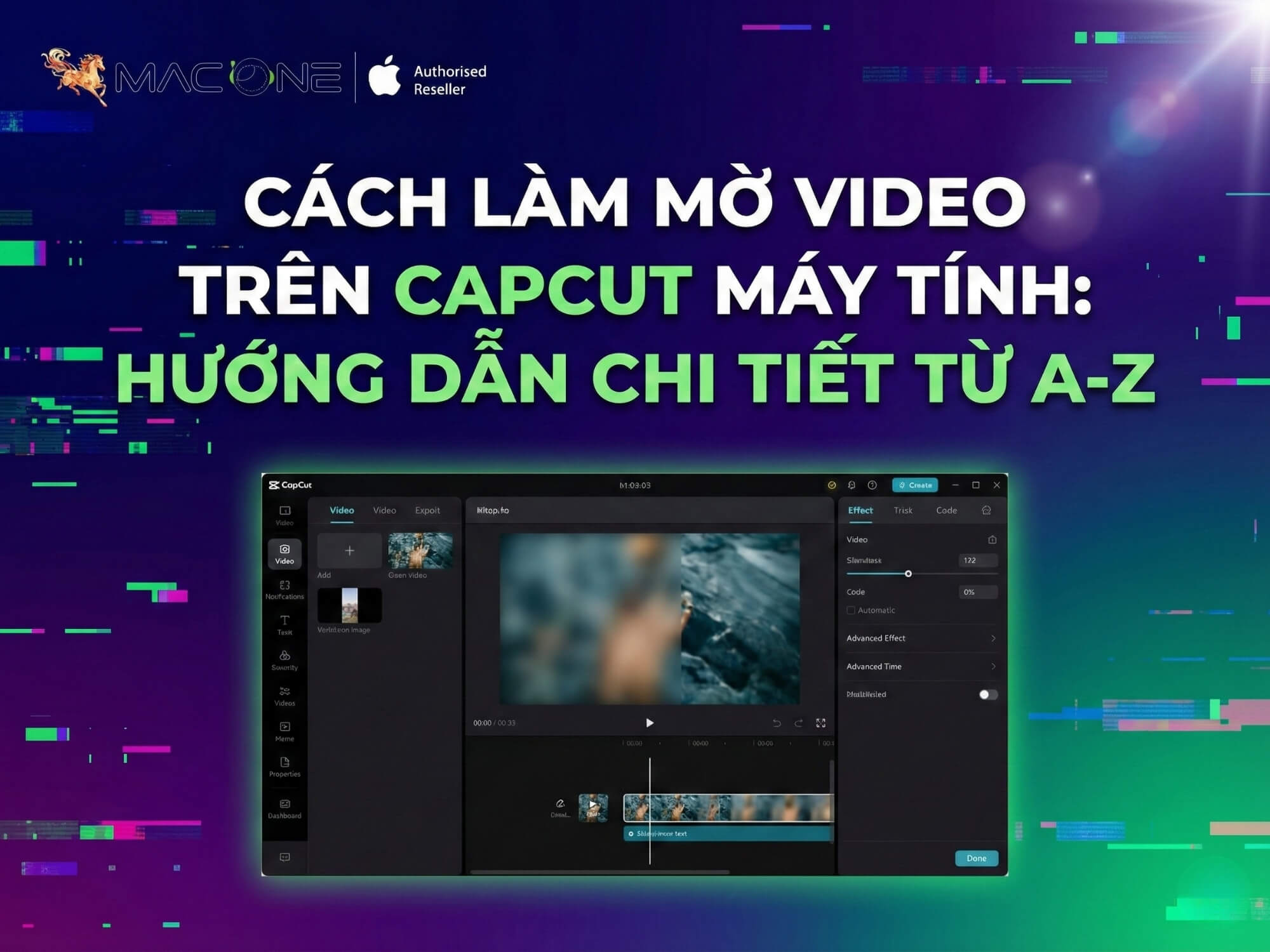
Tại sao cần làm mờ video trên CapCut PC?
Trước khi đi vào hướng dẫn cụ thể, hãy cùng điểm qua những lý do phổ biến khiến bạn cần đến tính năng blur trong quá trình edit video.
Các trường hợp cần làm mờ video
- Bảo vệ quyền riêng tư: Che mặt người không đồng ý xuất hiện trong video, che biển số xe, địa chỉ nhà, hoặc thông tin cá nhân như số điện thoại, email
- Tạo hiệu ứng nghệ thuật: Làm mờ phông nền để tạo hiệu ứng bokeh, depth of field như camera chuyên nghiệp
- Che logo/watermark: Khi cần sử dụng footage có watermark không mong muốn
- Tạo điểm nhấn: Làm mờ xung quanh để người xem tập trung vào chủ thể chính
- Che nội dung nhạy cảm: Censorship các chi tiết không phù hợp trước khi đăng lên mạng xã hội
Lợi ích của việc sử dụng CapCut PC
So với nhiều phần mềm edit video khác, CapCut PC có một số điểm mạnh đáng chú ý:
- Hoàn toàn miễn phí — không cần trả phí subscription hàng tháng
- Không watermark — xuất video sạch, không có logo của phần mềm
- Giao diện trực quan — dễ sử dụng ngay cả với người mới
- Nhiều loại blur effect — từ Gaussian Blur mượt mà đến Motion Blur năng động
- Xuất video chất lượng cao — hỗ trợ 4K/60fps
Với những ưu điểm này, CapCut PC phù hợp cho cả người mới bắt đầu lẫn content creator có kinh nghiệm. Nếu bạn đang tìm kiếm một chiếc MacBook Air M2 để edit video mượt mà, mình khuyên nên chọn cấu hình RAM 8GB trở lên để CapCut chạy ổn định.
Các loại hiệu ứng Blur trong CapCut PC
CapCut cung cấp nhiều loại blur effect khác nhau, mỗi loại phù hợp với mục đích sử dụng riêng. Hiểu rõ sự khác biệt sẽ giúp bạn chọn đúng effect cho từng tình huống.
Blur (Làm mờ cơ bản)
Đây là hiệu ứng làm mờ đơn giản nhất, tạo độ mờ đều trên toàn bộ vùng được chọn. Effect này phù hợp khi bạn cần che nhanh một thông tin hoặc làm mờ toàn bộ video.
Gaussian Blur (Làm mờ Gaussian)
Gaussian Blur làm mờ các pixel một cách mượt mà và tự nhiên hơn, tạo ra viền mềm (soft edges) thay vì cắt cứng. Theo CapCut, Gaussian Blur “averages out the pixels to create a soft and even blur throughout the video” — tức là làm mờ đều, phù hợp để tạo nền mờ chuyên nghiệp hoặc hiệu ứng bokeh.
Motion Blur (Làm mờ chuyển động)
Motion Blur tạo vệt mờ theo hướng chuyển động của vật thể, mô phỏng cách mắt người nhìn nhận tốc độ. Effect này phù hợp cho các video action, thể thao, hoặc khi bạn muốn tạo cảm giác năng động. Lưu ý: Motion Blur với đầy đủ tùy chỉnh trên CapCut Desktop có thể yêu cầu phiên bản Pro.
Mosaic/Pixelate Blur
Hiệu ứng này biến vùng được chọn thành các ô pixel lớn, thường dùng để che mặt hoặc censorship nội dung. Đây là style blur quen thuộc mà bạn thường thấy trên các chương trình TV.
| Loại Blur | Đặc điểm | Ứng dụng phổ biến | Mức độ khó |
|---|---|---|---|
| Blur (Basic) | Làm mờ đều, uniform | Che thông tin nhanh | Dễ |
| Gaussian Blur | Mờ mượt, tự nhiên, soft edges | Background blur, bokeh | Dễ |
| Motion Blur | Vệt mờ theo hướng chuyển động | Action scenes, thể thao | Trung bình |
| Mosaic/Pixelate | Pixel hóa vùng chọn | Che mặt, censorship | Dễ |
Hướng dẫn nhanh làm mờ video trên CapCut PC
Nếu bạn đang vội, đây là tóm tắt các bước chính:
- Mở CapCut → New Project
- Import video vào timeline
- Vào tab Effects → tìm Blur
- Kéo effect vào video trên timeline
- Điều chỉnh cường độ mờ (Intensity)
- Export video
Phần tiếp theo sẽ hướng dẫn chi tiết từng cách làm mờ khác nhau.
Cách làm mờ toàn bộ video trên CapCut PC
Đây là cách đơn giản nhất, phù hợp khi bạn muốn làm mờ toàn bộ khung hình video từ đầu đến cuối.
Bước 1 – Tạo dự án mới và import video
Mở CapCut PC, chọn New Project để tạo dự án mới. Tiếp theo, nhấn Import hoặc kéo thả video từ máy tính vào khu vực Media. Sau đó, kéo video xuống timeline để bắt đầu chỉnh sửa.
Bước 2 – Thêm hiệu ứng Blur
Trên thanh công cụ phía trên, vào tab Effects. Trong danh sách bên trái, chọn danh mục Lens hoặc Video Effects. Tìm kiếm “Blur” trong ô search hoặc scroll xuống tìm các effect như Blur, Gaussian Blur. Nhấn dấu + hoặc kéo thả effect vào timeline, đặt phía trên video layer.
Bước 3 – Điều chỉnh cường độ mờ
Click vào effect vừa thêm trên timeline. Panel bên phải sẽ hiện các tùy chọn. Kéo thanh Intensity để tăng/giảm độ mờ. Bạn cũng có thể kéo cạnh trái/phải của effect để điều chỉnh thời lượng áp dụng.
Bước 4 – Xem trước và xuất video
Nhấn Play hoặc Spacebar để preview kết quả. Khi đã hài lòng, nhấn Export ở góc trên bên phải. Chọn độ phân giải (khuyến nghị 1080p hoặc 4K), định dạng MP4, rồi nhấn Export để lưu video.
Cách làm mờ một phần video trên CapCut PC (Sử dụng Mask)
Khi chỉ muốn làm mờ một vùng cụ thể — như khuôn mặt, biển số xe, hoặc logo — bạn cần sử dụng kỹ thuật Mask. Đây là cách làm chuyên nghiệp hơn nhưng vẫn khá đơn giản.
Khi nào cần làm mờ một phần?
- Che mặt người không muốn xuất hiện trong video
- Che biển số xe, địa chỉ nhà
- Che logo hoặc watermark không mong muốn
- Che thông tin nhạy cảm (số điện thoại, email, số thẻ)
Bước 1 – Tạo layer duplicate
Import video vào timeline như bình thường. Sau đó, click chuột phải vào video → chọn Copy → Paste. Bạn sẽ có 2 track video giống nhau xếp chồng lên nhau.
Bước 2 – Thêm Blur vào track gốc
Chọn track video bên dưới (track gốc). Vào Effects → Lens hoặc Video Effects → tìm Blur hoặc Gaussian Blur. Kéo effect vào track gốc này. Toàn bộ video ở layer dưới giờ đã bị mờ.
Bước 3 – Áp dụng Mask cho track trên
Chọn track video bên trên (track copy). Ở panel bên phải, vào tab Video → chọn Mask. Bạn sẽ thấy các hình dạng mask như Rectangle (hình chữ nhật), Circle (hình tròn), Heart, Star… Chọn hình dạng phù hợp với vùng bạn muốn che.
Kéo mask đến vùng KHÔNG muốn mờ (phần bạn muốn giữ rõ nét). Sau đó, nhấn nút Invert (Đảo ngược) để đảo lại — lúc này vùng ngoài mask sẽ mờ, vùng trong mask sẽ rõ.
Bước 4 – Tinh chỉnh và xuất video
Điều chỉnh vị trí và kích thước của mask sao cho che đúng vùng cần mờ. Kéo thanh Feather để làm viền mask mềm hơn, tự nhiên hơn thay vì cắt cứng. Preview và Export khi hoàn tất.
Cách làm mờ khuôn mặt/vật thể di chuyển bằng Keyframe
Nếu đối tượng cần che (như khuôn mặt) di chuyển trong video, mask cố định sẽ không đủ. Bạn cần sử dụng Keyframe để mask “đuổi theo” vật thể.
Keyframe là gì?
Keyframe là các điểm đánh dấu thay đổi thuộc tính theo thời gian. Khi bạn set 2 keyframe với vị trí mask khác nhau, CapCut sẽ tự động tạo chuyển động mượt giữa 2 điểm đó. Điều này cho phép mask di chuyển theo vật thể xuyên suốt video.
Hướng dẫn từng bước
- Thực hiện các bước như phần “Làm mờ một phần” ở trên (tạo 2 layer, thêm blur vào layer dưới, thêm mask vào layer trên)
- Đặt playhead (thanh dọc đỏ) ở đầu video
- Trong panel Mask, nhấn biểu tượng đồng hồ/kim cương (Add Keyframe) bên cạnh các thuộc tính Position hoặc Scale
- Di chuyển playhead đến frame tiếp theo (có thể dùng phím mũi tên)
- Điều chỉnh vị trí/kích thước mask theo vật thể ở frame mới
- Keyframe mới sẽ tự động được thêm
- Lặp lại cho đến cuối video
Tips tối ưu khi dùng keyframe
- Không cần thêm keyframe mỗi frame — mỗi 5-10 frame là đủ cho chuyển động thông thường
- Sử dụng chế độ Smooth (nếu có) để chuyển động mượt hơn
- Preview thường xuyên để kiểm tra mask có đuổi kịp vật thể không
- Với video dài, chia nhỏ thành nhiều segment sẽ dễ quản lý hơn
Cách làm mờ phông nền video trên CapCut PC
Đây là kỹ thuật tạo hiệu ứng bokeh — chủ thể rõ nét, phông nền mờ ảo — giống như quay bằng camera chuyên nghiệp với ống kính khẩu độ lớn.
Bước 1 – Tách chủ thể khỏi nền
Import video vào timeline. Chọn video, vào panel bên phải → tab Video. Tìm mục Cutout hoặc Remove BG → chọn Auto Cutout. CapCut sẽ sử dụng AI để tự động nhận diện và tách người/chủ thể khỏi phông nền.
Bước 2 – Tạo layer nền mờ
Duplicate video gốc (Copy + Paste để có 2 track). Track dưới: áp dụng Blur hoặc Gaussian Blur effect như hướng dẫn ở trên. Track trên: video đã được Auto Cutout — chủ thể rõ nét, nền trong suốt.
Bước 3 – Tinh chỉnh
Điều chỉnh cường độ blur cho nền ở track dưới — thường 30-50% là đủ tự nhiên. Kiểm tra edges (viền) của chủ thể xem có bị cắt lỗi không. Nếu Auto Cutout không chính xác, bạn có thể dùng manual mask thay thế. Export khi hoàn tất.
Lưu ý: Tính năng Auto Cutout hoạt động tốt nhất với video có người làm chủ thể và phông nền tương đối đơn giản. Với các vật thể phức tạp hoặc nền rối, kết quả có thể không chính xác 100%.
Lưu ý quan trọng khi làm mờ video trên CapCut
Chọn đúng loại blur
Mỗi loại blur phù hợp với mục đích khác nhau:
- Blur thường: Che thông tin nhanh, đơn giản
- Gaussian Blur: Làm mờ nền, tạo hiệu ứng đẹp, chuyên nghiệp
- Motion Blur: Video có chuyển động, action
- Mosaic: Censorship, che mặt kiểu TV
Điều chỉnh cường độ hợp lý
Cường độ blur ảnh hưởng lớn đến kết quả cuối cùng:
- Quá nhẹ (dưới 20%): Vẫn có thể nhìn thấy nội dung cần che
- Quá nặng (trên 80%): Mất thẩm mỹ, trông không tự nhiên
- Khuyến nghị: 30-70% tùy mục đích — che thông tin thì cao hơn, làm đẹp nền thì thấp hơn
Kiểm tra trước khi xuất
- Preview trên cả màn hình lớn và điện thoại
- Đảm bảo nội dung cần che đã được che hoàn toàn, không lộ ở bất kỳ frame nào
- Kiểm tra edges của mask có tự nhiên không
- Xem lại keyframe tracking nếu có vật thể di chuyển
Cấu hình máy tính khuyến nghị
CapCut PC không đòi hỏi cấu hình quá cao, nhưng để edit mượt (đặc biệt với video 4K), bạn nên có:
| Thành phần | Tối thiểu | Khuyến nghị |
|---|---|---|
| OS | Windows 10 (64-bit) | Windows 10/11 (64-bit) |
| CPU | Intel Core i3 | Intel Core i5 (Gen 8+) / AMD Ryzen 5 |
| RAM | 4GB | 8GB+ |
| GPU | Integrated | NVIDIA GTX 1050+ hoặc RTX series |
| Storage | HDD | SSD (cho render nhanh hơn) |
Nếu máy tính hiện tại của bạn đang chạy chậm khi edit video, có thể đây là lúc cân nhắc nâng cấp. MacBook Air M2 với chip M2 hiệu năng cao, RAM 8GB là một lựa chọn tốt cho content creator — xử lý video 4K mượt mà mà vẫn mỏng nhẹ. Tại MacOne.vn, bạn có thể tham khảo các cấu hình với mức giá từ khoảng 16-20 triệu, kèm theo hỗ trợ trả góp 0% nếu cần.
Các lỗi thường gặp và cách khắc phục
Trong quá trình làm mờ video trên CapCut, bạn có thể gặp một số lỗi sau:
| Lỗi | Nguyên nhân | Cách khắc phục |
|---|---|---|
| Blur không áp dụng được | Effect nằm sai track/layer | Kiểm tra layer order, đảm bảo effect nằm đúng vị trí |
| Video bị giật lag khi preview | Cấu hình máy yếu | Giảm preview quality, đóng các app khác, dùng proxy |
| Mask không di chuyển theo vật thể | Thiếu keyframe | Thêm keyframe cho mỗi đoạn vật thể di chuyển |
| Video xuất ra bị mờ toàn bộ | Export settings sai hoặc layer order sai | Kiểm tra layer, chọn độ phân giải cao hơn khi export |
| Auto Cutout không chính xác | Nền phức tạp, chủ thể không rõ ràng | Dùng manual mask thay thế Auto Cutout |
| Viền mask bị cứng, không tự nhiên | Feather quá thấp | Tăng giá trị Feather để làm mềm viền |
Câu hỏi thường gặp (FAQ)
CapCut PC có miễn phí không?
Có, CapCut PC hoàn toàn miễn phí. Bạn có thể tải về từ trang chủ capcut.com và sử dụng đầy đủ tính năng cơ bản mà không cần trả phí. Phiên bản Pro có thêm một số tính năng nâng cao như Motion Blur đầy đủ tùy chỉnh.
Làm mờ video có làm giảm chất lượng không?
Không. Hiệu ứng blur chỉ thay đổi visual của phần được chọn, không ảnh hưởng đến chất lượng tổng thể của video. Bạn vẫn có thể xuất video ở độ phân giải 4K/60fps như bình thường.
Có thể làm mờ video trên CapCut điện thoại không?
Có thể. CapCut mobile (iOS/Android) cũng có các tính năng blur tương tự. Tuy nhiên, CapCut PC có nhiều tùy chọn nâng cao hơn như keyframe animation chi tiết, mask đa dạng hơn. Nếu cần edit chuyên nghiệp, mình khuyên dùng bản PC.
Làm sao để xóa hiệu ứng blur đã thêm?
Click vào effect trên timeline → nhấn phím Delete hoặc click chuột phải → chọn Remove. Effect sẽ được xóa và video trở lại trạng thái ban đầu.
CapCut PC có hỗ trợ tiếng Việt không?
Có, CapCut PC hỗ trợ giao diện tiếng Việt. Bạn có thể thay đổi ngôn ngữ trong Settings → Language → chọn Tiếng Việt.
Nên xuất video định dạng gì sau khi làm mờ?
MP4 (codec H.264 hoặc H.265) là định dạng phổ biến nhất, tương thích với hầu hết thiết bị và nền tảng mạng xã hội như YouTube, TikTok, Facebook. Độ phân giải 1080p là đủ cho hầu hết trường hợp, 4K nếu bạn cần chất lượng cao nhất.
Tổng kết
Làm mờ video trên CapCut PC không hề khó như nhiều người nghĩ. Với các bước hướng dẫn trong bài viết này, bạn đã có thể:
- Làm mờ toàn bộ video bằng hiệu ứng Blur cơ bản
- Làm mờ một phần cụ thể sử dụng Mask
- Theo dõi vật thể di chuyển với Keyframe
- Tạo hiệu ứng bokeh chuyên nghiệp với Auto Cutout
CapCut PC là công cụ mạnh mẽ, miễn phí, và đủ dùng cho hầu hết nhu cầu edit video của content creator. Nếu bạn gặp khó khăn trong quá trình thực hành, hãy thử xem lại từng bước hoặc tham khảo các video tutorial trên YouTube.
Chúc bạn edit video thành công!
Bài xem nhiều


Khắc phục lỗi mất chữ, nhảy chữ… khi gõ tiếng Việt trên macOS


Macbook Pro Retina cũ “thức dậy” chậm: Nguyên nhân và cách xử lý

3 cách giúp buộc tắt và khởi động lại thiết bị Mac của bạn

MacBook Air cũ có thể dùng màn hình cảm ứng với AirBar

Cách mở lại Apple ID bị khoá hoặc bị vô hiệu hoá

Hướng dẫn cài đặt các phần mềm Adobe 2020 trên MacBook.
Miễn phí giao hàng nội thành
Miễn phí đổi trong 10 ngày
Cam kết hàng chính hãng 100%
Tiền mặt, quẹt thẻ, chuyển khoản

