
macOS Tahoe vs Sequoia – So Sánh Chi Tiết 2 Bản macOS Để Bạn Lựa Chọn
Từ ngày 15 tháng 9 năm 2025, Apple chính thức tung ra macOS Tahoe – phiên bản hệ điều hành mới nhất cho dòng máy Mac. Đến nay đã gần 1 tháng, và câu hỏi mà mình nhận được nhiều nhất từ anh em là: “Nên nâng cấp lên Tahoe hay ở lại Sequoia?” Đây là câu hỏi hoàn toàn hợp lý, bởi mỗi lần Apple tung phiên bản mới, đều có những thay đổi đáng kể – có cái tốt, có cái cần thời gian để hoàn thiện.
Bài viết này sẽ so sánh chi tiết macOS Tahoe vs Sequoia từ giao diện, hiệu năng, đến tính năng mới. Mình đã test kỹ trên nhiều máy khác nhau, từ MacBook Air M1 đến MacBook Pro M4, để đưa ra góc nhìn khách quan nhất. Hy vọng sau khi đọc xong, anh em sẽ dễ dàng quyết định có nên nâng cấp hay không.
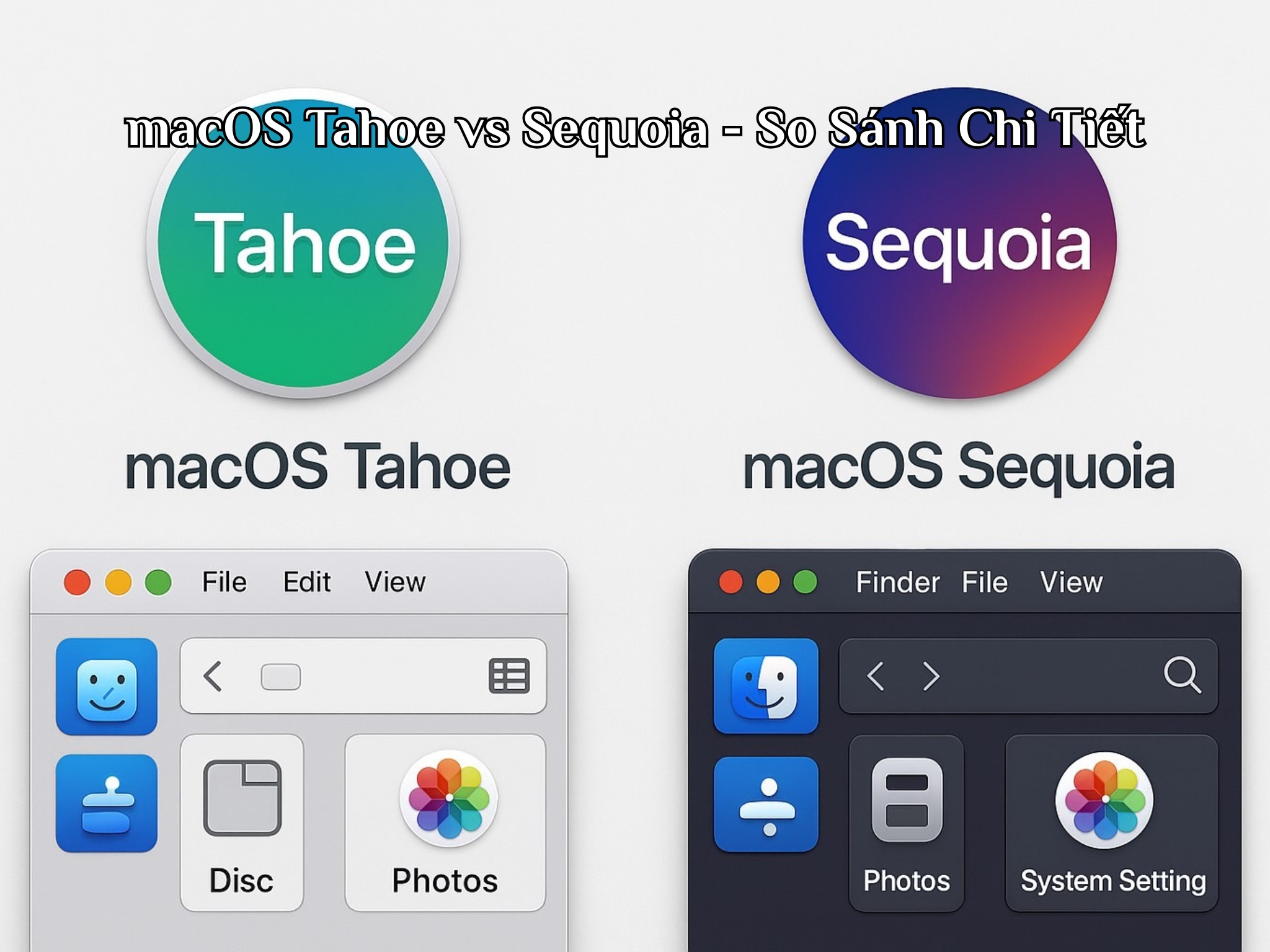
macOS Tahoe là gì? Điểm mới so với Sequoia
macOS 26 Tahoe – Bước tiến mới của Apple
macOS Tahoe chính thức ra mắt ngày 15 tháng 9 năm 2025, đánh dấu một bước ngoặt quan trọng trong lịch sử hệ điều hành của Apple. Điểm đặc biệt đầu tiên mà anh em cần chú ý là Apple đã thay đổi cách đánh số phiên bản. Từ macOS 15 Sequoia, họ nhảy thẳng lên macOS 26 Tahoe – con số 26 này đồng bộ với hệ sinh thái iOS 26 và iPadOS 26, tất cả đều mang tên năm mà chúng sẽ được sử dụng chủ yếu.
Thay đổi lớn nhất: Thiết kế Liquid Glass
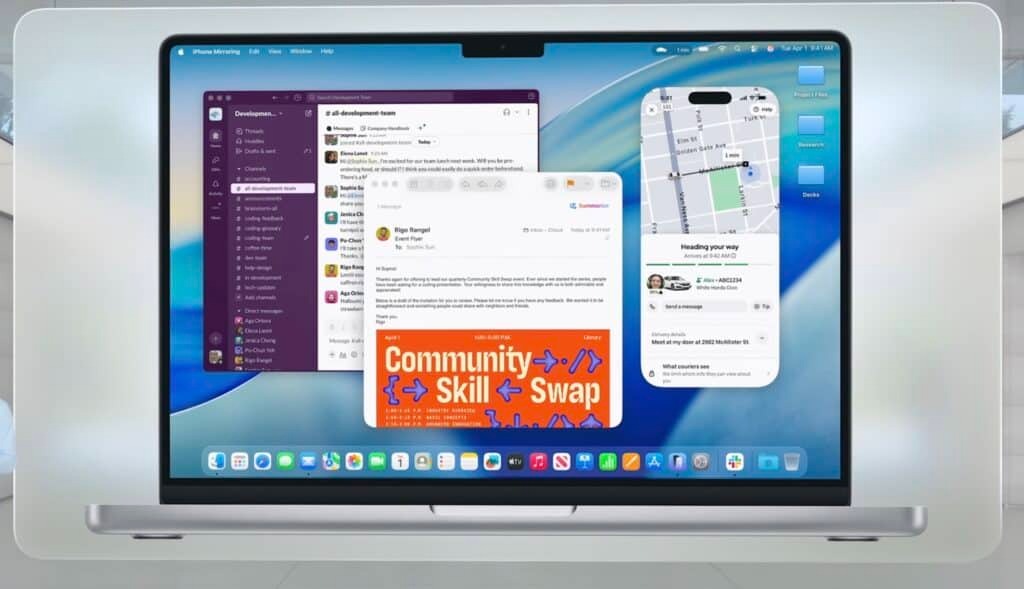
Nếu phải chọn một điểm khác biệt lớn nhất trong cuộc so sánh macOS Tahoe vs Sequoia, đó chính là thiết kế Liquid Glass (thủy tinh lỏng). Đây không chỉ là thay đổi về màu sắc hay thêm vài hiệu ứng đơn thuần, mà là một cuộc đại tu toàn diện giao diện mà Apple đã âm thầm chuẩn bị trong nhiều năm.

Liquid Glass mang đến cảm giác như các menu, panel và cửa sổ đều được làm từ lớp kính trong suốt. Chúng không còn là những khối hộp cứng nhắc như trên Sequoia nữa, mà giờ đây có hiệu ứng “blend” (hòa trộn) vào background một cách mượt mà. Màu sắc của hình nền desktop sẽ nhẹ nhàng “thấm” qua các panel, tạo cảm giác giao diện đang “sống” và thay đổi theo từng ngữ cảnh.
Dock và các khu vực popup cũng được thiết kế lại với màu sắc pastel nhẹ nhàng hơn, shadow (bóng đổ) mềm mại hơn, và animation (hiệu ứng chuyển động) chậm rãi hơn một chút. Mình thấy điểm này khá thú vị – Apple đang cố gắng tạo ra cảm giác như đang sử dụng một thiết bị lai giữa iPad và Mac. Một số anh em khen ngợi vì trông rất premium và hiện đại, nhưng cũng không ít người phàn nàn rằng “quá lạ” và cần thời gian để làm quen.
So sánh giao diện macOS Tahoe vs Sequoia
Liquid Glass vs Thiết kế truyền thống
Khi đặt macOS Tahoe vs Sequoia cạnh nhau, sự khác biệt về giao diện là điều đầu tiên bạn sẽ nhận ra. Sequoia vẫn giữ phong cách thiết kế quen thuộc mà Apple đã xây dựng từ thời Sonoma và Monterey. Menu và các trường nhập liệu có dạng hộp (boxy), rõ ràng, với màu sắc đồng nhất và không có nhiều hiệu ứng đặc biệt. Thiết kế này có ưu điểm là dễ nhìn, ít gây mỏi mắt, và đặc biệt phù hợp khi làm việc lâu dài.
Ngược lại, Tahoe với Liquid Glass mang đến một trải nghiệm hoàn toàn khác. Các panel có hiệu ứng trong suốt (translucent), màu sắc của nền “chảy” qua từng layer một cách tinh tế. Shadow được làm mềm mại hơn, và hiệu ứngkhi mở/đóng cửa sổ cũng chậm hơn một chút, tạo cảm giác “trôi chảy” như thể bạn đang thao tác với một chất lỏng thực sự.
Từ kinh nghiệm tư vấn tại MACONE, mình nhận thấy phản ứng của anh em khá chia rẽ về thiết kế mới này. Những người yêu thích công nghệ và thích khám phá thường rất thích Liquid Glass, cho rằng nó mang lại cảm giác sang trọng và hiện đại. Tuy nhiên, những ai đã quen với giao diện Mac truyền thống lại cảm thấy hơi “ngợp” với quá nhiều hiệu ứng trong suốt.
Control Center được thiết kế lại
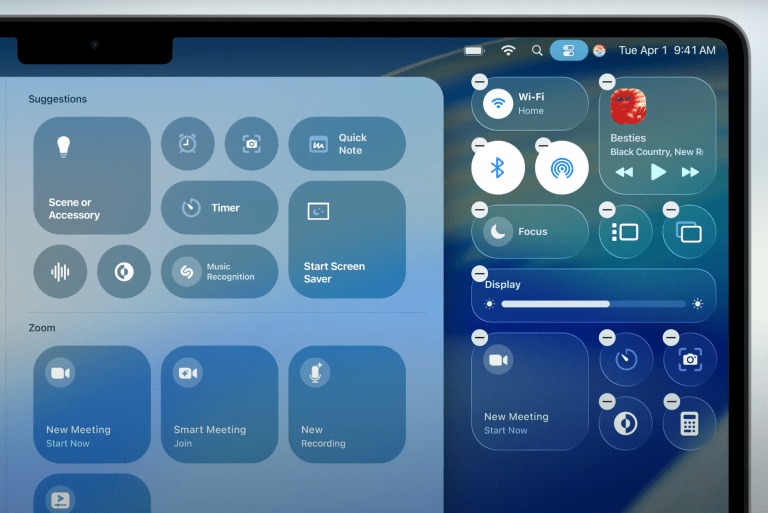
Control Center trên Tahoe cũng nhận được một cuộc đại tu đáng kể. Thay vì các toggle switches (công tắc) nhỏ gọn như trên Sequoia, giờ đây chúng được phóng to hơn và có background frosted translucent (nền mờ trong suốt) theo phong cách iPadOS 18. Apple cũng cho phép anh em kéo widget từ các ứng dụng bên thứ ba như Zoom hay các ứng dụng iPhone vào Control Center, tạo sự linh hoạt hơn rất nhiều.
Tuy nhiên, mình phải thành thật rằng trên màn hình MacBook Air 13 inch, các toggle này có vẻ hơi oversized (quá khổ). Có lẽ Apple đang thiết kế theo hướng unify (thống nhất) trải nghiệm giữa iPad và Mac, nhưng điều này chưa thực sự phù hợp với màn hình laptop nhỏ.
Icons mới – Thay đổi tinh tế nhưng toàn diện
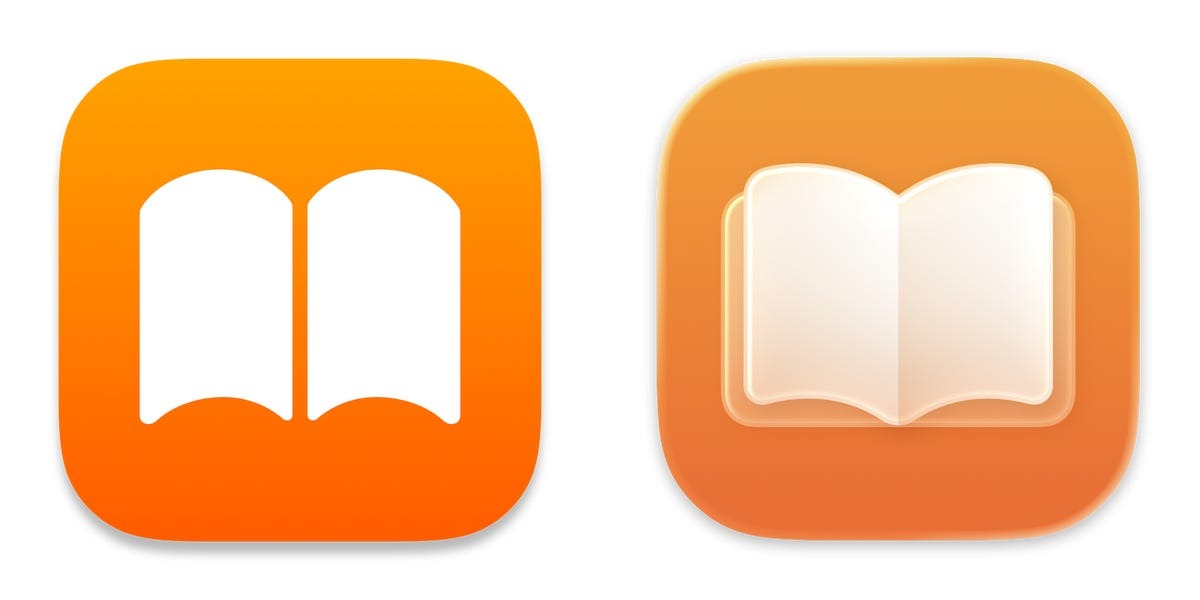
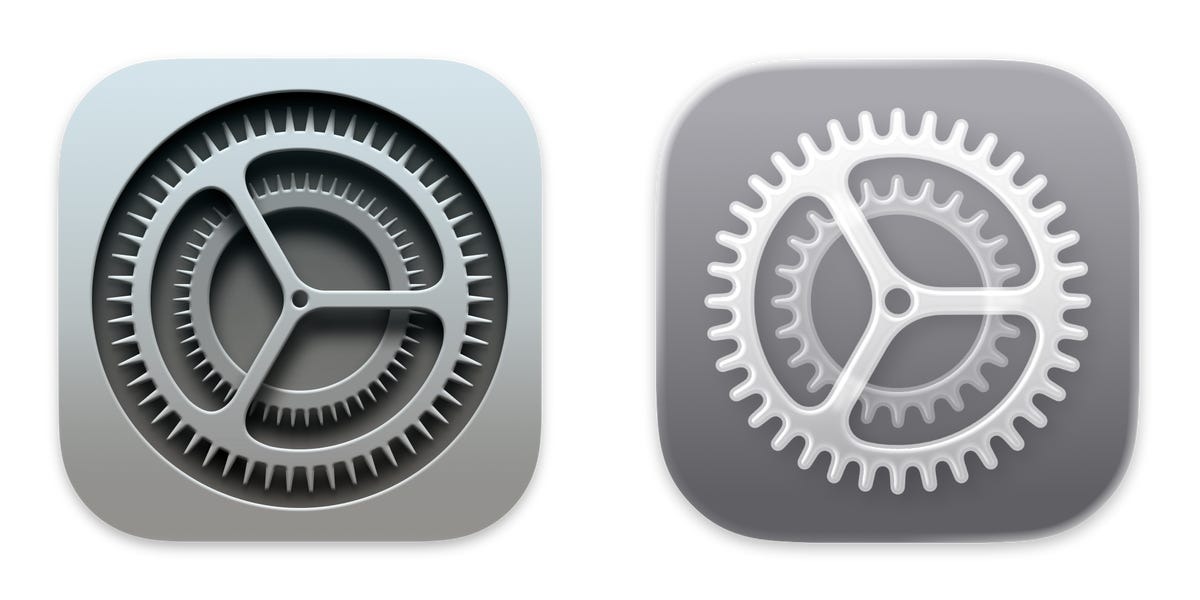
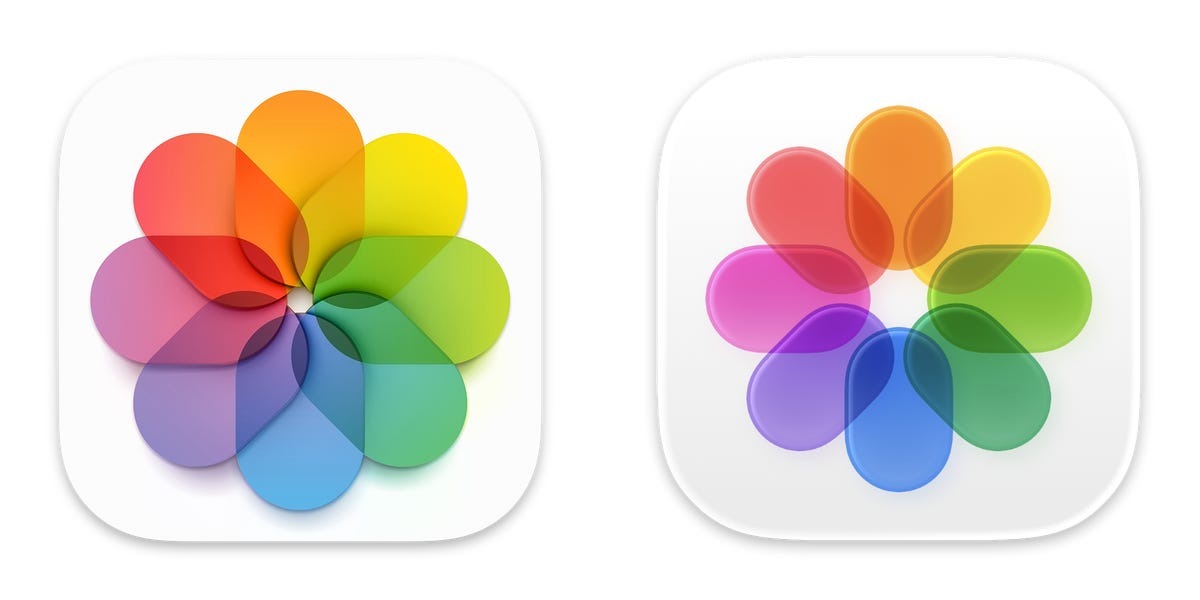
Một trong những thay đổi mà mình thích nhất trong cuộc so sánh macOS Tahoe vs Sequoia chính là bộ icons mới. Apple đã redesign hầu hết các icons hệ thống, chuyển từ phong cách 3D có texture sang flat design (thiết kế phẳng) với hiệu ứng Liquid Glass ở các góc.
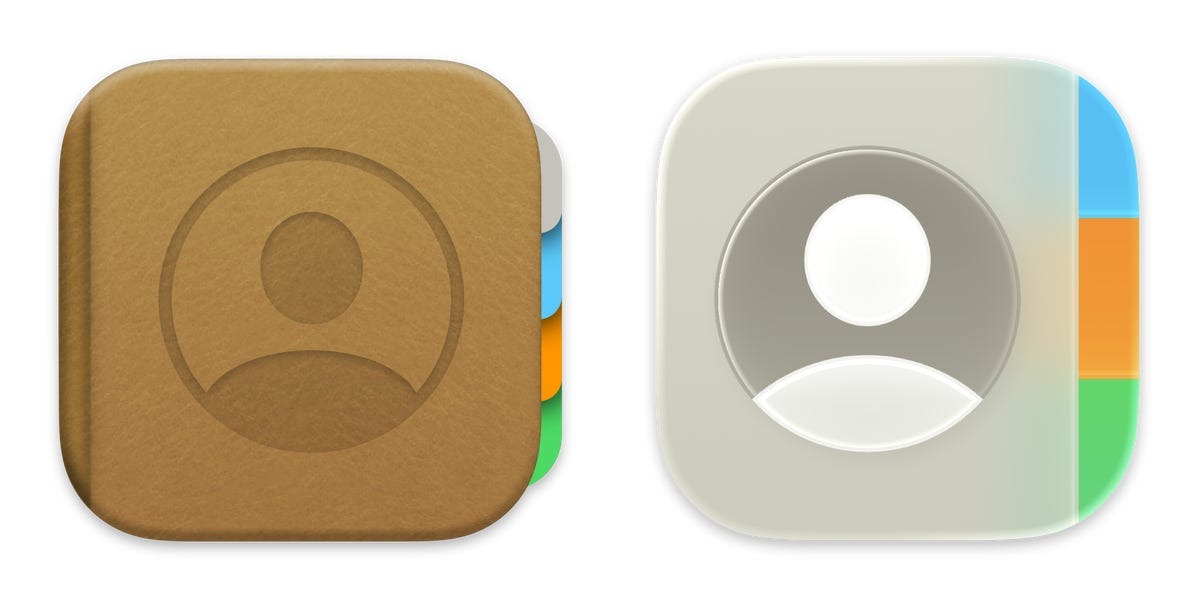
Cụ thể, icons giờ đây được bo tròn theo kiểu squircle (hình vuông góc tròn) giống như trên iOS. Mọi thành phần đều được “gom” gọn trong icon, không còn tình trạng “tràn” ra ngoài như trước. Ví dụ như icon Books: giờ đây có thêm gradient (chuyển màu), book cover phía sau, và glass shine (ánh sáng thủy tinh) ở cạnh sách, trông rất tinh tế.
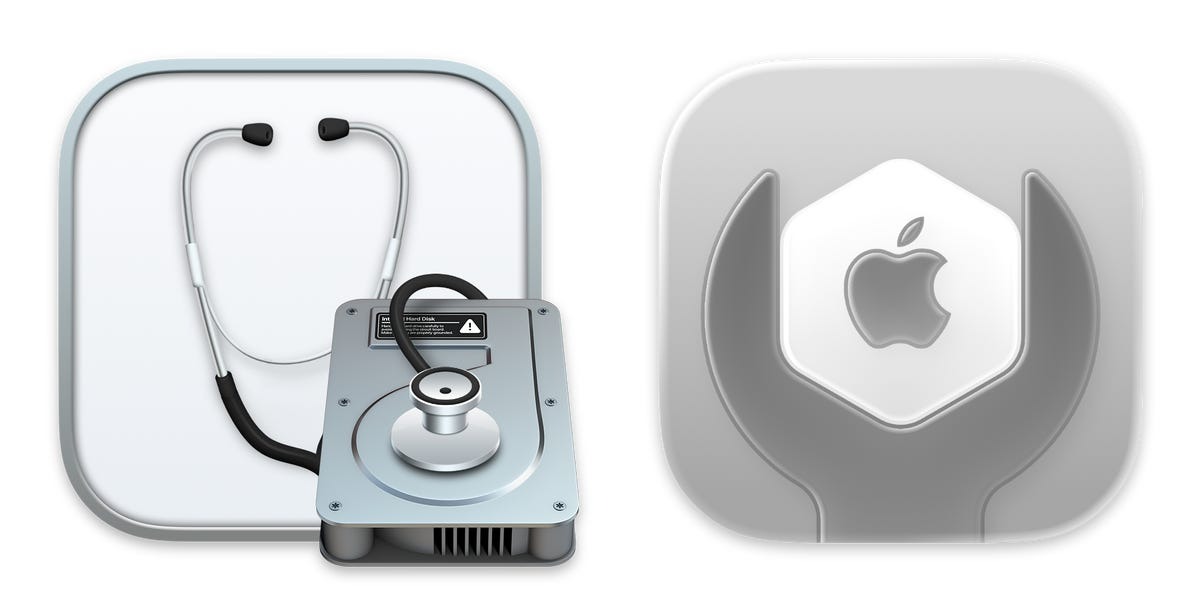
Icon Contacts cũng thay đổi hoàn toàn, từ màu nâu carton cũ kỹ chuyển sang gradient trắng trong suốt rất đẹp mắt. Icon Disk Utility được đơn giản hóa, bớt chi tiết rườm rà nhưng vẫn giữ được ý nghĩa. Icon Photos có các panels mỏng hơn với glass edges rõ ràng. Còn icon Settings thì các răng cưa được làm mềm hơn, và bánh răng nhỏ có layer glass rất đẹp.
Folder giờ có nhiều màu
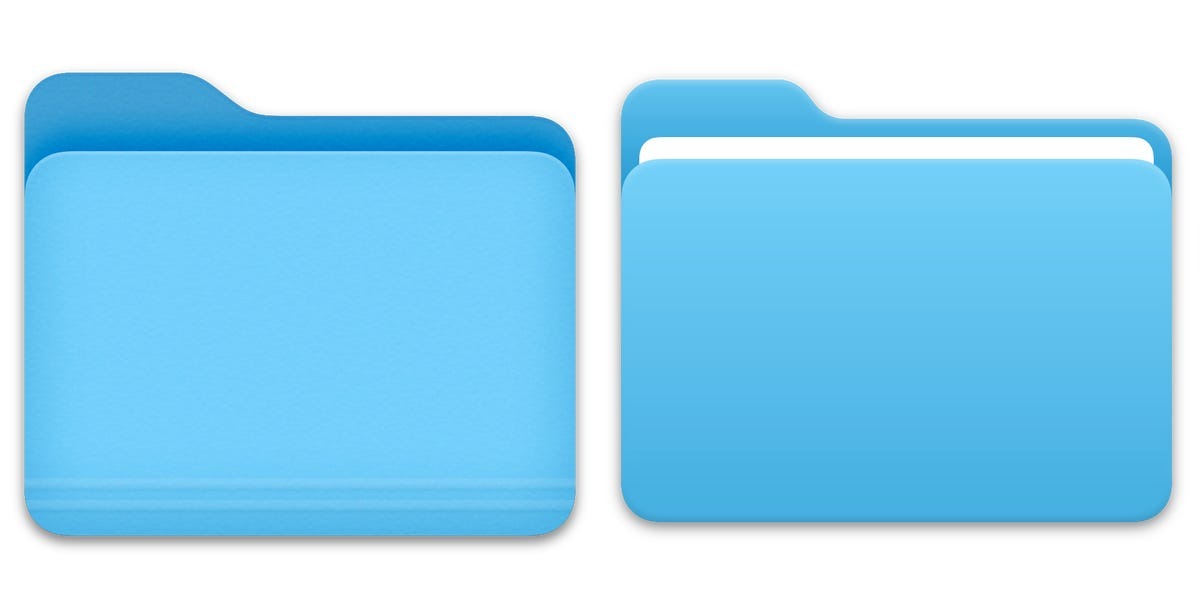
Đây là một tính năng nhỏ nhưng mình thấy rất hay. Từ trước đến nay, folder trên macOS chỉ có một màu xanh dương mặc định. Nhưng với Tahoe, anh em giờ có thể chọn màu cho folder: đỏ, cam, vàng, xanh lá, xanh dương, tím, hồng, và graphite (xám). Đặc biệt, folder icon giờ còn hiển thị document bên trong thay vì để trống như Sequoia. Tính năng này giúp tổ chức công việc trực quan hơn rất nhiều.
Tính năng mới nổi bật trên macOS Tahoe
Ứng dụng Phone – Lần đầu có trên Mac
Một trong những tính năng gây bất ngờ nhất khi so sánh macOS Tahoe vs Sequoia chính là sự xuất hiện của ứng dụng Phone ngay trên MacBook Pro. Đúng vậy, giờ đây bạn có thể gọi và nhận điện thoại trực tiếp trên Mac mà không cần chạm vào iPhone.
Ứng dụng này hoạt động thông qua tính năng iPhone Mirroring đã có từ Sequoia, nhưng được tích hợp sâu hơn rất nhiều. Bạn có thể truy cập danh bạ (Contacts), lịch sử cuộc gọi (Recents), và thậm chí cả voicemail – tất cả đều đồng bộ từ iPhone một cách seamless (mượt mà).
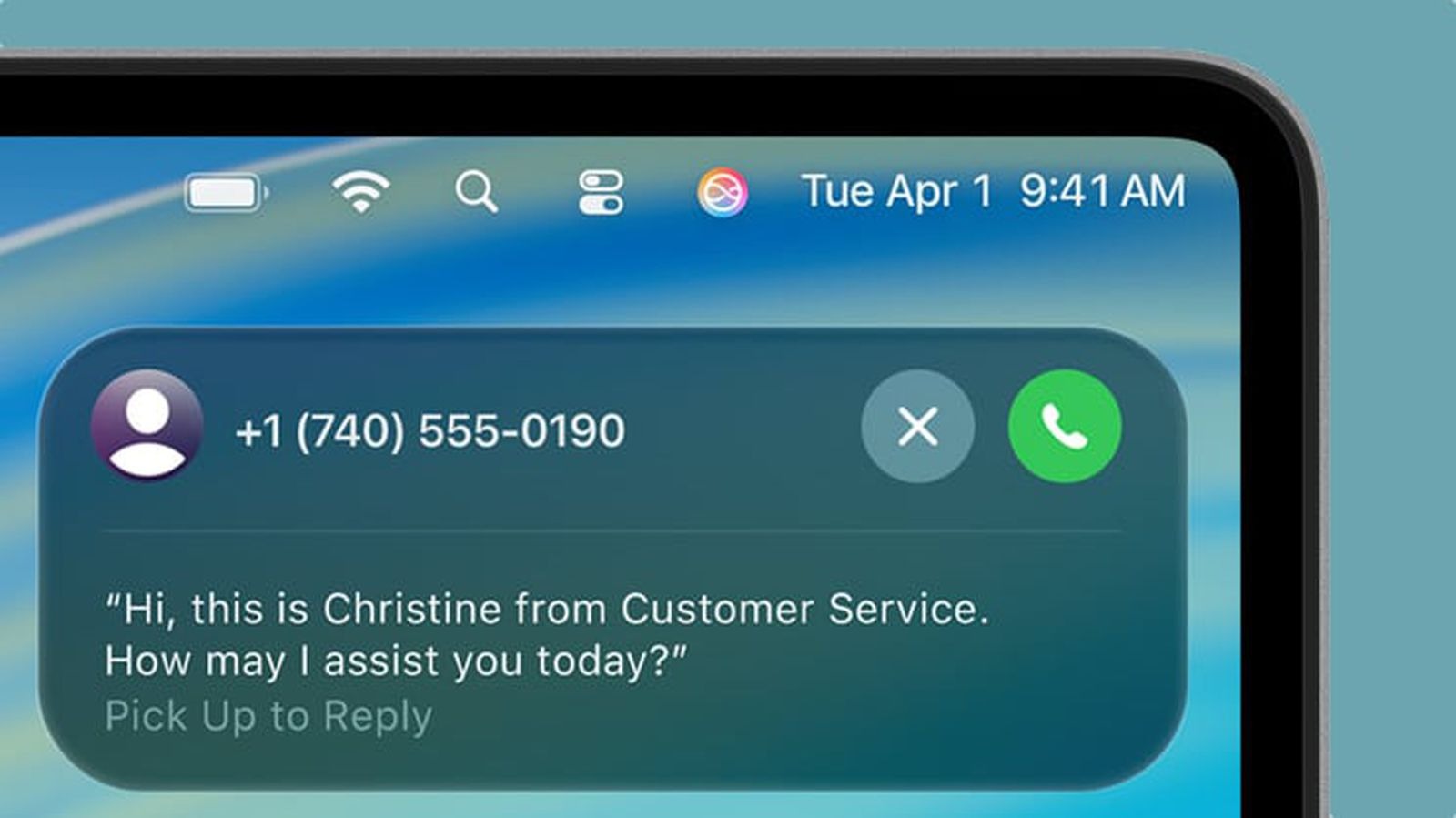
Điểm đặc biệt là Apple tích hợp trí tuệ nhân tạo vào ứng dụng Phone với ba tính năng độc đáo:
- Hold Assist: Khi bạn đang chờ trên đường dây (ví dụ gọi tổng đài dịch vụ khách hàng), trí tuệ nhân tạo sẽ “giữ máy” thay bạn và thông báo ngay khi có người nghe máy. Mình thấy tính năng này cực kỳ hữu ích, nhất là khi phải gọi các đường dây nóng thường xuyên phải chờ lâu.
- Call Screening: Khi có số lạ gọi đến, trí tuệ nhân tạo sẽ tự động trả lời, hỏi thông tin về người gọi và lý do cuộc gọi, sau đó đưa ra bản tóm tắt để bạn quyết định có nhận hay không. Đây là cách hay để lọc spam mà không bỏ lỡ cuộc gọi quan trọng.
- Live Translation: Dịch cuộc gọi thời gian thực. Tính năng này đặc biệt hữu ích khi bạn cần gọi cho đối tác nước ngoài hoặc dịch vụ khách hàng quốc tế.
Spotlight siêu mạnh – Công cụ thay đổi cách làm việc
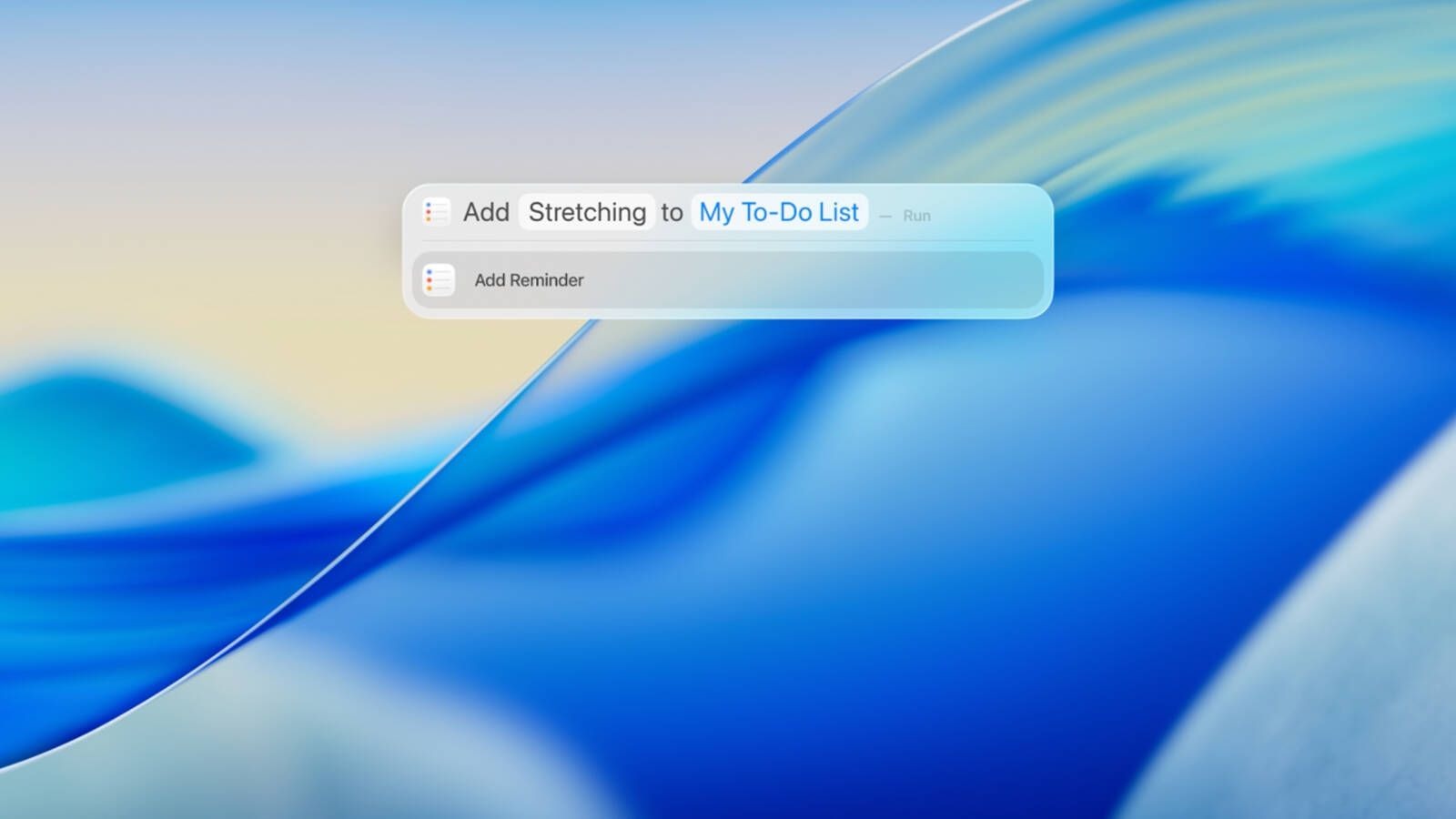
Nếu phải chọn một tính năng quan trọng nhất trong cuộc so sánh macOS Tahoe vs Sequoia, mình sẽ chọn Spotlight được nâng cấp. Apple đã biến Spotlight từ một công cụ tìm kiếm đơn thuần thành một trung tâm năng suất thực sự.
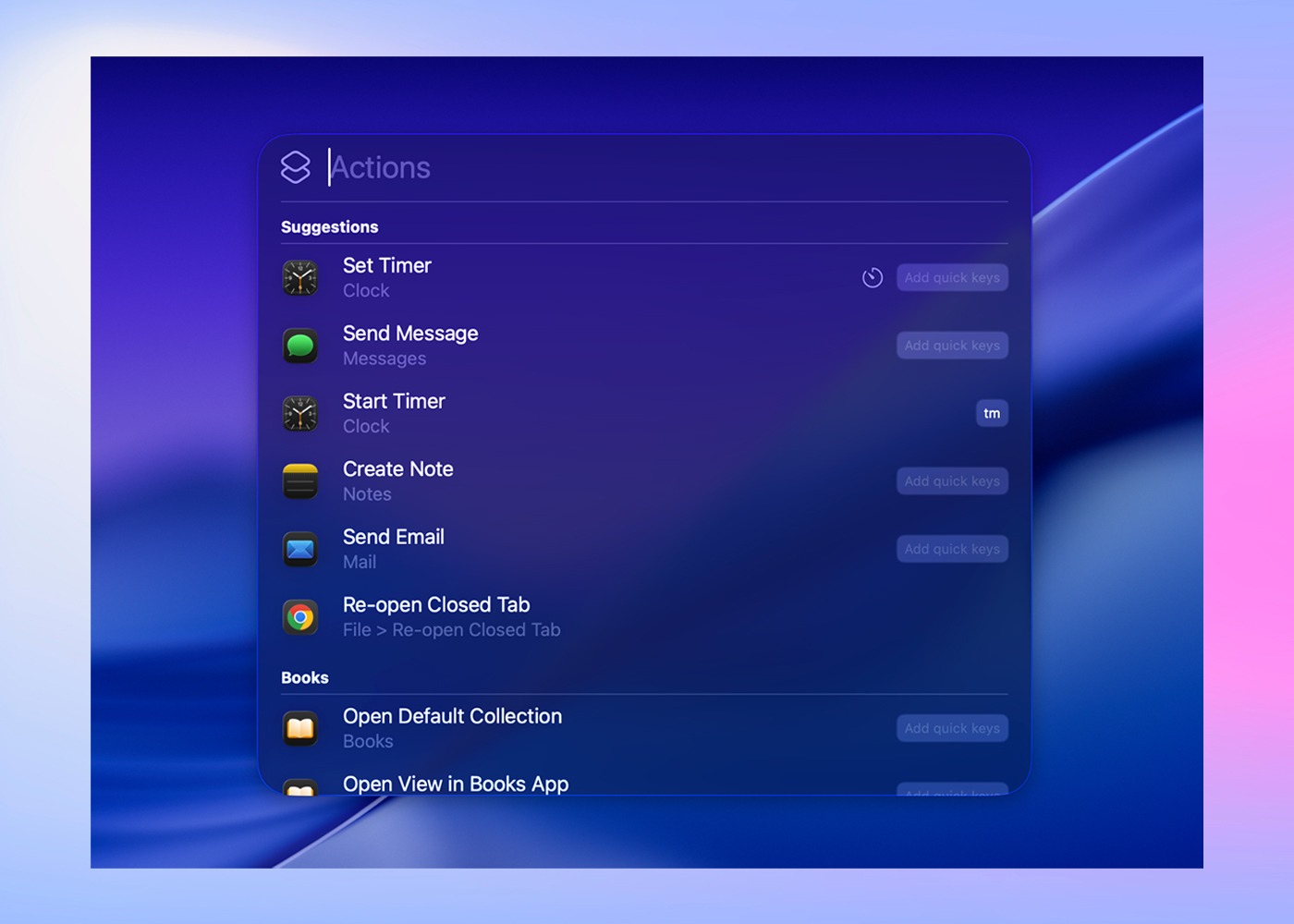
Giờ đây, Spotlight không chỉ tìm kiếm mà còn thực thi hành động (Actions) trực tiếp. Ví dụ, bạn muốn gửi tin nhắn cho ai đó? Không cần mở Messages nữa, chỉ cần gõ tên người đó trong Spotlight và gửi tin nhắn ngay tại đó. Muốn tạo sự kiện lịch? Gõ vào Spotlight và xong. Muốn tìm lệnh của ứng dụng đang dùng? Spotlight sẽ liệt kê tất cả commands (lệnh) và khi bạn chọn, nó sẽ tự động apply (áp dụng) vào ứng dụng đó.
Apple còn giới thiệu Quick Key commands – bạn chỉ cần gõ vài chữ cái viết tắt là Spotlight biết bạn muốn làm gì. Ví dụ: “SM” là Send Message (Gửi tin nhắn), “NC” là New Calendar event (Tạo sự kiện lịch mới). Mình thường hướng dẫn khách hàng tại MACONE sử dụng tính năng này và phản hồi đều rất tích cực.
Nếu tính năng này hoạt động tốt như trong demo của Apple (và từ test thực tế, nó khá ổn), đây có thể là một breakthrough (đột phá) lớn trong cách chúng ta tương tác với macOS.
Live Activities – Theo dõi tiến trình từ iPhone trên Mac
Live Activities là một tính năng khá thú vị mà Tahoe mang lại. Nếu bạn đang theo dõi đơn hàng trên ứng dụng iPhone (ví dụ Uber Eats, Grab…), thông tin tiến trình giờ đây sẽ hiển thị ngay trên desktop Mac của bạn. Và quan trọng là nó fully interactive (tương tác đầy đủ) – bạn có thể click để xem chi tiết, cập nhật thông tin, tất cả mà không cần mở iPhone.
Đây là một bước tiến lớn trong chiến lược Continuity (liên tục) giữa các thiết bị Apple. Mình thấy tính năng này đặc biệt hữu ích khi làm việc trên iMac mà không muốn liên tục cầm iPhone lên xem.
Messages và FaceTime cải tiến
Ứng dụng Messages trên Tahoe có thêm hai tính năng đáng chú ý. Thứ nhất là background images cho group chats – giờ bạn có thể đặt hình nền riêng cho từng nhóm chat, giúp phân biệt dễ dàng hơn. Thứ hai là khả năng lọc tin nhắn tự động từ các số lạ hoặc suspicious (đáng ngờ), giúp inbox sạch sẽ hơn rất nhiều.
FaceTime cũng được bổ sung Live Translation trong video call. Điều này có nghĩa là khi bạn đang gọi video với ai đó nói ngôn ngữ khác, hệ thống sẽ tự động tạo subtitle (phụ đề) thời gian thực. Mình đã test với cuộc gọi tiếng Anh và tiếng Trung, độ chính xác khá ấn tượng.
Shortcuts được nâng cấp đáng kể
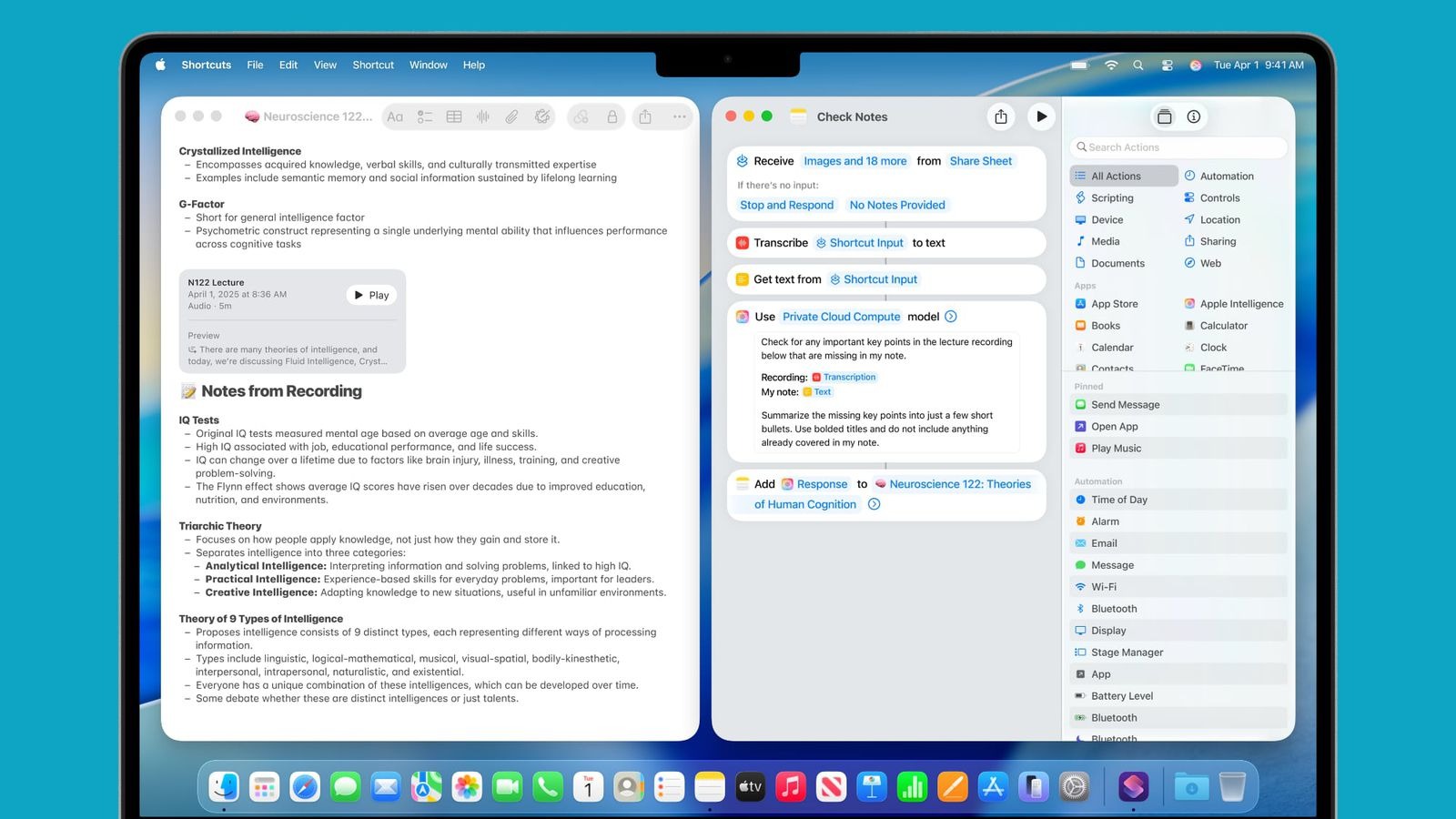
Ứng dụng Shortcuts trên Tahoe giờ đây mạnh mẽ hơn rất nhiều với hai tính năng mới: Triggers (trình kích hoạt) và Intelligence Actions (hành động thông minh).
Với Triggers, bạn có thể thiết lập để shortcuts tự động chạy khi có sự kiện nhất định xảy ra. Ví dụ: khi bạn lưu file vào một folder cụ thể, shortcuts tự động chạy để đổi tên file theo format nhất định. Hoặc khi bạn cắm màn hình ngoài vào MacBook, shortcuts tự động mở các ứng dụng làm việc. Bạn cũng có thể schedule (lên lịch) shortcuts chạy vào thời gian cố định.
Intelligence Actions là tính năng dành riêng cho máy có chip Apple Silicon (M-series). Bạn có thể sử dụng trí tuệ nhân tạo để generate (tạo) text hoặc hình ảnh bằng cách define (định nghĩa) actions. Ví dụ thực tế mà Apple demo khá hay: một sinh viên record (ghi âm) bài giảng, sau đó shortcuts tự động tạo transcript (bản ghi chép), rồi dùng trí tuệ nhân tạo so sánh với notes (ghi chú) mà sinh viên đã ghi, cuối cùng bổ sung những phần còn thiếu sót vào notes. Rất thông minh!
Ứng dụng Games
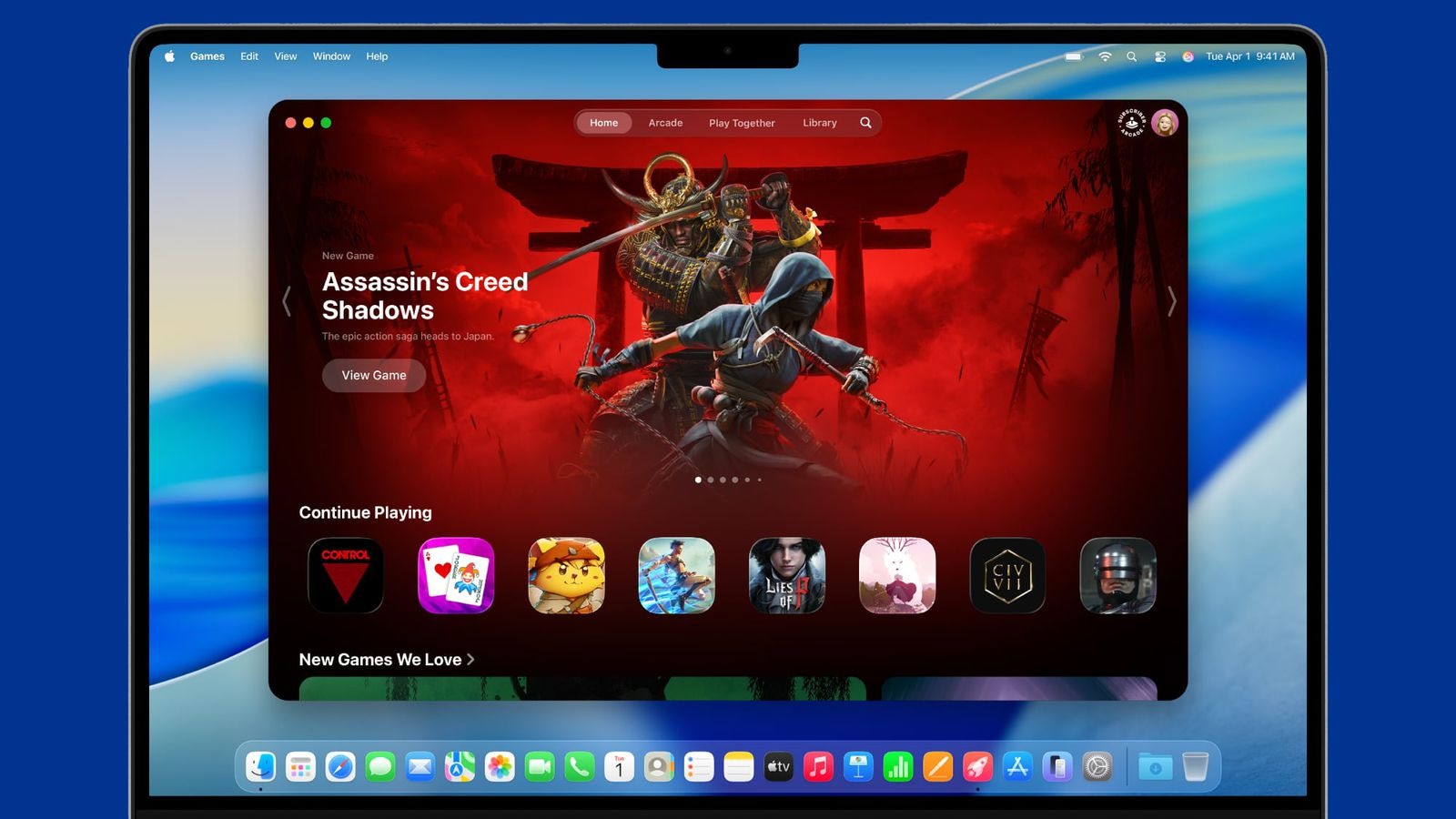
Apple cũng giới thiệu một ứng dụng Games riêng trên Tahoe. Đây là nơi tập trung quản lý thư viện game, settings (cài đặt) trong game, và cả chức năng chat với bạn bè hoặc mời họ chơi game cùng. Mặc dù Mac Mini hay Mac Studio không phải là gaming machine (máy chơi game) chuyên nghiệp, nhưng tính năng này cũng khá tiện lợi cho những ai thỉnh thoảng chơi game giải trí.
Ứng dụng Passwords cải tiến
Ứng dụng Passwords đã có từ Sequoia, nhưng trên Tahoe được nâng cấp thêm khả năng track (theo dõi) previous versions (phiên bản trước) của mật khẩu. Bạn có thể xem lịch sử thay đổi password và biết chính xác mình đã đổi vào thời điểm nào. Tính năng nhỏ nhưng rất hữu ích khi cần recovery (khôi phục) mật khẩu cũ.
Hiệu năng macOS Tahoe vs Sequoia – Benchmark chi tiết
Đây là phần mà nhiều anh em quan tâm nhất khi so sánh macOS Tahoe vs Sequoia. Mình đã chạy đầy đủ các bài test benchmark trên cùng phần cứng – một chiếc MacBook Pro M1 13 inch với 8GB RAM – để đảm bảo tính công bằng.
Hiệu năng trình duyệt
Mình test trên Chrome để công bằng (Safari sẽ cho kết quả khác), với ba bài test: Speedometer, JetStream, và MotionMark.
- Speedometer Test đo khả năng xử lý web apps. Kết quả cho thấy Sequoia đứng đầu, tiếp đến là Ventura và Sonoma, còn Tahoe ở vị trí cuối. Điều này khá bất ngờ vì một phiên bản mới lại chậm hơn.
- JetStream Test kiểm tra hiệu năng xử lý WebAssembly – ngôn ngữ lập trình web ở mức thấp nhất. Ở đây Sonoma dẫn đầu, Tahoe đứng thứ hai, sau đó là Ventura và cuối cùng là Sequoia. Tahoe cho thấy khả năng xử lý code phức tạp khá tốt.
- MotionMark Test push (đẩy) browser performance đến giới hạn với các hiệu ứng đồ họa nặng. Ventura thắng, tiếp đến Sonoma, Sequoia, và Tahoe xếp cuối. Điều này cho thấy Liquid Glass có thể đang “ăn” một phần tài nguyên GPU.
Kết luận về browser: Tahoe chưa được tối ưu tốt cho web apps. Nếu công việc của bạn chủ yếu là làm việc trên trình duyệt, Sequoia vẫn là lựa chọn tốt hơn.
Hiệu năng CPU
Mình sử dụng Geekbench 6 để test hiệu năng CPU – đây là benchmark phổ biến nhất để đánh giá khả năng xử lý của bộ vi xử lý.
Single-Core Test (đơn nhân): Tahoe giành chiến thắng áp đảo, tiếp đến là Sonoma, Sequoia, và Ventura. Điều này cho thấy Tahoe được tối ưu rất tốt cho các tác vụ đơn luồng.
Multi-Core Test (đa nhân): Tahoe tiếp tục dẫn đầu, sau đó là Sequoia, Ventura, và Sonoma. Nếu bạn làm việc với các ứng dụng như Final Cut Pro, Logic Pro, hoặc Xcode trên MacBook Pro cũ, Tahoe sẽ mang lại hiệu năng tốt hơn.
Hiệu năng GPU
Mình test cả OpenCL (công nghệ đồ họa cũ) và Metal (công nghệ mới của Apple).
- OpenCL Test: Sequoia thắng, tiếp đến là Tahoe, Sonoma, và Ventura. Dù OpenCL là công nghệ cũ, nhưng nhiều ứng dụng vẫn sử dụng nó.
- Metal Test: Kết quả tương tự với Sequoia dẫn đầu, Tahoe thứ hai, Sonoma thứ ba, Ventura cuối. Điều này cho thấy Sequoia được tối ưu GPU tốt hơn Tahoe.
Từ kinh nghiệm test thực tế, mình nhận thấy Liquid Glass đang đặt nhiều gánh nặng hơn lên GPU. Nếu bạn dùng laptop làm đồ họa hoặc cần mẫu laptop chỉnh sửa video ổn định, điều này có thể ảnh hưởng nhẹ đến hiệu năng.
Cinebench – Test render 3D
Cinebench push CPU đến giới hạn bằng cách render một hình ảnh 3D phức tạp. Kết quả rất thú vị: Tahoe giành chiến thắng với 495 điểm, tiếp đến là Ventura, Sequoia, và Sonoma.
Điều này cho thấy một insight quan trọng: Liquid Glass “nhẹ” CPU hơn thiết kế cũ, nhưng “nặng” GPU hơn. Thiết kế truyền thống phân bố gánh nặng giữa CPU và GPU đều đặn, trong khi Liquid Glass chuyển nhiều công việc sang GPU.
Thời lượng pin
Đây là test thực tế quan trọng với những ai dùng MacBook. Mình sử dụng cùng một workflow: duyệt web, chỉnh sửa ảnh trên Photoshop, và làm việc với documents.
Sequoia: 9 giờ 20 phút
Tahoe: 8 giờ 35 phút
Chênh lệch gần 1 tiếng. Nguyên nhân là do Liquid Glass widgets và trí tuệ nhân tạo indexing tốn pin hơn. Nếu bạn thường xuyên di động với MacBook Air M2 hoặc MacBook Air M3, đây là điểm cần cân nhắc.
Tổng kết hiệu năng
Sau khi test kỹ lưỡng, đây là bảng tổng hợp cho cuộc so sánh macOS Tahoe vs Sequoia:
- Tahoe thắng: CPU (cả single và multi-core), render 3D
- Sequoia thắng: GPU (Metal và OpenCL), browser performance, thời lượng pin
Kết luận: Tahoe mạnh về tính toán, Sequoia cân bằng và ổn định hơn
Trí tuệ nhân tạo Apple Intelligence và Siri trên Tahoe
Khi so sánh macOS Tahoe vs Sequoia về trí tuệ nhân tạo, sự khác biệt khá rõ ràng. Sequoia là phiên bản đặt nền móng cho Apple Intelligence với các tính năng cơ bản như Writing Tools (công cụ viết) và Image Playground (sân chơi hình ảnh). Bạn có thể yêu cầu trí tuệ nhân tạo viết email, tạo tin nhắn, hoặc generate hình ảnh từ prompt (gợi ý).
Tahoe đi xa hơn với Siri được nâng cấp mạnh mẽ. Siri giờ có khả năng conversational (trò chuyện) tự nhiên hơn, contextual awareness (nhận thức ngữ cảnh) tốt hơn, và quan trọng nhất là có thể thực hiện complex in-app actions (hành động phức tạp trong ứng dụng). Apple cũng nâng cấp tích hợp với ChatGPT, cho phép Siri xử lý các câu hỏi khó hơn.
Tuy nhiên, mình phải thành thật là Siri trên Tahoe vẫn chưa hoàn thiện. Apple đã delay (trì hoãn) một số tính năng và hứa hẹn sẽ cải thiện trong các bản update sau. Nếu bạn kỳ vọng quá cao vào trí tuệ nhân tạo, có thể sẽ hơi thất vọng.
macOS Tahoe 26.0.1 – Bản cập nhật đầu tiên
Ngay sau khi ra mắt 26.0.0, Apple đã nhanh chóng tung ra bản 26.0.1 để sửa một số lỗi nghiêm trọng. Đây là những điểm chính:
- Sửa lỗi Mac Studio M3 Ultra: Nhiều người sở hữu Mac Studio M3 Ultra báo cáo không thể nâng cấp lên Tahoe. Bản 26.0.1 đã khắc phục hoàn toàn vấn đề này.
- Sửa lỗi font crash: Có một lỗ hổng bảo mật liên quan đến font có thể khiến ứng dụng bị crash. Apple tự phát hiện và sửa lỗi này (CVE-43400).
- Sửa lỗi doanh nghiệp: Profile Editor trên Apple Configurator giờ hoạt động đúng, và cấu hình 802.1x cho doanh nghiệp/trường học có thể cài đặt thành công.
- Nâng cấp Safari: Trình duyệt Safari được update lên phiên bản 11.15, mặc dù Apple không công bố chi tiết những gì được cải thiện.
Từ phản hồi của anh em sau khi cài 26.0.1, hệ thống đã mượt hơn 26.0.0 khá nhiều. Tuy nhiên vẫn còn lag nhẹ ngay sau khi update – điều này hoàn toàn bình thường vì hệ thống cần thời gian reindex (đánh chỉ mục lại). Mình thường hướng dẫn khách chờ khoảng 10-15 phút sau update để hệ thống hoàn tất các maintenance tasks (tác vụ bảo trì) ở background.
macOS Tahoe vs Sequoia – Nên chọn bản nào?
Sau khi phân tích chi tiết, giờ là lúc trả lời câu hỏi quan trọng nhất: Nên chọn bản nào?
Tahoe phù hợp với ai?
Bạn nên nâng cấp lên Tahoe nếu:
- Máy có chip Apple Silicon: Các dòng MacBook Air M1, MacBook Air M4, MacBook Pro M2 trở lên sẽ chạy Tahoe tốt. Chip M-series được tối ưu rất kỹ cho hệ điều hành này.
- Thích khám phá tính năng mới: Nếu bạn là người yêu công nghệ, thích thử nghiệm, thì Tahoe có rất nhiều tính năng thú vị để khám phá.
- Cần Spotlight mạnh mẽ: Nếu công việc của bạn cần productivity cao, Spotlight mới sẽ là game changer.
- Làm render 3D hoặc chỉnh sửa video: CPU của Tahoe tối ưu hơn, phù hợp cho Final Cut Pro, Adobe Premiere.
- Đã backup đầy đủ: Luôn backup bằng Time Machine hoặc clone disk trước khi nâng cấp bất kỳ hệ điều hành nào.
Sequoia phù hợp với ai?
Bạn nên ở lại Sequoia nếu:
- Cần ổn định cho công việc/học tập: Sequoia đã ra mắt lâu, được test kỹ, ít bugs hơn rất nhiều.
- Dùng MacBook thường xuyên: Thời lượng pin của Sequoia tốt hơn gần 1 tiếng.
- Dùng máy Intel: Các dòng MacBook Pro 2019-2020 với chip Intel nên ở lại Sequoia. Nhiều phản hồi cho thấy Intel chạy Tahoe rất chậm.
- Cần GPU performance tốt: Nếu làm đồ họa, gaming, Sequoia tối ưu GPU tốt hơn.
- Thích giao diện quen thuộc: Không phải ai cũng thích Liquid Glass. Nếu bạn đã quen với UI truyền thống, Sequoia vẫn là lựa chọn an toàn.
Lời khuyên quan trọng với máy Intel
Mình muốn nhấn mạnh điểm này: KHÔNG khuyến khích máy Intel nâng cấp lên Tahoe ngay bây giờ. Từ những đánh giá phản hồi từ khách hàng đang dùng Macbook cũ, nhiều khách hàng sở hữu MacBook Pro Intel 2019-2020 phản ánh máy bị lag, đơ, nóng sau khi lên Tahoe. Liquid Glass “nặng” với Intel chip rất nhiều.
Nếu bạn thực sự muốn trải nghiệm Tahoe trên máy Intel, tốt nhất là đợi ít nhất đến bản 26.1 hoặc 26.2, khi Apple đã tối ưu tốt hơn. Hoặc đơn giản là ở lại Sequoia – nó vẫn sẽ nhận các bạn update bảo mật đến khi ra macOS 27.
Khi nào nên update Tahoe?
Dù bạn có máy Apple Silicon, mình vẫn khuyên đợi bản macOS 26.1 trước khi nâng cấp. Bản 26.1 đang trong giai đoạn beta và có nhiều phản hồi tích cực về độ ổn định, animations nhanh hơn, và ít bugs hơn.
Nếu máy của bạn là máy công việc quan trọng (học tập, làm việc, kinh doanh), tốt nhất là chờ thêm 1-2 tháng nữa. Đợi cho cộng đồng test kỹ, các ứng dụng third-party tương thích tốt hơn, rồi hẵng nâng cấp.
Lưu ý quan trọng: Luôn backup trước khi update bằng Time Machine hoặc clone disk. Mặc dù quá trình update thường không gây mất dữ liệu, nhưng phòng xa luôn tốt hơn.
Lộ trình hỗ trợ
Apple hiện đang hỗ trợ ba phiên bản macOS đồng thời:
- Sequoia 15.7.1: Vẫn nhận security updates đều đặn, sẽ được hỗ trợ đến khi ra macOS 27 vào năm 2026.
- Sonoma 14.8.1: Cũng vẫn nhận security updates, phù hợp cho máy cũ hơn.
- Ventura: Không còn được hỗ trợ. Nếu bạn đang dùng Ventura, nên nâng cấp lên Sonoma hoặc Sequoia.
- Tahoe 26.0.1: Phiên bản mới nhất, đang trong giai đoạn đầu nên vẫn có bugs.
Những máy Mac nào được hỗ trợ macOS Tahoe?
Trước khi quyết định có nâng cấp hay không trong cuộc so sánh macOS Tahoe vs Sequoia, bạn cần kiểm tra máy mình có tương thích không. Dưới đây là danh sách đầy đủ:
- MacBook Air: Tất cả các dòng có chip Apple Silicon từ 2020 trở đi được hỗ trợ.
- MacBook Pro: Tất cả dòng Apple Silicon từ 2020 trở đi, cộng thêm MacBook Pro 16 inch 2019 và MacBook Pro 13 inch 2020 (bản 4 cổng Thunderbolt 3).
- iMac: Tất cả các dòng từ 2020 trở đi.
- Mac mini: Tất cả các dòng từ 2020 trở đi.
- Mac Studio: Tất cả các dòng từ 2022 trở đi.
- Mac Pro: Mac Pro 2019 trở đi.
Lưu ý quan trọng: Mặc dù các máy Intel như MacBook Pro 2019-2020 vẫn tương thích, nhưng như đã nói ở trên, mình không khuyến khích nâng cấp ngay. Ngoài ra, Apple Intelligence chỉ hoạt động trên chip Apple Silicon (M-series), không hoạt động trên Intel.
Một điểm cần biết: Tahoe có thể là phiên bản cuối cùng hỗ trợ máy Intel. Apple đã thông báo phiên bản macOS vào cuối năm 2026 sẽ bỏ hỗ trợ Intel hoàn toàn. Điều này có nghĩa nếu bạn đang dùng máy Intel, nên cân nhắc nâng cấp phần cứng trong thời gian tới.
Đang tìm MacBook để trải nghiệm macOS Tahoe?
Nếu bạn đang tìm MacBook chính hãng để cài đặt macOS Tahoe hoặc Sequoia, MACONE là đại lý ủy quyền chính thức của Apple tại Việt Nam. Chúng mình chuyên cung cấp các dòng MacBook Air và MacBook Pro mới 100%, cũng như iMac với chính sách bảo hành tốt nhất.
Chính sách của MACONE:
- Sản phẩm chính hãng Apple mới 100% nguyên seal
- Giá đã bao gồm thuế giá trị gia tăng
- Bảo hành 12 tháng chính hãng Apple
- Giao hàng toàn quốc, thanh toán khi nhận hàng (nội thành)
- Mua trả góp 0% lãi suất
- Giảm 10% khi mua phụ kiện kèm theo
Hotline tư vấn miễn phí: 0936 096 900
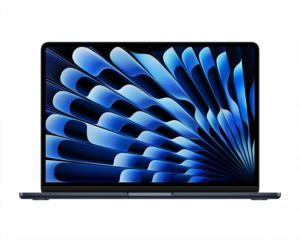
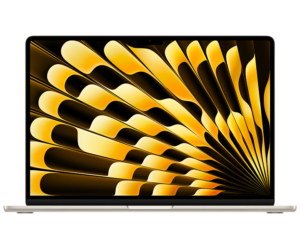
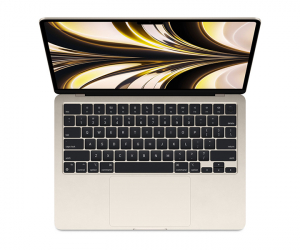
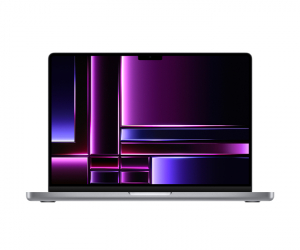
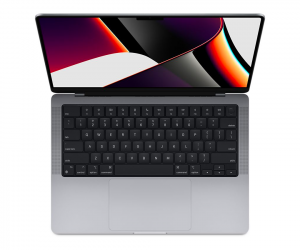
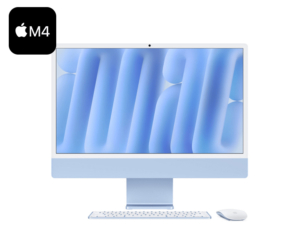
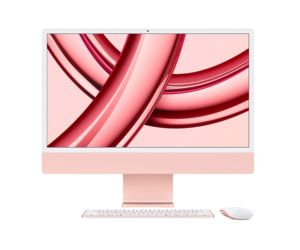
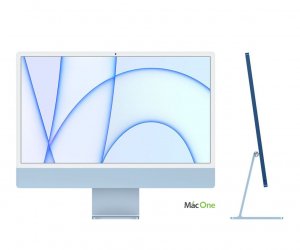
Dưới đây là bảng giá các dòng MacBook và iMac mới nhất tại MACONE:
Hệ thống showroom MACONE:
Hà Nội:
- Cơ sở 1: 113 Hoàng Cầu, Phường Đống Đa – Số điện thoại: 0342 99 55 66
- Cơ sở 2: 99 Nguyễn Văn Huyên, Phường Nghĩa Đô – Số điện thoại: 0773 220 666
Thành phố Hồ Chí Minh:
- Cơ sở 3: 186 Võ Văn Tần, Phường Bàn Cờ – Số điện thoại: 0386 370 444
- Cơ sở 4: 223 Xô Viết Nghệ Tĩnh, P. Gia Định – Số điện thoại: 0973 645 650
🚗 Tất cả cơ sở đều có chỗ để xe ô tô
Câu hỏi thường gặp về macOS Tahoe vs Sequoia
macOS Tahoe có ổn định không?
Bản 26.0.0 ban đầu có một số bugs nhỏ, đặc biệt về animations và compatibility với một số ứng dụng. Bản 26.0.1 đã cải thiện đáng kể. Tuy nhiên, mình vẫn khuyên anh em đợi bản 26.1 (đang trong giai đoạn beta) để có trải nghiệm ổn định nhất. Bản 26.1 được phản hồi là mượt hơn, animations nhanh hơn, và ít lỗi hơn rất nhiều.
Nâng cấp có mất dữ liệu không?
Về nguyên tắc, quá trình update không làm mất dữ liệu. Apple có cơ chế bảo vệ rất tốt. Tuy nhiên, mình vẫn luôn khuyên anh em backup trước khi nâng cấp bất kỳ hệ điều hành nào. Sử dụng Time Machine để backup tự động, hoặc dùng phần mềm clone disk như Carbon Copy Cloner hoặc SuperDuper để tạo bản sao hoàn chỉnh. Phòng xa luôn tốt hơn chữa cháy.
Sequoia còn được hỗ trợ bao lâu?
Sequoia vẫn sẽ nhận security updates đều đặn cho đến khi Apple ra mắt macOS 27 vào năm 2026. Bản mới nhất hiện tại là Sequoia 15.7.1. Điều này có nghĩa nếu bạn quyết định ở lại Sequoia, bạn vẫn có ít nhất một năm được bảo vệ bởi các bản vá bảo mật của Apple.
Máy Intel có nên lên Tahoe không?
Câu trả lời ngắn gọn: KHÔNG. Mình đã test trên MacBook Pro Intel 2019 và 2020, cả hai đều có vấn đề về hiệu năng. Máy bị lag khi mở nhiều ứng dụng, animations bị giật, và máy nóng hơn bình thường. Liquid Glass “nặng” với Intel rất nhiều. Nếu bạn đang dùng máy Intel, tốt nhất là ở lại Sequoia hoặc đợi ít nhất đến bản 26.2 khi Apple đã tối ưu tốt hơn.
Liquid Glass có tắt được không?
Bạn có thể giảm bớt một số hiệu ứng trong phần Accessibility (Hỗ trợ tiếp cận) của System Settings. Ví dụ: tắt transparency (trong suốt), reduce motion (giảm chuyển động)… Tuy nhiên, bạn không thể tắt hoàn toàn thiết kế Liquid Glass. Nó là một phần cốt lõi của giao diện Tahoe. Nếu bạn thực sự không thích Liquid Glass, ở lại Sequoia là lựa chọn tốt hơn.
macOS Tahoe có tốn pin hơn Sequoia?
Có, theo test thực tế của mình trên MacBook Air M1, Tahoe tốn pin hơn Sequoia khoảng 45 phút đến 1 tiếng. Nguyên nhân chính là do Liquid Glass widgets hoạt động liên tục và trí tuệ nhân tạo indexing ở background. Nếu bạn thường xuyên di động và cần pin trâu, Sequoia vẫn là lựa chọn an toàn hơn.
Có nên đợi macOS 26.1?
Mình thực sự khuyên anh em nên đợi bản 26.1. Dựa trên phản hồi từ beta testers, bản 26.1 cải thiện đáng kể về animations speed (tốc độ hiệu ứng chuyển động), giảm bugs, và tối ưu pin tốt hơn. Bản 26.1 dự kiến ra mắt vào đầu tháng 11 năm 2025. Nếu không gấp, chờ thêm vài tuần để có trải nghiệm tốt nhất.
Tổng kết về macOS Tahoe vs Sequoia: Chọn bản nào phù hợp?
Sau gần 1 tháng macOS Tahoe ra mắt và sau khi test kỹ lưỡng trên nhiều máy khác nhau, mình có thể đưa ra kết luận cho cuộc so sánh macOS Tahoe vs Sequoia này.
macOS Tahoe là lựa chọn tốt nếu:
- Bạn sở hữu máy có chip Apple Silicon (M1/M2/M3/M4)
- Bạn là người yêu công nghệ, thích khám phá tính năng mới
- Bạn cần CPU performance cao cho render 3D, video editing
- Bạn muốn trải nghiệm trí tuệ nhân tạo Apple Intelligence
- Bạn có thể chấp nhận một số bugs nhỏ và đợi bản 26.1
- Bạn đã backup đầy đủ dữ liệu quan trọng
macOS Sequoia là lựa chọn tốt nếu:
- Máy của bạn dùng chip Intel
- Bạn cần hệ thống ổn định cho công việc/học tập quan trọng
- Bạn thường xuyên di động và cần pin trâu
- Bạn làm công việc cần GPU performance tốt (đồ họa, gaming)
- Bạn thích giao diện quen thuộc, dễ nhìn
- Bạn muốn tránh rủi ro với bản hệ điều hành mới
Từ góc độ cá nhân, mình vẫn đang sử dụng Sequoia trên máy chính vì cần độ ổn định cho công việc. Tuy nhiên, mình đã cài Tahoe trên máy phụ để test và khám phá. Có thể sau khi bản 26.1 ra mắt và ổn định hơn, mình sẽ chuyển sang Tahoe hoàn toàn.
Dù bạn chọn phiên bản nào, quan trọng nhất là nó phải phù hợp với nhu cầu sử dụng của bạn. Không có lựa chọn nào là “đúng” hay “sai” – chỉ có lựa chọn nào phù hợp với bạn hơn. Nếu bạn vẫn còn phân vân hoặc cần tư vấn thêm về máy Mac phù hợp để chạy các phiên bản macOS này, đừng ngại liên hệ MACONE qua Hotline 0936 096 900. Đội ngũ tư vấn của chúng mình sẵn sàng hỗ trợ bạn tìm được chiếc máy ưng ý nhất!
Bài xem nhiều


Khắc phục lỗi mất chữ, nhảy chữ… khi gõ tiếng Việt trên macOS


Macbook Pro Retina cũ “thức dậy” chậm: Nguyên nhân và cách xử lý

3 cách giúp buộc tắt và khởi động lại thiết bị Mac của bạn

MacBook Air cũ có thể dùng màn hình cảm ứng với AirBar

Cách mở lại Apple ID bị khoá hoặc bị vô hiệu hoá

Hướng dẫn cài đặt các phần mềm Adobe 2020 trên MacBook.
Miễn phí giao hàng nội thành
Miễn phí đổi trong 10 ngày
Cam kết hàng chính hãng 100%
Tiền mặt, quẹt thẻ, chuyển khoản

