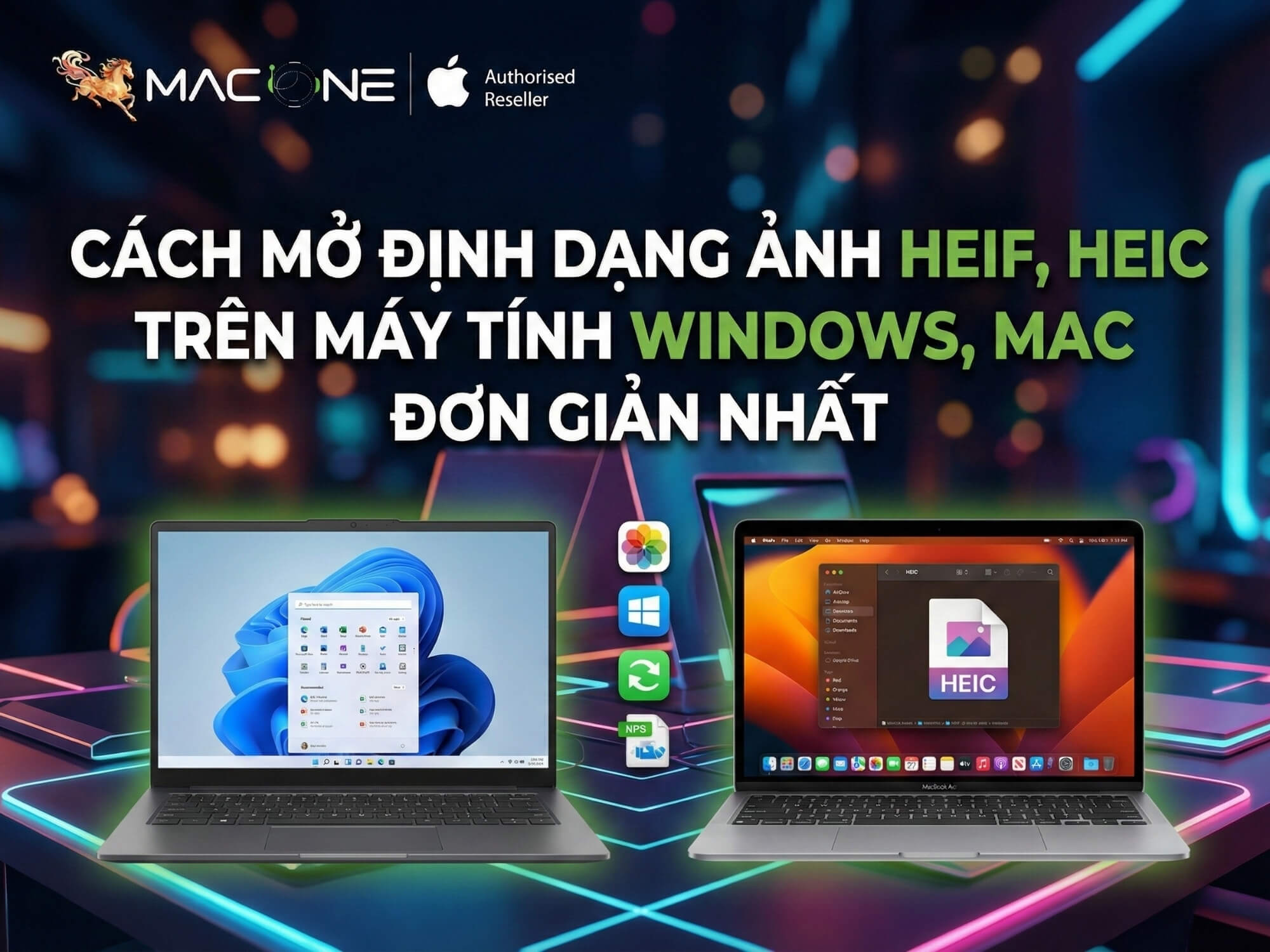
Cách mở định dạng ảnh HEIF, HEIC trên Windows, Mac đơn giản nhất
Ảnh HEIC/HEIF từ iPhone không mở được trên Windows? Bạn có 3 cách: (1) Cài HEIF Extensions miễn phí từ Microsoft Store, (2) Dùng CopyTrans HEIC for Windows miễn phí, (3) Convert online qua Convertio. Bài viết hướng dẫn chi tiết từng bước cho từng phương pháp mở định dạng ảnh HEIF, HEIC trên máy tính.
File HEIC, HEIF là gì?
Chắc hẳn bạn đã từng gặp tình huống: chuyển ảnh từ iPhone sang máy tính Windows, nhưng không thể mở được vì file có đuôi lạ hoắc – .heic. Đừng lo, đây không phải lỗi gì cả. HEIC chính là định dạng ảnh mặc định mà Apple sử dụng từ iOS 11 (năm 2017) đến nay.
HEIC vs HEIF vs HEVC – Phân biệt các thuật ngữ
Nhiều người hay nhầm lẫn 3 thuật ngữ này. Mình giải thích đơn giản như sau:
- HEIF (High Efficiency Image File Format): Đây là định dạng ảnh, được phát triển bởi Moving Picture Experts Group (MPEG)
- HEIC (High Efficiency Image Container): Đây là đuôi file, là “vỏ bọc” chứa ảnh HEIF bên trong
- HEVC (High Efficiency Video Coding): Đây là codec nén, còn gọi là H.265, dùng để nén cả ảnh lẫn video
Nói nôm na: HEIF là nội dung, HEIC là bao bì, còn HEVC là công nghệ nén. Cả 3 thường đi cùng nhau.
Tại sao Apple sử dụng định dạng HEIC?
Apple không chọn HEIC vô cớ. So với JPEG truyền thống, HEIC mang lại những lợi ích thực tế:
- Tiết kiệm ~50% dung lượng so với JPEG ở cùng chất lượng
- Hỗ trợ HDR – ảnh có dải màu động cao hơn
- Hỗ trợ Live Photo – ảnh động đặc trưng của iPhone
- Hỗ trợ Depth Map – thông tin độ sâu cho Portrait Mode
- Tối ưu iCloud – đồng bộ nhanh hơn, tốn ít data hơn
Với người dùng iPhone, điều này có nghĩa là bạn có thể chụp nhiều ảnh hơn mà không lo đầy bộ nhớ.
Ưu và nhược điểm của HEIC so với JPG
| Tiêu chí | HEIC | JPG |
|---|---|---|
| Dung lượng | Nhỏ hơn ~50% | Lớn hơn |
| Chất lượng ở cùng dung lượng | Cao hơn | Thấp hơn |
| Khả năng tương thích | Hạn chế (Apple, Windows 10/11) | Phổ biến nhất, mọi thiết bị |
| Hỗ trợ HDR | Có | Không |
| Hỗ trợ Live Photo | Có | Không |
| Hỗ trợ Depth Map | Có | Không |
3 cách mở file HEIC trên máy tính Windows
Tin vui là Windows 10 và 11 đều có thể mở file HEIC, bạn chỉ cần cài thêm một số tiện ích. Dưới đây là 3 cách phổ biến nhất, sắp xếp theo độ tiện lợi.
Cách 1 – Cài HEIF Image Extensions (Miễn phí, Windows 10/11)
Đây là cách đơn giản nhất nếu bạn dùng Windows 10 hoặc 11.
Bước 1: Mở Microsoft Store (nhấn phím Windows, gõ “Microsoft Store”)
Bước 2: Tìm kiếm “HEIF Image Extensions”
Bước 3: Nhấn Get → Install
Bước 4: Đợi cài đặt xong (chỉ mất vài giây)
Bước 5: Thử mở lại file HEIC bằng ứng dụng Photos
Sau khi cài xong, bạn có thể mở file HEIC trực tiếp bằng ứng dụng Photos mặc định của Windows. Không cần khởi động lại máy.
Link tải trực tiếp: HEIF Image Extensions trên Microsoft Store
Cách 2 – Cài HEVC Video Extensions (Trả phí $0.99)
Nếu bạn muốn xem cả Live Photo hoặc video HEVC từ iPhone, bạn cần thêm extension này.
Khi nào cần HEVC Extensions?
- Mở Live Photo (ảnh động) từ iPhone
- Xem video quay bằng iPhone (định dạng HEVC/H.265)
- Một số ảnh HEIC yêu cầu codec này để giải mã
Chi phí: $0.99 (khoảng 25.000đ) – trả một lần, dùng vĩnh viễn
Cách mua và cài đặt:
- Mở Microsoft Store
- Tìm “HEVC Video Extensions”
- Nhấn Buy → thanh toán bằng thẻ hoặc PayPal
- Tự động cài đặt sau khi mua
Lưu ý: Đây là chi phí licensing cho codec HEVC từ MPEG-LA, Microsoft phải trả phí bản quyền nên không thể miễn phí.
Cách 3 – Dùng CopyTrans HEIC for Windows (Miễn phí, Win 7/8/10/11)
Đây là lựa chọn tốt nhất nếu bạn:
- Dùng Windows 7 hoặc 8 (không có Microsoft Store)
- Muốn giải pháp miễn phí hoàn toàn
- Cần chuyển đổi HEIC sang JPG
Bước 1: Truy cập copytrans.net/copytransheic
Bước 2: Nhấn Download để tải file cài đặt
Bước 3: Mở file vừa tải, chọn I accept the agreement → Next
Bước 4: Đợi cài đặt hoàn tất (khoảng 1 phút)
Sau khi cài:
- File HEIC sẽ hiển thị thumbnail trong File Explorer
- Có thể mở bằng Windows Photo Viewer
- Click chuột phải vào ảnh → Convert to JPEG with CopyTrans để chuyển đổi
So sánh 3 phương pháp:
| Phương pháp | Giá | Hỗ trợ Windows | Tính năng chính |
|---|---|---|---|
| HEIF Image Extensions | Miễn phí | 10, 11 | Xem ảnh HEIC trong Photos |
| HEVC Video Extensions | $0.99 | 10, 11 | Xem Live Photo, video HEVC |
| CopyTrans HEIC | Miễn phí | 7, 8, 10, 11 | Xem + Convert sang JPG |
Khuyến nghị của mình: Nếu dùng Windows 10/11, cài HEIF Image Extensions là đủ cho phần lớn nhu cầu. Chỉ mua HEVC khi thật sự cần xem Live Photo. Nếu dùng Windows 7/8, CopyTrans là lựa chọn duy nhất.
Cách chuyển đổi HEIC sang JPG, PNG trên máy tính
Đôi khi bạn cần chuyển HEIC sang JPG để chia sẻ, in ảnh, hoặc dùng trong phần mềm không hỗ trợ HEIC. Dưới đây là các cách phổ biến nhất.
Chuyển đổi bằng CopyTrans HEIC (Offline)
Nếu đã cài CopyTrans theo hướng dẫn ở trên, việc chuyển đổi cực kỳ đơn giản:
Bước 1: Tìm đến file HEIC cần chuyển
Bước 2: Click chuột phải → chọn Convert to JPEG with CopyTrans
Bước 3: File JPG sẽ được tạo cùng thư mục, giữ nguyên tên gốc
Ưu điểm:
- Hoạt động offline, không cần internet
- Giữ nguyên metadata (ngày chụp, vị trí GPS, thông tin camera)
- Có thể convert nhiều ảnh cùng lúc (chọn nhiều file → chuột phải)
- Tối đa 100 ảnh/lần
Chuyển đổi bằng Convertio (Online)
Convertio là công cụ online phổ biến, không cần cài đặt.
Bước 1: Truy cập convertio.co
Bước 2: Nhấn Chọn Tập tin → chọn file HEIC
Bước 3: Chọn định dạng đích: JPG, PNG, hoặc PDF
Bước 4: Nhấn Chuyển đổi
Bước 5: Tải file về sau khi hoàn tất
Lưu ý quan trọng:
- Giới hạn 20 file/lần với bản miễn phí
- Cần kết nối internet trong suốt quá trình
- Không nên upload ảnh riêng tư, nhạy cảm lên các tool online
Chuyển đổi bằng iMazing HEIC Converter (Phần mềm miễn phí)
iMazing HEIC Converter là phần mềm desktop miễn phí, phù hợp nếu bạn cần convert nhiều ảnh.
Bước 1: Tải về từ imazing.com/heic
Bước 2: Cài đặt và mở ứng dụng
Bước 3: Kéo thả ảnh HEIC vào cửa sổ ứng dụng
Bước 4: Chọn định dạng đích (JPG hoặc PNG)
Bước 5: Kéo thanh Quality để điều chỉnh chất lượng (khuyến nghị 90-100%)
Bước 6: Nhấn Convert → chọn thư mục lưu
Ưu điểm:
- Miễn phí hoàn toàn
- Hỗ trợ batch convert không giới hạn số lượng
- Giữ nguyên EXIF metadata
- Có thể chọn mức nén chất lượng
Top 5 công cụ chuyển đổi HEIC tốt nhất
| Công cụ | Loại | Giá | Batch Convert | Giữ Metadata | Đánh giá |
|---|---|---|---|---|---|
| CopyTrans HEIC | Desktop | Miễn phí | 100 ảnh/lần | Có | ⭐⭐⭐⭐⭐ |
| iMazing HEIC Converter | Desktop | Miễn phí | Không giới hạn | Có | ⭐⭐⭐⭐⭐ |
| Convertio | Online | Miễn phí | 20 ảnh/lần | Có | ⭐⭐⭐⭐ |
| heictojpg.com | Online | Miễn phí | 50 ảnh/lần | Không | ⭐⭐⭐ |
| Canva | Online | Miễn phí | 1 ảnh/lần | Không | ⭐⭐⭐ |
Khuyến nghị: Nếu thường xuyên cần convert HEIC, hãy cài CopyTrans hoặc iMazing. Nếu chỉ cần convert vài ảnh, Convertio là lựa chọn nhanh nhất.
Cách mở file HEIC trên macOS
Nếu bạn dùng Mac, tin vui là bạn không cần làm gì cả.
macOS mặc định hỗ trợ HEIC
Từ macOS High Sierra (2017) trở đi, Mac đã hỗ trợ native file HEIC:
- Preview mở được HEIC
- Photos quản lý được HEIC
- Quick Look (nhấn Space) hiển thị được HEIC
Không cần cài thêm bất kỳ extension nào.
Cách chuyển HEIC sang JPG trên Mac
Cách 1: Dùng Preview
- Mở file HEIC bằng Preview
- Vào File → Export
- Chọn Format: JPEG
- Điều chỉnh Quality nếu cần
- Nhấn Save
Cách 2: Dùng Automator để batch convert
- Mở Automator → New Document → Quick Action
- Kéo action Change Type of Images vào workflow
- Chọn JPEG làm định dạng đích
- Lưu workflow với tên “Convert to JPG”
- Bây giờ bạn có thể click chuột phải vào nhiều file HEIC → Quick Actions → Convert to JPG
Ai nên và không nên dùng HEIC?
Sau khi hiểu rõ về HEIC, câu hỏi tiếp theo là: bạn có nên tiếp tục dùng HEIC hay chuyển sang JPG?
Nên dùng HEIC nếu:
- Sử dụng hoàn toàn trong hệ sinh thái Apple (iPhone, iPad, Mac)
- Muốn tiết kiệm dung lượng iCloud – ảnh nhỏ hơn = đồng bộ nhanh hơn
- Thường xuyên chụp Live Photo, HDR – HEIC lưu đầy đủ thông tin
- Không hay chia sẻ ảnh sang thiết bị khác – tránh phiền phức convert
Nên chuyển sang JPG nếu:
- Thường xuyên làm việc với Windows – dù có extension vẫn đôi khi gặp lỗi
- Cần chia sẻ ảnh qua email, mạng xã hội – JPG được hỗ trợ rộng rãi hơn
- Chỉnh sửa ảnh bằng phần mềm không hỗ trợ HEIC – Photoshop cũ, Lightroom cũ
- In ảnh tại tiệm photo – hầu hết tiệm không nhận file HEIC
Lưu ý quan trọng khi xử lý ảnh HEIC
Bảo mật khi dùng tool online
Khi upload ảnh lên các công cụ chuyển đổi online như Convertio hay heictojpg.com, bạn cần lưu ý:
- Không upload ảnh riêng tư, nhạy cảm (ảnh cá nhân, tài liệu, CMND…)
- Ưu tiên dùng tool offline như CopyTrans hoặc iMazing nếu ảnh quan trọng
- Kiểm tra chính sách bảo mật của website trước khi dùng
- Xóa ảnh khỏi server nếu website có tùy chọn này
Các website uy tín như Convertio cam kết xóa file sau 24 giờ, nhưng an toàn vẫn hơn.
Giữ nguyên chất lượng khi chuyển đổi
Để đảm bảo ảnh sau convert không bị giảm chất lượng:
- Chọn Quality 90-100% khi export JPG
- Không resize nếu không cần thiết – giữ nguyên kích thước gốc
- Tránh convert nhiều lần – mỗi lần nén lossy đều mất chất lượng
- Giữ file HEIC gốc làm backup – phòng trường hợp cần ảnh chất lượng cao
Cách tắt HEIC trên iPhone (nếu muốn)
Nếu bạn thấy phiền phức với HEIC và muốn iPhone chụp thẳng JPG:
Bước 1: Mở Settings (Cài đặt)
Bước 2: Vào Camera (Máy ảnh)
Bước 3: Chọn Formats (Định dạng)
Bước 4: Chọn Most Compatible (Tương thích cao nhất)
Sau đó, iPhone sẽ chụp ảnh dạng JPG và quay video dạng H.264 thay vì HEVC.
Lưu ý: Chọn Most Compatible sẽ tốn dung lượng hơn (gấp ~2 lần) và không hỗ trợ một số tính năng như ProRAW trên iPhone Pro.
Câu hỏi thường gặp (FAQ)
File HEIC và HEIF có giống nhau không?
Về cơ bản là liên quan mật thiết. HEIF (High Efficiency Image File Format) là tên định dạng ảnh, còn HEIC (High Efficiency Image Container) là đuôi file. Khi bạn thấy file .heic, bên trong nó chứa ảnh định dạng HEIF được nén bằng codec HEVC.
HEIC có tốt hơn JPEG không?
Về mặt kỹ thuật, HEIC tốt hơn vì dung lượng nhỏ hơn 40-50% nhưng chất lượng tương đương hoặc cao hơn JPEG. HEIC còn hỗ trợ HDR, độ sâu màu 16-bit, và Live Photo. Tuy nhiên, JPEG vẫn phổ biến hơn về khả năng tương thích.
Chuyển HEIC sang JPG có mất chất lượng không?
Nếu bạn chọn Quality 100% (hoặc 90%+) và không resize ảnh, chất lượng gần như không thay đổi với mắt thường. Tuy nhiên, về mặt kỹ thuật, mỗi lần nén lossy (như JPG) đều mất một ít thông tin.
HEVC Video Extensions có bắt buộc không?
Không bắt buộc cho phần lớn ảnh HEIC. Bạn chỉ cần mua HEVC Video Extensions ($0.99) nếu muốn xem Live Photo hoặc video HEVC từ iPhone. Để xem ảnh HEIC tĩnh, HEIF Image Extensions miễn phí là đủ.
CopyTrans HEIC có an toàn không?
Có. CopyTrans là công ty phần mềm có uy tín từ năm 2012, chuyên về các công cụ hỗ trợ iOS/iTunes. Phần mềm đã có hàng triệu lượt download và được đánh giá cao trên các diễn đàn công nghệ.
Có cách nào mở HEIC trên Windows 7 không?
Có. Dùng CopyTrans HEIC for Windows – đây là cách duy nhất vì Windows 7 không có Microsoft Store để cài HEIF Extensions. Sau khi cài CopyTrans, bạn có thể xem ảnh HEIC trong Windows Photo Viewer.
Tại sao HEVC Extensions mất phí?
Do licensing. Codec HEVC (H.265) thuộc sở hữu của MPEG-LA, và họ thu phí bản quyền từ các công ty sử dụng codec này. Microsoft phải trả phí cho MPEG-LA, nên họ thu lại từ người dùng $0.99 để bù đắp chi phí.
Có thể chuyển HEIC sang PDF không?
Có. Dùng Convertio hoặc các công cụ online khác, bạn có thể chọn định dạng đích là PDF. Tuy nhiên, PDF là định dạng tài liệu, nên chỉ phù hợp khi bạn cần nhúng ảnh vào file tài liệu, không phải để lưu trữ ảnh.
Tổng kết
Ảnh HEIC từ iPhone không còn là vấn đề lớn trên Windows nếu bạn biết cách xử lý. Tóm lại:
- Windows 10/11: Cài HEIF Image Extensions miễn phí từ Microsoft Store
- Windows 7/8: Dùng CopyTrans HEIC for Windows
- Cần convert sang JPG: Dùng CopyTrans (offline) hoặc Convertio (online)
- macOS: Không cần làm gì, đã hỗ trợ sẵn
Nếu bạn thường xuyên chuyển ảnh giữa iPhone và Windows, mình khuyên nên cài sẵn CopyTrans hoặc HEIF Extensions để tiện sử dụng. Chỉ mất vài phút cài đặt một lần, sau đó mọi thứ sẽ tự động hoạt động.
Bài viết được cập nhật tháng 1/2026. Nếu có thắc mắc, hãy để lại bình luận bên dưới.
Bài xem nhiều


Khắc phục lỗi mất chữ, nhảy chữ… khi gõ tiếng Việt trên macOS

Macbook Pro Retina cũ “thức dậy” chậm: Nguyên nhân và cách xử lý

3 cách giúp buộc tắt và khởi động lại thiết bị Mac của bạn

MacBook Air cũ có thể dùng màn hình cảm ứng với AirBar

Cách mở lại Apple ID bị khoá hoặc bị vô hiệu hoá
Hướng dẫn cài đặt các phần mềm Adobe 2020 trên MacBook.
Miễn phí giao hàng nội thành
Miễn phí đổi trong 10 ngày
Cam kết hàng chính hãng 100%
Tiền mặt, quẹt thẻ, chuyển khoản