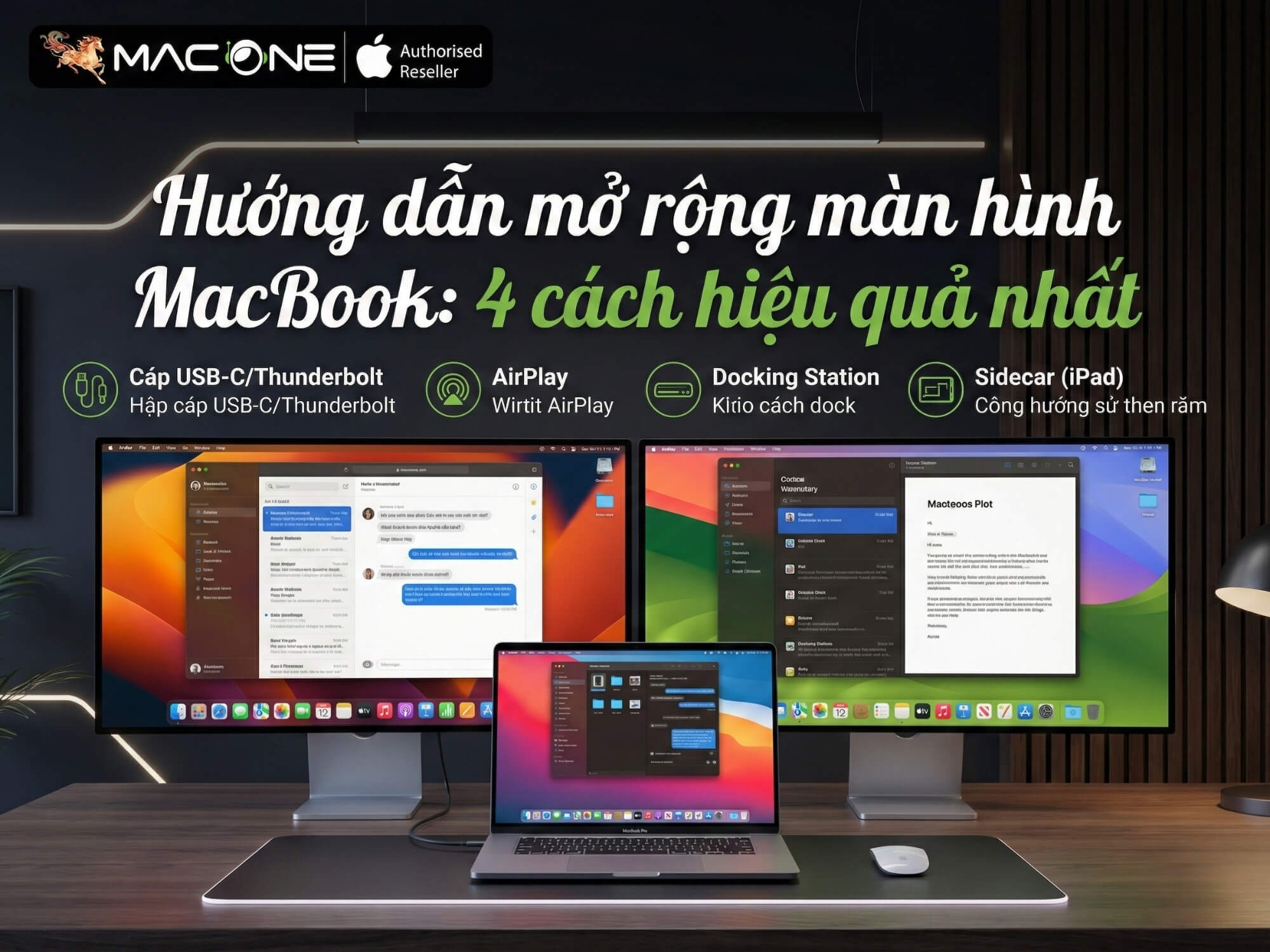
Màn hình MacBook tuy sắc nét nhưng đôi khi không đủ rộng cho công việc đa nhiệm? Bạn hoàn toàn có thể mở rộng màn hình MacBook theo nhiều cách khác nhau để tối ưu không gian làm việc. Dù bạn đang dùng MacBook Air M4 hay các dòng MacBook Pro, các phương pháp dưới đây đều áp dụng được.
Có 3 phương pháp chính:
- Thay đổi độ phân giải (Scaled) để có thêm không gian trên chính màn hình MacBook
- Kết nối màn hình ngoài (Extended Display) để làm việc trên 2 hoặc nhiều màn hình
- Sử dụng iPad làm màn hình phụ (Sidecar) – tận dụng thiết bị có sẵn mà không cần mua thêm
Bài viết này hướng dẫn chi tiết từng phương pháp, kèm phím tắt hữu ích, cách khắc phục lỗi thường gặp và gợi ý thiết bị phù hợp.
Phân biệt 3 khái niệm: Scaled, Extended Display và Zoom
Trước khi bắt đầu, bạn cần hiểu rõ sự khác biệt giữa ba khái niệm thường bị nhầm lẫn:
| Đặc điểm | Scaled (Độ phân giải) | Extended Display | Zoom (Thu phóng) |
|---|---|---|---|
| Cần màn hình ngoài | Không | Có | Không |
| Tăng không gian làm việc | Có (giới hạn) | Có (đáng kể) | Không |
| Mục đích chính | Hiển thị nhiều nội dung hơn trên cùng màn hình | Đa nhiệm với nhiều màn hình | Phóng to để nhìn rõ hơn |
| Cách kích hoạt | System Settings > Displays | Kết nối màn hình + cấu hình | Accessibility > Zoom |
Cách 1: Mở rộng không gian hiển thị bằng Scaled
Đây là cách đơn giản nhất để có thêm không gian làm việc mà không cần mua thêm thiết bị. MacBook sẽ điều chỉnh độ phân giải để hiển thị nhiều nội dung hơn trên cùng một màn hình.
Các bước thực hiện
- Nhấp vào biểu tượng Apple ở góc trên bên trái màn hình
- Chọn System Settings (hoặc System Preferences với macOS Monterey trở về trước)
- Chọn Displays trong danh sách bên trái
- Tại mục Resolution, chọn Scaled
- Chọn More Space để có nhiều không gian hiển thị nhất
Giải thích các tùy chọn Scaled
- Larger Text: Chữ và icon to hơn, ít không gian làm việc hơn – phù hợp khi cần nhìn rõ
- Default: Cài đặt mặc định Apple khuyến nghị, cân bằng giữa độ nét và không gian
- More Space: Nhiều không gian nhất, chữ nhỏ hơn – lý tưởng cho designer, developer, làm việc với spreadsheet
Lưu ý khi sử dụng More Space
- Chữ có thể nhỏ, gây mỏi mắt với một số người – hãy thử trước khi quyết định
- Tiêu tốn nhiều tài nguyên GPU hơn một chút
- Không ảnh hưởng đáng kể đến thời lượng pin
Cách 2: Kết nối màn hình ngoài (Extended Display)
Kết nối thêm màn hình ngoài là cách hiệu quả nhất để mở rộng không gian làm việc. Mỗi màn hình có thể hiển thị nội dung khác nhau, giúp bạn đa nhiệm dễ dàng hơn.
Giới hạn số màn hình theo chip MacBook
Trước khi mua màn hình, bạn cần biết MacBook của mình hỗ trợ bao nhiêu màn hình ngoài:
| Chip | MacBook Air | MacBook Pro | Ghi chú |
|---|---|---|---|
| M1 | 1 màn hình | 1 màn hình | Giới hạn phần cứng |
| M1 Pro | – | 2 màn hình | |
| M1 Max | – | 4 màn hình | |
| M2 | 1 màn hình | 1 màn hình | |
| M2 Pro/Max | – | 2-4 màn hình | |
| M3 | 2 màn hình* | 2 màn hình* | *Cần macOS Sonoma 14.3+, gập nắp máy |
| M3 Pro/Max | – | 2-4 màn hình | |
| M4 | 2 màn hình | 2 màn hình | Hỗ trợ native khi mở nắp |
| M4 Pro/Max | – | 2-4 màn hình |
Các bước kết nối màn hình ngoài
- Kết nối cáp: Sử dụng cáp phù hợp (USB-C, HDMI, hoặc adapter) để nối MacBook với màn hình
- Đợi nhận diện: macOS sẽ tự động nhận diện màn hình mới
- Cấu hình: Vào System Settings > Displays
- Chọn chế độ: Tại menu “Use as”, chọn Extended Display (mở rộng) hoặc Mirror (phản chiếu)
Sắp xếp vị trí màn hình
Trong System Settings > Displays, bạn có thể kéo thả các biểu tượng màn hình để sắp xếp vị trí tương ứng với thực tế. Thanh trắng trên màn hình nào thì màn hình đó là màn hình chính (hiển thị thanh menu và Dock).
Adapter và Hub cần thiết
MacBook hiện đại chủ yếu sử dụng cổng USB-C/Thunderbolt. Để kết nối với màn hình có cổng HDMI hoặc DisplayPort, bạn cần adapter hoặc hub phù hợp.
Một số sản phẩm tham khảo tại MacOne:
| Sản phẩm | Giá tham khảo | Tính năng |
|---|---|---|
| Cáp Thunderbolt 4 Pro Apple 1.8m | 3,280,000₫ | Thunderbolt 4, tốc độ cao nhất |
| Hub Ugreen 7-in-1 USB-C | 1,300,000₫ | HDMI 4K 60Hz, USB 3.0, LAN, PD 100W, SD card |
| Hub Ugreen 6-in-1 USB-C | 1,000,000₫ | HDMI 4K 60Hz, USB 3.0, LAN, PD 100W |
Cách 3: Sử dụng iPad làm màn hình phụ (Sidecar)
Nếu bạn đã có iPad, Sidecar là cách miễn phí để có thêm một màn hình mà không cần mua thiết bị mới.
Yêu cầu hệ thống
- MacBook: macOS Catalina 10.15 trở lên, MacBook Pro 2016+, MacBook Air 2018+
- iPad: iPadOS 13 trở lên, iPad Pro (tất cả đời), iPad 6th gen+, iPad mini 5+, iPad Air 3+
- Cả hai thiết bị phải đăng nhập cùng Apple ID
- Bluetooth và Wi-Fi đều bật trên cả hai thiết bị
Các bước kích hoạt Sidecar
- Đặt iPad gần MacBook (trong phạm vi 10 mét nếu dùng không dây)
- Trên MacBook, nhấp vào Control Center trên thanh menu (góc trên bên phải)
- Chọn Screen Mirroring
- Chọn iPad của bạn từ danh sách
- Mặc định sẽ là Mirror – để chuyển sang Extended, vào System Settings > Displays và thay đổi tại mục “Use as”
Mẹo sử dụng Sidecar hiệu quả
- Kết nối bằng cáp USB-C: Ổn định hơn và không tiêu tốn pin iPad
- Sử dụng Apple Pencil: Có thể vẽ, ghi chú trực tiếp trên iPad như một bảng vẽ
- Touch Bar ảo: Nếu MacBook không có Touch Bar, bạn vẫn có Touch Bar ảo trên iPad
Cách 4: Chế độ Clamshell (Gập MacBook dùng màn hình ngoài)
Chế độ Clamshell cho phép bạn gập MacBook lại và chỉ sử dụng màn hình ngoài. Điều này tiết kiệm không gian bàn làm việc và giúp tập trung vào màn hình lớn hơn.
Điều kiện sử dụng
- MacBook phải đang sạc – đây là yêu cầu bắt buộc
- Có bàn phím và chuột ngoài (có dây hoặc Bluetooth đã kết nối)
- Màn hình ngoài đã kết nối và hoạt động
Các bước thực hiện
- Kết nối màn hình ngoài với MacBook
- Kết nối bàn phím và chuột ngoài
- Cắm sạc cho MacBook
- Gập nắp MacBook lại – màn hình ngoài sẽ tự động trở thành màn hình chính
- Nếu màn hình tắt, di chuyển chuột hoặc nhấn phím bất kỳ để kích hoạt
Lợi ích của Clamshell Mode
- Tiết kiệm không gian bàn làm việc
- Tập trung vào một màn hình lớn duy nhất
- Giảm nhiệt cho máy (không cần điều khiển màn hình tích hợp)
Phím tắt quản lý màn hình trên MacBook
Nắm vững các phím tắt sau giúp bạn thao tác nhanh hơn khi làm việc với nhiều màn hình:
| Phím tắt | Chức năng |
|---|---|
| Command + F1 | Chuyển đổi giữa Mirror và Extended Display |
| Control + Command + F | Bật/tắt full screen cho ứng dụng hiện tại |
| Fn + F | Full screen (macOS Monterey trở lên) |
| Control + ← / → | Chuyển đổi giữa các Space (Desktop ảo) |
| F3 hoặc Control + ↑ | Mở Mission Control – xem tất cả cửa sổ và Space |
| Command + Tab | Chuyển đổi giữa các ứng dụng |
Giải pháp cho MacBook M1/M2 muốn kết nối nhiều màn hình
Nếu bạn sử dụng MacBook với chip M1 hoặc M2 tiêu chuẩn nhưng cần kết nối nhiều hơn 1 màn hình ngoài, có giải pháp dành cho bạn.
Vấn đề giới hạn phần cứng
Chip M1 và M2 tiêu chuẩn chỉ hỗ trợ 1 màn hình ngoài. Đây là giới hạn phần cứng, không thể bypass bằng hub hay adapter thông thường.
Giải pháp DisplayLink
DisplayLink là công nghệ sử dụng driver phần mềm để xử lý tín hiệu video, cho phép kết nối thêm màn hình qua USB.
Cách hoạt động:
- Màn hình bổ sung được xử lý bởi CPU thông qua phần mềm DisplayLink
- Tín hiệu video được nén và truyền qua USB
- Chip DisplayLink trên dock giải nén và xuất ra màn hình
Lưu ý khi sử dụng:
- Cần cài đặt driver DisplayLink Manager
- Có thể ảnh hưởng nhẹ đến hiệu năng CPU
- Nội dung được bảo vệ HDCP (Netflix, Disney+) có thể không hiển thị trên màn hình DisplayLink
Khắc phục lỗi thường gặp khi mở rộng màn hình
Lỗi 1: Màn hình ngoài không nhận
- Kiểm tra kết nối cáp – rút ra cắm lại
- Thử cổng USB-C/Thunderbolt khác trên MacBook
- Kiểm tra đầu vào (Input) trên màn hình đã đúng chưa
- Khởi động lại MacBook
- Thử với cáp hoặc adapter khác
Lỗi 2: Chỉ hiện cursor, không hiện desktop
Nguyên nhân: MacBook đang ở chế độ Extended Display, màn hình ngoài chỉ là phần mở rộng.
Cách khắc phục:
- Di chuyển chuột về phía bên trái/phải để tìm desktop chính
- Nhấn Command + F1 để chuyển sang Mirror
- Hoặc vào System Settings > Displays để cấu hình lại
Lỗi 3: Độ phân giải sai hoặc hình ảnh mờ
- Vào System Settings > Displays
- Giữ Option và click vào Scaled để hiển thị tất cả độ phân giải
- Chọn độ phân giải native của màn hình
- Kiểm tra cáp có hỗ trợ độ phân giải và tần số quét mong muốn không
Lỗi 4: Màn hình bị Zoom nhầm
Nếu toàn bộ màn hình bị phóng to và không thể thu nhỏ bình thường:
- Nguyên nhân: Vô tình bật tính năng Accessibility Zoom
- Nhấn Option + Command + 8 để tắt Zoom
- Hoặc vào System Settings > Accessibility > Zoom và tắt các tùy chọn
Gợi ý màn hình ngoài cho MacBook
Phân khúc phổ thông (5-10 triệu)
Phù hợp cho công việc văn phòng, học tập:
- Dell SE2722H: 27 inch, Full HD, tấm nền VA
- LG 27MP400: 27 inch, Full HD, IPS, góc nhìn rộng
- LC Power LC-M25-FHD-144: 25 inch, Full HD, 144Hz, phù hợp cả gaming nhẹ
Phân khúc trung cấp (10-20 triệu)
Phù hợp cho designer, developer, làm việc chuyên nghiệp:
- Dell S2722QC: 27 inch, 4K UHD, USB-C với PD 65W, loa tích hợp – có thể sạc MacBook qua cùng cáp
- ASUS ProArt PA278CV: 27 inch, 2K, 100% sRGB, USB-C, chuẩn màu chuyên nghiệp
- BenQ PD2705U: 27 inch, 4K, 95% P3, Thunderbolt 3 – lựa chọn tốt cho creative work
Phân khúc cao cấp (trên 20 triệu)
Dành cho người dùng chuyên nghiệp, cần chất lượng hình ảnh tốt nhất:
- LG UltraFine 5K: 27 inch, 5K, Thunderbolt 3, được Apple recommend
- Apple Studio Display: 27 inch, 5K, 600 nits, webcam Center Stage, tích hợp hoàn hảo với macOS
Ai nên mở rộng màn hình MacBook?
Nên sử dụng Extended Display khi
- Designer, video editor: Cần không gian cho timeline, preview và công cụ
- Developer: Code ở một màn hình, terminal + browser + docs ở màn hình khác
- Nhân viên văn phòng: Làm việc với nhiều spreadsheet, so sánh dữ liệu
- Người thường xuyên họp online: Chia sẻ màn hình trong khi vẫn xem được notes
Chế độ Scaled là đủ khi
- Làm việc di động, không muốn mang theo màn hình
- Công việc đơn giản, không cần đa nhiệm nhiều
- Muốn tiết kiệm chi phí
- Không gian bàn làm việc hạn chế
Câu hỏi thường gặp
MacBook Air M1/M2 có kết nối được 2 màn hình không?
Mặc định MacBook Air M2 và M1 chỉ hỗ trợ 1 màn hình ngoài do giới hạn phần cứng. Để kết nối thêm màn hình, bạn cần sử dụng dock hỗ trợ DisplayLink.
Có thể dùng iMac làm màn hình ngoài cho MacBook không?
iMac 2019 trở về trước có tính năng Target Display Mode, cho phép sử dụng làm màn hình ngoài. iMac từ 2020 trở đi (chip Apple Silicon) không còn hỗ trợ tính năng này.
Sidecar có miễn phí không?
Có, Sidecar là tính năng có sẵn của macOS và iPadOS, hoàn toàn miễn phí nếu bạn đã có iPad tương thích.
Cáp HDMI hay USB-C to HDMI tốt hơn?
USB-C to HDMI adapter hoặc hub đa năng tiện lợi hơn vì MacBook hiện tại chủ yếu dùng cổng USB-C/Thunderbolt. Chọn adapter hỗ trợ 4K 60Hz nếu màn hình của bạn hỗ trợ.
Mở rộng màn hình có tốn pin không?
Có, đặc biệt khi dùng màn hình ngoài qua cổng USB-C/Thunderbolt. Khi làm việc với màn hình ngoài trong thời gian dài, nên cắm sạc cho MacBook.
Có phần mềm nào giúp quản lý cửa sổ tốt hơn không?
Có nhiều lựa chọn: Rectangle (miễn phí), Magnet, hoặc BetterSnapTool giúp sắp xếp cửa sổ nhanh bằng phím tắt hoặc kéo thả.
Tư vấn và mua MacBook chính hãng tại MacOne
Nếu bạn đang tìm kiếm MacBook hoặc màn hình ngoài và phụ kiện mở rộng màn hình chính hãng, MacOne là Apple Authorized Reseller với 4 cửa hàng tại Hà Nội và TP.HCM.
Địa chỉ cửa hàng:
- Hà Nội:
- 113 Hoàng Cầu, Đống Đa – Hotline: 0342 99 55 66
- 99 Nguyễn Văn Huyên, Nghĩa Đô – Hotline: 0773 220 666
- TP. Hồ Chí Minh:
- 186 Võ Văn Tần, Quận 3 – Hotline: 0386 370 444
- 223 Xô Viết Nghệ Tĩnh, Bình Thạnh – Hotline: 0973 645 650
Hotline chung: 0936 362 153 (8:30 – 21:30)
MacOne cung cấp giao hàng miễn phí nội thành, chính sách đổi trả 10 ngày, và hỗ trợ trả góp 0% lãi suất.










